



Wondershare Filmora เป็นซอฟต์แวร์แก้ไขวิดีโอที่ยอดเยี่ยมซึ่งมีผู้ใช้หลายล้านคนทั่วโลก มีฟีเจอร์มากมายที่มอบให้กับผู้ใช้ อย่างไรก็ตาม ยังมีฟีเจอร์อื่นๆ ที่ซ่อนอยู่
บทความนี้จะแบ่งปัน "ความลับ" บางอย่างของฟีเจอร์ Wondershare Filmora ที่คุณอาจไม่รู้ว่ามีอยู่ใน Filmora เลื่อนลงด้านล่างเพื่อดูฟีเจอร์ที่ยกระดับทักษะการแก้ไขของคุณ
ในบทความนี้
ส่วนที่ 1 โฟลเดอร์สื่อที่ใช้ร่วมกัน
คุณอาจเคยมีความยุ่งยากในการนำเข้าวิดีโอเดิมๆ เป็นเวลานานในโครงการที่แตกต่างกัน มันอาจกลายเป็นปัญหาสำหรับคุณ อาจจะไม่เป็นไรถ้าคุณจัดระเบียบวิดีโอของคุณตั้งแต่เริ่มต้น
โฟลเดอร์สื่อที่ใช้ร่วมกัน ใน Filmora ซึ่งตอนนี้เรียกว่า Global Media Folder สามารถเก็บวิดีโอและเสียงที่คุณนำเข้าไว้สำหรับโครงการในอนาคต ดังนั้นคุณไม่ต้องนำเข้าสื่อของคุณซ้ำๆ สำหรับวิดีโอในอนาคต
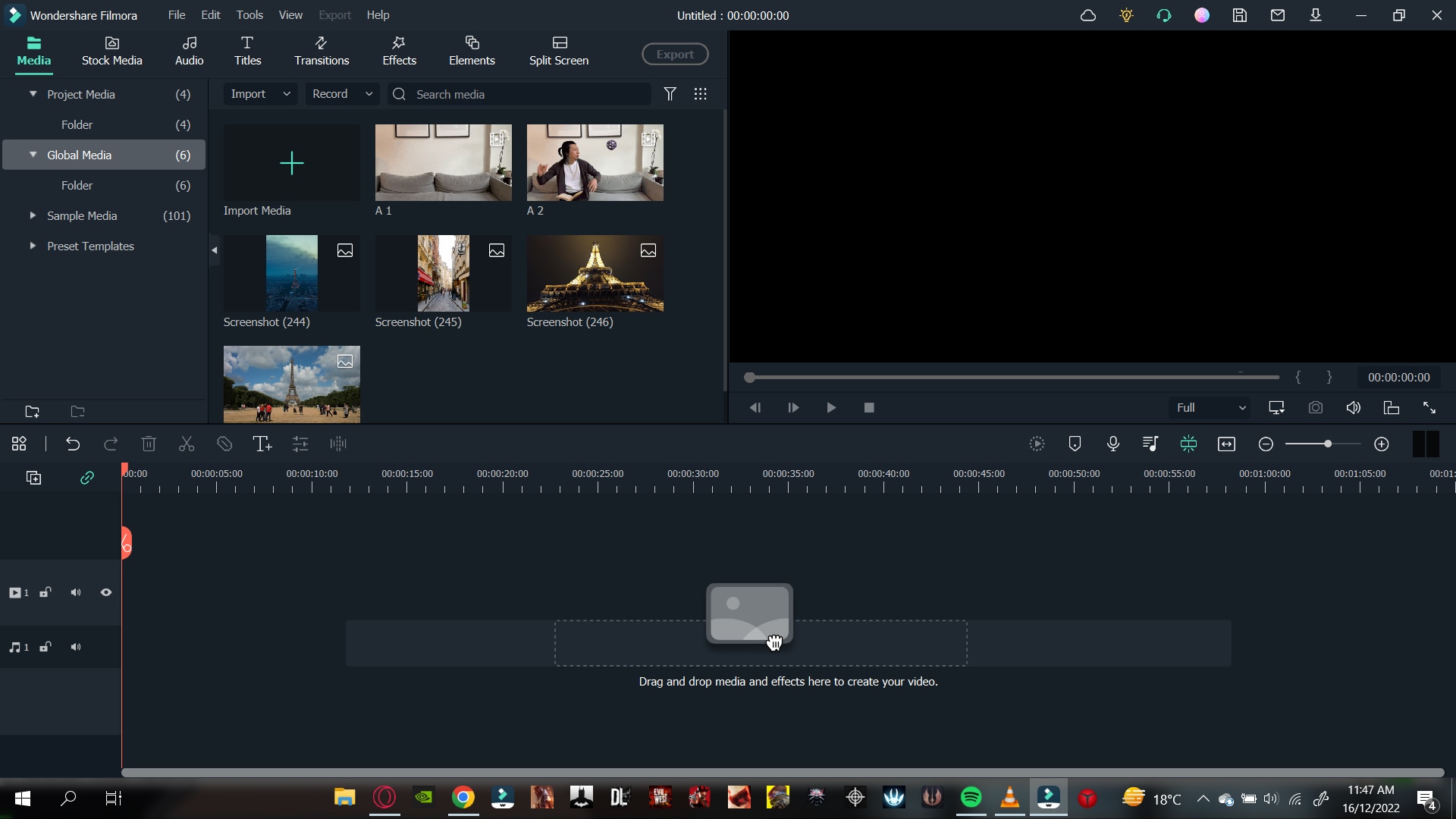
นอกจากนี้ เมื่อคุณนำเข้าไฟล์เข้าสู่ Shared Media Folder คุณสามารถสร้าง Sub-Folders ใหม่ได้ คุณสามารถตั้งชื่อโฟลเดอร์เหล่านี้ตามประเภทของสื่อที่คุณจะใช้
สมมติว่าคุณเป็นผู้สร้างเนื้อหาและต้องการเพิ่มเติมเนื้อหาของคุณด้วย memes คุณสามารถสร้างโฟลเดอร์มีมเพื่อนำเข้ามีมล่าสุดลงในวิดีโอของคุณ
เมื่อคุณนำเข้าลงใน Wondershare Filmora's Shared Media Folder แล้ว คุณสามารถเข้าถึงได้ทุกเมื่อ การทำเช่นนี้จะช่วยให้คุณประหยัดเวลาและสร้างฐานสำหรับโครงการในอนาคตของคุณ
ส่วนที่ 2 ปรับแต่งไฟล์พร็อกซี
ก่อนที่จะเข้าใจการตั้งค่าพร็อกซีแบบกำหนดเอง ให้เรามาทำความรู้จักว่าไฟล์พร็อกซีคืออะไร
ไฟล์พร็อกซี
ไฟล์พร็อกซีใน Wondershare Filmora ช่วยให้คุณเรนเดอร์และแก้ไข 4K และวิดีโอความละเอียดสูงอื่นๆ ได้อย่างง่ายดาย โดยไม่คำนึงถึงพลังการประมวลผลของคอมพิวเตอร์ของคุณ
ไม่มีใครต้องการประนีประนอมประสิทธิภาพของพีซีเมื่อแก้ไขวิดีโอ แต่ถ้าคุณกำลังนำเข้าวิดีโอที่มีความละเอียดสูงกว่าพีซีของคุณ คุณอาจเล่นได้เพียงบางครั้ง นอกจากนั้น พีซีของคุณอาจค้างและช้าลง
หากพีซีของคุณมีความละเอียดในตัวที่ 1080p แต่วิดีโอที่คุณจะนำเข้าเป็น 2160p คุณอาจพบปัญหาการเรนเดอร์และประสิทธิภาพ แต่ในกรณีของไฟล์พร็อกซี Wondershare Filmora คุณสามารถแก้ไขวิดีโอของคุณได้อย่างราบรื่นโดยไม่มีปัญหาใดๆ
วิธีปรับแต่งไฟล์พร็อกซีใน Filmora
แม้ว่า Wondershare Filmora จะสร้างไฟล์พร็อกซีโดยอัตโนมัติเมื่อพบความละเอียดที่มากกว่าประสิทธิภาพของพีซี แต่คุณยังสามารถตั้งค่าตามความต้องการของคุณได้
และการปรับแต่งไฟล์พร็อกซีของคุณใช้ขั้นตอนง่ายๆ แต่ก่อนอื่น ทำตามขั้นตอนที่กล่าวถึงด้านล่าง
ขั้นตอนที่ 1 ค้นหา File ที่มุมซ้ายบนของอินเทอร์เฟซหลัก Wondershare Filmora
ขั้นตอนที่ 2 คลิกที่ Files และไปที่ Preferences.
ขั้นตอนที่ 3 หน้าต่างจะปรากฏขึ้นและที่นี่คุณจะเห็นตัวเลือกหลายอย่าง
ขั้นตอนที่ 4 ไปที่ performance.
ขั้นตอนที่ 5 ในแท็บ performance ให้เลื่อนลงจนเห็น Proxy.
ขั้นตอนที่ 6 ที่นี่ให้ทำเครื่องหมายในช่องที่ระบุว่า "Automatically create proxies when resolution higher than:"
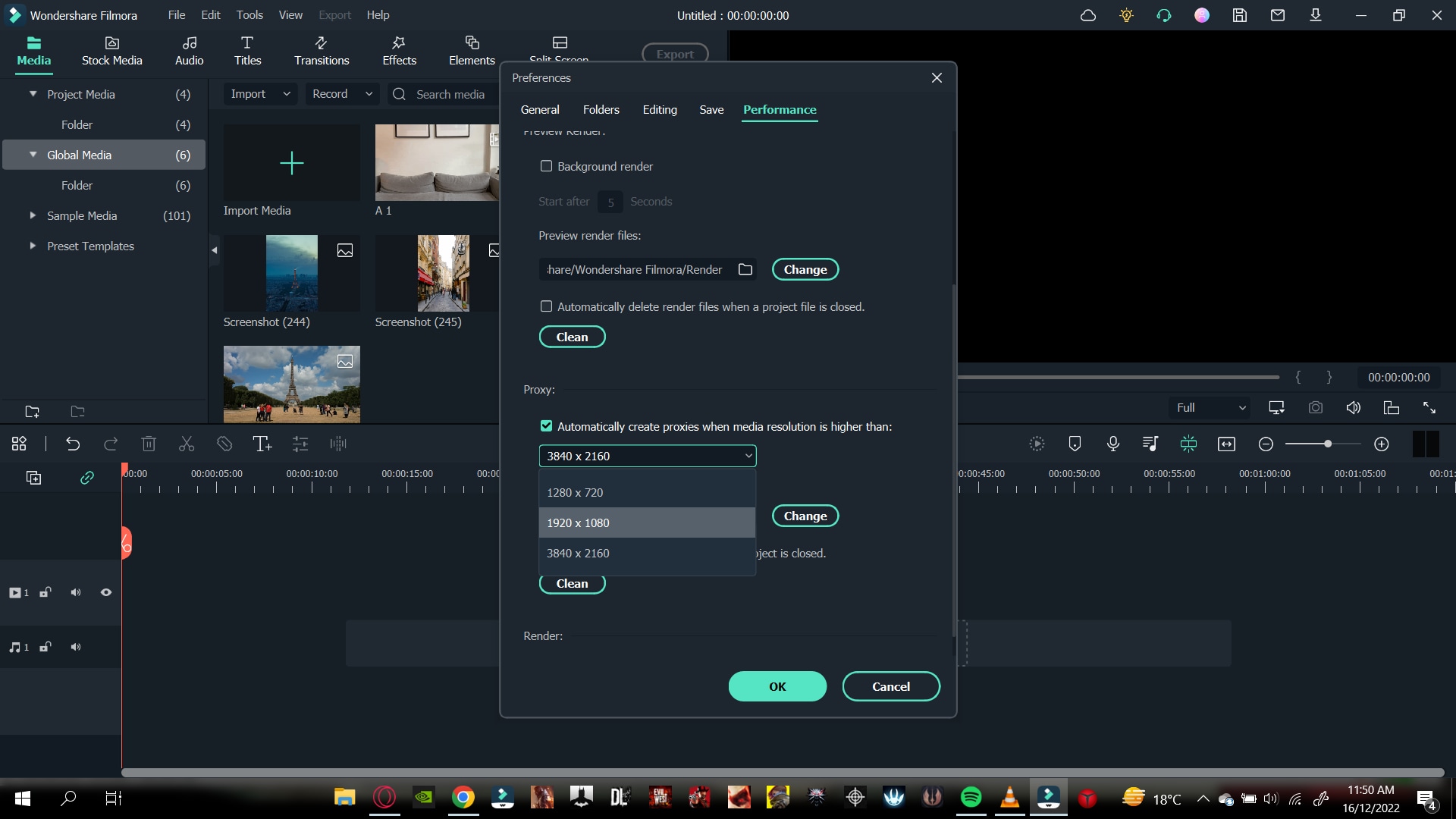
ขั้นตอนที่ 7 ด้านล่างคุณจะเห็นตัวเลือกหลายอย่าง ในตัวเลือกเหล่านี้ ให้เลือก resolution ที่คุณต้องการ
ขั้นตอนที่ 8 คุณยังสามารถ click ในช่องด้านล่างเพื่อลบพร็อกซีโดยอัตโนมัติเมื่อคุณปิดโครงการของคุณ
ตอนนี้ เมื่อใดก็ตามที่คุณพบความละเอียดของวิดีโอที่สูงกว่าที่คุณเลือก Wondershare Filmora จะทำเวทมนตร์ของมัน
ส่วนที่ 3 ลบแคชการเรนเดอร์โครงการ
อีกหนึ่งเทคนิคที่คุณสามารถใช้เพื่อประหยัดพื้นที่บนฮาร์ดไดรฟ์ของคุณคือการลบแคชการเรนเดอร์ แต่ก่อนที่เราจะทำเช่นนั้น ให้เรามาทำความเข้าใจว่าแคชการเรนเดอร์คืออะไร!
แคชการเรนเดอร์คืออะไร?
การเรนเดอร์สามารถเป็นก้าวกระโดดครั้งใหญ่เพื่อให้คุณได้รับประสบการณ์ประสิทธิภาพที่ราบรื่น อย่างไรก็ตาม เมื่อคุณนำเข้าวิดีโอของคุณเข้าสู่ไทม์ไลน์ คุณสามารถเรนเดอร์เสมอเพื่อให้มีประสบการณ์การเล่นที่ไม่ถูกขัดจังหวะ
การทำเช่นนี้จะช่วยให้คุณทำงานในโซนของคุณได้อย่างรวดเร็วและมีประสิทธิภาพ คุณสามารถทำการเรนเดอร์ด้วยตนเองก่อนที่คุณจะเริ่มกระบวนการแก้ไข หรือคุณยังสามารถเลือกการเรนเดอร์อัตโนมัติ ในตัวเลือกการเรนเดอร์อัตโนมัติ คุณสามารถดำเนินการแก้ไขต่อได้ ในระหว่างนั้น ไทม์ไลน์ของคุณจะถูกเรนเดอร์
วิธีลบแคชการเรนเดอร์ใน Filmora
เพื่อประหยัดพื้นที่จัดเก็บบนคอมพิวเตอร์ของคุณ คุณสามารถลบแคชการเรนเดอร์ของคุณโดยทำตามขั้นตอน
ขั้นตอนที่ 1 คลิกที่ files ที่มุมซ้ายบนของอินเทอร์เฟซหลัก Wondershare Filmora
ขั้นตอนที่ 2 ไปที่ Preferences.
ขั้นตอนที่ 3 หน้าต่างจะปรากฏขึ้นและไปที่ Performance.
ขั้นตอนที่ 4 ในแท็บ performance ให้เลื่อนลงด้านล่างไปที่ Preview Render.
ขั้นตอนที่ 5 ทำเครื่องหมายในช่องที่ระบุว่า "Automatically delete render files when a project is closed."
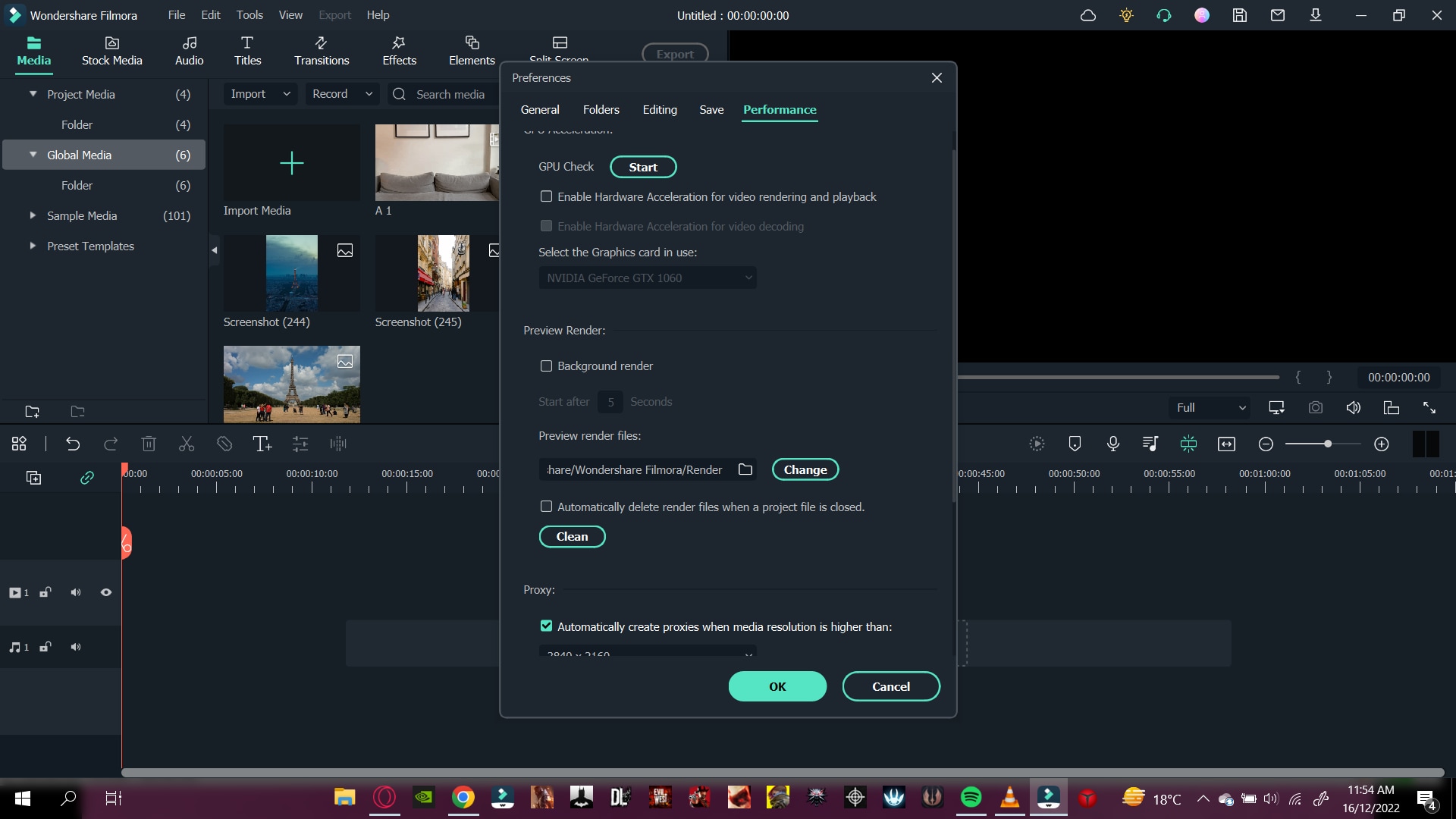
ขั้นตอนที่ 6 คลิกที่ OK เพื่อบันทึกการเปลี่ยนแปลงของคุณ
ตอนนี้ เมื่อใดก็ตามที่คุณปิดโครงการของคุณ แคชการเรนเดอร์ของคุณจะถูกลบและจะให้พื้นที่เพิ่มเติมบนคอมพิวเตอร์ของคุณ
ส่วนที่ 4 ลบปุ่มแยกบน Playhead
ในบางกรณี เมื่อคุณเคลื่อน playhead บนไทม์ไลน์ มันอาจทำให้คุณเสียสมาธิจากการแก้ไข หรือยิ่งกว่านั้น คุณอาจคลิกปุ่ม Split โดยไม่ตั้งใจเพื่อแยกคลิปที่คุณไม่ต้องการ
ไม่ต้องกังวลเลย! Wondershare Filmora ดูแลเรื่องนั้นให้คุณ คุณสามารถซ่อนหรือลบปุ่ม Split บน playhead ใช้เพียงไม่กี่ขั้นตอนง่ายๆ ทำตามขั้นตอนที่กล่าวถึงด้านล่างเพื่อลบปุ่ม Split:
ขั้นตอนที่ 1 คุณจะสังเกตเห็น File ที่มุมซ้ายบนของอินเทอร์เฟซหลัก Wondershare Filmora
ขั้นตอนที่ 2 คลิกที่ Files และไปที่ Preferences.
ขั้นตอนที่ 3 หน้าต่างจะปรากฏขึ้นและที่นี่คุณจะเห็นตัวเลือกหลายอย่าง
ขั้นตอนที่ 4 ไปที่ editing
ขั้นตอนที่ 5 ในแท็บการแก้ไข ให้เลื่อนลงจนกว่าคุณจะเห็น ปุ่ม Split.
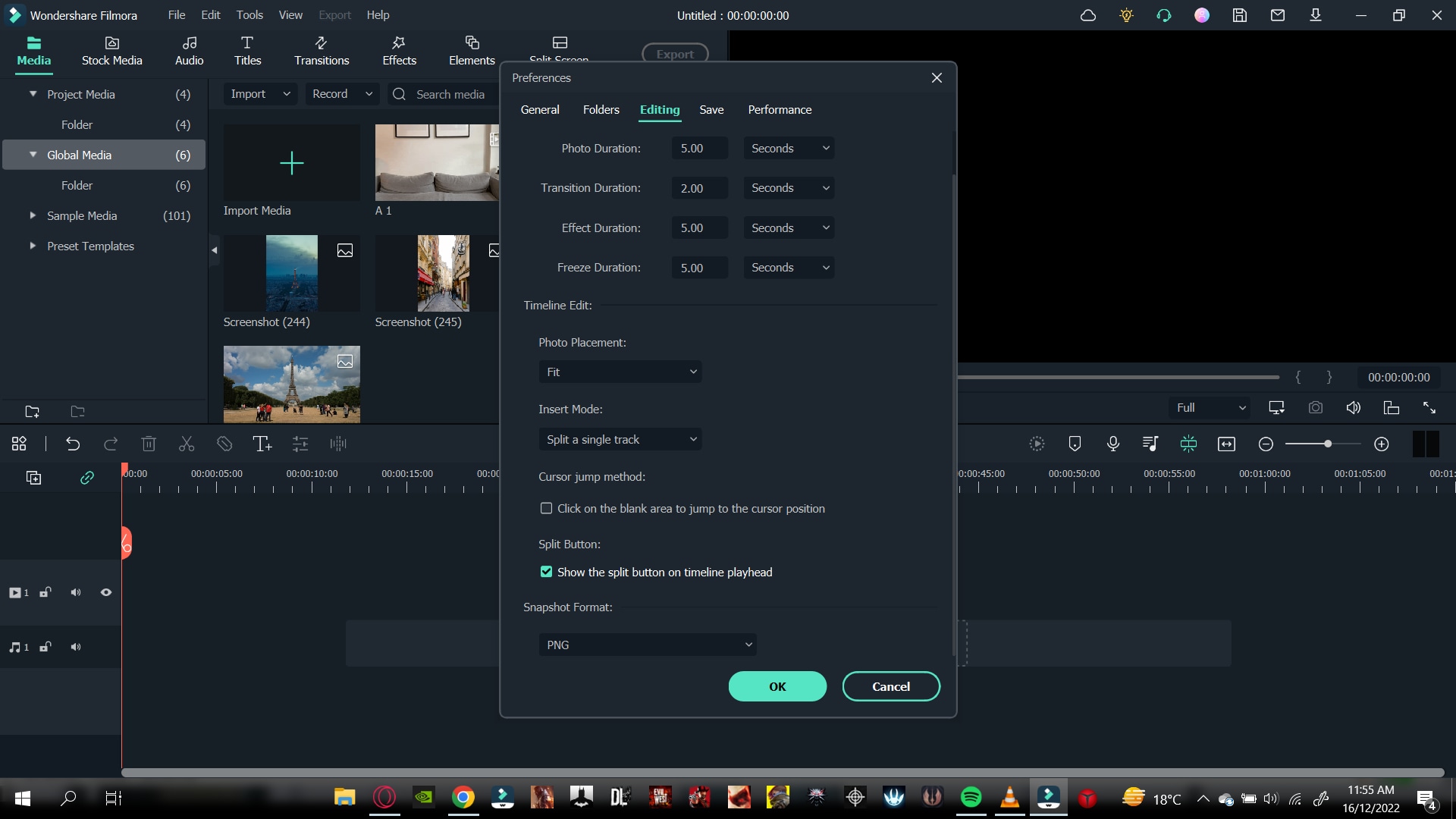
ขั้นตอนที่ 6 ทำเครื่องหมายในช่อง จากนั้นคลิก OK เพื่อบันทึกการเปลี่ยนแปลงของคุณ
การทำเช่นนั้นจะลบปุ่ม Split ออกจาก playhead ของคุณ ดังนั้นตอนนี้คุณสามารถแก้ไขวิดีโอของคุณได้โดยไม่มีสิ่งรบกวนใดๆ
ส่วนที่ 5. คัดลอกและวางเอฟเฟกต์
การคัดลอกและวางเป็นหนึ่งในเทคนิคที่เก่าแก่ที่สุดในขั้นตอนการแก้ไข Wondershare Filmora มาพร้อมกับคำสั่งและฟีเจอร์มากมายที่ช่วยให้คุณประหยัดเวลาและเชื่อถือได้
สมมติว่าคุณต้องการเพิ่มเอฟเฟกต์ให้กับคลิปวิดีโอในไทม์ไลน์ จากนั้นหลังจากเพิ่มเอฟเฟกต์ลงในวิดีโอของคุณแล้ว ให้ทำการปรับแต่งเพื่อให้ดูใกล้เคียงกับสไตล์ที่คุณต้องการมากขึ้น ตอนนี้คุณสามารถใช้ฟังก์ชันคัดลอกและวางเพื่อเพิ่มเอฟเฟกต์เดียวกันไปยังคลิปอื่นได้ ซึ่งช่วยให้คุณประหยัดเวลาได้มากจากงานที่น่าเบื่อและใช้เวลานาน
วิธีคัดลอกและวางเอฟเฟกต์
ขณะแก้ไข คุณจะต้องตรวจสอบให้แน่ใจว่ากระบวนการแก้ไขของคุณสะอาดที่สุดเท่าที่จะเป็นไปได้และคุณมีเวลาเพียงพอ
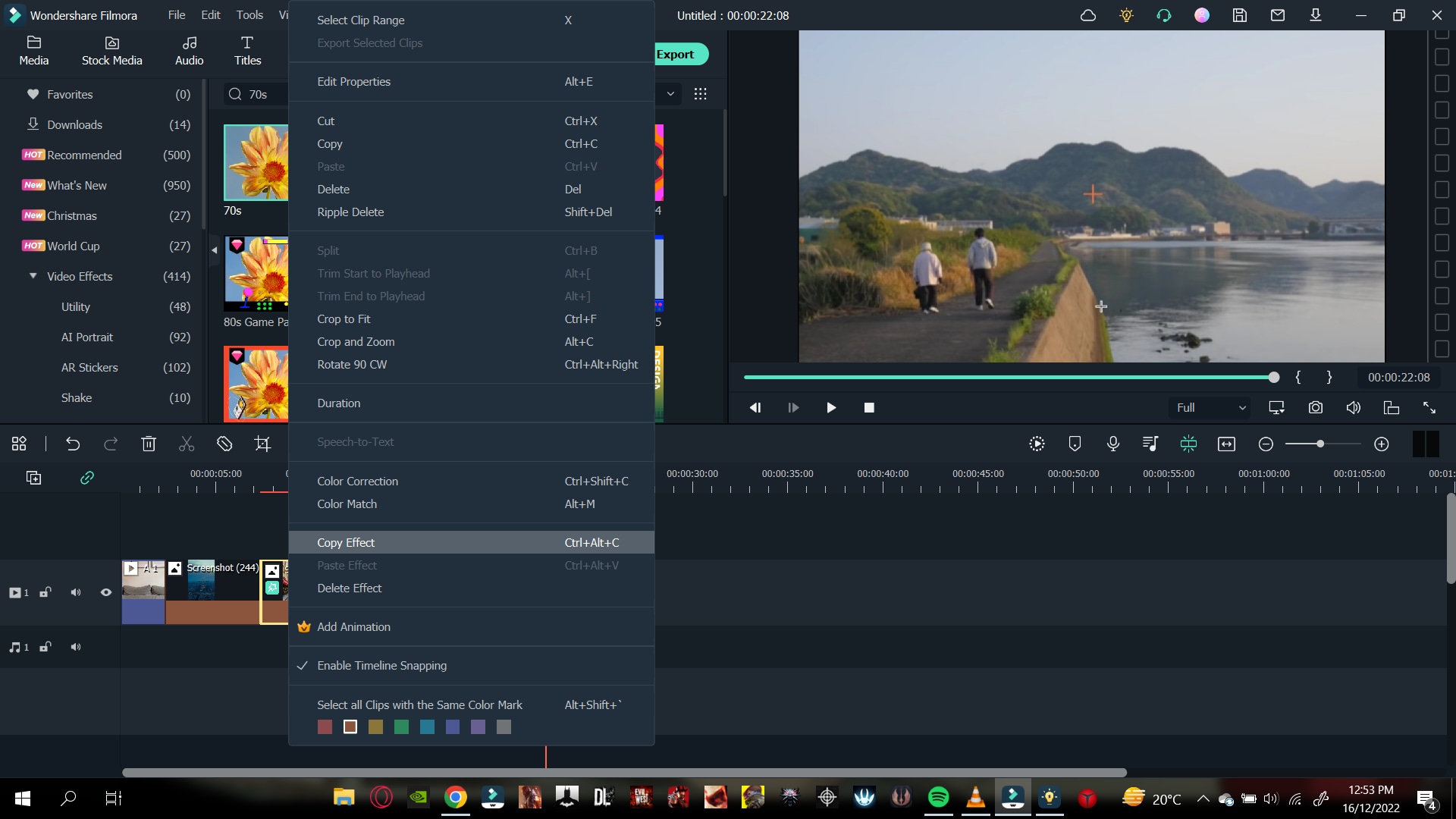
แต่มีวิธีแก้ไข! คุณสามารถคัดลอกและวางเอฟเฟกต์ที่คุณวางไว้ในคลิปวิดีโอหนึ่งไปยังอีกคลิปหนึ่งได้อย่างง่ายดาย เพียงทำตามขั้นตอนที่กล่าวถึง และคุณก็พร้อมแล้ว:
ขั้นตอนที่ 1 คลิก-ขวา บนวิดีโอที่คุณเพิ่มเอฟเฟกต์ไว้
ขั้นตอนที่ 2 คอลัมน์แบบเลื่อนลงจะปรากฏขึ้น
ขั้นตอนที่ 3 ในตัวเลือกด้านล่าง คุณจะเห็นตัวเลือกที่เรียกว่า "คัดลอกเอฟเฟกต์."
ขั้นตอนที่ 4 คลิก ที่ตัวเลือก "คัดลอกเอฟเฟกต์"
ขั้นตอนที่ 5 ตอนนี้ย้าย playhead ไปยังคลิปวิดีโอที่คุณต้องการวางเอฟเฟกต์
ขั้นตอนที่ 6 คลิกขวาบนวิดีโอที่คุณต้องการ วาง เอฟเฟกต์
ขั้นตอนที่ 7 ในคอลัมน์ป๊อปอัป ให้เลือก วางเอฟเฟกต์
ขั้นตอนที่ 8 มันจะปรับคลิปวิดีโอตามการเปลี่ยนแปลงของคลิปก่อนหน้า
คุณสามารถประหยัดเวลาในการแก้ไขได้โดยเพียงแค่คัดลอกและวางเอฟเฟกต์วิดีโอ
ส่วนที่ 6. Timeline Snap
คุณอาจเพิ่มวิดีโอหลายรายการในแทร็กไทม์ไลน์เดียวกัน หากคุณลบวิดีโอที่อยู่ข้างหน้าคลิปวิดีโอ คุณจะต้องปิดช่องว่างระหว่างกัน
ดังนั้นการจัดเรียงและย้ายคลิปในไทม์ไลน์จึงยุ่งยากและใช้เวลานาน อย่างไรก็ตามนั่นเป็นกรณีที่ไม่มี timeline snapping
วิธีใช้ Timeline Snap ใน Filmora
Timeline snapping จะช่วยให้คุณจัดเรียงคลิปวิดีโอเคียงข้างกันโดยไม่มีช่องว่างหรือการตัดขาด นอกจากนี้ยังช่วยให้คุณวางมันไว้เหนือช่องว่างวิดีโอและเสียงอื่นๆ ในไทม์ไลน์ได้อย่างแม่นยำ
ในกรณีส่วนใหญ่ Timeline snapping จะเปิดใช้งานตั้งแต่เริ่มต้น แต่ถ้าคุณประสบปัญหาในการจัดการวิดีโอของคุณ หรือถ้าคุณต้องการลบฟีเจอร์ Timeline snap ให้ทำตามขั้นตอนด้านล่าง:
ขั้นตอนที่ 1 คลิกขวาที่ ไทม์ไลน์.
ขั้นตอนที่ 2 ป๊อปอัปจะเปิดขึ้นโดยให้ตัวเลือกหลายรายการแก่คุณ
ขั้นตอนที่ 3 คลิกที่ timeline Snapping เพื่อเปิดใช้งานหรือปิดใช้งาน
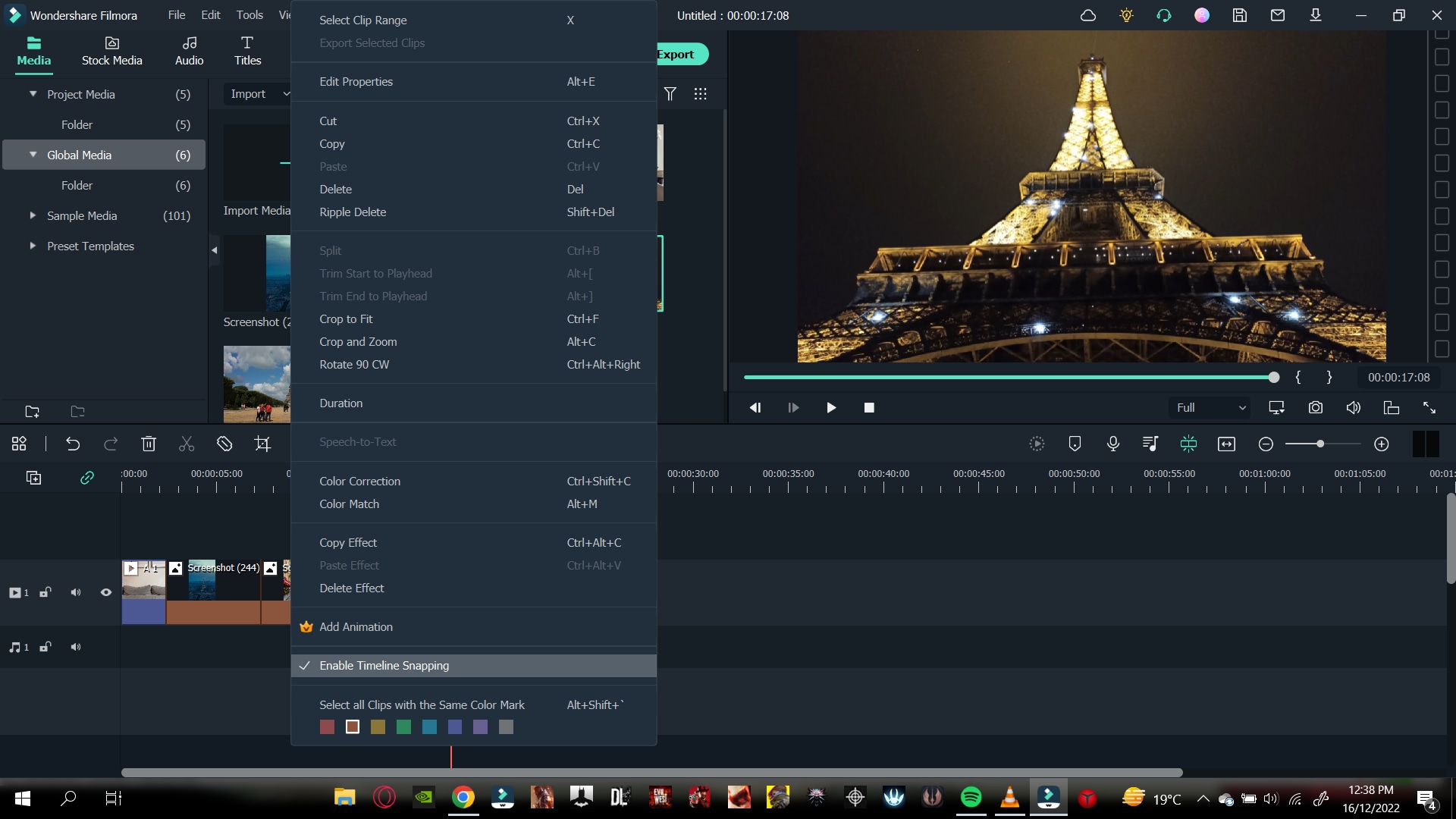
ตอนนี้คุณสามารถเปิดและปิดใช้งาน timeline snapping ได้อย่างง่ายดายตามที่คุณต้องการ!
ส่วนที่ 7. กำหนดรหัสสีให้กับคลิปวิดีโอ
เมื่อแก้ไขภาพจากกล้องหลายตัว คุณอาจต้องการจัดระเบียบว่าสื่อใดมาจากแหล่งใดในไทม์ไลน์ คุณสามารถทำได้โดยการกำหนดรหัสสีให้กับคลิปของคุณ
ขั้นตอนการกำหนดรหัสสีให้กับวิดีโอของคุณ
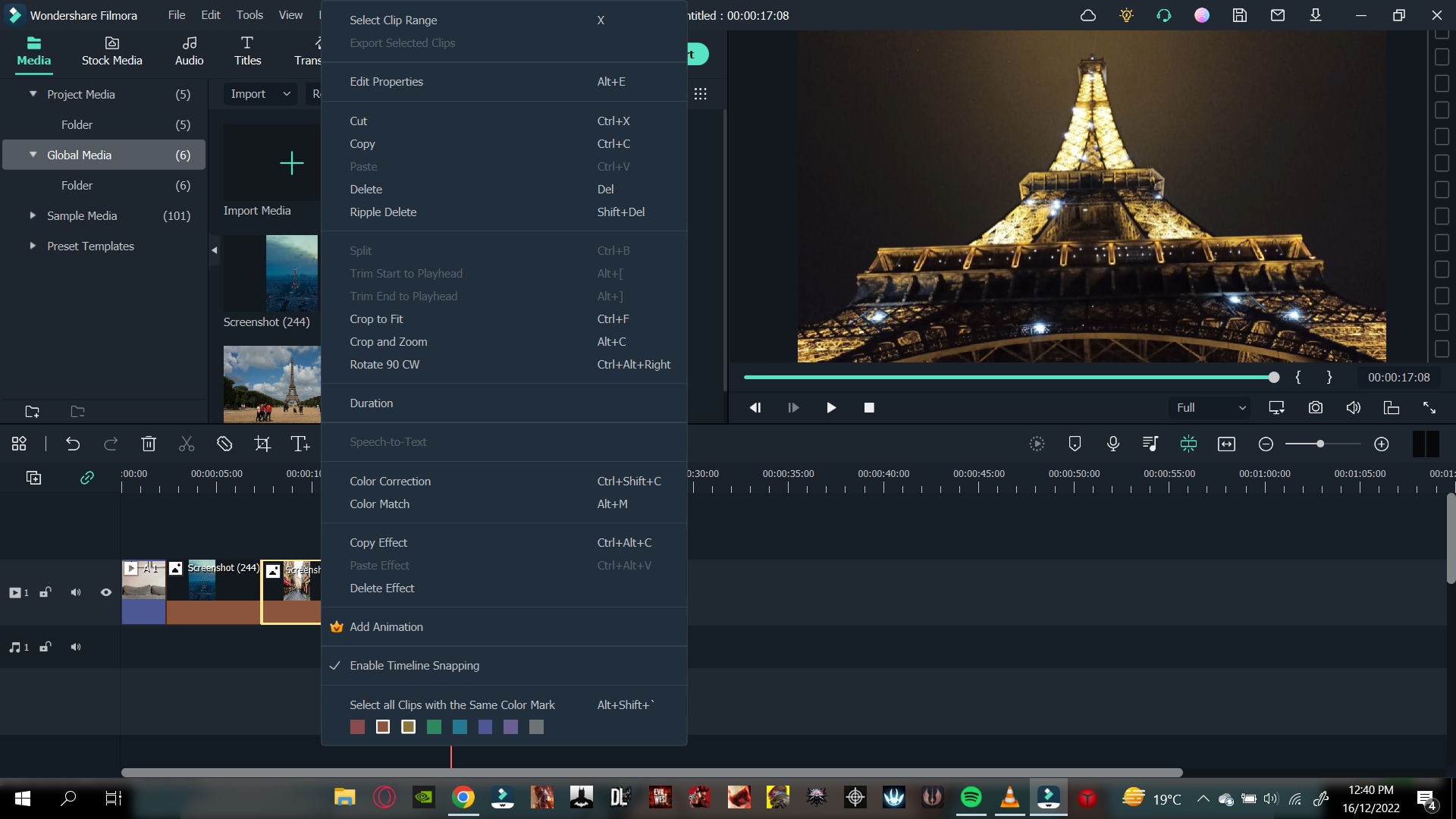
การกำหนดรหัสสีช่วยให้คุณแก้ไขคลิปทั้งหมดที่ทำเครื่องหมายด้วยสีเฉพาะเพื่อเลือกพร้อมกันโดยไม่ต้องเลือกด้วยตนเองในไทม์ไลน์
ในการกำหนดรหัสสีให้กับวิดีโอ ให้ทำตามขั้นตอนที่กล่าวถึง:
ขั้นตอนที่ 1 เลือกคลิปที่คุณต้องการกำหนดรหัสสี คลิกขวา และเลือกจากสีที่มีอยู่
ขั้นตอนที่ 2 เมื่อคุณกำหนดรหัสสีให้กับคลิปแล้ว คุณสามารถคลิกขวาที่คลิปอีกครั้งและเลือกที่จะเลือกคลิปทั้งหมดจากตัวเลือกเครื่องหมายสี
ขั้นตอนที่ 3 และคลิปทั้งหมดที่ทำเครื่องหมายด้วยสีนั้นจะถูกเลือก
ส่วนที่ 8. จัดกลุ่มคลิปเข้าด้วยกัน
ตอนนี้ในไทม์ไลน์การแก้ไข คุณอาจพบสถานการณ์ที่คุณต้องการจัดเรียงคลิปวิดีโอกับเสียงเฉพาะ อีกครั้งมันช่วยให้คุณจัดระเบียบและประหยัดเวลาได้มาก
การจัดกลุ่มคลิปเข้าด้วยกันยังมีประโยชน์เมื่อคุณต้องการแก้ไขหลายคลิปในไทม์ไลน์แต่ต้องการรักษาลำดับเฉพาะ กลุ่มจะยังคงอยู่ในตำแหน่งและช่วยให้คุณแก้ไขคลิปวิดีโออื่นๆ ได้อย่างรวดเร็ว
คู่มือทีละขั้นตอนในการจัดกลุ่มคลิปใน Filmora
คุณสามารถจัดกลุ่มคลิปวิดีโอและเสียงได้ในขั้นตอนง่ายๆ เพียงทำตามขั้นตอนข้างหน้า และคุณก็พร้อมแล้ว:
ขั้นตอนที่ 1 กด คลิกซ้ายค้างและลากข้ามคลิปที่คุณต้องการเลือก
ขั้นตอนที่ 2 เมื่อเสร็จแล้ว คลิกขวา บนคลิปเพื่อเปิดแท็บตัวเลือก
ขั้นตอนที่ 3 เลื่อนลง และคุณจะเห็นตัวเลือก ""
ขั้นตอนที่ 4 เลือก จัดกลุ่ม และเสร็จสิ้น
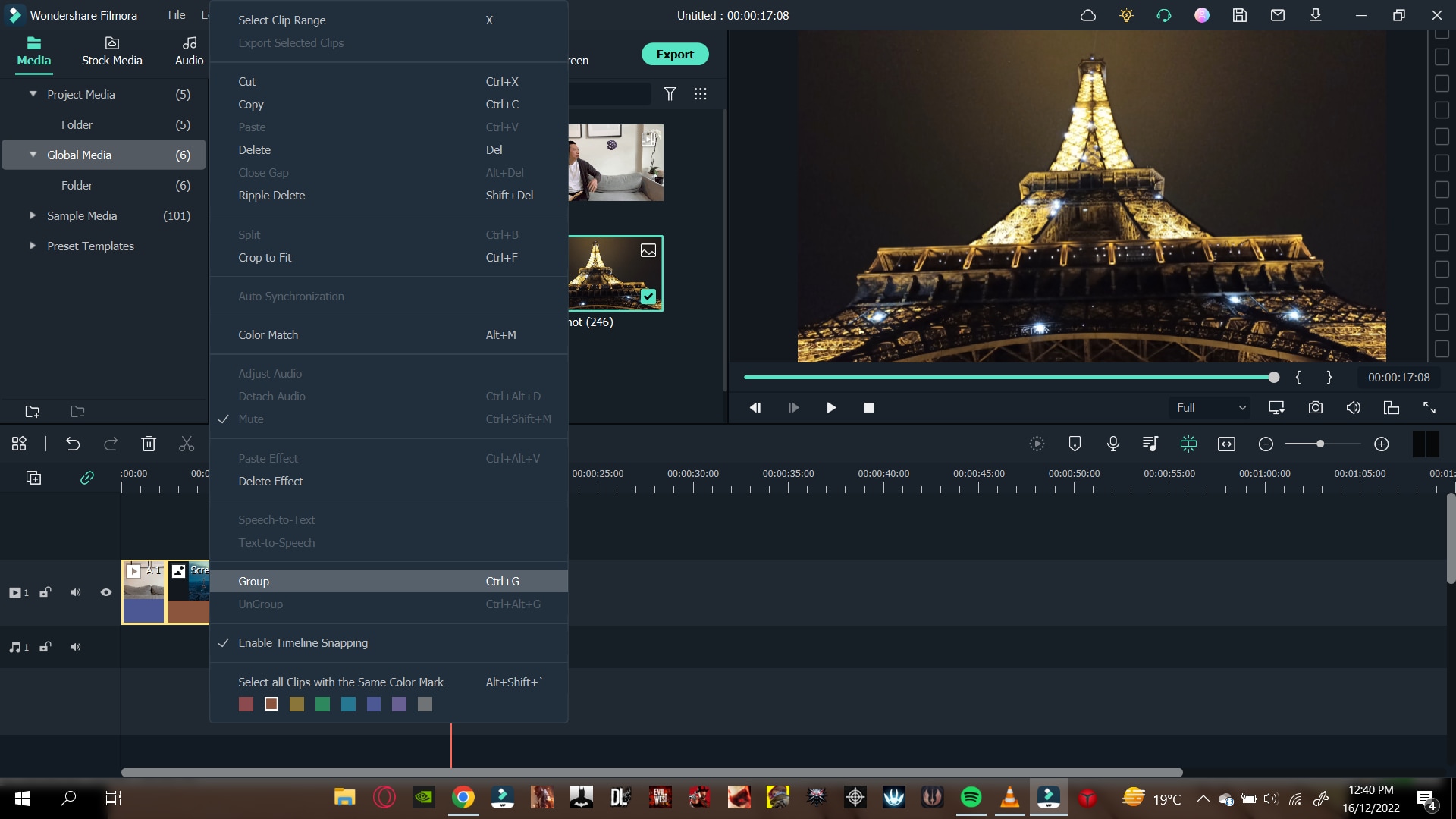
กลุ่มทั้งหมดของคุณจะถูกเลือกทุกครั้งที่คุณเลือกคลิปวิดีโอหรือคลิปเสียง
ส่วนที่ 9. ทางลัด Pan และ Zoom
ทางลัดการแก้ไขนั้นยอดเยี่ยม มันช่วยให้คุณประหยัดเวลาได้มาก บางคนชอบใช้เมาส์เพียงอย่างเดียวในการแก้ไขวิดีโอ แต่ผู้เชี่ยวชาญมักจะใช้คีย์บอร์ดเสมอ
แต่ยังมีทางลัดอื่นๆ อีกด้วย! ในทางลัดเหล่านี้ คุณไม่จำเป็นต้องใช้คีย์บอร์ด เพียงแค่เมาส์ก็จะทำงานและให้ผลลัพธ์ที่ดี
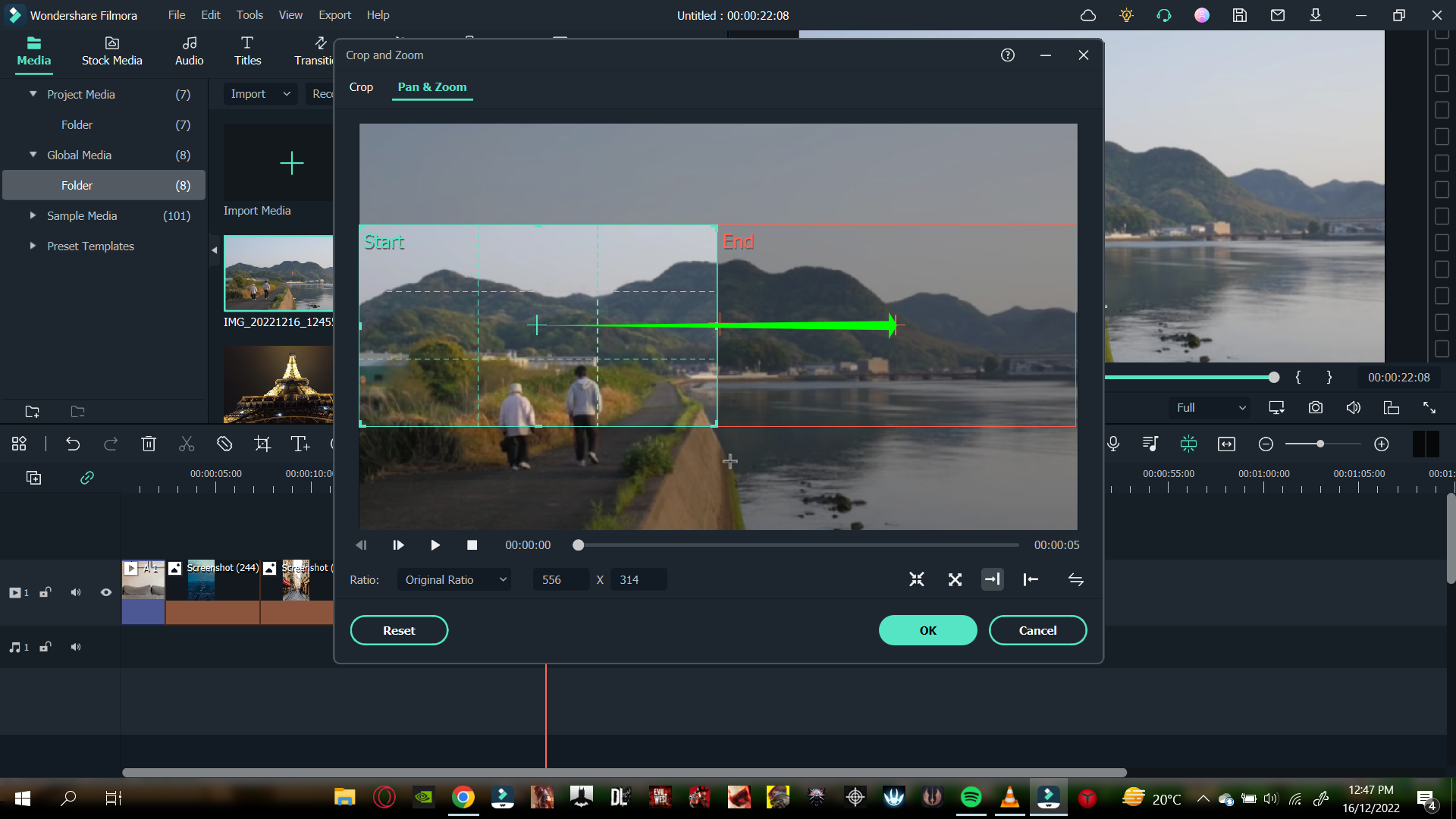
คุณอาจเคยเห็นวิดีโอเหล่านั้นที่อัตราส่วนหน้าจอเฉพาะเคลื่อนที่ผ่านรูปภาพ หรือในบางกรณีเมื่อคุณต้อง pan และ zoom เพื่อสร้างเอฟเฟกต์การไหล
แทนที่จะ ด้วยตนเอง ปรับอัตราส่วนของวิดีโอและภาพถ่ายของคุณ ทางลัด Pan และ Zoom จะช่วยให้คุณใช้ฟีเจอร์ต่างๆ ได้มากมาย ฟีเจอร์เหล่านี้ช่วยให้คุณเลือกว่าวิดีโอหรือภาพถ่ายของคุณจะเริ่มต้น ซูม และสิ้นสุดที่ใด
ทางลัดเหล่านี้ง่ายมากที่จะใช้ เพียงดูขั้นตอนด้านล่างและคุณจะทำสำเร็จดังนี้:
ขั้นตอนที่ 1 คลิกขวา บนภาพถ่ายหรือคลิปวิดีโอ
ขั้นตอนที่ 2 ไปที่ ครอป และแท็บซูมเหนือไทม์ไลน์
ขั้นตอนที่ 3 ในหน้าต่างที่เปิดขึ้น คุณจะเห็น pan และ zoom ตัวเลือกในมุมบนซ้าย คลิกที่มัน
ขั้นตอนที่ 4 และที่ด้านล่าง มุมขวา ของหน้าต่าง คุณสามารถเห็นทางลัด pan และ zoom ที่มีอยู่
ขั้นตอนที่ 5 กรุณาเลือกอันใดอันหนึ่งที่คุณต้องการแล้วคลิกที่ OK.
ส่วนที่ 10. คำขอฟีเจอร์ใหม่
หนึ่งในฟีเจอร์สำคัญของ Wondershare Filmora ที่ทำให้มันอยู่ในกลุ่มที่ดีที่สุดคือความสามารถในการรับฟังผู้ใช้ เมื่อคุณใช้ Wondershare Filmora มาเป็นเวลานาน จะถึงเวลาที่คุณปรารถนาฟีเจอร์หนึ่ง คุณสามารถทำได้ในไม่กี่ขั้นตอนง่ายๆ เพียงทำตามขั้นตอนที่กล่าวถึง:
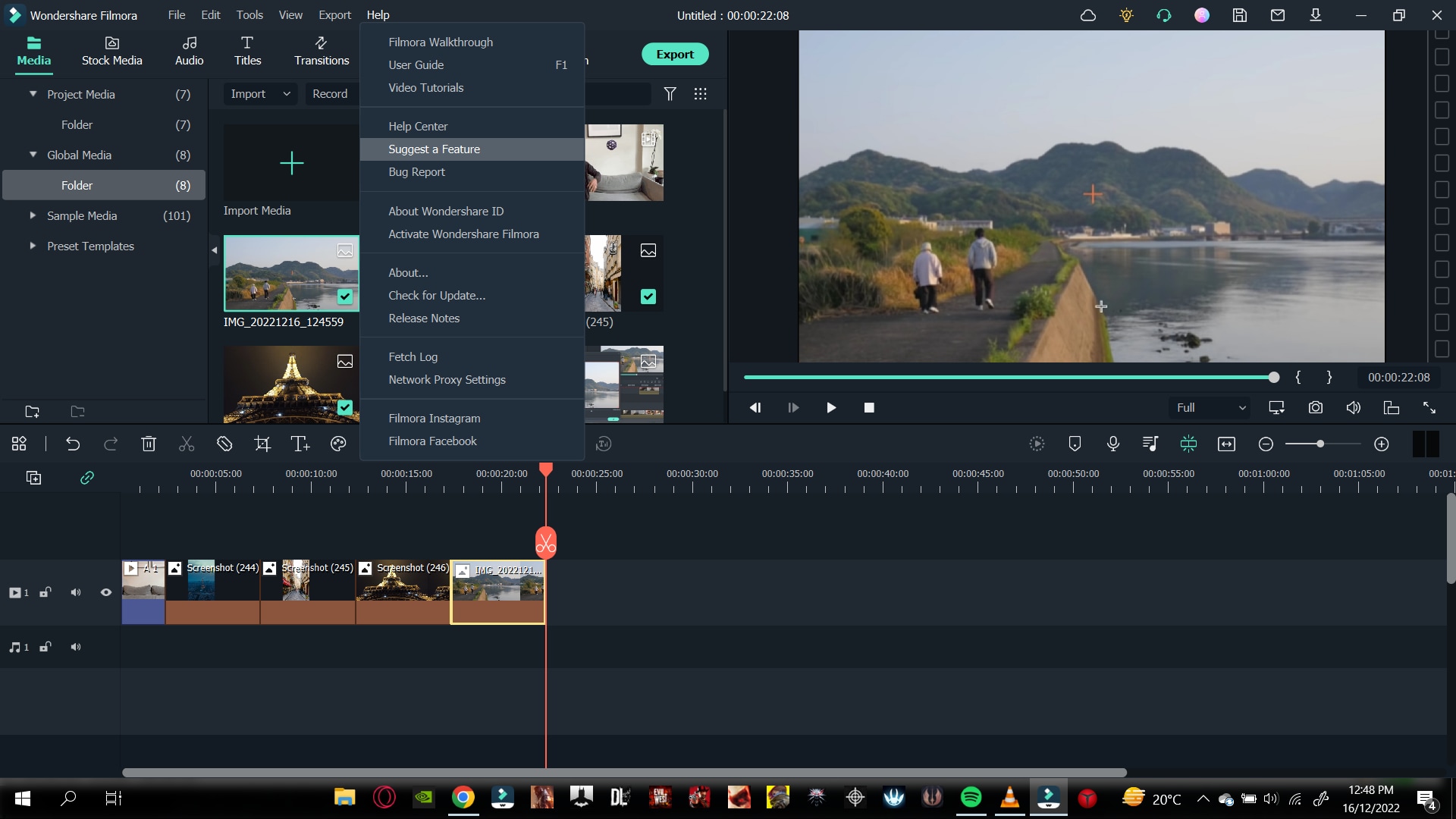
ขั้นตอนที่ 1 ตัวเลือกหลายรายการมีอยู่ที่มุมบนซ้ายของอินเทอร์เฟซหน้าแรก Wondershare Filmora คลิกที่ ช่วยเหลือ.
ขั้นตอนที่ 2 กล่องแบบเลื่อนลงจะเปิดขึ้น
ขั้นตอนที่ 3 ในตัวเลือกที่เสนอให้คุณ ให้เลือก แนะนำฟีเจอร์
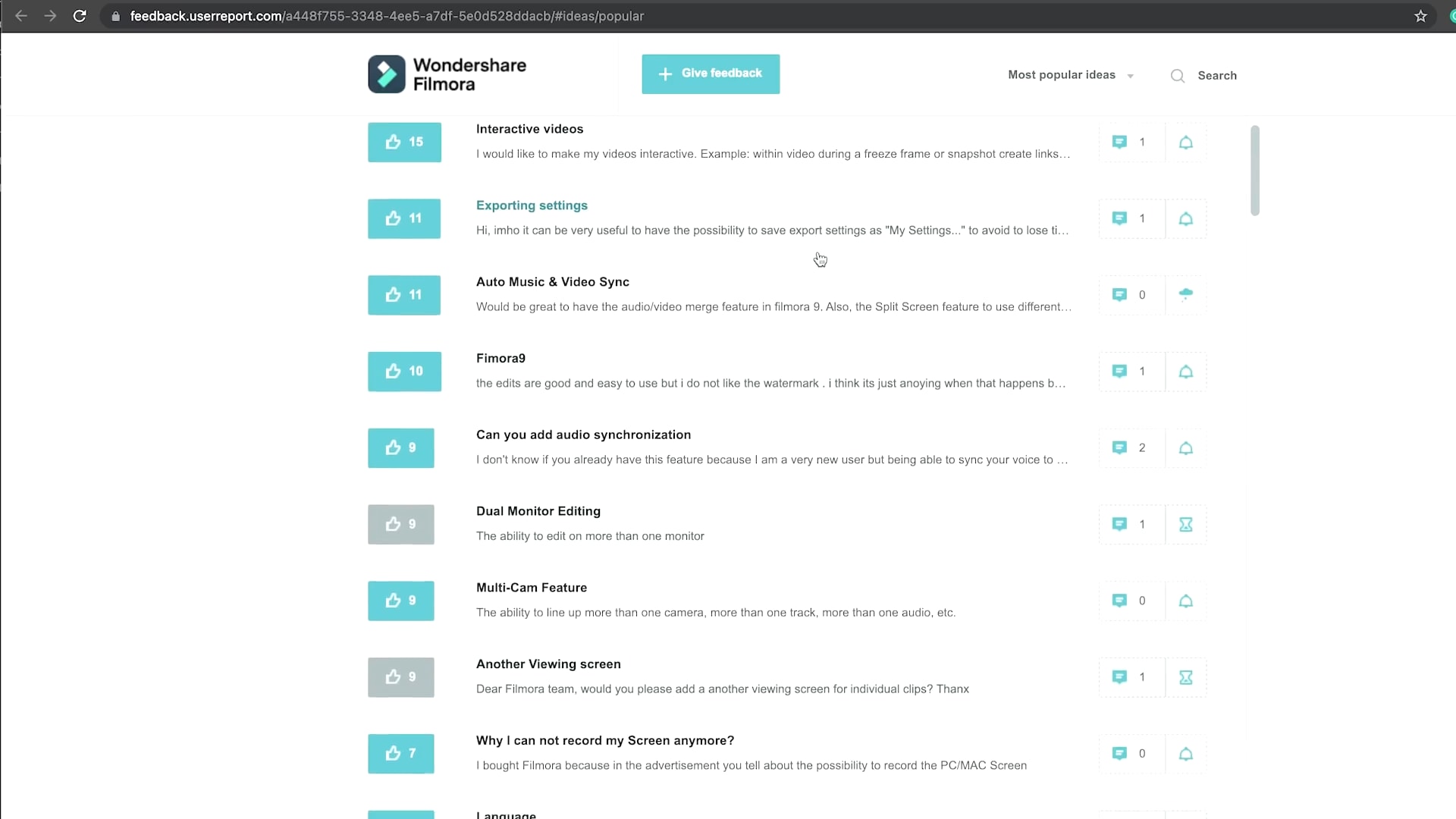
ขั้นตอนที่ 4 มันจะนำคุณไปยัง เบราว์เซอร์เริ่มต้น ของคุณโดยอัตโนมัติ ซึ่งคุณสามารถดูคำขอฟีเจอร์ต่างๆ ได้
ขั้นตอนที่ 5 คุณสามารถ โหวต สำหรับฟีเจอร์ที่คุณต้องการในการอัปเดตครั้งถัดไป
ขั้นตอนที่ 6 หรือคุณยังสามารถสร้างคำขอสำหรับอีก ฟีเจอร์เฉพาะ.
สรุป
Wondershare Filmora เป็นสิ่งที่ดีที่สุดในธุรกิจเกี่ยวกับการแก้ไขวิดีโอของคุณ มีซอฟต์แวร์ที่สร้างสรรค์และใช้งานง่ายจนแม้แต่ผู้เริ่มต้นก็สามารถแก้ไขวิดีโอได้อย่างมีประสิทธิภาพ
Wondershare Filmora มีฟีเจอร์มากมายให้บริการ แต่ตอนนี้ด้วยเคล็ดลับลับและซ่อนเร้นเหล่านี้ คุณสามารถแก้ไขวิดีโอของคุณได้อย่างสร้างสรรค์มากขึ้น

