

มีหลายครั้งที่คุณจำเป็นต้องเปลี่ยนอัตราส่วนภาพของรูปภาพตัวอย่างเช่น หากคุณกำลังสร้างรูปถ่ายบัตรประชาชน แต่ขนาดภาพไม่ค่อยเหมาะสม หรือหากคุณต้องการโพสต์รูปภาพบน Instagram แต่ภาพถูกตัดทอน ทำให้ส่วนสำคัญหายไป และนั่นคือเมื่อคุณจำเป็นต้องเปลี่ยนอัตราส่วนภาพเพื่อให้แน่ใจว่ามันพอดีโดยไม่ถูกตัดทอน
ขนาดของรูปภาพส่งผลต่อลักษณะที่ปรากฏ ความต้องการที่แตกต่างกันต้องการรูปร่างที่แตกต่างกัน หากคุณไม่ปรับรูปร่าง รูปภาพอาจไม่พอดีกับที่ที่คุณต้องการ ในการปรับขนาดรูปภาพ คุณต้องเปลี่ยนรูปร่างให้ตรงกับขนาดที่คุณต้องการ ซึ่งโดยปกติหมายถึงการใช้แอปหรือซอフต์แวร์แก้ไขรูปภาพเพื่อปรับขนาดหรือครอบตัดรูปภาพ
หากคุณไม่รู้วิธีแก้ไขรูปภาพ ไม่ต้องกังวล! เราจะอธิบายวิธีการเปลี่ยนอัตราส่วนภาพของรูปภาพโดยใช้ซอฟต์แวร์ที่ใช้งานง่ายซึ่งเหมาะสำหรับผู้เริ่มต้น อ่านต่อและเพลิดเพลินกับความสะดวกสบาย!
ในบทความนี้
ส่วนที่ 1. อัตราส่วนภาพของรูปภาพคืออะไร
หากคุณต้องการปรับขนาดรูปภาพ คุณจำเป็นต้องรู้อัตราส่วนระหว่างความสูงและความกว้าง อัตราส่วนนี้เรียกว่าอัตราส่วนภาพ พูดง่ายๆ อัตราส่วนภาพกำหนดรูปร่างของรูปภาพ ในขณะที่ขนาดให้ขนาดที่แน่นอนเป็นพิกเซล เมื่อเราวัดรูปภาพเป็นพิกเซล เราเรียกมันว่าความละเอียด ความละเอียดยังแสดงให้เห็นว่าภาพเป็นแนวตั้ง (แนวตั้ง) หรือกว้าง (แนวนอน)
การเปลี่ยนอัตราส่วนภาพจะส่งผลกระทบต่อรูปร่างของรูปภาพอย่างชัดเจน ดังนั้นจึงเป็นสิ่งสำคัญที่จะต้องรู้รูปร่างและขนาดที่เหมาะสมเมื่อแก้ไขรูปภาพ ในส่วนนี้ เราจะดูอัตราส่วนภาพทั่วไป การทำความเข้าใจอัตราส่วนนี้จะช่วยให้คุณหาว่ารูปภาพจะพอดีกับที่ที่คุณต้องการหรือไม่
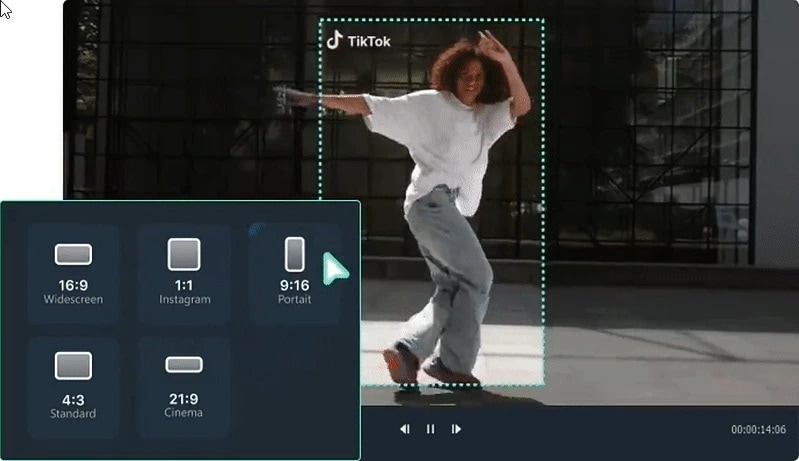
เพื่อหาว่าควรใช้อัตราส่วนภาพใด แพลตฟอร์มมักจะอธิบายข้อกำหนดของมัน หรือหากอัตราส่วนเป็นแบบทั่วไป คุณสามารถใช้อัตราส่วนมาตรฐานเป็นแนวทาง ด้านล่างนี้คือรายการอัตราส่วนภาพทั่วไป:
- อัตราส่วน 1:1:รูปแบบสี่เหลี่ยมจัตุรัสที่สมบูรณ์แบบซึ่งมีความกว้างและความสูงเท่ากัน อัตราส่วนนี้มักใช้สำหรับรูปโปรไฟล์ Facebook หรือโพสต์ Instagram
- อัตราส่วน 21:9:รูปแบบที่กว้างขึ้นซึ่งมักใช้สำหรับวิดีโอภาพยนตร์หรือจอภาพอัลตร้าไวด์
- อัตราส่วน 4:3:อัตราส่วนนี้ใช้กันอย่างแพร่หลายสำหรับการพิมพ์แบนเนอร์
- อัตราส่วน 16:9:อัตราส่วนมาตรฐานนี้มักใช้สำหรับสไลด์การนำเสนอ หน้าจอทีวี ปก และหน้าจอเดสก์ท็อป
- อัตราส่วน 9:16:รูปแบบที่ได้รับความนิยมมากที่สุดสำหรับแพลตฟอร์มโซเชียลมีเดีย เช่น Instagram stories หรือโพสต์ TikTok

Wondershare Filmora - ปรับขนาดวิดีโออัตโนมัติ


ส่วนที่ 2. วิธีเปลี่ยนอัตราส่วนภาพของรูปภาพบน Windows และ Mac
นอกจากการอธิบายแนวคิดของอัตราส่วนภาพแล้ว ก็ถึงเวลาเรียนรู้วิธีเปลี่ยนอัตราส่วนภาพของภาพ การใช้คอมพิวเตอร์สำหรับงานนี้มีข้อได้เปรียบเป็นพิเศษเพราะการแก้ไขบนคอมพิวเตอร์ให้ความยืดหยุ่นและการควบคุมที่มากขึ้น
ในการเปลี่ยนอัตราส่วนภาพบนเดสก์ท็อปของคุณ คุณต้องใช้ซอฟต์แวร์แก้ไขที่ดีเช่นWondershare Filmoraใช้งานง่ายและมีคุณสมบัติที่ทรงพลังมากมายสำหรับการจัดการและแก้ไขวิดีโอของคุณ คุณสามารถเริ่มต้นด้วยเวอร์ชันฟรีเพื่อดูว่าคุณชอบหรือไม่ หากคุณต้องการเข้าถึงคุณสมบัติเพิ่มเติม คุณสามารถอัปเกรดเป็นเวอร์ชันพรีเมียม
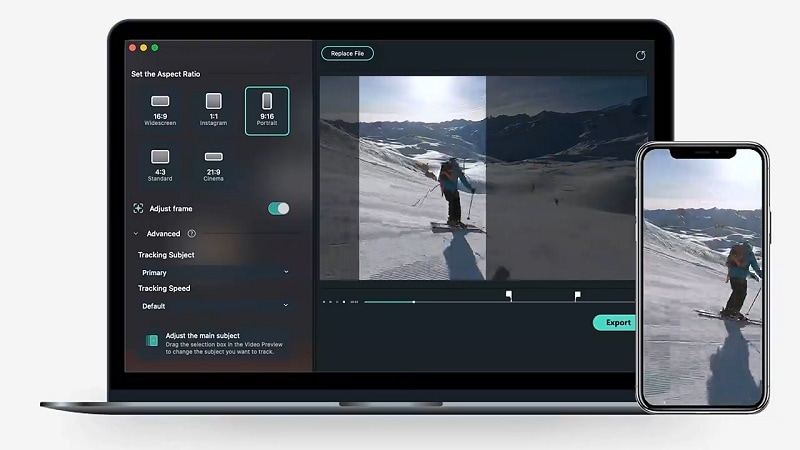
ด้านล่างนี้คือขั้นตอนในการเปลี่ยนอัตราส่วนภาพบนคอมพิวเตอร์ของคุณโดยใช้ Filmora สำหรับเดสก์ท็อป
วิธีที่ 1: เปลี่ยนอัตราส่วนภาพของรูปภาพโดยใช้วิธีการครอบตัด
ขั้นตอนที่ 1: ดาวน์โหลดและติดตั้ง Wondershare Filmora เวอร์ชันล่าสุด
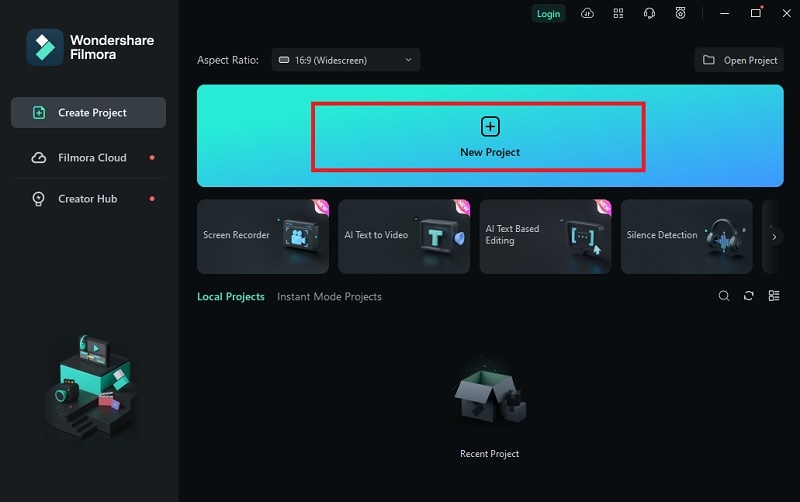
ขั้นตอนที่ 2: เปิด Filmora เลือก 'New Project' บนหน้าจอแรกและนำเข้ารูปภาพของคุณ
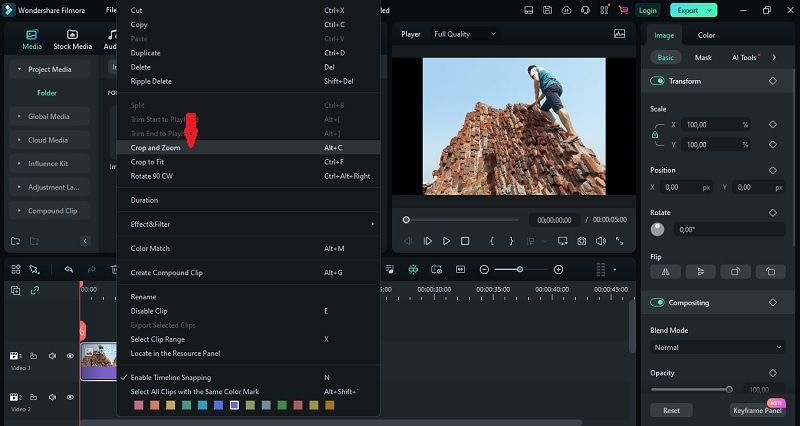
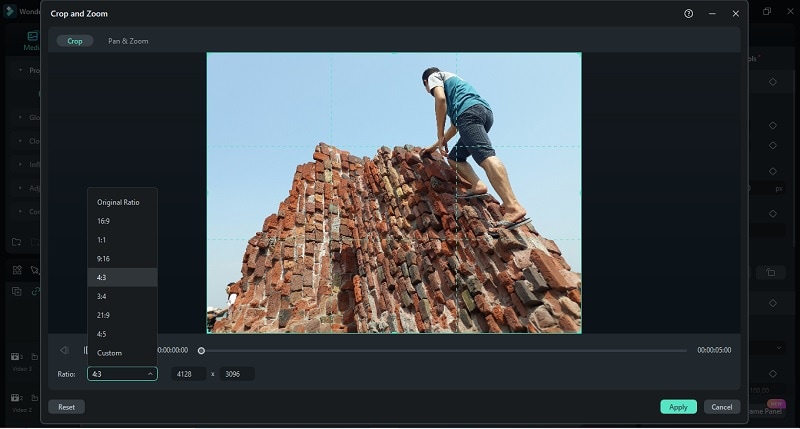
ขั้นตอนที่ 3: หลังจากนำเข้ารูปภาพแล้ว ลากไปที่ไทม์ไลน์การแก้ไข จากนั้นคลิกขวาที่คลิปและเลือก "Crop and Zoom."
ขั้นตอนที่ 4:หน้าต่างป๊อปอัปเหมือนด้านล่างจะปรากฏขึ้น จากนั้นเลือกอัตราส่วนภาพที่คุณต้องการ ในการเปลี่ยนอัตราส่วนภาพ ให้เลือก 1:1, 4:3, 16:9 หรือ 9:16 หลังจากกำหนดอัตราส่วนที่คุณต้องการแล้ว ให้คลิก "Apply."
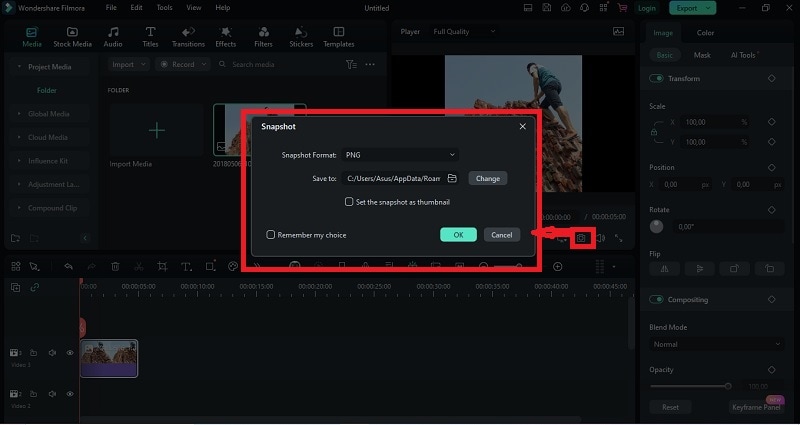
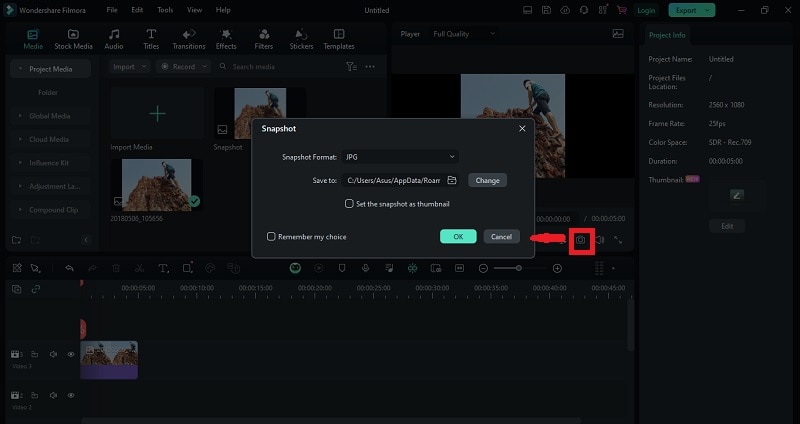
ขั้นตอนที่ 5: หลังจากนั้น ให้คลิกที่ไอคอนรูปกล้องที่เรียกว่าฟีเจอร์ "Snapshot" จากนั้นหน้าจอเหมือนด้านล่างจะปรากฏขึ้น เลือกรูปแบบสแนปช็อต PNG หรือ JPG แล้วคลิก "OK" เพื่อบันทึก
วิธีที่ 2: เปลี่ยนอัตราส่วนภาพของรูปภาพโดยใช้วิธีการตั้งค่าโปรเจ็กต์
ขั้นตอนที่ 1: เปิด Filmora บนหน้าจอแรก เลือก 'New Project'.
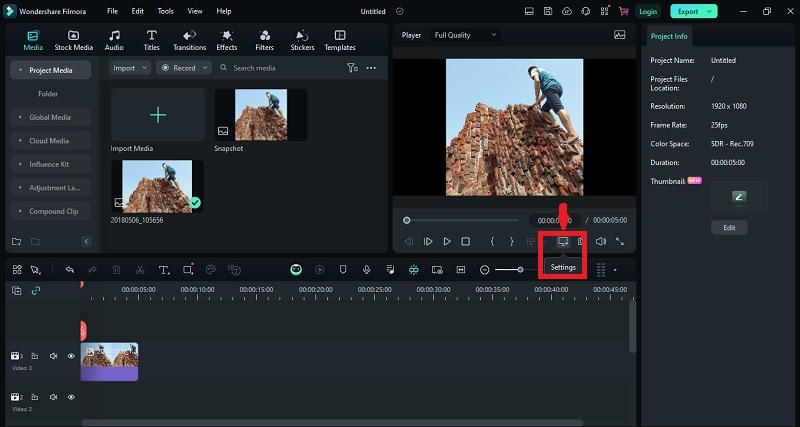
ขั้นตอนที่ 2: นำเข้ารูปภาพของคุณ จากนั้นเลือกไอคอนที่ทำเครื่องหมายไว้ในภาพด้านล่าง จากนั้นหน้าต่างป๊อปอัปจะปรากฏขึ้น
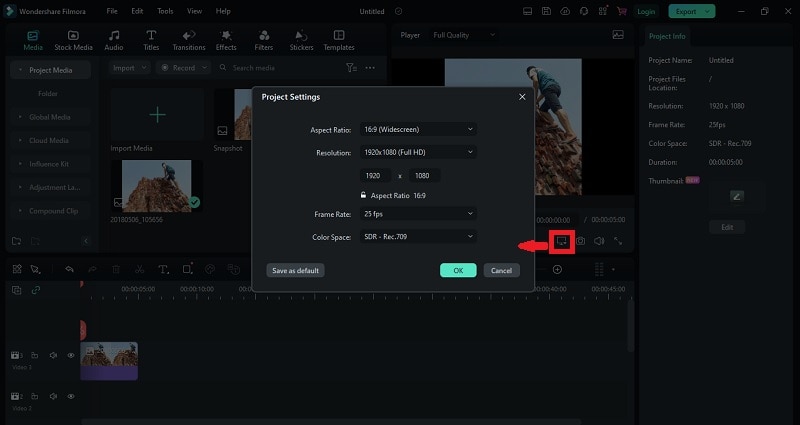
ขั้นตอนที่ 3:หน้าต่างป๊อปอัปจะปรากฏขึ้นดังด้านล่าง ตั้งค่าอัตราส่วนภาพและความละเอียดที่คุณต้องการ จากนั้นคลิก "OK"
ขั้นตอนที่ 4: หลังจากนั้น ให้คลิกที่ไอคอนรูปกล้องที่เรียกว่าฟีเจอร์ "Snapshot" จากนั้นหน้าจอเหมือนด้านล่างจะปรากฏขึ้น เลือกรูปแบบสแนปช็อต PNG หรือ JPG แล้วคลิก "OK" เพื่อบันทึก
ส่วนที่ 3. วิธีเปลี่ยนอัตราส่วนภาพของรูปภาพบน Android และ iPhone
นอกจากการแก้ไขบนคอมพิวเตอร์แล้ว คุณยังสามารถเปลี่ยนอัตราส่วนภาพของรูปภาพบน Android และ iPhone ด้วยเครื่องมือแก้ไขในตัวบนโทรศัพท์ นี่คือวิธีการ
Filmora สำหรับมือถือ
แก้ไขวิดีโอบนมือถือของคุณด้วย 1 คลิก!
- • คุณสมบัติ AI ใหม่ที่ทรงพลัง
- • การแก้ไขวิดีโอที่เป็นมิตรกับผู้ใช้สำหรับผู้เริ่มต้น
- • การแก้ไขวิดีโอที่มีคุณสมบัติครบถ้วนสำหรับมืออาชีพ


วิธีที่ 1: การเปลี่ยนอัตราส่วนภาพบน Android
ขั้นตอนที่ 1: เปิดแกลเลอรีบน Android ของคุณ จากนั้นเปิดรูปภาพที่คุณต้องการเปลี่ยนอัตราส่วนภาพ
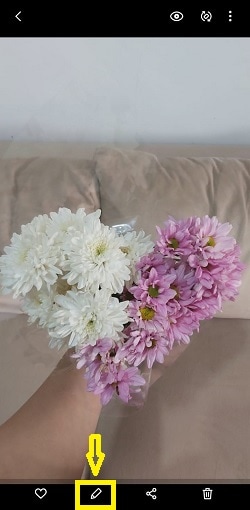
ขั้นตอนที่ 2: หลังจากคุณเปิดรูปภาพแล้ว ให้คลิกปุ่มเครื่องมือแก้ไข
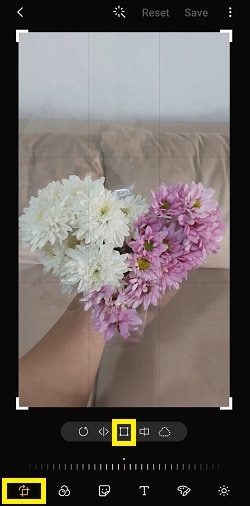
ขั้นตอนที่ 3: หลังจากนั้น เลือกเมนูครอบตัด
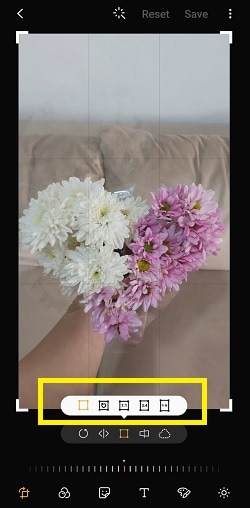
ขั้นตอนที่ 4: เลือกอัตราส่วนภาพที่คุณต้องการ จากนั้นคลิกบันทึก
วิธีที่ 2: การเปลี่ยนอัตราส่วนภาพบน iPhone
ขั้นตอนที่ 1: เปิดแกลเลอรีบน iPhone ของคุณ จากนั้นเปิดรูปภาพที่คุณต้องการเปลี่ยนอัตราส่วนภาพ
ขั้นตอนที่ 2: หลังจากคุณเปิดรูปภาพแล้ว ให้คลิกเมนูเครื่องมือแก้ไข
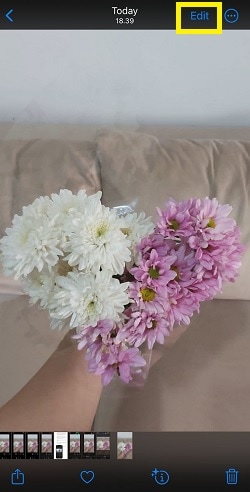
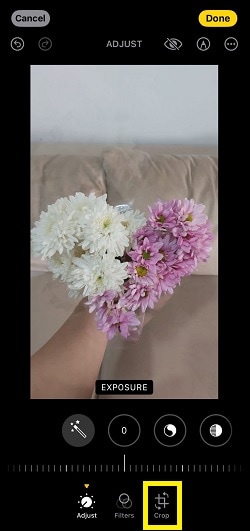
ขั้นตอนที่ 3: หลังจากนั้น เลือกเมนูครอบตัด
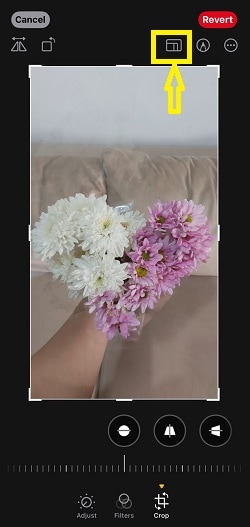
ขั้นตอนที่ 4:เลือกปุ่มเมนูอัตราส่วนภาพดังที่แสดงในภาพด้านล่าง
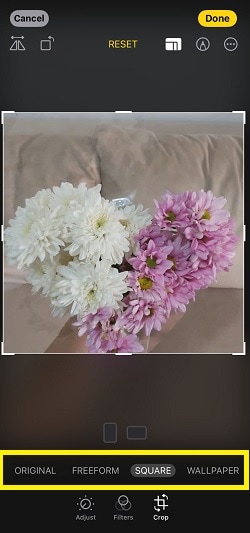
ขั้นตอนที่ 5: เลือกตัวเลือกอัตราส่วนภาพเช่น สี่เหลี่ยมจัตุรัส, วอลล์เปเปอร์, 16:9 เป็นต้น จากนั้นคลิกเสร็จสิ้นเพื่อบันทึก
สรุป
บทความนี้ได้กล่าวถึงบทบาทที่สำคัญของอัตราส่วนภาพในการได้รับความละเอียดและคุณภาพที่เหมาะสมของภาพของคุณ และวิธีเปลี่ยนอัตราส่วนภาพได้อย่างง่ายดายโดยใช้เครื่องมือขั้นสูงที่ได้รับความนิยม
ตามที่คุณได้เรียนรู้Wondershare Filmoraเป็นตัวเลือกที่ยอดเยี่ยมสำหรับการปรับขนาดภาพของคุณอย่างรวดเร็วและง่ายดาย ด้วยอินเทอร์เฟซที่ใช้งานง่าย การแก้ไขที่ขับเคลื่อนด้วย AI และไม่สูญเสียคุณภาพของภาพเพื่อให้ภาพยังคงคมชัดและชัดเจน รวมถึงคุณสมบัติที่เข้าใจง่าย มันเป็นตัวเลือกที่ยอดเยี่ยมสำหรับผู้เริ่มต้นและบรรณาธิการที่มีประสบการณ์ที่ต้องการเปลี่ยนอัตราส่วนภาพ
คำถามที่พบบ่อย
การเปลี่ยนอัตราส่วนภาพจะส่งผลกระทบต่อคุณภาพของภาพหรือไม่?
ในบางกรณีใช่ แต่การเปลี่ยนอัตราส่วนภาพโดยใช้แอป Wondershare Filmora จะไม่ส่งผลกระทบต่อคุณภาพภาพของคุณความแตกต่างระหว่างอัตราส่วนภาพและความละเอียดคืออะไร?
อัตราส่วนภาพกำหนดรูปร่างของภาพ ในขณะที่ความละเอียดกำหนดขนาดเฉพาะซึ่งจะส่งผลต่อพิกเซลในภาพและส่งผลกระทบต่อคุณภาพของภาพจะหลีกเลี่ยงการบิดเบี้ยวภาพของคุณเมื่อปรับขนาดได้อย่างไร?
เพื่อให้ภาพของคุณดูดีและไม่เบลอ ให้เริ่มต้นด้วยรูปภาพคุณภาพสูงที่มีรายละเอียดมาก เมื่อคุณเปลี่ยนอัตราส่วนภาพ ให้ใช้ซอฟต์แวร์แก้ไขภาพที่ดีซึ่งไม่ทำให้ภาพยุ่งเหยิง ในกรณีนั้น Wondershare Filmora เป็นตัวเลือกที่ยอดเยี่ยมเพราะมันช่วยรักษาคุณภาพภาพของคุณให้สูง

