



หากคุณเป็นผู้สร้างวิดีโอ จะมีบางครั้งที่คุณต้องวนลูปวิดีโอ นี่คือการขยายระยเวลาของวิดีโอต้นฉบับ ตัวอย่างเช่น คุณมีวิดีโอสต็อกที่มีระยะเวลาสั้น คุณต้องการให้มันเป็นพื้นหลังในวิดีโอของคุณตลอด คุณต้องขยายระยเวลาของวิดีโอสต็อกโดยการเล่นซ้ำเป็นลูป
หากคุณเป็นผู้ใช้ macOS คุณสามารถใช้ iMovie เพื่อวนลูปวิดีโอของคุณได้ iMovie ติดตั้งมาพร้อมกับอุปกรณ์ macOS iMovie เป็นหนึ่งในโปรแกรมตัดต่อวิดีโอที่ได้รับความนิยมมากที่สุดในหมู่ผู้เริ่มต้น อันที่จริง iMovie ติดตั้งมาพร้อมกับ iPhone และ iPad คุณสามารถวนลูปวิดีโอของคุณบนอุปกรณ์มือถือได้อย่างง่ายดายเช่นกัน เราจะแสดงวิธีการวนลูปวิดีโอบน iMovie บน iPhone และ Mac
ในบทความนี้
ส่วนที่ 1. วิธีการวนลูปวิดีโอบน iMovie iPhone
iMovie จาก Apple ติดตั้งมาพร้อมกับ iPhone และ iPad โดยธรรมชาติแล้วมันเป็นหนึ่งในโปรแกรมตัดต่อวิดีโอที่ใช้กันอย่างแพร่หลายที่สุดโดยผู้ใช้ iPhone แอป iMovie มีตัวเลือกสำหรับการตัดต่อวิดีโอระดับพื้นฐานและแม้แต่ระดับสูง การวนลูปวิดีโอบน iMovie ประกอบด้วยขั้นตอนง่ายๆ ไม่กี่ขั้นตอนที่ทุกคนสามารถทำได้อย่างง่ายดาย นี่คือขั้นตอนวิธีการวนลูปวิดีโอในแอป iMovie บน iPhone ของคุณ
ขั้นตอนที่ 1 เปิดแอป iMovie บน iPhone ของคุณ หากคุณถอนการติดตั้งหรือปิดการใช้งานแอป คุณสามารถไปที่ App Store เพื่อติดตั้งอีกครั้งได้เสมอ
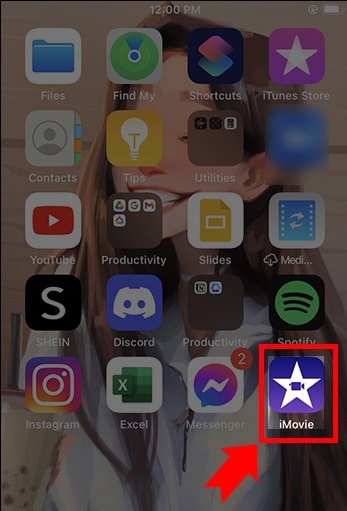
ขั้นตอนที่ 2 หากคุณเปิดแอปเป็นครั้งแรก คุณจะได้รับหน้าจอต้อนรับ ทำตามคำแนะนำบนหน้าจอเพื่อไปยังหน้าจอหลักของแอป
ขั้นตอนที่ 3 แตะที่ไอคอน New Project "+" และเลือกตัวเลือก Movie เพื่อเริ่มต้น นี่จะพาคุณไปยังแกลเลอรีสื่อในโทรศัพท์เพื่อเลือกไฟล์สื่อเพื่อเริ่มต้น
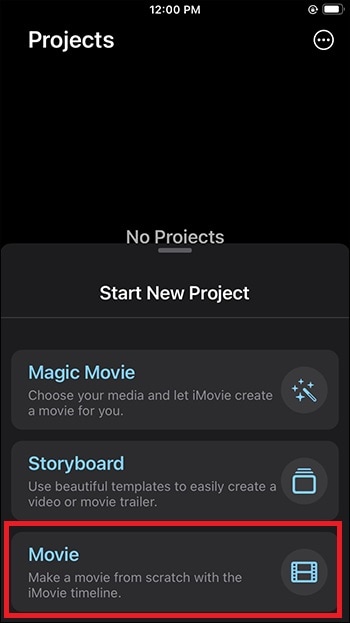
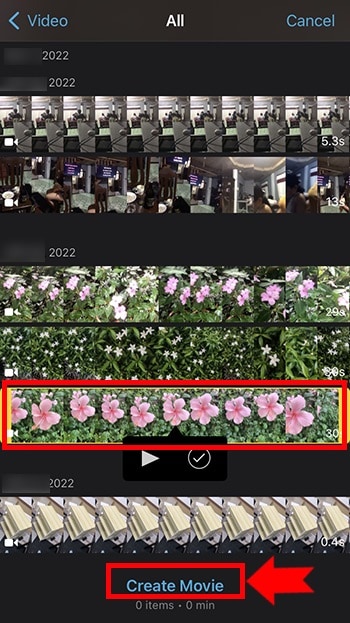
ขั้นตอนที่ 4 คุณควรแตะที่ตัวเลือก Video และเลือกวิดีโอที่คุณต้องการวนลูป หลังจากเลือกวิดีโอแล้ว ให้แตะที่ตัวเลือก Create Movie
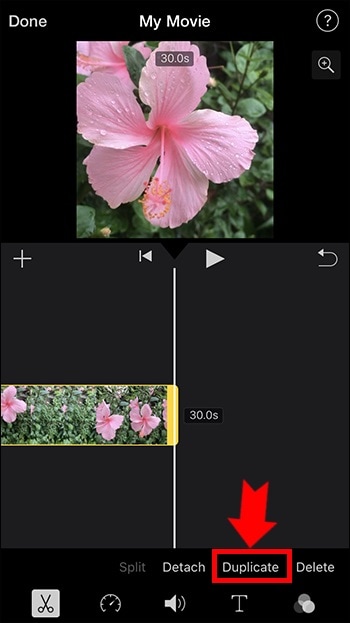
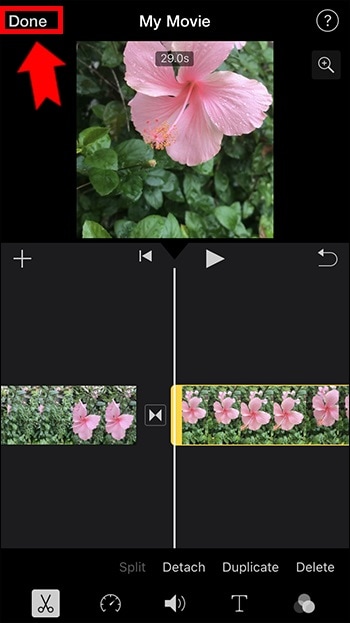
ขั้นตอนที่ 5 แตะที่วิดีโอบนไทม์ไลน์เพื่อเลือกวิดีโอและแตะที่ตัวเลือก Duplicate คุณจะเห็นว่าระยเวลาของวิดีโอเพิ่มเป็นสองเท่า คุณสามารถแตะที่ Duplicate ได้หลายครั้งตามที่คุณต้องการเพื่อเพิ่มระยเวลาวิดีโอ
ขั้นตอนที่ 6 เมื่อคุณทำการวนลูป iMovie เสร็จแล้ว ให้แตะที่ตัวเลือก Done ที่อยู่มุมซ้ายบน จากนั้นแตะที่ไอคอน Share ที่ด้านล่าง
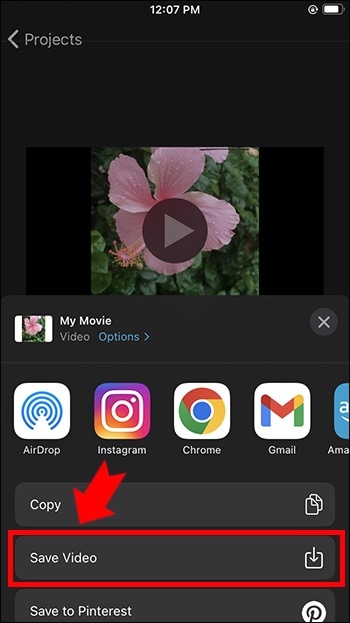
ขั้นตอนที่ 7 คุณจะได้รับป๊อปอัปที่คุณต้องแตะที่ตัวเลือก Save Video วิดีโอที่แก้ไขแล้วจะถูกบันทึกใน iPhone ของคุณ คุณสามารถเปิดวิดีโอใหม่จากแอป Photos
ส่วนที่ 2. วนลูปวิดีโอบน Mac ด้วย iMovie
การแก้ไขวิดีโอบน Mac นั้นสะดวกกว่าบน iPhone เสมอเนื่องจากหน้าจอที่ใหญ่กว่า iMovie จาก Apple ติดตั้งมาพร้อมกับ Mac ด้วยเช่นกัน ดังนั้นคุณสามารถเริ่มต้นได้ทันที มันฟรีในการใช้งานโดยสิ้นเชิง ดังนั้นคุณจึงไม่จำเป็นต้องติดตั้งโปรแกรมตัดต่อวิดีโอจากบุคคลที่สาม นี่คือขั้นตอนวิธีการวนลูปวิดีโอ iMovie ด้วยขั้นตอนง่ายๆ
ขั้นตอนที่ 1 เปิดแอป iMovie จากโฟลเดอร์ Applications
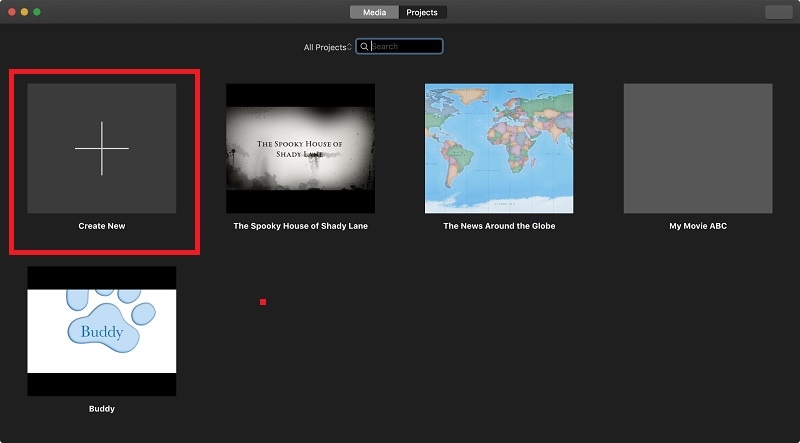
ขั้นตอนที่ 2 คลิกที่ตัวเลือก Create New จากนั้นคลิกที่ตัวเลือก Movie
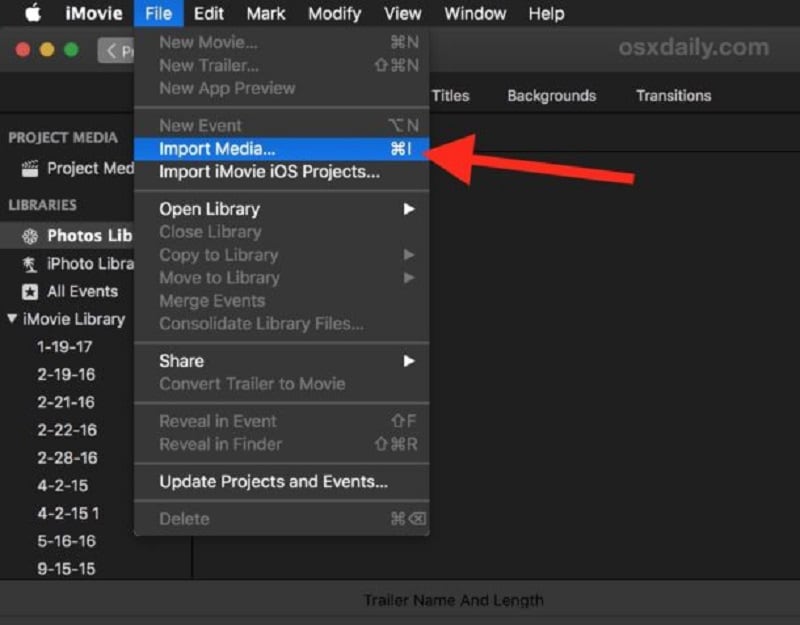
ขั้นตอนที่ 3 นำวิดีโอที่ต้องการมาไว้ใน Movie Library โดยการลากไฟล์จาก Finder บน Mac ของคุณ คุณยังสามารถไปที่ตัวเลือก File> Import Media และเลือกวิดีโอที่ต้องการ คุณยังสามารถเลือกไฟล์สื่อที่ต้องการจาก Events หรือ Photos ภายใต้ส่วน Libraries
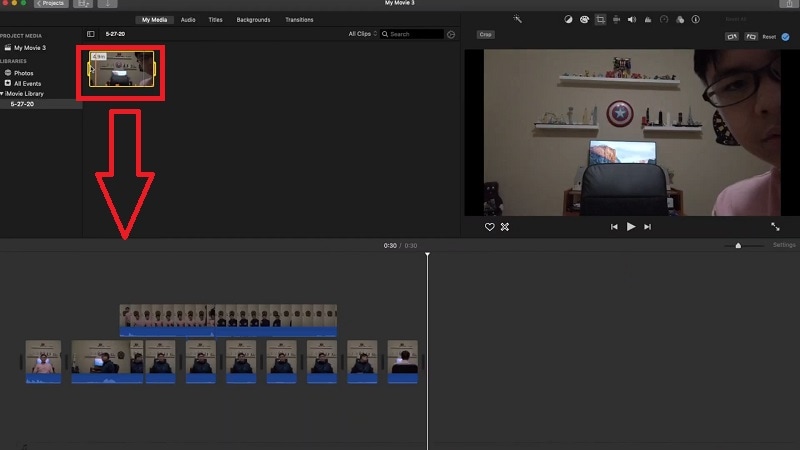
ขั้นตอนที่ 4 ลากและวางวิดีโอลงบนไทม์ไลน์ของคุณ เมื่อคุณต้องการวนลูปวิดีโอ ให้ลากและวางคลิปวิดีโอลงบนไทม์ไลน์อีกครั้ง ตรวจสอบให้แน่ใจว่าไม่มีช่องว่างระหว่างคลิปแรกและคลิปที่สองบนไทม์ไลน์ คุณสามารถลากและวางคลิปวิดีโอลงบนไทม์ไลน์ได้หลายครั้งเพื่อเพิ่มระยเวลา
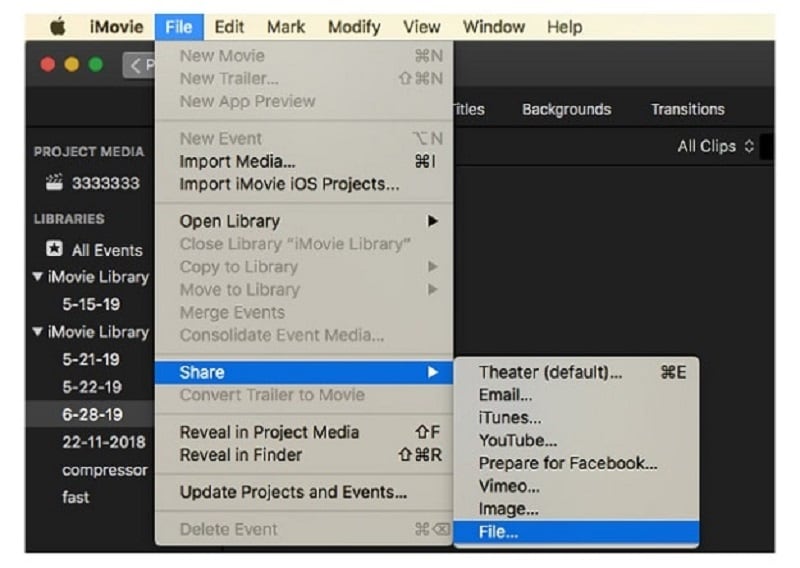
ขั้นตอนที่ 5 เมื่อคุณทำเสร็จแล้ว ไปที่ตัวเลือก File> Share> File เลือกปลายทางเพื่อบันทึกวิดีโอที่แก้ไข
ส่วนที่ 3. โปรแกรมทางเลือกแทน iMovie สำหรับวนลูปวิดีโอบน Mac
หากคุณกำลังมองหาโปรแกรมทางเลือกแทน iMovie เพื่อทำการวนลูปวิดีโอ iMovie ได้อย่างง่ายดาย เราขอแนะนำ Wondershare Filmora Filmora มีให้บริการทั้ง Mac และ Windows Filmora เป็นโปรแกรมตัดต่อวิดีโอที่ดีกว่า iMovie มันเป็นโปรแกรมตัดต่อวิดีโอระดับพรีเมียมและมีฟีเจอร์และฟังก์ชันการทำงานมากกว่า
คุณสามารถวนลูปวิดีโอใดๆ ได้หลายครั้งตามที่คุณต้องการทันที นอกจากนี้ คุณสามารถแก้ไขคลิปวิดีโอของคุณตามความต้องการก่อนวนลูปวิดีโอที่แก้ไข ส่วนติดต่อผู้ใช้นั้นใช้งานง่ายมากสำหรับทุกคน ดังนั้นจึงได้รับความนิยมอย่างมากในหมู่ผู้ใช้ Mac คุณยังสามารถบันทึกวิดีโอที่วนลูปในรูปแบบไฟล์ต่างๆ ได้ นี่คือขั้นตอนการวนลูปวิดีโอบน Filmora
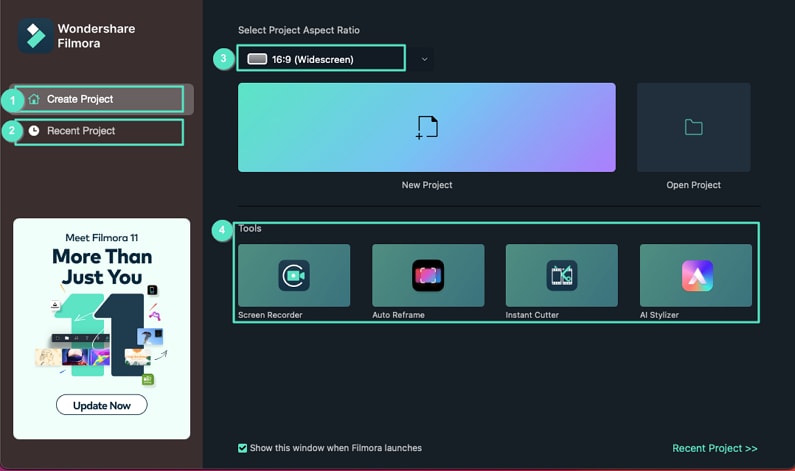
ขั้นตอนที่ 1 ดาวน์โหลดและติดตั้ง Wondershare Filmora เปิด Filmora และคลิกที่ New Project บนหน้าจอต้อนรับ
ขั้นตอนที่ 2 ลากและวางไฟล์วิดีโอจาก Finder บน Mac ไปยังโฟลเดอร์ Project Media บน Filmora จากนั้นวางไฟล์วิดีโอลงในไทม์ไลน์
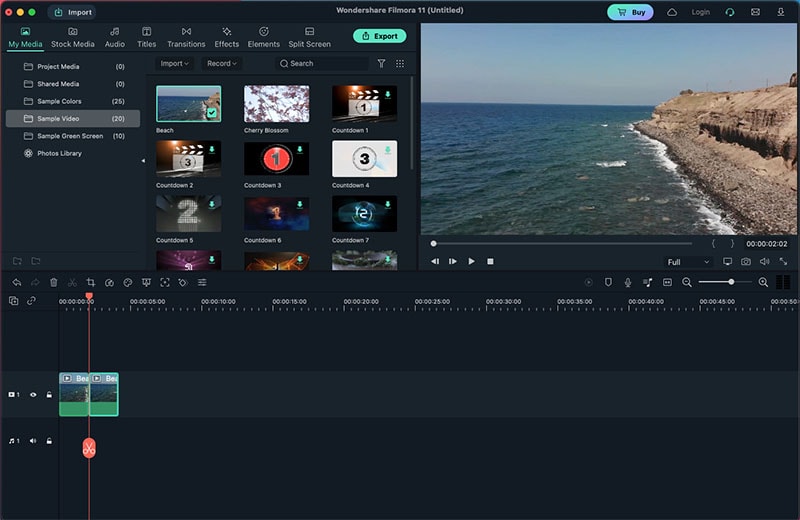
ขั้นตอนที่ 3 ลากและวางคลิปวิดีโอลงในไทม์ไลน์อีกครั้ง ตรวจสอบให้แน่ใจว่าไม่มีช่องว่างระหว่างคลิป นอกจากนี้ ตรวจสอบให้แน่ใจว่าอยู่ในช่องเดียวกันสำหรับการวนลูป คุณสามารถลากและวางวิดีโอลงในไทม์ไลน์ได้หลายครั้ง
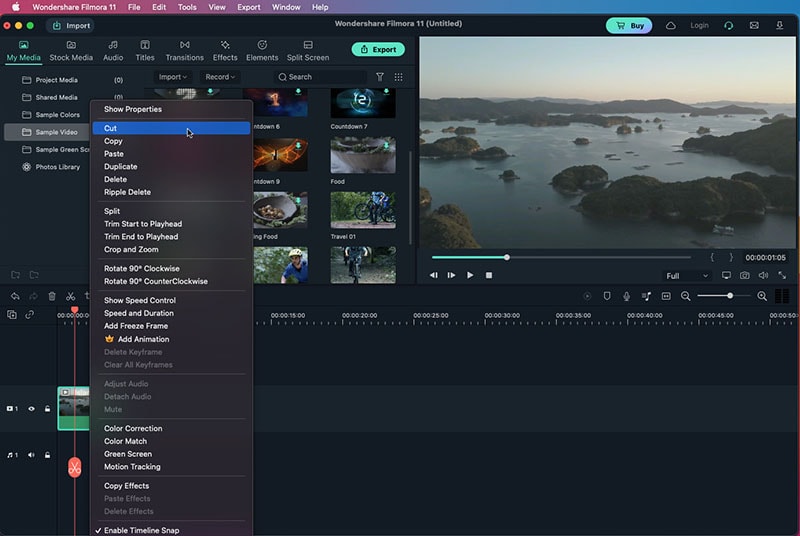
ขั้นตอนที่ 4 คุณสามารถซูมออกไทม์ไลน์เพื่อการดูที่ดีขึ้น เล่นวิดีโอเพื่อตรวจสอบผลลัพธ์บน Viewer สุดท้าย คลิกที่ปุ่ม Export และบันทึกวิดีโอในรูปแบบไฟล์ที่ต้องการบน Mac ของคุณ
สรุป
หากคุณต้องการวนลูปวิดีโอบน Mac ของคุณ iMovie เป็นตัวเลือกที่ได้รับความนิยมมากที่สุด เช่นเดียวกันกับผู้ใช้ iPhone ด้วย iMovie ติดตั้งมาพร้อมและฟรีในการใช้งานโดยสิ้นเชิง นั่นคือเหตุผลที่คุณสามารถวนลูปวิดีโอใดๆ ได้ทันที Wondershare Filmora เป็นทางเลือกที่ดีที่สุดแทน iMovie เพื่อแก้ไขและวนลูปวิดีโอของคุณ

