



การสร้างวิดีโอมักเป็นเรื่องท้าทายเสมอมา โดยเฉพาะอย่างยิ่งกับการมาถึงของแอปตัดต่อวิดีโอบนมือถืออย่าง KineMaster แอปนี้เหมาะสำหรับผู้เชี่ยวชาญและผู้สร้างคอนเทนต์มือสมัครเล่นที่ต้องการยกระดับวิดีโอของตนไปอีกขั้น ด้วย KineMaster คุณสามารถตัดต่อ ปรับปรุง และแชร์วิดีโอของคุณได้อย่างง่ายดายในเวลาอันสั้น หนึ่งในฟีเจอร์ที่ดีที่สุดที่ KineMaster มีให้คือความสามารถในการใช้เทมเพลตวิดีโอ
บทความนี้จะแนะนำคุณเกี่ยวกับการใช้งานและดาวน์โหลดเทมเพลต KineMaster เราจะแชร์เทมเพลตทางเลือกอื่นๆ ที่คุณสามารถใช้เพื่อยกระดับการสร้างวิดีโอของคุณ ไม่ว่าคุณจะเป็นผู้เริ่มต้นหรือผู้ใช้ระดับสูง คู่มือนี้จะให้ข้อมูลทั้งหมดที่คุณต้องการเพื่อสร้างวิดีโอที่สวยงามด้วย KineMaster มาเริ่มกันเลย!

ภาพรวมของ KineMaster และเทมเพลตวิดีโอของมัน
KineMaster เป็นแอปตัดต่อวิดีโอที่ทรงพลังที่ช่วยให้ผู้ใช้สามารถสร้างวิดีโอที่ดูเป็นมืออาชีพบนอุปกรณ์มือถือของตน มีให้บริการทั้งบนแพลตฟอร์ม Android และ iOS
ด้วยฟีเจอร์ที่หลากหลาย เช่น วิดีโอหลายเลเยอร์ คีย์โครมา และโหมดการผสม KineMaster ช่วยให้ผู้ใช้สามารถตัดต่อวิดีโอของตนได้อย่างแม่นยำและสร้างสรรค์ นอกจากนี้ยังเป็นหนึ่งในแอปตัดต่อวิดีโอบนมือถือรายแรกๆ ที่รองรับเลเยอร์วิดีโอหลายเลเยอร์และคีย์เฟรมเสียง
KineMaster ยังมีเทมเพลตวิดีโอที่หลากหลายสำหรับวัตถุประสงค์ต่างๆ เช่น อินโทร เอาท์โทร โพสต์โซเชียลมีเดีย และอื่นๆ เทมเพลตเหล่านี้ได้รับการออกแบบไว้ล่วงหน้าและรวมองค์ประกอบต่างๆ เช่น แอนิเมชัน ข้อความ และเอฟเฟกต์
เทมเพลต KineMaster ให้วิธีที่ง่ายสำหรับผู้ใช้ในการสร้างวิดีโอที่มีรูปลักษณ์และสไตล์แบบมืออาชีพ เทมเพลตยังสามารถปรับแต่งได้ ดังนั้นคุณสามารถเพิ่มรูปภาพ วิดีโอ และข้อความเพื่อให้เข้ากับแบรนด์หรือสไตล์ของคุณ ฟีเจอร์นี้ของ KineMaster ช่วยประหยัดเวลาสำหรับผู้ใช้ในการสร้างวิดีโอตั้งแต่เริ่มต้นและทำให้กระบวนการตัดต่อราบรื่นมากขึ้น
วิธีการใช้งานและดาวน์โหลดเทมเพลตวิดีโอ KineMaster?
เทมเพลตวิดีโอ KineMaster เป็นวิธีที่ยอดเยี่ยมในการสร้างวิดีโอที่ดูเป็นมืออาชีพอย่างรวดเร็วโดยไม่ต้องเริ่มต้นจากศูนย์ ด้วยเทมเพลตที่หลากหลายให้เลือก คุณสามารถหาเทมเพลตที่เหมาะกับความต้องการของคุณได้อย่างง่ายดาย
ไม่ว่าคุณจะเป็นผู้เริ่มต้นหรือผู้ใช้ระดับสูง ขั้นตอนเหล่านี้จะให้ข้อมูลทั้งหมดที่คุณต้องการเพื่อใช้ประโยชน์สูงสุดจากเทมเพลตวิดีโอของ KineMaster
ขั้นตอนที่ 1. เปิดแอป KineMaster และไปที่ "เทมเพลตวิดีโอ"
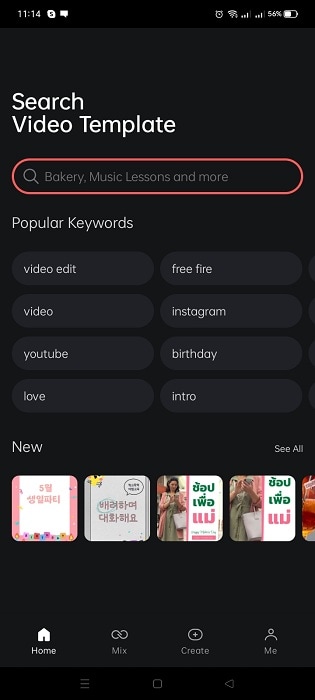
ขั้นตอนที่ 2. ค้นหาหมวดหมู่เทมเพลตที่คุณต้องการใช้
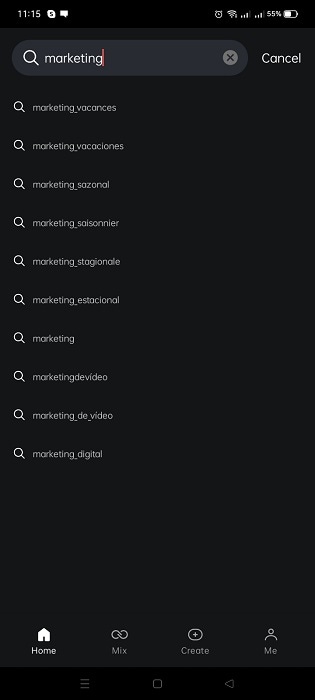
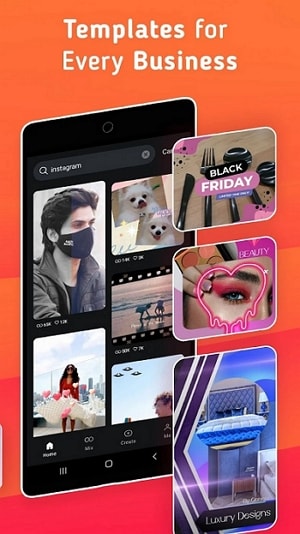
ขั้นตอนที่ 3. เลือกการออกแบบเทมเพลตของคุณ
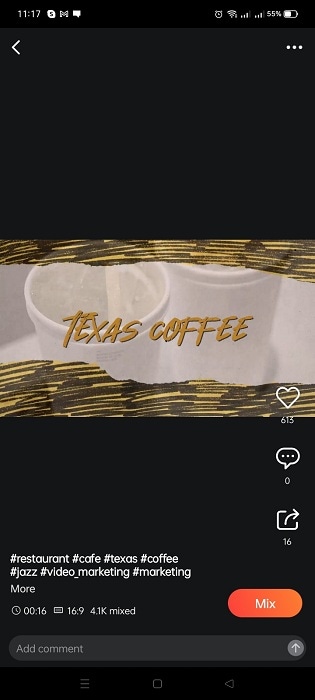
ขั้นตอนที่ 4. แตะปุ่ม "Mix" เพื่อดาวน์โหลดเทมเพลต
ขั้นตอนที่ 5. แก้ไขเทมเพลตตามความต้องการของคุณ คุณสามารถแทนที่คลิปด้วยวิดีโอของคุณ
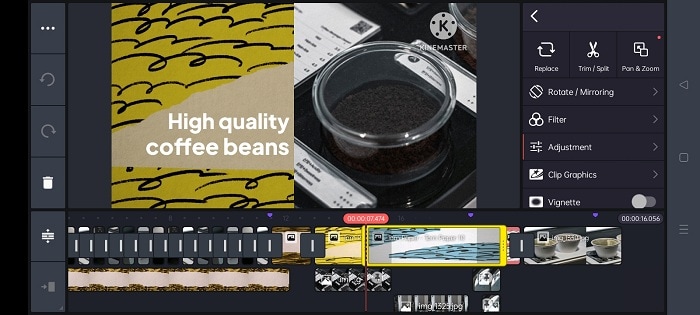
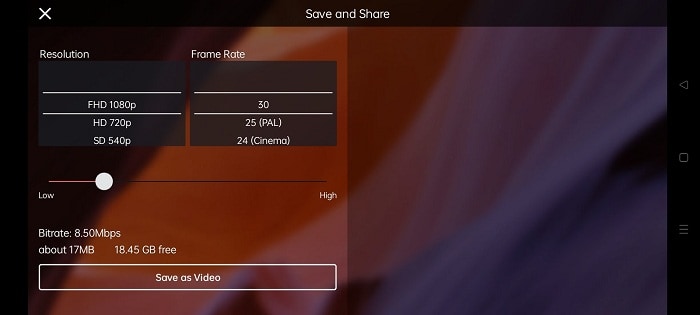
ขั้นตอนที่ 6. เปลี่ยนความละเอียดของวิดีโอของคุณและแตะปุ่ม "Save as Video" เพื่อบันทึกงานของคุณ
Filmora สำหรับมือถือ - ทางเลือกอื่นของ KineMaster
Filmora สำหรับมือถือเป็นแอปตัดต่อวิดีโอทางเลือกที่มีฟีเจอร์คล้ายกับ KineMaster เป็นแอปที่ใช้งานง่ายออกแบบมาสำหรับผู้สร้างคอนเทนต์มือสมัครเล่นและมืออาชีพ แอปนี้มีให้บริการทั้งบนแพลตฟอร์ม Android และ iOS ฟีเจอร์หลักบางส่วนประกอบด้วย:
- เอฟเฟกต์วิดีโอที่หลากหลาย รวมถึงฟิลเตอร์ โอเวอร์เลย์ และเอลิเมนต์
- ไลบรารีของเพลงและเอฟเฟกต์เสียงเพื่อปรับปรุงวิดีโอของคุณ
- เทมเพลตข้อความและชื่อเรื่องที่หลากหลายสำหรับการเพิ่มคำบรรยายและคำบรรยายใต้ภาพ
- การตัดต่อวิดีโอหลายเลเยอร์ช่วยให้คุณสามารถเพิ่มข้อความ สติกเกอร์ และอื่นๆ ลงในวิดีโอของคุณ
- ฟีเจอร์ส่งออกสำหรับโซเชียลมีเดียโดยเฉพาะที่ช่วยให้คุณแชร์วิดีโอของคุณบนแพลตฟอร์มต่างๆ ได้อย่างรวดเร็ว
- ตัวเลือกความละเอียดและอัตราส่วนภาพที่หลากหลาย
- ตัวเลือกการซื้อในแอปสำหรับฟีเจอร์และสินทรัพย์เพิ่มเติม
เทมเพลตวิดีโอของ Filmora - ทางเลือกอื่นของเทมเพลต KineMaster
เช่นเดียวกับ KineMaster, Filmora ก็มีเทมเพลตวิดีโอที่หลากหลายเพื่อช่วยให้ผู้ใช้สร้างวิดีโอที่ดูเป็นมืออาชีพอย่างรวดเร็ว เทมเพลตเหล่านี้รวมองค์ประกอบต่างๆ เช่น แอนิเมชัน ข้อความ และเอฟเฟกต์ เทมเพลตเหล่านี้ได้รับการออกแบบไว้ล่วงหน้าและสามารถปรับแต่งได้ ช่วยให้ผู้ใช้สามารถเพิ่มรูปภาพ วิดีโอ และข้อความเพื่อให้เข้ากับแบรนด์หรือสไตล์ของตน
Filmora ยังมีฟีเจอร์การปรับแต่งเทมเพลตเหล่านี้ตามความต้องการของผู้ใช้ ทำให้มีความยืดหยุ่นและหลากหลาย เทมเพลตได้รับการอัปเดตเป็นประจำด้วยตัวเลือกและการออกแบบใหม่ๆ เพื่อให้ตรงกับเทรนด์และสไตล์ล่าสุด
วิธีการใช้เทมเพลตวิดีโอของ Filmora สำหรับมือถือในการตัดต่อวิดีโอ?
ส่วนนี้จะแสดงวิธีการใช้เทมเพลตวิดีโอของ Filmora เพื่อเพิ่มทักษะการตัดต่อวิดีโอของคุณ ด้วยคำแนะนำทีละขั้นตอนและภาพประกอบ คู่มือนี้จะทำให้คุณใช้เทมเพลตวิดีโอของ Filmora เพื่อยกระดับวิดีโอของคุณไปอีกขั้นได้อย่างง่ายดาย
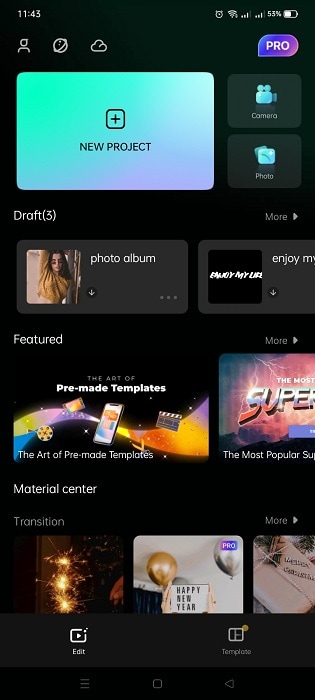
ขั้นตอนที่ 1. ติดตั้งและเปิดแอป Filmora บนอุปกรณ์ของคุณ
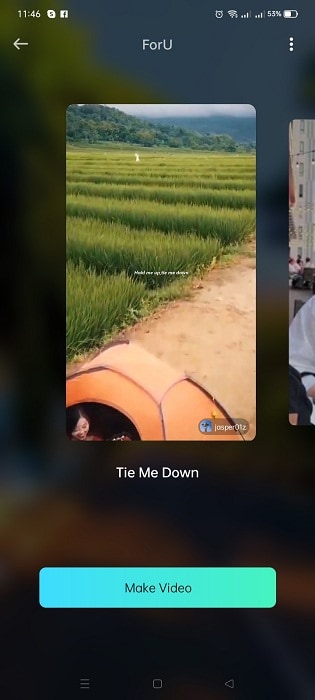
ขั้นตอนที่ 2. แตะปุ่ม "Template" ที่มุมล่างขวาของส่วนติดต่อผู้ใช้
ขั้นตอนที่ 3. เลือกเทมเพลตที่คุณต้องการใช้
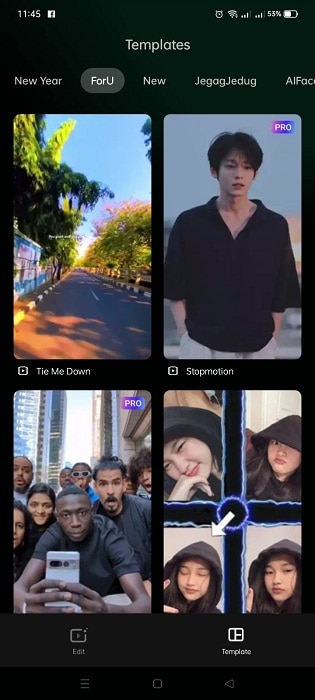
ขั้นตอนที่ 4. แตะปุ่ม "Make Video" เพื่อดาวน์โหลดเทมเพลต
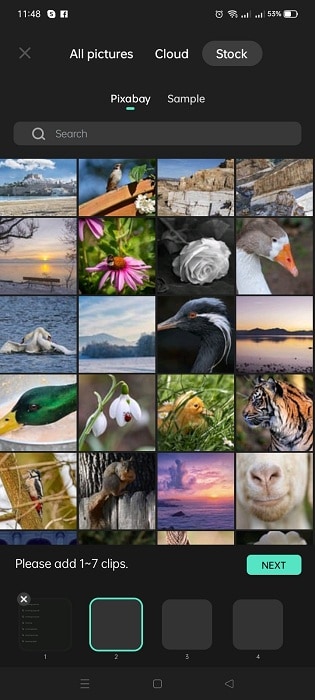
ขั้นตอนที่ 5. เพิ่มคลิปตามจำนวนที่ต้องการเพื่อแก้ไขเทมเพลต จากนั้นแตะ"Next."
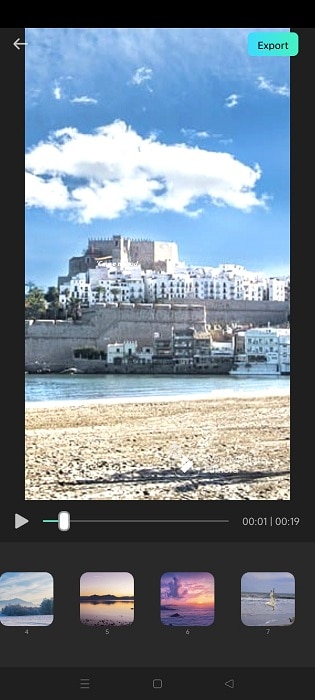
ขั้นตอนที่ 6. คุณสามารถดูตัวอย่างวิดีโอและแก้ไขได้หากจำเป็น
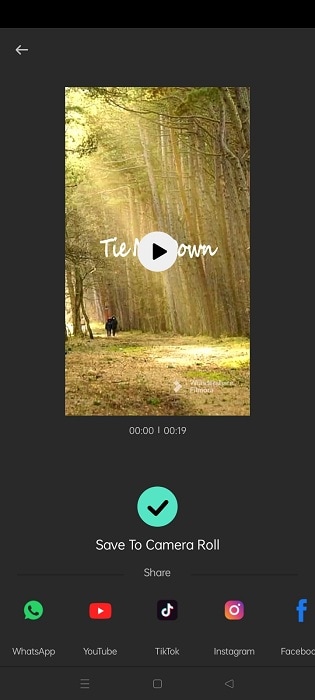
ขั้นตอนที่ 7. แตะปุ่ม "Export" เพื่อบันทึกวิดีโอของคุณ
การเปรียบเทียบ KineMaster กับ Filmora
KineMaster และ Filmora เป็นแอปตัดต่อวิดีโอที่ทรงพลังซึ่งมีฟีเจอร์และเครื่องมือที่หลากหลายสำหรับการสร้างวิดีโอที่ดูเป็นมืออาชีพ ในตารางด้านล่าง เราจะเปรียบเทียบแอปทั้งสองแบบเคียงข้างกัน โดยเน้นความเหมือนและความแตกต่างระหว่างทั้งสอง สิ่งนี้จะช่วยให้คุณตัดสินใจว่าแอปใดเหมาะสมที่สุดกับความต้องการในการตัดต่อวิดีโอของคุณ
| KineMaster | Wondershare Filmora | |
| ระบบปฏิบัติการ | Android และ iOS | Android และ iOS |
| คะแนน App Store | 4.7 จาก 5 | 4.7 จาก 5 |
| คะแนน Google Play Store | 4.1 จาก 5 | 4.7 จาก 5 |
| ราคา | ฟรีและมีการซื้อในแอป การสมัครสมาชิกพรีเมียม - $79.99 |
ฟรีและมีการซื้อในแอป |
| จำนวนเทมเพลต | เทมเพลต 800+ รายการ | เทมเพลต 1000+ รายการ |
KineMaster เป็นแอปตัดต่อวิดีโอที่ทรงพลังที่มีให้บริการบนแพลตฟอร์ม Android และ iOS มีคะแนน 4.7 จาก 5 บน App Store และ 4.1 จาก 5 บน Google Play Store แอปนี้ดาวน์โหลดและใช้งานฟรี แต่มีการซื้อในแอปสำหรับฟีเจอร์และสินทรัพย์เพิ่มเติม ผู้ใช้ยังสามารถเลือกสมัครสมาชิกพรีเมียมในราคา $79.99 ต่อปี
หนึ่งในฟีเจอร์หลักของ KineMaster คือเทมเพลต เทมเพลตเหล่านี้เหมาะสำหรับวัตถุประสงค์ต่างๆ เช่น อินโทร เอาท์โทร โพสต์โซเชียลมีเดีย ฯลฯ มีเทมเพลตมากกว่า 1000 รายการ ให้ผู้ใช้มีตัวเลือกมากขึ้น
KineMaster เป็นแอปที่เหมาะสำหรับผู้สร้างคอนเทนต์มือสมัครเล่นและมืออาชีพที่ต้องการยกระดับวิดีโอของตนไปอีกขั้น แอปนี้เหมาะสำหรับยูทูบเบอร์ อินฟลูเอนเซอร์โซเชียลมีเดีย และธุรกิจขนาดเล็กที่ต้องการสร้างคอนเทนต์วิดีโอที่น่าสนใจ
Filmora เป็นแอปตัดต่อวิดีโอทางเลือกอีกตัวที่มีให้บริการบนแพลตฟอร์ม Android และ iOS มีคะแนน 4.7 จาก 5 ทั้งบน App Store และ Google Play Store เช่นเดียวกับ KineMaster, Filmora ดาวน์โหลดและใช้งานฟรี แต่ยังมีการซื้อในแอปสำหรับฟีเจอร์และสินทรัพย์เพิ่มเติม
ฟีเจอร์หลักของ Filmora ก็คือเทมเพลตเช่นกัน มีเทมเพลตวิดีโอที่ออกแบบไว้ล่วงหน้าอย่างหลากหลาย รวมถึงแอนิเมชัน ข้อความ และเอฟเฟกต์ ผู้ใช้สามารถปรับแต่งเทมเพลตเหล่านี้ได้โดยการเพิ่มรูปภาพ วิดีโอ และข้อความเพื่อให้เข้ากับแบรนด์หรือสไตล์ของตน นอกจากนี้ยังมีเทมเพลตมากกว่า 1000 รายการ ทำให้เป็นตัวเลือกที่ยอดเยี่ยมสำหรับผู้ใช้ที่กำลังมองหาตัวเลือกที่หลากหลาย
Filmora เป็นแอปที่เหมาะสำหรับผู้สร้างคอนเทนต์ทั้งมือสมัครเล่นและมืออาชีพ ส่วนติดต่อผู้ใช้ที่ใช้งานง่ายทำให้เหมาะสำหรับผู้เริ่มต้นที่เพิ่งเข้าสู่การตัดต่อวิดีโอ ในขณะที่ฟีเจอร์ที่ทรงพลังทำให้เหมาะสำหรับผู้ใช้ระดับสูง
คำถามที่ผู้คนมักถาม
ไม่ว่าคุณจะเป็นผู้เริ่มต้นหรือผู้ใช้ระดับสูง ส่วนนี้จะให้คำตอบที่คุณต้องการเพื่อตัดสินใจอย่างมีข้อมูล
Q1. KineMaster มีลายน้ำหรือไม่?
KineMaster มีฟีเจอร์ลายน้ำสำหรับเวอร์ชันฟรีของแอป เมื่อคุณตัดต่อวิดีโอโดยใช้เวอร์ชันฟรีของแอป มันจะเพิ่มลายน้ำ KineMaster ที่มุมล่างขวาของวิดีโอของคุณ อย่างไรก็ตาม คุณสามารถลบลายน้ำนี้ได้โดยการซื้อเวอร์ชันเต็มของแอปหรือโดยการสมัครสมาชิก KineMaster Premium
Q2. KineMaster ปลอดลิขสิทธิ์หรือไม่?
KineMaster ไม่ใช่แอปที่ปลอดลิขสิทธิ์ แต่ช่วยให้คุณใช้เพลงและสื่ออื่นๆ ที่ปลอดลิขสิทธิ์ภายในแอปได้ KineMaster มีไลบรารีของเพลงและเอฟเฟกต์เสียงที่ปลอดค่าลิขสิทธิ์ที่คุณสามารถใช้ในวิดีโอของคุณโดยไม่ต้องกลัวการละเมิดลิขสิทธิ์ อย่างไรก็ตาม คุณมีความรับผิดชอบในการตรวจสอบให้แน่ใจว่าสื่อทั้งหมดที่คุณใช้ภายในแอปไม่ได้รับการคุ้มครองโดยลิขสิทธิ์
Q3. วิดีโอ KineMaster สามารถสร้างรายได้บน YouTube ได้หรือไม่?
ได้ วิดีโอ KineMaster สามารถสร้างรายได้บน YouTube ได้ ตราบใดที่วิดีโอของคุณปฏิบัติตามแนวทางชุมชนและข้อกำหนดการให้บริการของ YouTube คุณสามารถสร้างรายได้จากวิดีโอบนแพลตฟอร์มได้
สรุป
KineMaster และ Filmora ต่างเป็นแอปตัดต่อวิดีโอที่ทรงพลังและหลากหลายซึ่งเป็นตัวเลือกที่ยอดเยี่ยมสำหรับทุกคนที่ต้องการสร้างวิดีโอที่ดูเป็นมืออาชีพอย่างรวดเร็วและง่ายดาย แอปทั้งสองมีฟีเจอร์ที่หลากหลาย รวมถึงเทมเพลต และมีให้บริการทั้งบนแพลตฟอร์ม Android และ iOS
ท้ายที่สุด แอปที่ดีที่สุดสำหรับคุณจะขึ้นอยู่กับความต้องการและความชอบเฉพาะของคุณ พิจารณาปัจจัยต่างๆ เช่น ราคา ฟีเจอร์ และจำนวนเทมเพลตเมื่อตัดสินใจ แอปทั้งสองเป็นตัวเลือกที่ยอดเยี่ยม แต่ Filmora อาจเหมาะสมกับผู้เริ่มต้นมากกว่า

