

คุณเบื่อกับการต่อสู้กับไฟล์ MKV บน Mac ของคุณหรือไม่ แล้วก็จบลงด้วยความหงุดหงิดกับซอฟต์แวร์ที่ซับซ้อนMKVToolNix สำหรับ Mac อาจเป็นทางออกของคุณ เครื่องมือที่ทรงพลังและใช้งานง่ายนี้เป็นพันธมิตรสูงสุดของคุณสำหรับการแก้ไข รวม และจัดการไฟล์ MKV ได้อย่างง่ายดาย
MKV (Matroska Video) เป็นรูปแบบไฟล์ยอดนิยมที่รองรับ codec คำบรรยาย และแทร็กเสียงหลากหลาย ทำให้เป็นที่นิยมสำหรับเนื้อหาวิดีโอคุณภาพสูง อย่างไรก็ตาม การจัดการไฟล์เหล่านี้บางครั้งอาจเป็นเรื่องท้าทาย โดยเฉพาะอย่างยิ่งหากคุณไม่มีเครื่องมือที่เหมาะสม
MKVToolNix ทำให้กระบวนการนี้ง่ายขึ้นด้วยอินเทอร์เฟซที่ใช้งานง่าย ช่วยให้คุณสามารถแยก รวม หรือแก้ไขไฟล์ MKV ของคุณได้อย่างง่ายดายโดยไม่มีความยุ่งยาก
ในบทความนี้
ส่วนที่ 1. ฟีเจอร์ที่ทรงพลังของ MKVToolNix สำหรับ Mac
MKVToolNix เต็มไปด้วยฟีเจอร์เจ๋งๆ ที่ทำให้การแก้ไข แยก และรวมไฟล์ MKV บน Mac ของคุณง่ายมาก ไม่ว่าคุณจะพยายามจัดระเบียบไลบรารีวิดีโอของคุณหรือต้องการสร้างสิ่งใหม่จากคลิปหลายๆ อัน เครื่องมือนี้พร้อมช่วยคุณ
มาดูฟีเจอร์เด่นๆ ที่ MKVToolNix มี:
- การแยกไฟล์ที่ง่ายดาย
คุณมีไฟล์ MKV ขนาดใหญ่ที่ต้องการแบ่งหรือไม่ คุณสามารถทำได้โดยใช้ MKVToolNix สำหรับ Mac. เพียงตั้งค่า timecodes หรือขีดจำกัดขนาด และเครื่องมือจะจัดการส่วนที่เหลือ
- การรวมไฟล์ที่ราบรื่น
MKVToolNix ให้คุณรวมไฟล์ได้ ไม่ว่าจะมีแทร็กเสียงที่แตกต่างกัน คำบรรยาย หรือแม้แต่ความละเอียดวิดีโอที่แตกต่างกัน
- ตัวเลือกการแก้ไข
ต้องการปรับแต่งองค์ประกอบบางอย่างของไฟล์ MKV ของคุณหรือไม่ MKVToolNix ช่วยคุณได้ คุณสามารถเพิ่มหรือลบคำบรรยาย ปรับแทร็กเสียง และสลับสตรีมวิดีโอได้อย่างง่ายดาย
- การประมวลผลเป็นชุด
หากคุณกำลังจัดการไฟล์ MKV หลายไฟล์ ฟีเจอร์การประมวลผลเป็นชุดจะช่วยคุณได้ คุณสามารถจัดลำดับงานหลายอย่าง เช่น การรวมหรือแยกไฟล์หลายไฟล์ และปล่อยให้ MKVToolNix ทำงานในพื้นหลัง
ส่วนที่ 2. วิธีใช้ MKVToolNix บน Mac
MKVToolNix บน Mac OS ไม่เพียงแค่ทรงพลัง แต่ยังได้รับการออกแบบโดยคำนึงถึงผู้ใช้ Mac ความเข้ากันได้กับ macOS หมายความว่าคุณสามารถติดตั้งและเริ่มใช้งานได้อย่างง่ายดายโดยไม่มีความยุ่งยาก ความยืดหยุ่นของเครื่องมือนี้ช่วยให้คุณจัดการไฟล์ MKV ของคุณได้ตามที่คุณต้องการ MKVToolNix สำหรับ Mac ทำให้ทั้งหมดเป็นไปได้ด้วยกระบวนการที่ตรงไปตรงมา เช่น การแก้ไข แยก หรือรวมไฟล์ มาแบ่งออกเป็นขั้นตอนทีละขั้นตอน
ก่อนอื่น คุณต้องดาวน์โหลด MKVToolNix บน Mac ของคุณ คุณสามารถดาวน์โหลดได้จากเว็บไซต์ทางการของ MKVToolNix หรือผ่าน Homebrew หากคุณคุ้นเคยกับ command line นี่คือวิธีการ:
- จากเว็บไซต์: เยี่ยมชมหน้าดาวน์โหลด MKVToolNix และดาวน์โหลดตัวติดตั้งสำหรับ macOS อย่าลืมตรวจสอบ checksum ของตัวติดตั้งเพื่อความปลอดภัยเพิ่มเติม
- ใช้ Homebrew: หากคุณชอบใช้ Homebrew ให้เปิด Terminal และพิมพ์ "brew install mkvtoolnix" สิ่งนี้จะติดตั้งเวอร์ชันล่าสุดโดยไม่มีความยุ่งยาก
เมื่อติดตั้งแล้ว ให้เปิด MKVToolNix จากโฟลเดอร์ Applications ของคุณ
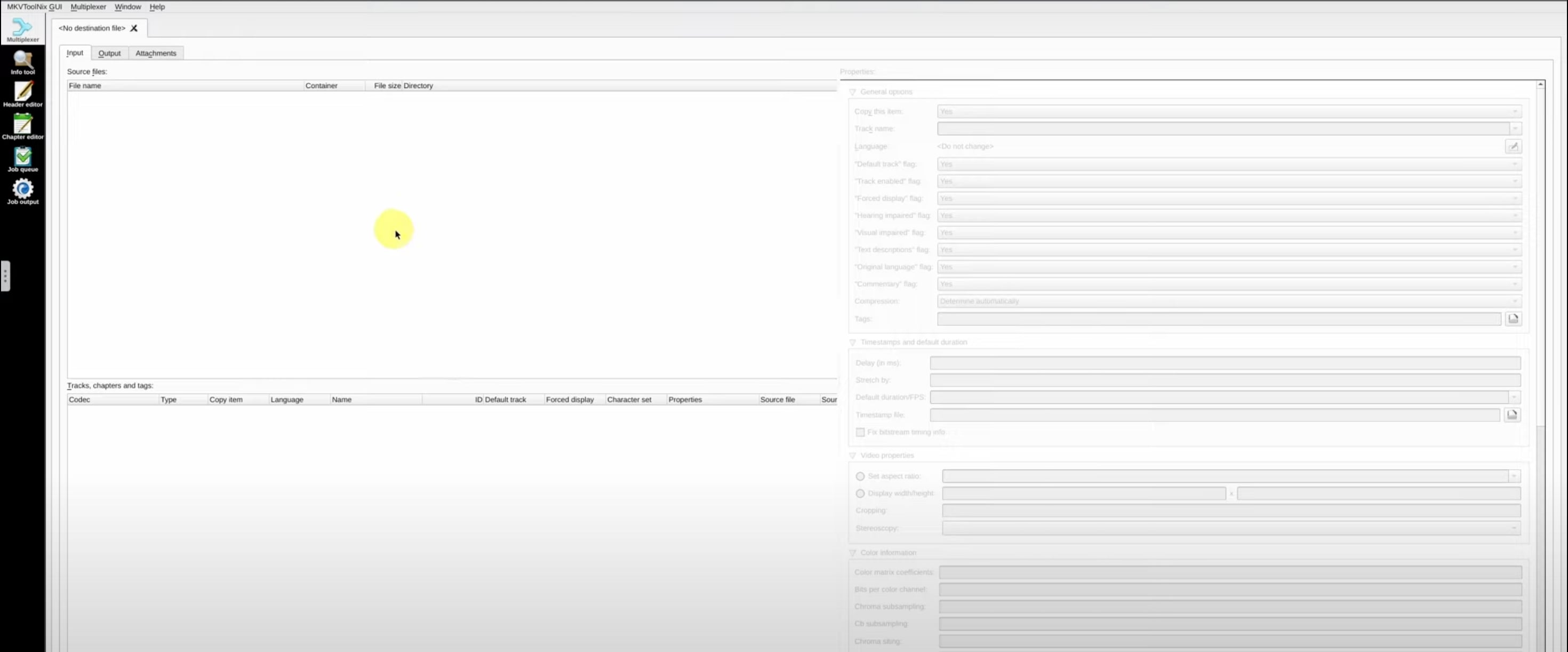
ตอนนี้ ถึงเวลานำไฟล์ MKV ที่คุณต้องการใช้งานเข้ามา เพียงลากและวางไฟล์ MKV ของคุณลงในหน้าต่างหลัก คุณสามารถเพิ่มหลายไฟล์ได้หากคุณวางแผนที่จะรวมไฟล์
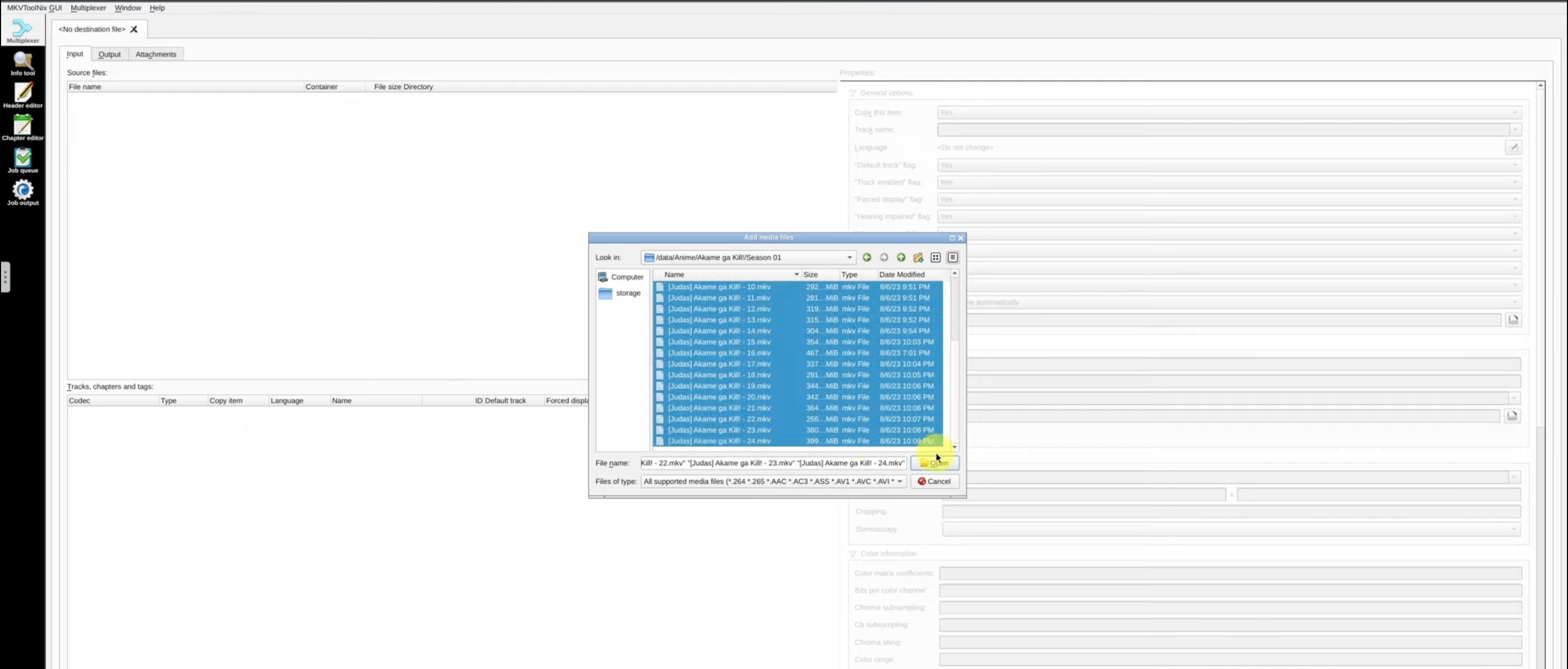
หลังจากเพิ่มไฟล์ของคุณแล้ว ให้ไปที่เมนู Multiplexer ที่ด้านบน จากนั้นเลือก Action for all tabs และคลิก Start Multiplexing.
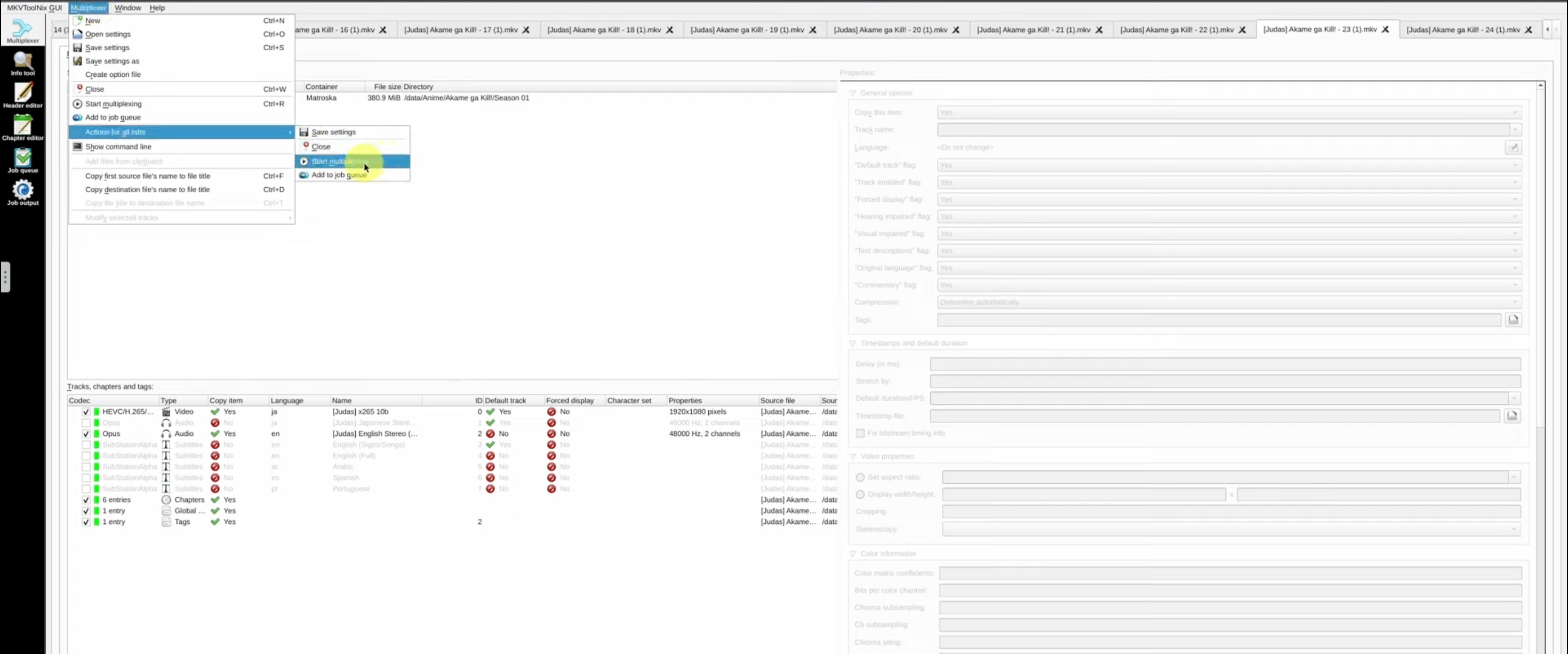
หากคุณต้องการปรับการตั้งค่าวิดีโอ คุณสามารถเจาะลึกไปในคุณสมบัติได้ ซึ่งรวมถึงการเปิดใช้งานรายการตามประเภทหรือภาษา ระดับการปรับแต่งนี้เป็นหนึ่งในประโยชน์ที่ยอดเยี่ยมของการใช้ MKVToolNix สำหรับ Mac
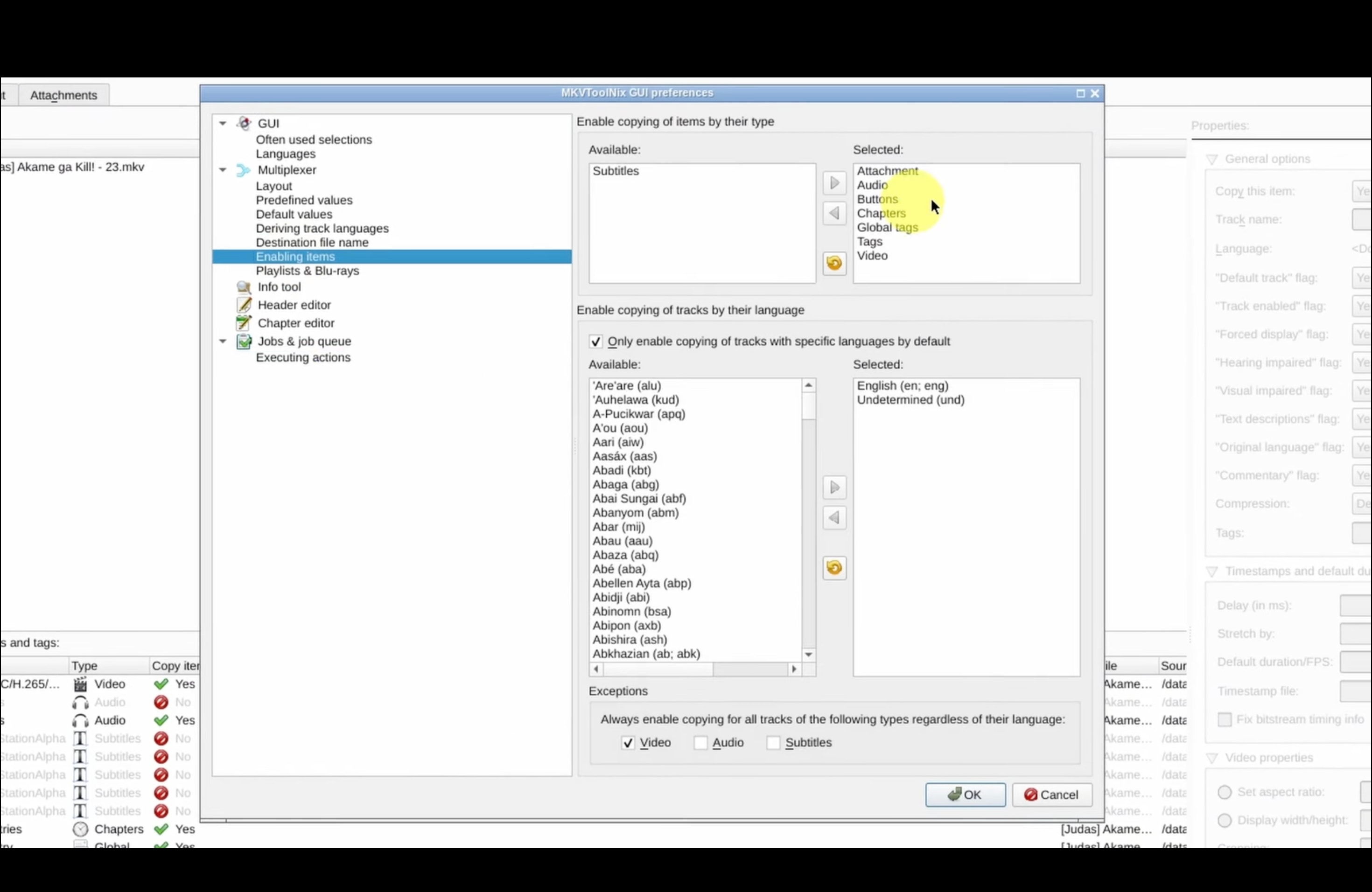
สุดท้าย คลิกที่ปุ่ม “Ok” เพื่อเริ่มกระบวนการ MKVToolNix จะดูแลส่วนที่เหลือ โดยรวมแทร็กที่คุณเลือกเป็นไฟล์ MKV เดียวพร้อมรักษาคุณภาพ
ส่วนที่ 3. บทวิจารณ์ผู้ใช้ MKVToolNix สำหรับ Mac
เมื่อพูดถึงคำติชมของผู้ใช้ MKVToolNix สำหรับ Mac OS ได้สร้างชื่อเสียงที่แข็งแกร่ง โดยเฉพาะอย่างยิ่งสำหรับการทำงานกับไฟล์ MKV หากคุณใช้ Mac และต้องการเครื่องมือที่แข็งแกร่งสำหรับการแก้ไขและจัดการไฟล์ MKV นี่คือสรุปสั้นๆ ของสิ่งที่ผู้ใช้กำลังพูด
ข้อดี:
- มีประโยชน์มากสำหรับไฟล์ MKV: ผู้คนชอบวิธีที่ MKVToolNix จัดการทุกอย่างเกี่ยวกับ MKV ไม่ว่าจะเป็นการรวมแทร็กวิดีโอและเสียงหลายแทร็กเป็นไฟล์เดียวหรือการเพิ่มคำบรรยาย มันทำงานได้สำเร็จ
- รวดเร็วและเชื่อถือได้: สิ่งที่ดีที่สุดอย่างหนึ่งเกี่ยวกับ MKVToolNix บน Mac OS คือความเร็วในการทำงาน โดยเฉพาะอย่างยิ่งเมื่อคุณเพียงแค่เปลี่ยนคอนเทนเนอร์ (ไม่ใช่การแปลงวิดีโอจริง) มันสามารถจัดการไฟล์ขนาดใหญ่โดยไม่ชะลอตัวมากเกินไป แม้ว่าการเพิ่มแหล่งเสียงหรือวิดีโอหลายแหล่งอาจใช้เวลานานขึ้นเล็กน้อย

ข้อเสีย:
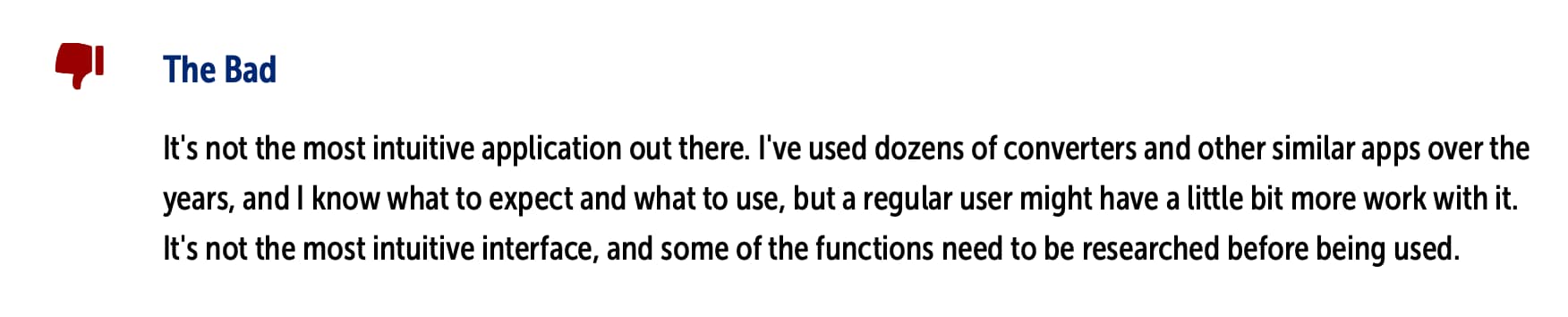
- ใช้เวลาในการเรียนรู้: ข้อร้องเรียนทั่วไปอย่างหนึ่งคืออินเทอร์เฟซไม่ค่อยเป็นมิตรกับผู้เริ่มต้น หากคุณเป็นมือใหม่ในการทำงานกับไฟล์ MKV เส้นโค้งการเรียนรู้อาจชันมาก และฟีเจอร์ขั้นสูงบางอย่าง เช่น การรวมหรือการเพิ่มบท อาจต้องใช้การค้นคว้าเล็กน้อยเพื่อเข้าใจอย่างเต็มที่
- ไม่เป็นมิตรกับผู้เริ่มต้นมากนัก:หากคุณไม่คุ้นเคยกับเครื่องมือแก้ไขวิดีโอ MKVToolNix อาจรู้สึกซับซ้อนในตอนแรก มันทำได้หลายอย่าง แต่การหาวิธีทำทั้งหมดทันทีไม่ใช่เรื่องง่ายที่สุด
ส่วนที่ 4. ทางเลือกอื่นที่ดีที่สุดแทน MKVToolNix ที่คุณควรพิจารณา
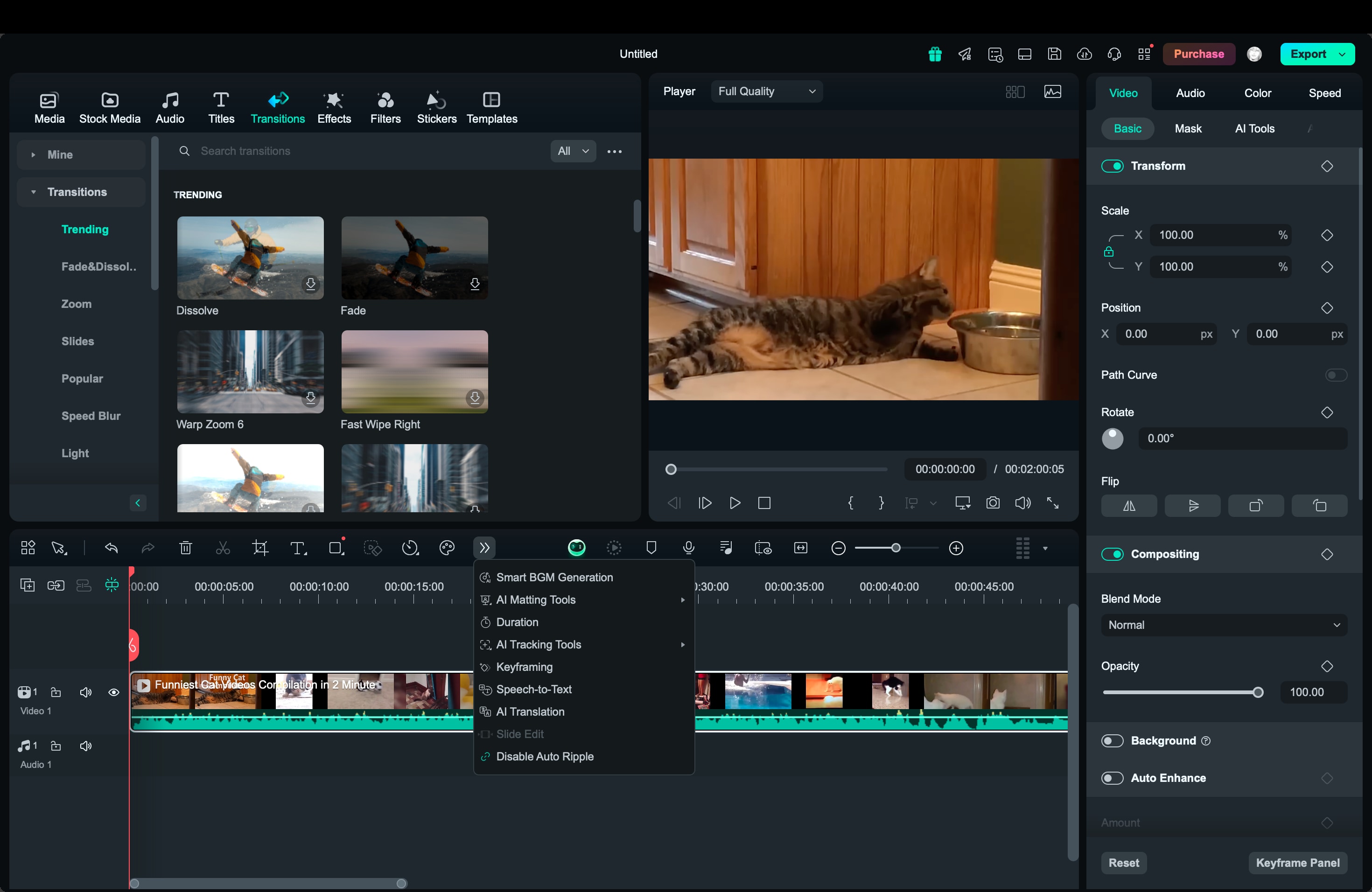
หาก MKVToolNix ช่วยคุณในการจัดการไฟล์ MKV แต่คุณอยากได้ประสบการณ์การแก้ไขที่ทรงพลังและครบวงจรมากขึ้น Wondershare Filmora คือเครื่องมือที่คุณกำลังมองหา Filmora ไม่ได้หยุดเพียงแค่การจัดการไฟล์ MKV เท่านั้น แต่ยังเปิดโลกใหม่ของความเป็นไปได้ด้านสร้างสรรค์
ทำไม Filmora โดดเด่น: ในขณะที่ MKVToolNix เหมาะสำหรับงานเฉพาะ MKV เช่น การรวมและแยกไฟล์ ความหลากหลายและความสามารถในการแก้ไขที่กว้างขวางกว่าของ Filmora ยกระดับเวิร์กโฟลว์ทั้งหมดของคุณ ตั้งแต่การตัดแต่งพื้นฐานไปจนถึงเครื่องมือที่ขับเคลื่อนด้วย AI ขั้นสูง Filmora เสนอฟีเจอร์ที่ MKVToolNix ไม่สามารถเทียบได้
- เอฟเฟกต์วิดีโอ/เสียงและทรัพย์สินสร้างสรรค์มากมาย
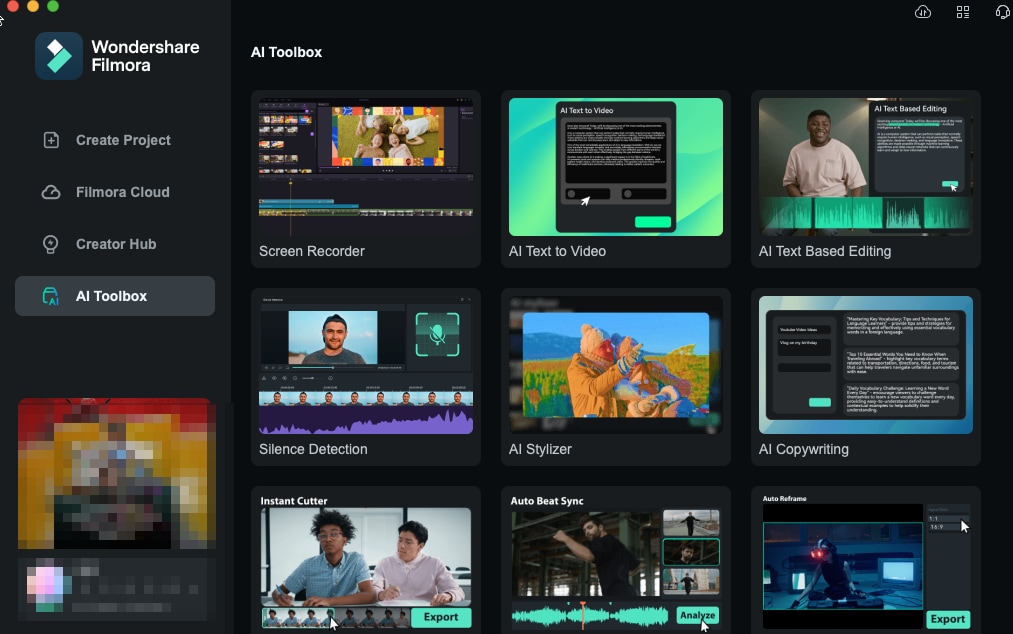
- AI ที่ทรงพลังสำหรับการสร้างเนื้อหาที่ไม่ต้องใช้ความพยายาม
- ใช้งานง่าย เป็นมืออาชีพแต่เหมาะกับผู้เริ่มต้น
- ทำงานบน Mac, Windows, iOS และ Android



มาเจาะลึกความแตกต่างหลักและทำไม Filmora จึงเป็นตัวเลือกที่ดีกว่าสำหรับใครก็ตามที่จริงจังกับการแก้ไขวิดีโอ
| MKVToolNix | Filmora | |
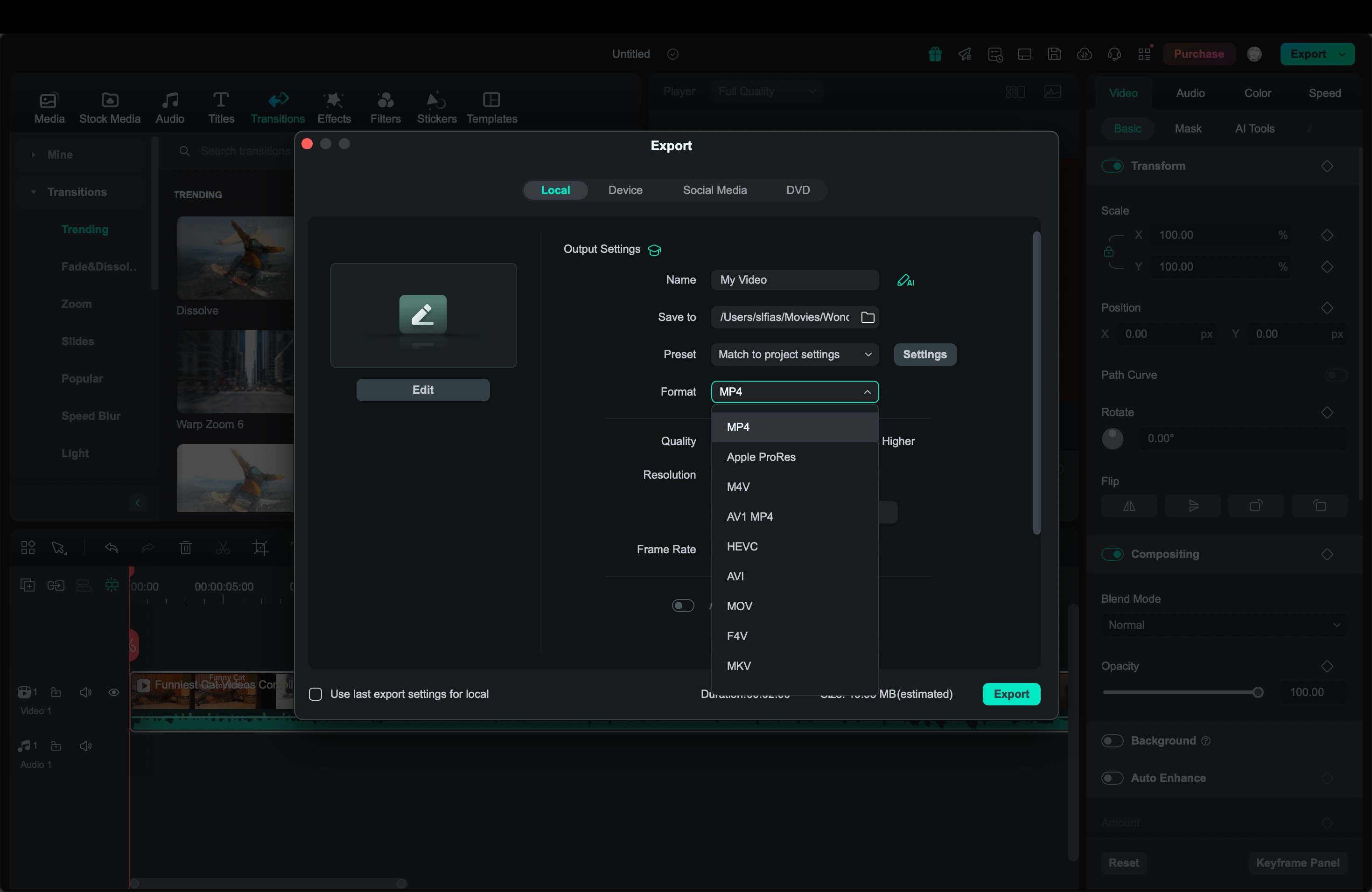
| รูปแบบวิดีโอที่รองรับ | หลักๆ คือ MKV | MP4, FLV, AVI, WMV, MKV, VOB, MOV, F4V, M4V, MPG, M2TS, MTS, 3GP, ASF, DV และอื่นๆ |
| เครื่องมือ AI | No | ใช่ (AI Thumbnail Creator, AI Text-to-Video, AI Music Generator, AI Audio Denoise, Speech-to-Text, Text-to-Speech) |
| ฟีเจอร์พิเศษ | การแยก MKV, การรวม, การฝังคำบรรยาย, การสร้างบท | การแก้ไขวิดีโอขั้นสูง (motion tracking, color grading, keyframing, green screen), หน้าจอแยก, audio ducking |
| ความเข้ากันได้ | Windows, Mac, Linux | Windows, Mac, Android, iOS |
| ข้อดี | การจัดการ MKV ที่รวดเร็ว มีประสิทธิภาพในการรวมและแยกไฟล์ | ใช้งานง่าย รองรับรูปแบบที่หลากหลาย เครื่องมือ AI ที่ทรงพลัง เอฟเฟกต์ที่ปรับแต่งได้ รองรับความละเอียด 4K |
| ข้อเสีย | ไม่เป็นมิตรกับผู้เริ่มต้น จำกัดเฉพาะการดำเนินการเกี่ยวกับ MKV | ฟีเจอร์บางอย่างต้องใช้เวอร์ชันที่ต้องชำระเงิน |
คำตัดสินของผู้ใช้:
ทั้ง Filmora และ MKVToolNix สำหรับ Mac มีจุดแข็งของตัวเอง แต่หากคุณกำลังมองหาเครื่องมือที่สามารถจัดการได้มากกว่าแค่ไฟล์ MKV Filmora คือผู้ชนะที่ชัดเจน Filmora เสนอประสบการณ์การแก้ไขที่กว้างขวางกว่า MKVToolNix มาก โดยเฉพาะอย่างยิ่งสำหรับผู้ใช้ที่ต้องการควบคุมวิดีโอของตนมากขึ้น
นี่คือเหตุผลที่ Filmora โดดเด่น:
- เครื่องมือ AI
ฟีเจอร์ที่ขับเคลื่อนด้วย AI ของ Filmora เช่น AI Thumbnail Creator และ AI Audio Denoise ทำให้งานแก้ไขที่ซับซ้อนง่ายขึ้น Filmora ทำงานส่วนใหญ่โดยอัตโนมัติ ประหยัดเวลาของคุณในขณะที่ส่งมอบผลลัพธ์ที่มีคุณภาพระดับมืออาชีพ
- การรองรับรูปแบบที่กว้างขวาง
Filmora รองรับรูปแบบวิดีโอที่หลากหลายนอกเหนือจาก MKV รวมถึง MP4, FLV, AVI, MOV และอื่นๆ อีกมากมาย ความหลากหลายนี้ทำให้เป็นโซลูชันครบวงจรสำหรับการทำงานกับไฟล์สื่อประเภทต่างๆ ไม่ว่าคุณจะเริ่มต้นด้วยรูปแบบใดก็ตาม
- เครื่องมือตัดต่อวิดีโอที่จำเป็นทั้งหมด
Filmora มีทุกอย่างที่คุณต้องการสำหรับการตัดต่อวิดีโอ ตั้งแต่เครื่องมือพื้นฐานเช่นการตัดแต่งและการตัด ไปจนถึงฟีเจอร์ขั้นสูงเช่นการติดตามการเคลื่อนไหว คีย์เฟรม และเอฟเฟกต์หน้าจอแบ่ง Filmora มอบอิสระทางความคิดสร้างสรรค์ให้คุณปรับแต่งวิดีโอได้ตามที่คุณต้องการ
- แชร์ไปยังโซเชียลมีเดีย
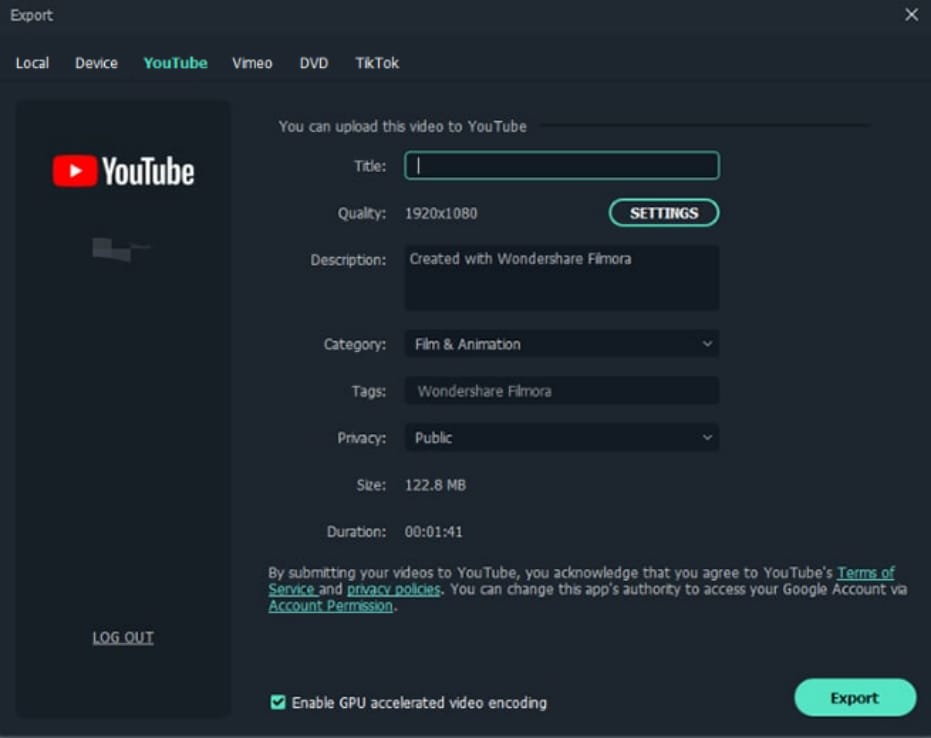
เมื่อวิดีโอของคุณพร้อมแล้ว Filmora ทำให้การแชร์เป็นเรื่องง่ายด้วยตัวเลือกการส่งออกในตัวที่ปรับแต่งสำหรับ YouTube, Vimeo, TikTok และแพลตฟอร์มอื่นๆ คุณสามารถเผยแพร่ผลงานของคุณได้โดยตรงจากโปรแกรมตัดต่อโดยไม่ต้องกังวลเรื่องปัญหาการจัดรูปแบบหรือการสูญเสียคุณภาพ ดังนั้นหากคุณพร้อมที่จะก้าวข้ามการจัดการไฟล์ MKV และดำดิ่งสู่การตัดต่อวิดีโอแบบเต็มรูปแบบ Filmora คือทางเลือกที่ดีที่สุด
สรุป
MKVToolNix เป็นเครื่องมือที่ยอดเยี่ยมสำหรับการจัดการไฟล์ MKV บน Mac โดยเฉพาะสำหรับผู้ที่ต้องการผสาน แยก หรือปรับรูปแบบ MKV อย่างมีประสิทธิภาพ อย่างไรก็ตาม หากคุณกำลังมองหาฟีเจอร์ขั้นสูงและตัวเลือกการตัดต่อที่กว้างขวางกว่า Filmora เป็นทางเลือกที่ยอดเยี่ยม ด้วยอินเทอร์เฟซที่ใช้งานง่าย เครื่องมือที่ขับเคลื่อนด้วย AI และการรองรับหลายรูปแบบ Filmora ทำให้การตัดต่อวิดีโอเข้าถึงได้ทั้งสำหรับผู้เริ่มต้นและมือโปร เป็นโซลูชันที่ครอบคลุมซึ่งเหนือกว่าการจัดการ MKV โดยมอบเครื่องมือทั้งหมดที่คุณต้องการสำหรับการผลิตวิดีโอคุณภาพสูง

