



เอฟเฟกต์ภาพเบลอจากการเคลื่อนไหวเกิดขึ้นในภาพถ่ายเมื่อถ่ายภาพในสภาวะแสงไม่เพียงพอหรือเนื่องจากวัตถุเคลื่อนไหวเร็ว นอกจากนี้ หากความเร็วชัตเตอร์ของกล้องต่ำเกินไป ก็จะสร้างเอฟเฟกต์ภาพเบลอจากการเคลื่อนไหวเช่นกัน ในสถานการณ์เช่นนี้ ภาพที่ถ่ายอาจดูไม่ชัดเจนและน่าเบื่อ บทความนี้สามารถช่วยคุณแก้ไขปัญหานี้ได้
เมื่ออ่านบทความนี้ คุณจะได้เรียนรู้วิธีลบภาพเบลอจากการเคลื่อนไหวใน Photoshop ด้วยขั้นตอนง่ายๆ นอกจากนี้ เราจะแนะนำทางเลือกที่ดีที่สุดแทน Photoshop ที่คุณสามารถใช้เพื่อลบภาพเบลอจากการเคลื่อนไหวออกจากภาพถ่ายของคุณ
ในบทความนี้
ส่วนที่ 1: วิธีลบภาพเบลอจากการเคลื่อนไหวใน Photoshop
ในการแก้ไขภาพเบลอจากการเคลื่อนไหวในภาพ คุณจะต้องใช้เครื่องมือระดับมืออาชีพเช่น Adobe Photoshop Photoshop เป็นเครื่องมือที่ได้รับการยอมรับอย่างดี ประกอบด้วยฟีเจอร์มากมายสำหรับการแก้ไขภาพและการออกแบบกราฟิก มีเครื่องมือเลือกที่ช่วยให้คุณเลือกส่วนเฉพาะของภาพถ่ายได้อย่างมีประสิทธิภาพ คุณยังสามารถเพิ่มเลเยอร์ลงในภาพเพื่อปรับเปลี่ยนและแก้ไขพื้นที่เฉพาะของภาพได้
คุณยังสามารถใช้ฟิลเตอร์ที่น่าสนใจจากแพลตฟอร์มนี้เพื่อเปลี่ยนแปลงภาพธรรมดาอย่างมาก นอกจากนี้ การใช้เครื่องมือที่แม่นยำนี้ คุณยังสามารถแก้ไขภาพเบลอจากการเคลื่อนไหวใน Photoshop ได้ คุณสามารถเลือกพื้นที่ที่เบลอของภาพถ่ายผ่านเครื่องมือเลือก ดังนั้น ด้วยการคลิกเพียงไม่กี่ครั้ง คุณสามารถกำจัดข้อบกพร่องจากภาพของคุณได้อย่างง่ายดาย
ขั้นตอนการแก้ไขภาพเบลอจากการเคลื่อนไหวในภาพถ่ายโดยใช้ Photoshop
หากคุณเป็นมือใหม่กับ Photoshop และไม่ทราบวิธีแก้ไขภาพเบลอจากการเคลื่อนไหวในภาพถ่าย ให้ทำตามคำแนะนำด้านล่างนี้:
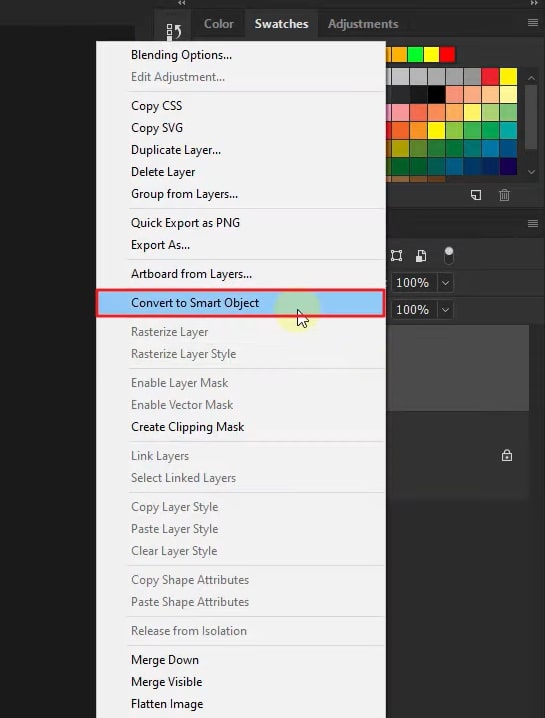
ขั้นตอนที่ 1 เปิดเครื่องมือ Photoshop บน PC หรือ Mac ของคุณและอัปโหลดภาพของคุณ จากส่วน "Layers" กด "Ctrl + J" หรือ "Command + J" เพื่อคัดลอกเลเยอร์แรก จากนั้น แปลงเลเยอร์แรกโดยเลือกตัวเลือก "Smart Object"
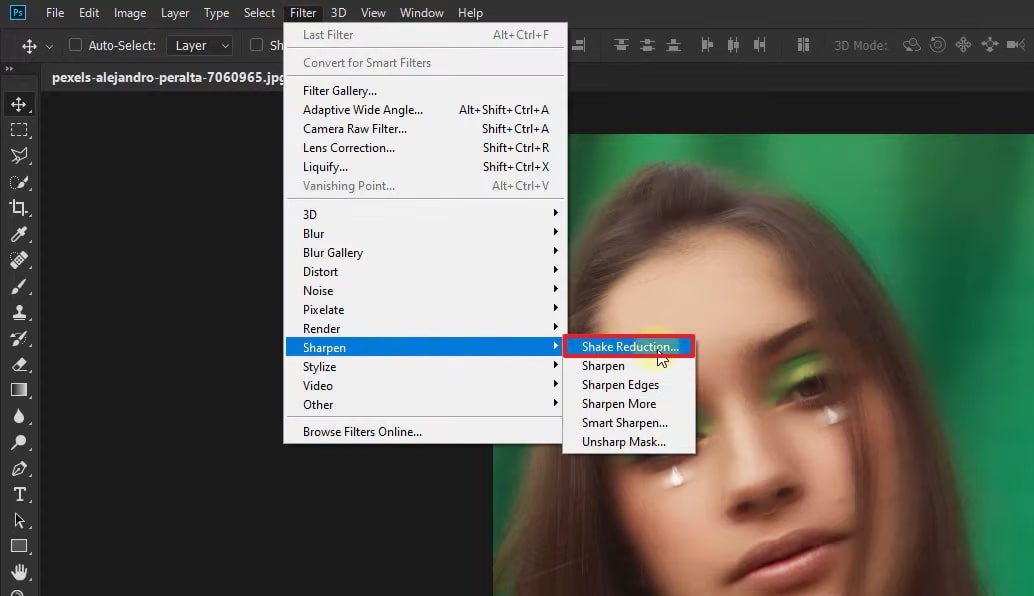
ขั้นตอนที่ 2 ตอนนี้ไปที่ส่วน "Filter" และแตะที่ "Sharpen" เพื่อดำเนินการต่อ จากนั้น ดำเนินการด้วยตัวเลือก "Shake Reduction" โดยคลิกที่มัน ตอนนี้ Photoshop จะลดเอฟเฟกต์ภาพเบลอโดยอัตโนมัติ จากแผงที่แสดง ให้ยกเลิกการเลือกตัวเลือกที่เรียกว่า "Artifact Suppression"
ขั้นตอนที่ 3 ในการดำเนินการต่อ เปิดแท็บ "Advanced" จากแผงด้านซ้ายและเพิ่มขนาดสี่เหลี่ยมของคุณ จัดการตำแหน่งของสี่เหลี่ยมตามที่คุณต้องการ การทำเช่นนี้ คุณจะเห็นรายละเอียดของภาพได้ชัดเจน
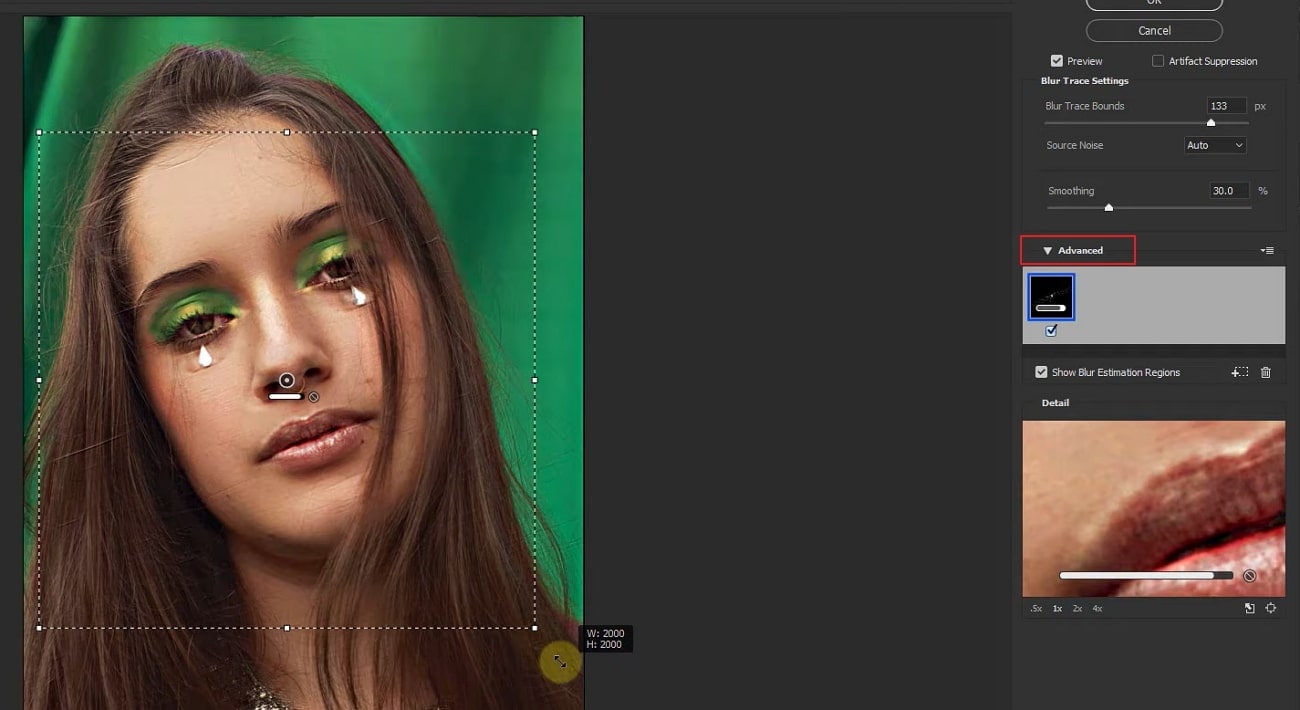
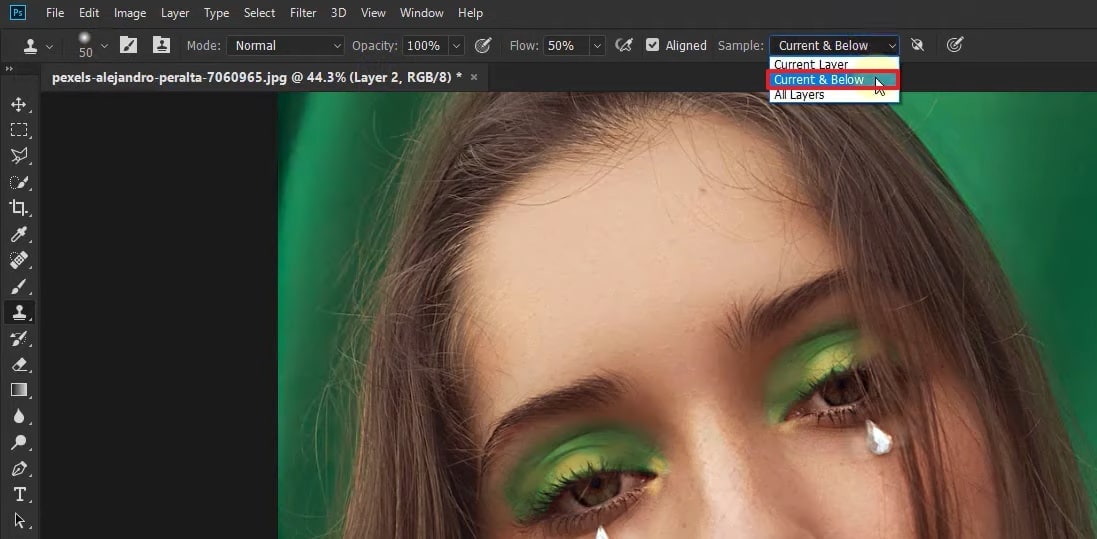
ขั้นตอนที่ 4 จากแผงด้านซ้าย จัดการตัวเลือกเช่น "Blur Trace Bounds" และ "Smoothing" ตามที่คุณต้องการ เมื่อเสร็จแล้ว กดปุ่ม "OK" สำหรับการเพิ่มการปรับเปลี่ยนเพิ่มเติม ให้เพิ่มเลเยอร์ว่างและเลือก "Clone Stamp Tool" จากนั้น เลือก "Soft Round Brush" จากแปรงทั่วไป
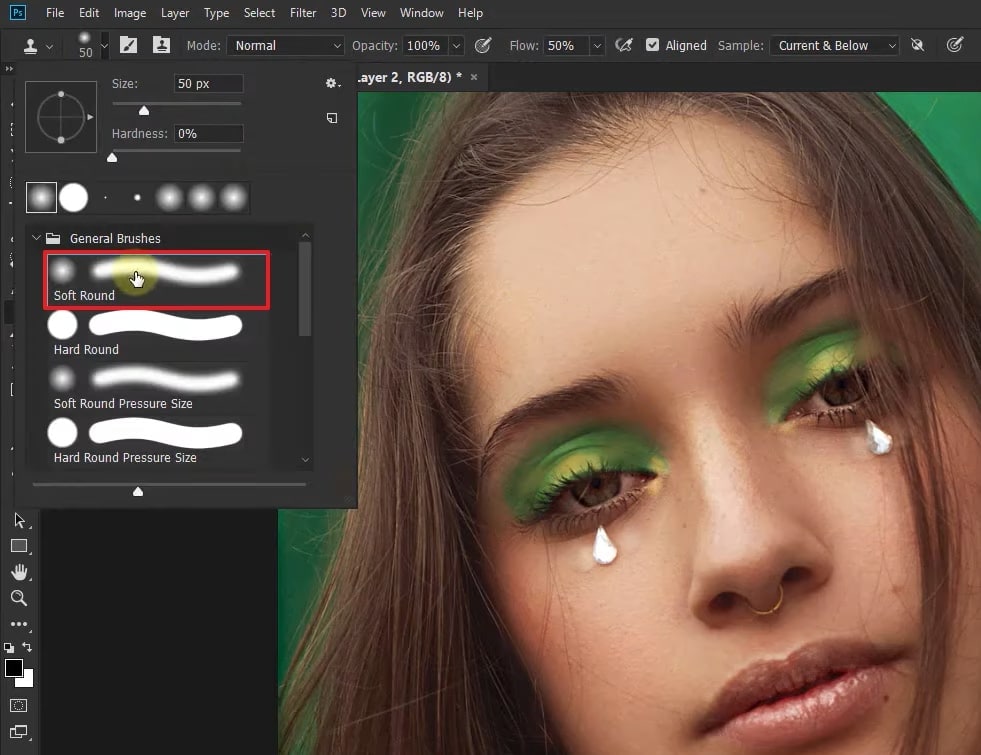
ขั้นตอนที่ 5 ตอนนี้ปรับ Opacity เป็น 100% และ Flow เป็น 50% นอกจากนี้ เลือก "Current & Below" เป็นตัวอย่าง กดปุ่ม Alt เพื่อนำตัวอย่างส่วนที่ไม่มีข้อบกพร่องของภาพถ่ายของคุณและนำไปใช้กับพื้นที่ที่เบลอ ตรวจสอบให้แน่ใจว่าสีของตัวอย่างที่นำมาเหมือนกับพื้นที่ที่เบลอในภาพถ่าย
ส่วนที่ 2: ลบภาพเบลอจากการเคลื่อนไหวด้วยทางเลือกอื่นแทน Photoshop
อาจเป็นไปได้ว่าคุณไม่ได้รับผลลัพธ์ที่น่าพอใจจาก Photoshop ในการลบภาพเบลอจากการเคลื่อนไหว หรือ หากคุณพบว่าอินเทอร์เฟซของ Photoshop น่ากลัว มันอาจส่งผลต่อผลผลิตของคุณ เพื่อช่วยเหลือคุณ ส่วนนี้จะนำเสนอทางเลือกที่ดีที่สุดแทน Photoshop
1. IMAGamigo
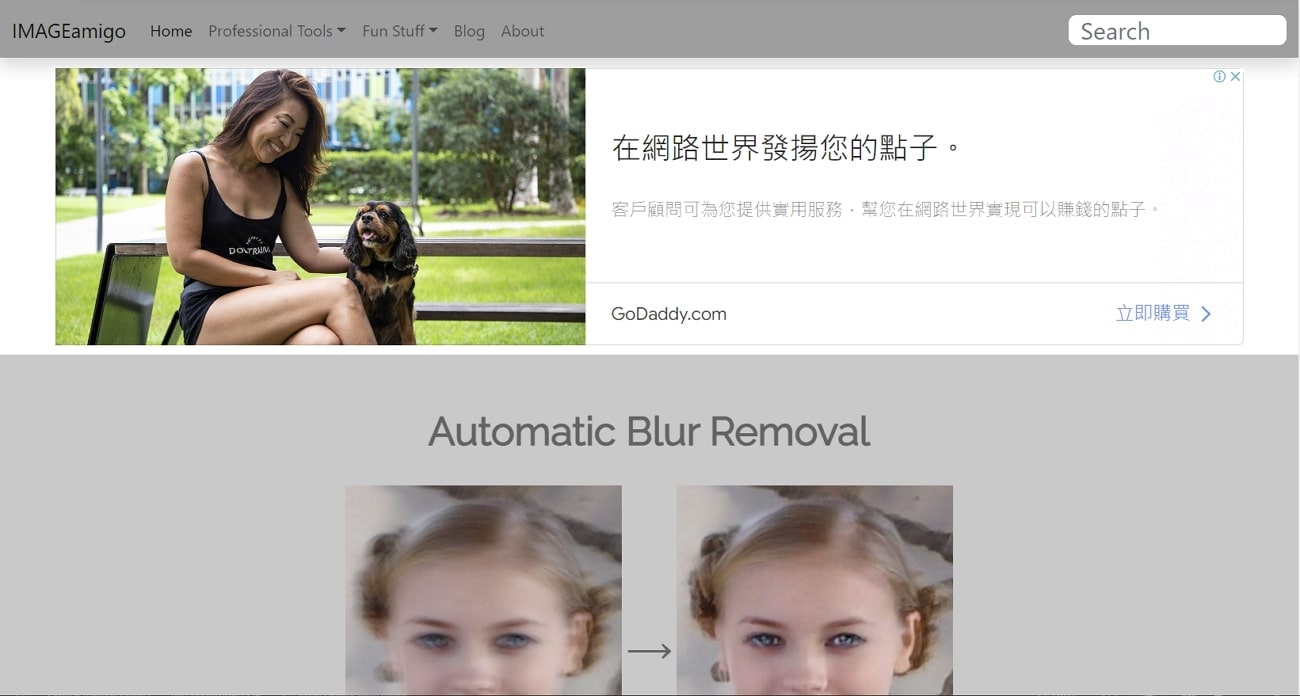
IMAGamigo เป็นเครื่องมือออนไลน์ที่ช่วยให้คุณดำเนินการต่างๆ กับภาพได้อย่างมีประสิทธิภาพ ในการแก้ไขภาพเบลอจากการเคลื่อนไหว มีฟีเจอร์ Deblurrer ให้บริการ การใช้ฟีเจอร์นี้ คุณสามารถลบภาพเบลอจากภาพถ่ายของคุณโดยอัตโนมัติโดยไม่ต้องใช้ความพยายามภายนอก นอกจากนี้ยังมีฟีเจอร์ที่แตกต่างกันอื่นๆ เช่น Background Remover, Restorer, Colorizer, Upscale เป็นต้น
ในการใช้เครื่องมือนี้ ก่อนอื่น ไปที่เว็บไซต์อย่างเป็นทางการ จากเครื่องมือของมัน เลือก "Deblurrer" เพื่อดำเนินการต่อ หน้าต่างใหม่จะเปิดขึ้นบนหน้าจอของคุณทันที เลื่อนลงเล็กน้อยและค้นหาพื้นที่ที่ระบุว่า "Drop Image Here" คลิกที่พื้นที่นี้และอัปโหลดภาพของคุณ จากนั้น เครื่องมือจะเริ่มวิเคราะห์ภาพโดยอัตโนมัติ เมื่อกระบวนการเสร็จสิ้น ให้คลิกปุ่ม Download เพื่อบันทึกภาพของคุณ
2. Vance.AI
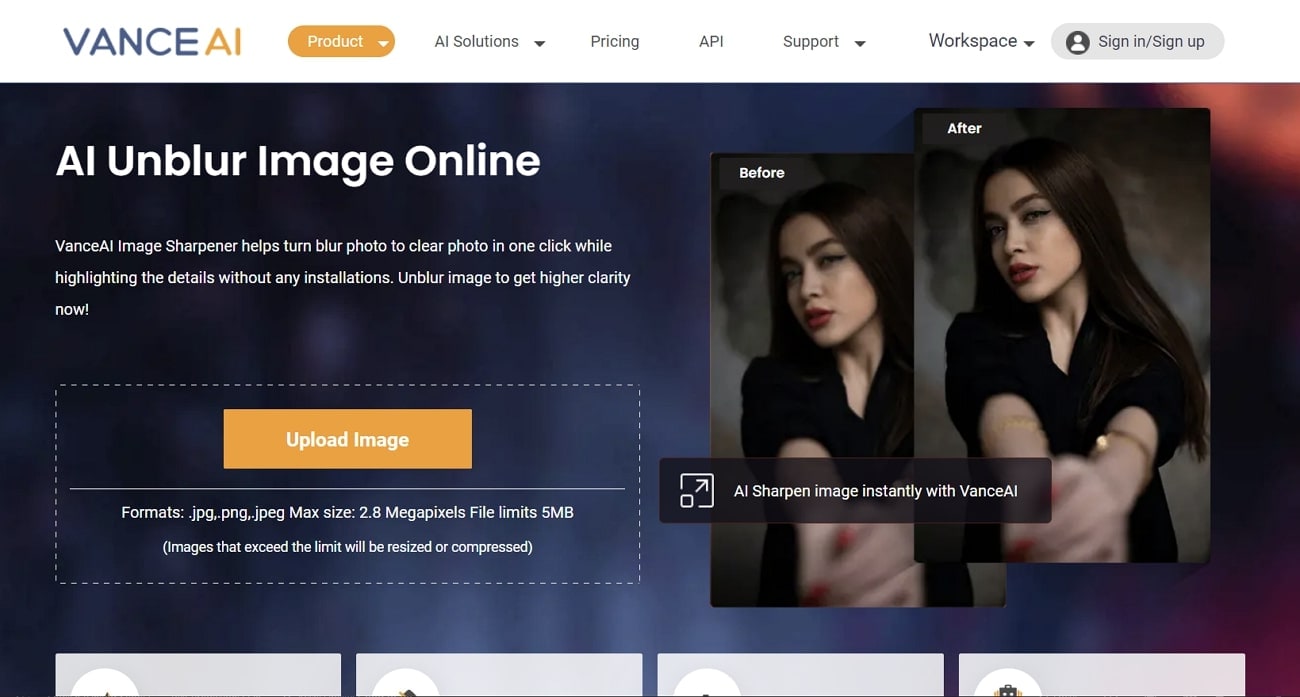
แพลตฟอร์มออนไลน์นี้ยังเป็นเครื่องมือที่ได้รับความไว้วางใจอย่างดีจากมืออาชีพและผู้สร้างเนื้อหา มีเครื่องมือที่รองรับ AI เช่น AI Image Denoiser, AI Image Upscaler, AI Photo Enhancer เป็นต้น คุณสามารถใช้ AI Image Sharpener เพื่อกำจัดภาพเบลอจากการเคลื่อนไหวจากภาพ รองรับรูปแบบไฟล์ภาพยอดนิยมทั้งหมด เช่น JPEG, PNG และ JPG ดังนั้น โดยไม่ต้องติดตั้งใดๆ คุณสามารถใช้เครื่องมือนี้เพื่อแก้ไขภาพเบลอจากการเคลื่อนไหวได้อย่างรวดเร็ว
ในการใช้เครื่องมือนี้ เข้าถึงเว็บเพจอย่างเป็นทางการของ Vance.AI และเลือกฟีเจอร์ "AI Image Sharpener" เมื่อเสร็จแล้ว ให้คลิกที่ตัวเลือก "Upload Image" และนำเข้าภาพที่เบลอของคุณ จากนั้น หน้าต่างใหม่จะเปิดขึ้น ซึ่งคุณสามารถปรับการตั้งค่าได้ เลือกตัวเลือก "Sharpen" และเลือก Sharpen Mode ที่ต้องการ จากนั้น คลิกที่ตัวเลือก "Start to Process" เมื่อกระบวนการสิ้นสุด คุณสามารถดาวน์โหลดภาพด้วยคลิกเดียว
3. AKVIS Refocus AI
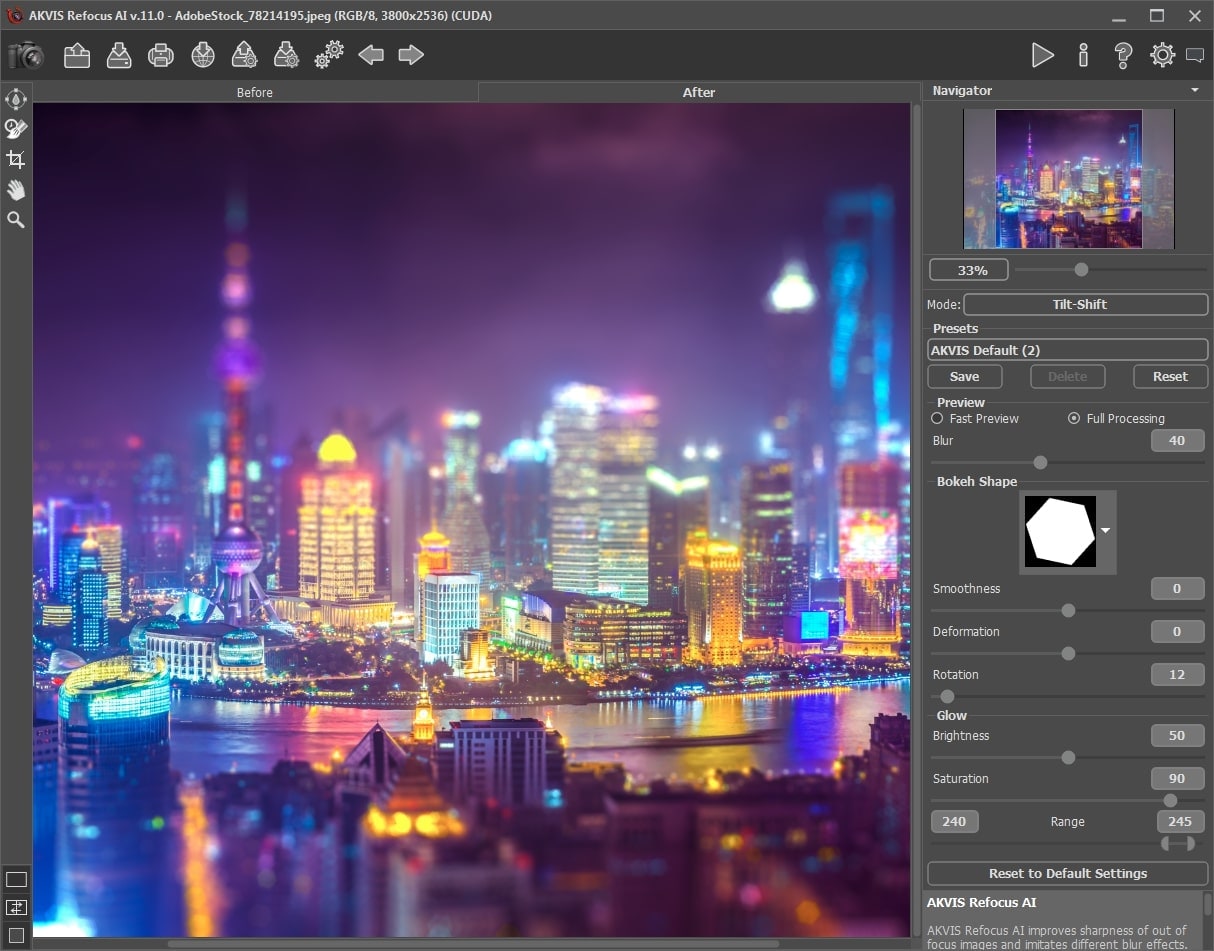
AKVIS เป็นเครื่องมือออฟไลน์ที่สร้างผลลัพธ์ระดับไฮเอนด์ด้วยความเร็วในการประมวลผลที่รวดเร็ว คุณสามารถหาตัวเลือกหลายอย่างในเครื่องมือนี้ เช่น Airbrush, Retoucher, Sketch, Decorator เป็นต้น เมื่อพูดถึงการแก้ไขภาพเบลอ เครื่องมือนี้มีฟีเจอร์พิเศษที่เรียกว่า "Refocus AI" ผ่านฟีเจอร์นี้ คุณสามารถเพิ่มความคมชัดของภาพได้ทันที นอกจากนี้ยังมีโหมดต่างๆ เช่น Motion Blur, Radial Blur, Refocus-AI และ Tilt-Shift
ในการแก้ไขภาพเบลอจากการเคลื่อนไหว:
ขั้นตอนที่ 1 เปิดเครื่องมือนี้และไปที่ตัวเลือก Refocus AI
ขั้นตอนที่ 2 เลือก Refocus AI เป็นโหมดของคุณและอัปโหลดภาพที่เบลอ ค่าที่ตั้งไว้ล่วงหน้าเริ่มต้นจะเป็น AKVIS Default AI
ขั้นตอนที่ 3 ปิดใช้งานฟีเจอร์ "Image Sharpening" และไปที่ส่วน "Motion Deblur AI"
ขั้นตอนที่ 4 จากที่นั่น ปรับ Focus ตามความเหมาะสม
ขั้นตอนที่ 5 สำหรับการปรับปรุงเพิ่มเติม ให้เปิดใช้งานฟีเจอร์ Image Sharpening และปรับพารามิเตอร์
เคล็ดลับโบนัส – วิธีเพิ่มภาพเบลอจากการเคลื่อนไหวให้กับภาพของคุณ
คุณต้องการเพิ่มภาพเบลอจากการเคลื่อนไหวให้กับภาพของคุณหรือไม่? หลายคนชอบเพิ่มเอฟเฟกต์ภาพเบลอจากการเคลื่อนไหวในภาพของพวกเขาโดยเจตนาเพื่อเพิ่มองค์ประกอบทางศิลปะ หากคุณสนใจที่จะทำเช่นนั้น เครื่องมือเดสก์ท็อปที่ดีที่สุดที่คุณสามารถลองคือ Wondershare Filmora เครื่องมือนี้นำเสนอเอฟเฟกต์ที่ทันสมัยและมีคุณภาพสูงที่คุณสามารถนำไปใช้กับภาพของคุณได้อย่างง่ายดาย
ในการเพิ่มเอฟเฟกต์ภาพเบลอจากการเคลื่อนไหว:
ขั้นตอนที่ 1 เปิด Filmora และสร้างโปรเจ็กต์ใหม่
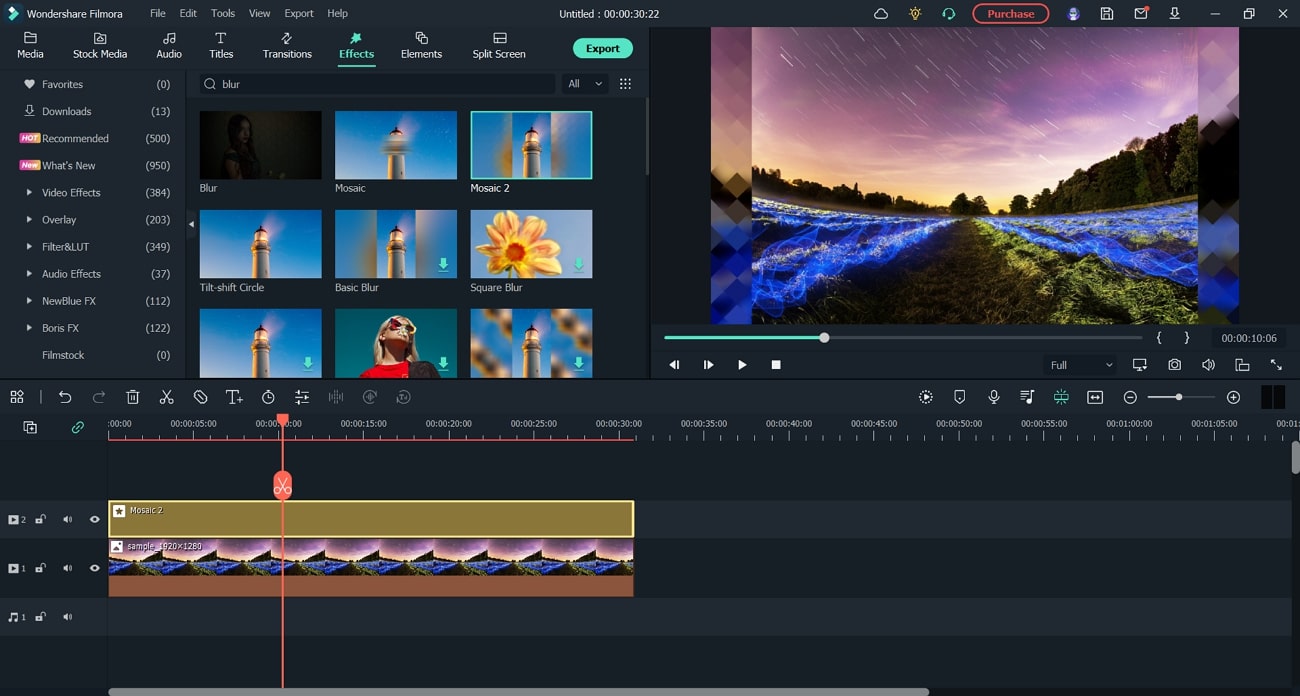
ขั้นตอนที่ 2 นำเข้าภาพของคุณบนเครื่องมือนี้และวางลงในไทม์ไลน์
ขั้นตอนที่ 3 แบ่งคลิปที่คุณต้องการเพิ่มเอฟเฟกต์เบลอ
เมื่อเสร็จแล้ว ไปที่แท็บ Effects และค้นหา "Blur" การทำเช่นนี้ คุณจะสามารถตรวจสอบเอฟเฟกต์เบลอทั้งหมดบนหน้าจอของคุณ เลือกและใช้เอฟเฟกต์เบลอกับส่วนที่แบ่งของคลิปของคุณ เมื่อเสร็จแล้ว ให้กดปุ่ม Export
สรุป
Photoshop เป็นเครื่องมือที่ยอดเยี่ยมในการแก้ไขและปรับเปลี่ยนภาพของคุณในคุณภาพที่ยอดเยี่ยม คุณสามารถใช้บทความนี้เพื่อรับคำแนะนำในการลบภาพเบลอจากการเคลื่อนไหวจากภาพถ่าย อย่างไรก็ตาม หากคุณไม่ได้รับผลลัพธ์ที่ต้องการจาก Photoshop เราได้จัดเตรียมทางเลือกที่ดีที่สุดแทน Photoshop เพื่อลบภาพเบลอจากการเคลื่อนไหวไว้ให้แล้ว นอกจากนี้ ในการสร้างเอฟเฟกต์ภาพเบลอจากการเคลื่อนไหวในภาพของคุณ คุณสามารถสำรวจเครื่องมือ Wondershare Filmora ได้

