



หากคุณเป็นผู้ใช้ Mac, QuickTime Player คือที่ที่คุณเล่นและรับชมวิดีโอ QuickTime โดย Apple มาพร้อมติดตั้งไว้ล่วงหน้าในทุกเครื่อง Mac และเป็นโปรแกรมเล่นวิดีโอเริ่มต้นสำหรับผู้ใช้ macOS ภายใต้สถานการณ์ปกติ QuickTime จะเล่นวิดีโอเพียงครั้งเดียวเท่านั้น อย่างไรก็ตาม มีบางครั้งที่คุณต้องการรับชมวิดีโอซ้ำๆ แบบวนลูป
เมื่อคุณมีคลิปวิดีโอสั้นๆ เป็นเรื่องปกติที่คุณต้องการรับชมแบบวนลูป สิ่งเดียวกันนี้ใช้ได้กับมิวสิควิดีโอด้วย คุณอาจต้องการฟังเพลงซ้ำๆ เป็นเสียงพื้นหลังในขณะที่คุณทำงานบน Mac ของคุณ คุณอาจต้องการแสดงวิดีโอสาธิตอย่างไม่มีที่สิ้นสุดบนหน้าจอแสดงผล ในทุกสถานการณ์เช่นนี้ คุณต้องเล่นวิดีโอแบบวนลูปบน QuickTime เราจะอธิบายวิธีการเล่นวิดีโอแบบวนลูปบน QuickTime
ส่วนที่ 1. ขั้นตอนการวนลูปวิดีโอด้วย QuickTime Player
คุณสามารถเล่นวิดีโอใดก็ได้บน Mac ของคุณผ่าน QuickTime Player แต่โปรแกรมเล่นวิดีโอจะเล่นวิดีโอเพียงครั้งเดียวตามค่าเริ่มต้น หากคุณต้องการรับชมวิดีโออีกครั้ง คุณต้องเล่นมันอีกครั้ง แทนที่จะเล่นด้วยตนเองซ้ำแล้วซ้ำเล่า คุณสามารถตั้งให้วิดีโอเล่นแบบวนลูปได้ นี่คือขั้นตอนวิธีการวนลูปวิดีโอ QuickTime
ขั้นตอนที่ 1: เล่นวิดีโอที่คุณเลือกบน QuickTime Player
ขั้นตอนที่ 2: คลิกที่เมนู View จากแถบเมนูด้านบน
ขั้นตอนที่ 3: คลิกที่ตัวเลือก Loop ที่อยู่ด้านล่างของเมนู View หรือคุณสามารถกดปุ่มลัด Option + Command + L เพื่อวนลูปวิดีโอ
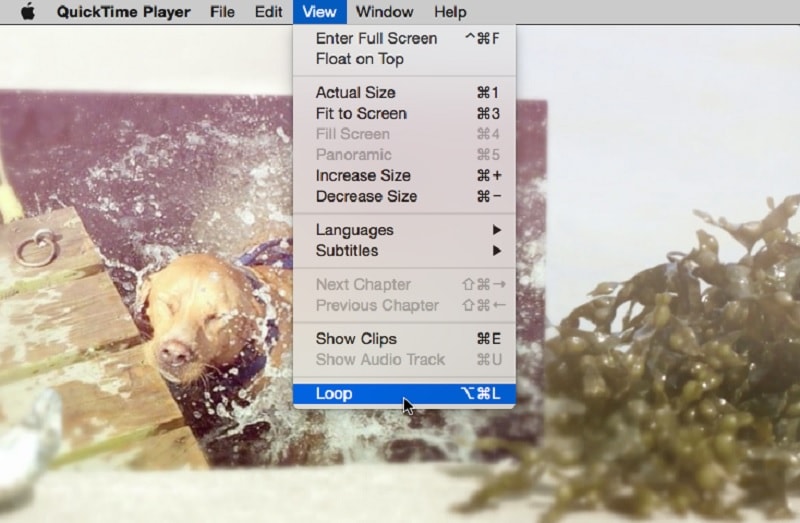
หลังจากนั้น วิดีโอที่คุณกำลังเล่นจะไม่หยุดที่จุดสิ้นสุด มันจะเริ่มต้นใหม่ซ้ำแล้วซ้ำเล่าจนกว่าคุณจะหยุดชั่วคราวหรือปิดโปรแกรม QuickTime player
ส่วนที่ 2. ทางเลือกอื่นของ QuickTime สำหรับการวนลูปวิดีโอ
QuickTime Player คือที่ที่คุณสามารถเล่นวิดีโอแบบวนลูปได้ อย่างไรก็ตาม หากคุณต้องการวนลูปวิดีโอสำหรับโปรเจ็กต์วิดีโอของคุณ คุณจะต้องใช้โปรแกรมตัดต่อวิดีโอ หากคุณกำลังมองหาทางเลือกอื่นของ QuickTime Player เพื่อวนลูปวิดีโอบน Mac ของคุณ เรามีตัวเลือกดังต่อไปนี้
1. iMovie
iMovie โดย Apple มาพร้อมติดตั้งไว้ล่วงหน้าบน Mac เช่นกัน iMovie เป็นแอปพลิเคชันตัดต่อวิดีโอ คุณสามารถนำเข้าวิดีโอบน Mac ของคุณและขยายระยะเวลาของวิดีโอโดยการวนลูป สิ่งนี้มีประโยชน์เมื่อคุณต้องการเล่นคลิปวิดีโอในโปรเจ็กต์วิดีโอของคุณหลายครั้ง นี่คือขั้นตอนวิธีการวนลูปวิดีโอผ่าน iMovie คล้ายกับการวนลูปวิดีโอ QuickTime
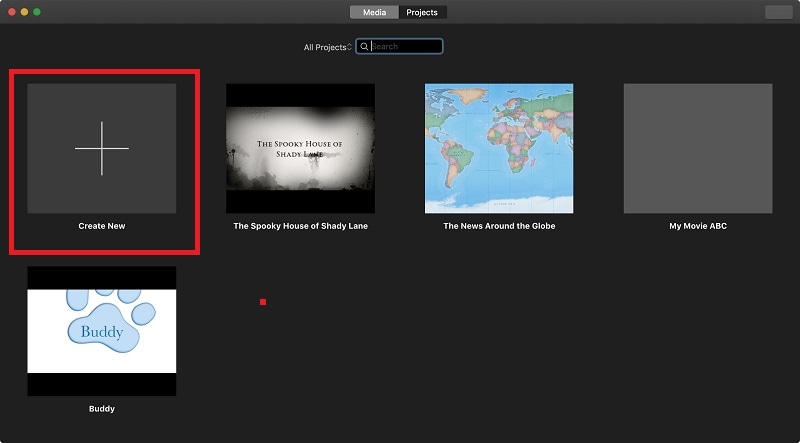
ขั้นตอนที่ 1: เปิดแอป iMovie บน Mac ของคุณ เมื่อ iMovie เปิดขึ้น ให้คลิกที่ตัวเลือก Create New จากนั้นคลิกที่ตัวเลือก Movie เพื่อเริ่มต้น
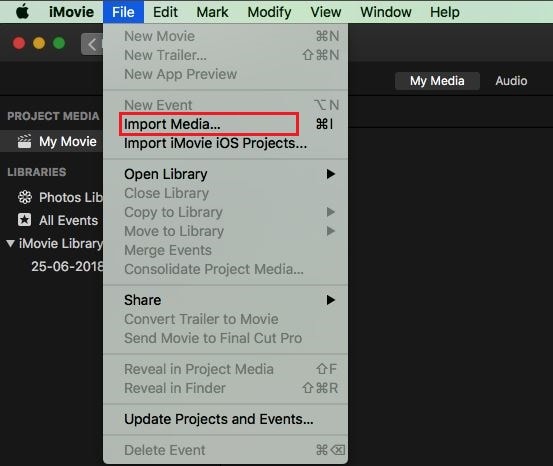
ขั้นตอนที่ 2: ไปที่เมนู File และคลิกที่ตัวเลือก Import Media เลือกวิดีโอที่ต้องการจาก Mac ของคุณ หรือเลือกไฟล์สื่อใดก็ได้จาก All Events หรือ Photos ภายใต้ส่วน Libraries
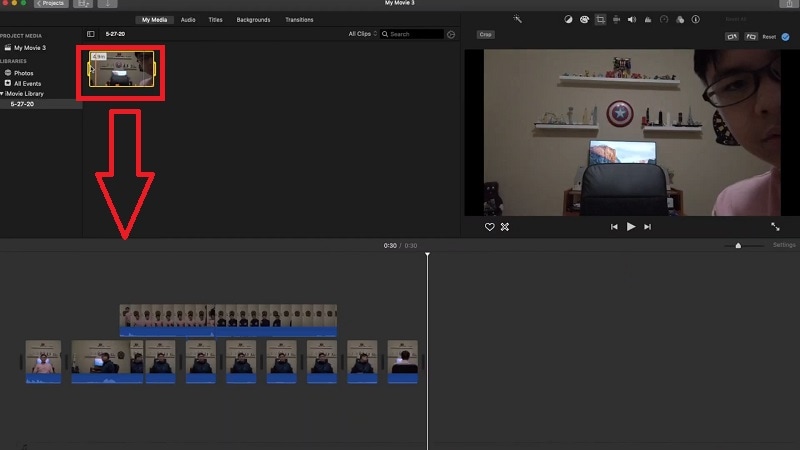
ขั้นตอนที่ 3: วางวิดีโอลงบนไทม์ไลน์ คุณสามารถลากและวางคลิปวิดีโอหลายครั้งบนไทม์ไลน์ สิ่งนี้จะวนลูปวิดีโอและขยายระยะเวลาของวิดีโอ ไม่ควรมีช่องว่างระหว่างคลิปบนไทม์ไลน์
ขั้นตอนที่ 4: เมื่อคุณวนลูปวิดีโอที่ต้องการแล้ว ไปที่ File> Share> File เพื่อบันทึกไฟล์วิดีโอ
2. Filmora สำหรับ Mac
คุณรู้แล้วว่าจะวนลูปวิดีโอใน QuickTime Player อย่างไร แต่คุณไม่สามารถขยายระยะเวลาของวิดีโอโดยการวนลูปอย่างถาวรใน QuickTime Player ได้ คุณสามารถทำได้บน iMovie แต่ iMovie มีข้อจำกัดเนื่องจากเป็นแอปฟรี หากคุณกำลังมองหาทางเลือกพรีเมียมของ QuickTime Player, Wondershare Filmora เหมาะสำหรับคุณ
Filmora เป็นโปรแกรมตัดต่อวิดีโอพรีเมียมที่มีคุณสมบัติการตัดต่อวิดีโอที่หลากหลาย มีอินเทอร์เฟซที่ใช้งานง่ายเพื่อให้ทุกคนสามารถใช้งานได้อย่างง่ายดาย คุณสามารถตัดต่อวิดีโอและเพิ่มทรานซิชั่นระหว่างลูปได้ นี่คือขั้นตอนวิธีการวนลูปวิดีโอบน Filmora สำหรับ Mac
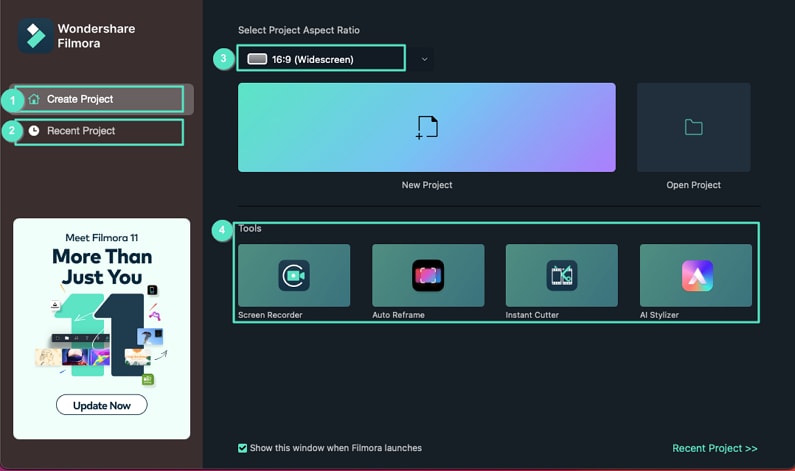
ขั้นตอนที่ 1: ดาวน์โหลดและติดตั้ง Wondershare Filmora เปิด Filmora และคลิกที่ New Project
ขั้นตอนที่ 2: ลากและวางไฟล์วิดีโอที่ต้องการจากอุปกรณ์ของคุณไปยังโฟลเดอร์ Project Media จากนั้นลากและวางไฟล์วิดีโอลงในไทม์ไลน์
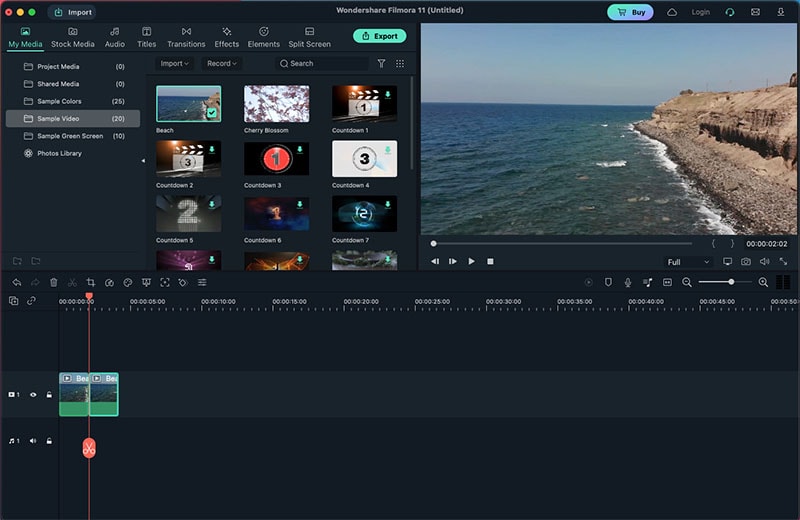
ขั้นตอนที่ 3: ลากและวางคลิปวิดีโอลงในไทม์ไลน์อีกครั้ง วางมันไว้ข้างคลิปวิดีโอแรก ไม่ควรมีช่องว่างใดๆ และควรอยู่ในช่องเดียวกันบนไทม์ไลน์ หรือคุณสามารถคัดลอกและวางคลิปวิดีโอเพื่อวนลูปได้
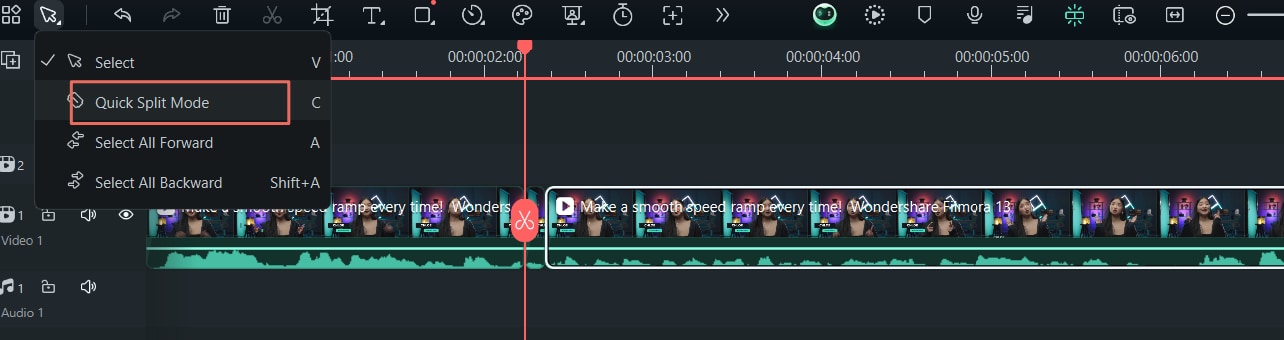
ขั้นตอนที่ 4: เล่นวิดีโอและรับชมแบบวนลูปผ่าน Viewer บน Filmora หากคุณพอใจ ให้คลิกปุ่ม Export เพื่อบันทึกวิดีโอในรูปแบบไฟล์ใดก็ได้ตามที่คุณต้องการ
ส่วนที่ 3. คำถามที่เกี่ยวข้อง
ฉันจะทำให้โปรแกรมเล่นวิดีโอของฉันวนลูปได้อย่างไร?
หากคุณเป็นผู้ใช้ Mac โปรแกรมเล่นวิดีโอเริ่มต้นคือ QuickTime Player ไปที่ View> Loop เพื่อทำให้โปรแกรมเล่นวิดีโอ Mac ของคุณวนลูปวิดีโอ หากคุณใช้โปรแกรมเล่นวิดีโออื่นๆ เช่น VLC Media Player คุณสามารถดูที่เมนู View หรือคุณสามารถมองหาไอคอน Loop เพื่อเล่นวิดีโอซ้ำๆ
จะวนลูปวิดีโอ YouTube บน Mac ได้อย่างไร?
บน Mac ของคุณ เปิดวิดีโอบน YouTube ที่คุณต้องการวนลูป เมื่อคุณอยู่ที่หน้าจอรับชมของวิดีโอ ให้คลิกขวาที่วิดีโอ เลือกตัวเลือก Loop เพื่อเล่นวิดีโอซ้ำๆ
QuickTime player สามารถวนลูปเสียงได้หรือไม่?
ใช่ คุณสามารถวนลูปไฟล์เสียงใดก็ได้บน QuickTime Player ขั้นตอนเหมือนกับการวนลูปวิดีโอ คุณต้องเล่นเสียงและไปที่ View> Loop เพื่อเล่นไฟล์เสียงซ้ำๆ อย่างไรก็ตาม บางคนบ่นว่าการวนลูปเสียงอาจทิ้งช่องว่างไว้ที่ต้นของแทร็กเสียง
สรุป
การวนลูปวิดีโอที่เราชอบมากที่สุดเป็นเรื่องปกติมาก หากคุณกำลังเล่นวิดีโอที่ต้องการบน QuickTime Player เราได้อธิบายวิธีการทำไว้แล้ว เรายังมอบทางเลือกอื่นของ QuickTime Player ทั้งแบบฟรีและพรีเมียมให้คุณด้วย คุณสามารถเลือกใดก็ได้ตามความต้องการของคุณเพื่อวนลูปวิดีโอ

