



คุณเคยดูวิดีโอที่มีคำบรรยายซับซ้อนหรือจังหวะเวลาไม่ดี ซึ่งทำให้เข้าใจเนื้อหาได้ยากหรือไม่? หากเป็นเช่นนั้น การแก้ไขคำบรรยายสามารถทำให้ทุกอย่างดีขึ้นได้โดยนำเสนอคำบรรยายที่ชัดเจนและแม่นยำเพื่อให้เพลิดเพลินกับเนื้อหาได้แม้แต่สำหรับผู้ที่มีความบกพร่องทางการได้ยิน นอกจากนี้ คำบรรยายที่มีจังหวะเวลาที่ดียังง่ายต่อการจดจำและปรับปรุงประสบการณ์การรับชมโดยรวม
ในบทความนี้ คุณจะค้นพบวิธีการแก้ไขคำบรรยาย แยกต่างหากหรือโดยตรงในวิดีโอ เมื่อจบบทความ จะได้เรียนรู้เกี่ยวกับโปรแกรมแก้ไขวิดีโอที่ดีที่สุดสำหรับแก้ไขคำบรรยาย เพื่อเพิ่มประสบการณ์การรับชมสำหรับผู้ชมทุกคน
ในบทความนี้

ส่วนที่ 1. ตัวเลือกชั้นนำสำหรับแก้ไขคำบรรยายได้อย่างง่ายดาย
หากคุณเป็นผู้สร้างเนื้อหาที่ต้องการปรับปรุงโปรเจกต์ของคุณ การมีเครื่องมือที่เชื่อถือได้ถือเป็นสิ่งสำคัญ ดังนั้น ให้ดูตัวเลือกชั้นนำบางส่วนด้านล่างสำหรับการแก้ไขคำบรรยายออนไลน์:
1. Nikse
Nikse อำนวยความสะดวกให้ผู้ใช้ด้วยตัวเลือกแบ่งอัตโนมัติและยกเลิกการแบ่งขณะแก้ไขสคริปต์ข้อความ หนึ่งในคุณสมบัติที่โดดเด่นคือสามารถแปลเนื้อหาคำบรรยายอัตโนมัติผ่าน Google และ Yandex translate เจาะลึกขั้นตอนด้านล่างและแก้ไขคำบรรยายของคุณอย่างรวดเร็วผ่าน Nikse:
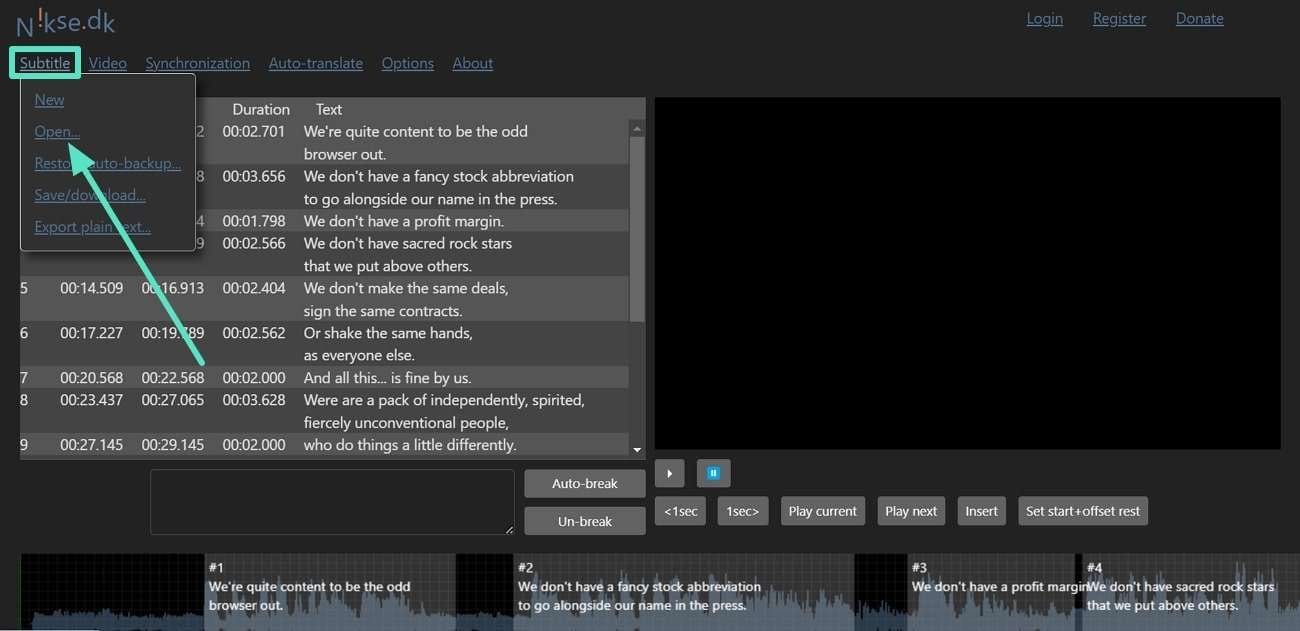
ขั้นตอนที่ 1. เข้าสู่พื้นที่ทำงานและคลิกปุ่ม "Subtitle" ที่มีอยู่ที่มุมบนขวาของหน้าจอ จากนั้นกดตัวเลือก "Open" เพื่อเรียกดูไฟล์คำบรรยายจากอุปกรณ์ของคุณเพื่อทำการแก้ไขที่จำเป็น
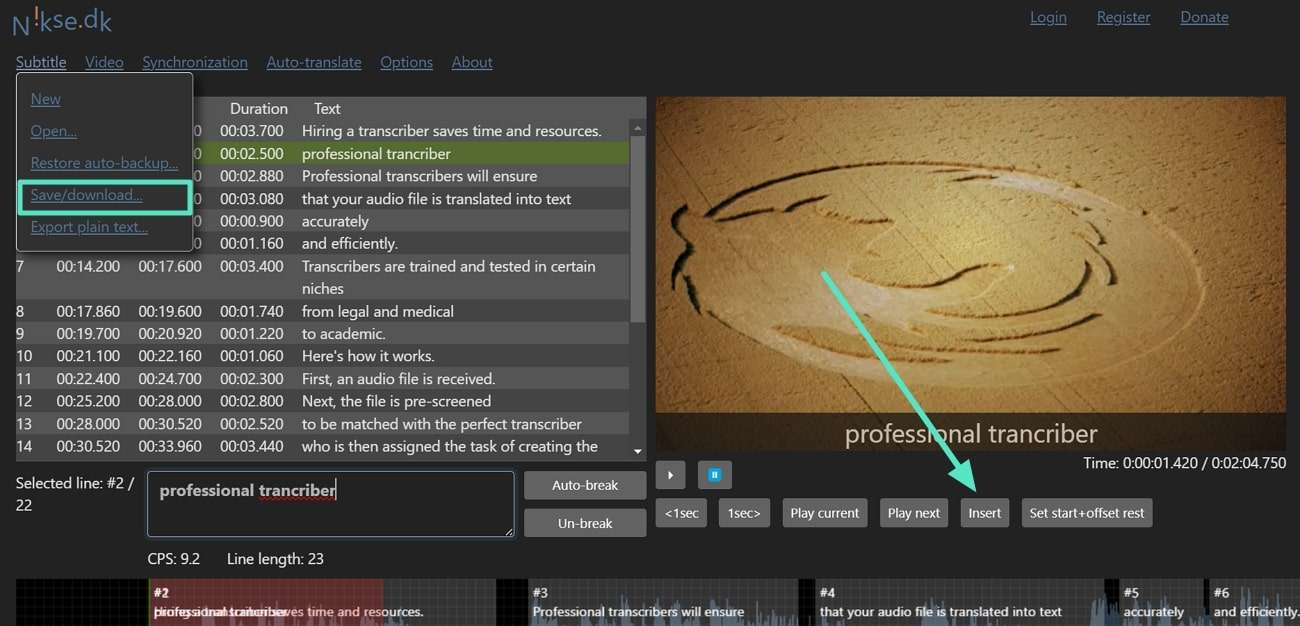
ขั้นตอนที่ 2. ในขั้นตอนสุดท้าย คุณสามารถเพิ่มข้อความลงในสคริปต์ของคุณโดยกดตัวเลือก "Insert" สุดท้าย แตะแท็บ "Subtitle" อีกครั้งและเลือกตัวเลือก "Save/Download" เพื่อดาวน์โหลดไฟล์คำบรรยายที่แก้ไขแล้ว
2. Happy Scribe
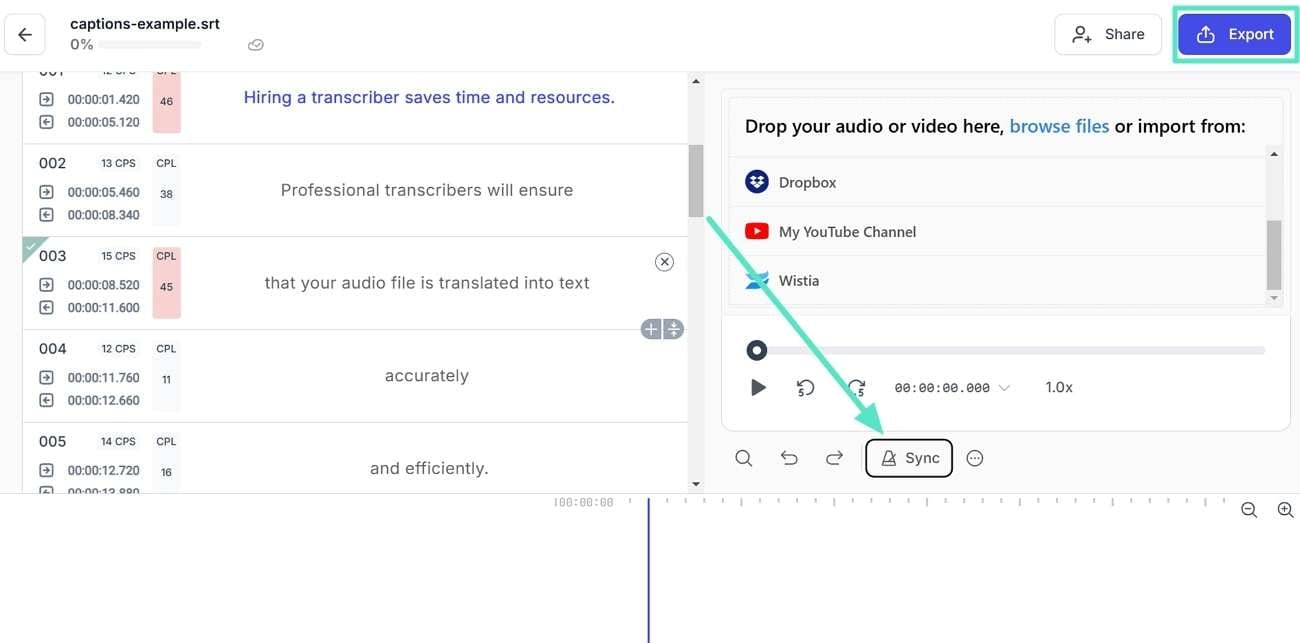
โปรแกรมแก้ไข SRT นี้ทำให้ผู้ใช้แปลคำบรรยายของตนเป็นภาษาใดก็ได้ได้ง่ายขึ้นเมื่อทำการแก้ไข เมื่ออัปโหลดคำบรรยายไปยังแพลตฟอร์มนี้แล้ว ผู้ใช้สามารถปรับการซิงค์ของคำบรรยายเพื่อการรับชมที่ดีขึ้น ปฏิบัติตามคู่มือด้านล่างและแก้ไขคำบรรยายของคุณตามความต้องการใน Happy Scribe:
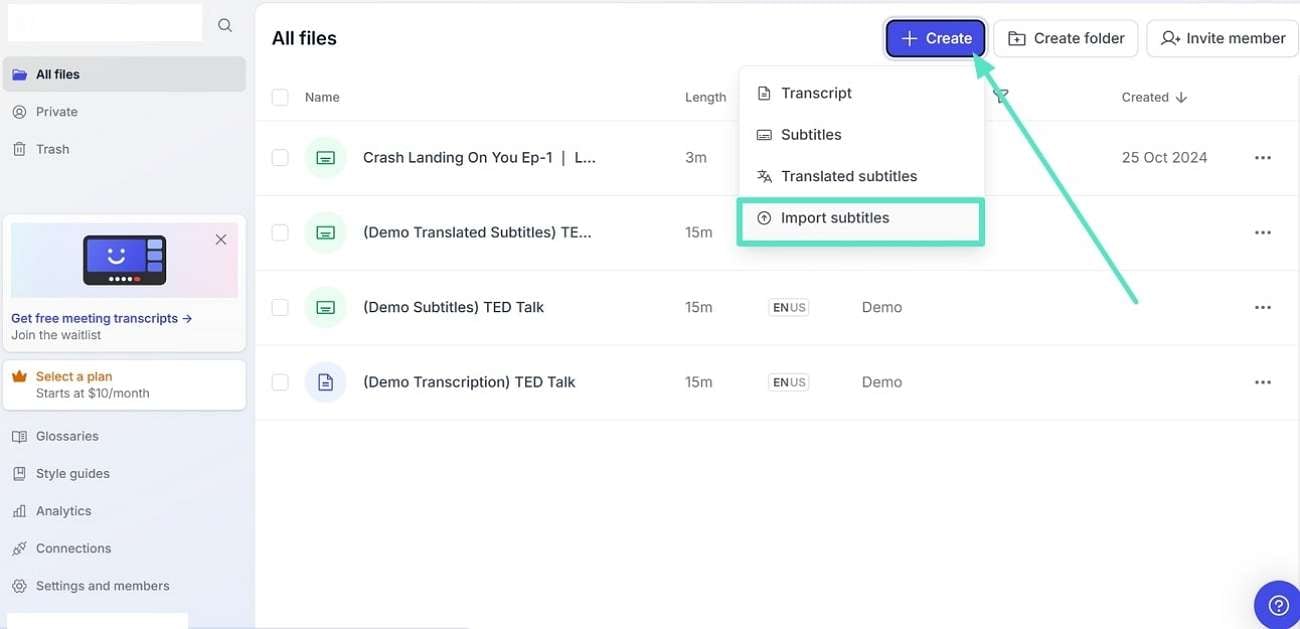
ขั้นตอนที่ 1. เริ่มกระบวนการโดยเข้าสู่พื้นที่ทำงานหลักของ Happy Scribe และกดปุ่ม "Create" จากนั้นเมนูแบบเลื่อนลงจะปรากฏขึ้น ซึ่งคุณต้องเลือกตัวเลือก "Import Subtitles"
ขั้นตอนที่ 2. ไปต่อโดยกดปุ่ม "Sync" และปรับระยะห่างระหว่างคำบรรยายของคุณ ผู้ใช้ยังได้รับตัวเลือกในการแก้ไขข้อความของคำบรรยายด้วยตนเองเพื่อการซิงค์ที่ดีขึ้น หลังจากนั้นกดปุ่ม "Export" หลังจากพอใจกับการแก้ไขของคุณ
3. VEED
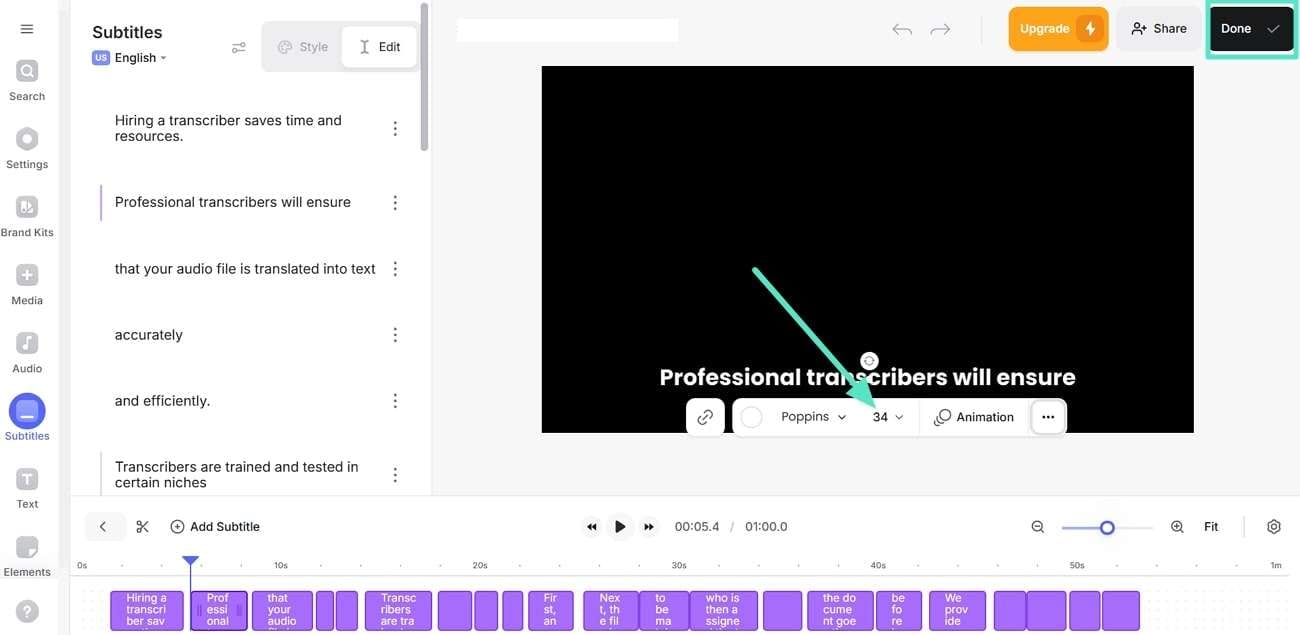
ด้วย VEED คุณสามารถแก้ไขคำบรรยายได้อย่างง่ายดาย และปรับแต่งรูปลักษณ์ให้เข้ากับสไตล์วิดีโอของคุณ ผู้ใช้สามารถทำให้เนื้อหาของตนดึงดูดสายตาได้โดยการเพิ่มแอนิเมชันต่างๆ เช่น การเปิดเผยและการลอย มุ่งความสนใจไปที่ขั้นตอนด้านล่างและยกระดับทักษะการแก้ไขของคุณด้วย VEED:
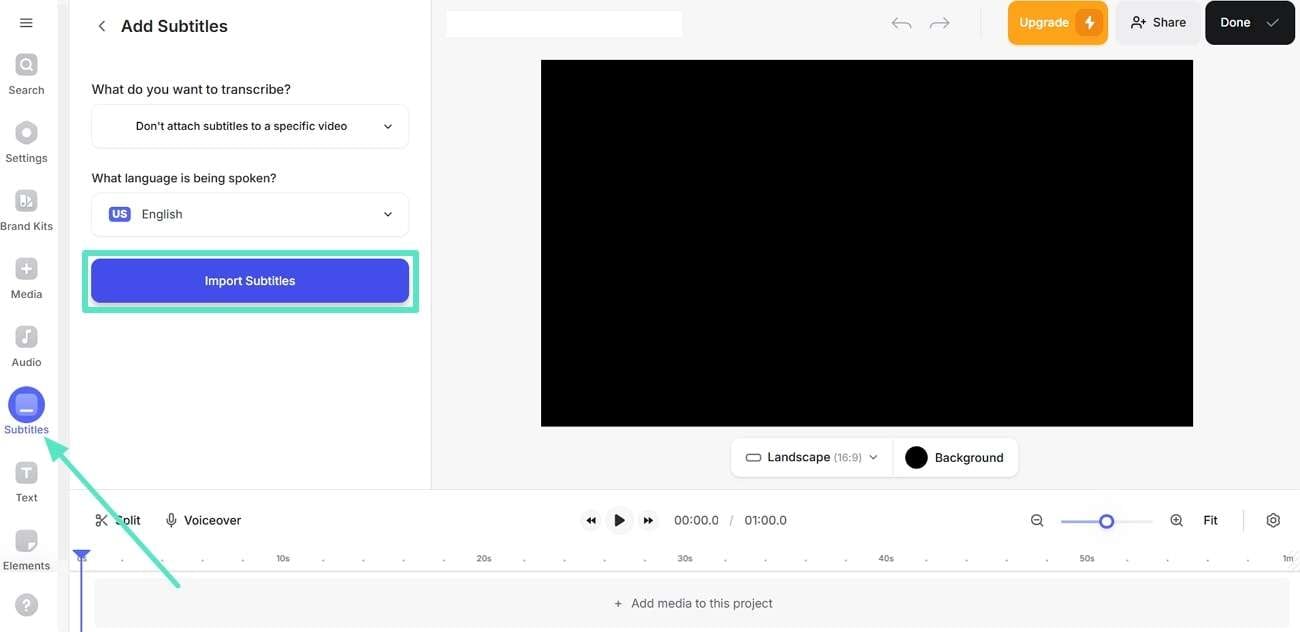
ขั้นตอนที่ 1. เพื่อใช้ประโยชน์จากคุณสมบัติการแก้ไขของเครื่องมือนี้ คลิกที่แท็บ "Subtitles" จากนั้นตอบคำถามที่เกี่ยวข้องกับความต้องการในการแก้ไขของคุณ หลังจากนั้นกดตัวเลือก "Import Subtitles" และอัปโหลดไฟล์คำบรรยายที่ต้องการเพื่อแก้ไข
ขั้นตอนที่ 2. หลังจากนั้น ทำการแก้ไขที่เกี่ยวข้องกับขนาดฟอนต์ข้อความ สไตล์ และแอนิเมชัน สุดท้าย กดปุ่ม "Done" และดาวน์โหลดไฟล์คำบรรยายที่แก้ไขคุณภาพสูงของคุณ
4. Maestra
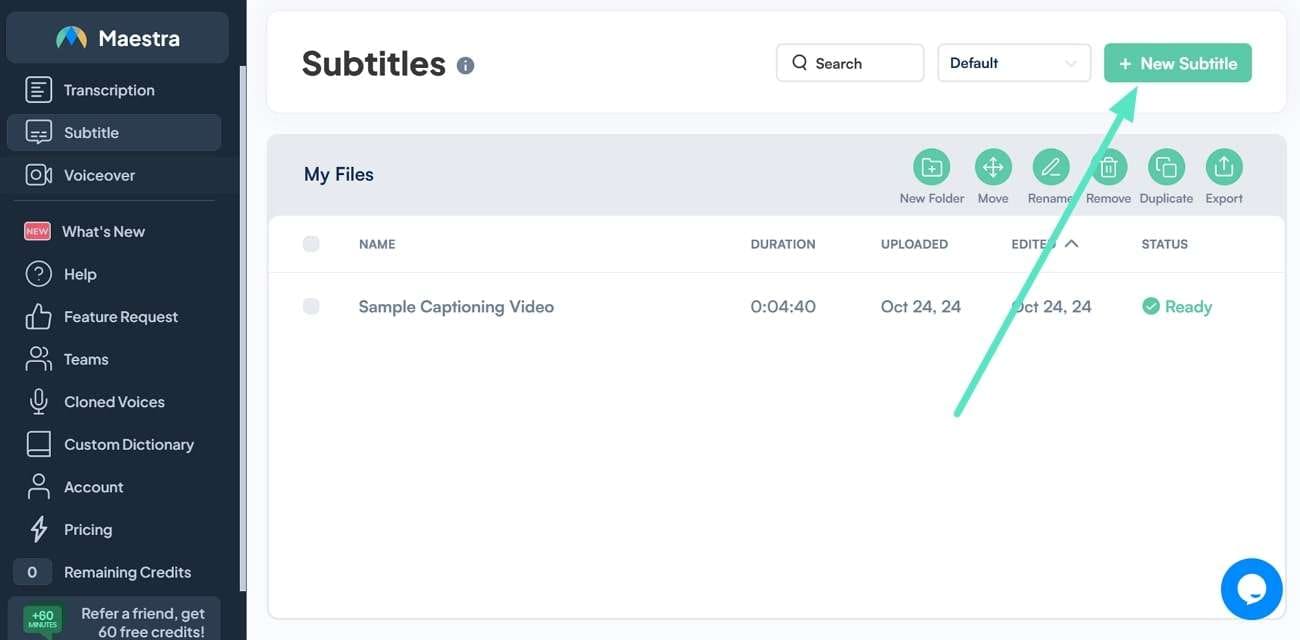
ได้รับคำบรรยายคุณภาพสูงด้วยโปรแกรมแก้ไข SRT นี้ เนื่องจากช่วยให้ผู้ใช้สามารถเปลี่ยนสีฟอนต์และพื้นหลังเมื่อแก้ไขคำบรรยาย นอกจากนี้ หากคุณต้องการให้ข้อความแม่นยำ คุณสามารถใช้ประโยชน์จากคุณสมบัติอักขระต่อบรรทัด ดังนั้น สำรวจขั้นตอนด้านล่างและแก้ไขคำบรรยายของคุณอย่างเหมาะสมเพื่อประสบการณ์การรับชมที่ดีขึ้นด้วย Maestra:
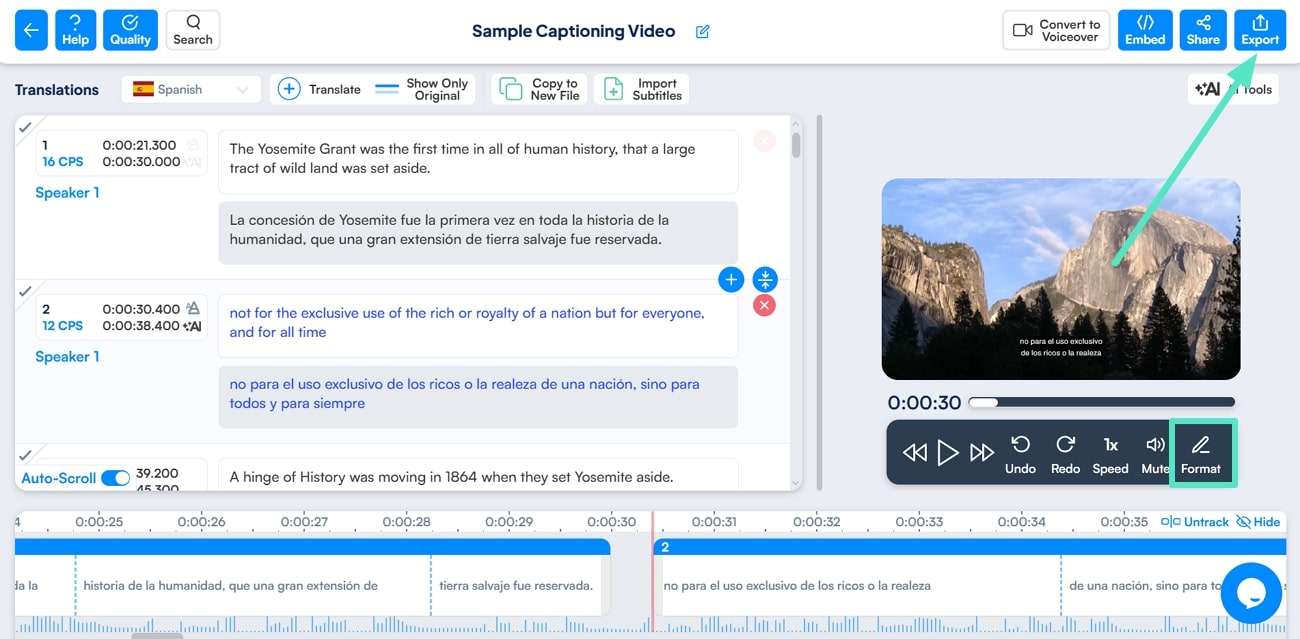
ขั้นตอนที่ 1. ขั้นแรก เข้าสู่พื้นที่ทำงานหลักของเครื่องมือ คลิกที่ปุ่ม "New Subtitle" และอัปโหลดไฟล์คำบรรยายของคุณ
ขั้นตอนที่ 2. เมื่ออัปโหลดไฟล์คำบรรยายแล้ว กดปุ่ม "Format" และเปลี่ยนสไตล์ฟอนต์หรือสีของคำบรรยาย สุดท้าย ไปที่ปุ่ม "Export" และบันทึกเวอร์ชันที่แก้ไขขั้นสุดท้ายลงในอุปกรณ์ของคุณ
5. Flixier
เครื่องมือแก้ไขคำบรรยายออนไลน์ Flixier มีคำสั่งในด้านประสิทธิภาพ เนื่องจากช่วยให้ผู้ใช้เพิ่มเอฟเฟกต์คำบรรยายเพื่อเพิ่มการมองเห็น ไม่เพียงเท่านี้ คุณยังสามารถเปลี่ยนเวลาเข้าและออกของคำบรรยาย ทำให้ซิงค์กับวิดีโอของคุณได้อย่างสมบูรณ์แบบ นี่คือคู่มือขั้นตอนอย่างรวดเร็วหากคุณต้องการแก้ไขคำบรรยายตามความต้องการของคุณ:
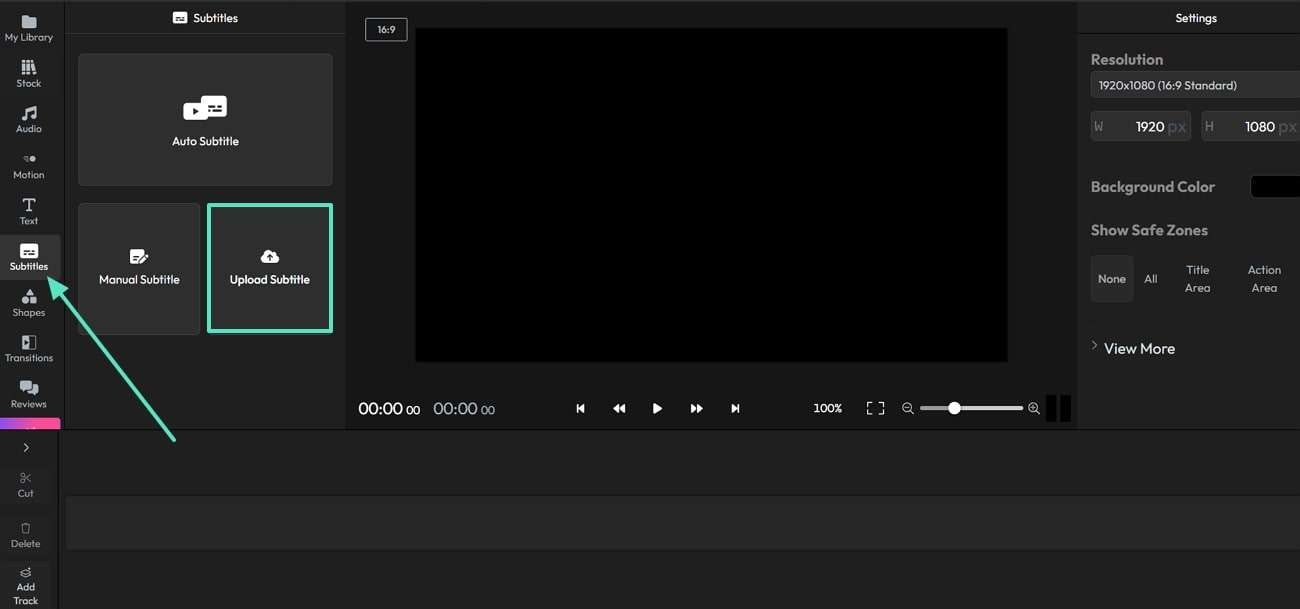
ขั้นตอนที่ 1. เข้าสู่พื้นที่ทำงานหลักของ Flixier กดแท็บ "Subtitles" และกดตัวเลือก "Upload Subtitle" เพื่ออัปโหลดไฟล์คำบรรยายที่ต้องการ
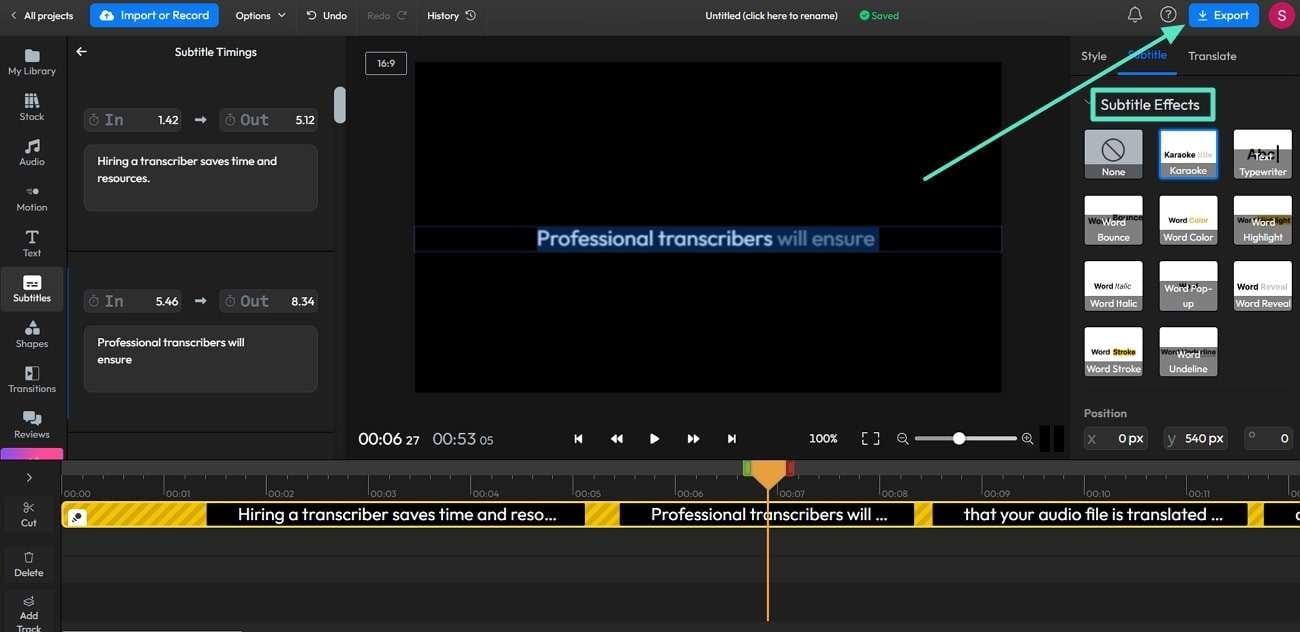
ขั้นตอนที่ 2. ไปต่อโดยกดตัวเลือก "Subtitle Effects" และเลือกเอฟเฟกต์ที่จะรวมเข้ากับคำบรรยายของคุณ สุดท้าย ไปที่ปุ่ม "Export" และดาวน์โหลดไฟล์สุดท้ายลงในอุปกรณ์ของคุณ
ส่วนที่ 2. ข้อจำกัดของการใช้เครื่องมือแก้ไขคำบรรยายออนไลน์
แก้ไขคำบรรยายออนไลน์ เครื่องมือต่างๆ นำเสนอข้อดีมากมาย แต่ก็มาพร้อมกับข้อจำกัดบางประการที่ผู้ใช้ควรทราบ ดังนั้น สิ่งสำคัญคือต้องพิจารณาข้อเสียต่อไปนี้เมื่อเลือกโซลูชันการแก้ไขคำบรรยายออนไลน์:
1.ข้อจำกัดขนาดไฟล์
เครื่องมือต่างๆ จำกัดขนาดของไฟล์วิดีโอที่คุณอัปโหลด ดังนั้น อาจเป็นเรื่องไม่สะดวกสำหรับผู้ใช้ที่ทำงานกับวิดีโอที่ยาวขึ้น เนื่องจากพวกเขาอาจต้องบีบอัดเนื้อหาก่อนแก้ไข
2.คุณสมบัติการแก้ไขจำกัด
To แก้ไขคำบรรยาย ออนไลน์ เครื่องมือบางตัวอาจให้ตัวเลือกการแก้ไขพื้นฐานเท่านั้น เช่น การปรับข้อความหรือเวลา ผู้สร้างที่กำลังมองหาคุณสมบัติขั้นสูง เช่น การแก้ไขเวลา อาจพบว่าเครื่องมือเหล่านี้ไม่มีประโยชน์
3.ความยากในการจัดการรูปแบบที่ซับซ้อน
โปรแกรมแก้ไขออนไลน์บางตัวมีปัญหากับรูปแบบคำบรรยายที่ซับซ้อน ซึ่งอาจสร้างปัญหาให้กับผู้สร้างจำนวนมาก ผู้ใช้ที่ต้องการการจัดการคำบรรยายที่ซับซ้อนอาจไม่พบว่าเครื่องมือออนไลน์บางตัวมีประโยชน์ เนื่องจากไม่สามารถตรวจจับรูปแบบที่ซับซ้อนได้
4.ตัวเลือกดูตัวอย่างจำกัด
โปรแกรมแก้ไขออนไลน์หลายตัวให้ความสามารถในการดูตัวอย่างที่จำกัด ซึ่งอาจทำให้ยากต่อการดูว่าคำบรรยายจะมีลักษณะอย่างไรในบริบท หากไม่มีการดูตัวอย่าง ผู้ใช้อาจละเลยปัญหาเวลาหรือการจัดรูปแบบที่อาจส่งผลกระทบต่อผลิตภัณฑ์สุดท้ายของพวกเขา
5.ข้อจำกัดการส่งออก
หลังจากแก้ไขเสร็จสิ้นผ่านแพลตฟอร์มออนไลน์ ผู้ใช้อาจเผชิญกับข้อจำกัดเกี่ยวกับรูปแบบที่มีให้สำหรับการส่งออก นอกจากนี้ เครื่องมือบางตัวไม่รองรับรูปแบบคำบรรยายเฉพาะที่จำเป็นสำหรับแพลตฟอร์มต่างๆ บังคับให้ผู้ใช้ต้องหาโซลูชันทางเลือก
วิธีทำคำบรรยายในไม่กี่นาที | Wondershare Filmora
ส่วนที่ 3. วิธีการแก้ไขคำบรรยายให้สมบูรณ์แบบด้วย Wondershare Filmora?
ตามที่เราได้กล่าวไว้ โปรแกรมแก้ไขคำบรรยายออนไลน์อาจมาพร้อมกับข้อจำกัดหลายประการ เช่น คุณสมบัติการแก้ไขที่จำกัด ดังนั้น ด้วยการใช้เครื่องมือที่ครอบคลุม คุณสามารถจัดการคำบรรยายและทำให้กระบวนการแก้ไขง่ายขึ้น สำหรับผู้ที่กำลังมองหาโซลูชันขั้นสูงมากขึ้นWondershare Filmora ถูกแนะนำ เนื่องจากอนุญาตให้สร้างและแก้ไขได้อย่างราบรื่น
Filmora รองรับผู้ใช้ด้วยคุณสมบัติการแก้ไขต่างๆ เช่น การปรับเวลาเริ่มต้นและสิ้นสุดของคำบรรยาย นอกจากนี้ ผู้ใช้สามารถแก้ไขคำบรรยายผ่านเครื่องมือนี้โดยการเข้าถึงสไตล์แอนิเมชันต่างๆ และตัวเลือกการปรับแต่งฟอนต์เพื่อปรับปรุงประสบการณ์การรับชมโดยรวม คุณสมบัติAI Text Based Editingการแก้ไขตามข้อความด้วย AI ช่วยให้ผู้ใช้สร้างคำบรรยายโดยอัตโนมัติสำหรับวิดีโอทุกประเภท
คู่มือครอบคลุมสำหรับการแก้ไขคำบรรยายบน Wondershare Filmora
เราทราบดีถึงประโยชน์ที่ Filmora ให้เมื่อใช้สำหรับแก้ไขคำบรรยายของวิดีโอ มาก้าวไปข้างหน้าเพื่อแก้ไขคำบรรยายของคุณอย่างรวดเร็วและใช้ประโยชน์จากคุณสมบัติการแก้ไขของมัน:
ขั้นตอนที่ 1. เปิดใช้งานเครื่องมือการแก้ไขตามข้อความด้วย AI
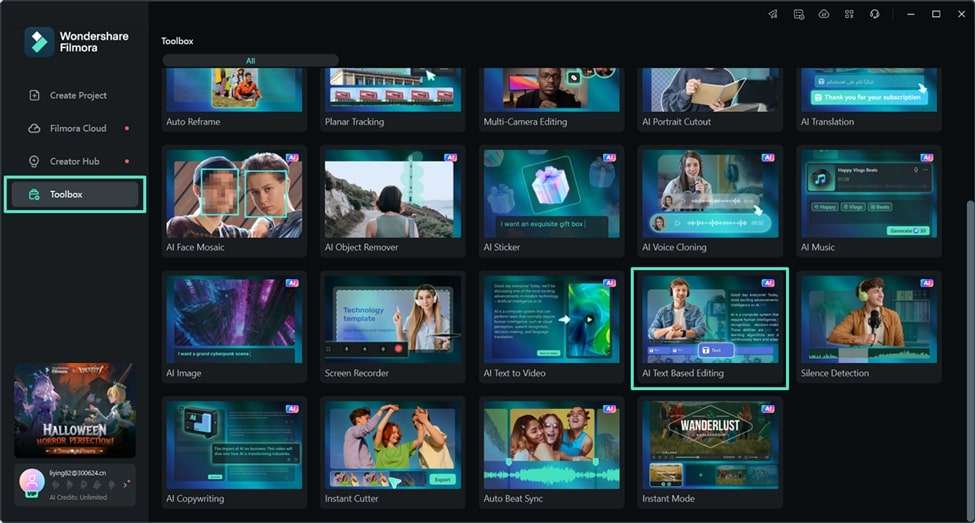
เพื่อเพิ่มและปรับปรุงคำบรรยายภายในวิดีโอของคุณ เข้าสู่ซอฟต์แวร์และกด "Toolbox" ซึ่งมีอยู่ทางด้านซ้ายของหน้าจอ เลือกคุณสมบัติ "AI Text Based Editing" จากตัวเลือกที่ให้มาเพื่อนำเข้าวิดีโอที่ต้องการสำหรับการแก้ไขคำบรรยาย
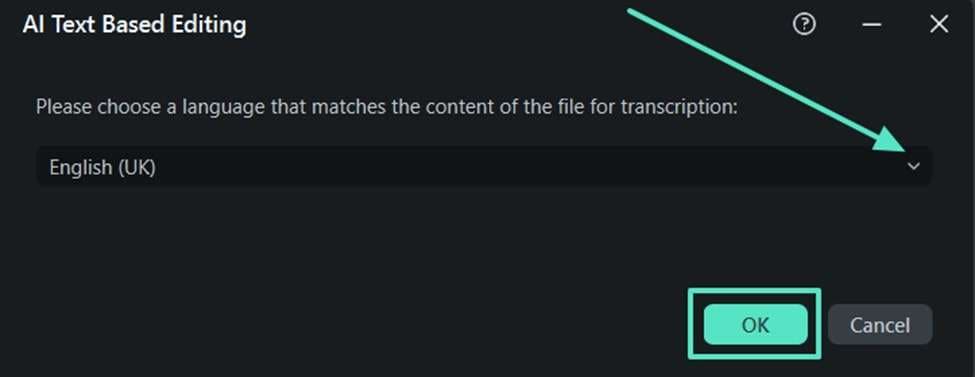
ขั้นตอนที่ 2. เลือกภาษาเป้าหมายของคุณ
กล่องโต้ตอบจะปรากฏขึ้นหลังจากเข้าสู่คุณสมบัติการแก้ไขตามข้อความ ช่วยให้คุณเลือกภาษาที่ต้องการได้ เมื่อขยายลูกศร "Downward" เลือกภาษาเป้าหมายของคุณและคลิก "OK" เพื่อดำเนินการต่อ
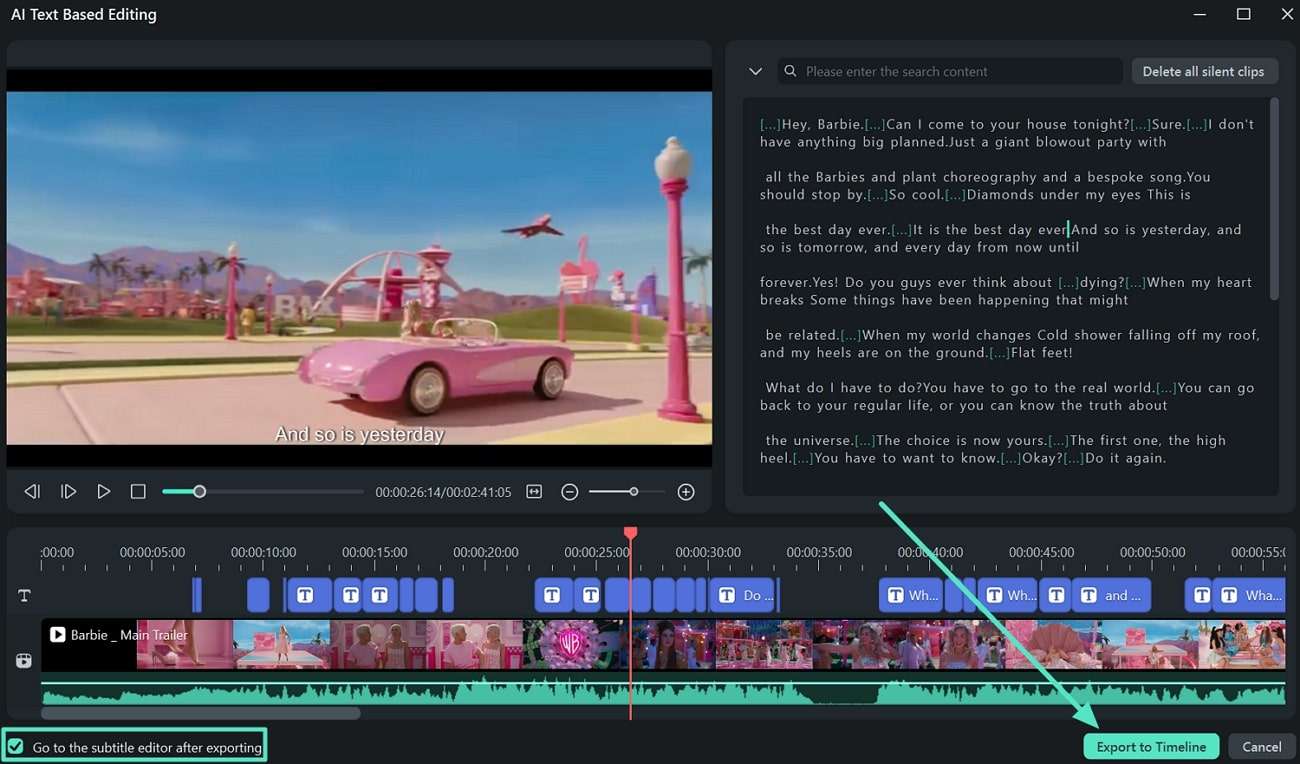
ขั้นตอนที่ 3. ตรวจสอบข้อความที่ถอดเสียง
เมื่อการถอดเสียงเสร็จสิ้น ตรวจสอบการถอดเสียงอย่างละเอียดและตรวจสอบว่าต้องมีการเปลี่ยนแปลงใดๆ หรือไม่ ทำเครื่องหมายในช่อง "Go to the subtitle editor after exporting" ที่มุมล่างขวาและคลิกปุ่ม "Export to Timeline"
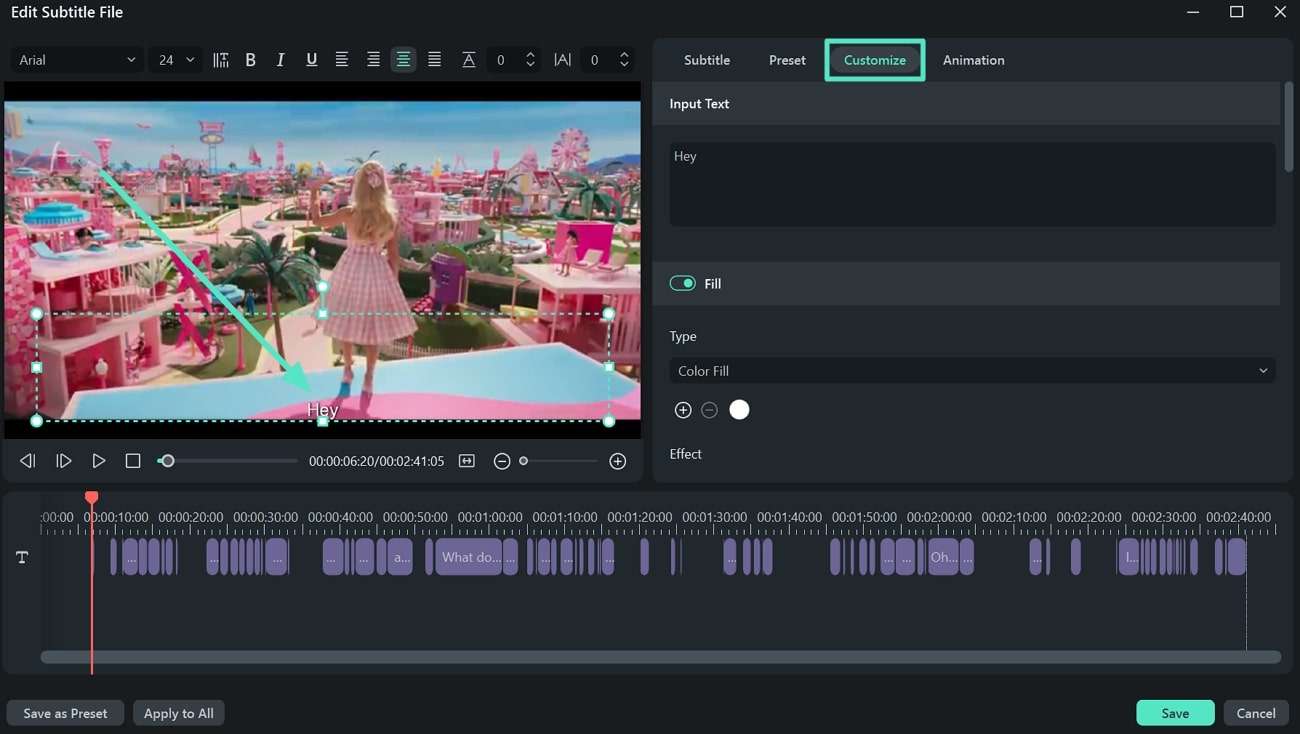
ขั้นตอนที่ 4. ปรับเปลี่ยนสไตล์และเค้าโครงของคำบรรยาย
ดำเนินการต่อเพื่อไฮไลต์ชื่อหรือคำบรรยายที่คุณต้องการแก้ไข หลังจากนั้นกดแท็บ "Customize" ซึ่งจะเปิดเผยตัวเลือกการแก้ไขคำบรรยายเพิ่มเติม เช่น เอฟเฟกต์และตัวเลือกการเติมคำบรรยาย
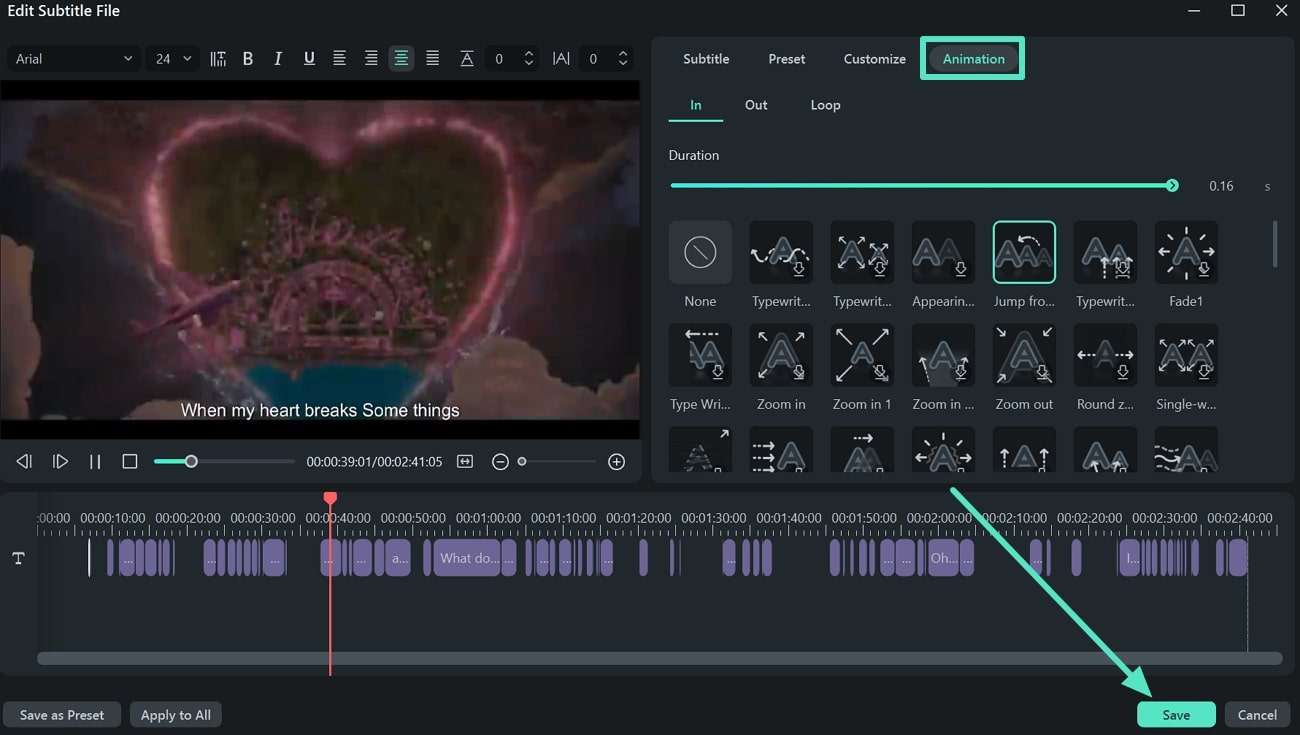
ขั้นตอนที่ 5. เพิ่มแอนิเมชันให้กับคำบรรยายของคุณ
ก้าวไปข้างหน้าโดยไปที่แท็บ "Animation" และเลือกแอนิเมชันที่เข้ากับวิดีโอของคุณ หลังจากเลือกสไตล์แอนิเมชันแล้ว ปรับเวลาโดยเลื่อนแถบระยะเวลา เมื่อคุณพอใจกับลักษณะของคำบรรยาย แตะปุ่ม "Save" ที่มุมล่างขวา
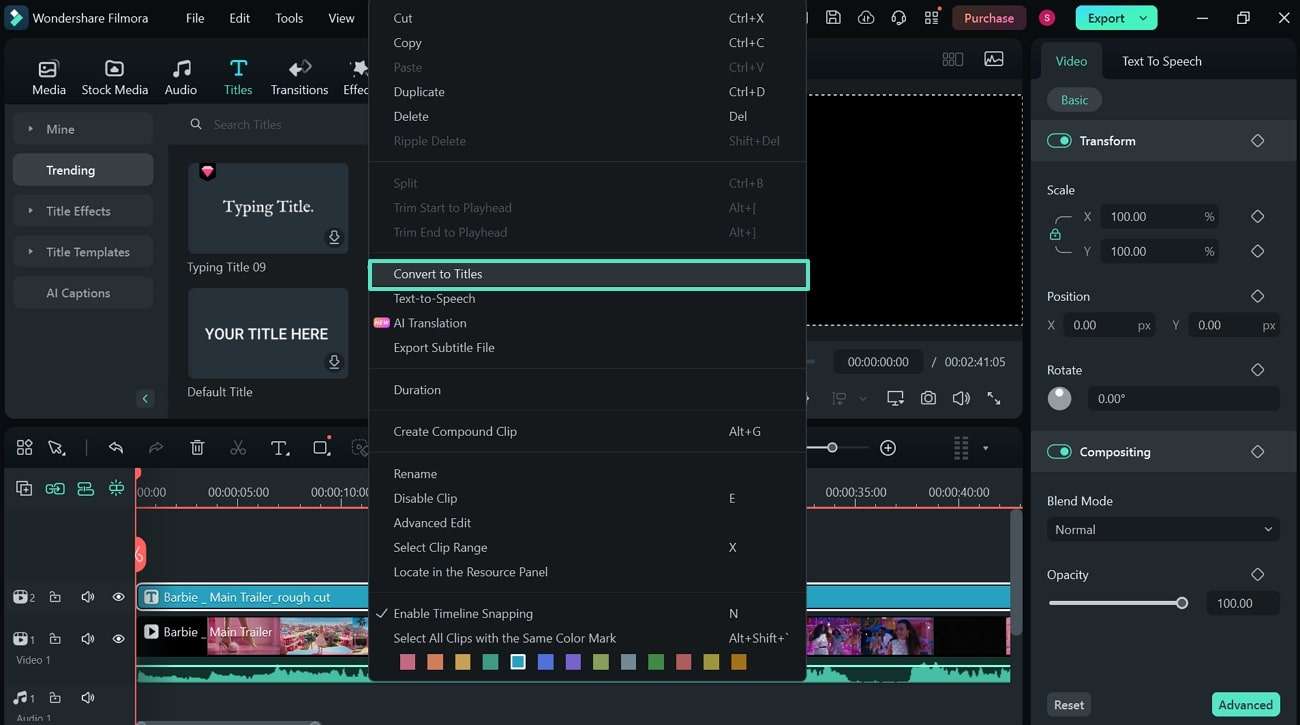
ขั้นตอนที่ 6. เลือกตัวเลือก Convert to Titles
ในขั้นตอนถัดไป การคลิกขวาที่วิดีโอจะแสดงเมนู จากที่นี่ เลือกตัวเลือก "Convert to Titles" จากเมนูเพื่อดำเนินการไปยังขั้นตอนสุดท้ายของการแก้ไข
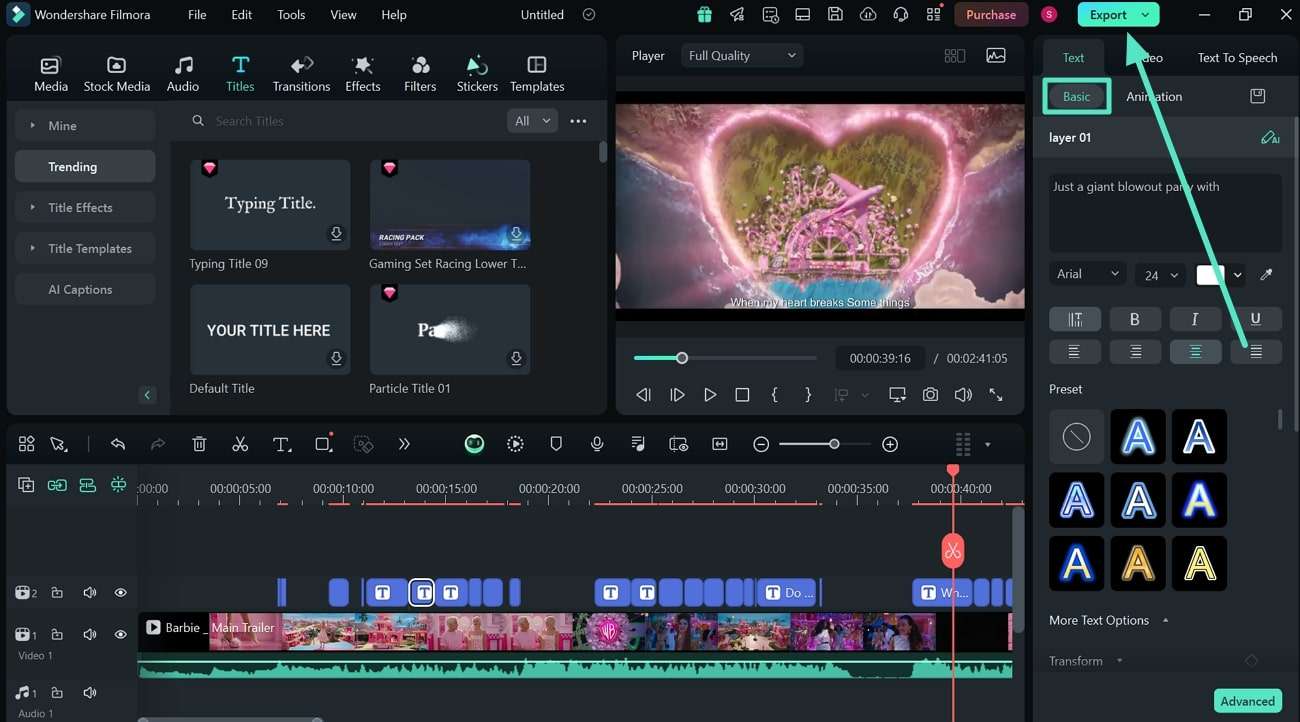
ขั้นตอนที่ 7. ทำการเปลี่ยนแปลงเพิ่มเติมกับคำบรรยายของคุณ
สุดท้าย คุณสามารถแก้ไขคำบรรยายของคุณเพิ่มเติมได้หากคุณคิดว่าพลาดสิ่งใดไปก่อนหน้านี้ โดยการเปิดใช้งานปุ่ม "Basic" คุณสามารถเข้าถึงข้อความและทำการเปลี่ยนแปลงเพิ่มเติมได้ สุดท้าย กดปุ่ม "Export" และเสร็จสิ้นกระบวนการแก้ไขนี้เรียบร้อยแล้ว
บทสรุป
สรุปได้ว่า ผู้สร้างสามารถมั่นใจได้ว่าข้อความของพวกเขาได้รับการสื่อสารโดยการลงทุนเวลาในคำบรรยาย การขอความช่วยเหลือจากโปรแกรมแก้ไข SRT ที่มีอยู่ออนไลน์สามารถอำนวยความสะดวกให้ผู้ใช้ในหลายๆ ด้าน แต่โดยปกติจะมาพร้อมกับข้อจำกัดบางประการในการแก้ไข ดังนั้น แนะนำให้คุณใช้เครื่องมือที่เชื่อถือได้เช่น Wondershare Filmora เพื่อปรับปรุงงานแก้ไขคำบรรยายของคุณ

