

ต้องการเพิ่มเอффекต์เบลอแบบเลือกสรรเพื่อทำให้ทุกอย่างดูเล็กลงไหม? ไม่รู้วิธีโฟกัสไปที่สิ่งเล็กๆ ที่ต้องการใช่ไหม? ไม่ต้องกังวล! ในบทความนี้ คุณจะได้เรียนรู้ขั้นตอนทีละขั้นตอนเกี่ยวกับวิธีการเพิ่มเอффекต์มินิเจอร์ให้กับวิดีโอของคุณ เมื่อจบกระบวนการแล้ว คุณจะได้ภาพที่ดูเหมือนภาพยนตร์ มาเริ่มกันเลยตอนนี้! เลื่อนลงไปเพื่อรับเทคนิคระดับมืออาชีพ!
ในบทความนี้
เอффекต์มินิเจอร์คืออะไร?

ก่อนอื่น มาเรียนรู้หลักการสร้างวิดีโอเอффекต์มินิเจอร์กัน ตามที่ผู้เชี่ยวชาญด้านการตัดต่อวิดีโอหลายคนนำเสนอบน Tiktok เอффекต์มินิเจอร์เป็นวิธีที่สนุกในการเพิ่มความสดใสให้กับภาพถ่ายหรือวิดีโอของคุณ ตัวอย่างเช่น เมื่อถ่ายวิดีโอหรือไทม์แลปส์ของภูมิทัศน์ เรามักจะมีความลึกของสนามภาพที่กว้างขึ้น ดังนั้นวัตถุส่วนใหญ่ในเฟรมจึงอยู่ในโฟกัส
อย่างไรก็ตาม เมื่อเราถ่ายภาพโมเดลขนาดเล็ก ความลึกของสนามภาพจะตื้น ดังนั้นเราจึงเห็นเพียงบางวัตถุที่อยู่ในโฟกัส และส่วนที่เหลือจะเบลอ เทคนิคทางภาพนี้ทำให้สมองของเราเชื่อว่าภูมิทัศน์ขนาดใหญ่ที่เรากำลังมองเห็นนั้นเป็นโมเดลขนาดเล็กจริงๆ
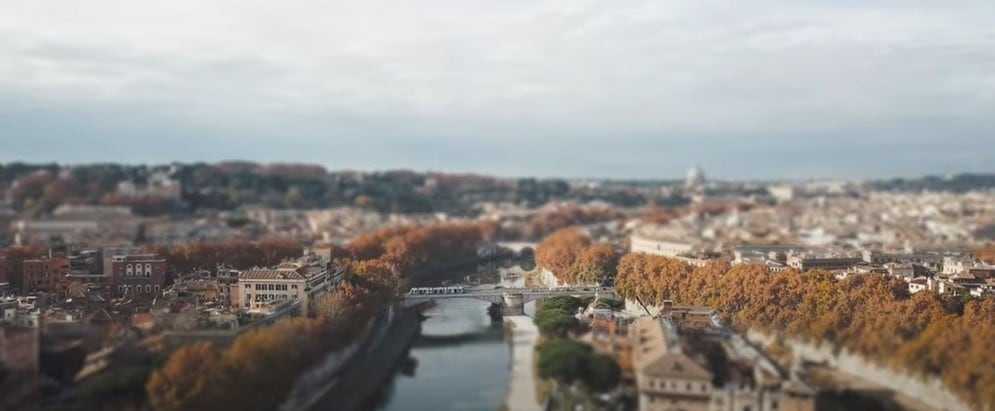
ในการสร้างลุคมินิเจอร์ เราสามารถใช้เอффекต์เฉพาะเพื่อปลอมความลึกของสนามภาพที่ตื้น และจากนั้นมุมมองภูมิทัศน์จะดูเหมือนโมเดลขนาดเล็ก ในขณะที่มีสิ่งสำคัญที่ต้องสังเกตก่อนทำเอффекต์มินิเจอร์คือ:
- ใช้การเบลอแบบเลือกสรรเพื่อทำให้สิ่งต่างๆ ดูเหมือนเล็ก
- เอффекต์มินิเจอร์ทำงานได้ดีที่สุดสำหรับภาพที่ถ่ายจากมุมสูง.
- เอффекต์ขนาดเล็กมักใช้ในภาพถ่ายจากโดรน ไทม์แลปส์หรือภาพถ่ายภูมิทัศน์.
คุณพร้อมแล้วที่จะเพิ่มเอффекต์มินิเจอร์ให้กับวิดีโอและสร้างภาพแบบภาพยนตร์หรือยัง? งั้นเลื่อนลงไปและรับกระบวนการทีละขั้นตอน
วิธีทำเอффекต์มินิเจอร์?
คุณตื่นเต้นที่จะเพิ่มเอффекต์มินิเจอร์และเพลิดเพลินกับส่วนที่เหลือ! โดยไม่ชักช้าอีกต่อไป ทำตามคำแนะนำด้านล่างและรับผลลัพธ์!
ขั้นตอนที่ 1ดาวน์โหลดซอฟต์แวร์ตัดต่อวิดีโอที่ทรงพลัง
- ก่อนอื่น คุณต้องดาวน์โหลดWondershare Filmora.
- มันเต็มไปด้วยฟีเจอร์ใหม่และปลั๊กอินเอффекต์ที่ทำให้การตัดต่อมีความเป็นภาพยนตร์และสนุกมากขึ้น!

 ดาวน์โหลดอย่างปลอดภัย


ขั้นตอนที่ 2เลือกภาพสต็อกใดก็ได้
หากคุณไม่มีภาพที่มีคุณภาพดี แต่ต้องการเพิ่มพลังให้กับวิดีโอของคุณ นี่คือวิธี คุณสามารถรับเอффекต์มินิเจอร์โดยไม่ต้องใช้กล้องรูปแบบใหญ่หรือเลนส์พิเศษ
- เปิด Filmora และเลือกภาพสต็อกใดก็ได้ใน Wondershare Filmora
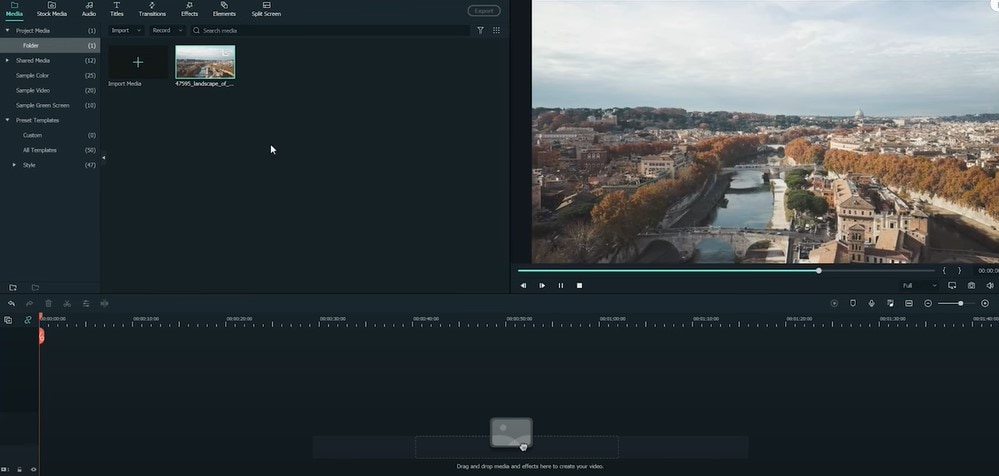
ไปที่โฟลเดอร์สื่อสต็อกบนแถบด้านบนใน Wondershare Filmora หรือคุณสามารถมองไปทางหน้าต่างด้านซ้าย ซึ่งคุณจะเห็นตัวอย่างแท็บวิดีโอ
- คลิกที่แท็บวิดีโอตัวอย่าง และหน้าต่างใหม่จะปรากฏบนหน้าจอไลบรารี
ที่นี่คุณจะเห็นเกือบมากกว่า20 วิดีโอดังนั้น แทนที่จะใช้ภาพที่บันทึกไว้จริง เราจะใช้สิ่งที่เรามีตามค่าเริ่มต้นหลังจากเลือกและเพิ่มภาพสต็อกที่คุณเลือก จากนั้นคุณต้องทำตามกระบวนการด้านล่าง:
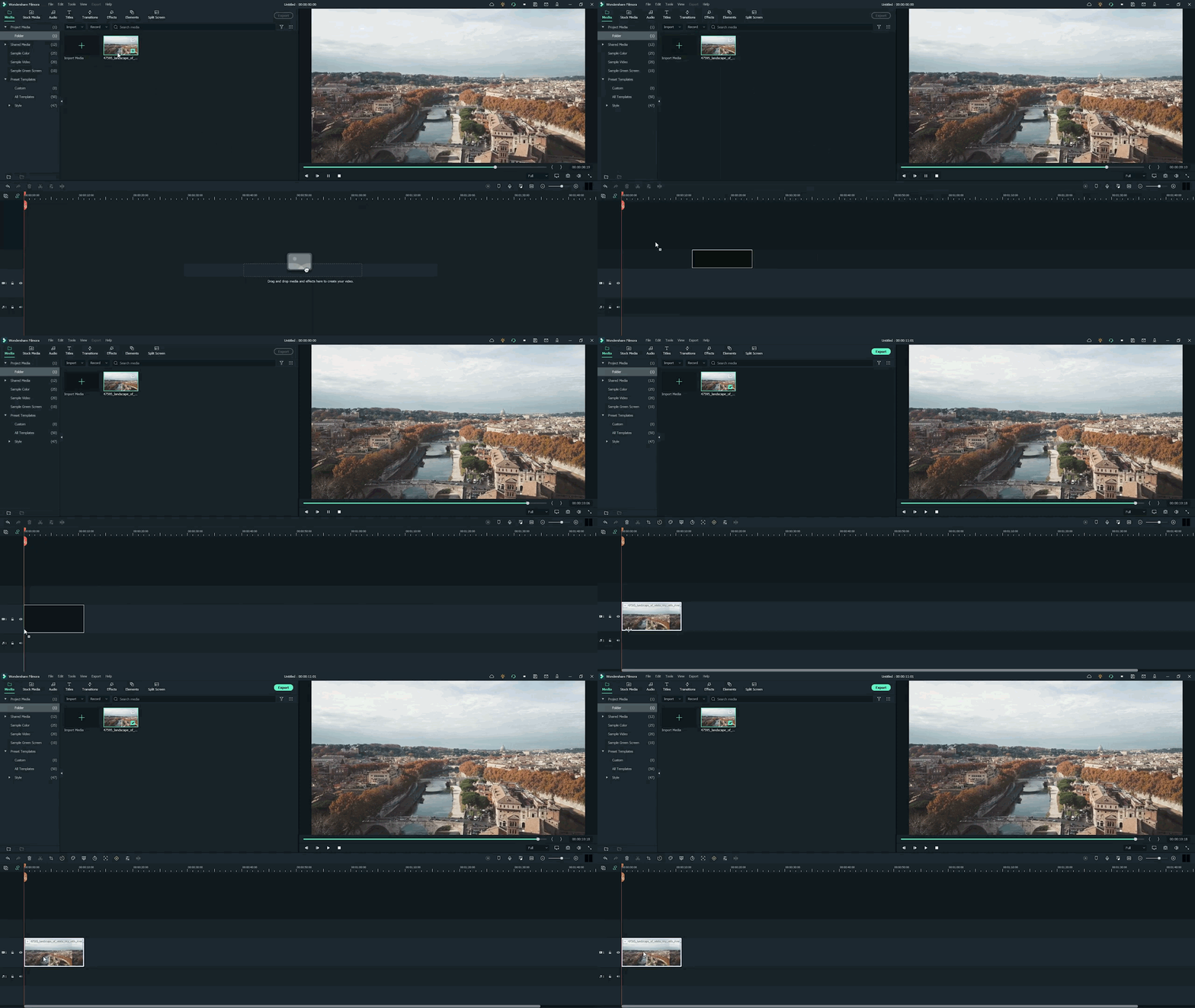
- ก่อนอื่น จับภาพสต็อกตามที่แสดงในส่วนโฟลเดอร์
- จากนั้นลากและวางลงไปในส่วนไทม์ไลน์เพื่อการตัดต่อต่อไป
ใครจะได้รับสื่อสต็อก?
ต้องการรับสื่อสต็อกหรือไม่? คุณสามารถเข้าถึงไลบรารีสื่อสต็อกได้ก็ต่อเมื่อคุณซื้อใบอนุญาตของ Wondershare Filmora แล้วเท่านั้น
- เวอร์ชันล่าสุดมีไลบรารีสต็อกไม่จำกัด
- หลังจากซื้อแผนใดก็ตาม คุณสามารถเข้าถึงสื่อสต็อก(Unsplash, Giphy, Pixabay, Pixel)
ขั้นตอนที่ 3ไปที่แผงเอффекต์
เนื่องจากเรากำลังทำงานกับเอффекต์มินิเจอร์ เราต้องการอะไรก่อน? ก่อนอื่น เราต้องแน่ใจว่าเรามีเอффекต์เบลอในวิดีโอ
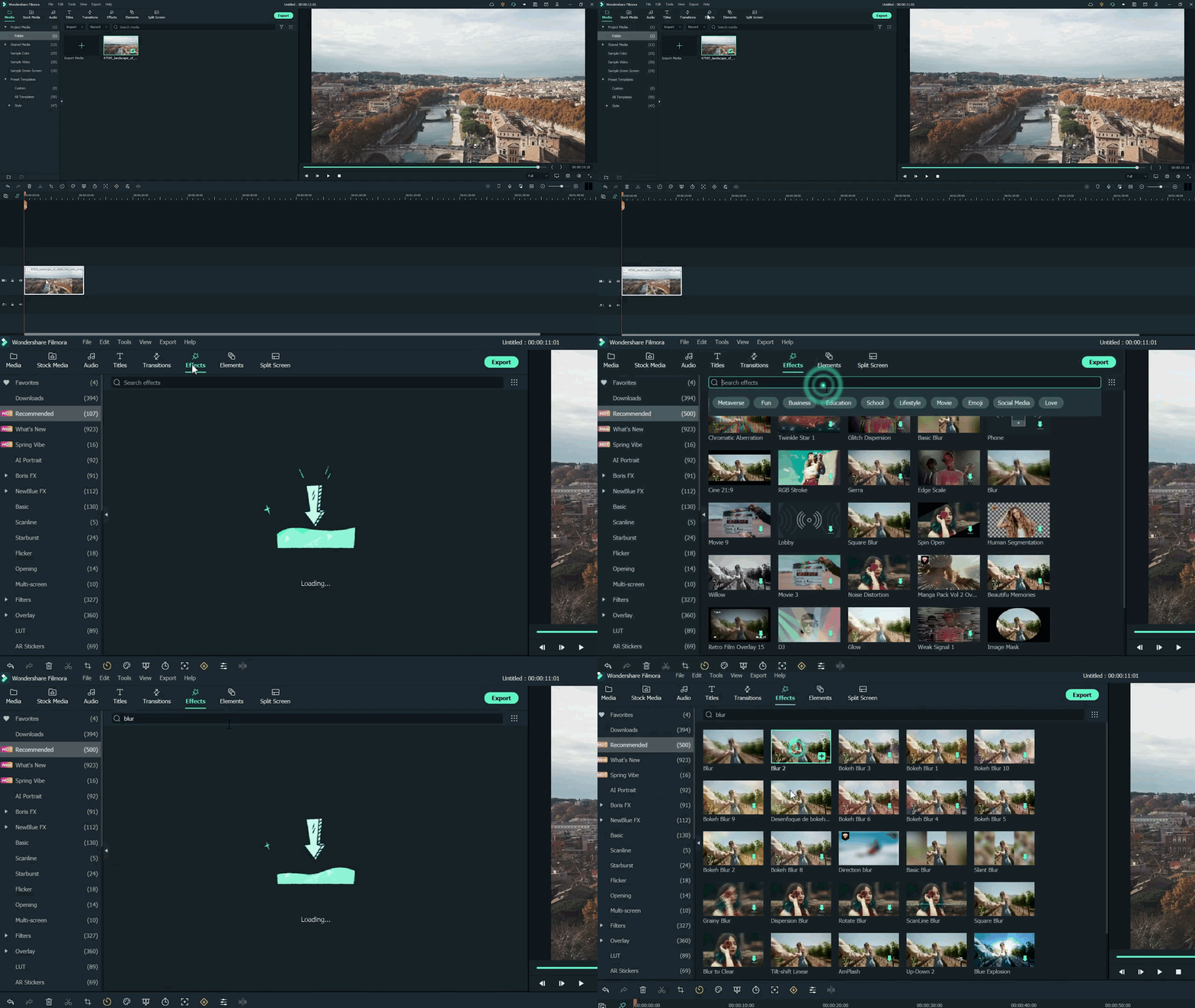
ในการเพิ่มเอффекต์เบลอจากแผง ให้ทำตามขั้นตอนที่กล่าวถึงด้านล่าง:
- ก่อนอื่น ไปที่แท็บด้านบน
- จากนั้นคลิกที่ส่วนที่ 5 ซึ่งเป็นเอффекต์
- หลังจากเลือกแท็บเอффекต์ หน้าต่างใหม่จะปรากฏขึ้น.
- ในส่วนนี้ เรามี500+เอффกต์ต่างๆ
- จากนั้นคลิกที่แถบค้นหา
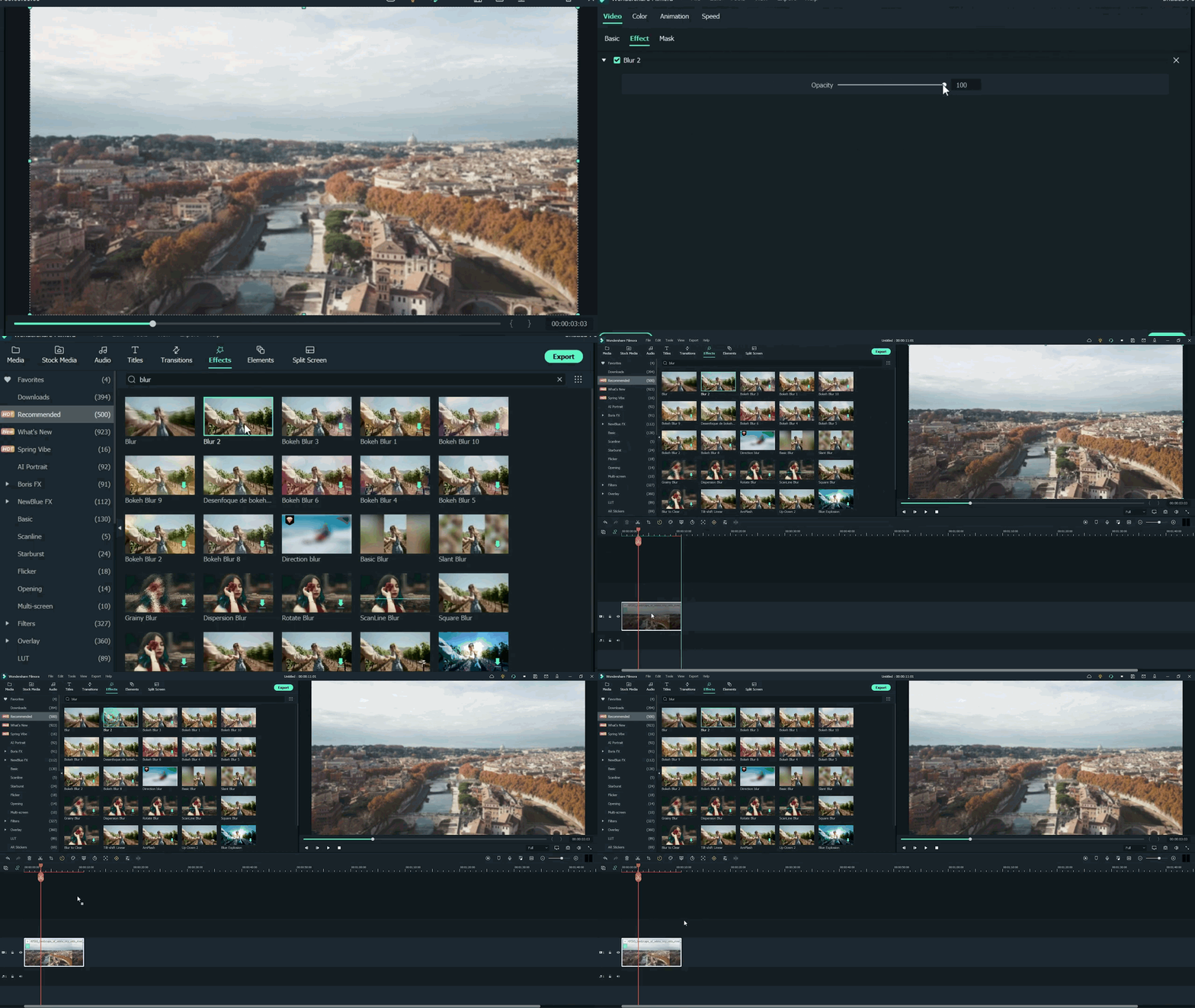
- ค้นหาเอффกต์เบลอ
- หลังจากนั้น คลิกที่Blur 2
- จากนั้นดาวน์โหลดเอффกต์นี้ถ้าคุณยังไม่ได้ทำ
ขั้นตอนที่ 4เพิ่มเอффกต์เบลอลงในวิดีโอ
หลังจากเลือกและดาวน์โหลดเอффกต์เบลอแล้ว ก็ถึงเวลาเพิ่มลงในวิดีโอ ดูว่ามันออกมาแม่นยำแค่ไหน ในการเพิ่มเอффกต์ ให้ทำตามขั้นตอนด้านล่าง:
- ก่อนอื่น ลากและวางเอффกต์ไปที่ไทม์ไลน์
- จากนั้น ตรวจสอบให้แน่ใจว่าปล่อยเอффกต์ลงบนวิดีโอเพื่อให้มันมีลักษณะเบลอของเลนส์
ขั้นตอนที่ 5เพิ่มเอффกต์หลายครั้ง
ต้องการระดับเบลอที่เหมาะสมหรือไม่? หากคุณต้องการระดับเบลอมากขึ้นในวิดีโอของคุณและทำให้มันดูเหมือนภาพยนตร์มากขึ้น ให้ทำตามขั้นตอนด้านล่าง:
- ก่อนอื่น ตรวจสอบให้แน่ใจว่าความทึบแสงของเอффกต์เบลออยู่ที่ 100%
- จากนั้น หากคุณยังต้องการความเบลอมากขึ้น ให้เพิ่มเอффกต์Blur 2หลายครั้งบนวิดีโอ
- สุดท้าย เพิ่มเอффกต์โดยเพียงแค่ลากและวาง
ขั้นตอนที่ 6 วางคลิปวิดีโอเดียวกัน
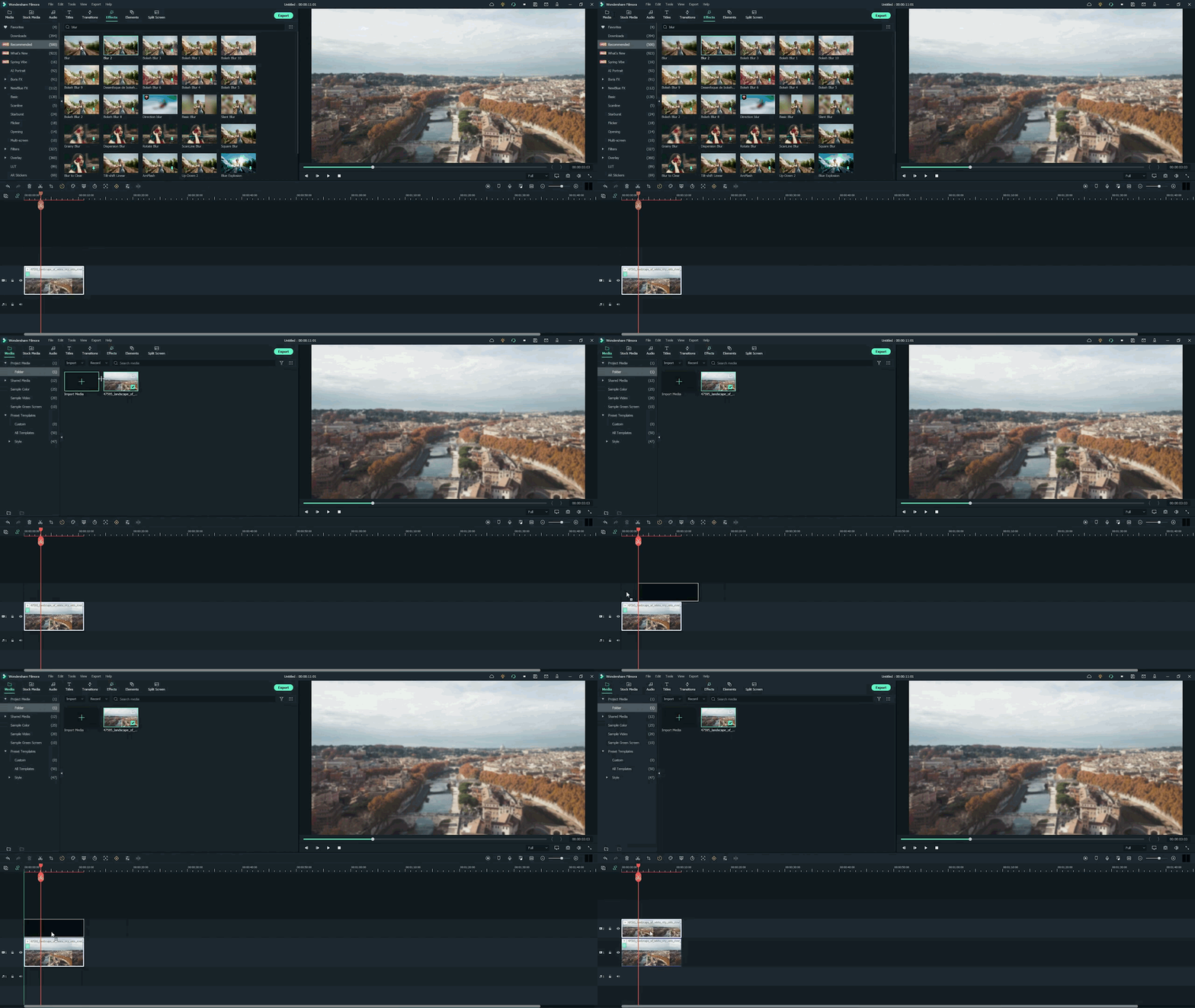
- เพิ่มคลิปวิดีโอเดียวกันเป็นครั้งที่ 2 ลงในไทม์ไลน์
- เพิ่มโดยเพียงแค่ลากและวาง
- ตรวจสอบให้แน่ใจว่าคุณเพิ่มลงในแทร็กวิดีโอที่ 2 ในไทม์ไลน์เหนือแทร็กแรก
ขั้นตอนที่ 7 เพิ่มมาสก์ลงบนวิดีโอ
ตอนนี้ถึงเวลาเลือกส่วนวิดีโอที่ต้องการและเพิ่มมาสก์ ด้วยเหตุนี้เราจะมีส่วนเบลอแบบเลือกเฉพาะ สำหรับสิ่งนี้ ให้ปฏิบัติตามคำแนะนำด้านล่าง:
- ดับเบิลคลิกที่วิดีโอในแทร็กที่ 2
- แท็บการตั้งค่าจะเปิดขึ้นในส่วนซ้ายบน
- จากนั้นค้นหามาสก์และคลิกที่มัน
- หลังจากนั้นคลิกที่เส้นคู่.
- ตั้งค่ามาสก์บนวิดีโอตามสไตล์และความต้องการของคุณ
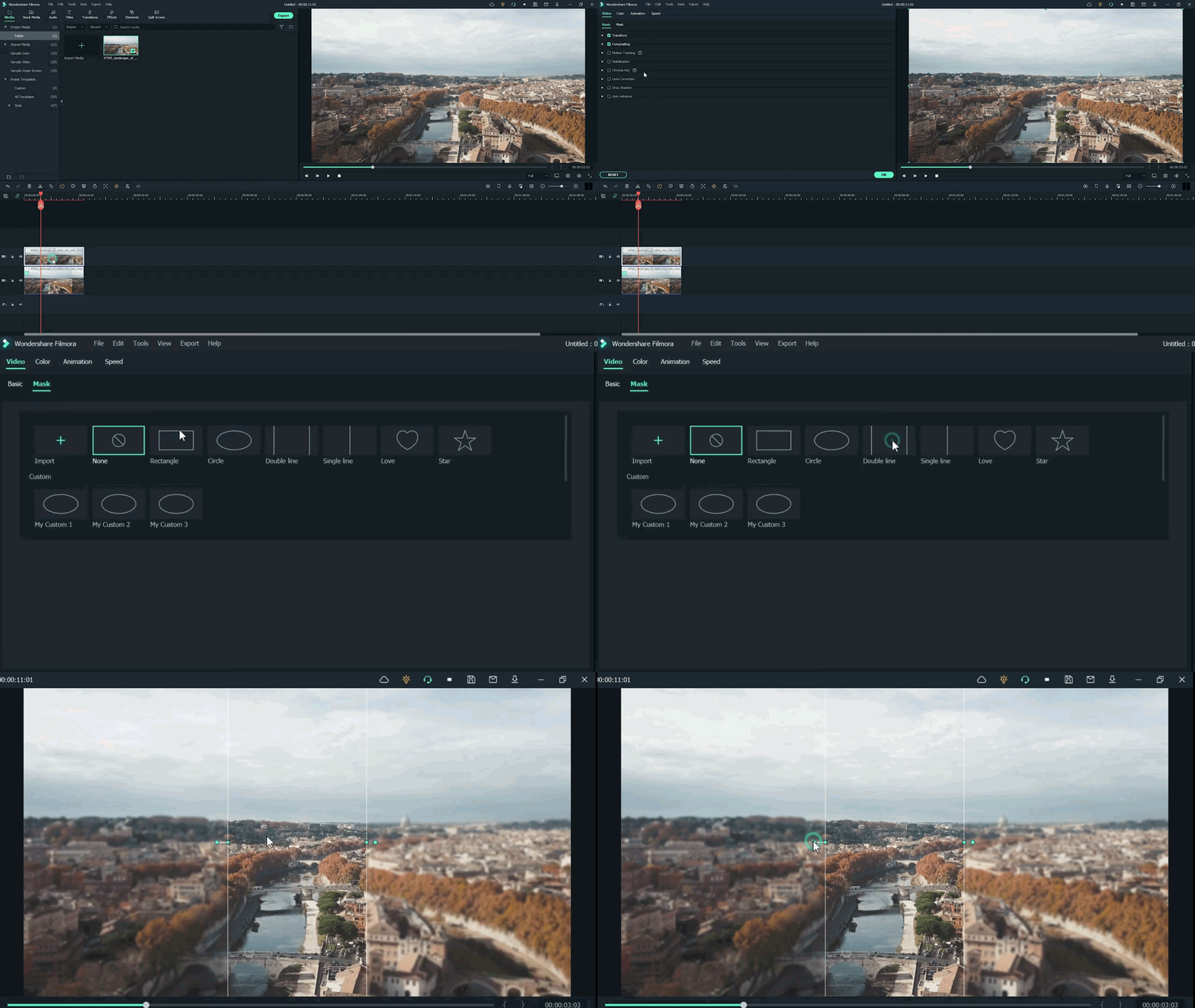
ดูการหมุนและการปรับแต่งตามที่แสดงด้านล่าง!
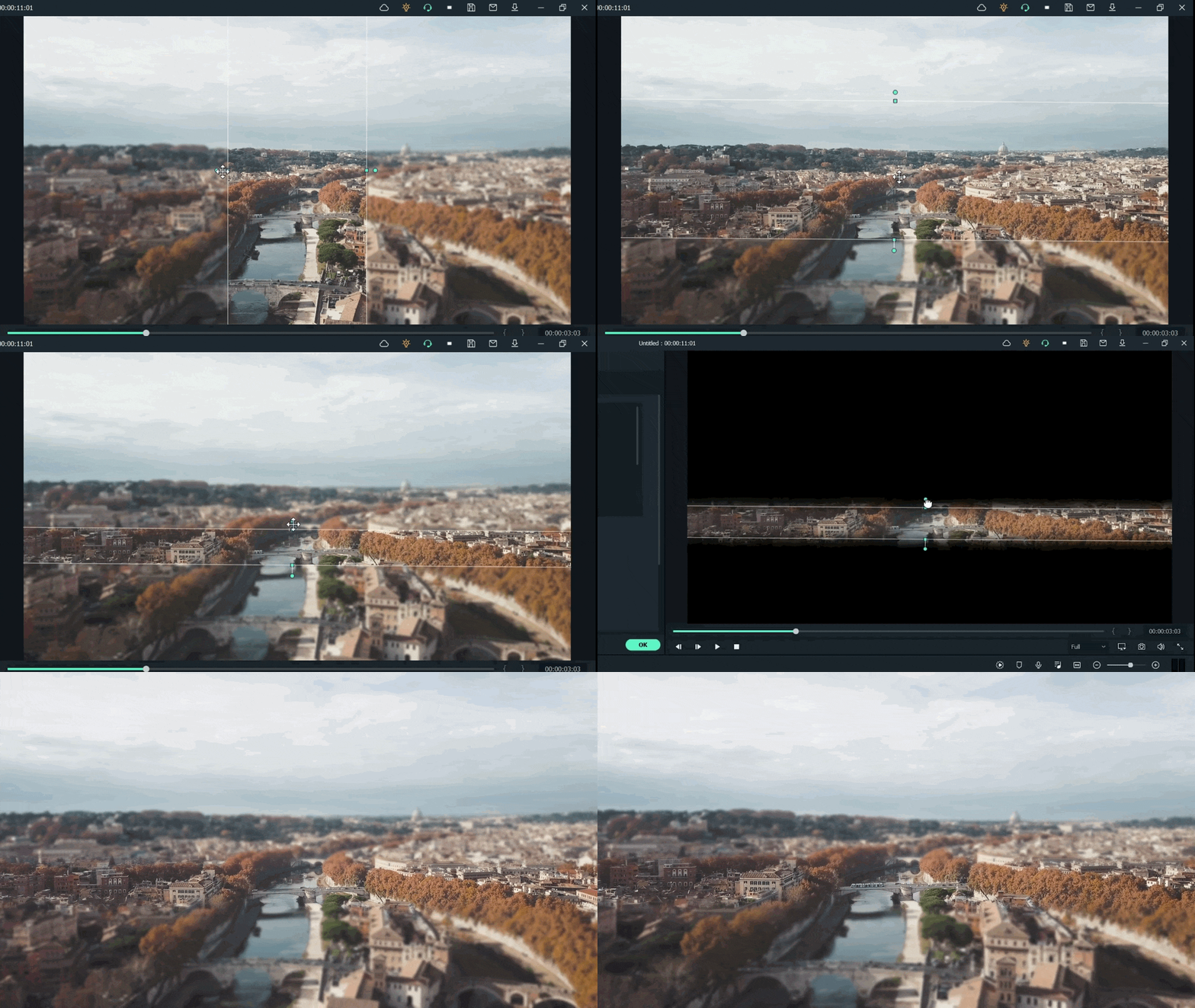
ตัวอย่างเช่น เมื่อเราเพิ่มมาสก์ในวิดีโอไทม์แลปส์ด้านล่าง ให้ปฏิบัติตามการปรับมาสก์ข้างต้น แต่น่าเสียดายที่เราไม่ได้ผลลัพธ์ที่ดี ดังนั้นเราจะใช้วิธีอื่นในการเพิ่มมาสก์โดยการเปลี่ยนรูปร่างและตำแหน่ง ปฏิบัติตามคำแนะนำสำหรับการปรับเปลี่ยน:
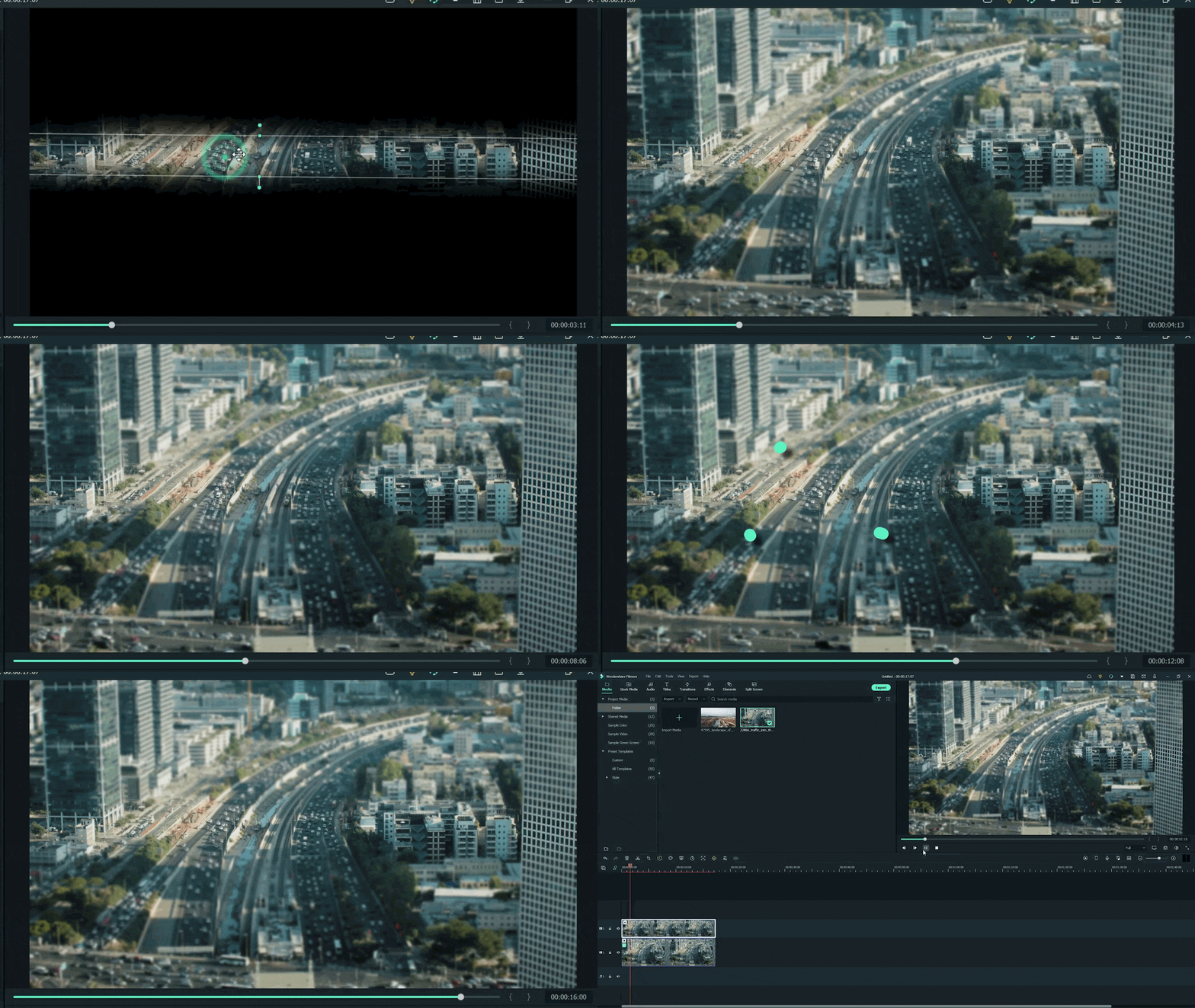
- ทำให้อาคารหรือวัตถุใด ๆเบลอ ที่อยู่ใกล้กล้องเพราะไม่อยู่ในความลึกของสนาม
- ในขณะที่วัตถุอยู่ไกลจากกล้อง มันจะโฟกัสเพราะอยู่ในความลึกของสนาม
- จากนั้นปรับมาสก์ตามความต้องการของคุณ
ต้องการเปลี่ยนรูปร่างของมาสก์? ทำตามขั้นตอนด้านล่าง:
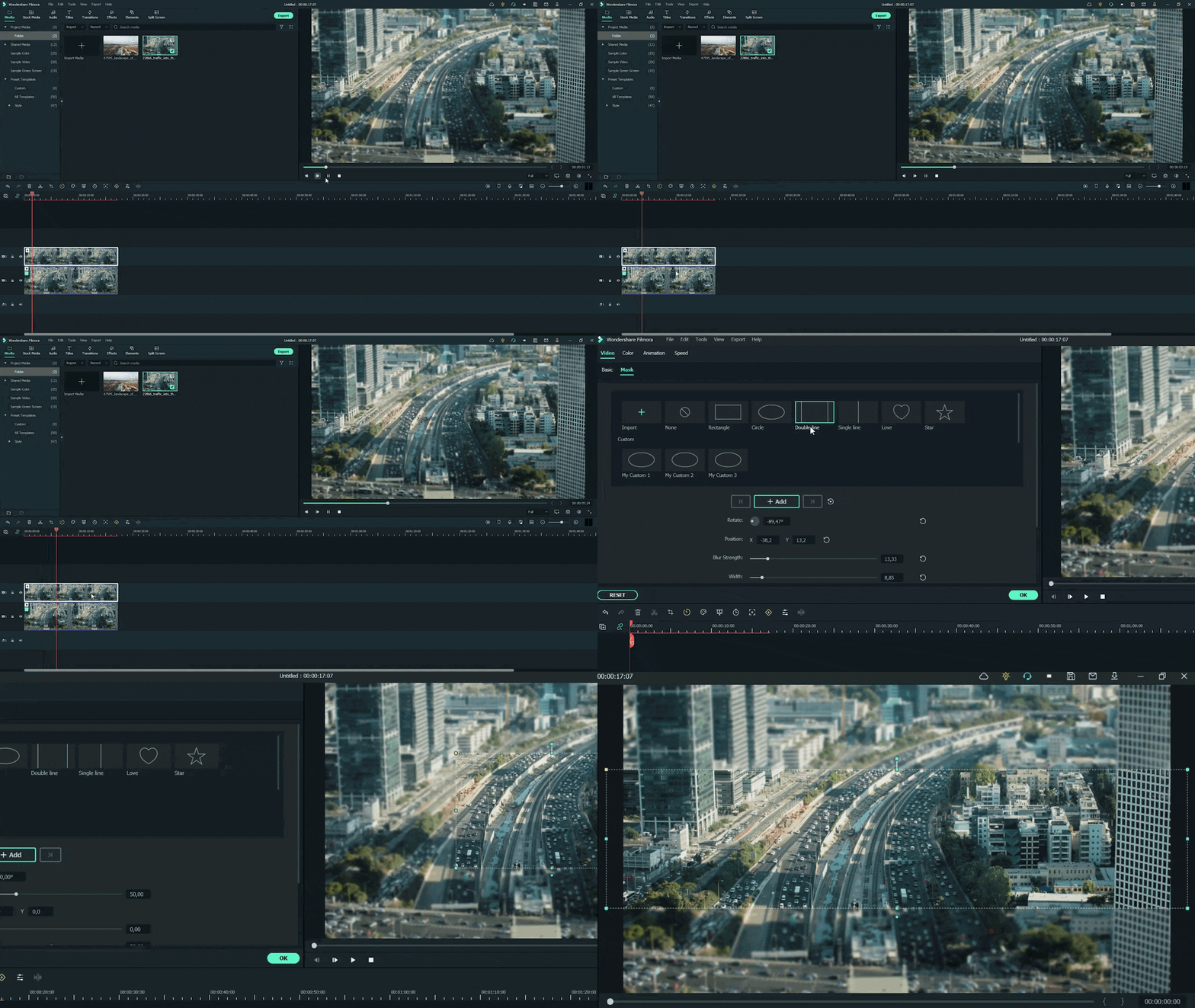
- ดับเบิลคลิกที่วิดีโอในแทร็กวิดีโอที่ 2
- การตั้งค่า จะเปิดใช้งานที่ด้านซ้ายบน
- จากนั้นคลิกที่แท็บมาสก์ เพื่อเปิดมัน
- เลือกสี่เหลี่ยม มาสก์จากรายการและนำไปใช้
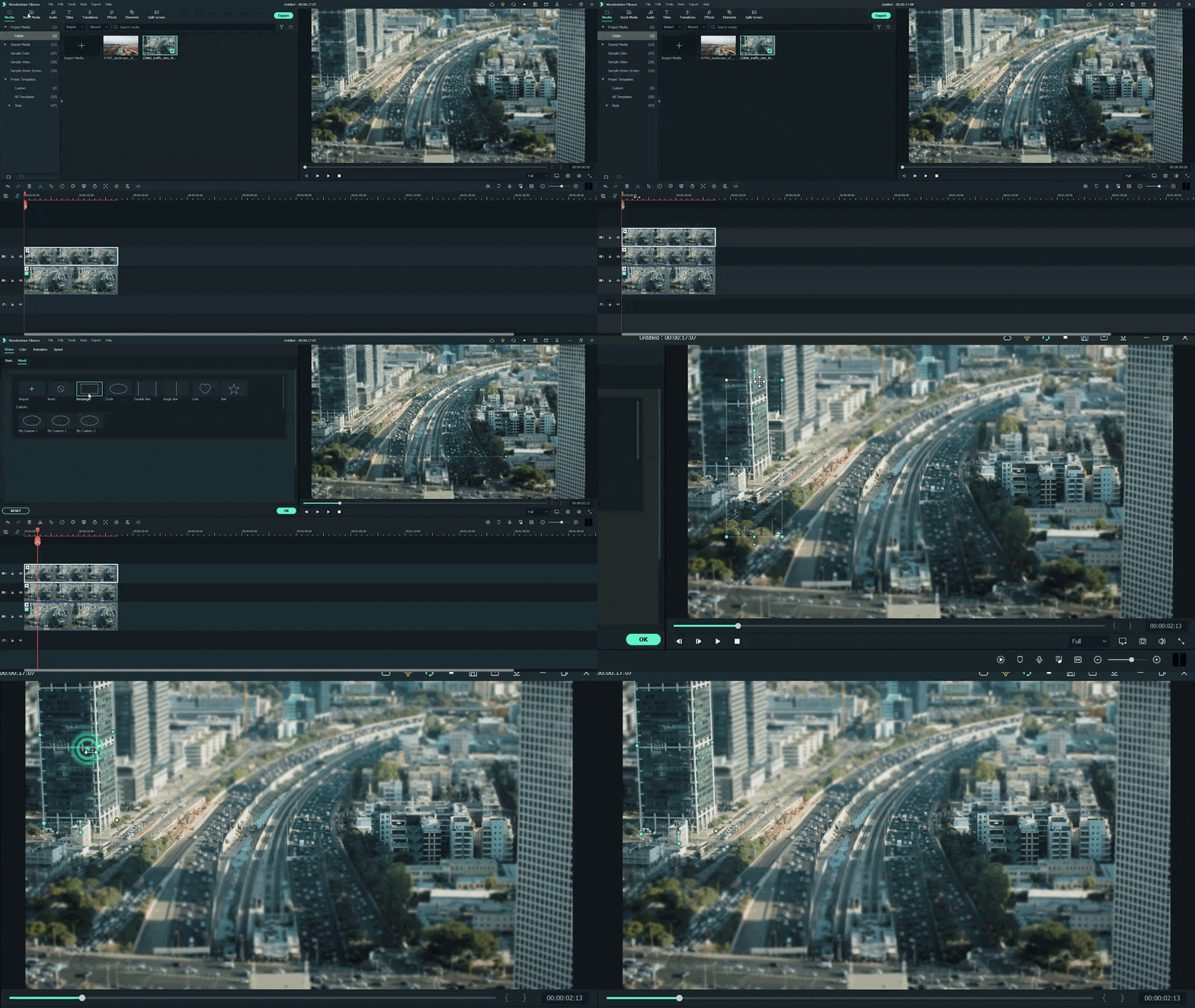
ตอนนี้ถึงเวลาสร้างมาสก์วัตถุทั้งหมดที่อยู่ไกล แต่เราต้องการให้มันโฟกัส! สำหรับสิ่งนี้ ให้ปฏิบัติตามขั้นตอนเหล่านี้:
- เพิ่มคลิปวิดีโอสต็อกเดียวกันเป็นครั้งที่สามบนแทร็กวิดีโอที่สามของไทม์ไลน์
- จากนั้นเพิ่มมาสก์ในรูปร่างสี่เหลี่ยมบนอาคาร
- อย่าเบลอขอบของมาสก์นี้
ขั้นตอนที่ 8 ลักษณะสุดท้าย
ตอนนี้คุณตื่นเต้นที่จะเห็นลักษณะสุดท้ายของเอฟเฟกต์มินิเจอร์ของคุณ! ในที่สุดมันก็อยู่ตรงหน้าคุณแล้ว! เพียงแค่ปรับเปลี่ยนเพิ่มเติมหากคุณต้องการทำให้มันแม่นยำยิ่งขึ้น
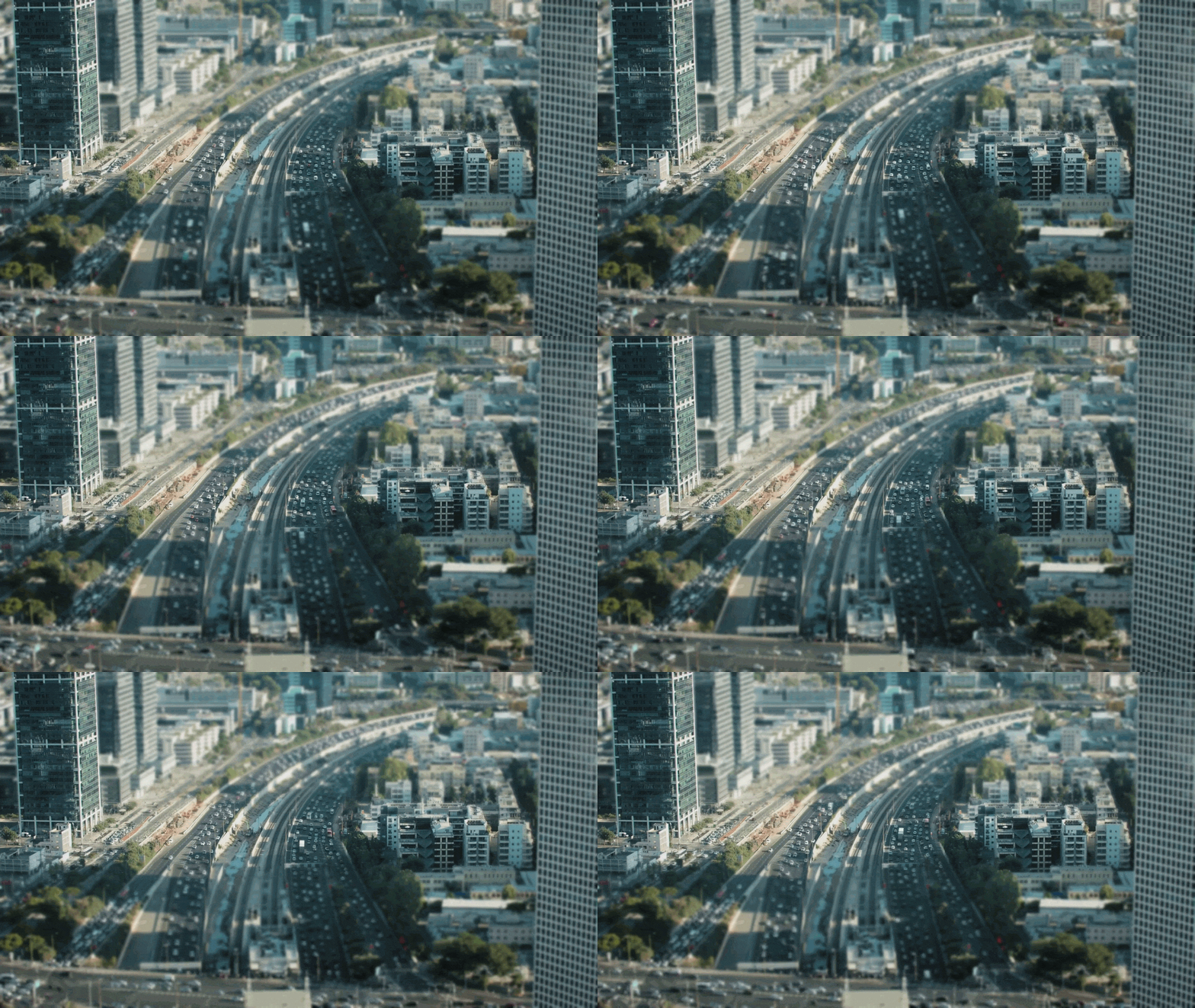
คุณเคยลองเพิ่มเอฟเฟกต์มินิเจอร์มาก่อนไหม? ถ้าเคย แบ่งปันประสบการณ์ของคุณกับเรา! ลองใช้รูปร่างมาสก์เพิ่มเติมและเพิ่มเอฟเฟกต์เบลอมากขึ้น ตรวจสอบให้แน่ใจว่าคุณกำลังใช้ Wondershare Filmora เพื่อสร้างช็อตที่มีลูกเล่นมากขึ้น อย่าลังเลที่จะลองเอฟเฟกต์ต่าง ๆ และเพลิดเพลินกับผลลัพธ์ต่อไปนี้!
เทมเพลตที่เกี่ยวข้องสำหรับคุณที่จะลอง




