



การเพิ่มข้อความด้านหลังวัตถุในวิดีโอของคุณสามารถเป็นวิธีที่ยอดเยี่ยมในการเริ่มต้นวิดีโอของคุณ ตัวอย่างเช่น คุณสามารถทำเช่นนี้เพื่อสร้างอินโทรที่ดึงดูดใจหรือเริ่มต้นวิดีโอ ดังนั้น ถ้าคุณหวังจะสร้างวิดีโอแบบมืออาชีพ มาเรียนรู้วิธีเพิ่มข้อความด้านหลังวัตถุในวิดีโอของคุณด้วย Filmora

ในบทความนี้
ส่วนที่ 1. ประโยชน์ของการเพิ่มข้อความด้านหลังวัตถุในวิดีโอคืออะไร?
วิดีโอของคุณต้องรักษาคุณภาพเพื่อสร้างเนื้อหาที่คู่ควรกับผู้ชมจำนวนมาก คุณอาจมีช่อง YouTube หรือเพิ่งเริ่มต้น ดังนั้นคุณต้องลองสิ่งนี้ เพราะ
ให้ลุคที่เท่
การเพิ่มข้อความด้านหลังวัตถุในวิดีโอดูเท่! วัตถุของคุณอาจเป็นเงาของคน หรืออาคารสูงใหญ่ คุณสามารถเพิ่มข้อความด้านหลังวัตถุเพื่อสร้างภาพลวงตา ด้วยเหตุนี้ ข้อความจะลอยอยู่ในเวลาจริง
แสดงความคิดสร้างสรรค์
การเติมแต่งช่องของคุณด้วยเนื้อหาที่สร้างสรรค์และนวัตกรรมคือกุญแจสู่การสร้างฐานผู้ชมขนาดใหญ่ แน่นอน คุณสามารถเลือกวิธีหลายแบบเพื่อสร้างวิดีโอที่โชว์ไอเดียของคุณ หนึ่งในวิธีเหล่านั้นคือการเพิ่มข้อความไว้หลังวัตถุของคุณ
คุณสามารถสร้างอินโทรที่ดึงดูดใจโดยการเพิ่มข้อความด้านหลังวัตถุเพื่อดึงดูดผู้ชม มันช่วยให้สมาชิกของคุณติดตามช่องและเนื้อหาของคุณต่อไป
สร้างฐานผู้ชมที่แข็งแกร่ง
แต่ละวันอาจเป็นการต่อสู้ที่แท้จริง ถ้าคุณเป็นผู้สร้างเนื้อหาประจำใน YouTube ผู้ชมต้องการเนื้อหาที่ดี แต่วิดีโอประจำวันของคุณอาจน่าเบื่อถ้าคุณไม่ใช้วิธีใหม่ๆ ในการตัดต่อ
คุณสามารถเพิ่มข้อความด้านหลังวิดีโอเพื่อเพิ่มสีสันให้อินโทรและดึงดูดผู้ชมประจำได้มากขึ้น นั่นจะเป็นการแสดงให้ผู้ชมเห็นว่าคุณตั้งใจพัฒนา
ส่วนที่ 2. คุณจะต้องใช้อะไรในการเพิ่มข้อความด้านหลังวิดีโอ?
ตอนนี้มีสิ่งที่คุณต้องใช้บางอย่างในการเพิ่มข้อความด้านหลังวิดีโอ ก่อนอื่น มาดูความสำคัญพื้นฐานเพื่อใช้ฟีเจอร์นี้
1. วิดีโอวัตถุที่นิ่ง
การเพิ่มข้อความด้านหลังวัตถุอาจยากถ้าวัตถุนั้นไม่อยู่นิ่ง เช่น เอฟเฟกต์จะเสียถ้าวัตถุเคลื่อนไหวมากในวิดีโอ
เป้าหมายของเราคือสร้างเอฟเฟกต์ข้อความหลังวิดีโอที่ลื่นไหล และจะสำเร็จได้ก็ต่อเมื่อวัตถุเป้าหมายอยู่นิ่งในวิดีโอและไม่ขยับตำแหน่ง
2. ซอฟต์แวร์ตัดต่อวิดีโอ - Wondershare Filmora
เมื่อคุณเลือกวิดีโอต้นฉบับแล้ว คุณต้องการนำมันเข้าสู่โปรแกรมตัดต่อวิดีโอ สำหรับจุดประสงค์นี้Wondershare Filmoraจะเป็นตัวเลือกที่ดีที่สุด Wondershare Filmora ช่วยให้คุณสร้างวิดีโอที่นวัตกรรมและสวยงาม
มันมี UI ที่น่าสนใจ ทำให้แม้แต่ผู้ใช้มือใหม่ก็ใช้งานได้ทันที คุณจะได้เรียนรู้วิธีเพิ่มข้อความด้านหลังวิดีโอด้วยขั้นตอนง่ายๆ
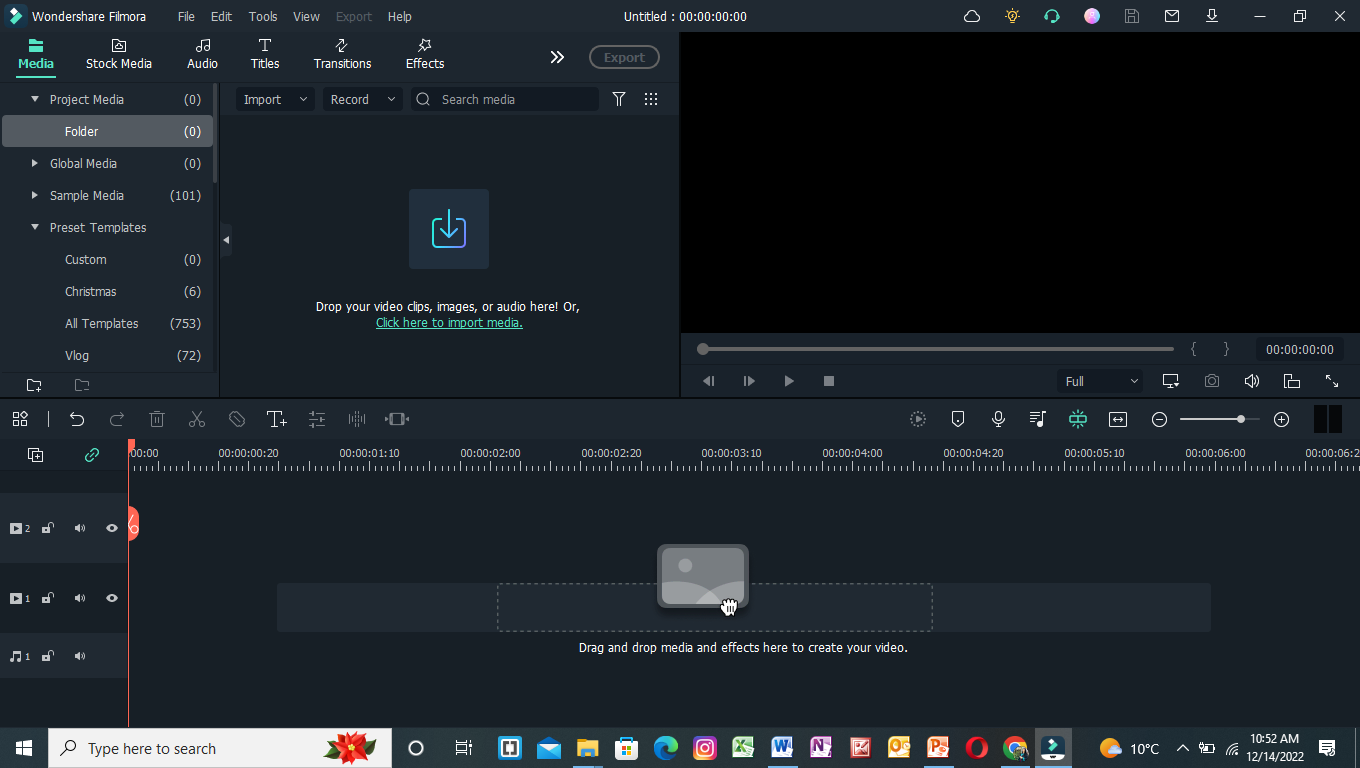
เมื่อคุณรู้ข้อกำหนดของวิดีโอแล้ว มาดูคู่มือทีละขั้นตอนในการเพิ่มข้อความในวิดีโอของคุณ
ส่วนที่ 3. คู่มือทีละขั้นตอนในการเพิ่มข้อความด้านหลังวิดีโอ
เราจะดูตัวอย่างสองแบบในการเพิ่มข้อความด้านหลังวิดีโอใน Wondershare Filmora
- วิดีโอที่นิ่งพร้อมวัตถุที่สามารถแมสก์ได้ง่าย
- วิดีโอที่มีความคอนทราสสูงและพื้นหลังที่สะอาด
เพิ่มข้อความด้านหลังวิดีโอนิ่ง
ก่อนอื่น เราจะเริ่มด้วยการเพิ่มข้อความด้านหลังวัตถุที่นิ่ง สำหรับสิ่งนี้ เลื่อนลงเพื่อดูขั้นตอน
ขั้นตอนที่ 1ดาวน์โหลด Wondershare Filmora
ถ้าคุณเป็นมือใหม่ที่เพิ่งเริ่มต้นในธุรกิจตัดต่อวิดีโอ Wondershare Filmora คือตัวเลือกที่ดีที่สุด ทำตามขั้นตอนด้านล่างเพื่อดาวน์โหลดเวอร์ชันฟรีของ Wondershare Filmora:
- อันดับแรก ดาวน์โหลด Wondershare Filmora บน PC หรือ Mac ของคุณ
- เปิดไฟล์ติดตั้งและติดตั้ง Wondershare Filmora
หลังจากดาวน์โหลดซอฟต์แวร์ Wondershare Filmora แล้ว มาเริ่มตัดต่อวิดีโอ เลื่อนลงเพื่อเรียนรู้วิธีเริ่มต้นกระบวนการตัดต่อ!
ขั้นตอนที่ 2เพิ่มวิดีโอลง Timeline
เราจะดูตัวอย่างวิดีโอนิ่ง ก่อนอื่น ทำตามคำแนะนำด้านล่าง:
- เริ่มด้วยการนำเข้าวิดีโอของคุณเข้าสู่ไลบรารีนำเข้า
- จากไลบรารีนำเข้า คุณสามารถคลิกที่วิดีโอและลากมันลงไปยัง timeline ด้านล่าง
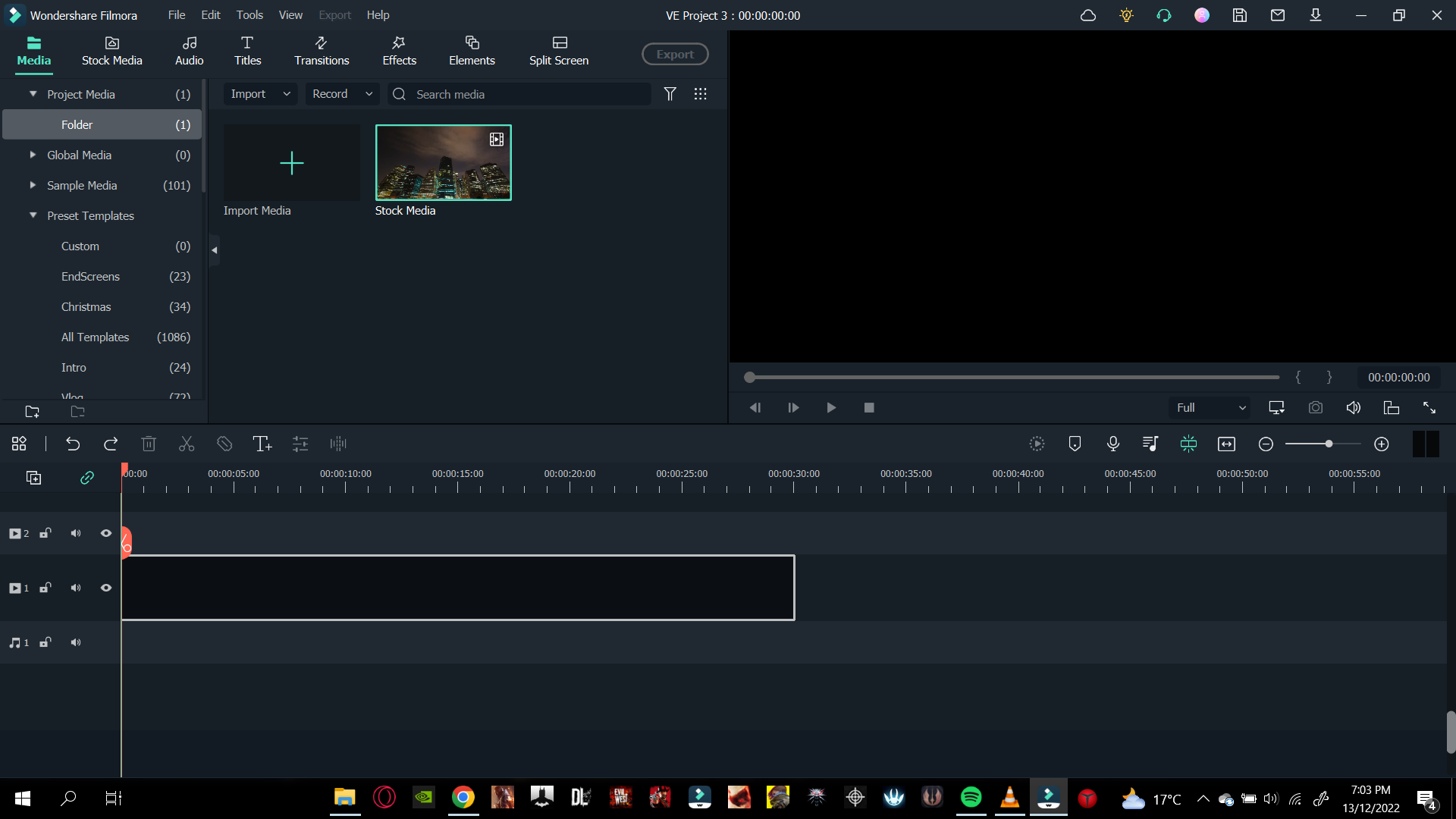

ตอนนี้ไปต่อที่วิธีการเพิ่มข้อความลงในวิดีโอของเรา
ขั้นตอนที่ 3เพิ่มข้อความ Tile
ถึงเวลาที่จะเพิ่มข้อความ Tile ที่คุณจะทำให้มันเคลื่อนไหวอยู่หลังวัตถุ ในการทำเช่นนั้น ให้ทำตามขั้นตอนที่ระบุไว้:
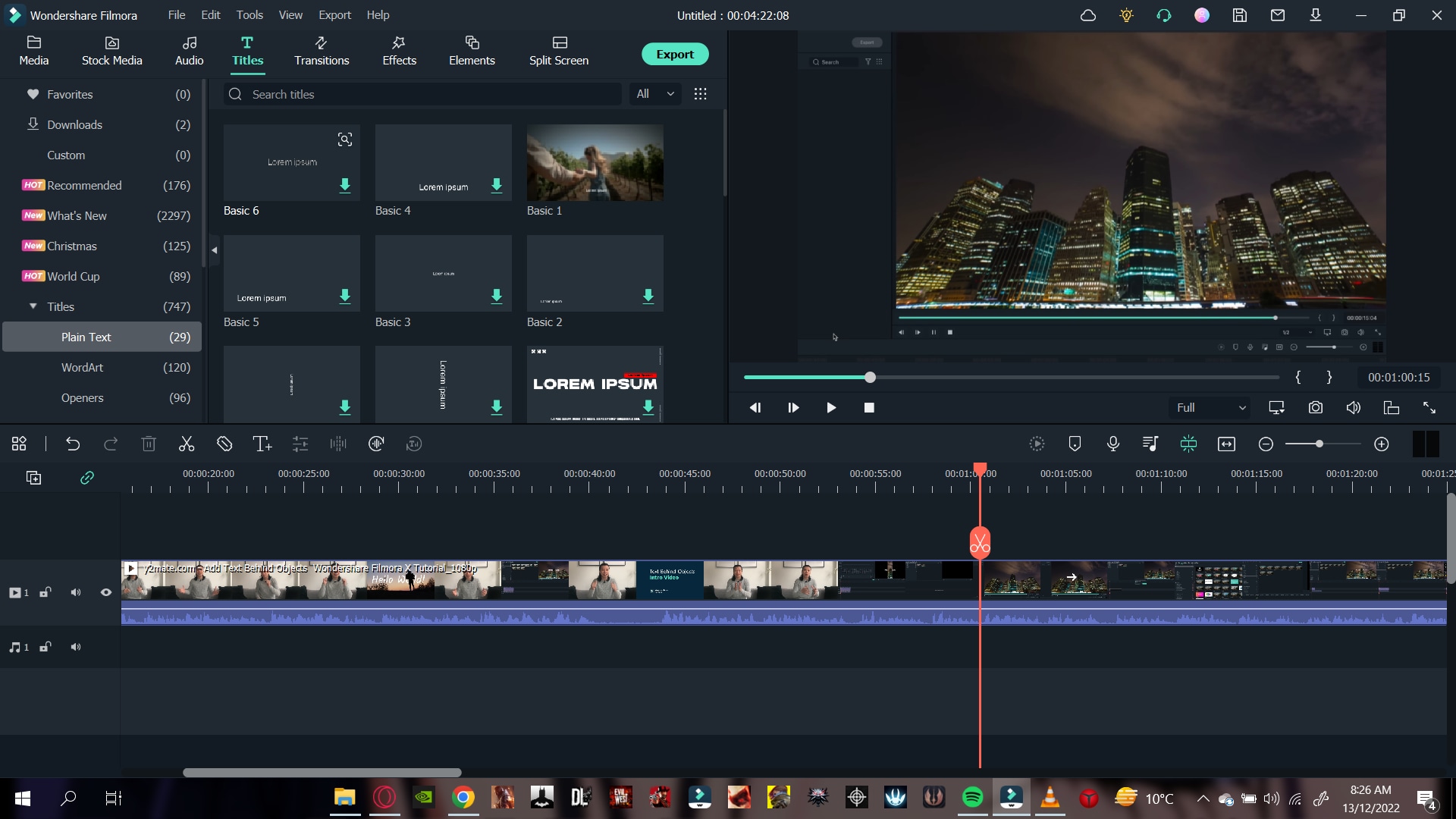
- ไปที่Titlesไอคอนบนแถบบาร์ด้านบนไลบรารีนำเข้า
- จะมีตัวเลือกแบบ drop-down ทางด้านซ้าย
- เลื่อนลงไปที่Plain text.
- ที่นี่คุณจะเห็นข้อความ Tile หลายแบบให้เพิ่มในวิดีโอของคุณ
- คุณสามารถเลือกอะไรก็ได้ที่คุณต้องการ
- Tile ที่นิยมใช้มากที่สุดคือBasic 6.
- เมื่อคุณเพิ่มข้อความ Tile ลง timeline คุณต้องมั่นใจว่าข้อความมีความยาวเท่ากับวิดีโอ
- ในการทำเช่นนั้น ลากมุมขวาของข้อความ Tile ไปด้านขวาเพื่อให้ความยาวเท่ากับวิดีโอ
ขั้นตอนที่ 4แก้ไขข้อความ Tile
หลังจากเพิ่มข้อความ Tile ที่คุณต้องการแล้ว คุณต้องพิมพ์ข้อความเข้าไป สำหรับบทความนี้ เราจะทำแบบเรียบง่าย โดยจะพิมพ์ข้อความว่า "สวัสดีโลก"
- ดับเบิลคลิกที่ข้อความ Tile เพื่อเปิดเมนูตั้งค่า
- หลังจากเปิดเมนูตั้งค่า ให้พิมพ์ข้อความในช่องบนหน้าต่างนำเข้า
คุณจะเห็นการเปลี่ยนแปลงบนหน้าต่างหลักที่ข้อความของคุณเปลี่ยนไป
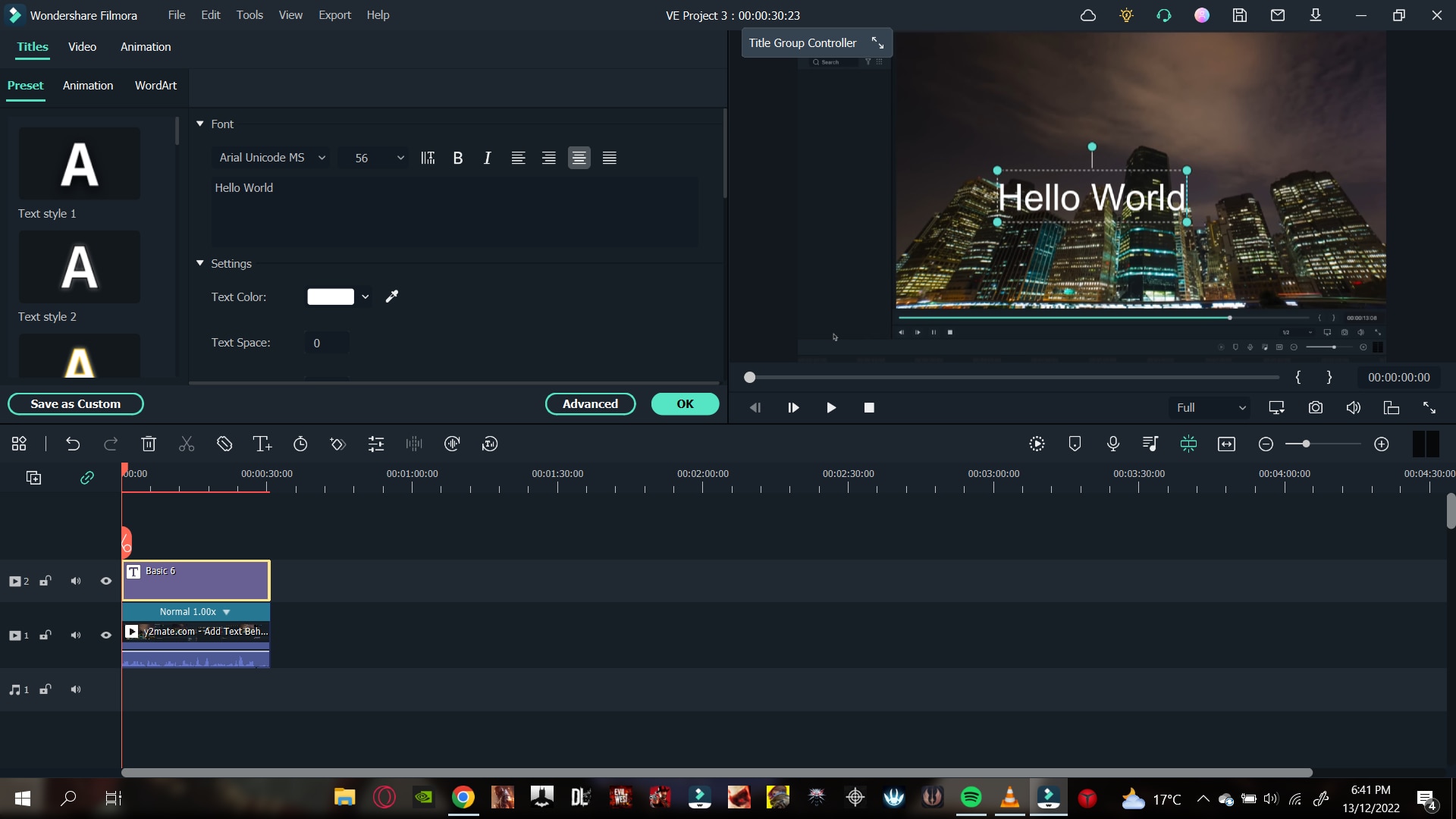
- หลังจากข้อความปรากฏแล้ว คุณสามารถปรับแต่งฟอนต์ตามที่ต้องการได้
- ดูที่ด้านบนของหน้าต่างข้อความ คุณจะเห็นประเภทฟอนต์ที่เลือกอยู่
- คลิกที่ตัวเลือก drop-down และเลือกอะไรก็ได้ที่คุณต้องการ
ต่อไป คือการทำให้ข้อความเคลื่อนไหว
ขั้นตอนที่ 5ทำให้ข้อความ Tile เคลื่อนไหว
หลังจากเพิ่มข้อความแล้ว ก็ถึงเวลาทำให้มันเคลื่อนไหว การเคลื่อนไหวนี้จะกำหนดว่าข้อความของคุณจะปรากฏอยู่หลังวัตถุเป้าหมายอย่างไร
- เริ่มแรก คุณต้องเปิดตั้งค่าข้อความโดยดับเบิลคลิกที่ข้อความ Tile ใน timeline
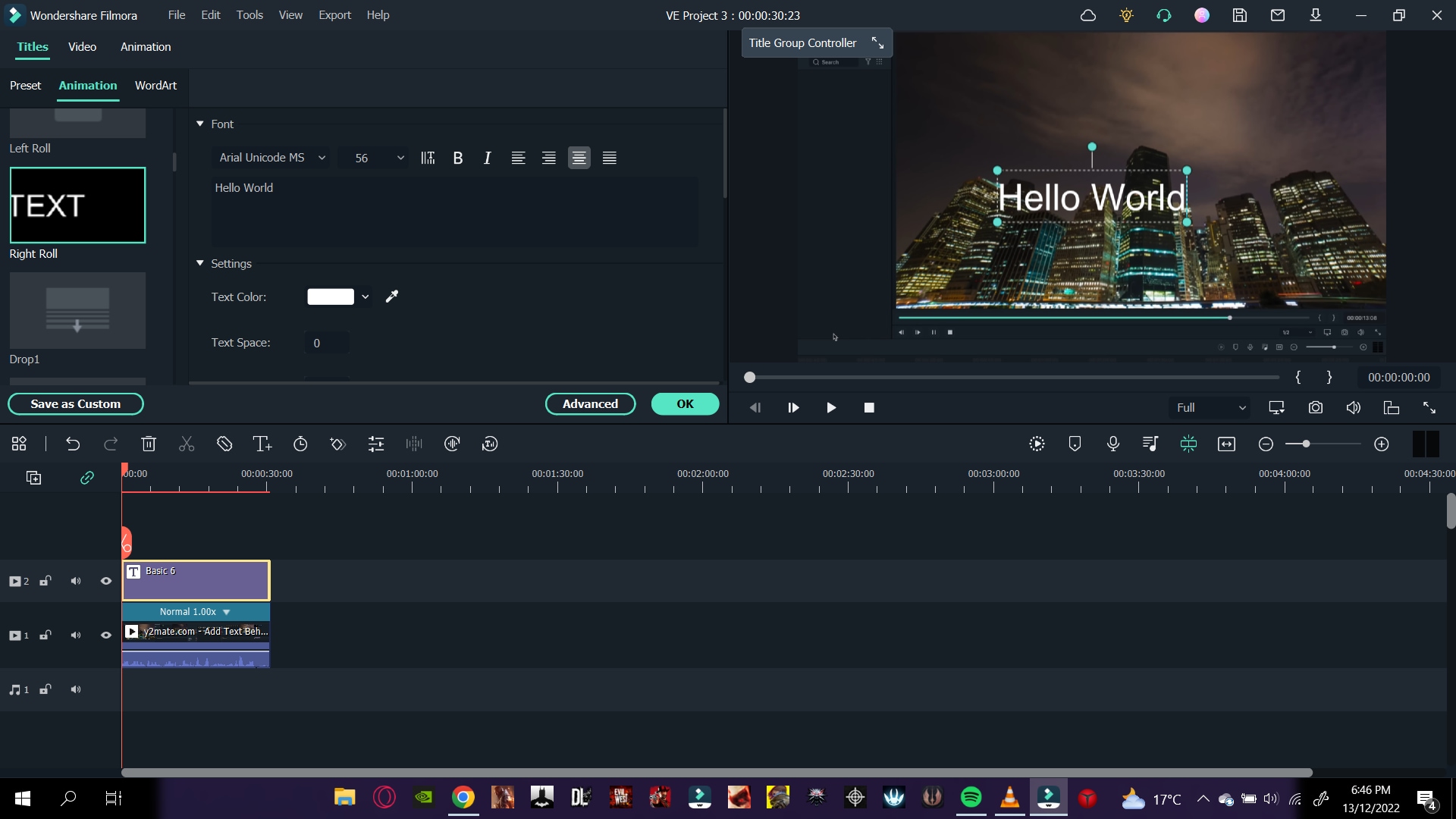
- ในหน้าต่างนำเข้าตั้งค่าที่เปิดขึ้นมา คุณจะต้องคลิกที่แท็บ Animation ที่มุมบนซ้ายถัดจากPreset
- เลื่อนลงไปจนคุณจะเห็นRight Roll
- คลิกที่Right Rollแล้วคลิกที่OKที่มุมล่างขวาของหน้าต่างนำเข้า
ตอนนี้ไปสู่ส่วนที่สำคัญกว่าในกระบวนการตัดต่อ คือการ masking วัตถุ ขอดูวิธีการ masking วัตถุ!
ขั้นตอนที่ 6Mask วัตถุ
เพื่อ mask วัตถุของเรา เราจะต้องใช้เทคนิค เราจะเริ่มด้วยการเพิ่มวิดีโอของวัตถุนิ่งตัวเดียวกันลง timeline ทำตามขั้นตอนด้านล่าง:
- ลากและวางฟุตเทจของวัตถุนิ่งไว้เหนือข้อความใน timeline ตรวจสอบให้แน่ใจว่าข้อความอยู่ตรงกลางระหว่าง video tracks
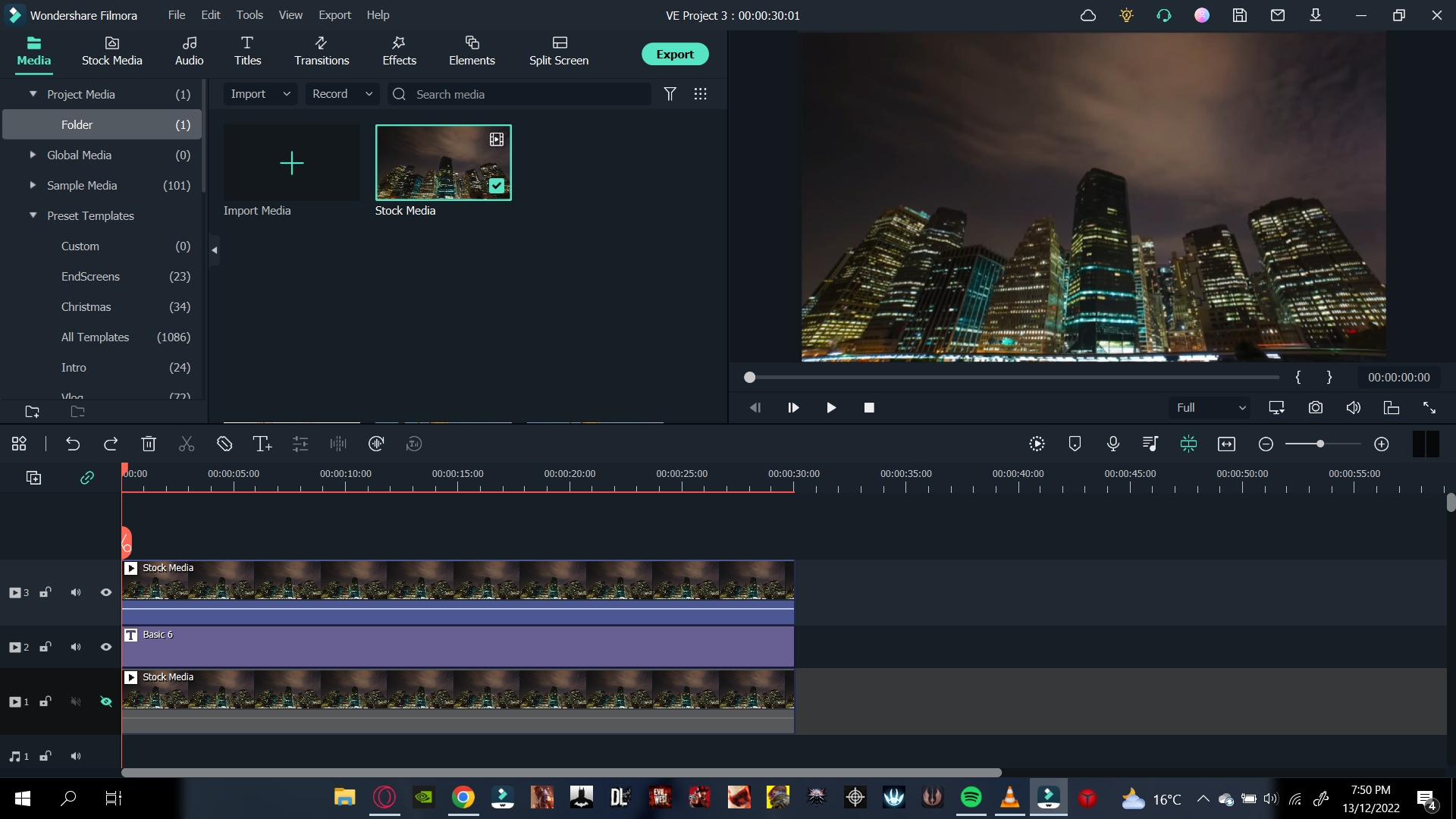
- เราจะซ่อนวิดีโอในแทร็กแรกเพื่อให้ทุกอย่างง่ายขึ้น นอกจากนี้ยังช่วยให้การตัดต่อดำเนินง่ายขึ้น
- เราจะต้องค้นในไลบรารีเอฟเฟกต์เพื่อแทรกเอฟเฟกต์แมสกิ้ง
- คุณจะเห็นEffectsไอคอนบนแถบด้านบน
- คลิกที่Effects.
- คุณจะเห็นแถบค้นหาที่ด้านบนของหน้าต่างนำเข้า
- ในแถบค้นหา ให้พิมพ์ว่า Image mask
- ลากImage maskเอฟเฟกต์ไปใส่วิดีโอเหนือไตเติลข้อความ
ตอนนี้เอฟเฟกต์มาสก์ถูกเพิ่มเข้ามาแล้ว แต่เราต้องปรับแต่งให้มันตำแหน่งอยู่เหนือตัววัตถุของเรา
- ดับเบิลคลิกบนวิดีโอและตัวเลือกการตั้งค่าจะเปิดขึ้นมา
- ไปที่เอฟเฟกต์
- เราต้องมาสก์ตึก ดังนั้นต้องใช้สี่เหลี่ยมแนวตั้ง
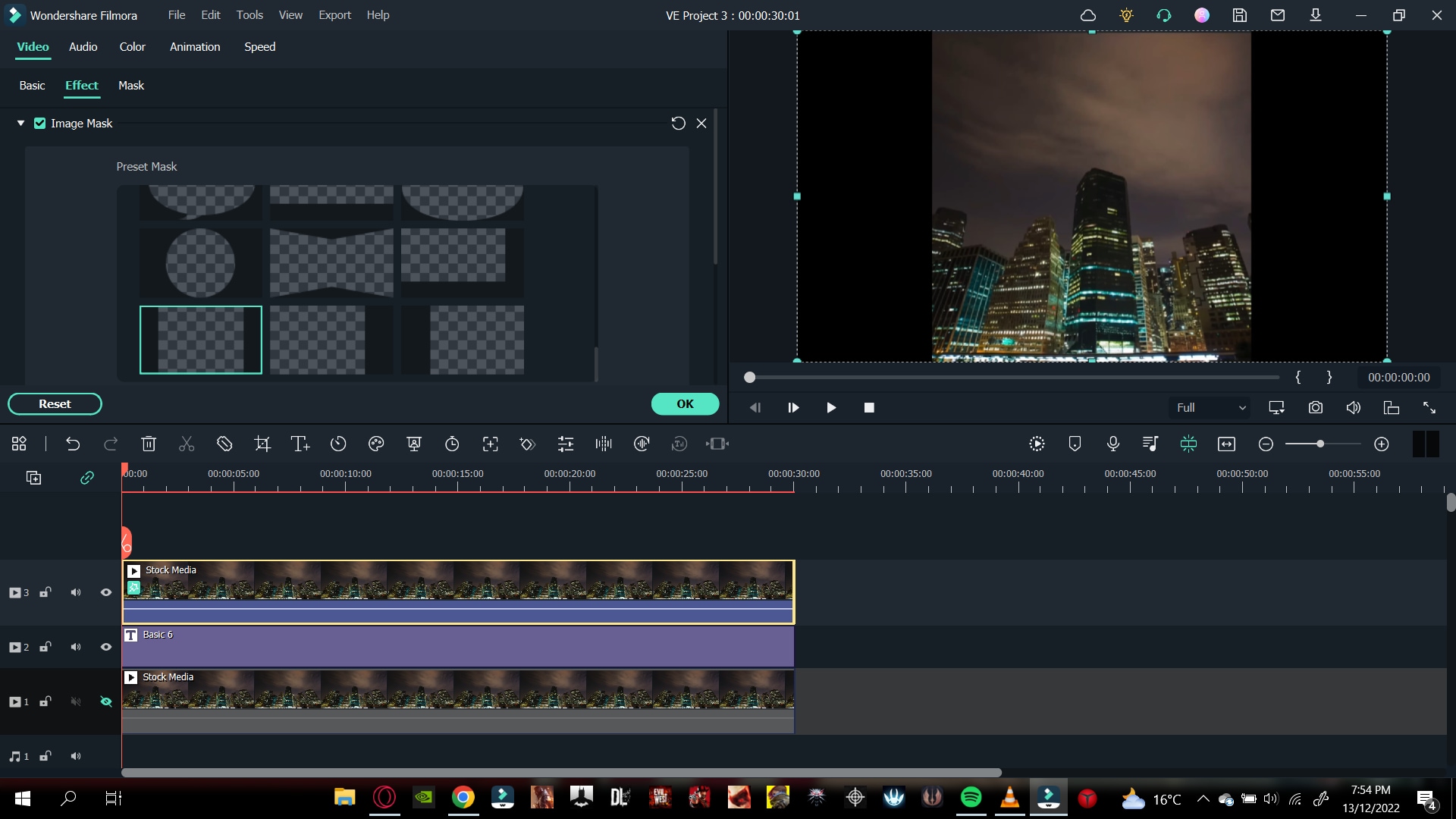
- หลังจากเลือกทรงมาสก์แล้ว ให้ปรับขนาดให้พอดีกับตัววัตถุ เพื่อให้มาสก์ครอบคลุมเฉพาะตัวตึกเท่านั้น
- ให้เลื่อนลงมาด้านล่างหน้าต่างนำเข้าเพื่อปรับการตั้งค่า
- ตรงนี้คุณจะเห็นการตั้งค่า X, Y และความกว้าง
- ขั้นแรก ปรับบาร์ความกว้างให้ตรงกับความกว้างของตึก
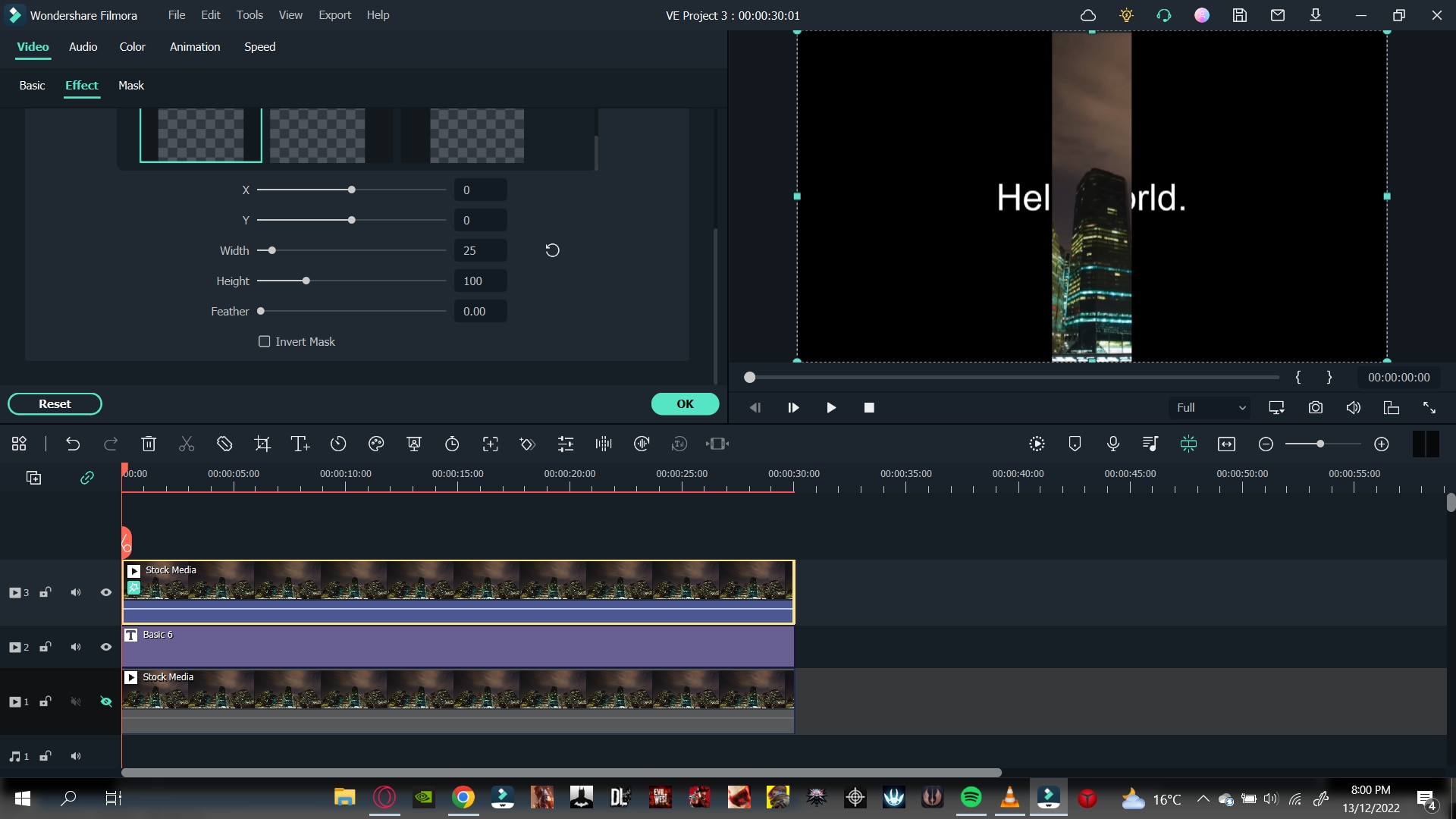
- แล้วลากบาร์ X ให้มาสก์อยู่เฉพาะตัวตึก ตอนนี้คุณสร้างมาสก์ที่จำกัดแค่ตึกเท่านั้นแล้ว
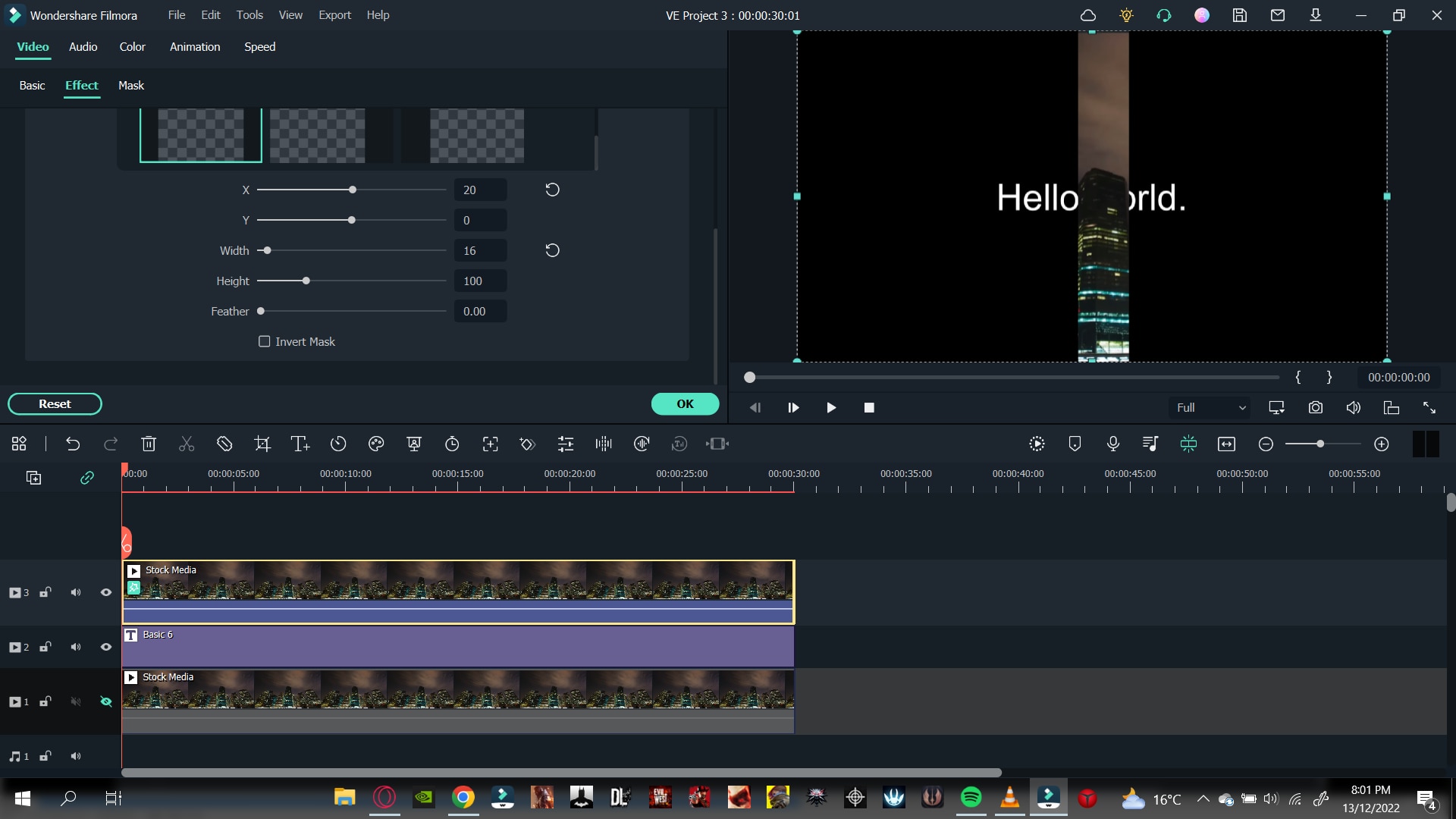
- เสร็จแล้วคลิก OK ที่มุมขวาล่าง
- จากนั้นให้โชว์วิดีโอต้นฉบับที่นำเข้ามาตั้งแต่แรก
สุดท้าย เล่นวิดีโอจากต้นฉบับในหน้าต่างเล่นหลัก
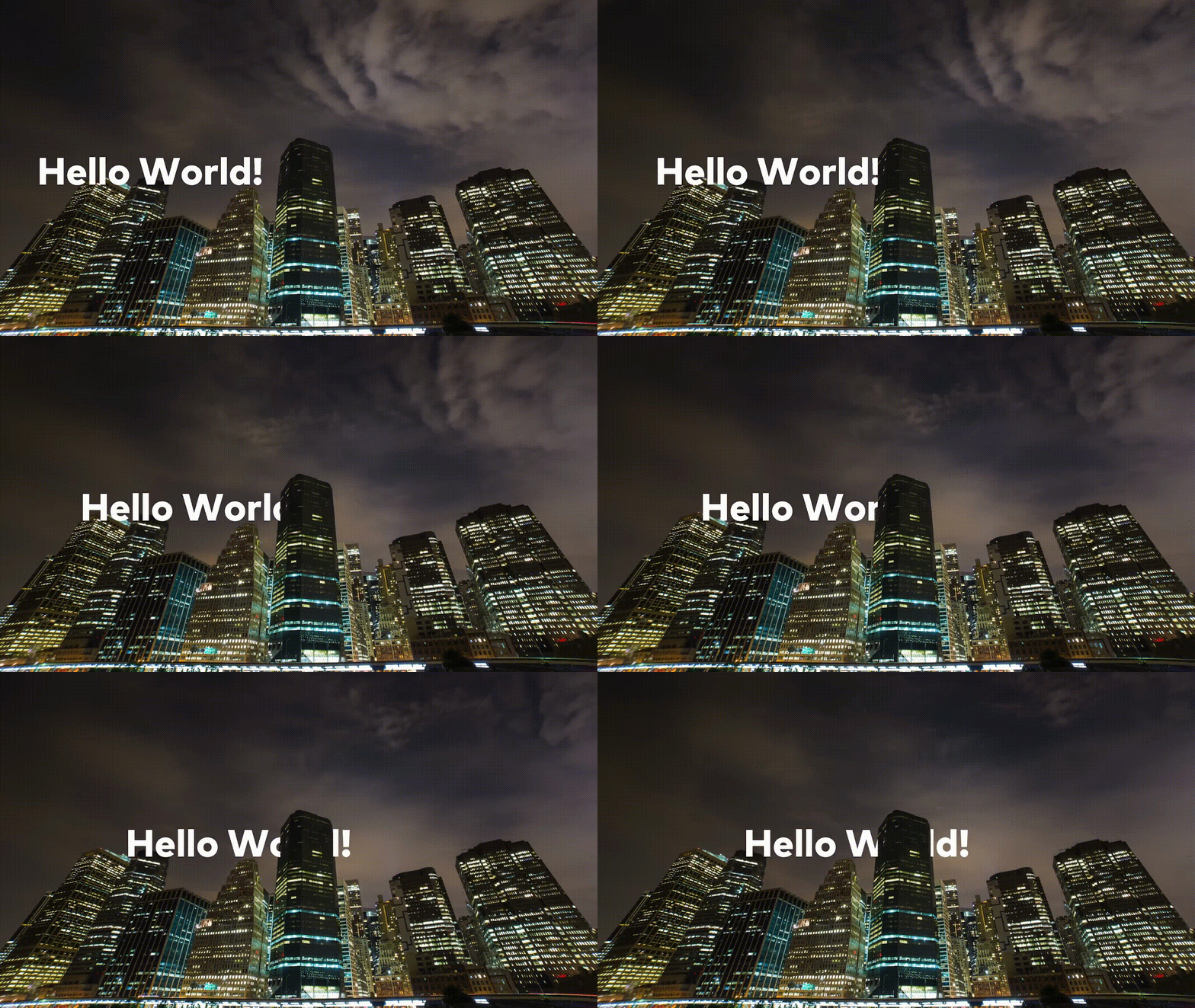
คุณได้สร้างเอฟเฟกต์ข้อความอยู่ข้างหลังวัตถุสำเร็จแล้ว ตอนนี้คุณรู้วิธีวางข้อความไว้หลังวัตถุแบบคงที่แล้ว ไปดูวิธีเพิ่มข้อความลงในวิดีโอที่ฉากหลังคอนทราสต์สูงและสะอาดตากันต่อ
เพิ่มข้อความหลังพื้นหลังที่มีคอนทราสต์สูงและสะอาดตา
นอกจากวางข้อความหลังวัตถุคงที่แล้ว ยังสามารถใส่ข้อความบนพื้นหลังสะอาดและคอนทราสต์สูงได้ด้วย แล้วจะทำอย่างไร ไปดูกัน
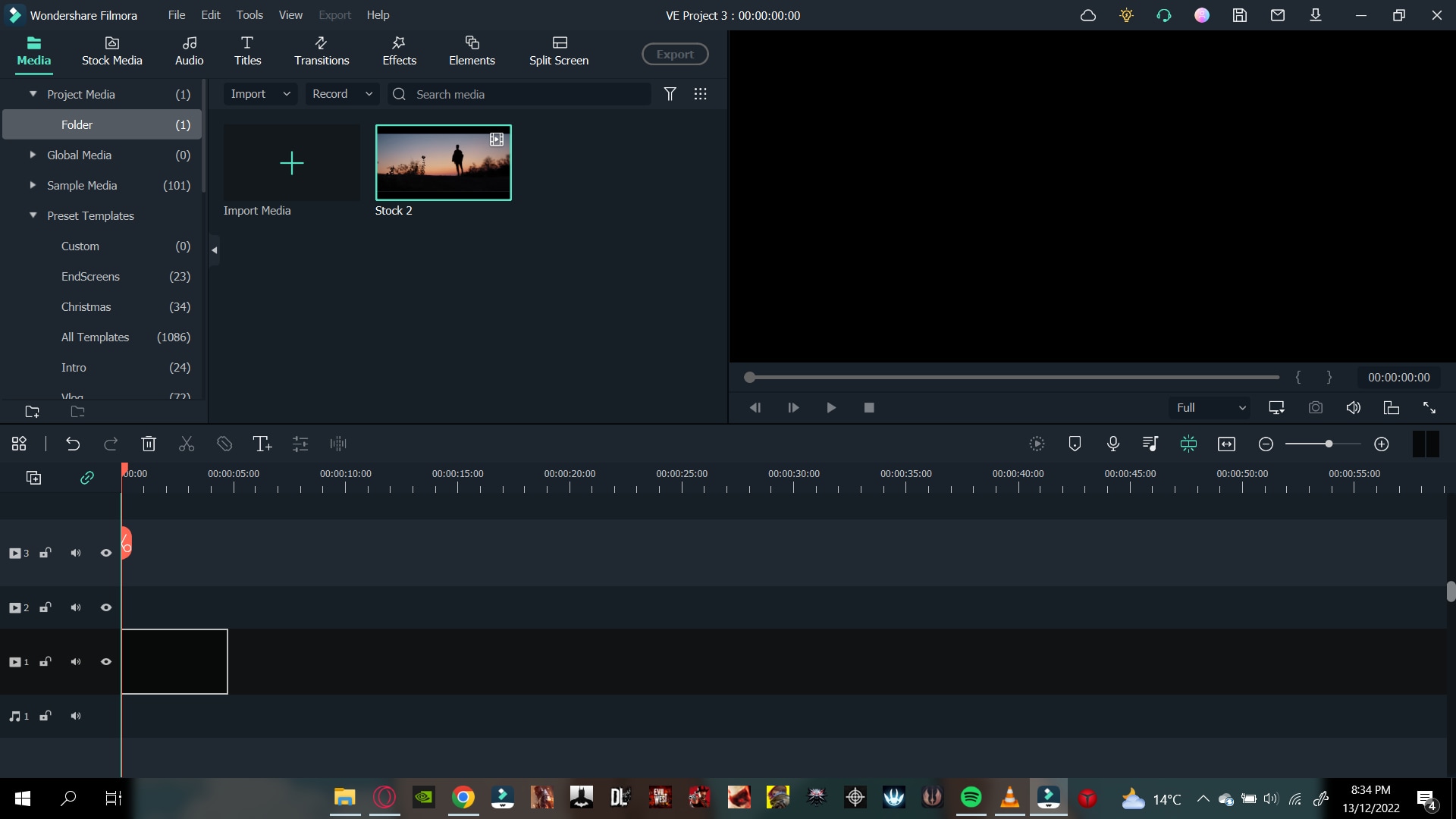
ขั้นตอนที่ 1นำเข้าวิดีโอลงในไทม์ไลน์
- นำเข้าวิดีโอจากแหล่งเก็บในคอมพิวเตอร์ของคุณ
- นำเข้าแล้วให้ลากวางลงไว้บนไทม์ไลน์
ขั้นตอนที่ 2เพิ่มไตเติลข้อความ
เพื่อเพิ่มข้อความลงในวิดีโอของคุณ ทำตามขั้นตอนด้านล่างนี้
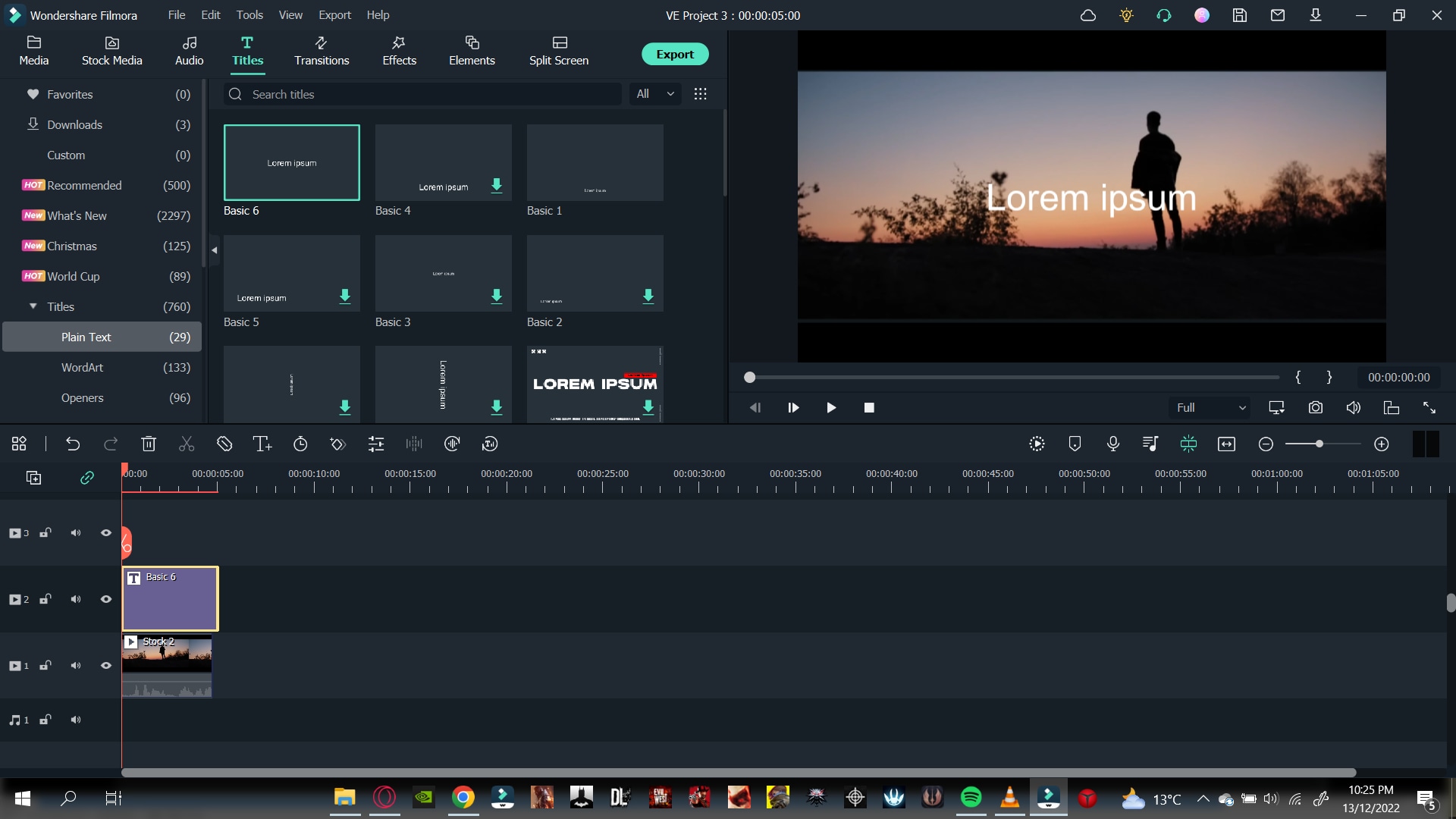
- คลิกที่ไอคอนไตเติลบนแถบด้านบนหน้าต่างนำเข้า
- ในตัวเลือกดรอปดาวน์ซ้ายมือ เลื่อนลงไปที่ไตเติล
- เลือกตัวเลือก Plain text
- คุณจะเห็นว่ามีตัวเลือกหลายแบบปรากฏในหน้าต่างนำเข้า
- เลือกไตเติลข้อความที่คุณชอบที่สุด
- หลังจากเลือกสไตล์ข้อความแล้ว ให้ลากและวางไว้เหนือวิดีโอของคุณในไทม์ไลน์
- ขั้นตอนต่อไปคือเพิ่มข้อความ
- ดับเบิลคลิกบนไตเติลข้อความ การทำเช่นนี้จะเปิดหน้าต่างตั้งค่าในหน้าต่างนำเข้า
- พิมพ์ข้อความที่คุณต้องการ ตัวอย่างเช่น จะใช้ประโยคเรียบง่ายอย่าง"Hello world."
- คุณยังสามารถเปลี่ยนฟอนต์ของข้อความได้เช่นกัน
- เหนือกล่องพิมพ์จะมีตัวเลือกดรอปดาวน์แสดงฟอนต์ต่างๆ ที่ใช้งานได้
- เลือกฟอนต์ที่คุณต้องการได้เลย
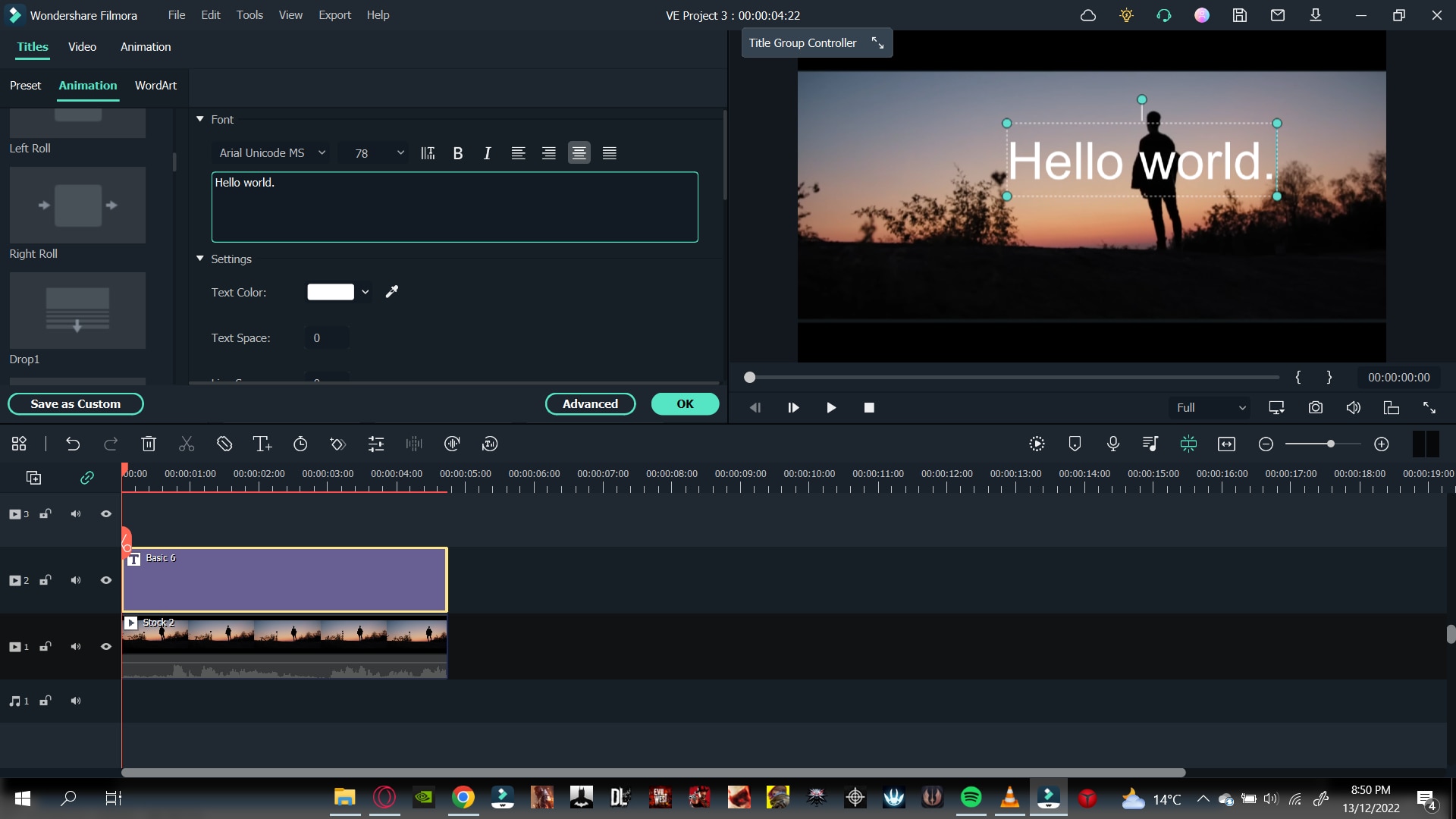
พอเพิ่มข้อความเสร็จแล้ว ก็ถึงเวลาสร้างแอนิเมชันให้กับมัน
ขั้นตอนที่ 3ถ่ายสแนปชอต
หลังจากพิมพ์ข้อความเสร็จ ในหน้าต่างเล่นหลักจะเห็นว่าข้อความยังอยู่ด้านหน้าวัตถุ เราต้องการให้มันอยู่ข้างหลังวัตถุ ก่อนอื่นคุณต้องถ่ายสแนปชอต
ทำตามขั้นตอนนี้เพื่อถ่ายสแนปชอต:
- ซ่อนวิดีโอหลัก คุณจะเห็นไอคอนรูปตาสำหรับวิดีโอในคอลัมน์แก้ไขด้านซ้ายของไทม์ไลน์
- คลิกที่ไอคอนตาเพื่อซ่อนวิดีโอหลัก
- ในหน้าต่างเล่นหลักหน้าจอจะกลายเป็นสีดำ เหลือแค่ข้อความบนหน้าจอ
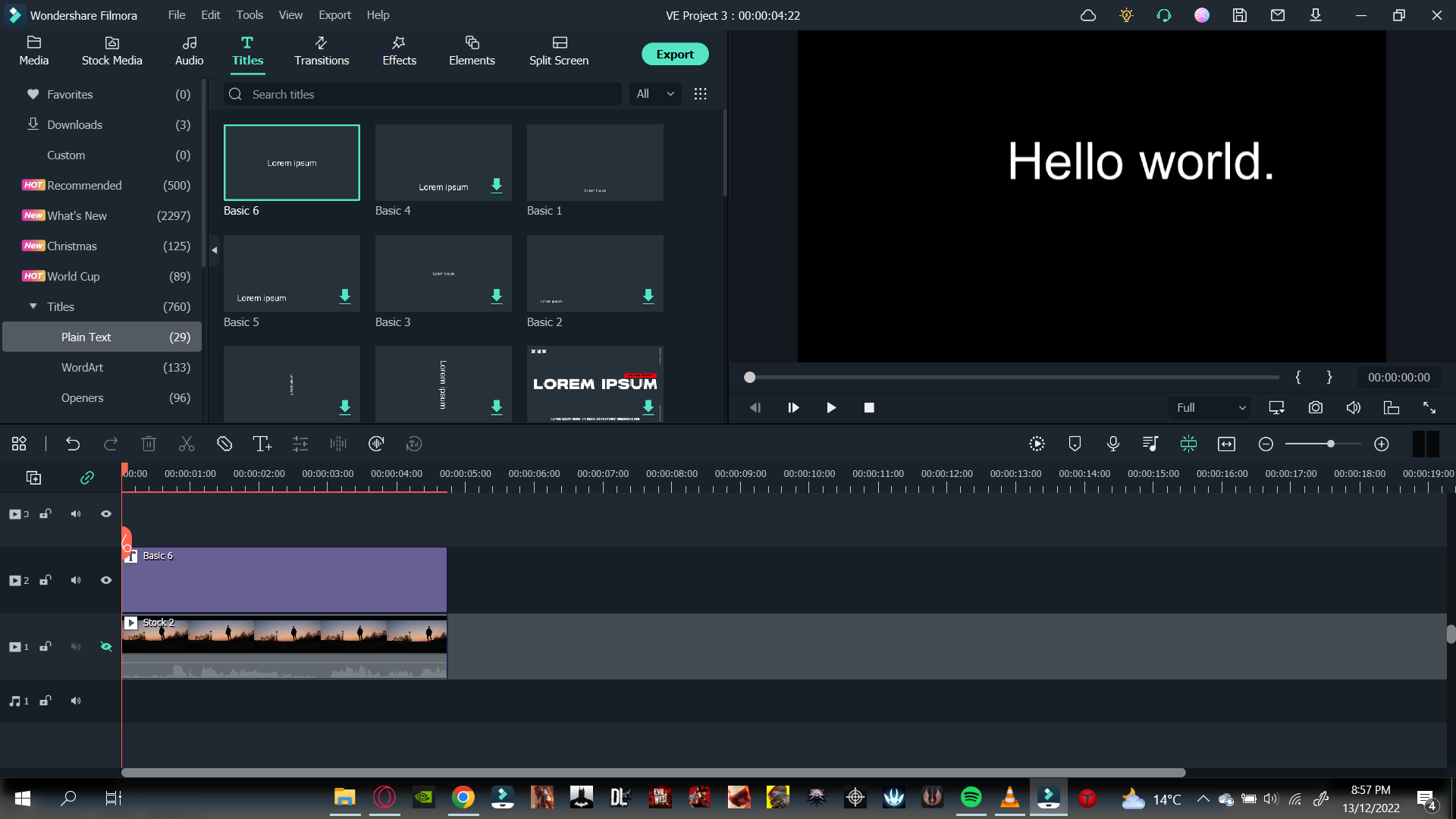
- ในหน้าจอเล่นหลัก คุณจะเห็นไอคอนกล้องถ่ายภาพ.
- ไอคอนกล้องนี้ใช้สำหรับถ่ายภาพหน้าจอของคุณ
- คลิกที่ไอคอนกล้องเพื่อถ่ายสแนปชอตหน้าจอของคุณ
- สแนปชอตของคุณจะถูกบันทึกในหน้าต่างนำเข้าหลักทันที
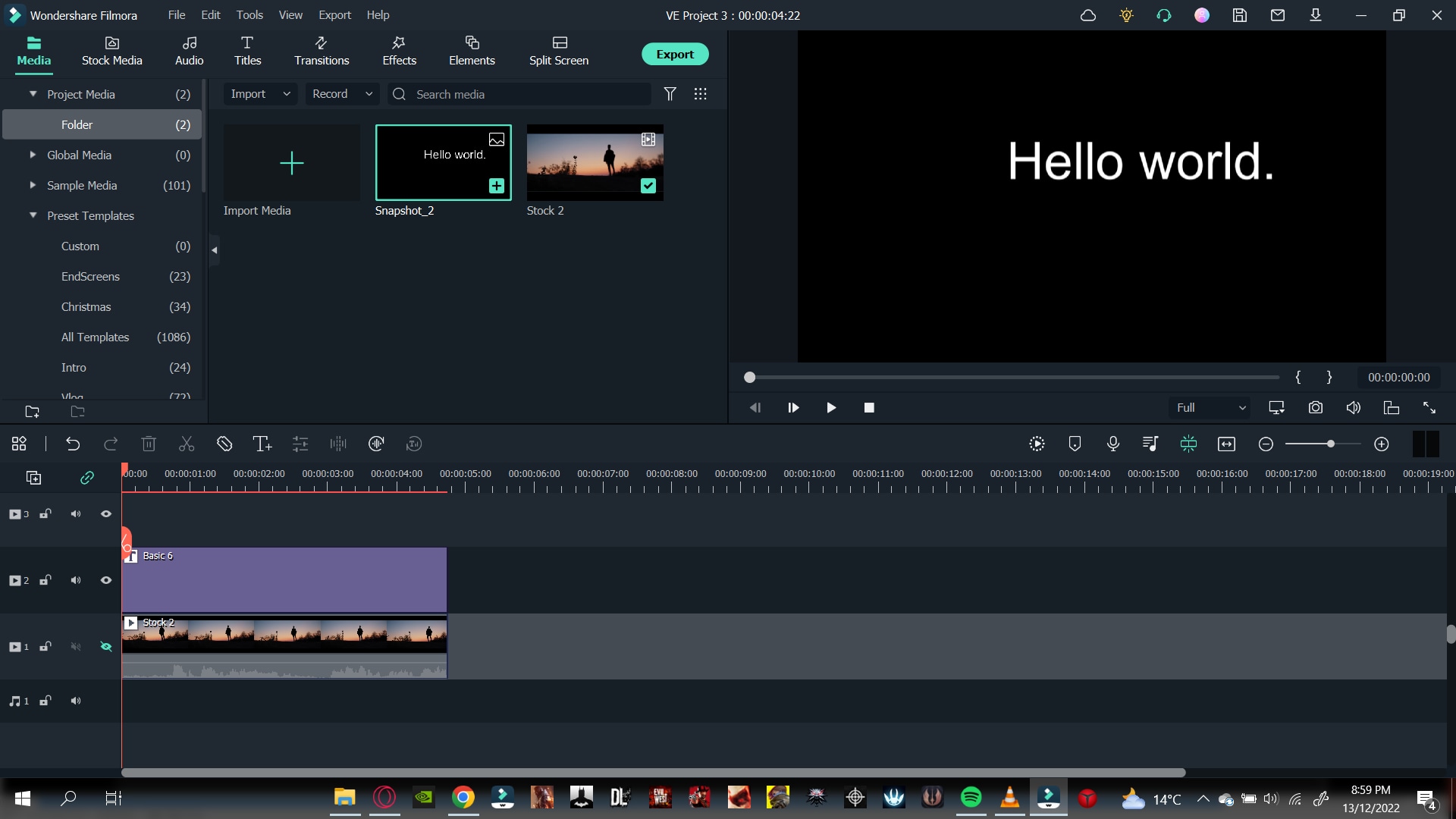
ตอนนี้เรามีสแนปชอตแล้ว ให้นำเข้าไปยังไทม์ไลน์ เลื่อนลงไปดูขั้นตอนต่อไป
ขั้นตอนที่ 4เพิ่มสแนปชอต
หลังจากได้สแนปชอตแล้ว จุดประสงค์คือนำมันเข้าสู่ไทม์ไลน์ ให้ทำตามขั้นตอนนี้:
- ก่อนวางสแนปชอตบนไทม์ไลน์ ต้องลบไตเติลข้อความหลักออกก่อน
- จากนั้นลากสแนปชอตจากไลบรารีนำเข้ามาวางตรงไทม์ไลน์เหนือวิดีโอ
- ตรวจสอบว่าสแนปชอตจัดวางตรงกับความยาวของวิดีโอพอดี
- ถ้านานกว่าวิดีโอ ให้ลากจากทางขวาเพื่อปรับให้มีความยาวเท่ากับวิดีโอ
- ถ้าความยาวสั้นกว่าวิดีโอ ให้ลากไปทางขวาเพื่อเพิ่มความยาว
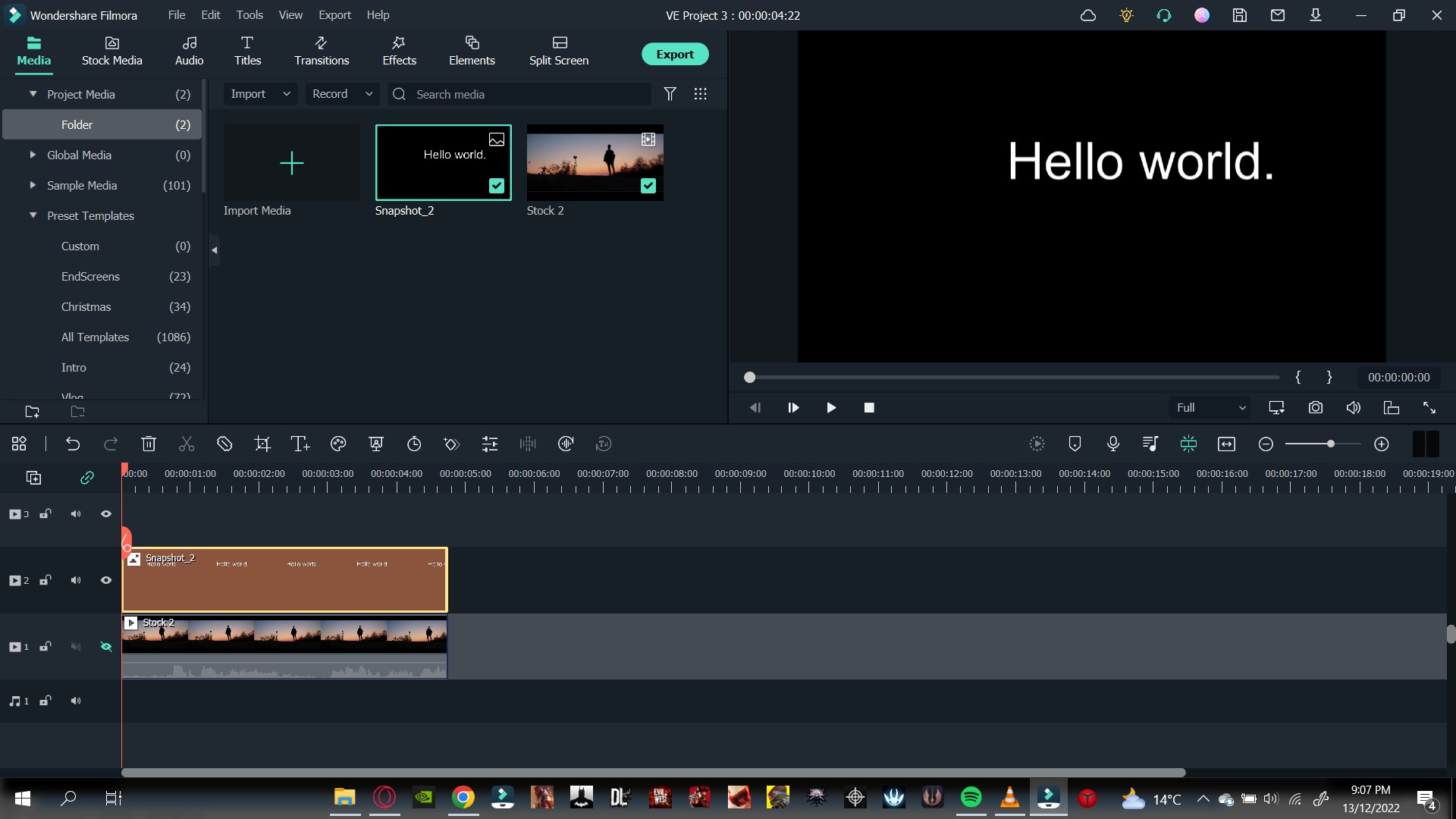
เมื่อเพิ่มสแนปชอตแล้ว ต้องเปลี่ยนโหมดการผสม (Blending mode) ของมัน
ขั้นตอนที่ 5เปลี่ยนการผสมของสแนปชอต
เพื่อสร้างเอฟเฟกต์ข้อความอยู่หลังวิดีโอ คุณต้องเปลี่ยนโหมดการผสมหลักของข้อความ โดยในที่นี้คือสแนปชอตที่เราถ่ายไว้
ทำตามขั้นตอนต่อไปนี้เพื่อเปลี่ยน Blending ของสแนปชอต:
- ดับเบิลคลิกสแนปชอต
- ถ้าคุณเลือกแถบคอมโพสิทตัวเลือกการผสมจะปรากฏขึ้น
- โดยปกติจะถูกตั้งไว้ที่Normalคลิกที่Normal
- จะมีตัวเลือกดรอปดาวน์ปรากฏขึ้น
- เลื่อนลงมาด้านล่างจนเจอออปชันชื่อว่า จากนั้นคลิกที่Overlay
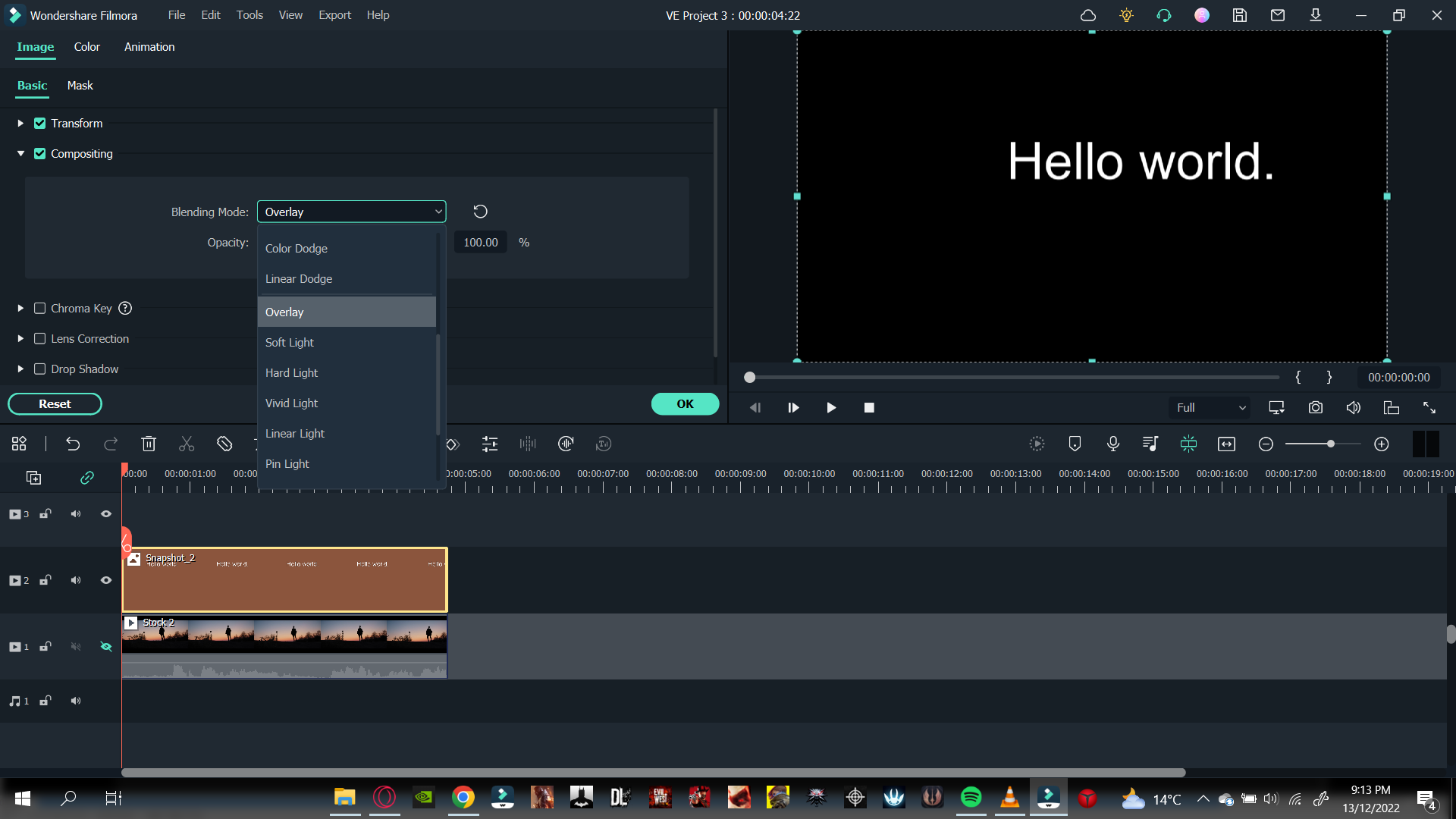
- แล้วกดOKที่มุมขวาล่างเพื่อยืนยันการเปลี่ยนแปลง
ข้อความจะสามารถกลืนเข้ากับพื้นหลังได้
- คลิกที่ไอคอนตาเพื่อโชว์วิดีโอจากไทม์ไลน์อีกครั้ง
- ตอนนี้เล่นวิดีโอจากจุดเริ่มต้นในหน้าต่างหลักเพื่อดูผลลัพธ์สุดท้าย
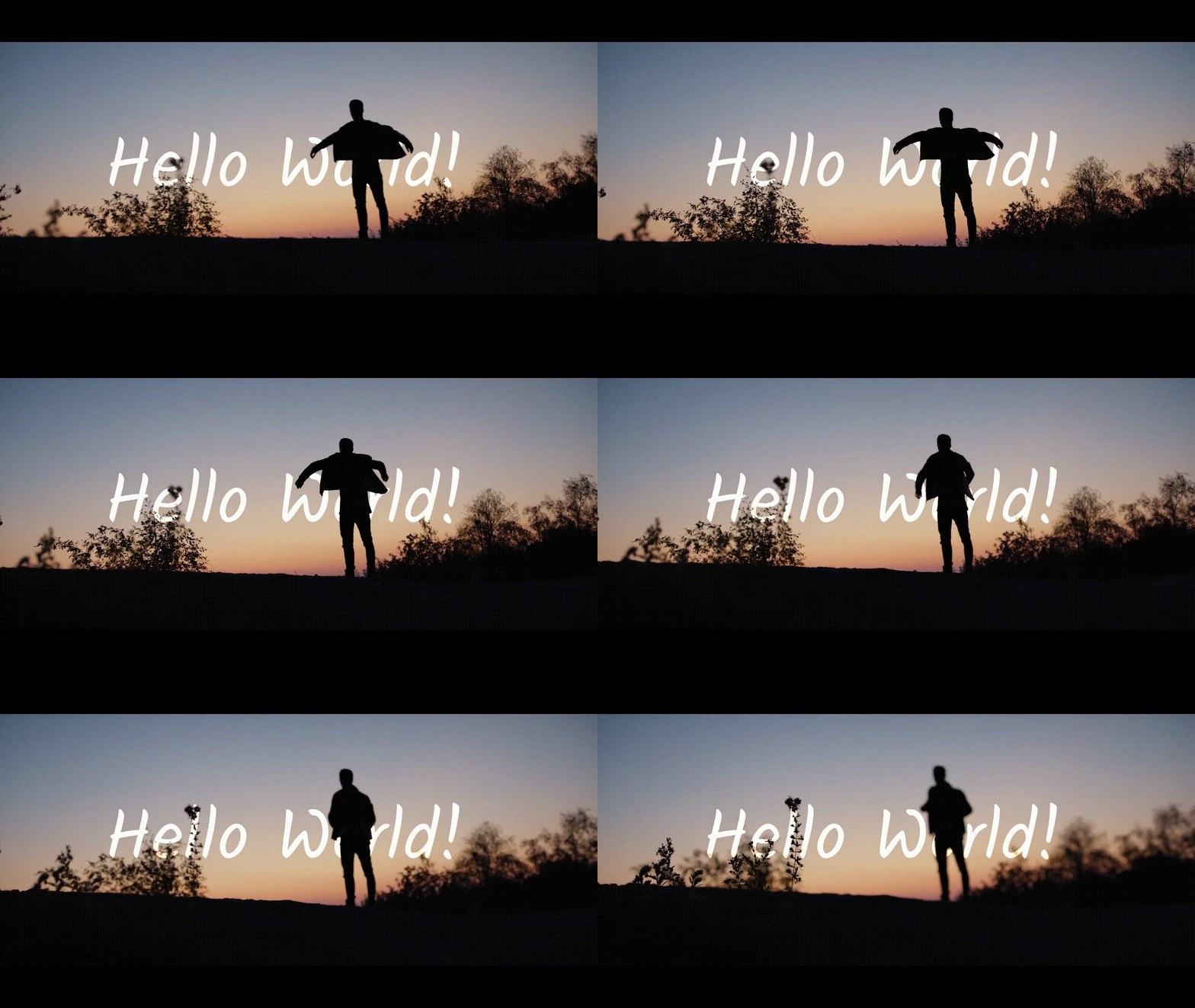
ขอแสดงความยินดี! ขั้นตอนข้างต้นนี้ช่วยให้คุณวางข้อความไว้หลังวัตถุในวิดีโอของคุณได้แล้ว
สรุป
สื่อสมัยใหม่เต็มไปด้วยเนื้อหาเชิงสร้างสรรค์ และหากคุณเป็นครีเอเตอร์ที่อยากประสบความสำเร็จบนโลก YouTube และสายงานวิดีโอ คุณต้องเก่งที่สุด คุณจะเป็นคนที่โดดเด่นได้ก็ต่อเมื่อกล้าสร้างสรรค์และพัฒนาตัวเองอยู่เสมอ
การใส่ข้อความไว้หลังวัตถุ อาจเป็นก้าวแรกที่ช่วยให้คลิปเปิดตัวของคุณโดดเด่นด้วยความคิดสร้างสรรค์และนวัตกรรม ช่วยให้คุณรักษาและเพิ่มฐานผู้ชม ยิ่งมีคนดูมาก ผลงานของคุณก็ยิ่งถูกเห็น!

