

ในบทความนี้
วิดีโอทรานซิชั่นก่อนและหลังเป็นหนึ่งในวิธีที่มีประสิทธิภาพที่สุดในการแสดงการเปลี่ยนแปลงในรูปแบบที่ชัดเจนและน่าสนใจ ไม่ว่าจะเป็นการเดินทางสู่ความฟิต การตกแต่งบ้าน หรือโครงการสร้างสรรค์ วิดีโอเหล่านี้เน้นความก้าวหน้าในรูปแบบที่เข้าใจง่ายและโดดเด่นทางภาพ
ผู้คนค้นหาเนื้อหาประเภทนี้เพราะต้องการเคล็ดลับการตัดต่อที่ใช้งานได้จริง เทมเพลตสำเร็จรูป หรือแรงบันดาลใจจากตัวอย่าง
วันนี้ คุณจะได้เรียนรู้วิธีสร้างวิดีโอทรานซิชั่นก่อนและหลังของคุณเอง ตั้งแต่การวางแผนและการถ่ายทำไปจนถึงการตัดต่อและส่งออกWondershare Filmora จะถูกนำเสนอเป็นเครื่องมือแนะนำ เพราะรวมความง่ายในการใช้งานกับผลลัพธ์คุณภาพระดับมืออาชีพ
ส่วนที่ 1. ทำไมวิดีโอ "ก่อนและหลัง" จึงได้รับความนิยม
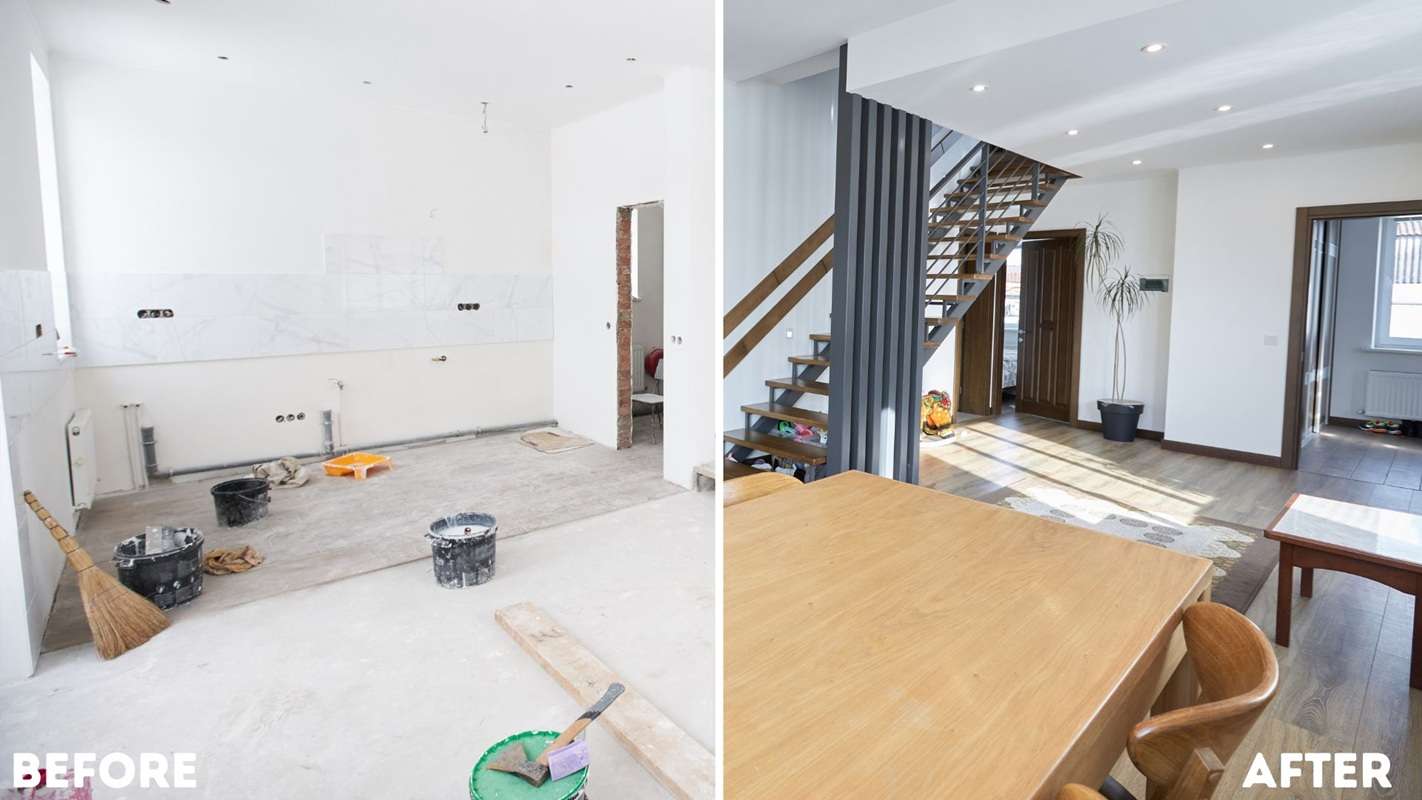
วิดีโอก่อนและหลังดึงดูดความสนใจเพราะให้หลักฐานภาพที่ปฏิเสธไม่ได้ของการเปลี่ยนแปลง แทนที่จะบอกผู้ชมเกี่ยวกับความก้าวหน้า พวกเขาให้การเปลี่ยนแปลงพูดแทนตัวเอง ซึ่งทำให้เนื้อหามีส่วนร่วมและน่าเชื่อถือมากขึ้นทันที
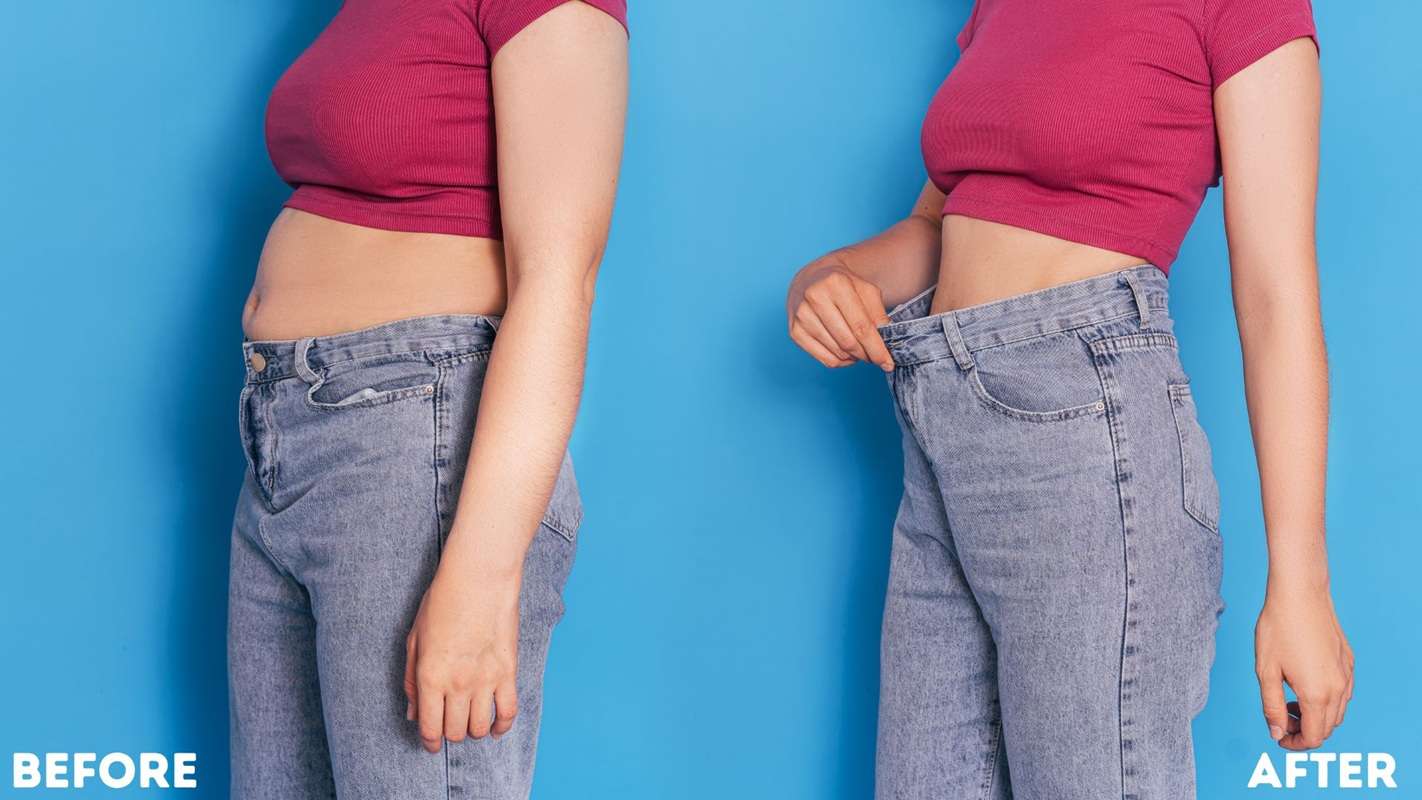
วิดีโอเหล่านี้ใช้งานได้ดีในบริบทที่แตกต่างกันมากมาย ผู้สร้างเนื้อหาด้านฟิตเนสสร้างวิดีโอเพื่อแสดงผลลัพธ์จากการฝึก อินฟลูเอนเซอร์ด้านความงามเน้นเอฟเฟกต์การแต่งหน้าหรือการดูแลผิว เจ้าของบ้านแสดงการปรับปรุง และแบรนด์มักใช้วิดีโอเพื่อแสดงประสิทธิภาพของผลิตภัณฑ์หรือบริการ
ส่วนที่ 2. การเตรียมงานก่อนการผลิต: วางแผนการเปลี่ยนแปลงของคุณ
ทุกวิดีโอทรานซิชั่นก่อนและหลังที่ยอดเยี่ยมเริ่มต้นด้วยแผนที่ชัดเจน การใช้เวลาเตรียมการทำให้กระบวนการตัดต่อราบรื่นขึ้นและรับประกันว่าผลลัพธ์สุดท้ายจะส่งมอบผลกระทบที่คุณต้องการ ขั้นตอนสำคัญในการวางแผน ได้แก่:
1. เลือกหัวข้อที่ชัดเจน
เลือกการเปลี่ยนแปลงที่มองเห็นได้ง่ายและเข้าถึงได้ เช่น การเดินทางสู่ความฟิต กิจวัตรความงาม หรือการตกแต่งห้อง ยิ่งการเปลี่ยนแปลงชัดเจนเท่าไร ผลกระทบก็ยิ่งแรงมากขึ้นเท่านั้น
2. กำหนดเป้าหมายของคุณ
ตัดสินใจว่าวิดีโอมีวัตถุประสงค์เพื่อสร้างแรงบันดาลใจ ให้ความรู้ หรือโปรโมตผลิตภัณฑ์หรือบริการ นี่จะกำหนดรูปแบบการตัดต่อของคุณ
3. เลือกเครื่องมือตัดต่อที่เหมาะสม
การเลือกเครื่องมือตัดต่อจะกำหนดว่ากระบวนการจะรู้สึกง่ายแค่ไหน สำหรับตัวเลือกที่เหมาะกับผู้เริ่มต้นแต่เต็มไปด้วยฟีเจอร์สร้างสรรค์ เราแนะนำให้ใช้ Wondershare Filmora. มีให้บริการบนเดสก์ท็อปสำหรับ Windows และ macOS และคุณยังสามารถตัดต่อขณะเดินทางด้วยแอปมือถือสำหรับ iOS และ Android
ส่วนที่ 3. การถ่ายทำอย่างชาญฉลาด: จับภาพเพื่อผลกระทบสูงสุด
แม้เครื่องมือตัดต่อที่ดีที่สุดก็ไม่สามารถแก้ไขฟุตเทจที่ไม่สอดคล้องกันได้ เพื่อให้วิดีโอก่อนและหลังของคุณดูเป็นมืออาชีพ ช็อตที่คุณถ่ายต้องตรงกันอย่างใกล้เคียงเพื่อให้การเปลี่ยนแปลงรู้สึกราบรื่น
1. รักษามุมกล้องให้เหมาะสม
ใช้ตำแหน่งกล้องเดียวกันสำหรับทั้งช็อต "ก่อน" และ "หลัง" การเปลี่ยนมุมมองอาจทำให้ผู้ชมเสียสมาธิและทำให้การเปลี่ยนแปลงดูไม่น่าเชื่อถือ
2. จับคู่แสงให้ตรงกัน
แสงควรคงความคล้ายคลึงกันมากที่สุด คลิป "หลัง" ที่สว่างเมื่อเทียบกับ "ก่อน" ที่มืดอาจดูไม่สมดุล เว้นแต่การเปลี่ยนแปลงนั้นเป็นส่วนหนึ่งของการเปลี่ยนแปลงเอง
3. ใช้การตั้งค่าที่สม่ำเสมอ
รักษาขนาดเฟรม ความละเอียดกล้อง และการตั้งค่าพื้นหลังให้เหมือนกัน เพื่อให้ความแตกต่างระหว่างก่อนและหลังชัดเจน
4. ใช้เครื่องมือง่ายๆ เพื่อความมั่นคง
ขาตั้งกล้องช่วยให้กล้องของคุณคงที่ และไฟวงแหวนช่วยรักษาแสงที่สม่ำเสมอ สิ่งเล็กๆ น้อยๆ เหล่านี้ป้องกันคลิปที่สั่นหรือรับแสงไม่เพียงพอซึ่งอาจทำให้การตัดต่อสุดท้ายรู้สึกเหมือนมือสมัครเล่น
ส่วนที่ 4. เทคนิคการตัดต่อและเครื่องมือเพื่อผลลัพธ์ที่ดีที่สุด
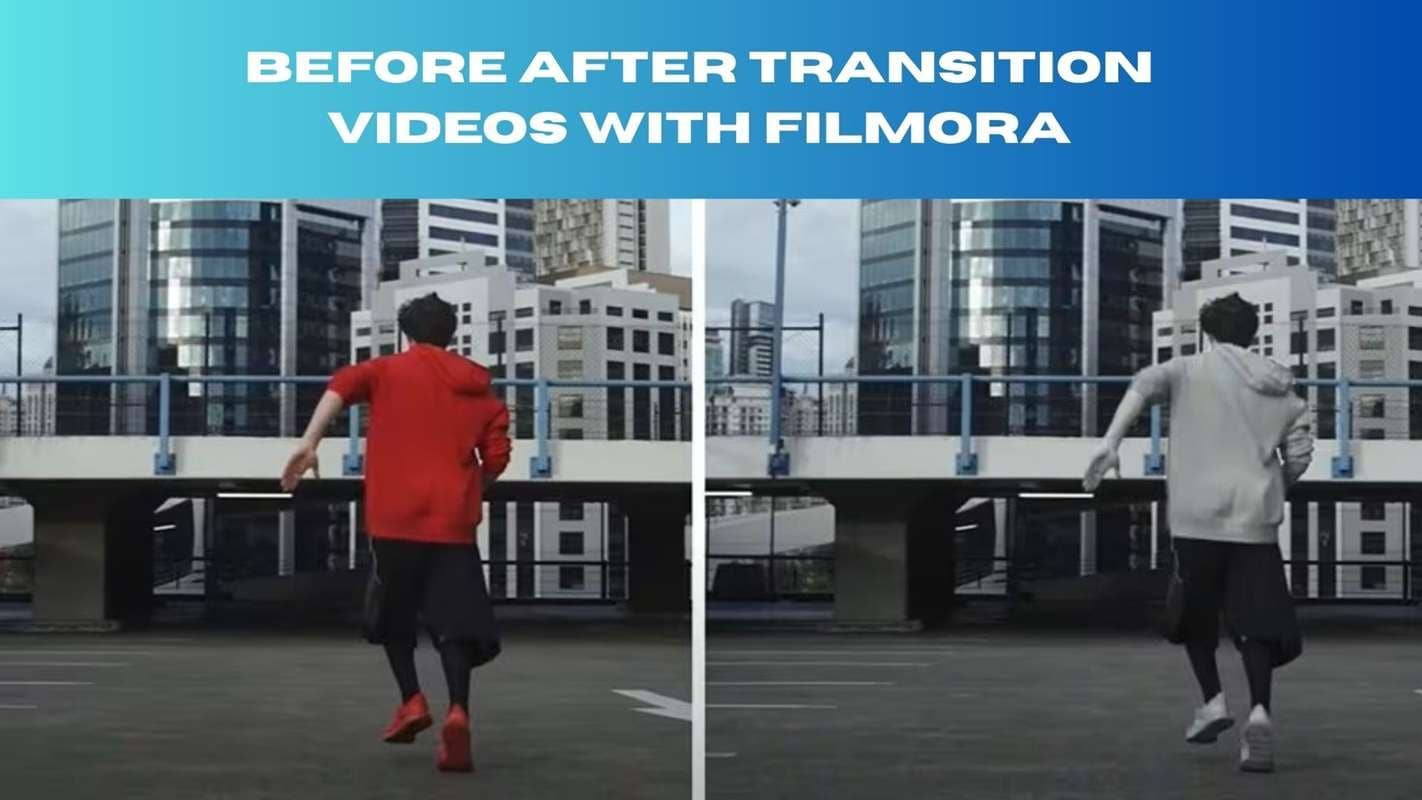
เมื่อฟุตเทจของคุณพร้อมแล้ว ขั้นตอนต่อไปคือการตัดต่อด้วย Filmora ด้านล่างนี้ คุณจะพบรายการสั้นๆ ของทรานซิชั่นยอดนิยมแต่เหมาะกับผู้เริ่มต้นที่ใช้งานได้ดีกับวิดีโอก่อนและหลัง
ทรานซิชั่นยอดนิยมสำหรับ "ก่อนและหลัง" สำหรับผู้เริ่มต้น
Filmora มาพร้อมกับ ทรานซิชั่นในตัว ที่สมบูรณ์แบบสำหรับวิดีโอก่อนและหลัง ต่อไปนี้คือทรานซิชั่นที่มีประสิทธิภาพที่สุดและวิธีใช้งาน:

 ดาวน์โหลดปลอดภัย

เอฟเฟกต์ไวพ์
1. วางคลิป "ก่อน" ของคุณลงบนไทม์ไลน์
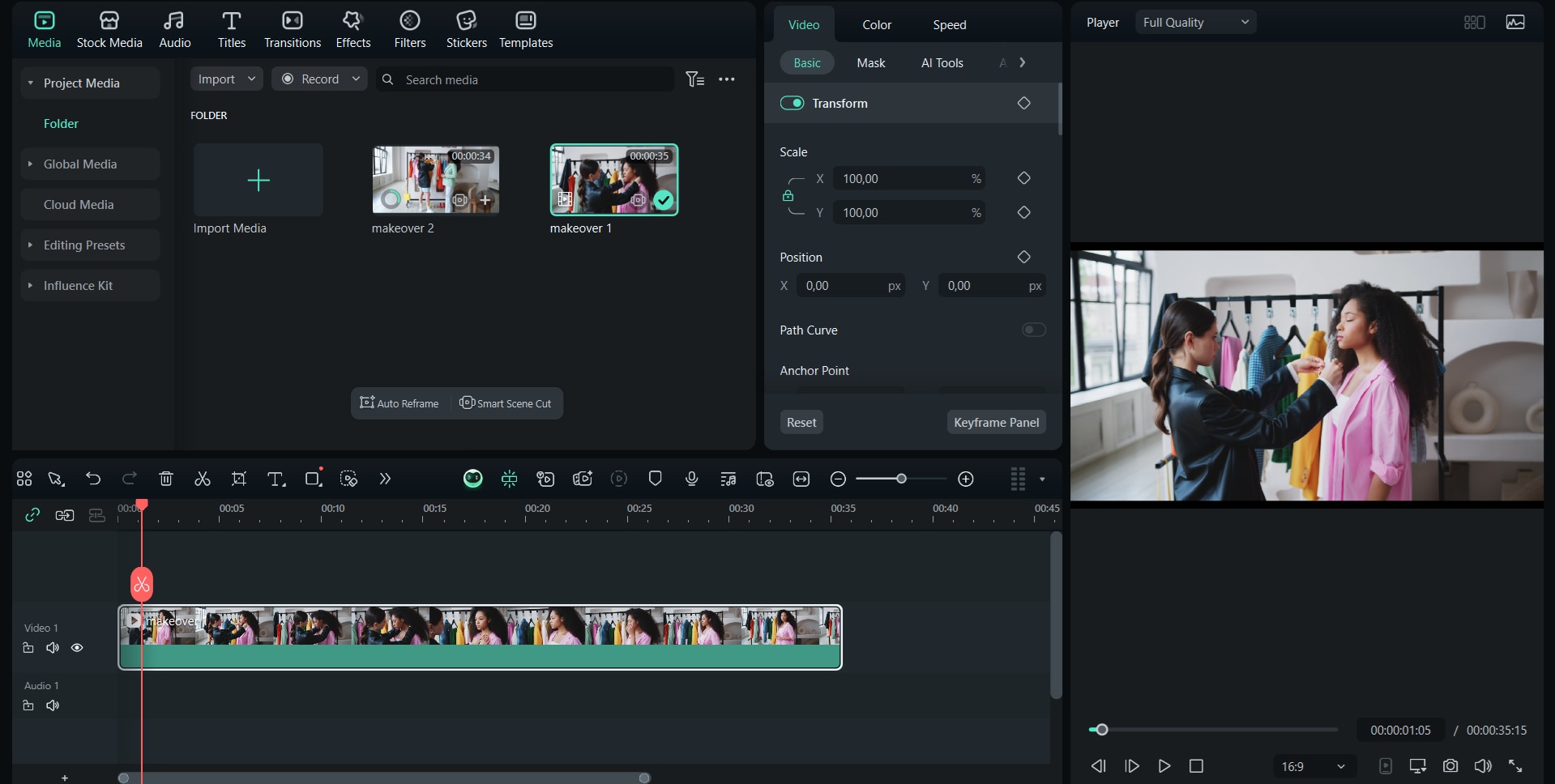
2. เพิ่มคลิป "หลัง" ของคุณทันทีหลังจากนั้น
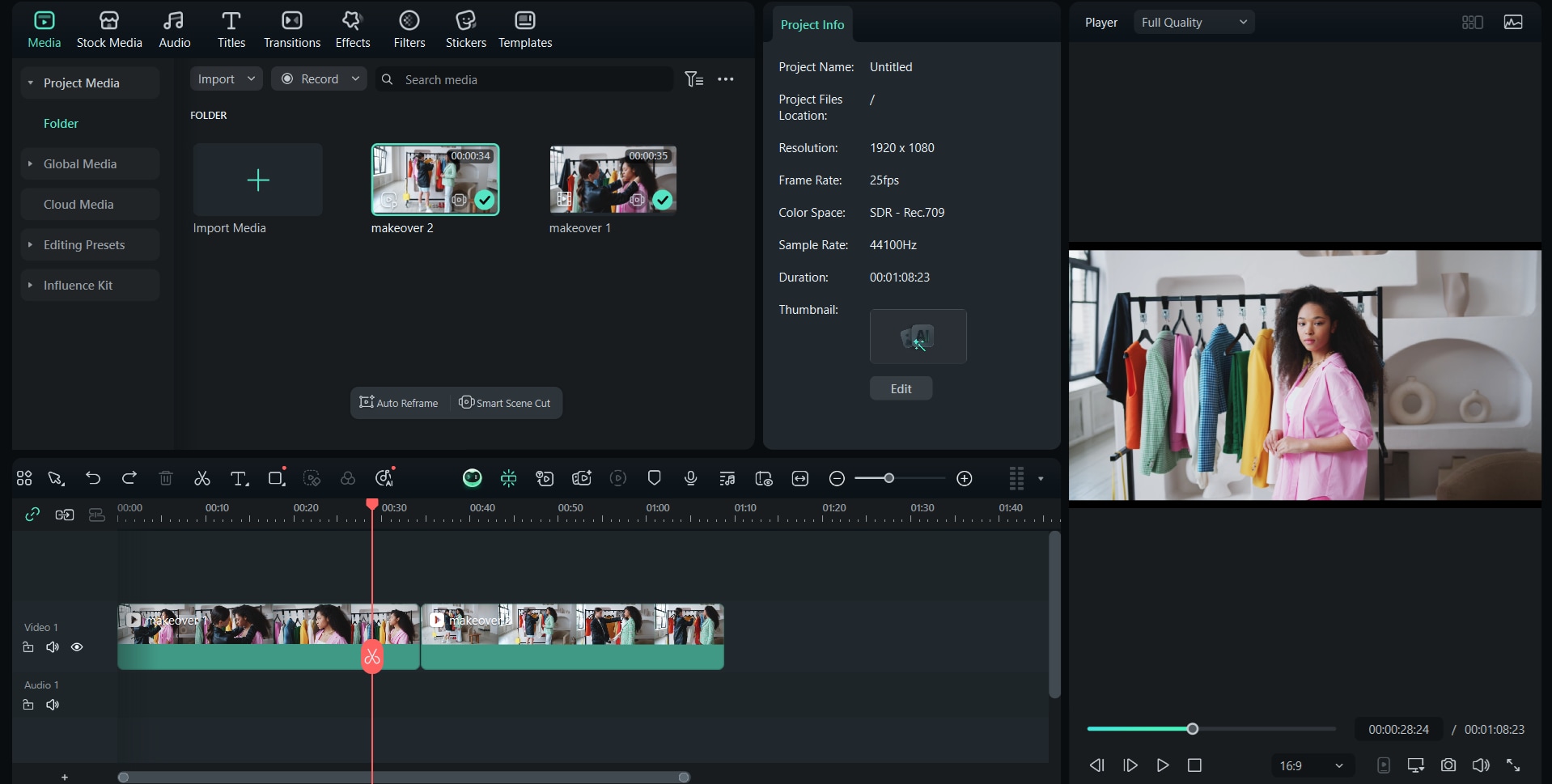
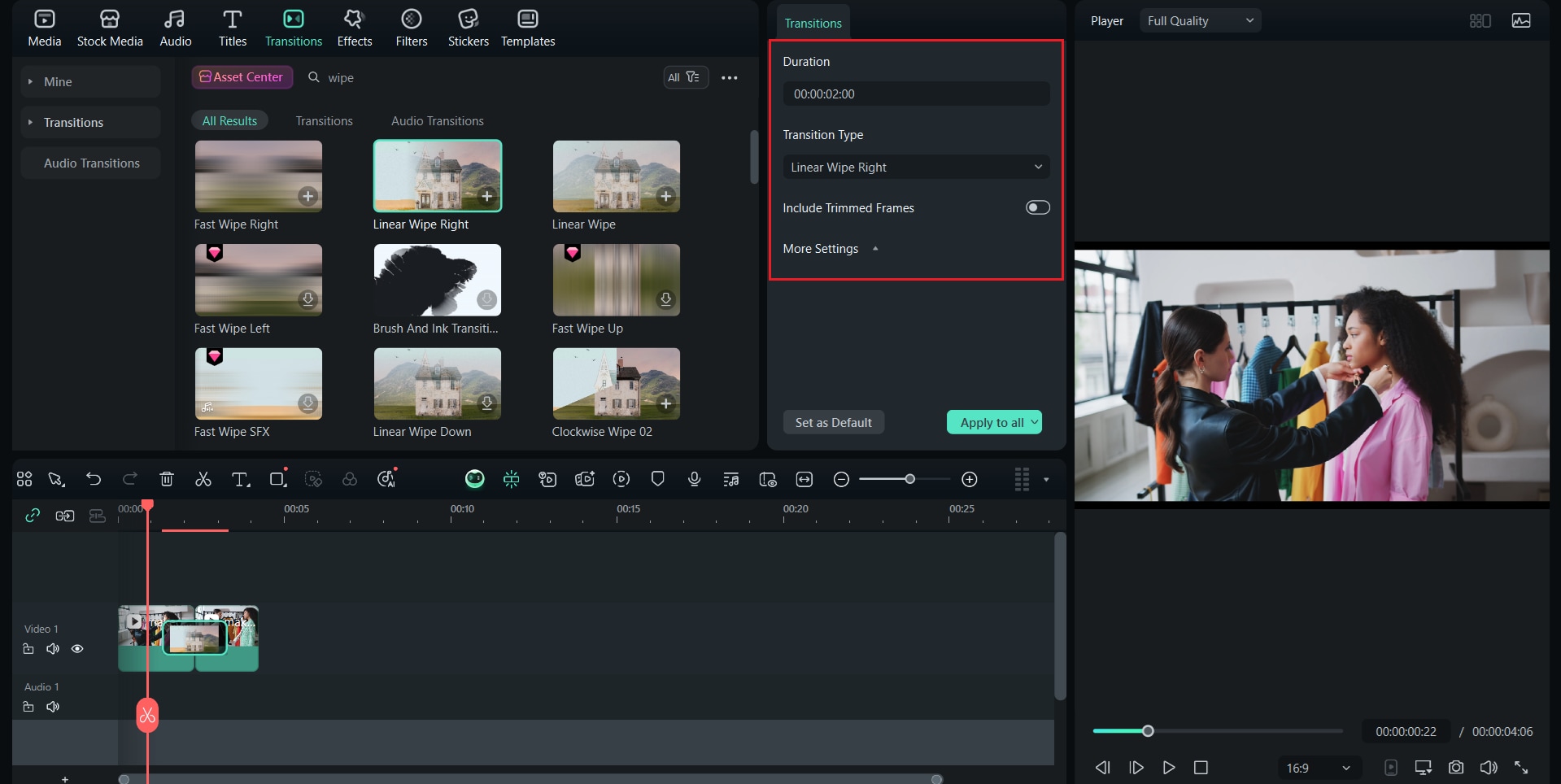
3. ไปที่เมนู Transitions และเลือก Wipe
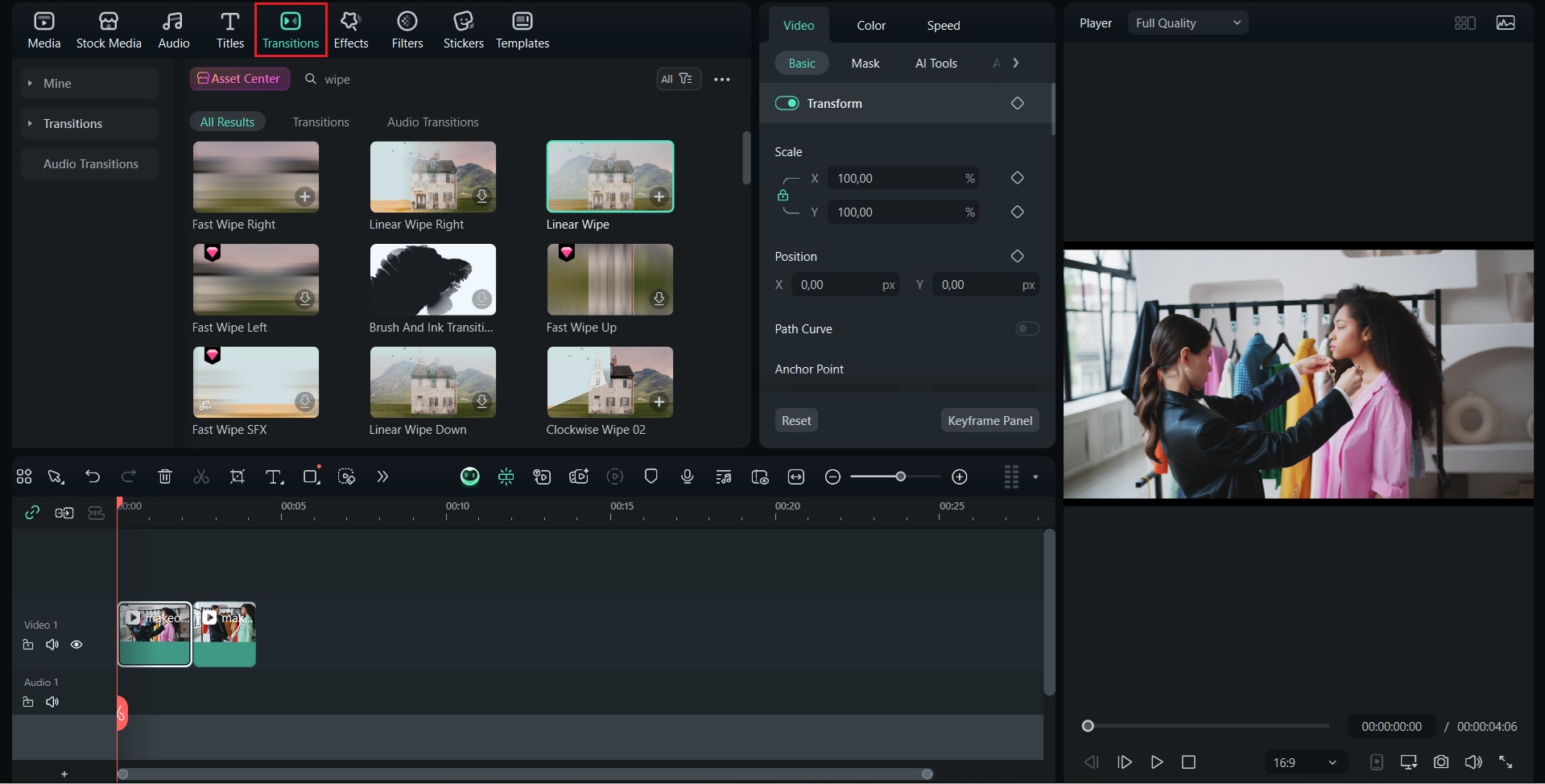
4. ลากและวางระหว่างสองคลิป
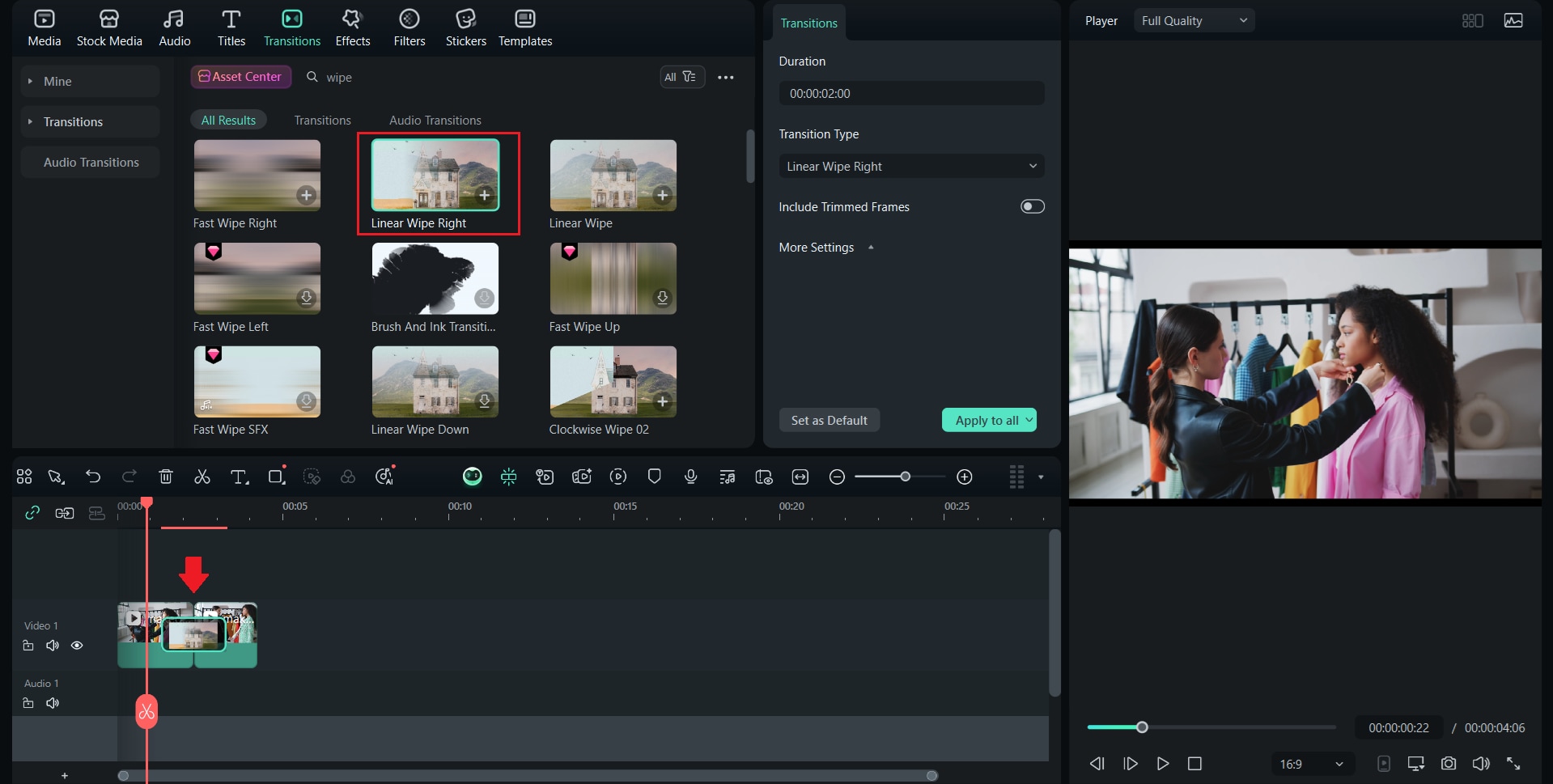
5. ปรับทิศทางและความเร็วของไวพ์ให้ตรงกับสไตล์ของคุณ
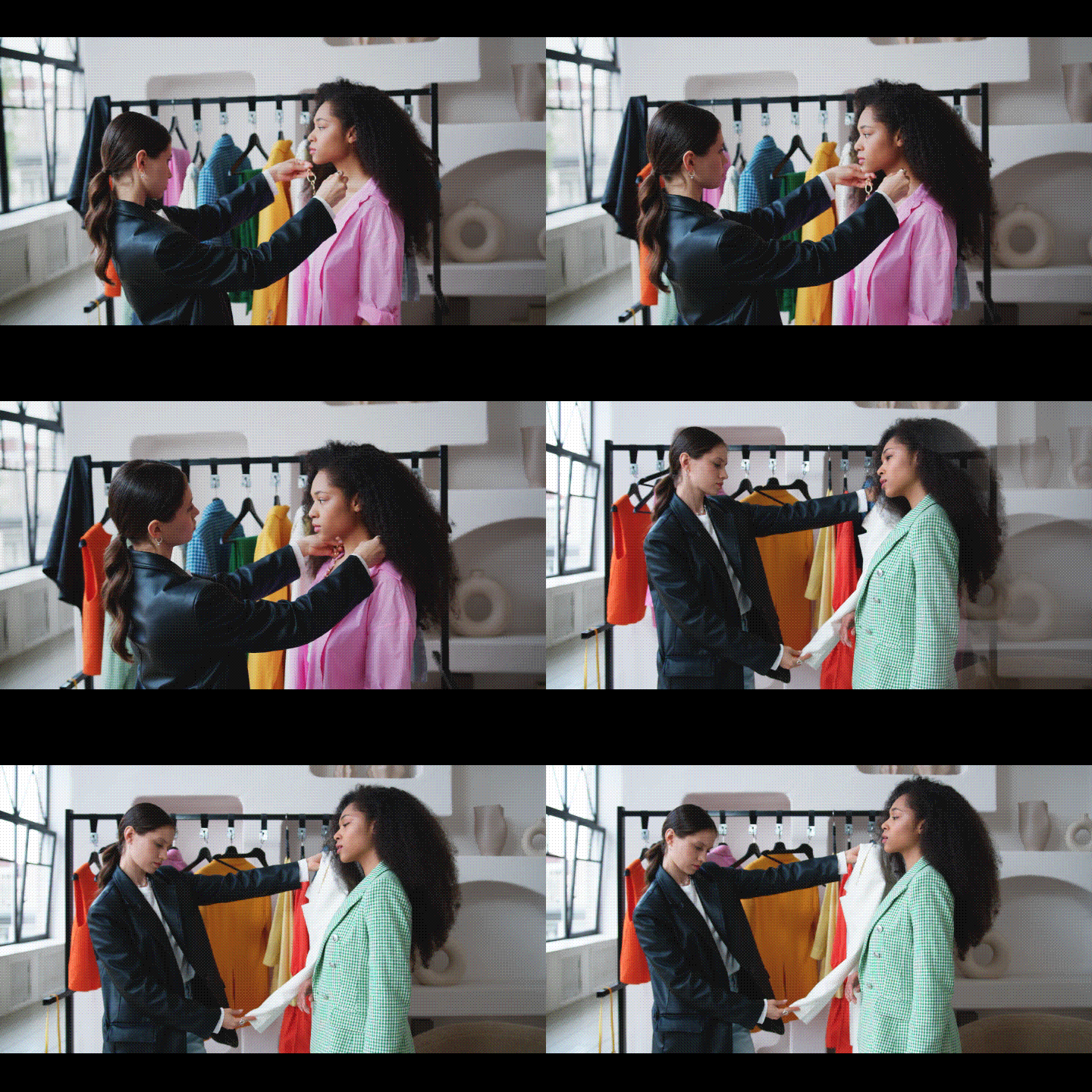
ผลลัพธ์เอฟเฟกต์ไวพ์:
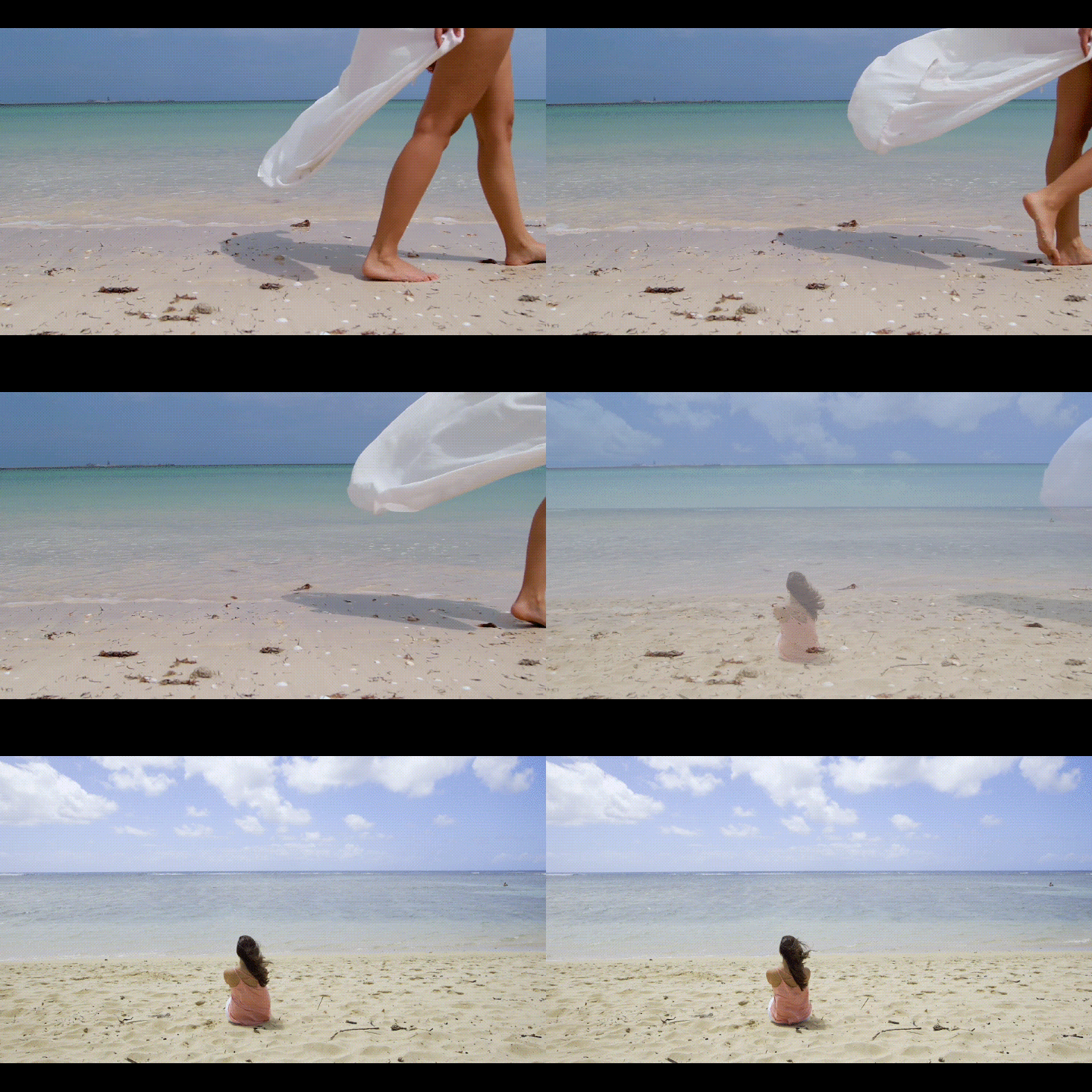
เอฟเฟกต์ดิสโซลฟ์
1. เพิ่มคลิป "ก่อน" และ "หลัง" ลงในไทม์ไลน์
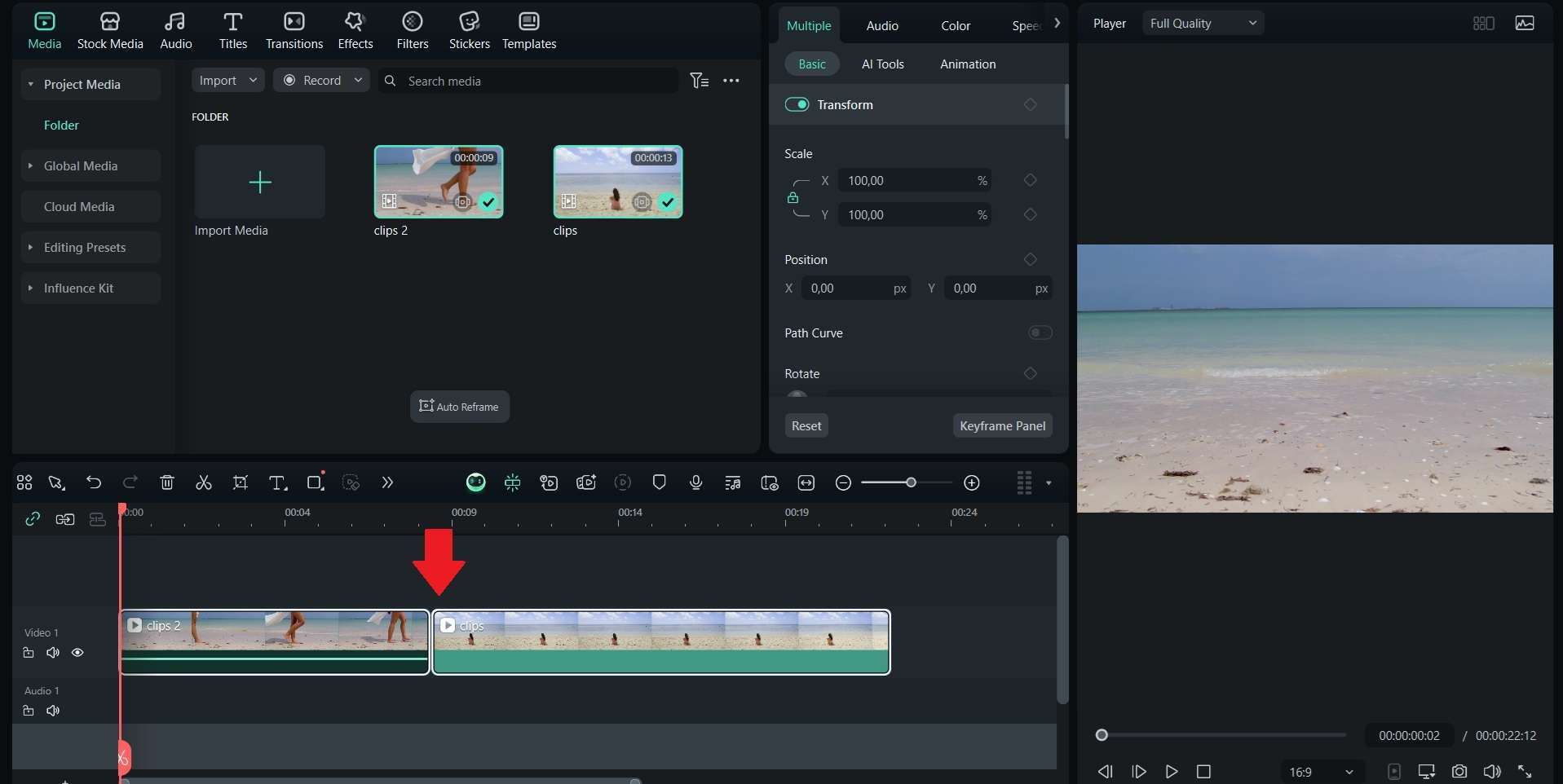
2. เปิด Transitions และเลือก Dissolve
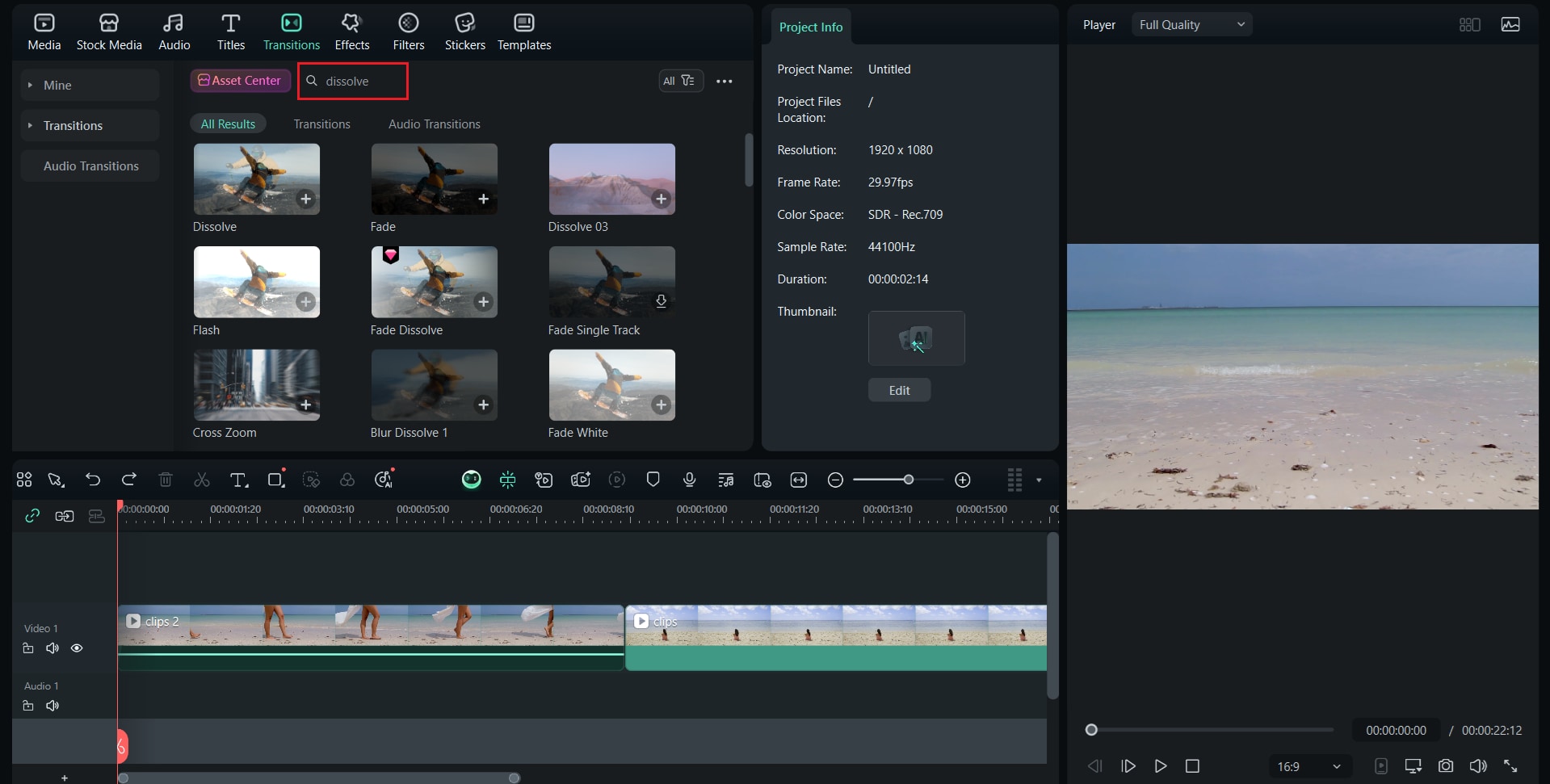
3. ลากมันระหว่างคลิป
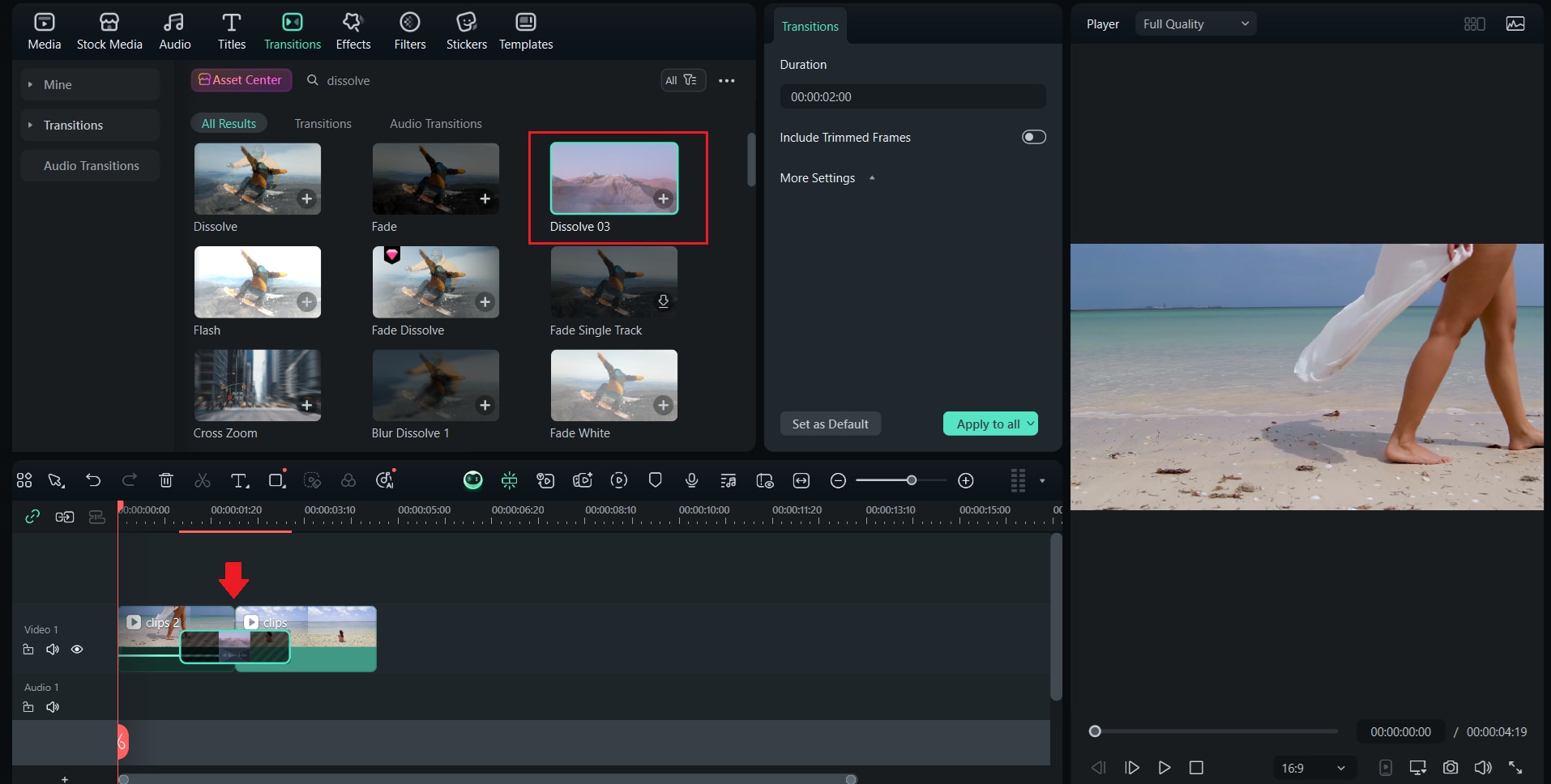
4. ปรับระยะเวลาเพื่อสร้างการเฟดที่ราบรื่น
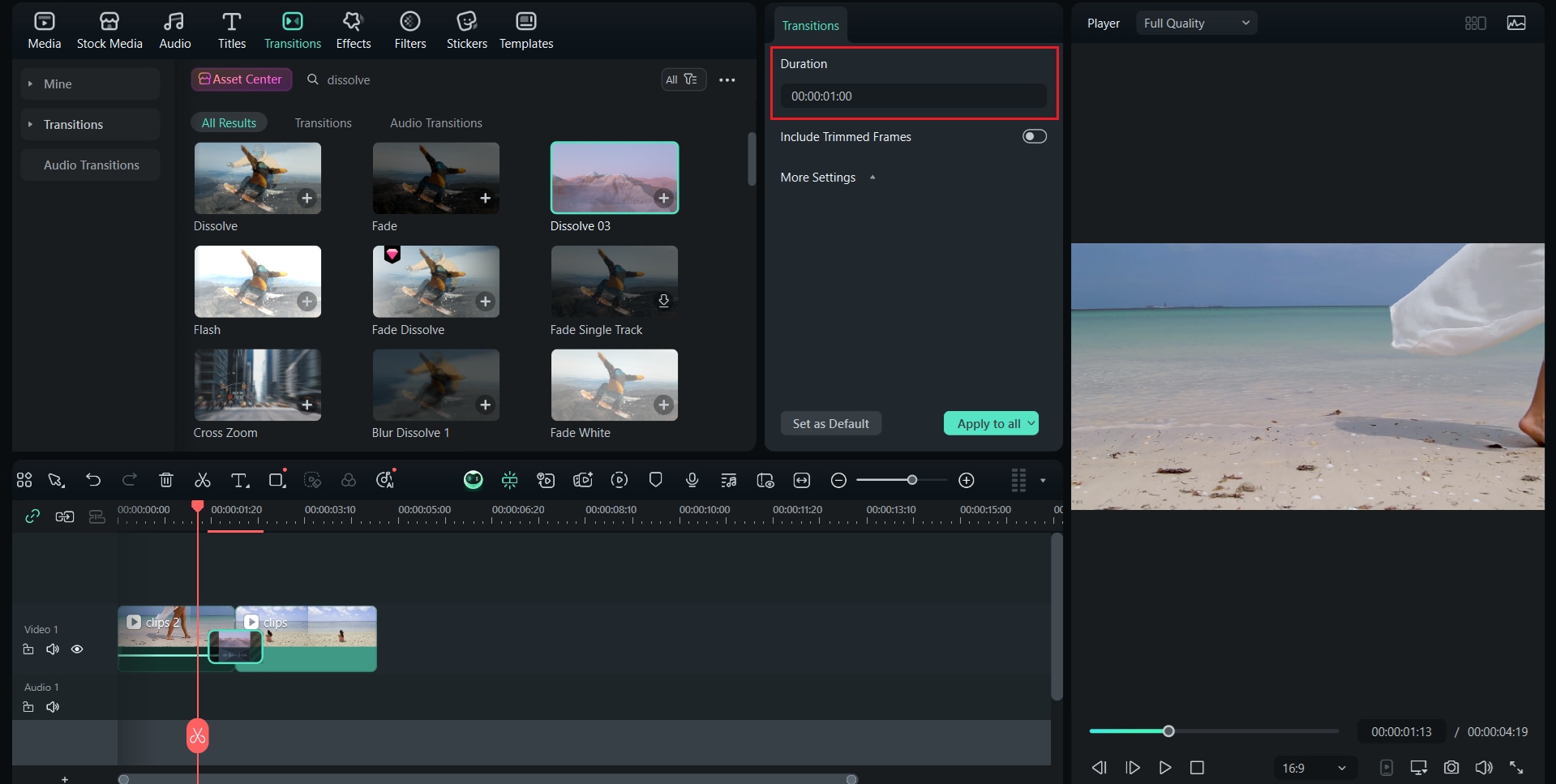
ผลลัพธ์เอฟเฟกต์ดิสโซลฟ์:
เอฟเฟกต์แบ่งหน้าจอ
1. ไปที่เมนู Split Screen ใน Filmora
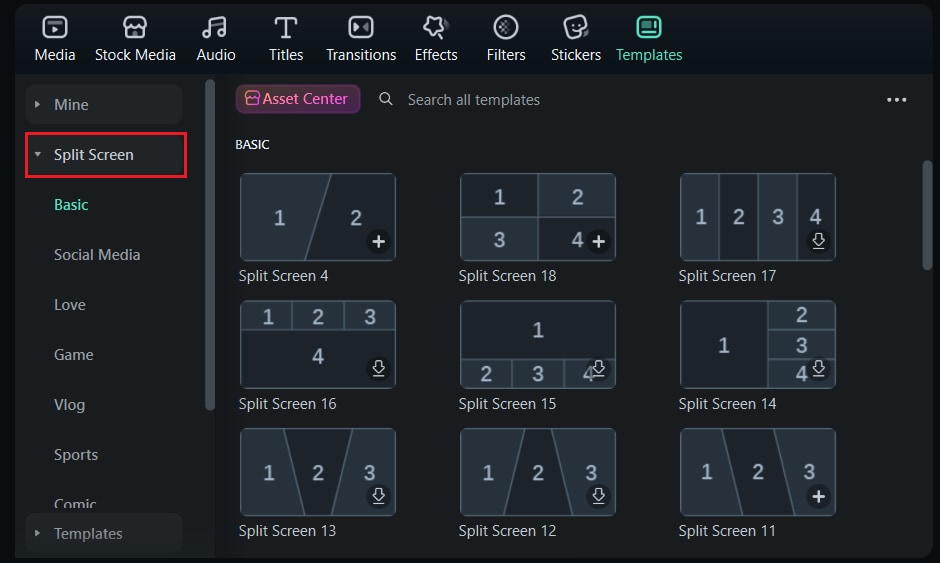
2. เลือกเลย์เอาต์ที่วางคลิปเคียงข้างกัน
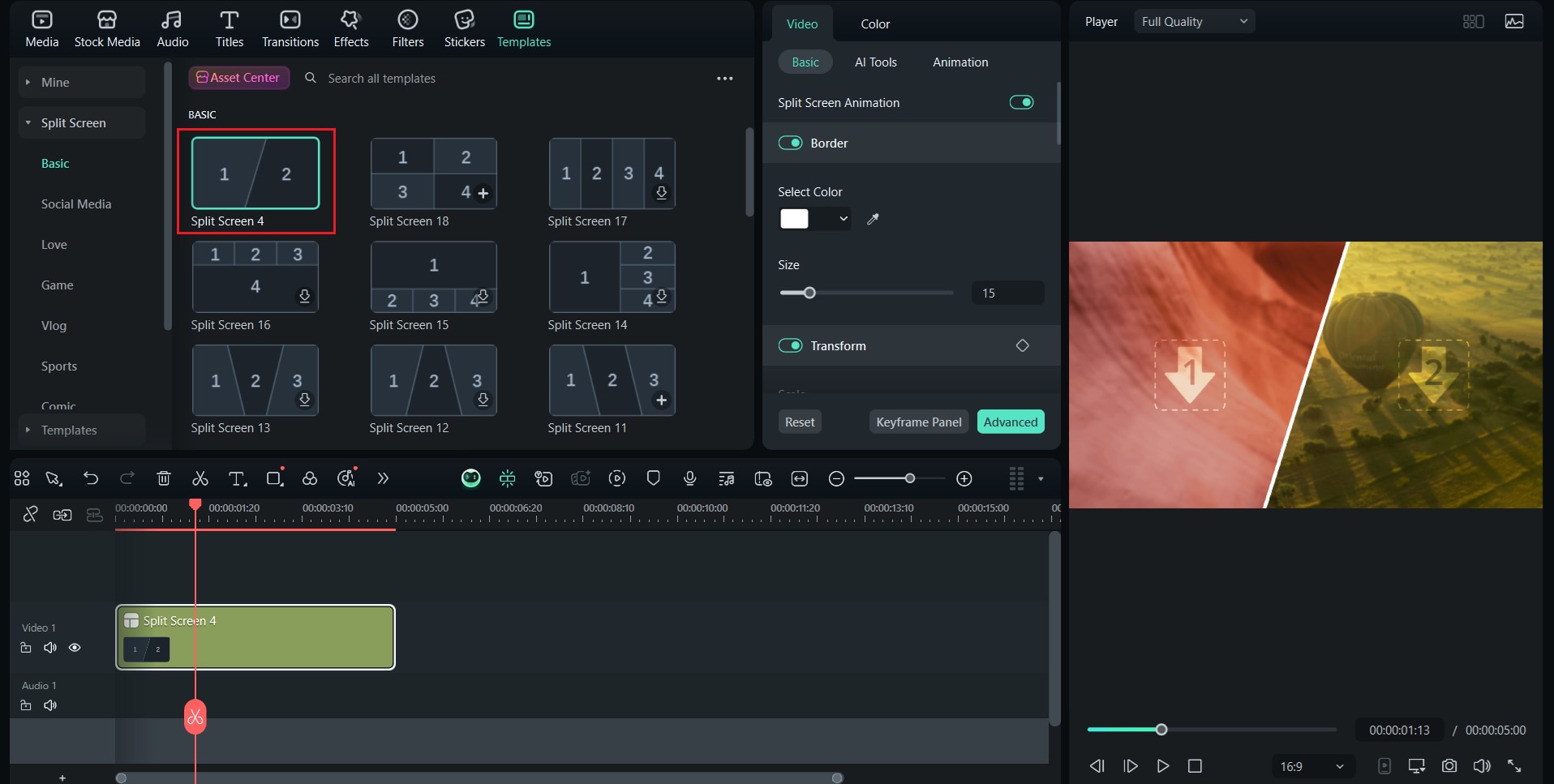
3. ลากคลิป "ก่อน" ลงในแผงหนึ่งและคลิป "หลัง" ลงในอีกแผงหนึ่ง
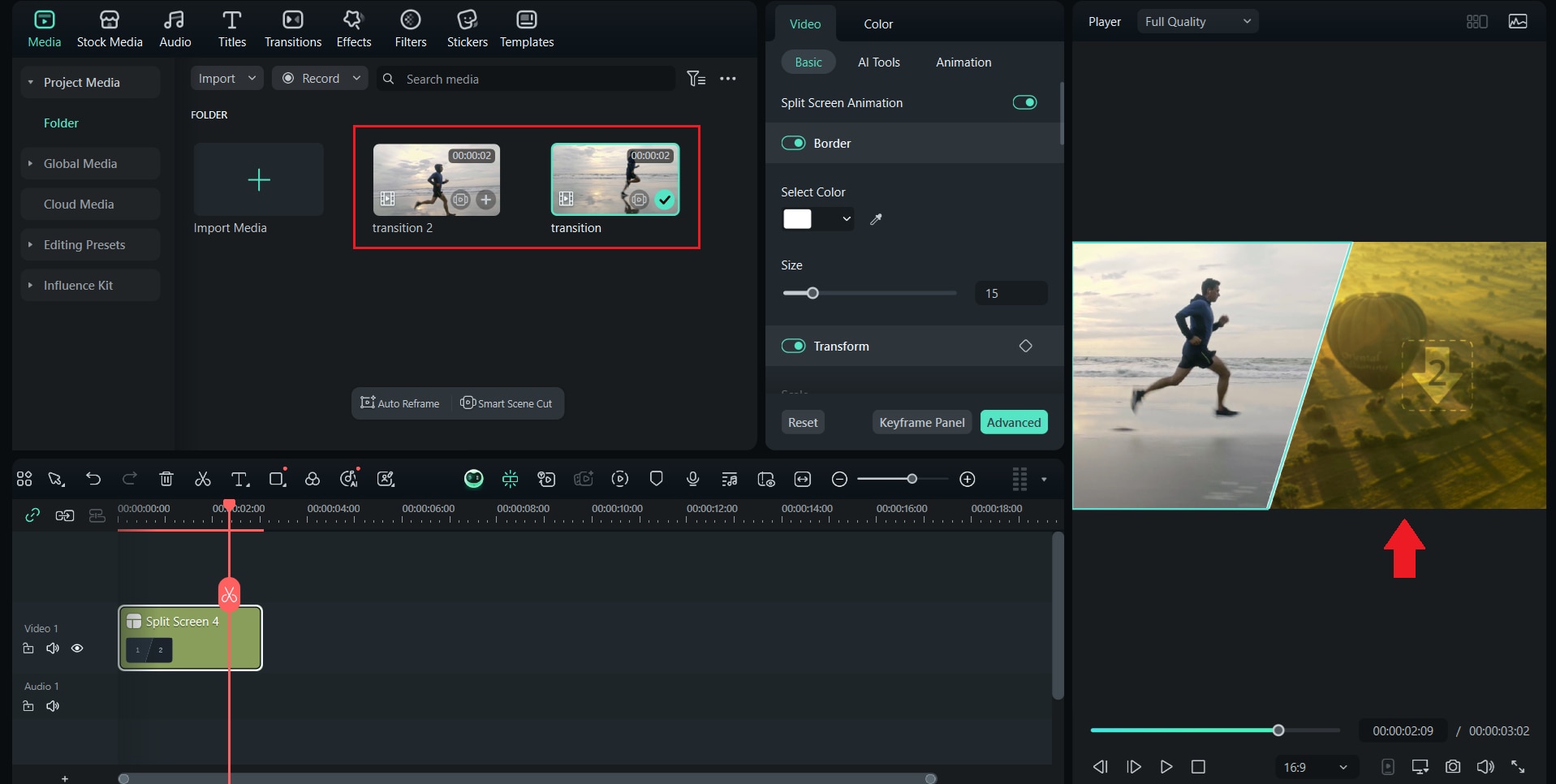
4. ปรับขนาดและตำแหน่งเพื่อการเปรียบเทียบที่สมดุล
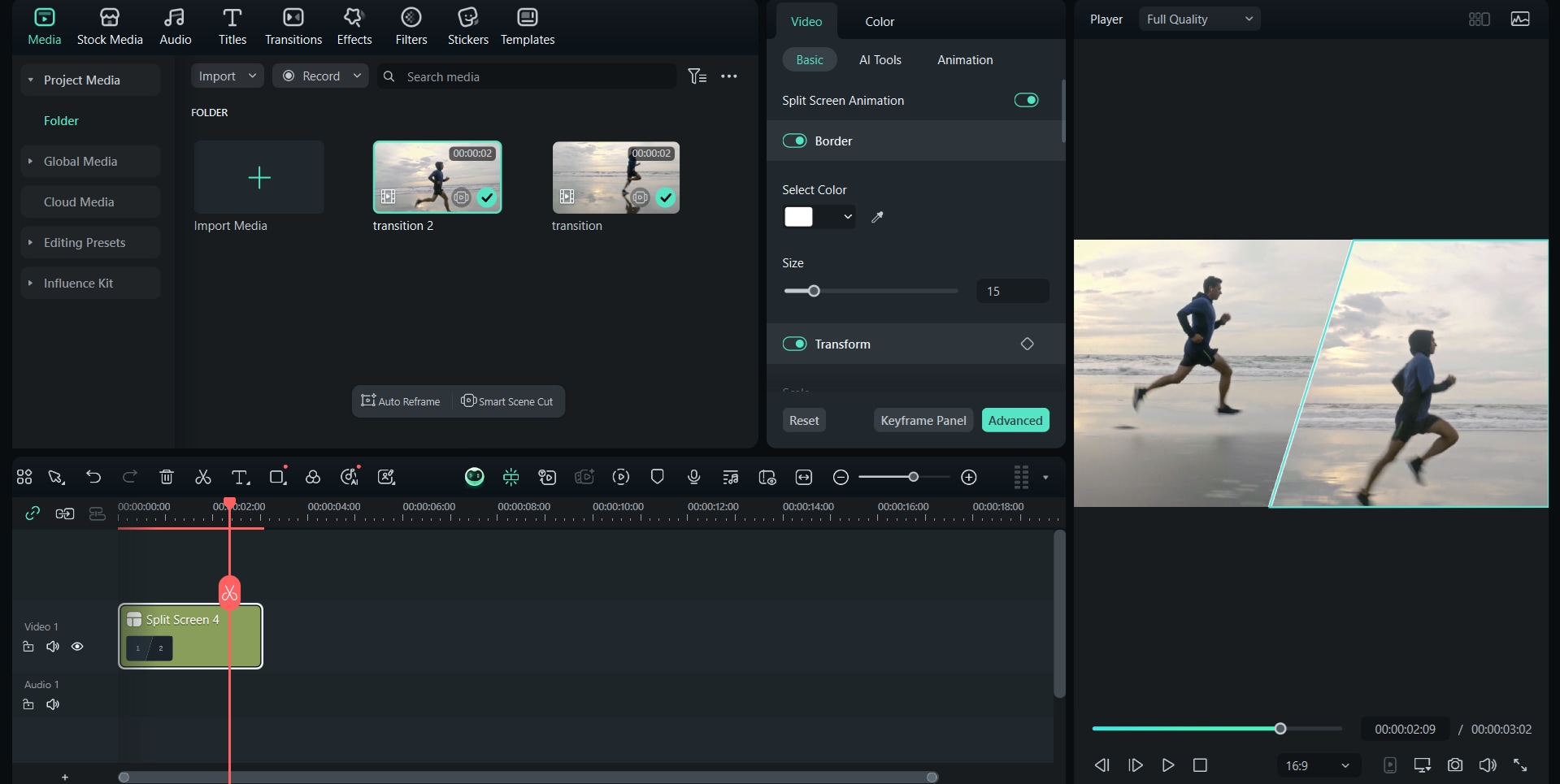
ผลลัพธ์ทรานซิชั่นแบ่งหน้าจอ:

ส่วนที่ 5. แนวทางปฏิบัติที่ดีที่สุดและกลยุทธ์สำหรับการสร้างทรานซิชั่นก่อนและหลัง
การตัดต่อที่ดีไม่ใช่แค่การเพิ่มเอฟเฟกต์ วิธีที่คุณจัดโครงสร้างเวิร์กโฟลว์และจังหวะวิดีโอของคุณสามารถสร้างความแตกต่างระหว่างคลิปที่ดูเหมือนมือสมัครเล่นและวิดีโอทรานซิชั่นก่อนและหลังแบบมืออาชีพ
โดยการทำตามกลยุทธ์ง่ายๆ บางอย่าง คุณสามารถรักษาการตัดต่อให้ราบรื่น เรื่องราวของคุณให้ชัดเจน และผู้ชมของคุณมีส่วนร่วม:
1. ตัดต่อตามลำดับที่ถูกต้อง
เริ่มต้นด้วยการตัดคร่าวๆ เพื่อจัดเรียงคลิปของคุณ ปรับจังหวะ จากนั้นเพิ่มทรานซิชั่นและเอฟเฟกต์ ปรับเสียงและเพลงสุดท้ายเพื่อให้ทุกอย่างซิงค์กัน
2. รักษาความต่อเนื่อง
รักษาช็อตให้สอดคล้องกันเพื่อหลีกเลี่ยงการตัดที่กระแทก ความต่อเนื่องที่ราบรื่นช่วยให้ผู้ชมมุ่งเน้นไปที่การเปลี่ยนแปลงแทนการตัดต่อ
3. ใช้จังหวะทางอารมณ์
- การตัดอย่างรวดเร็วสร้างความตื่นเต้นและพลังงาน
- ทรานซิชั่นที่ช้ากว่าช่วยให้ผู้ชมชื่นชมการเปลี่ยนแปลงอย่างเต็มที่
- เลือกจังหวะตามอารมณ์ที่คุณต้องการถ่ายทอด
สรุป
วิดีโอก่อนและหลังเป็นหนึ่งในวิธีที่มีประสิทธิภาพที่สุดในการแสดงการเปลี่ยนแปลง ไม่ว่าจะเป็นการแสดงความก้าวหน้า การปรับปรุง หรือการเปลี่ยนแปลงทั้งหมด การตัดต่อเหล่านี้ดึงดูดความสนใจเพราะแสดงความก้าวหน้าที่แท้จริงอย่างชัดเจนและเป็นภาพ ด้วยการวางแผนที่เหมาะสม การถ่ายทำอย่างชาญฉลาด และการตัดต่อที่รอบคอบ คุณสามารถเปลี่ยนฟุตเทจธรรมดาให้เป็นวิดีโอทรานซิชั่นก่อนและหลังที่ทรงพลังที่สะท้อนกับผู้ชม
Filmora ทำให้กระบวนการง่ายขึ้นสำหรับผู้เริ่มต้นและมืออาชีพ นำเสนอทรานซิชั่นที่ใช้งานง่าย หน้าจอแยก และเครื่องมือตัดต่อที่ช่วยให้คุณสร้างผลลัพธ์ที่เรียบร้อยโดยไม่ต้องผ่านเส้นโค้งการเรียนรู้ที่สูงชัน ด้วยการนำกลยุทธ์ในคู่มือนี้ไปใช้ คุณจะสามารถสร้างวิดีโอที่ไม่เพียงดูเป็นมืออาชีพเท่านั้น แต่ยังเล่าเรื่องราวที่ผู้คนเชื่อมโยงด้วย
คำถามที่พบบ่อย
-
ฉันจะทำวิดีโอก่อนและหลังแบบเคียงข้างกันได้อย่างไร
คุณสามารถใช้เอฟเฟกต์แบ่งหน้าจอในเครื่องมือตัดต่ออย่าง Filmora เพียงวางคลิป "ก่อน" ที่ด้านหนึ่งและคลิป "หลัง" ที่อีกด้านหนึ่ง โดยให้แน่ใจว่าพวกเขาเล่นในเวลาเดียวกันเพื่อการเปรียบเทียบที่ชัดเจนคุณสามารถใช้เอฟเฟกต์แบ่งหน้าจอในเครื่องมือตัดต่ออย่าง Filmora เพียงวางคลิป "ก่อน" ที่ด้านหนึ่งและคลิป "หลัง" ที่อีกด้านหนึ่ง โดยให้แน่ใจว่าพวกเขาเล่นในเวลาเดียวกันเพื่อการเปรียบเทียบที่ชัดเจนซอฟต์แวร์ใดดีที่สุดสำหรับผู้เริ่มต้นซอฟต์แวร์ใดดีที่สุดสำหรับผู้เริ่มต้น -
ซอฟต์แวร์ใดดีที่สุดสำหรับผู้เริ่มต้น
Filmora เป็นตัวเลือกที่ดีสำหรับผู้เริ่มต้นเพราะมีทรานซิชั่นสำเร็จรูป เลย์เอาต์แบ่งหน้าจอ และอินเทอร์เฟซที่ใช้งานง่าย หากคุณมีความชำนาญมากขึ้น คุณอาจสำรวจเครื่องมืออย่าง After Effects แต่สำหรับผู้ใช้ส่วนใหญ่ Filmora ง่ายและเร็วกว่าFilmora เป็นตัวเลือกที่ดีสำหรับผู้เริ่มต้นเพราะมีทรานซิชั่นสำเร็จรูป เลย์เอาต์แบ่งหน้าจอ และอินเทอร์เฟซที่ใช้งานง่าย หากคุณมีความชำนาญมากขึ้น คุณอาจสำรวจเครื่องมืออย่าง After Effects แต่สำหรับผู้ใช้ส่วนใหญ่ Filmora ง่ายและเร็วกว่าฉันควรส่งออกวิดีโอก่อนและหลังในรูปแบบใดฉันควรส่งออกวิดีโอก่อนและหลังในรูปแบบใด -
ฉันควรส่งออกวิดีโอก่อนและหลังในรูปแบบใด
รูปแบบที่ดีที่สุดขึ้นอยู่กับที่ที่คุณวางแผนจะแชร์ MP4 ได้รับการสนับสนุนอย่างกว้างขวางบนแพลตฟอร์มอย่าง YouTube, Instagram และ TikTok หากคุณต้องการคุณภาพที่สูงขึ้นสำหรับการใช้งานระดับมืออาชีพ คุณยังสามารถส่งออกใน MOV หรือ AVIรูปแบบที่ดีที่สุดขึ้นอยู่กับที่ที่คุณวางแผนจะแชร์ MP4 ได้รับการสนับสนุนอย่างกว้างขวางบนแพลตฟอร์มอย่าง YouTube, Instagram และ TikTok หากคุณต้องการคุณภาพที่สูงขึ้นสำหรับการใช้งานระดับมืออาชีพ คุณยังสามารถส่งออกใน MOV หรือ AVIฉันจะทำวิดีโอก่อนและหลังแบบเคียงข้างกันได้อย่างไรคุณสามารถใช้เอฟเฟกต์แบ่งหน้าจอในเครื่องมือตัดต่ออย่าง Filmora เพียงวางคลิป "ก่อน" ที่ด้านหนึ่งและคลิป "หลัง" ที่อีกด้านหนึ่ง โดยให้แน่ใจว่าพวกเขาเล่นในเวลาเดียวกันเพื่อการเปรียบเทียบที่ชัดเจนซอฟต์แวร์ใดดีที่สุดสำหรับผู้เริ่มต้นFilmora เป็นตัวเลือกที่ดีสำหรับผู้เริ่มต้นเพราะมีทรานซิชั่นสำเร็จรูป เลย์เอาต์แบ่งหน้าจอ และอินเทอร์เฟซที่ใช้งานง่าย หากคุณมีความชำนาญมากขึ้น คุณอาจสำรวจเครื่องมืออย่าง After Effects แต่สำหรับผู้ใช้ส่วนใหญ่ Filmora ง่ายและเร็วกว่าฉันควรส่งออกวิดีโอก่อนและหลังในรูปแบบใดรูปแบบที่ดีที่สุดขึ้นอยู่กับที่ที่คุณวางแผนจะแชร์ MP4 ได้รับการสนับสนุนอย่างกว้างขวางบนแพลตฟอร์มอย่าง YouTube, Instagram และ TikTok หากคุณต้องการคุณภาพที่สูงขึ้นสำหรับการใช้งานระดับมืออาชีพ คุณยังสามารถส่งออกใน MOV หรือ AVIฉันจะทำวิดีโอก่อนและหลังแบบเคียงข้างกันได้อย่างไรฉันจะทำวิดีโอก่อนและหลังแบบเคียงข้างกันได้อย่างไร -
ฉันจะทำวิดีโอก่อนและหลังแบบเคียงข้างกันได้อย่างไร
คุณสามารถใช้เอฟเฟกต์แบ่งหน้าจอในเครื่องมือตัดต่ออย่าง Filmora เพียงวางคลิป "ก่อน" ที่ด้านหนึ่งและคลิป "หลัง" ที่อีกด้านหนึ่ง โดยให้แน่ใจว่าพวกเขาเล่นในเวลาเดียวกันเพื่อการเปรียบเทียบที่ชัดเจนคุณสามารถใช้เอฟเฟกต์แบ่งหน้าจอในเครื่องมือตัดต่ออย่าง Filmora เพียงวางคลิป "ก่อน" ที่ด้านหนึ่งและคลิป "หลัง" ที่อีกด้านหนึ่ง โดยให้แน่ใจว่าพวกเขาเล่นในเวลาเดียวกันเพื่อการเปรียบเทียบที่ชัดเจนซอฟต์แวร์ใดดีที่สุดสำหรับผู้เริ่มต้นซอฟต์แวร์ใดดีที่สุดสำหรับผู้เริ่มต้น -
ซอฟต์แวร์ใดดีที่สุดสำหรับผู้เริ่มต้น
Filmora เป็นตัวเลือกที่ดีสำหรับผู้เริ่มต้นเพราะมีทรานซิชั่นสำเร็จรูป เลย์เอาต์แบ่งหน้าจอ และอินเทอร์เฟซที่ใช้งานง่าย หากคุณมีความชำนาญมากขึ้น คุณอาจสำรวจเครื่องมืออย่าง After Effects แต่สำหรับผู้ใช้ส่วนใหญ่ Filmora ง่ายและเร็วกว่าFilmora เป็นตัวเลือกที่ดีสำหรับผู้เริ่มต้นเพราะมีทรานซิชั่นสำเร็จรูป เลย์เอาต์แบ่งหน้าจอ และอินเทอร์เฟซที่ใช้งานง่าย หากคุณมีความชำนาญมากขึ้น คุณอาจสำรวจเครื่องมืออย่าง After Effects แต่สำหรับผู้ใช้ส่วนใหญ่ Filmora ง่ายและเร็วกว่าฉันควรส่งออกวิดีโอก่อนและหลังในรูปแบบใดฉันควรส่งออกวิดีโอก่อนและหลังในรูปแบบใด -
ฉันควรส่งออกวิดีโอก่อนและหลังในรูปแบบใด
รูปแบบที่ดีที่สุดขึ้นอยู่กับที่ที่คุณวางแผนจะแชร์ MP4 ได้รับการสนับสนุนอย่างกว้างขวางบนแพลตฟอร์มอย่าง YouTube, Instagram และ TikTok หากคุณต้องการคุณภาพที่สูงขึ้นสำหรับการใช้งานระดับมืออาชีพ คุณยังสามารถส่งออกใน MOV หรือ AVIรูปแบบที่ดีที่สุดขึ้นอยู่กับที่ที่คุณวางแผนจะแชร์ MP4 ได้รับการสนับสนุนอย่างกว้างขวางบนแพลตฟอร์มอย่าง YouTube, Instagram และ TikTok หากคุณต้องการคุณภาพที่สูงขึ้นสำหรับการใช้งานระดับมืออาชีพ คุณยังสามารถส่งออกใน MOV หรือ AVI

