

ในบทความนี้
-
- ขั้นตอนที่ 1: นำเข้าหรือเพิ่มคลิปวิดีโอของคุณใน Filmora
- ขั้นตอนที่ 2: วางตำแหน่งหัวเล่นและจับภาพหน้าจอ
- ขั้นตอนที่ 3: แทรกภาพที่จับได้ลงในเลเยอร์ใหม่
- ขั้นตอนที่ 4: สร้างหลายเลเยอร์ / ขั้นตอน (เอฟเฟกต์ลำดับ)
- ขั้นตอนที่ 5: แก้ไขคุณสมบัติและการผสมผสานของเลเยอร์
- ขั้นตอนที่ 6: ส่งออกวิดีโอหยุดภาพ (รอบแรก)
- ขั้นตอนที่ 7: ปรับแต่ง / แยก / ย้อนกลับ (การปรับปรุงเพิ่มเติมไม่บังคับ)
การหยุดชั่วคราวซึ่งสร้างเอฟเฟกต์ที่น่าทึ่งในวิดีโอที่เรามักเห็นเรียกว่า การหยุดภาพ.
การหยุดภาพเป็นเทคนิคการตัดต่อที่เรียบง่ายแต่มีประสิทธิภาพที่หยุดการเคลื่อนไหวในเฟรมเดียว และวิธีที่ง่ายที่สุดวิธีหนึ่งในการสร้างเอฟเฟกต์นี้คือการใช้ Wondershare Filmora คุณสามารถใช้การหยุดภาพของ Filmora เพื่อเน้นช่วงเวลาที่น่าทึ่ง เน้นอารมณ์ หรือเพิ่มสัมผัสที่สร้างสรรค์ให้กับฉาก
ในบทความนี้ เราจะพูดถึงรายละเอียดว่าคุณต้องเตรียมอะไรบ้าง วิธีการหยุดเฟรมใน Filmora เคล็ดลับและแนวทางปฏิบัติที่ดีที่สุด และปัญหาทั่วไป ทำตามขั้นตอนด้านล่างเพื่อเริ่มต้น!
ส่วนที่ 1 สิ่งที่คุณต้องการ: การเตรียมความพร้อมสำหรับการหยุดภาพ
ก่อนใช้การหยุดภาพใน Filmora คุณต้องเตรียมทุกอย่างที่คุณต้องการ ตั้งแต่เครื่องมือไปจนถึงไฟล์ เพื่อให้กระบวนการตัดต่อดำเนินไปอย่างราบรื่น
1. ติดตั้ง Filmora บนคอมพิวเตอร์ของคุณแล้ว
ตรวจสอบให้แน่ใจว่าคุณได้ติดตั้ง Filmora แล้ว เอฟเฟกต์หยุดภาพสามารถใช้งานได้กับทั้ง Windows และ Mac หากคุณใช้เวอร์ชันเก่า ให้ตรวจสอบการอัปเดตเนื่องจากเวอร์ชันล่าสุดมีคุณสมบัติการตัดต่อที่ราบรื่นกว่าและตัวเลือกการส่งออกที่ดีกว่า
2. คลิปวิดีโอที่คุณต้องการแก้ไข
เลือกวิดีโอที่คุณต้องการใช้เอฟเฟกต์หยุดภาพบน Filmora อาจเป็นฉากที่น่าทึ่ง ปฏิกิริยาที่ตลกขึ้น หรือช็อตแอ็กชันที่คุณต้องการหยุดชั่วคราว สำหรับผลลัพธ์ที่ดีที่สุด ให้ใช้ภาพคุณภาพสูงเพื่อให้เฟรมที่หยุดดูคมชัดเมื่อแสดง
3. ภาพนิ่งหรือเฟรมภาพหน้าจอ (ไม่บังคับ)
หากคุณวางแผนที่จะสร้างลำดับหยุดภาพ (ช่วงเวลาที่หยุดหลายช่วงปรากฏต่อเนื่องกัน) ให้เตรียมภาพหน้าจอจากวิดีโอของคุณ คุณสามารถจับภาพเหล่านี้ได้โดยตรงใน Filmora ระหว่างการตัดต่อ แต่จะเป็นประโยชน์หากรู้ล่วงหน้าว่าคุณต้องการเน้นเฟรมใด
ส่วนที่ 2 วิธีสร้างเอฟเฟกต์หยุดภาพใน Filmora
เมื่อคลิปของคุณเตรียมพร้อมและพร้อมแล้ว ก็ถึงเวลาเริ่มสร้างเอฟเฟกต์หยุดภาพใน Filmora

 ดาวน์โหลดอย่างปลอดภัย

ขั้นตอนที่ 1: นำเข้าหรือเพิ่มคลิปวิดีโอของคุณใน Filmora
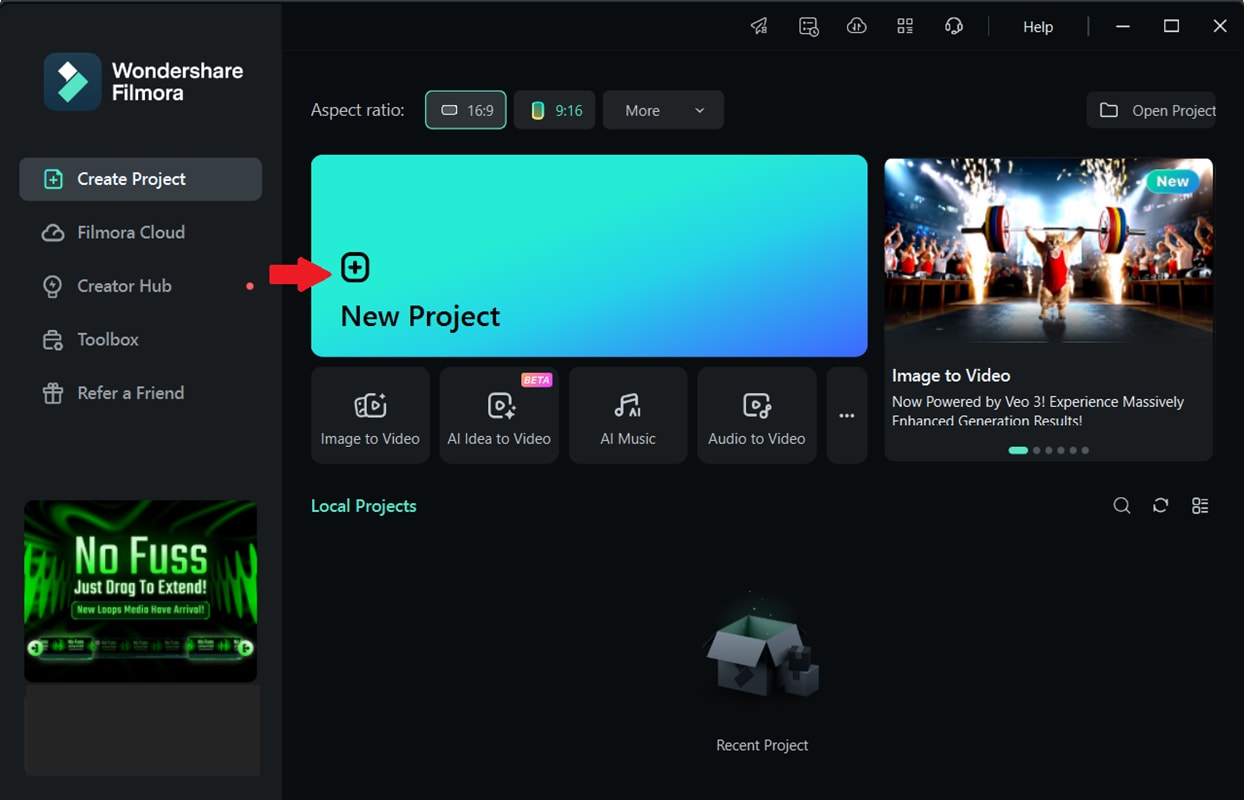
เปิด Filmora และคลิกโปรเจ็กต์ใหม่เพื่อเริ่มโปรเจ็กต์หยุดภาพของคุณ
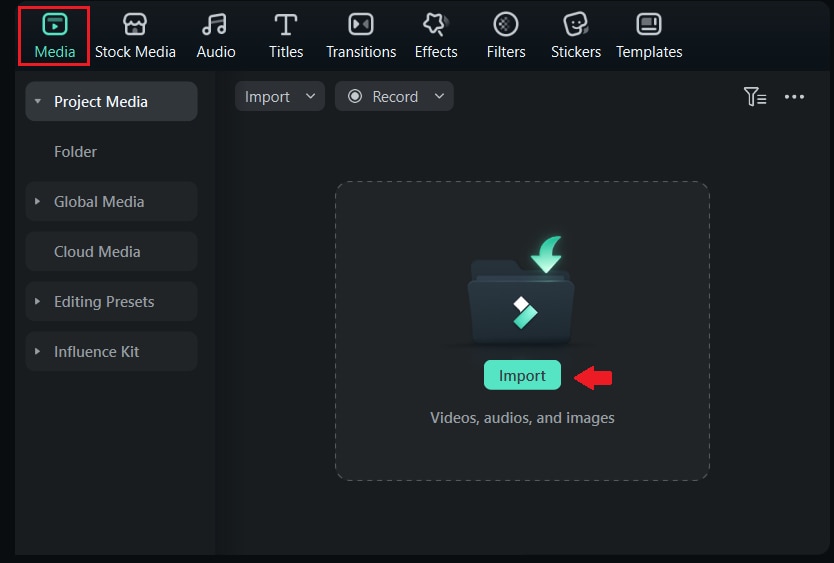
ไปที่แท็บ สื่อ และคลิก นำเข้าไฟล์สื่อ เพื่อเพิ่มคลิปวิดีโอของคุณ
ลากคลิปจากไลบรารีสื่อไปยังไทม์ไลน์ สิ่งนี้จะกลายเป็นพื้นฐานสำหรับเอฟเฟกต์หยุดภาพของคุณ
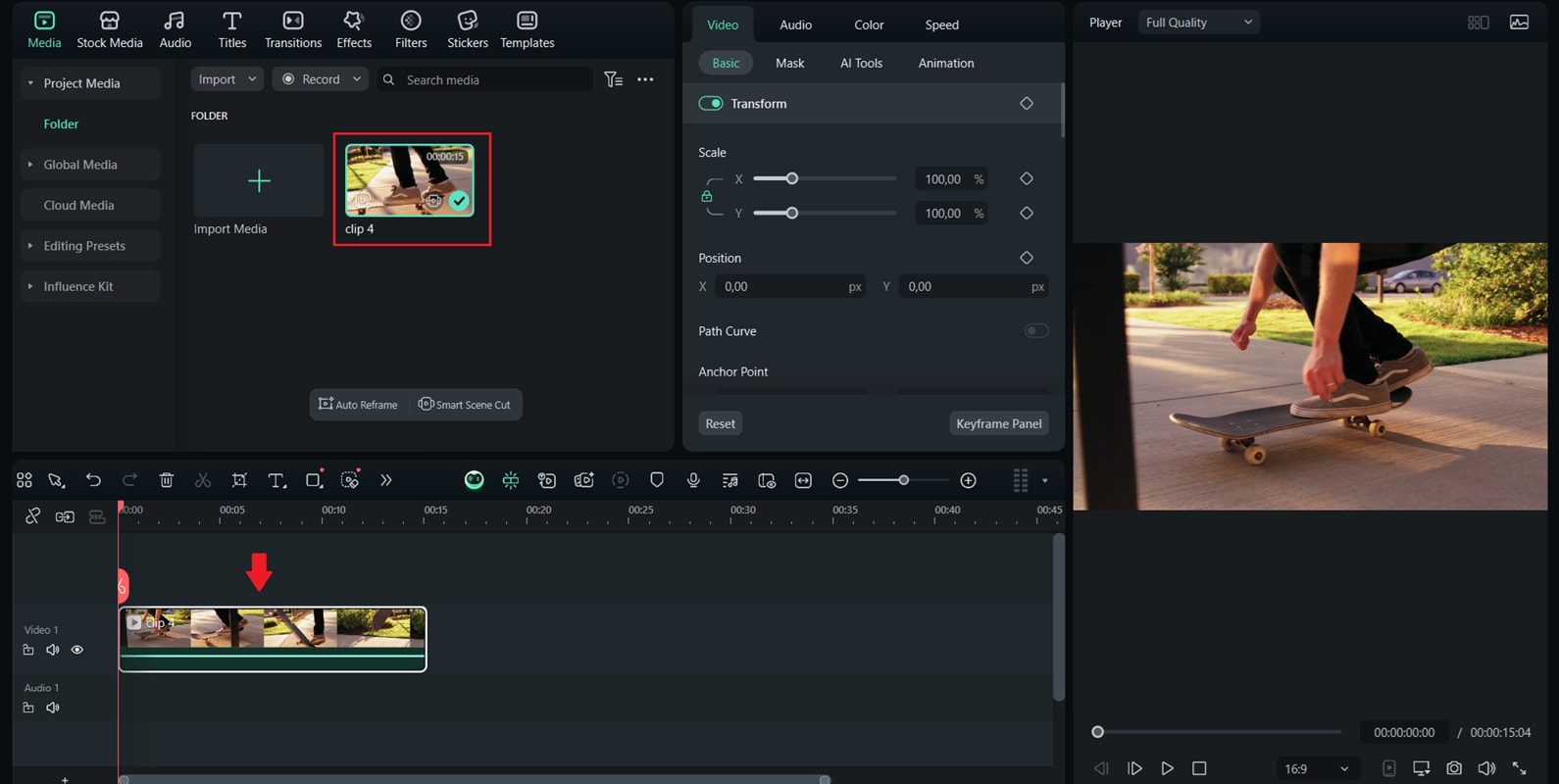
ขั้นตอนที่ 2: วางตำแหน่งหัวเล่นและจับภาพหน้าจอ
เลื่อนเคอร์เซอร์เล่นไปยังเฟรมที่แน่นอนที่คุณต้องการหยุด คลิกไอคอน จับภาพหน้าจอกล้อง ด้านล่างหน้าต่างแสดงตัวอย่าง สิ่งนี้จะจับภาพเฟรมเป็นภาพนิ่ง
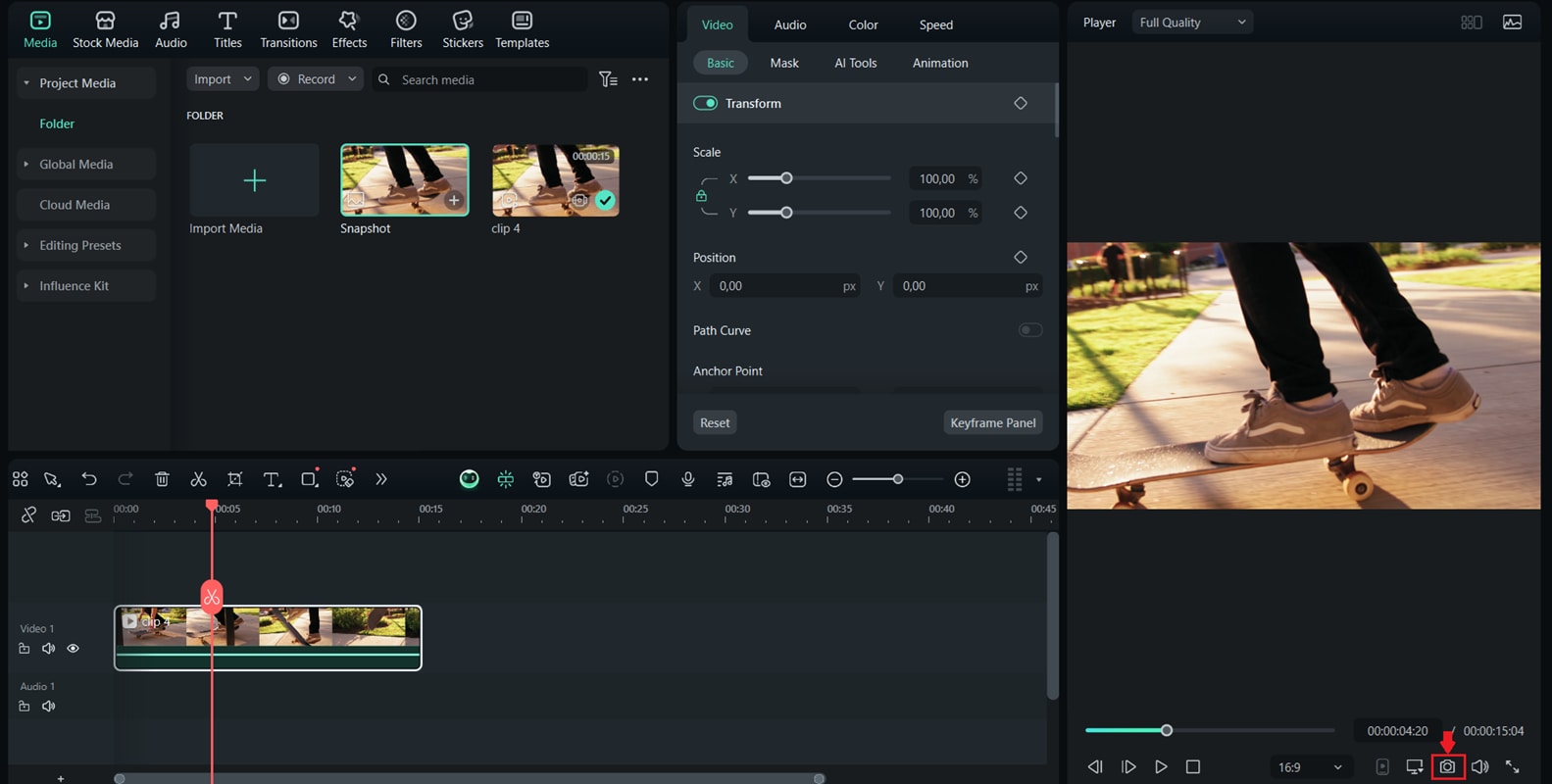
ภาพหน้าจอจะปรากฏโดยอัตโนมัติในไลบรารีสื่อของคุณสำหรับใช้ในโปรเจ็กต์ของคุณ
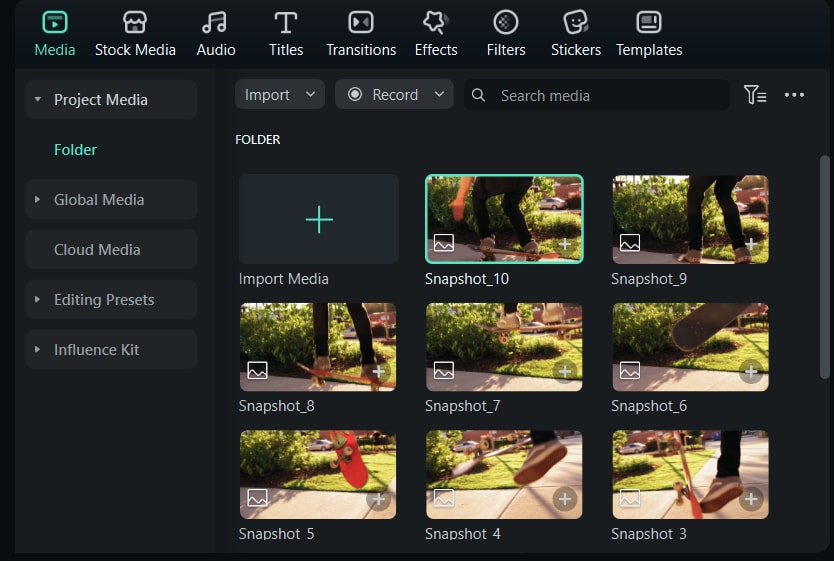
ขั้นตอนที่ 3: แทรกภาพที่จับได้ลงในเลเยอร์ใหม่
ลากภาพหน้าจอจากไลบรารีสื่อไปยังแทร็กเหนือคลิปวิดีโอของคุณในไทม์ไลน์ วางตำแหน่งภาพให้ตรงกับหัวเล่นที่การหยุดเริ่มต้นอย่างแม่นยำ
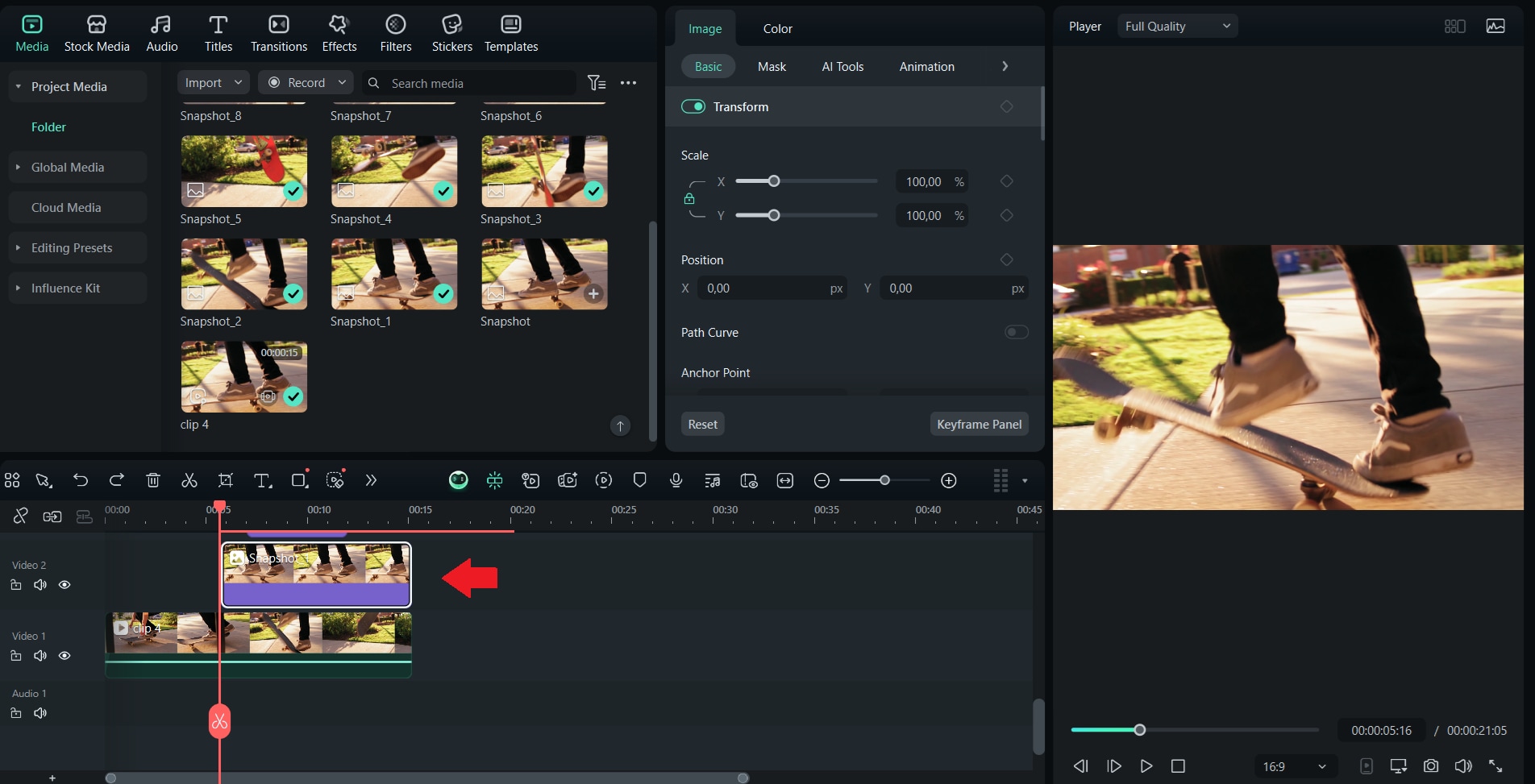
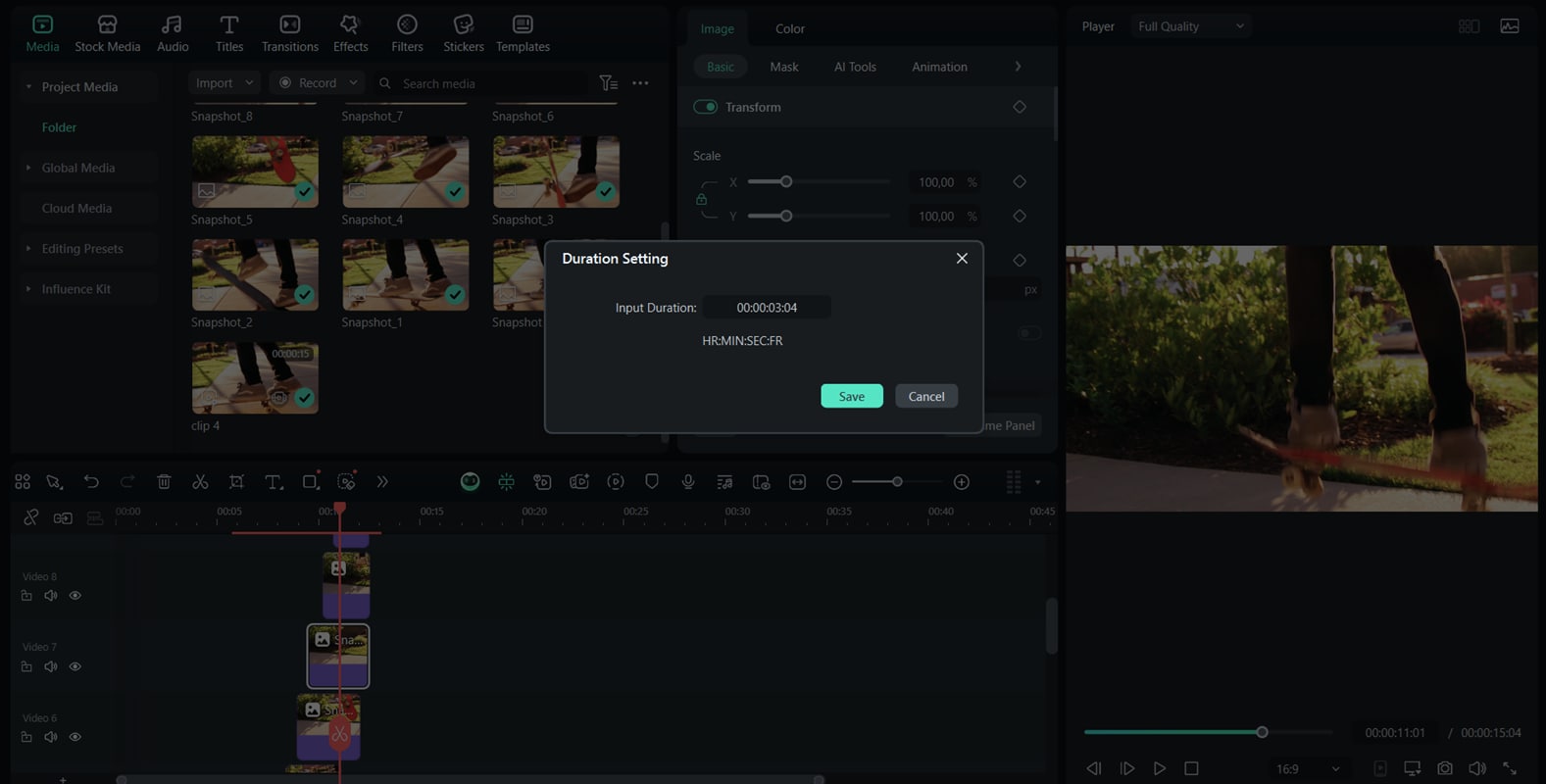
ปรับระยะเวลาของภาพหน้าจอโดยการลากขอบ ยิ่งระยะเวลาภาพหน้าจอยาวนานเท่าไหร่ เฟรมหยุดภาพก็จะปรากฏนานขึ้นเท่านั้น
ขั้นตอนที่ 4: สร้างหลายเลเยอร์ / ขั้นตอน (เอฟเฟกต์ลำดับ)
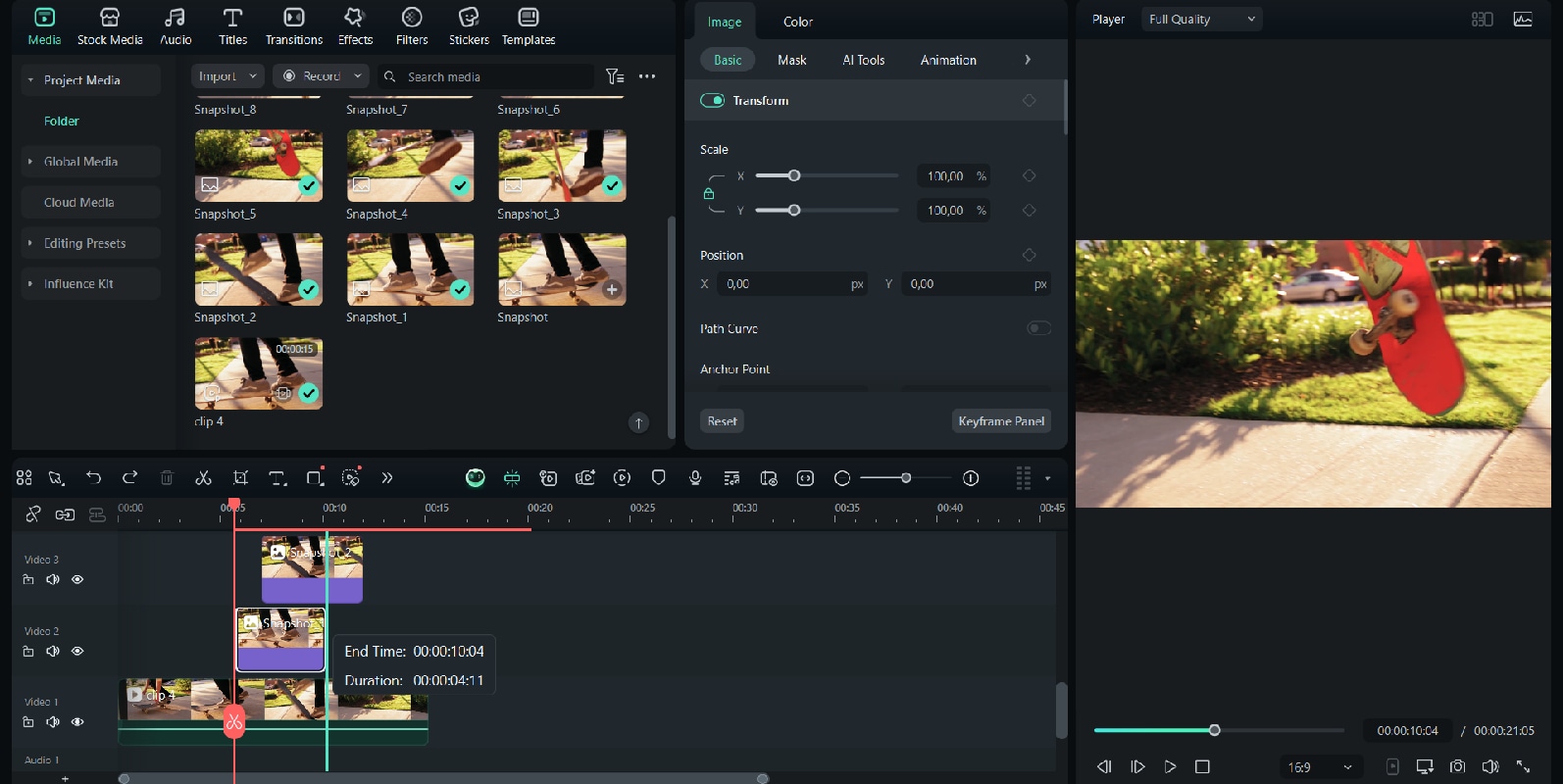
เพื่อสร้างเอฟเฟกต์ลำดับ ให้ทำซ้ำกระบวนการจับภาพหน้าจอที่จุดต่างๆ ในวิดีโอของคุณ วางภาพหน้าจอแต่ละภาพบนเลเยอร์ใหม่เหนือคลิปวิดีโอทีละภาพ
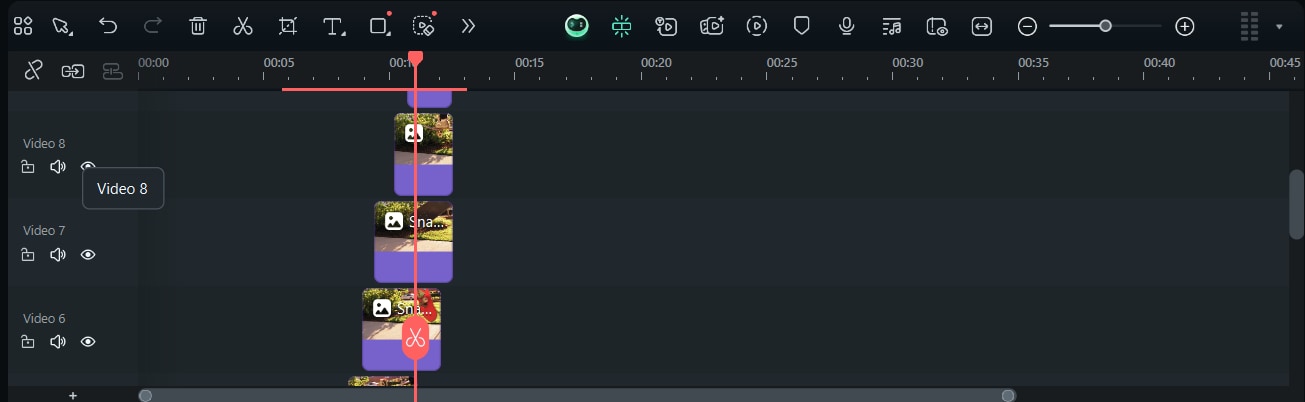
ขยายหรือย่อระยะเวลาของภาพหน้าจอแต่ละภาพเพื่อควบคุมระยะเวลาที่มันอยู่บนหน้าจอ
ขั้นตอนที่ 5: แก้ไขคุณสมบัติและการผสมผสานของเลเยอร์
คลิกที่ภาพหน้าจอในไทม์ไลน์และไปที่ส่วนพื้นฐาน
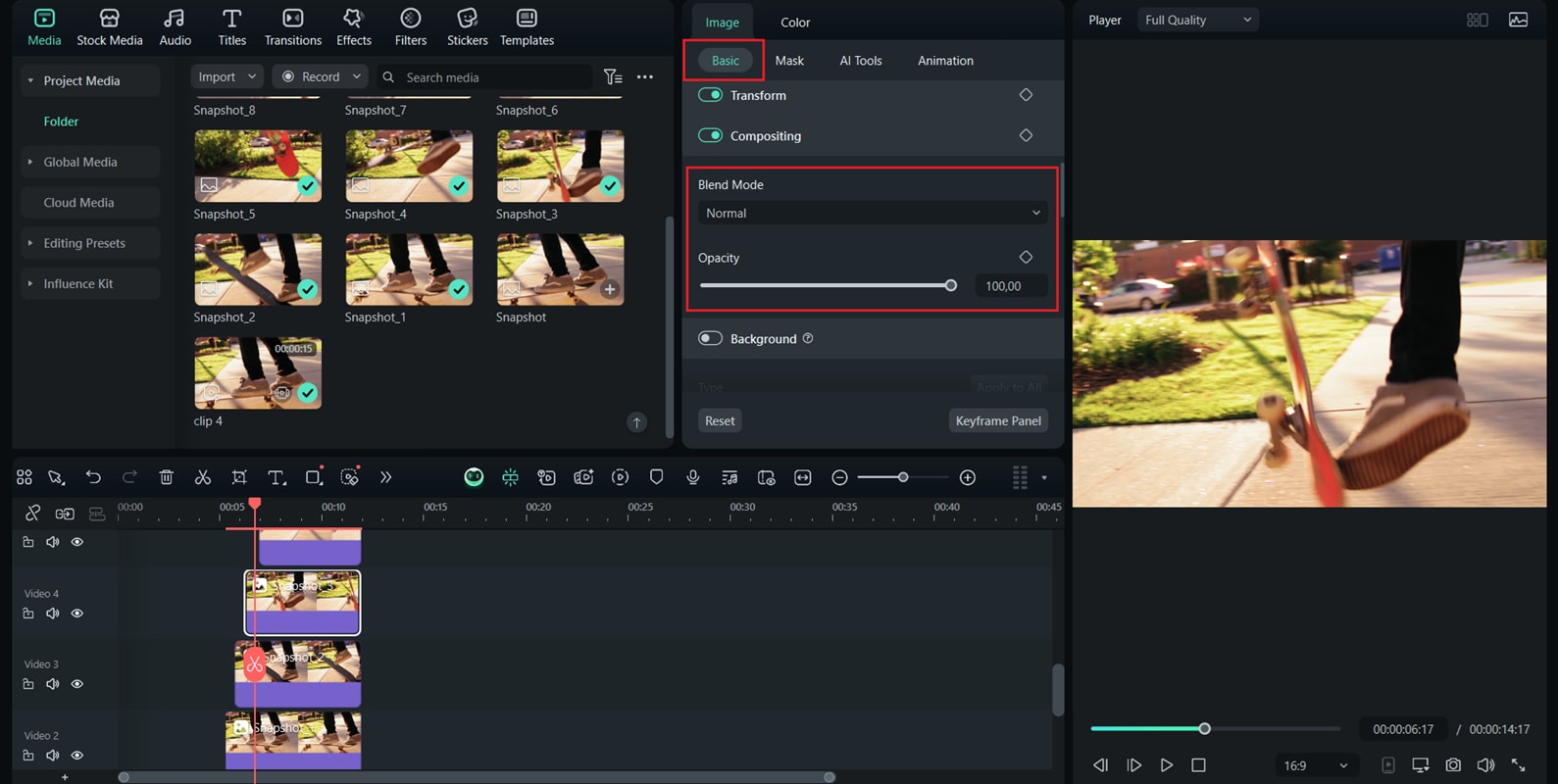
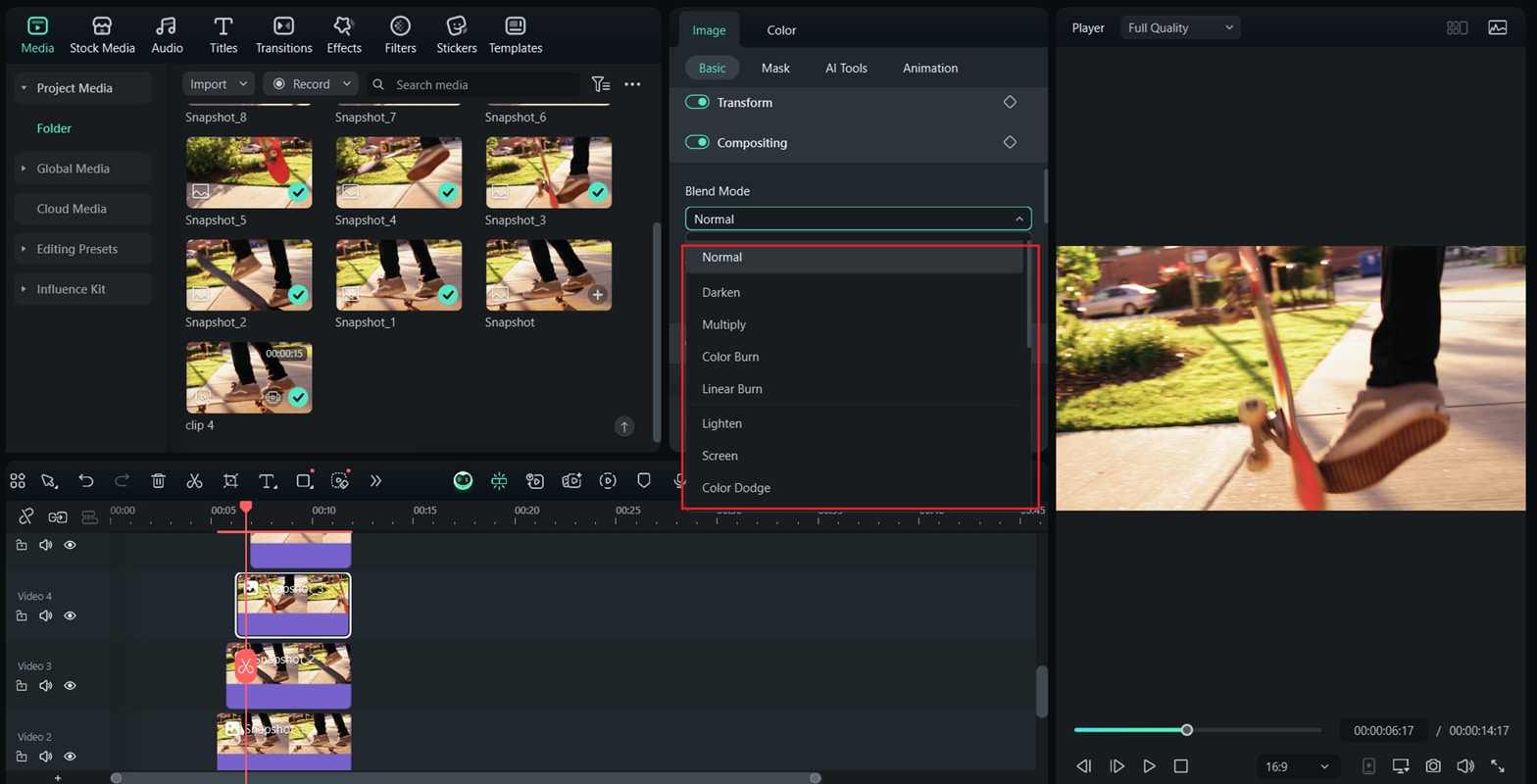
ใช้ โหมดผสมผสาน เช่น Darken หรือ Overlay สำหรับการจัดเลเยอร์อย่างสร้างสรรค์
ปรับแถบเลื่อนความทึบแสงหากคุณต้องการให้เฟรมหยุดภาพผสมผสานกับพื้นหลังที่เคลื่อนไหว
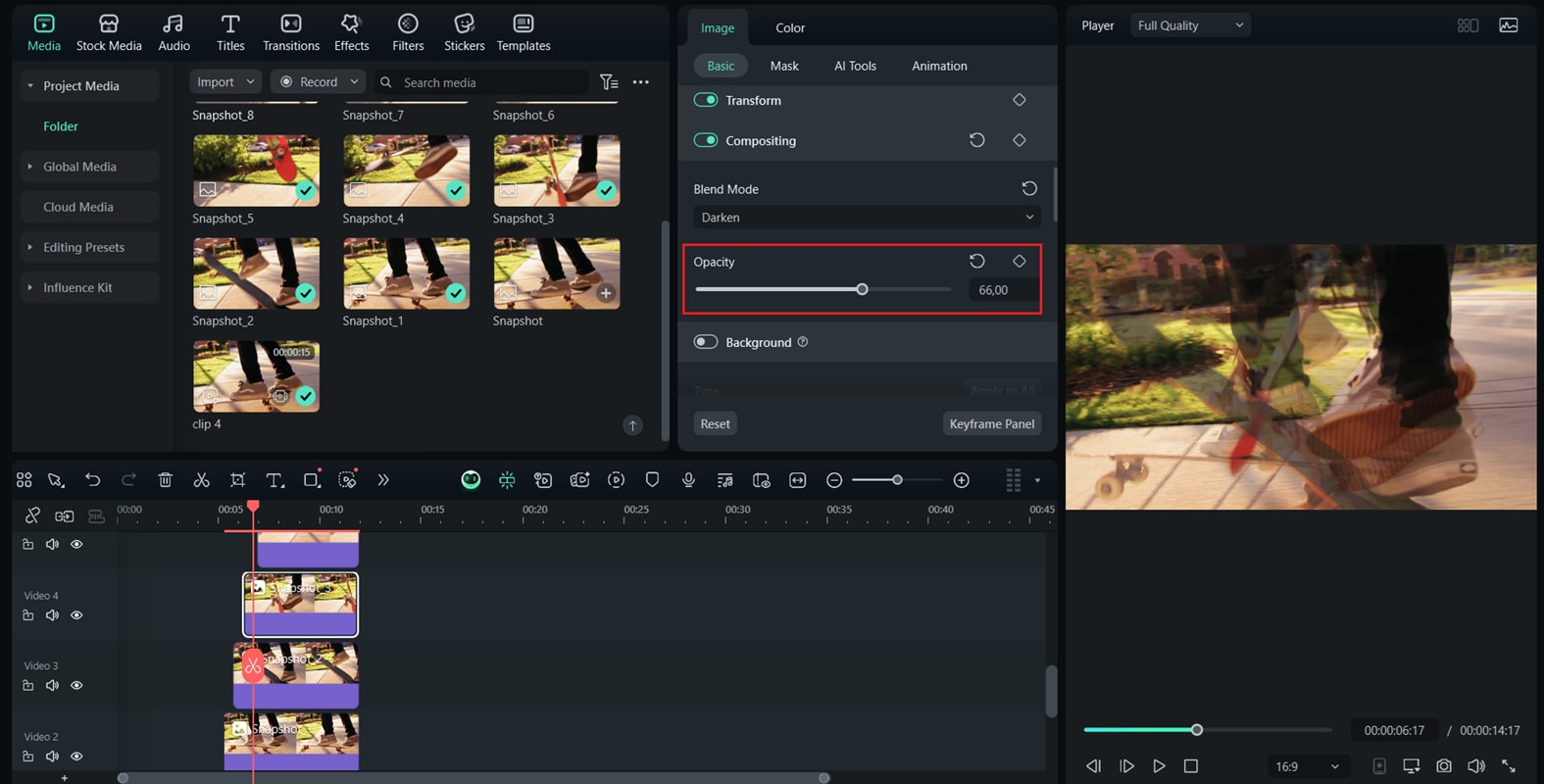
ทำซ้ำขั้นตอนนี้สำหรับแต่ละเลเยอร์ภาพหน้าจอจนกว่าคุณจะได้รูปลักษณ์ที่คุณต้องการ
ขั้นตอนที่ 6: ส่งออกวิดีโอหยุดภาพ (รอบแรก)
เมื่อคุณพอใจกับผลลัพธ์แล้ว ให้คลิกปุ่มส่งออกที่ด้านบน
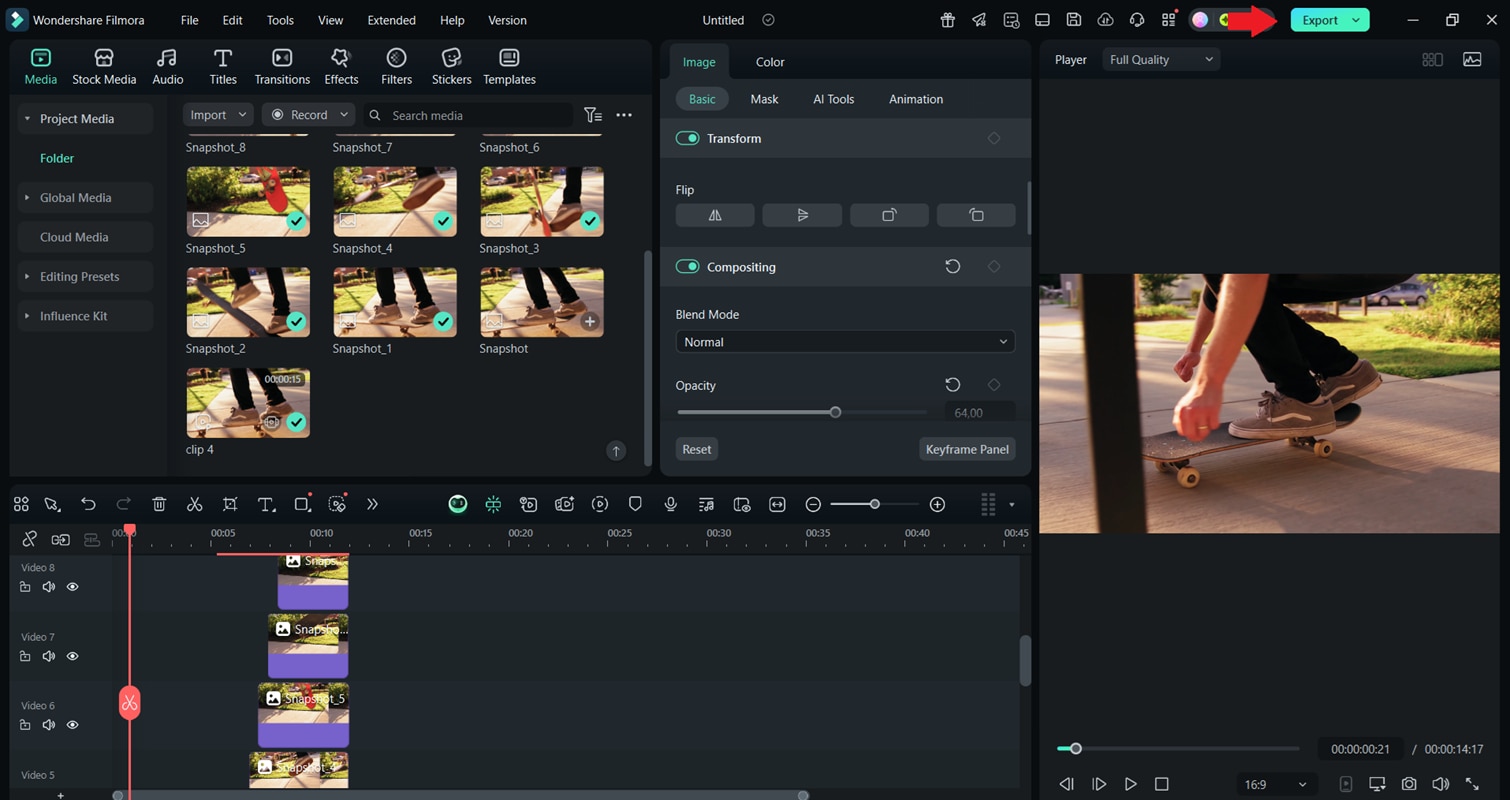
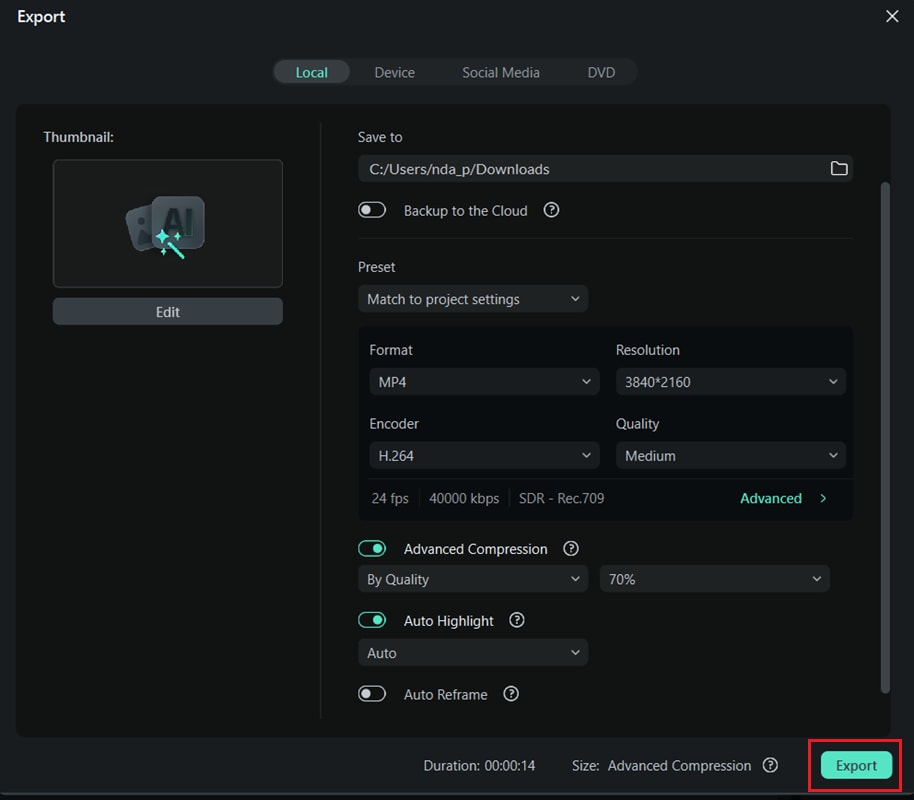
เลือกรูปแบบเช่น MP4 สำหรับการใช้งานทั่วไป บันทึกวิดีโอที่ส่งออกไปยังคอมพิวเตอร์ของคุณ เวอร์ชัน "แรก" นี้สามารถนำเข้ากลับมาเพื่อแก้ไขเพิ่มเติมได้
ขั้นตอนที่ 7: ปรับแต่ง / แยก / ย้อนกลับ (การปรับปรุงเพิ่มเติมไม่บังคับ)
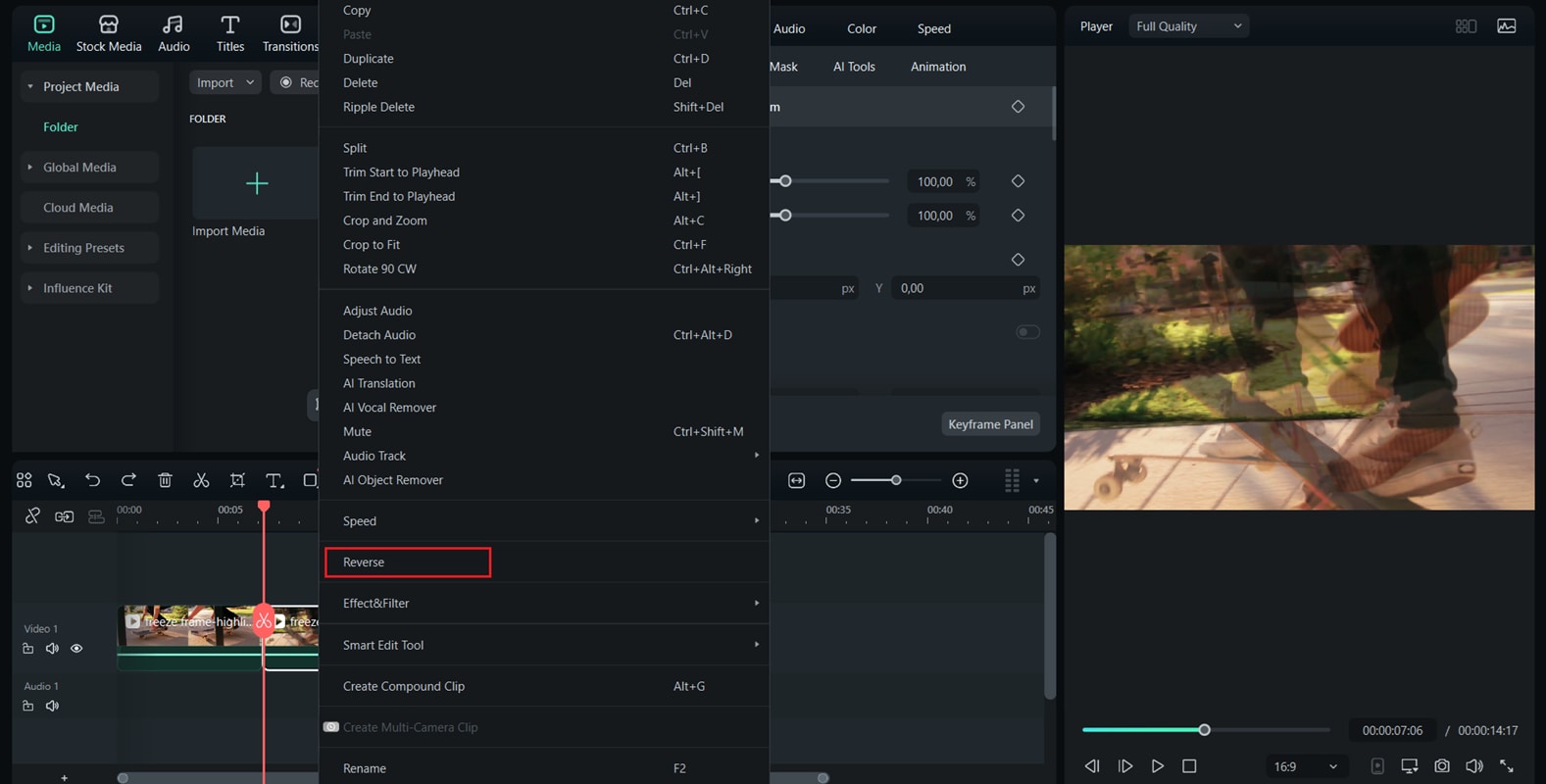
นำเข้าวิดีโอที่ส่งออกกลับเข้าไปใน Filmora หากคุณต้องการเพิ่มเอฟเฟกต์เพิ่มเติม ใช้เครื่องมือแยกเพื่อตัดส่วนเฟรมหยุดภาพเพื่อการควบคุมที่แม่นยำยิ่งขึ้น
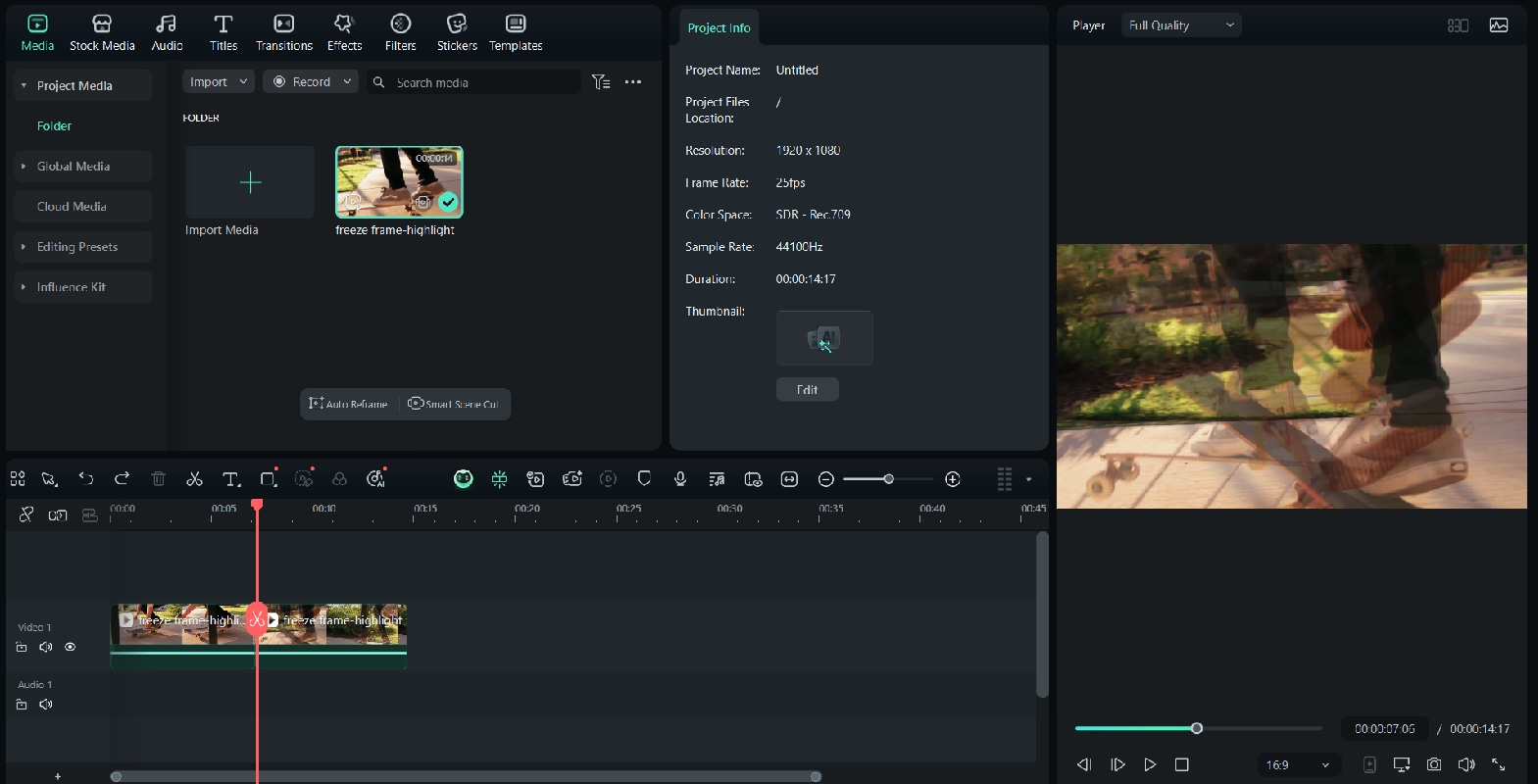
ใช้คุณสมบัติย้อนกลับกับครึ่งหลังของวิดีโอเพื่อสร้างเอฟเฟกต์กรอกลับหลังจากเฟรมหยุดภาพ



ส่วนที่ 3 เคล็ดลับและแนวทางปฏิบัติที่ดีที่สุดสำหรับการหยุดภาพใน Filmora
หลังจากเรียนรู้วิธีหยุดเฟรมใน Filmora ทีละขั้นตอนแล้ว คุ้มค่าที่จะเพิ่มสัมผัสพิเศษเพิ่มเติมเพื่อทำให้การตัดต่อของคุณโดดเด่น ด้านล่างนี้คือเคล็ดลับและแนวทางปฏิบัติที่ดีที่สุดที่คุณสามารถนำไปใช้กับการตัดต่อของคุณ

เคล็ดลับที่ 1: เลือกเฟรมของคุณอย่างชาญฉลาด
เลือกช่วงเวลาที่มีการแสดงออก การกระทำ หรืออารมณ์ที่แข็งแกร่ง เฟรมหยุดภาพมีประสิทธิภาพมากที่สุดเมื่อเน้นสิ่งที่น่าจดจำ
เคล็ดลับที่ 2: รักษาจังหวะเวลาให้สมดุล
หากการหยุดนานเกินไป อาจรู้สึกไม่เป็นธรรมชาติ การหยุดชั่วคราวสั้นๆ หนึ่งถึงสามวินาทีมักจะได้ผลดี
เคล็ดลับที่ 3: ตรวจสอบความต่อเนื่องของเสียง
ตัดสินใจว่าเสียงควรดำเนินต่อระหว่างการหยุดหรือหยุดพร้อมกับวิดีโอ การซิงโครไนซ์ทั้งสองจะทำให้ได้เอฟเฟกต์ที่สะอาดกว่า
เคล็ดลับที่ 4: ดูตัวอย่างก่อนส่งออกขั้นสุดท้าย
แสดงตัวอย่างวิดีโอทั้งหมดเสมอเพื่อให้แน่ใจว่าเฟรมหยุดภาพไหลลื่นตามธรรมชาติภายในเรื่องราว
ส่วนที่ 4 การแก้ไขปัญหาและปัญหาทั่วไประหว่างการหยุดภาพใน Filmora
จากคำอธิบายและการฝึกฝนการสร้างเฟรมหยุดภาพของ Filmora มันง่ายจริงๆ แต่แม้ว่า Filmora จะช่วยให้คุณสร้างเฟรมหยุดภาพได้ง่าย คุณอาจยังพบปัญหาเล็กน้อยบางอย่างระหว่างกระบวนการ ด้านล่างนี้คือปัญหาทั่วไปบางอย่างและวิธีง่ายๆ ในการแก้ไข:
1. ภาพหน้าจอไม่ตรงกับความละเอียดวิดีโอ
หากเฟรมหยุดภาพดูเบลอหรือเล็กกว่าวิดีโอ ให้ตรวจสอบการตั้งค่าโปรเจ็กต์ของคุณ ตรวจสอบให้แน่ใจว่าความละเอียดตรงกับภาพต้นฉบับก่อนที่จะจับภาพหน้าจอ
2. เฟรมหยุดภาพไม่ปรากฏในการแสดงตัวอย่าง
สิ่งนี้มักเกิดขึ้นเมื่อเลเยอร์ภาพหน้าจอถูกวางไว้ด้านล่างคลิปวิดีโอหลัก ย้ายเฟรมหยุดภาพไปยังแทร็กเหนือคลิปเพื่อให้มองเห็นได้ในการแสดงตัวอย่าง
3. เสียงยังคงดำเนินต่อเมื่อวิดีโอหยุด
แยกเสียงออกจากคลิปวิดีโอ จากนั้นตัดหรือหยุดเสียงด้วยตนเองเพื่อให้ตรงกับช่วงเวลาเฟรมหยุดภาพ
4. จังหวะเวลารู้สึกไม่ตรงกันหลังจากส่งออก
ตรวจสอบไทม์ไลน์อีกครั้งและตรวจสอบให้แน่ใจว่าเฟรมหยุดภาพอยู่ตรงจุดที่การเคลื่อนไหวหยุด การหน่วงเวลาสองสามเฟรมสามารถทำให้เอฟเฟกต์ดูไม่ตรงกันได้
5. การเปลี่ยนภาพดูกระตุก
เพิ่มการเปลี่ยนฉาก fade-in หรือ fade-out สั้นๆ ระหว่างคลิปที่เคลื่อนไหวกับเฟรมหยุดนิ่ง ซึ่งจะช่วยให้การเปลี่ยนภาพดูนุ่มนวลขึ้นและสร้างลูกที่สะอาดตาขึ้น
6. เฟรมหยุดนิ่งผสมผสานไม่เหมาะสม
ปรับความทึบแสงหรือลองใช้โหมดการผสมผสานที่แตกต่างกันในส่วน Compositing จนกว่าภาพจะผสมผสานเข้ากับพื้นหลังได้อย่างเป็นธรรมชาติ
สรุป
ดังที่เราได้เห็นในบทความนี้ การสร้างเฟรมหยุดนิ่งใน Filmora เป็นหนึ่งในวิธีที่ง่ายที่สุดในการเพิ่มความคิดสร้างสรรค์และความน่าทึ่งให้กับวิดีโอของคุณ ด้วย Filmora คุณสามารถเปลี่ยนช่วงเวลาธรรมดาๆ ให้กลายเป็นไฮไลท์ที่ทรงพลังได้ด้วยการจับภาพ ซ้อนทับ และรวมเฟรมอย่างง่ายดาย คุณสามารถหยุดฉากที่มีอารมณ์ ไฮไลท์ปฏิกิริยา หรือสร้างลำดับภาพยนตร์โดยใช้เครื่องมือที่ใช้งานง่ายของ Filmora ด้วยกระบวนการที่ตรงไปตรงมา
ค้นหาสไตล์ของคุณโดยการทดลองกับจังหวะเวลา โหมดการผสมผสาน และการเปลี่ยนฉาก เมื่อคุณคุ้นเคยกับขั้นตอนต่างๆ แล้ว คุณจะเห็นว่าเฟรมหยุดนิ่งไม่เพียงแค่หยุดเวลา แต่ยังสามารถเล่าเรื่องราวในเฟรมนิ่งเดียวได้อีกด้วย เฟรมหยุดนิ่งของ Filmora มอบการนำเสนอที่เป็นเอกลักษณ์ให้กับช่วงเวลาและการสร้างสรรค์วิดีโอของคุณ
คำถามที่พบบ่อย
-
ฉันสามารถสร้างเฟรมหยุดนิ่งหลายๆ เฟรมภายในวิดีโอเดียวได้หรือไม่
ได้ คุณสามารถเพิ่มเฟรมหยุดนิ่งได้มากเท่าที่ต้องการในโปรเจ็กต์เดียว โดยทำซ้ำกระบวนการจับภาพและแทรกภาพหน้าจอที่ช่วงเวลาต่างๆ ในวิดีโอของคุณ ได้ คุณสามารถเพิ่มเฟรมหยุดนิ่งได้มากเท่าที่ต้องการในโปรเจ็กต์เดียว โดยทำซ้ำกระบวนการจับภาพและแทรกภาพหน้าจอที่ช่วงเวลาต่างๆ ในวิดีโอของคุณ เฟรมหยุดนิ่งส่งผลต่อเสียงของฉันหรือไม่ เฟรมหยุดนิ่งส่งผลต่อเสียงของฉันหรือไม่ -
เฟรมหยุดนิ่งส่งผลต่อเสียงของฉันหรือไม่
ไม่ ฟีเจอร์เฟรมหยุดนิ่งจะหยุดเพียงส่วนภาพของวิดีโอเท่านั้น เสียงจะเล่นต่อไปเว้นแต่คุณจะตัดหรือปิดเสียงด้วยตนเอง คุณสามารถแยกแทร็กเสียงที่จุดเดียวกันและหยุดทั้งสองอย่างพร้อมกันเพื่อการซิงโครไนซ์ที่สมบูรณ์แบบ ไม่ ฟีเจอร์เฟรมหยุดนิ่งจะหยุดเพียงส่วนภาพของวิดีโอเท่านั้น เสียงจะเล่นต่อไปเว้นแต่คุณจะตัดหรือปิดเสียงด้วยตนเอง คุณสามารถแยกแทร็กเสียงที่จุดเดียวกันและหยุดทั้งสองอย่างพร้อมกันเพื่อการซิงโครไนซ์ที่สมบูรณ์แบบ ฉันสามารถเพิ่มข้อความหรือเอฟเฟกต์ลงในเฟรมหยุดนิ่งของฉันได้หรือไม่ ฉันสามารถเพิ่มข้อความหรือเอฟเฟกต์ลงในเฟรมหยุดนิ่งของฉันได้หรือไม่ -
ฉันสามารถเพิ่มข้อความหรือเอฟเฟกต์ลงในเฟรมหยุดนิ่งของฉันได้หรือไม่
แน่นอน หากต้องการเพิ่มการเคลื่อนไหวเพิ่มเติมให้กับเฟรมหยุดนิ่งของคุณ คุณสามารถใช้เอฟเฟกต์การเคลื่อนไหว สติกเกอร์ ชื่อเรื่อง หรือฟิลเตอร์ได้ Filmora มีเทมเพลตข้อความและเอฟเฟกต์กราฟิกที่หลากหลายเพื่อเพิ่มความเป็นมืออาชีพให้กับช่วงเวลาที่คุณจับภาพไว้ แน่นอน หากต้องการเพิ่มการเคลื่อนไหวเพิ่มเติมให้กับเฟรมหยุดนิ่งของคุณ คุณสามารถใช้เอฟเฟกต์การเคลื่อนไหว สติกเกอร์ ชื่อเรื่อง หรือฟิลเตอร์ได้ Filmora มีเทมเพลตข้อความและเอฟเฟกต์กราฟิกที่หลากหลายเพื่อเพิ่มความเป็นมืออาชีพให้กับช่วงเวลาที่คุณจับภาพไว้

