

 ตรวจสอบความปลอดภัย 100% | ไม่ต้องสมัครสมาชิก | ไม่มีมัลแวร์
เอฟเฟกต์การเปลี่ยนฉากมีความจำเป็นสำหรับการสร้างวิดีโอ สไลด์โชว์ และงานนำเสนอที่น่าประทับใจ เพราะเป็นเอฟเฟกต์พิเศษที่แสดงเมื่อสไลด์หรือคลิปหนึ่งเปลี่ยนเป็นอีกคลิปหนึ่ง ดังนั้นซอฟต์แวร์ตัดต่อวิดีโอจึงไม่สมบูรณ์หากขาดเอฟเฟกต์การเปลี่ยนฉากที่โดดเด่น
เช่นเดียวกัน Wondershare Filmora มีเอฟเฟกต์การเปลี่ยนวิดีโอและเสียงที่หลากหลายเพื่อช่วยผู้ใช้ ผู้ใช้ Wondershare Filmora สามารถนำเอฟเฟกต์การเปลี่ยนที่ดีที่สุดมาใช้ได้ทั้งตอนต้นหรือตอนท้ายของวิดีโอ หรือระหว่างสองคลิป สามารถนำเอฟเฟกต์เหล่านี้ไปใช้กับการเปลี่ยนอารมณ์วิดีโอ เปลี่ยนหัวข้อ เปลี่ยนเวลา หรือแสดงการเปลี่ยนทิศทาง ฯลฯ
แท็บ Transition โดยเฉพาะจะช่วยให้ผู้ใช้ Wondershare Filmora สามารถใช้เอฟเฟกต์การเปลี่ยนได้อย่างรวดเร็วและง่ายดาย มาติดตามคู่มือทีละขั้นตอนเกี่ยวกับการสร้างเอฟเฟกต์การเปลี่ยนแบบ Smooth Cut ใน Wondershare Filmora กัน
ในบทความนี้
ขั้นตอนการสร้างเอฟเฟกต์การเปลี่ยน Smooth Cut ใน Wondershare Filmora Desktop:
Wondershare Filmora เป็นเครื่องมือตัดต่อวิดีโอยอดนิยมที่ถูกใช้โดยครีเอเตอร์ รวมถึงผู้นำกระแสบนโซเชียลมีเดีย นักการตลาด ครีเอเตอร์คอนเทนต์ ฯลฯ ต่อไปนี้เป็นขั้นตอนอย่างรวดเร็วและละเอียดในการสร้างเอฟเฟกต์ Smooth Cut ใน Wondershare Filmora:

 ดาวน์โหลดอย่างปลอดภัย

ขั้นตอนที่ 1ดาวน์โหลดและเปิดใช้งาน Wondershare Filmora
ก่อนเริ่มใช้งานเอฟเฟกต์ Smooth Cut ใน Wondershare Filmora ขั้นตอนแรกคือต้องดาวน์โหลดและเปิดโปรแกรมบนอุปกรณ์ของคุณ สามารถดาวน์โหลดซอฟต์แวร์นี้ได้ง่ายทั้งบน Windows และ Mac ขั้นตอนง่าย ๆ สำหรับการดาวน์โหลดและเปิดใช้งาน Wondershare Filmora มีดังนี้:
- ไปที่เว็บไซต์ทางการของ Wondershare Filmora.
- ไปที่ปุ่มดาวน์โหลดที่อยู่มุมขวาบนของเว็บไซต์ทางการ
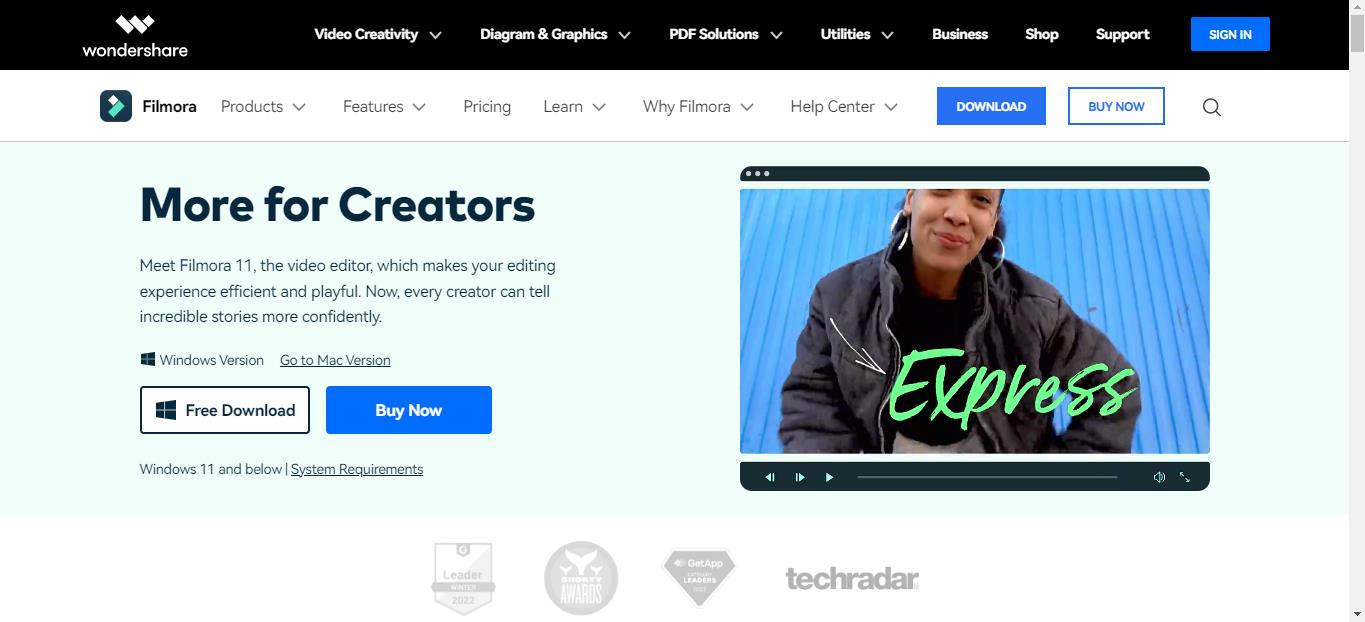
- ตัวติดตั้ง Filmora จะถูกดาวน์โหลดอย่างรวดเร็วสำหรับระบบ Windows หรือ Mac ของคุณ
- ดับเบิลคลิกที่ไฟล์ติดตั้งและเริ่มขั้นตอนการติดตั้ง กดยอมรับเมนูข้อตกลงและเงื่อนไขที่แสดงขึ้นมา
- เมื่อติดตั้ง Wondershare Filmora เสร็จแล้ว โปรแกรมจะเปิดและใช้งานได้อัตโนมัติบนอุปกรณ์ของคุณ
ขั้นตอนที่ 2นำเข้าฟุตเทจ
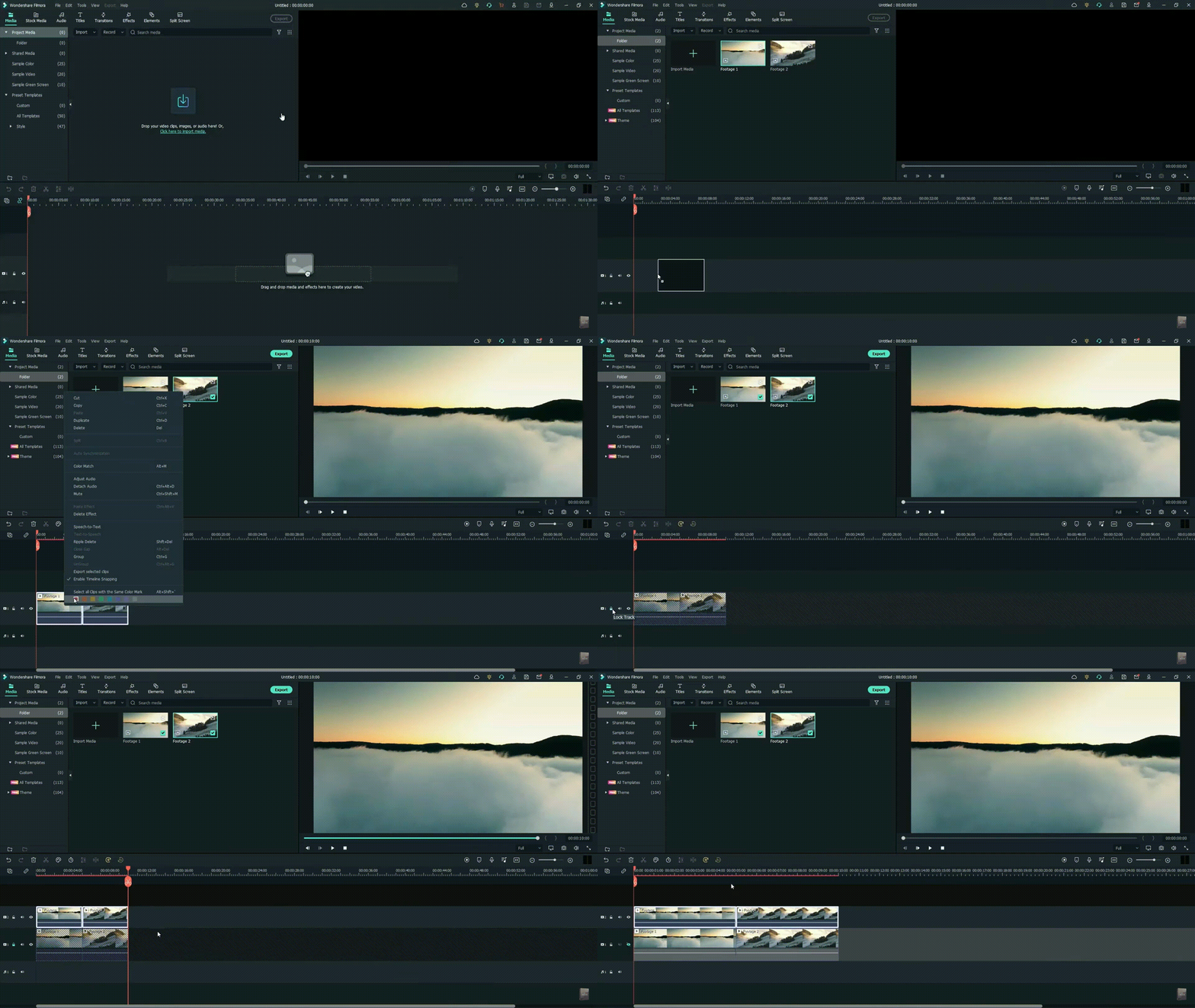
ขั้นตอนแรกในการสร้างเอฟเฟกต์ Smooth Cut คือการนำเข้าฟุตเทจ โดยเพียงใช้การลากและวางของ Wondershare Filmora คุณสามารถนำเข้าฟุตเทจ 2 ชุดไปยังอินเทอร์เฟซตัดต่อวิดีโอตามขั้นตอนง่าย ๆ ต่อไปนี้
- เริ่มจากลากฟุตเทจทั้งสองลงบน Timeline โดยใช้ฟังก์ชั่นลากและวาง
- ตอนนี้ให้เลือกฟุตเทจในตัวแก้ไขวิดีโอ
- ขั้นตอนถัดไปคือคัดลอกเลเยอร์ของฟุตเทจและล็อคเลเยอร์ปัจจุบัน
- จากนั้นวางเลเยอร์ปัจจุบันทับกับอีกเลเยอร์ของฟุตเทจ
- ดำเนินการขั้นตอนนี้โดยการปลดล็อกเลเยอร์ จากนั้นต้องซ่อนเลเยอร์ที่อยู่ข้างล่าง
ขั้นตอนที่ 3ไปที่แท็บเอฟเฟกต์และปรับค่าพรีเซ็ต
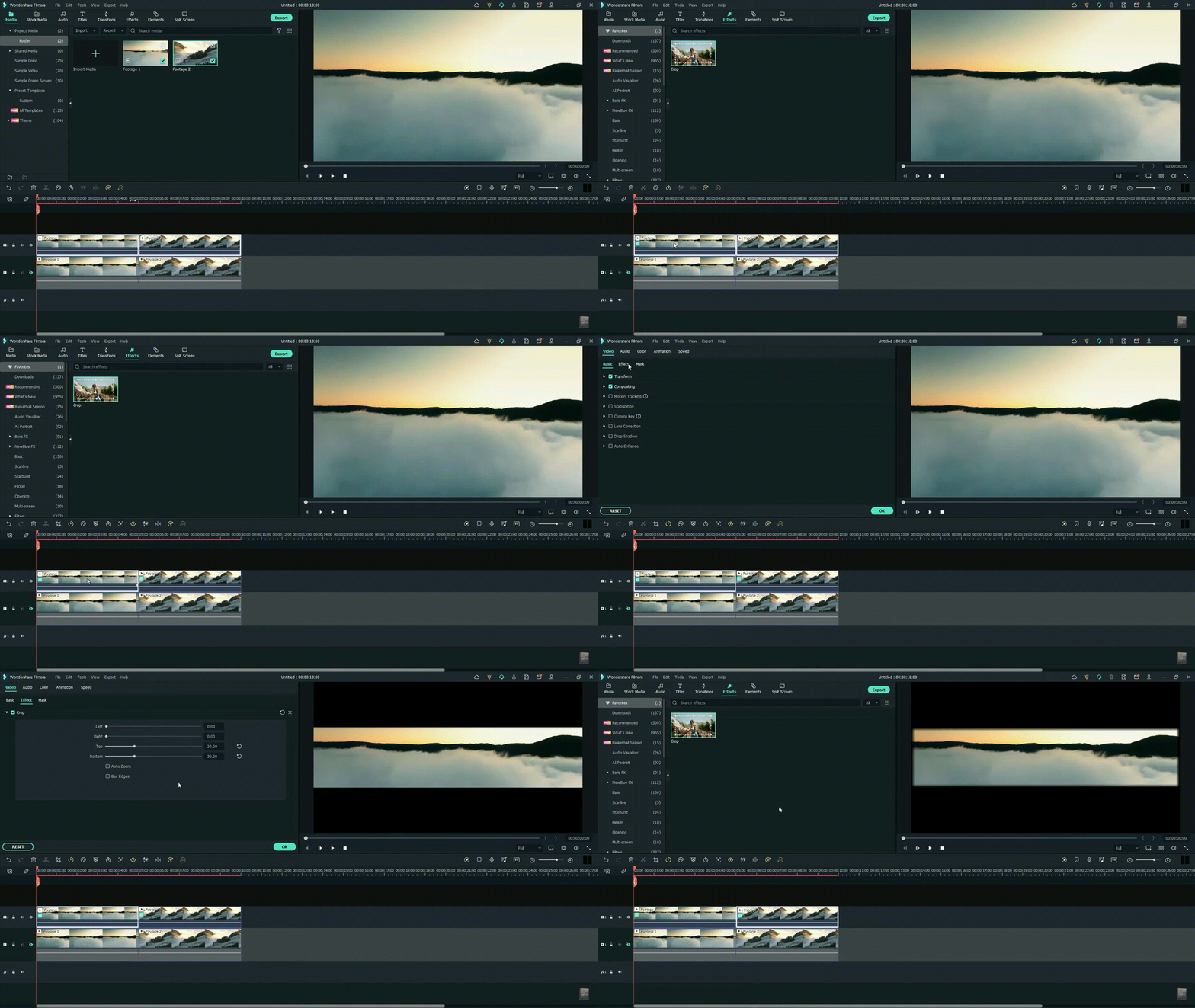
หลังนำเข้าฟุตเทจและจัดวางเลเยอร์ ขั้นตอนถัดไปคือไปที่แท็บ Effects ใน Wondershare Filmora แล้วนำค่าพรีเซ็ตไปใช้กับฟุตเทจ ขั้นตอนง่าย ๆ มีดังนี้:
- เริ่มต้นด้วยการนำครอปพรีเซ็ตไปใช้กับฟุตเทจเลเยอร์บน
- เลือกฟุตเทจแรกในตัวแก้ไขวิดีโอ
- คลิกขวาที่ Properties และเปิดเมนู Effects
- ค้นหาการตั้งค่าและเปลี่ยนการตั้งค้าบนและล่างเป็น 30
- คุณสามารถเลือกเบลอขอบของฟุตเทจโดยติ๊กที่ตัวเลือกนั้น
- ทำขั้นตอนเดียวกันนี้กับฟุตเทจที่สอง
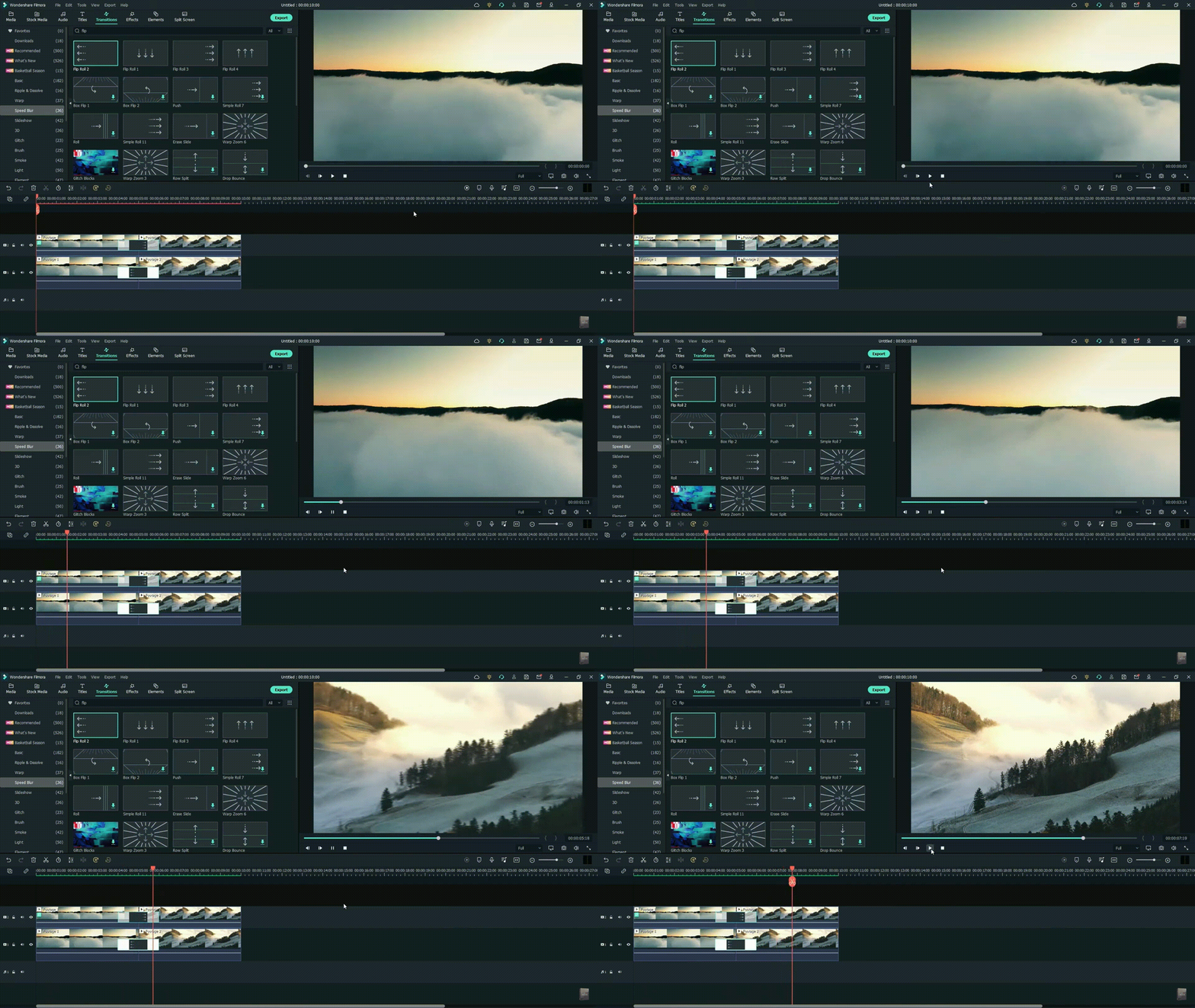
ขั้นตอนที่ 4ไปที่แท็บ Transitions
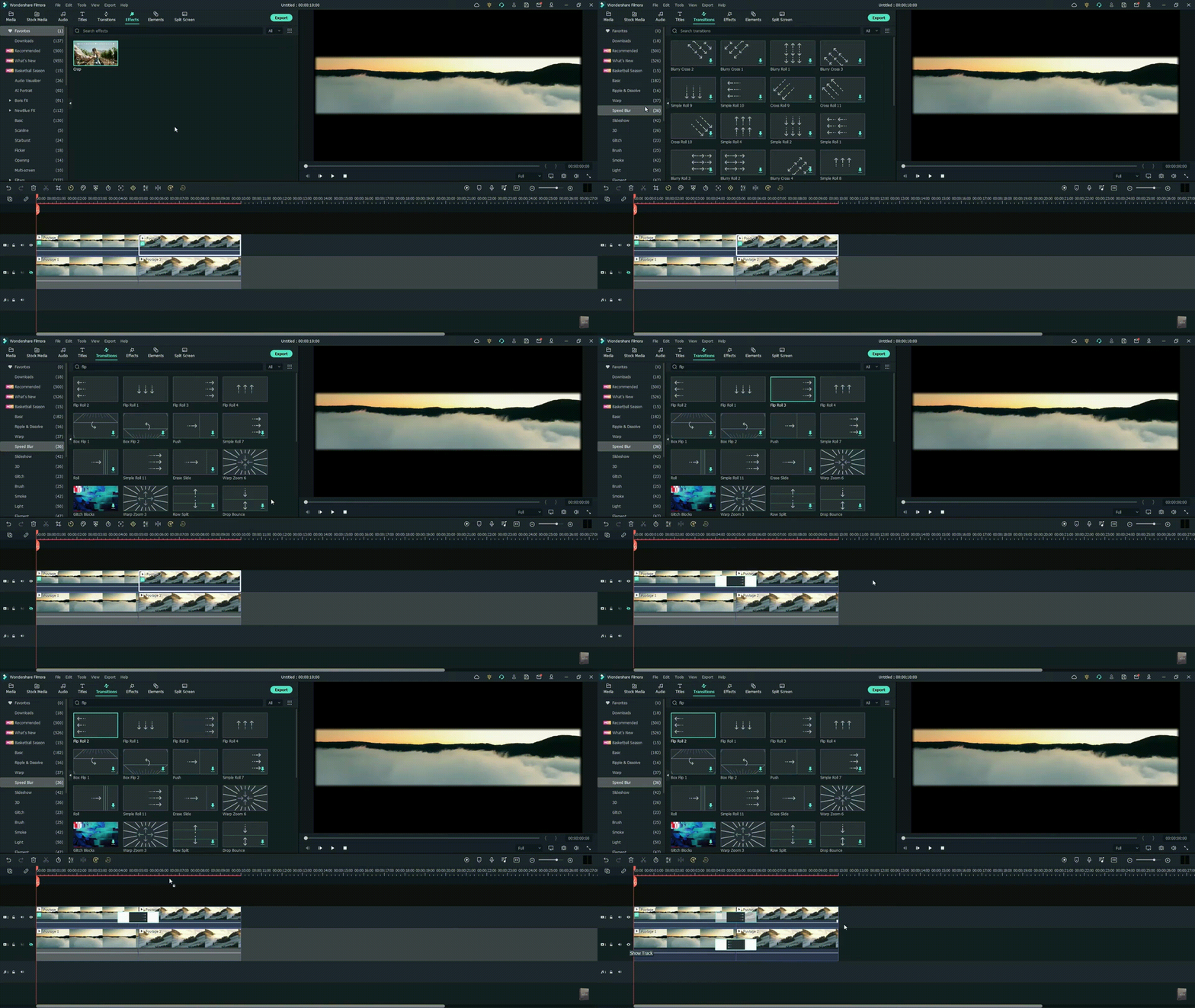
ถึงเวลาต้องไปยังแท็บ Transitions และเริ่มนำไปใส่ในคลิปวิดีโอของคุณ ขั้นตอนง่าย ๆ สำหรับขั้นตอนนี้เป็นดังนี้:
- เลือกหมวด Speed Blur ที่อยู่ทางด้านซ้ายของอินเทอร์เฟซ
- ไปที่ช่องค้นหาและพิมพ์ "flip"
- เริ่มวาง Transitions ลงในเลเยอร์ของฟุตเทจ
- เลือก Transition แรก flip all three และวางไว้บนเลเยอร์ที่สองของฟุตเทจ
- เลือก Transition ที่สอง flip all two และวางบนเลเยอร์แรกของฟุตเทจ
- เรนเดอร์วิดีโอส่วนนี้โดยการแสดงเลเยอร์แรกแล้วไปยังขั้นตอนการพรีวิว
ขั้นตอนที่ 5Lorem ipsum dolor sit amet eam quas malorum
ถึงเวลาพรีวิววิดีโอที่สร้างขึ้น ตัวเลือก Render Preview ใน Wondershare Filmora จะช่วยให้มั่นใจได้ว่าไม่มีการกระตุกในไฟล์พรีวิวบนทุกระบบ นอกจากนี้จะสร้างไฟล์เรนเดอร์ที่จัดวางบนไทม์ไลน์เพื่อการพรีวิวอย่างรวดเร็ว อีกทั้งยังสามารถเพิ่มเอฟเฟกต์ Transition แบบบนลงล่างในขั้นตอนนี้ได้ง่ายด้วย ขั้นตอนอย่างรวดเร็วมีดังนี้:
- พรีวิวไฟล์วิดีโอที่สร้างเสร็จและตรวจสอบว่าต้องเปลี่ยนเอฟเฟกต์การเปลี่ยนหรือไม่
- หากต้องเพิ่ม Transition แบบบนลงล่าง ให้ลบ Transition เดิมออกก่อน
- เลือกฟุตเทจแรกแล้วเข้าสู่เมนู Properties
- ไปที่การตั้งค่า Crop และรีเซ็ตการตั้งค่าเหล่านี้
- เปลี่ยนค่าด้านขวาและซ้ายในตั้งค่าเป็น 30
- ทำขั้นตอนเดียวกันนี้กับฟุตเทจที่สอง
- เลือกเลเยอร์ที่สองแล้วนำเอฟเฟกต์ Flip All Four มาใช้
- เลือกเลเยอร์แรกแล้วนำเอฟเฟกต์ Flip All One มาใช้
- เรนเดอร์ฟุตเทจวิดีโอและทดสอบพรีวิวอย่างรวดเร็ว
ขั้นตอนการสร้างเอฟเฟกต์การเปลี่ยน Smooth Cut ใน Wondershare Filmora Mobile:
หลังจากใช้เอฟเฟกต์ Smooth Cut Transition บนคอมพิวเตอร์แล้ว คุณอาจจะแปลกใจที่สามารถสร้างเอฟเฟกต์เดียวกันนี้บน iPhone ได้ กระบวนการสร้าง Transition ใน Filmora นั้นง่ายตรงไปตรงมาและให้คุณสร้างวิดีโอที่ดูต่อเนื่องได้จากมือถือโดยตรง
ดังที่ได้กล่าวไปแล้ว เอฟเฟกต์ Smooth Cut Transition ของ Filmora จะผสานสองคลิปเข้าด้วยกันอย่างเป็นธรรมชาติและสร้างความต่อเนื่อง เหมาะสำหรับลำดับภาพที่ดำเนินไปอย่างรวดเร็วและคุณต้องการรักษาความสมูท เวอร์ชันมือถือใช้งานง่ายโดยเพิ่มคลิปและค้นหา Smooth Cut ใน Transition เพื่อสัมผัสการเปลี่ยนของคลิปที่เป็นธรรมชาติ ให้ทำตามคู่มือและสร้างวิดีโอที่ดูสมบูรณ์แบบ:
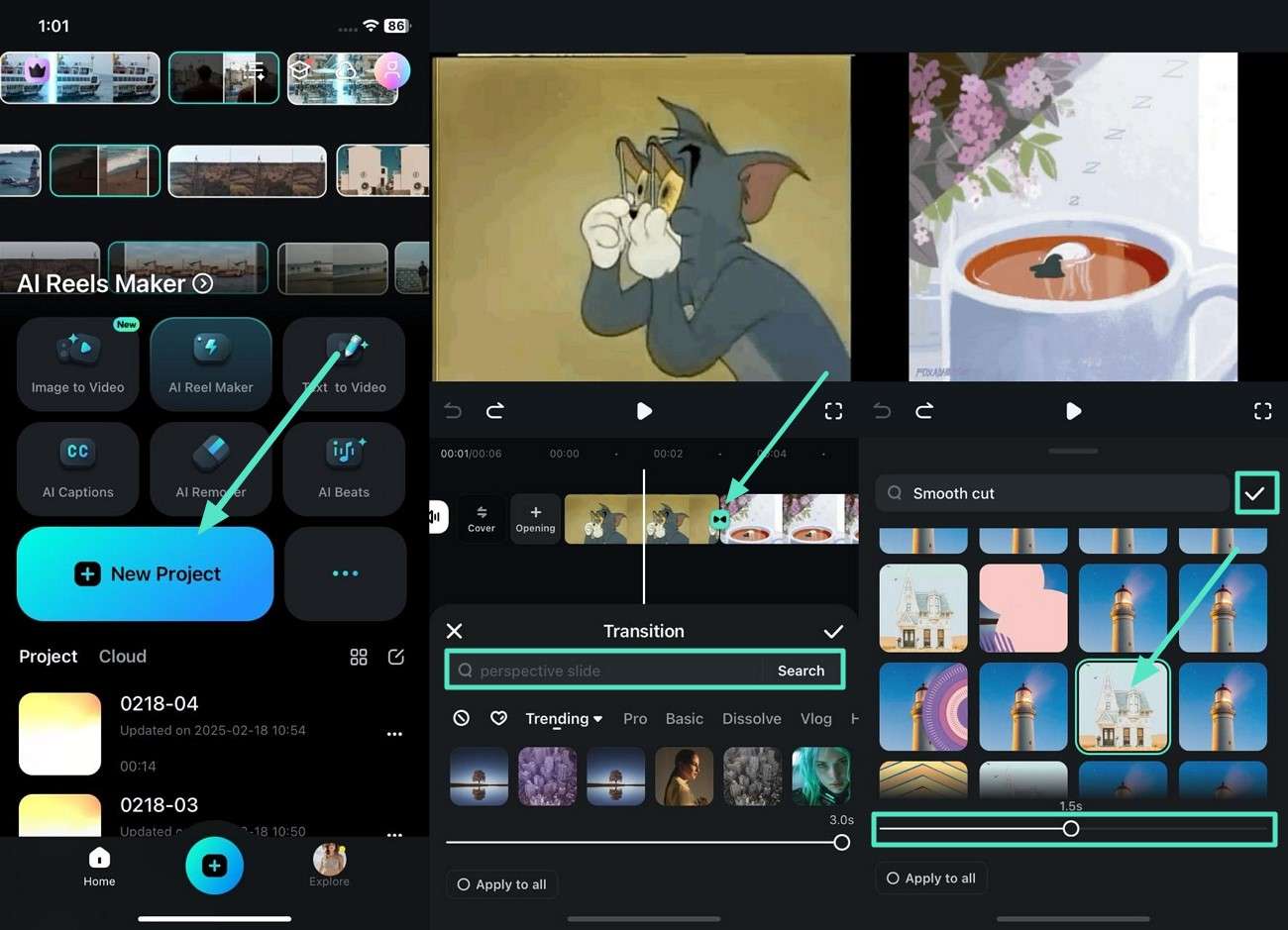
ขั้นตอนที่ 1. นำเข้าคลิปของคุณและใช้เอฟเฟกต์ Smooth Cut
สร้าง "โปรเจกต์ใหม่" นำเข้าคลิปสองคลิปแล้วแตะไอคอน "Transition" เพื่อเปิดเมนู หลังจากนั้น ค้นหา "Smooth Cut" เพื่อเลือกเอฟเฟกต์ที่ต้องการและเลื่อนแถบเพื่อปรับความเร็วในการเปลี่ยนก่อนยืนยันการเปลี่ยนแปลง
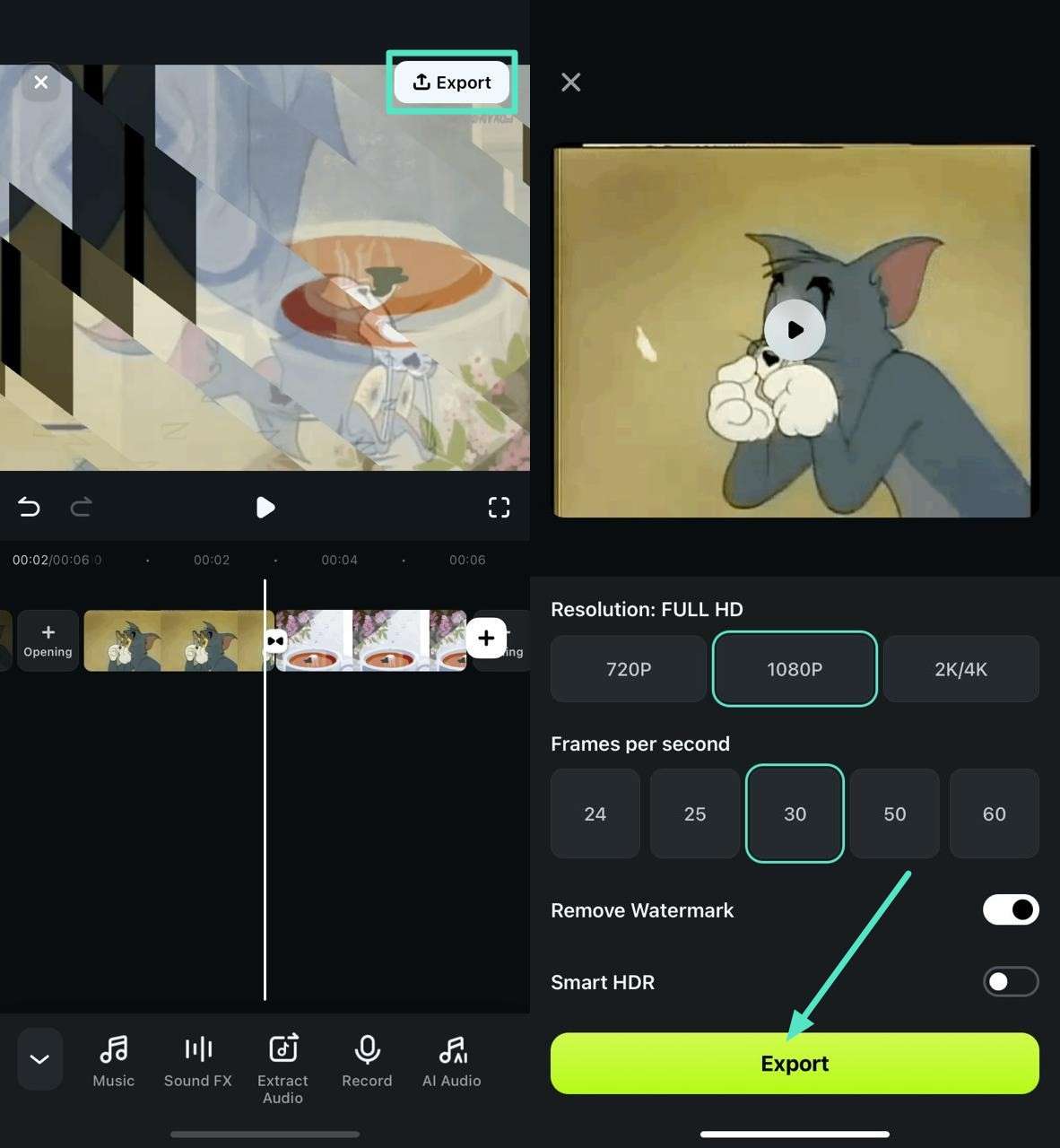
ขั้นตอนที่ 2. ส่งออกวิดีโอสุดท้ายพร้อม Transition
เมื่อเสร็จแล้ว ไปที่ปุ่ม "Export" ด้านขวาบนและเลือกความละเอียดที่เหมาะจากตัวเลือกที่มี สุดท้ายกดปุ่ม "Export" เพื่อดาวน์โหลดวิดีโอ Smooth Cut Transition ของคุณ
Filmora สำหรับมือถือ Filmora สำหรับมือถือ Filmora สำหรับมือถือ Filmora สำหรับมือถือ Filmora สำหรับมือถือ
แก้ไขวิดีโอบนมือถือของคุณด้วยคลิกเดียว!
- • ฟีเจอร์ AI ใหม่ล่าสุดที่ทรงพลัง
- • ตัดต่อวิดีโอที่ใช้งานง่ายสำหรับผู้เริ่มต้น
- • ตัดต่อวิดีโอเต็มความสามารถสำหรับมืออาชีพ


สรุป:
ดังนั้น ผู้ใช้ Wondershare Filmora สามารถสร้างเอฟเฟกต์ Smooth Cut Transition ในวิดีโอของตนได้อย่างรวดเร็ว สามารถดาวน์โหลดได้ง่าย Wondershare Filmora บนอุปกรณ์ Mac หรือ Windows แค่เพียงนำฟุตเทจเข้าสู่อินเทอร์เฟซและไปที่แท็บเอฟเฟกต์
จากนั้นไปที่แท็บ Transitions ซึ่งสามารถนำเอฟเฟกต์ไปใช้กับทั้งเลเยอร์แรกและเลเยอร์ที่สองได้อย่างง่ายดาย สามารถตรวจสอบพรีวิววิดีโอที่สร้าง และหากจำเป็นก็สามารถเพิ่ม Transition แบบบนลงล่างได้ที่นี่
รีเซ็ตค่าครอปของฟุตเทจแรกและเลือกค่าขวาและซ้ายเป็น 30 เช่นเดียวกับฟุตเทจที่สอง หลังจากเพิ่มเอฟเฟกต์ต่าง ๆ ให้กับวิดีโอที่สร้างแล้ว ก็สามารถบันทึกและพรีวิวไฟล์สุดท้ายได้ง่าย ผู้เริ่มต้นและมืออาชีพสามารถทำตามขั้นตอนเหล่านี้เพื่อนำเอฟเฟกต์ Smooth Cut Transition ไปใช้กับวิดีโอถัดไปได้ทันที

