

ในบทความนี้
การตัดต่อวิดีโอเปลวไฟเป็นหนึ่งในเทคนิคที่ทำให้วิดีโอดูเท่ขึ้นทันที แต่การทำให้ถูกต้องไม่ได้ง่ายเสมอไป ผู้เริ่มต้นมักพบปัญหาเช่นเปลวไฟที่ดูปลอมหรือไม่รู้ว่าควรใช้เครื่องมือใด
ความจริงก็คือ คุณไม่จำเป็นต้องมีอุปกรณ์ราคาแพงหรือสตูดิโอครบครันเพื่อให้มันได้ผล ด้วยโปรแกรมตัดต่อที่เหมาะสม คุณสามารถเชี่ยวชาญเอฟเฟกต์ไฟสำหรับการตัดต่อวิดีโอได้อย่างง่ายดายโดยไม่มีปัญหาจริงๆ ดังนั้นเลื่อนลงมาเพราะเราจะแนะนำคุณทีละขั้นตอนเพื่อให้การตัดต่อไฟครั้งต่อไปของคุณดูร้อนแรงจริงๆ
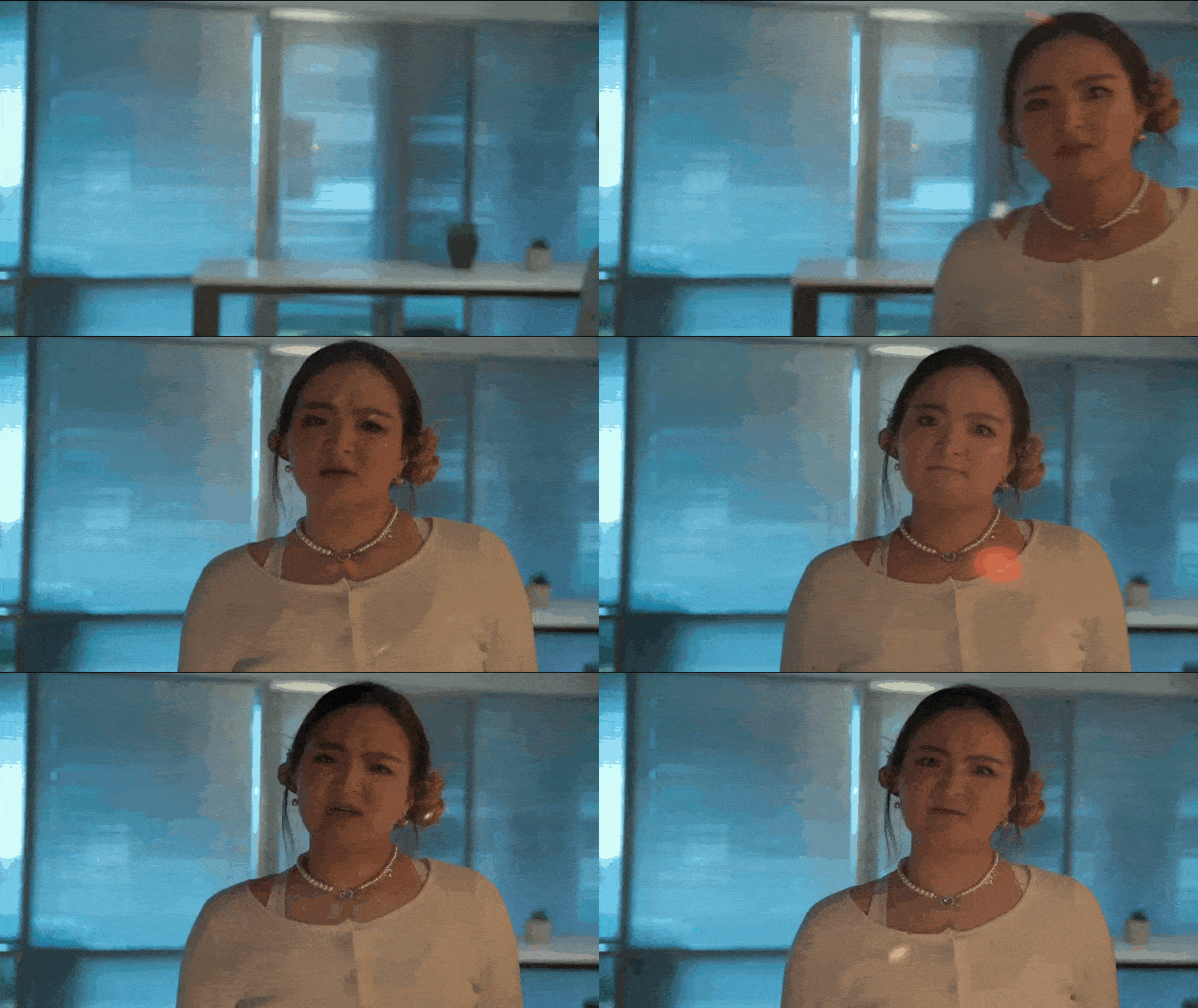
ส่วนที่ 1 เตรียมตัวก่อนกดอัดวิดีโอ
ก่อนที่คุณจะเริ่มตัดต่อ สิ่งสำคัญคือวิธีที่คุณจัดเตรียมทุกอย่าง จำไว้ว่า การเตรียมการที่ดีทำให้ทุกอย่างง่ายขึ้นในภายหลัง โดยเฉพาะเมื่อคุณกำลังวางแผนการตัดต่อไฟ ท้ายที่สุดแล้ว โปรเจกต์การตัดต่อวิดีโอเปลวไฟที่ดีที่สุดมักมาจากภาพที่ชัดเจนและถ่ายทำได้ดี
ดังนั้น ใช้เวลาสักครู่เพื่อเตรียมทุกอย่างก่อนกดอัดวิดีโอ นี่คือเคล็ดลับง่ายๆ เพื่อให้แน่ใจว่าคลิปของคุณมั่นคงตั้งแต่เริ่มต้น
1. จัดฉากให้เหมาะสม
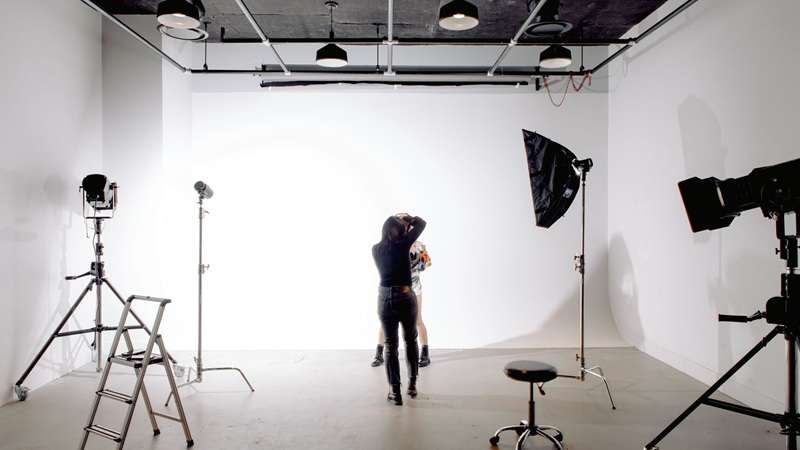
เลือกแสงสลัวหรือฉากที่เป็นกลางก่อนเริ่มถ่ายทำ การตัดต่อไฟจะโดดเด่นที่สุดเมื่อพื้นหลังไม่แย่งความสนใจ และมันช่วยให้วิดีโอของคุณดูดราม่าขึ้นทันที
2. เลือกชุดที่เหมาะสม

หลีกเลี่ยงการสวมเสื้อผ้าที่เงาหรือสะท้อนแสงซึ่งอาจสะท้อนแสงไฟในลักษณะแปลกๆ ใช้เนื้อผ้าแบบธรรมดาเพื่อให้เปลวไฟเป็นจุดสนใจหลัก
3. วางแผนมุมกล้อง
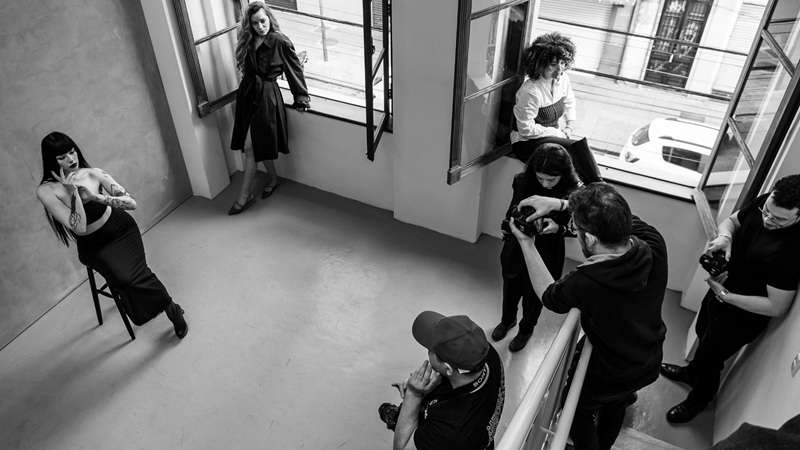
คิดล่วงหน้าว่าคุณต้องการให้ไฟเคลื่อนไหวในช็อตของคุณอย่างไร ลองถ่ายจากมุมที่ทำให้เปลวไฟดูเป็นธรรมชาติ เหมือนเป็นส่วนหนึ่งของสภาพแวดล้อมแทนที่จะวางทับไว้ในภายหลัง
4. รักษาภาพให้นิ่ง
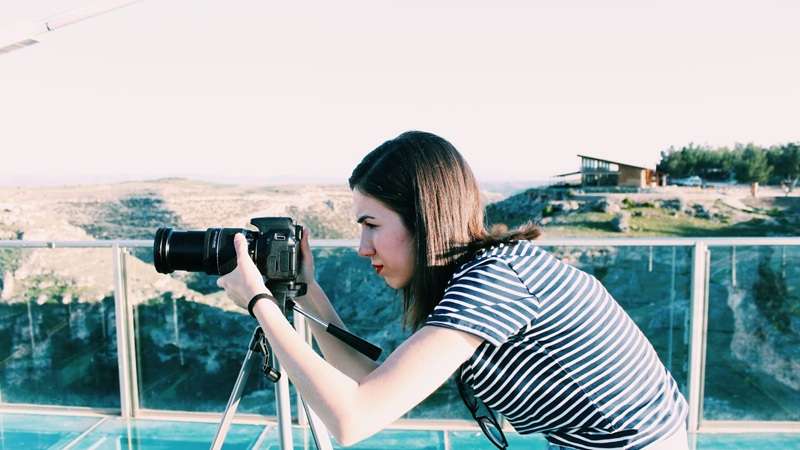
คลิปที่สั่นไหวอาจทำลายการตัดต่อไฟที่ดีได้ ใช้ขาตั้งกล้องหรือตั้งกล้องของคุณบนพื้นผิวที่มั่นคงเพื่อให้เอฟเฟกต์ไฟของคุณราบรื่นและจับคู่ได้ง่ายในการตัดต่อ
5. ถ่าย B-Roll เพิ่มเติม

บันทึกวิดีโอเพิ่มอีกสองสามวินาทีก่อนและหลังแต่ละเทค คลิปเหล่านี้จะช่วยเมื่อตัดต่อทรานซิชั่นหรือซ้อนเอฟเฟกต์ไฟสำหรับการตัดต่อวิดีโอในภายหลังโดยไม่รู้สึกเร่งรีบ
ส่วนที่ 2 วิธีเพิ่มเอฟเฟกต์ไฟลงในวิดีโอของคุณ
เมื่อคุณเตรียมภาพพร้อมแล้ว ก็ถึงเวลาทำให้มันดูมีชีวิต นี่คือส่วนที่สนุกที่การเตรียมตัวทั้งหมดของคุณได้ผล และเปลวไฟเริ่มปรากฏรูป ทีนี้ปัญหาก็คือ คุณสามารถเพิ่มเอฟเฟกต์ไฟลงในวิดีโอออนไลน์ได้อย่างง่ายดายโดยใช้โปรแกรมตัดต่ออย่าง Kapwing, FlexClip หรือ VEED.io หากคุณต้องการบางอย่างที่รวดเร็วและเรียบง่าย
อย่างไรก็ตาม แพลตฟอร์มออนไลน์เหล่านี้มักมีข้อจำกัดเช่นลายน้ำ ขีดจำกัดขนาดไฟล์ หรือตัวเลือกการปรับแต่งที่น้อยกว่า ดังนั้น หากคุณต้องการควบคุมมากขึ้นและต้องการให้เปลวไฟผสมผสานกับฉากของคุณอย่างเป็นธรรมชาติ การใช้ Wondershare Filmora คือทางออกที่ดี มันให้ทุกอย่างที่คุณต้องการเพื่อเปลี่ยนคลิปพื้นฐานให้เป็นการตัดต่อไฟที่สะอาดและมีสไตล์ภาพยนตร์โดยไม่มีปัญหาตามปกติ

 ดาวน์โหลดปลอดภัย

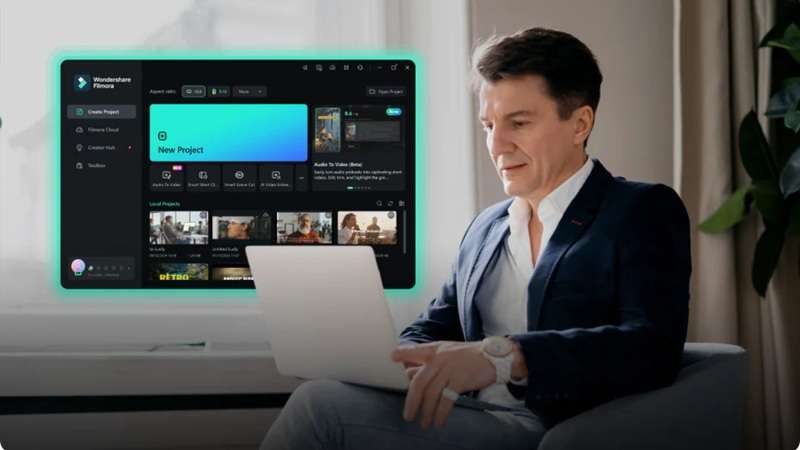
ทำไม Filmora ถึงเป็นตัวเลือกที่ดีกว่าสำหรับการตัดต่อไฟ:
- เอฟเฟกต์ไฟพร้อมใช้งาน: Filmora มีเอฟเฟกต์ไฟและโอเวอร์เลย์ในตัวอยู่แล้ว ดังนั้นคุณไม่ต้องเสียเวลาค้นหาทรัพยากรออนไลน์ ทุกอย่างที่คุณต้องการสำหรับการตัดต่อไฟที่แข็งแกร่งอยู่ในโปรแกรมตัดต่อทันที
- เอฟเฟกต์บอดี้เชิงสร้างสรรค์: คุณสามารถเพิ่มสัมผัสเปลวไฟที่เคลื่อนไหวไปกับตัวละครของคุณโดยใช้เอฟเฟกต์บอดี้ของ Filmora มันเหมาะสำหรับฉากแอ็กชั่นหรือช่วงเวลาดราม่าที่ต้องการประกายไฟเล็กน้อย
- การเพิ่มเสียงที่สมจริง: Filmora ทำให้ง่ายต่อการใส่เสียงแตกของไฟหรือเสียงไหม้ที่ตรงกับภาพของคุณ การปรับแต่งเสียงเล็กน้อยจะช่วยให้เอฟเฟกต์ไฟสำหรับการตัดต่อวิดีโอของคุณรู้สึกมีชีวิต
- การซ้อนชั้นที่ง่ายสำหรับช็อตที่ซับซ้อน: ซ้อนโอเวอร์เลย์ไฟหลายชั้นหรือผสมกับเอฟเฟกต์ควันและแสงเพื่อสร้างความลึกที่สมจริง ระบบการซ้อนชั้นทำให้ฉากไฟที่ซับซ้อนดูเป็นธรรมชาติและสมดุลดี
- ควบคุมการสร้างสรรค์อย่างเต็มที่: ทุกรายละเอียดของการตัดต่อวิดีโอเปลวไฟของคุณสามารถปรับได้ ตั้งแต่สีและขนาดไปจนถึงความเข้มและความทึบของเปลวไฟ คุณตัดสินใจว่าต้องการให้ไฟของคุณดูโดดเด่นหรือละเอียดอ่อนแค่ไหน
ดาวน์โหลดปลอดภัย คุณสมบัติทั้งหมดเหล่านี้ทำให้ Filmora เป็นตัวเลือกที่ง่ายสำหรับการสร้างการตัดต่อไฟที่สะอาดและสมจริง ไม่ต้องพูดถึง มันเรียบง่ายพอสำหรับผู้เริ่มต้นแต่ยังทรงพลังสำหรับใครก็ตามที่ตัดต่อมาระยะหนึ่งแล้ว
คุณไม่จำเป็นต้องใช้เวลาหลายชั่วโมงเพื่อหาทางออก ทุกอย่างก็เข้าใจได้เมื่อคุณเริ่มใช้งาน ตอนนี้ มาเริ่มขั้นตอนง่ายๆ เพื่อเริ่มต้นเส้นทางการตัดต่อวิดีโอเปลวไฟของคุณกันเลย
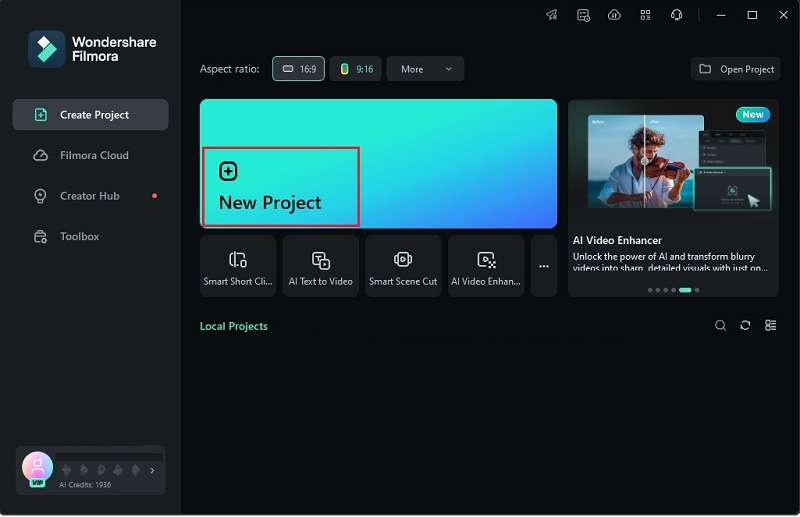
ขั้นตอนที่ 1 เปิด Filmora และเริ่มโปรเจกต์ใหม่
ก่อนอื่น ตรวจสอบให้แน่ใจว่าคุณได้ติดตั้ง Filmora เวอร์ชันล่าสุดบนอุปกรณ์ของคุณแล้ว เมื่อพร้อมแล้ว ให้เปิดแอปและคลิกที่ “โปรเจกต์ใหม่” เพื่อเริ่มทำงานกับไทม์ไลน์ใหม่
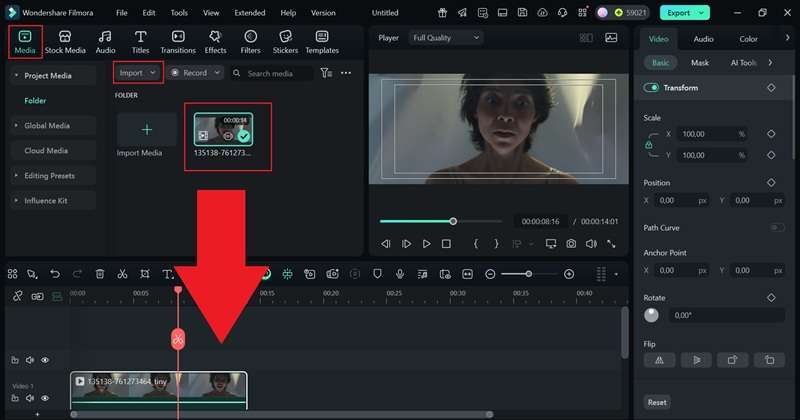
ขั้นตอนที่ 2 นำเข้าภาพของคุณ
ในพื้นที่ทำงานหลัก ไปที่แท็บ “มีเดีย” และคลิก “นำเข้า” เพื่อเพิ่มคลิปวิดีโอของคุณ เมื่อพวกมันปรากฏในไลบรารี่ของคุณ ให้ลากมันลงบนไทม์ไลน์เพื่อเริ่มต้นการตัดต่อของคุณ
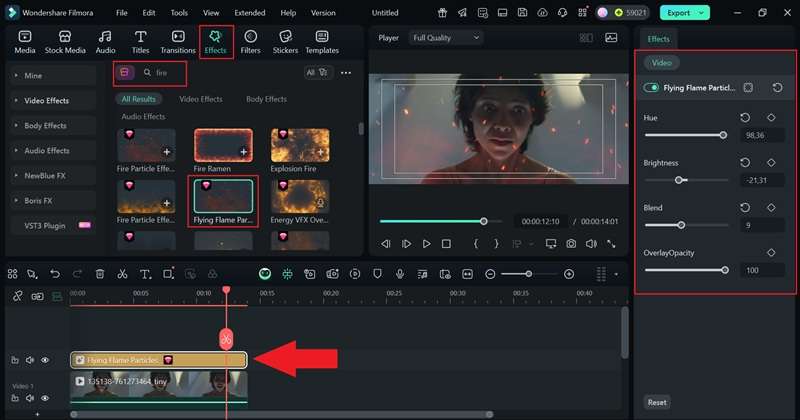
ขั้นตอนที่ 3 ใส่เอฟเฟกต์ไฟ
ถัดไป ไปที่แท็บ “เอฟเฟกต์” และพิมพ์ “ไฟ” ในช่องค้นหาเพื่อหาตัวเลือกที่มี เลือกตัวที่เหมาะกับฉากของคุณมากที่สุด ตัวอย่างเช่น ในฉากสยองขวัญที่ตัวละครเห็น “ไฟผี” จางๆ ใต้เธอ เปลวไฟที่อ่อนโยนจะดูน่าเชื่อมากกว่าเปลวไฟที่รุนแรง
หลังจากเลือกเอฟเฟกต์แล้ว ให้ลากมันลงบนไทม์ไลน์และปรับแต่งความเข้มโดยใช้ตัวควบคุมทางด้านขวาของหน้าจอ
ขั้นตอนที่ 4 เพิ่มเอฟเฟกต์ควันเพื่อให้ดูน่าเชื่อมากขึ้น
ไฟมักจะดูสมจริงมากขึ้นเมื่อมีควันอยู่รอบๆ ดังนั้น กลับไปที่แท็บ “เอฟเฟกต์” ค้นหา “ควัน” และลากตัวที่คุณชอบลงบนไทม์ไลน์ ให้มันละเอียดอ่อนเพื่อให้มันช่วยเสริมไฟแทนที่จะแย่งความสนใจ
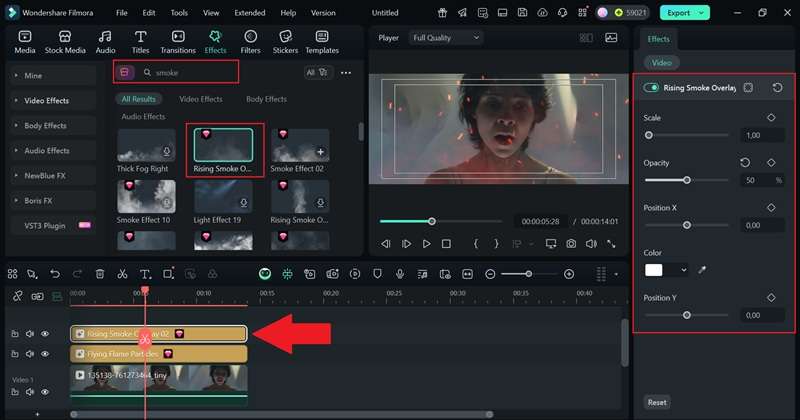
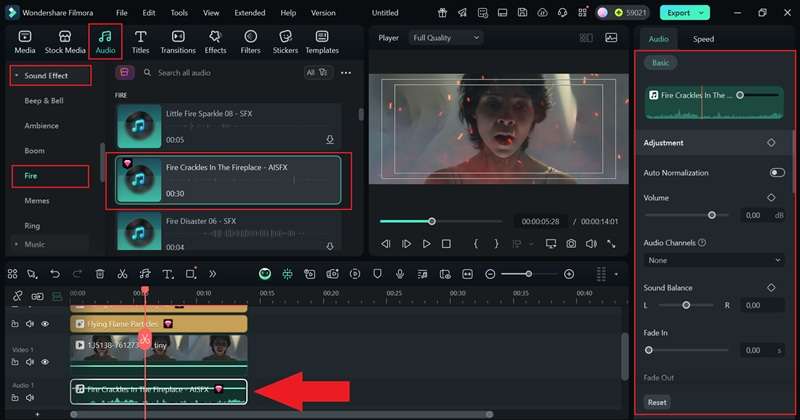
ขั้นตอนที่ 5 เพิ่มเอฟเฟกต์เสียงไฟ
เพื่อให้ฉากของคุณรู้สึกมีชีวิตมากขึ้น ให้ซ้อนเสียงเปลวไฟที่สมจริง เปิดแท็บ “เสียง” เลือก “เอฟเฟกต์เสียง” และดูในส่วน “ไฟ” เพื่อหาเสียงที่ตรงกัน เมื่อคุณพบเสียงที่เหมาะกับฉากของคุณ ให้ลากมันไปที่ไทม์ไลน์และปรับระดับเสียงจากแผงคุณสมบัติเพื่อให้มันผสมผสานกับภาพของคุณอย่างเป็นธรรมชาติ
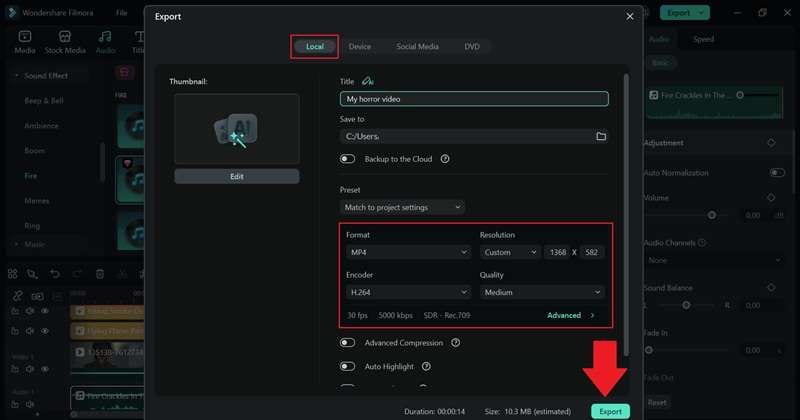
ขั้นตอนที่ 6 ส่งออกและบันทึกวิดีโอของคุณ
เมื่อการตัดต่อของคุณดูเหมือนที่คุณต้องการ ให้คลิก “ส่งออก.” เลือก “ในเครื่อง” เพื่อดาวน์โหลดลงอุปกรณ์ของคุณหรือเลือก “โซเชียลมีเดีย” เพื่ออัปโหลดโดยตรงจาก Filmora ตั้งชื่อวิดีโอของคุณ เลือกรูปแบบและความละเอียดที่คุณต้องการ ตั้งค่าโฟลเดอร์ปลายทาง และกด “ส่งออก” อีกครั้งเพื่อสรุปมัน
และนั่นแหละ คุณทำสำเร็จแล้ว เอฟเฟกต์ไฟตอนนี้เป็นส่วนหนึ่งของวิดีโอของคุณ เพิ่มความลึกและพลังงานให้กับฉาก ใช้เวลาสักครู่เพื่อเพลิดเพลินกับงานที่เสร็จสมบูรณ์ของคุณและดูว่ามันมารวมกันได้อย่างไร
ส่วนที่ 3 การตัดต่อเชิงสร้างสรรค์: วิธีถ่ายไฟโดยใช้ Filmora
อย่างที่คุณเห็น Filmora ทำให้กระบวนการตัดต่อวิดีโอเปลวไฟราบรื่นและมีประสิทธิภาพ และจริงๆ แล้วก็สนุกด้วย และส่วนที่ดีที่สุดของ Filmora คือ นั่นเป็นเพียงจุดเริ่มต้น โปรแกรมตัดต่อนี้มีมากกว่าโอเวอร์เลย์แบบธรรมดา และช่วยให้คุณสร้างเอฟเฟกต์ที่รู้สึกเหมือนออกจากภาพยนตร์ เช่น ซูเปอร์ฮีโร่ที่พ่นไฟจากมือของพวกเขา
หรือคุณสามารถผลักดันมันไปอีกด้วยช่วงเวลาพาวเวอร์อัพที่ตัวละครระเบิดเป็นเปลวไฟ ถูกต้องแล้ว คุณสามารถเรียนรู้วิธีถ่ายไฟในการตัดต่อวิดีโอและสร้างพลังงานแบบเดียวกันนั้นโดยใช้ Filmora ด้วยเทคนิคสร้างสรรค์เพียงไม่กี่อย่าง นี่คือวิธีที่คุณสามารถนำการเปลี่ยนแปลงที่ร้อนแรงเหล่านั้นมามีชีวิตทีละขั้นตอน
ดาวน์โหลดปลอดภัย ขั้นตอนที่ 1 ลากคลิปของคุณไปที่ไทม์ไลน์
อัปโหลดวิดีโอที่คุณต้องการทำงานและนำเข้าสู่พื้นที่ทำงานของ Filmora เมื่ออยู่ในไลบรารีสื่อของคุณแล้ว ให้ลากคลิปลงมาที่ไทม์ไลน์เพื่อที่คุณจะได้เริ่มตัดต่อได้ทันที
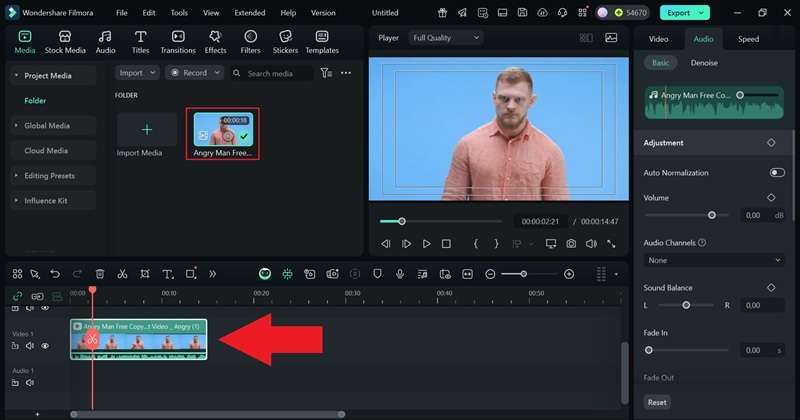
ขั้นตอนที่ 2 รวมเอฟเฟกต์ไฟหลากหลาย
ไปที่ “เอฟเฟกต์” และพิมพ์ “ไฟ” ในแถบค้นหาเพื่อค้นหาสิ่งที่คุณต้องการได้เร็วขึ้น สำหรับฉากการเปลี่ยนแปลงที่ทรงพลัง ลองวางเอฟเฟกต์ที่แตกต่างกันหลายๆ แบบทับกันเพื่อทำให้ช่วงเวลานั้นรู้สึกสมจริงและมีพลัง คุณสามารถสำรวจตัวเลือกใดก็ได้ที่คุณชอบ แต่ตัวเลือกที่ยอดเยี่ยมบางส่วนคือ “Super Energy 01” “Burning Flames 02” และ “Special FX Motion Overlay 05” วางซ้อนกันบนไทม์ไลน์และปรับจังหวะเวลาให้ไฟลุกขึ้นอย่างเป็นธรรมชาติกับฉากของคุณ
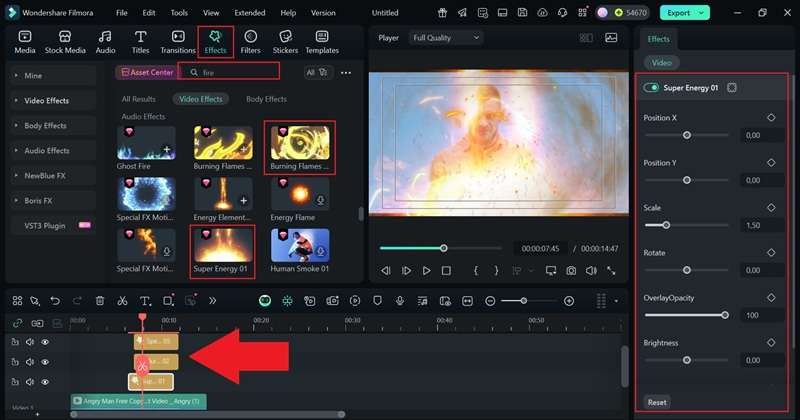
ขั้นตอนที่ 3 เพิ่มเอฟเฟกต์ร่างกาย
เพื่อให้การเปลี่ยนแปลงรู้สึกเข้มข้นและยาวนาน ให้ไปที่ส่วน “Body Effects” ที่นี่คุณจะพบเอฟเฟกต์ไฟที่ติดอยู่กับตัวละครของคุณแม้ว่าพวกเขาจะเคลื่อนไหว เลือกตัวที่เข้ากับฉากของคุณและลากลงบนไทม์ไลน์ สำหรับการเปลี่ยนแปลงที่ลุกเป็นไฟ ลองรวม “Burning Body 01” กับ “Smoke Effects” และวางไว้ในช่วงเวลาที่เหมาะสมเพื่อรักษาพลังงานไหลผ่านช็อตนั้น
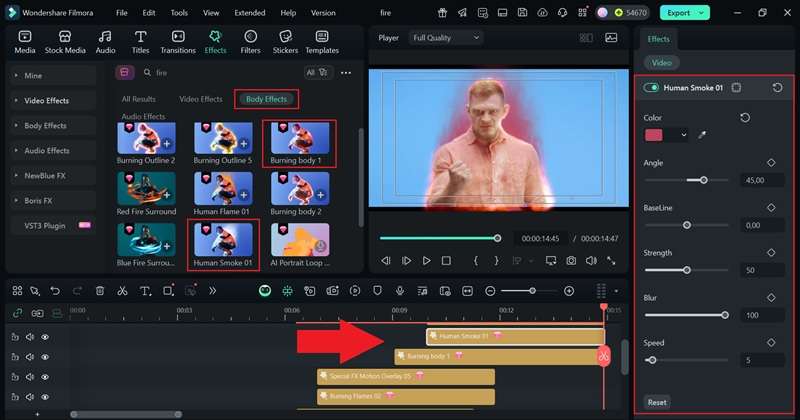
ขั้นตอนที่ 4 เพิ่มเสียงเอฟเฟกต์
คุณไม่สามารถจบฉากการเปลี่ยนแปลงที่ดีได้โดยไม่มีเสียงที่ทรงพลัง ไปที่ “เสียง” เลือก “Sound Effects” และเรียกดูตัวเลือกที่เข้ากับบรรยากาศของคุณ สำหรับฉากประเภทนี้ ผสมเสียงดังก้องกึกก้อง ฟ้าร้อง หรือแม้แต่เสียงระเบิดไฟเพื่อผลกระทบเพิ่มเติม เมื่อทุกอย่างรู้สึกซิงค์และสมดุลแล้ว ให้วางเสียงลงบนไทม์ไลน์และส่งออกโปรเจกต์ของคุณเมื่อพร้อม
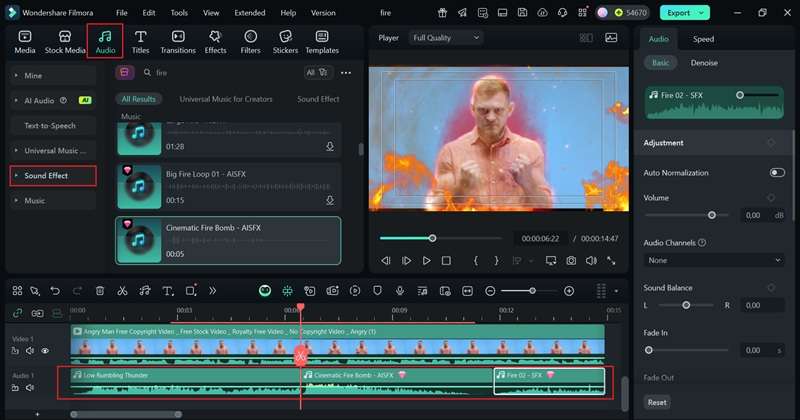
และนั่นก็เกือบจะเป็นอันเสร็จ! คุณเพิ่งเพิ่มเทคนิคการตัดต่อวิดีโอเปลวไฟที่น่าทึ่งอีกอันเข้าไปในรายการของคุณ และอันนี้โดดเด่นกว่าอันอื่น ดูวิดีโอที่คุณเพิ่งสร้างด้านล่างและดูว่าฉากการเปลี่ยนแปลงที่ลุกเป็นไฟของคุณมีชีวิตขึ้นมาอย่างไร
ส่วนที่ 4 แหล่งดาวน์โหลดเอฟเฟกต์ไฟออนไลน์ที่ดีที่สุด
Filmora มีเอฟเฟกต์ไฟมากมายให้คุณเล่นอยู่แล้ว ครอบคลุมทุกอย่างตั้งแต่แสงเรืองนุ่มนวลไปจนถึงเปลวไฟเต็มรูปแบบ อย่างไรก็ตาม บางครั้งคุณอาจต้องการความหลากหลายมากขึ้นเล็กน้อยเพื่อให้เข้ากับบรรยากาศหรือฉากที่เฉพาะเจาะจง ข่าวดีคือมีที่มากมายบนอินเทอร์เน็ตที่คุณสามารถหาเลเยอร์ซ้อนเปลวไฟเพิ่มเติมเพื่อยกระดับการตัดต่อไฟของคุณ
นี่คือสถานที่ที่ดีที่สุดบางแห่งในการดาวน์โหลดเอฟเฟกต์ไฟคุณภาพสูงสำหรับโปรเจกต์ถัดไปของคุณ
1. Filmstock
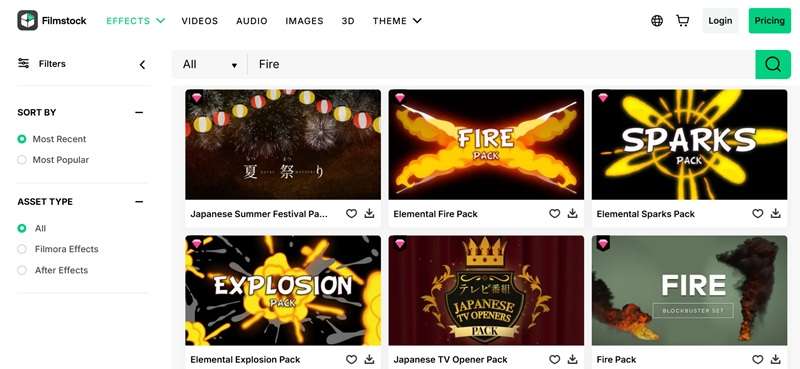
Filmstock เป็นเว็บไซต์ฟรีที่ผู้สร้างสามารถดาวน์โหลดวิดีโอ เสียง รูปภาพ และเอฟเฟกต์หลังการผลิตได้ฟรี เอฟเฟกต์มีหลายหมวดหมู่เช่น Elements, Festival, Autumn, Fall, Titles ฯลฯ เพียงเลือกเอฟเฟกต์วิดีโอและดาวน์โหลดเพื่อเข้าถึงบนบัญชี Filmora X ของคุณ



2. Pexels
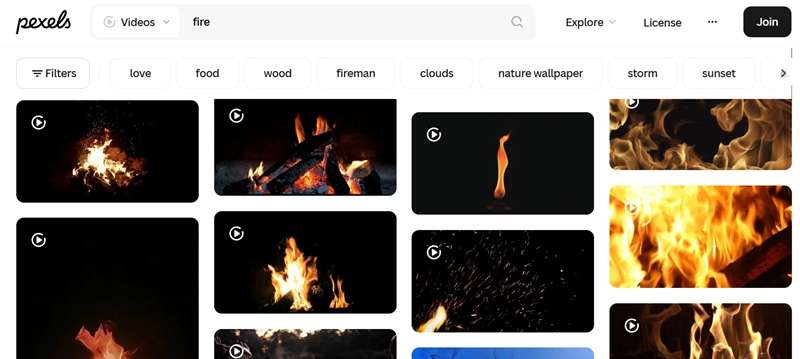
Pexels เป็นหนึ่งในเว็บไซต์โฮสต์รูปภาพและวิดีโอที่ได้รับความนิยมมากที่สุด บนเว็บไซต์นี้ คุณสามารถค้นพบและดาวน์โหลดวิดีโอที่ปลอดค่าลิขสิทธิ์โดยไม่ต้องจ่ายเงินแม้แต่บาทเดียว นอกจากนี้ Pixels ยังมีรูปภาพสต็อกฟรีหลายล้านรูปที่สามารถใช้บนเว็บไซต์หรือโซเชียลมีเดียของคุณ ยิ่งไปกว่านั้น คุณสามารถอัปโหลดเนื้อหาสื่อในเครื่องและแบ่งปันกับชุมชน Pixels ได้
3. Pixabay
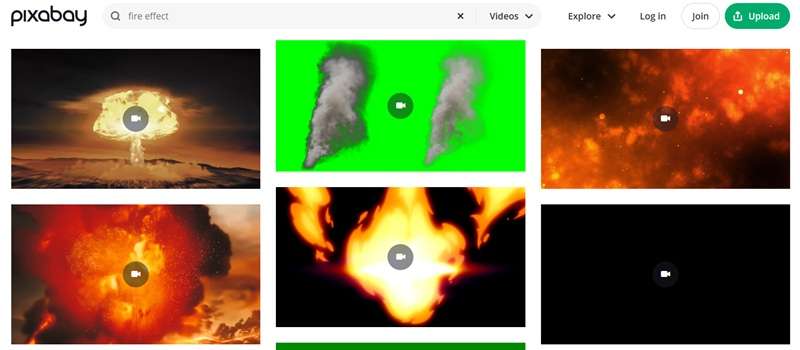
Pixabay เป็นเว็บไซต์แชร์รูปภาพอีกแห่งที่ยังทำหน้าที่เป็นเว็บไซต์โฮสต์วิดีโอที่ยอดเยี่ยม ที่นี่คุณสามารถค้นหาวิดีโอตามหมวดหมู่ต่างๆ ก่อนดาวน์โหลดในความละเอียด 4K, UHD หรือ HD และเช่นเดียวกับ Filmstock และ Pixels ผู้ใช้ Pixabay สามารถดาวน์โหลดเพลงและเสียงเอฟเฟกต์คุณภาพสูงได้เช่นกัน
4. EnvatoElements
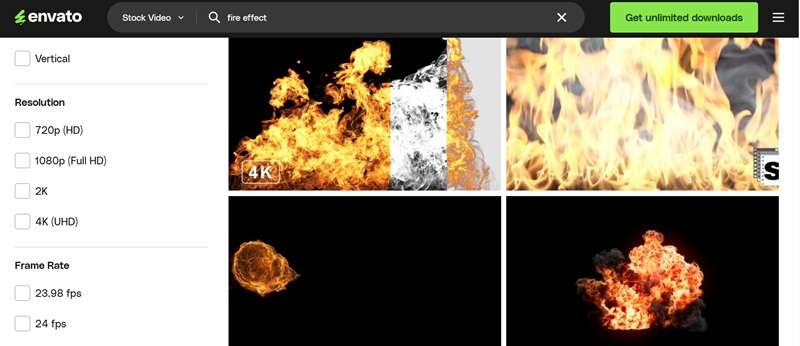
EnvatoElements เป็นเว็บไซต์ฟรีที่โฮสต์รูปภาพมากกว่า 50 ล้านรูปและวิดีโอปลอดค่าลิขสิทธิ์หลายพันรายการ เพียงสร้างบัญชีและดาวน์โหลดวิดีโอสต็อก เทมเพลตวิดีโอ เสียงเอฟเฟกต์ เทมเพลตการนำเสนอ ฟอนต์ และอื่นๆ นอกจากนี้ยังมีคอร์สและบทช่วยสอนหลายร้อยรายการเพื่อช่วยคุณสร้างวิดีโอที่น่าทึ่งเหล่านั้น
5. Videvo (Freepik)
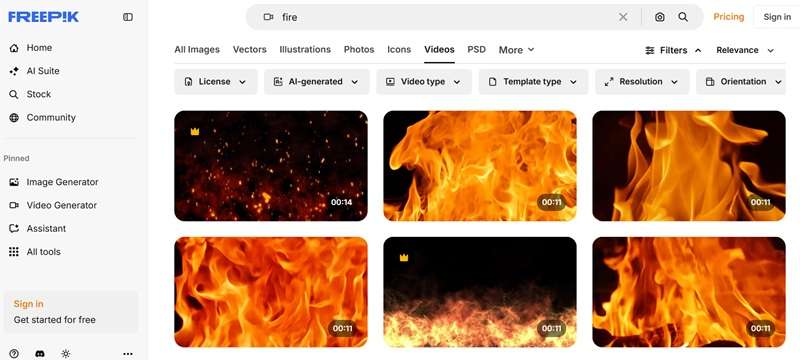
Videvo ซึ่งตอนนี้รวมเข้ากับ Freepik เสนอรูปภาพสต็อกและวิดีโอฟรีที่จัดหาโดยชุมชนที่ใจกว้าง ไลบรารีขนาดใหญ่มีคลิปเอฟเฟกต์ไฟ 4K จำนวนหนึ่งและวิดีโอ HD หลายพันรายการ น่าสนใจคือบางวิดีโอจะส่งมอบในรูปแบบ QuickTime MOV ในขณะที่อื่นๆ มาในรูปแบบ MP4 และใช่ คุณสามารถอัปโหลดและแบ่งปันวิดีโอได้
สรุป
การเชี่ยวชาญการตัดต่อไฟเพิ่มความโดดเด่นอย่างทรงพลังให้กับทักษะการตัดต่อวิดีโอของคุณ โดยเฉพาะเมื่อคุณสามารถเพิ่มเอฟเฟกต์ไฟในวิดีโอออนไลน์ได้อย่างง่ายดาย แต่ถ้าคุณพร้อมที่จะสร้างสิ่งที่ขัดเงาและละเอียดมากขึ้น คุณจะต้องการตัวตัดต่อที่เชื่อถือได้ซึ่งทันกับไอเดียของคุณ
Wondershare Filmora สร้างขึ้นเพื่อสิ่งนั้น มันให้คุณมีเอฟเฟกต์ไฟสร้างสรรค์ครบวงจรสำหรับทุกประเภทของฉาก ตั้งแต่ถ่านเรืองแสงไปจนถึงเปลวไฟที่โหมกระหน่ำ ด้วยสิ่งนี้ คุณสามารถทดลองกับไอเดียสนุกๆ เช่น การเรียนรู้วิธียิงไฟจากมือของคุณหรือสร้างฉากการเปลี่ยนแปลงที่เข้มข้น Filmora ยังมาพร้อมกับเสียงเอฟเฟกต์ ฟิลเตอร์ และเครื่องมือสีที่ทำให้การตัดต่อไฟทุกครั้งรู้สึกมีชีวิตชีวา
คำถามที่พบบ่อย
-
ฉันสามารถเพิ่มเอฟเฟกต์ไฟบนมือถือแทนเดสก์ท็อปได้ไหม
ได้ค่ะ Filmora มีเวอร์ชันมือถือที่ให้คุณทำการตัดต่อไฟได้โดยตรงจากโทรศัพท์ของคุณ เหมาะสำหรับการตัดต่ออย่างรวดเร็ว และคุณยังคงมีการควบคุมมากมายว่าเปลวไฟดูและเคลื่อนไหวอย่างไร ได้ค่ะ Filmora มีเวอร์ชันมือถือที่ให้คุณทำการตัดต่อไฟได้โดยตรงจากโทรศัพท์ของคุณ เหมาะสำหรับการตัดต่ออย่างรวดเร็ว และคุณยังคงมีการควบคุมมากมายว่าเปลวไฟดูและเคลื่อนไหวอย่างไร วิธีที่ปลอดภัยที่สุดในการถ่ายไฟจริงคืออะไร วิธีที่ปลอดภัยที่สุดในการถ่ายไฟจริงคืออะไร -
วิธีที่ปลอดภัยที่สุดในการถ่ายไฟจริงคืออะไร
หากคุณกำลังทำงานกับเปลวไฟจริง ความปลอดภัยควรมาก่อนเสมอ เก็บถังน้ำหรือเครื่องดับเพลิงไว้ใกล้ๆ หลีกเลี่ยงพื้นที่แออัด และบันทึกจากระยะทางที่ปลอดภัย คุณสามารถปรับปรุงหรือขยายเปลวไฟในภายหลังโดยใช้การตัดต่อวิดีโอเปลวไฟแทนที่จะผลักดันในชีวิตจริง หากคุณกำลังทำงานกับเปลวไฟจริง ความปลอดภัยควรมาก่อนเสมอ เก็บถังน้ำหรือเครื่องดับเพลิงไว้ใกล้ๆ หลีกเลี่ยงพื้นที่แออัด และบันทึกจากระยะทางที่ปลอดภัย คุณสามารถปรับปรุงหรือขยายเปลวไฟในภายหลังโดยใช้การตัดต่อวิดีโอเปลวไฟแทนที่จะผลักดันในชีวิตจริง จะทำให้ไฟปลอมดูสมจริงมากขึ้นได้อย่างไร จะทำให้ไฟปลอมดูสมจริงมากขึ้นได้อย่างไร -
จะทำให้ไฟปลอมดูสมจริงมากขึ้นได้อย่างไร
เคล็ดลับคือการผสมผสานเอฟเฟกต์ไฟของคุณอย่างเป็นธรรมชาติกับฉากของคุณ จับคู่แสง เพิ่มแสงเรืองนุ่มนวล และใส่ควันเล็กน้อยเพื่อให้รู้สึกเหมือนไฟอยู่ที่นั่นจริงๆ การสัมผัสเสียงแตกของไฟก็ช่วยขายช่วงเวลานั้นได้เช่นกัน เคล็ดลับคือการผสมผสานเอฟเฟกต์ไฟของคุณอย่างเป็นธรรมชาติกับฉากของคุณ จับคู่แสง เพิ่มแสงเรืองนุ่มนวล และใส่ควันเล็กน้อยเพื่อให้รู้สึกเหมือนไฟอยู่ที่นั่นจริงๆ การสัมผัสเสียงแตกของไฟก็ช่วยขายช่วงเวลานั้นได้เช่นกัน ฉันต้องการฟุตเทจกรีนสกรีนเพื่อเพิ่มเปลวไฟหรือไม่ ฉันต้องการฟุตเทจกรีนสกรีนเพื่อเพิ่มเปลวไฟหรือไม่ -
ฉันต้องการฟุตเทจกรีนสกรีนเพื่อเพิ่มเปลวไฟหรือไม่
ไม่จริงค่ะ คุณสามารถเพิ่มเปลวไฟลงในวิดีโอของคุณได้โดยตรงโดยใช้เลเยอร์ซ้อนหรือเอฟเฟกต์จากตัวตัดต่ออย่าง Filmora คลิปกรีนสกรีนสามารถช่วยในการถ่ายทำที่ซับซ้อนได้ แต่การตัดต่อไฟแบบง่ายๆ ส่วนใหญ่ไม่จำเป็นต้องใช้เลย ไม่จริงค่ะ คุณสามารถเพิ่มเปลวไฟลงในวิดีโอของคุณได้โดยตรงโดยใช้เลเยอร์ซ้อนหรือเอฟเฟกต์จากตัวตัดต่ออย่าง Filmora คลิปกรีนสกรีนสามารถช่วยในการถ่ายทำที่ซับซ้อนได้ แต่การตัดต่อไฟแบบง่ายๆ ส่วนใหญ่ไม่จำเป็นต้องใช้เลย Grammarly

