



ด้วยการสิ้นสุดของ Stranger Things ซีซัน 4 ดูเหมือนว่าจะเป็นเวลาที่ดีในการสร้างเอฟเฟกต์การเปลี่ยนฉากสไตล์ Stranger Things ไปยังโลก Upside Down ในซีรีส์ของ Netflix เรื่อง Stranger Things มีโลกในอีกด้านหนึ่งที่เรียกว่า Upside Down ซึ่งโลกนั้นมืด น่ากลัว และอาจเต็มไปด้วยเอเลี่ยน สัตว์ประหลาด สิ่งมีชีวิต และสิ่งอื่น ๆ อีกมากมาย
ตอนนี้คุณสามารถใช้เอฟเฟกต์ Upside Down ของ Stranger Things กับวิดีโอของคุณได้แล้ว! เอฟเฟกต์นี้ผสมผสานระหว่างเทคนิคกล้องและการตัดต่อวิดีโอในFilmoraเพื่อเปลี่ยนจากโลกธรรมดาไปสู่โลก Upside Down
ในบทความนี้
คู่มือวิธีการ
1) การเตรียมการ
ในการสร้างเอฟเฟกต์นี้ คุณจะต้องมีภาพวิดีโอสองชุด: ชุดหนึ่งคือกล้องเคลื่อนที่ลง และอีกชุดคือกล้องเคลื่อนกลับขึ้นมา
เมื่อถ่ายทำภาพวิดีโอ ให้ทำตามขั้นตอนด้านล่างนี้:
ช็อตแรก
- หาวัตถุใกล้พื้น เพื่อที่เราจะใช้มันบังกรอบของภาพ
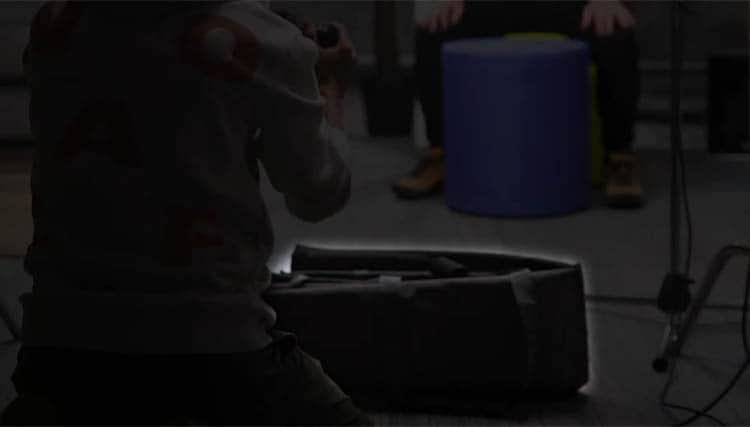
- เมื่อคุณจัดตำแหน่งนักแสดงเรียบร้อยแล้ว ให้หมุนกล้องของคุณและลดลงไปต่ำกว่าตำแหน่งในส่วนหน้าของภาพโดยใช้ความเร็วคงที่ และปล่อยกล้องไว้ตรงนั้น สิ่งสำคัญคือเมื่อกล้องไปหลังวัตถุ กรอบภาพต้องเป็นสีดำสนิท
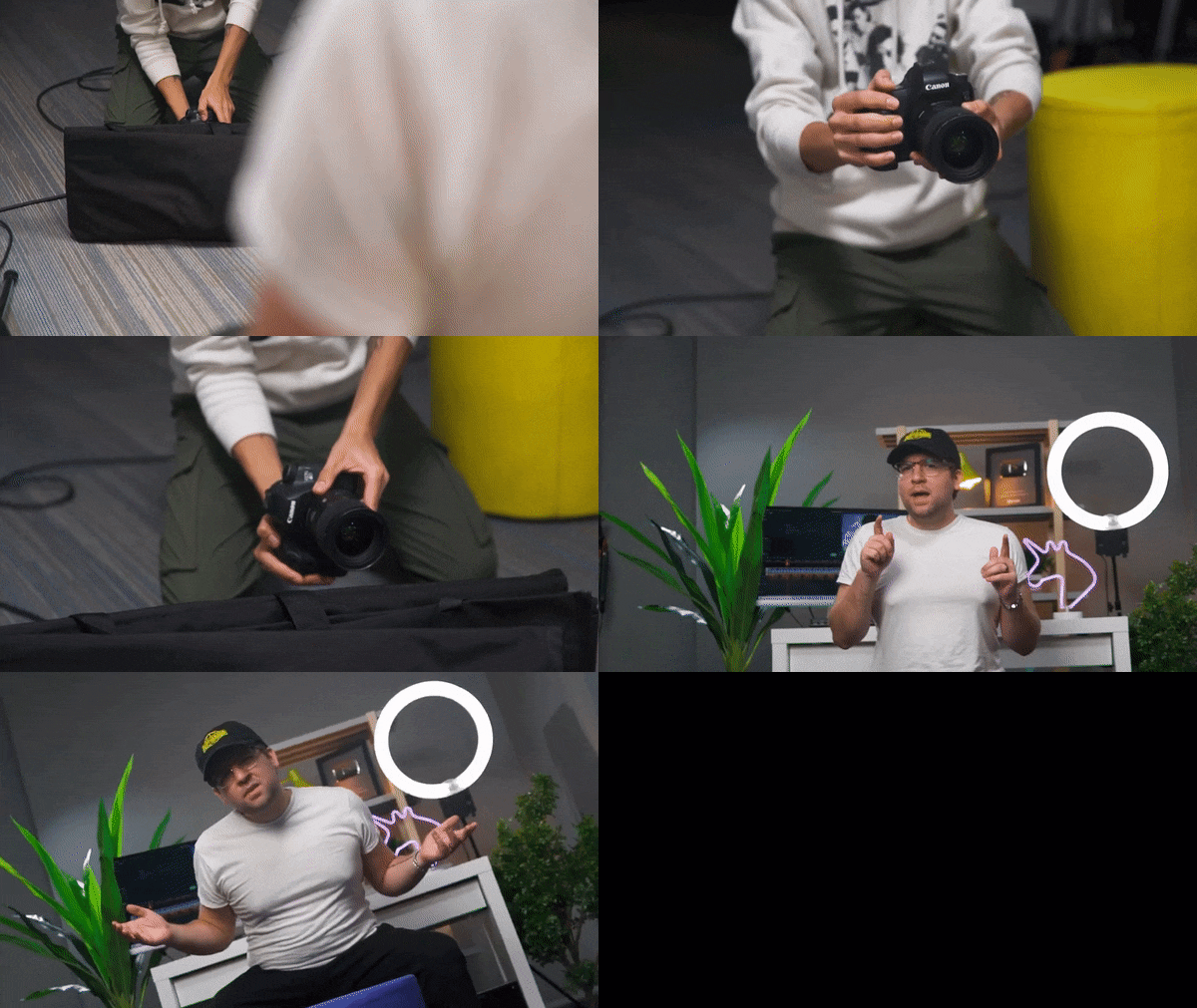
สำหรับฉากถัดไป ให้นักแสดงเปลี่ยนตำแหน่ง หรือสามารถเปลี่ยนฉากให้ดูเหมือนโลก Upside Down ตัวอย่างเช่น เติมต้นไม้ปลอมและไฟกะพริบ
ช็อตที่สอง
เริ่มยกกล้องกลับขึ้นมาที่ความเร็วเดียวกัน และหมุนกล้องไปในทิศทางเดิมที่เคลื่อนที่
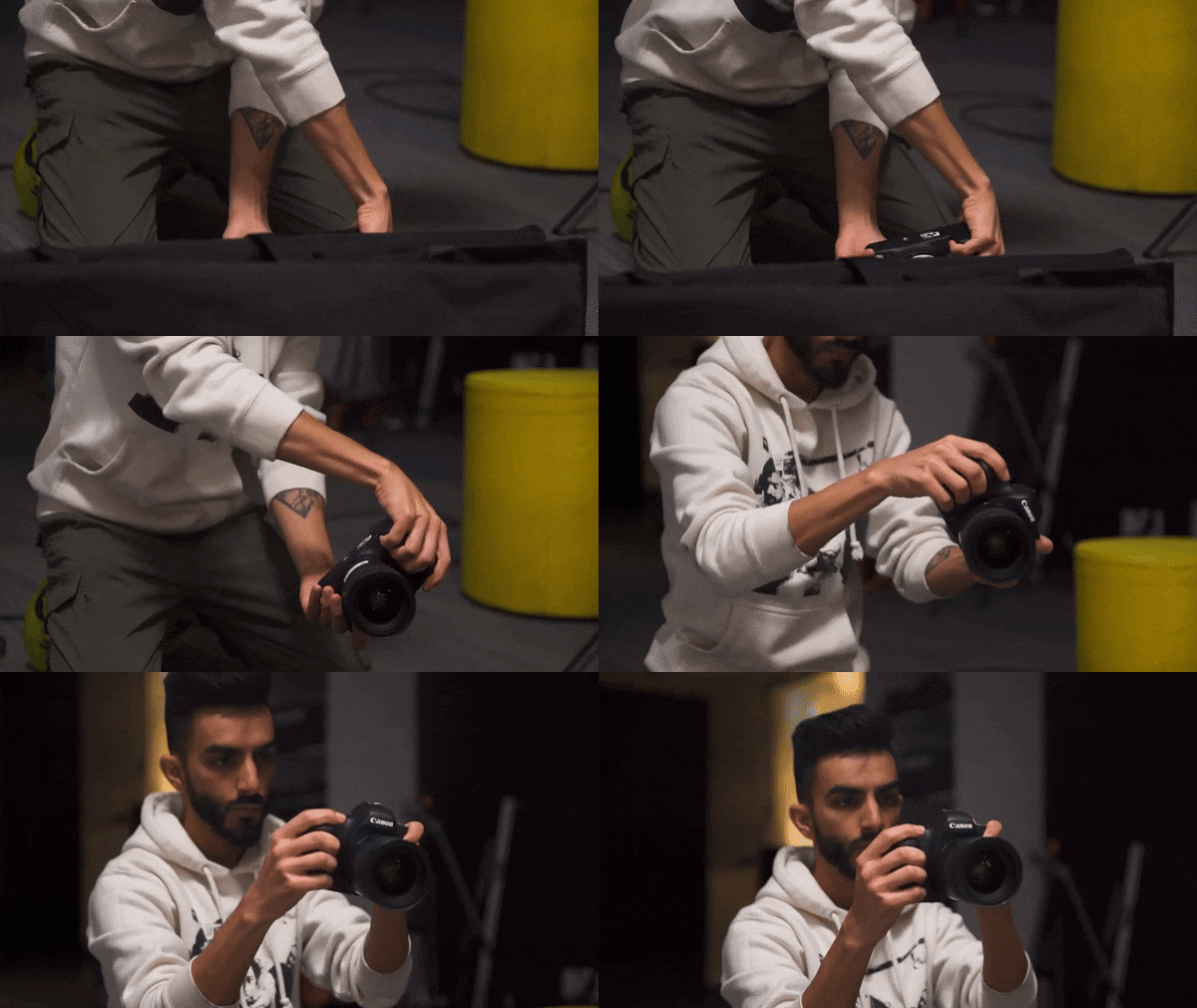
2) ขั้นตอนการทำ
หลังจากที่คุณมีภาพทั้งหมดแล้ว คุณสามารถเริ่มตัดต่อวิดีโอได้ใน Filmora หากคุณยังไม่ได้ติดตั้ง สามารถดาวน์โหลด Filmora ได้ที่เว็บไซต์อย่างเป็นทางการhttps://filmora.wondershare.com.
ตอนนี้เปิดโปรแกรม Filmora บนคอมพิวเตอร์ของคุณและทำตามขั้นตอนด้านล่างนี้:
ขั้นตอนที่ 1นำคลิปแรกในโลก “ปกติ” และลากลงไปในแทร็กวิดีโอบนไทม์ไลน์ แล้วตัดขอบของคลิปเพื่อให้จบด้วยภาพสีดำและเคลื่อนไหวลง
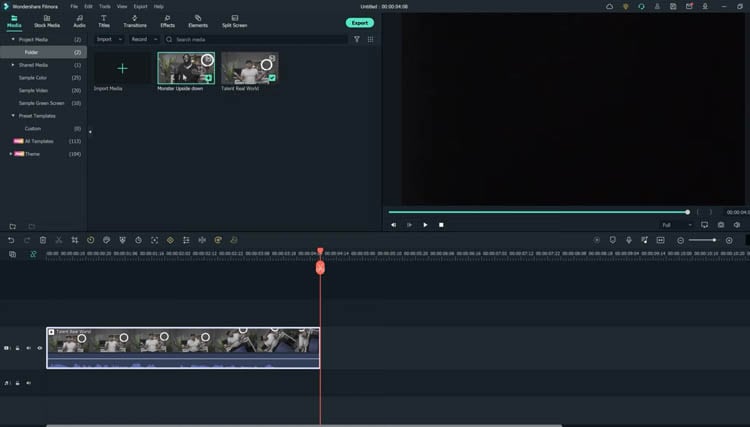
ขั้นตอนที่ 2ลากคลิปที่สอง (ใน Upside Down) ไปวางในแทร็กวิดีโอบนไทม์ไลน์ต่อจากคลิปแรก แล้วตัดคลิปวิดีโอให้เริ่มจากภาพสีดำและเคลื่อนไหวขึ้น
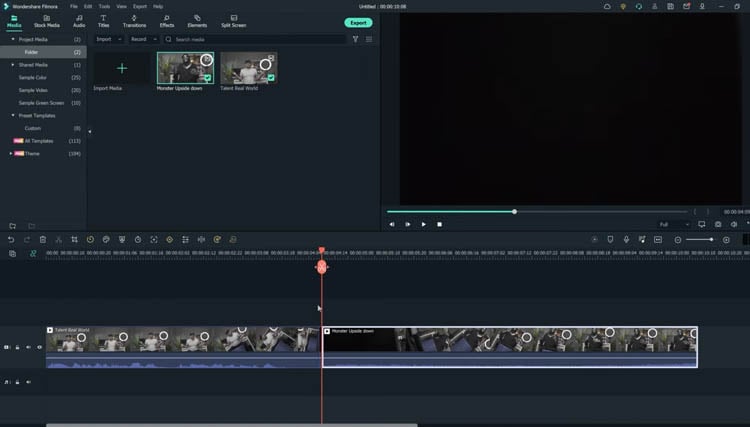
ตัดคลิปเพื่อให้ระยะเวลาการเปลี่ยนฉากเร็วมาก คุณสามารถตัดภาพในเฟรมสีดำเพื่อไม่ให้เห็นได้ชัดเจนเกินไป
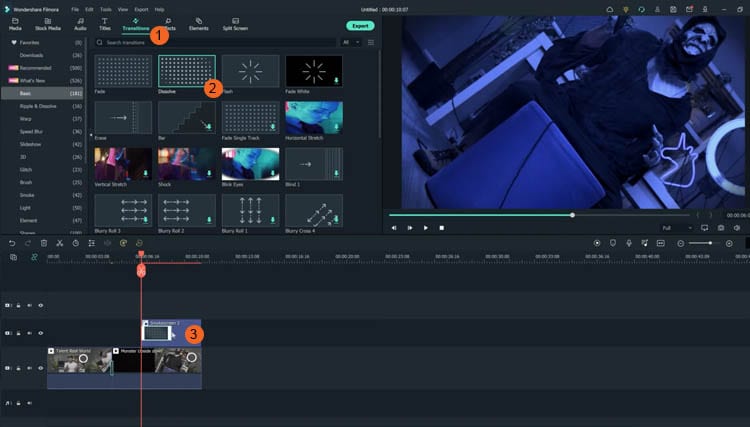
ถ้าคุณไม่มีการเปลี่ยนฉากที่สมบูรณ์แบบ คุณสามารถเพิ่ม Dissolve ได้โดยไปที่ Transitions > Basic > Dissolve.
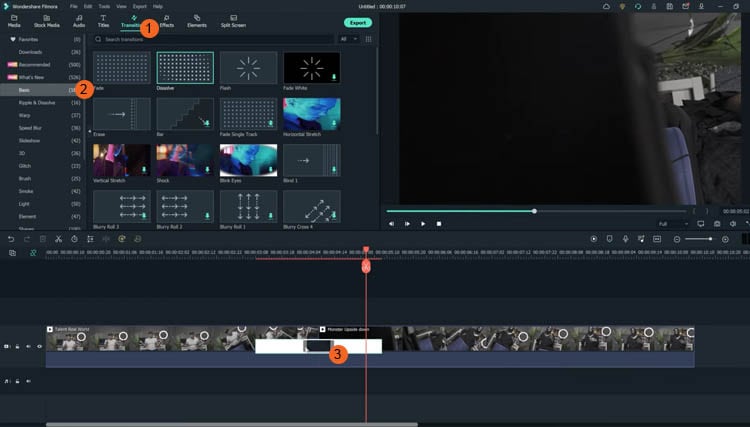
การปรับสีและเอฟเฟกต์
หลังจากเปลี่ยนฉากแล้ว คุณสามารถปรับคลิปให้ดูเหมือนโลก Upside Down จากซีรีส์ด้วยการปรับสีและเอฟเฟกต์ของ Filmora ทำตามขั้นตอนด้านล่าง:
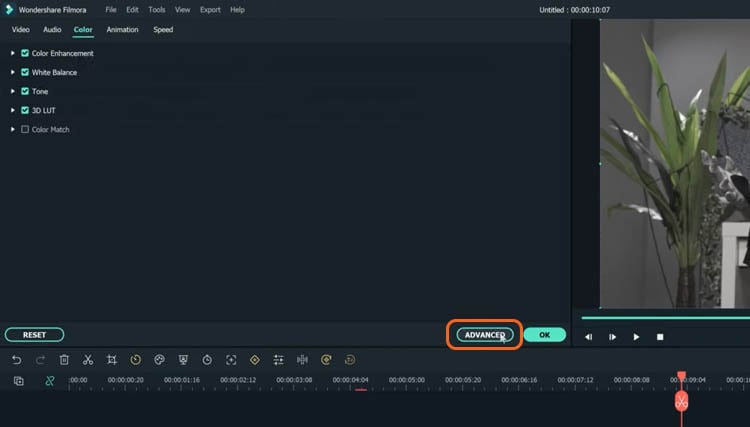
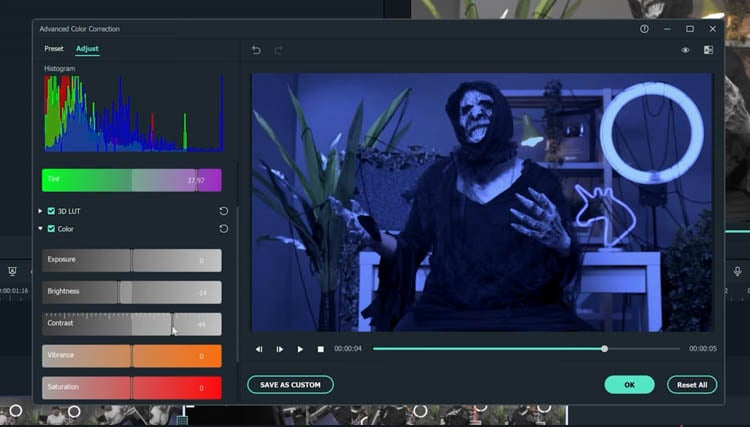
ขั้นตอนที่ 1ดับเบิลคลิกที่คลิปที่สองของคุณ จากนั้นไปที่Color > Advanced. สำหรับการแก้ไขแบบรวดเร็ว ลองใช้พรีเซ็ตที่มีให้เช่น “cool film” จะให้โทนสีน้ำเงินเย็นที่ Stranger Things ใช้กับ Upside Down
ขั้นตอนที่ 2 คุณสามารถปรับแต่งการเกรดสีเพิ่มได้ในเมนู white balance ลากแถบไปทางซ้ายเพื่อให้ได้โทนเย็นสีฟ้าสำหรับ Upside Down
การเกรดสี “เย็น” หรือ “อุ่น” ที่จริงหมายถึงอุณหภูมิสี หากต้องการลุคที่ “อุ่น” จะเป็นสีส้มมากกว่า ส่วนลุค “เย็น” จะเป็นสีน้ำเงิน คุณยังสามารถใช้แถบการปรับ Tint เพื่อปรับแต่งเพิ่มเติม
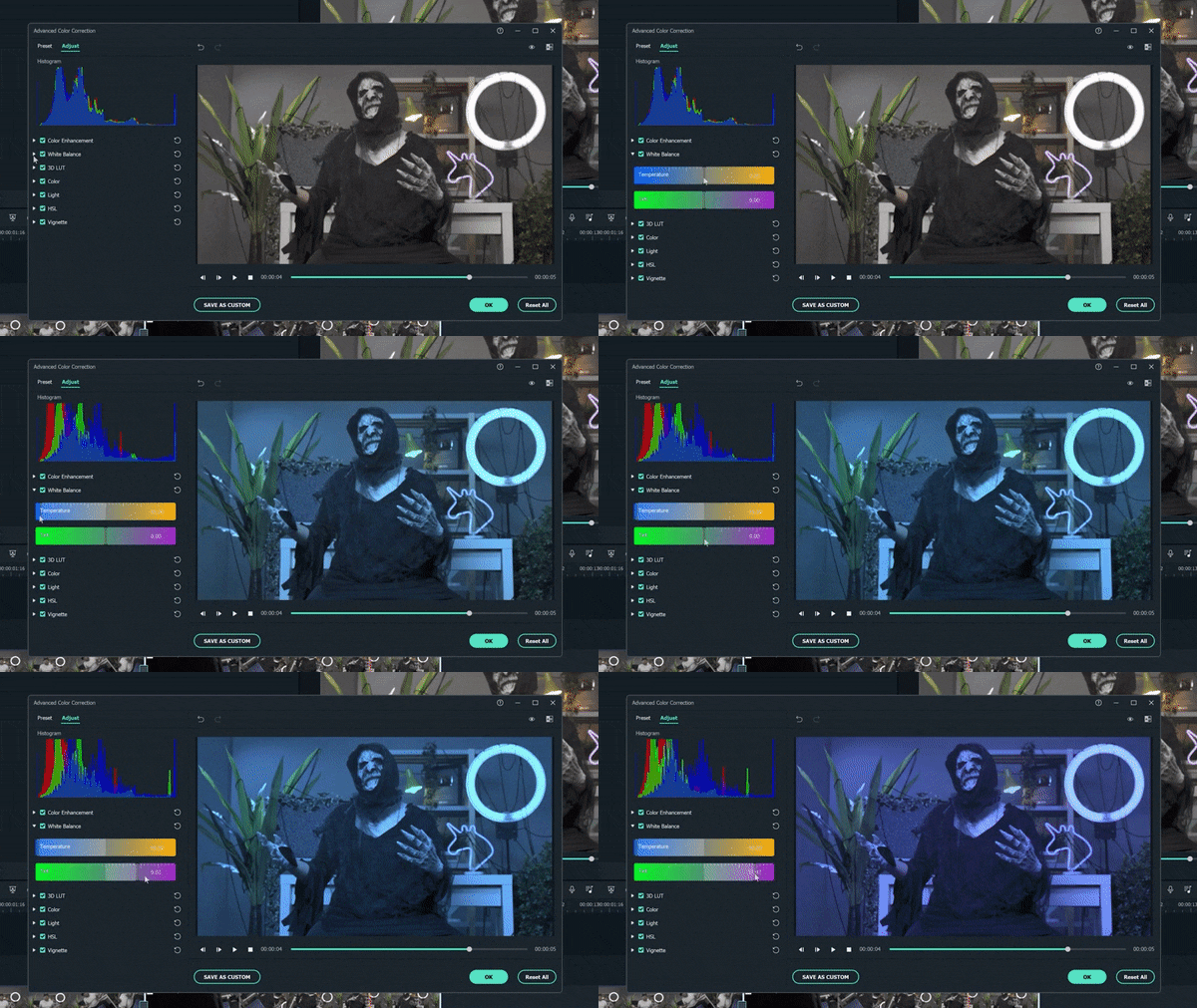
ขั้นตอนที่ 3 ต่อไปปรับสี ลดความสว่างและเพิ่มความคอนทราสต์ จะช่วยให้ฉากดูมืดและดูน่าสะพรึงกลัวมากกว่าโลกธรรมดา
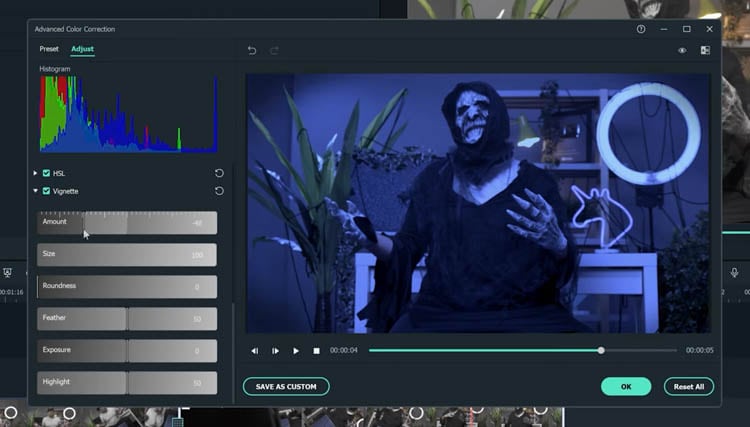
ขั้นตอนที่ 4สุดท้าย ไปที่เมนู vignette และลากแถบปรับให้เพิ่มขอบมืดรอบ ๆ คลิปของคุณ
3) เคล็ดลับระดับมือโปร
คุณยังสามารถทำให้คลิปของคุณดูเหมือน Upside Down มากขึ้นด้วยองค์ประกอบบางอย่างของ Filmora
ไปที่ Elements > Smoke > Smokescreen 2. ลากเอฟเฟกต์นี้ไปวางบนคลิป Upside Down และตัดให้เริ่มพร้อมกับคลิปที่ออกจากเฟรมสีดำ
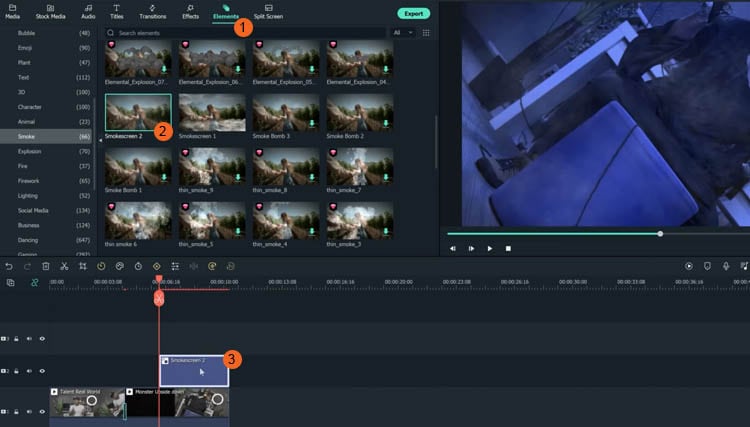
คุณสามารถปรับ Opacity ได้โดยดับเบิลคลิกที่เอฟเฟกต์ควันเพื่อเปิดการตั้งค่า
สุดท้ายไปที่Transition > Basic > Dissolveที่จุดเริ่มต้นของควันและปรับแต่งในขณะที่ควันปรากฏขึ้นอย่างค่อยเป็นค่อยไป
ทรัพยากรจาก Filmostock
คุณสามารถใช้เอฟเฟกต์ filmstock เพิ่มเติมเพื่อยกระดับวิดีโอของคุณ ไปที่Elements > Fire > Large Scale 12และลากไปไว้บนคลิปและควัน
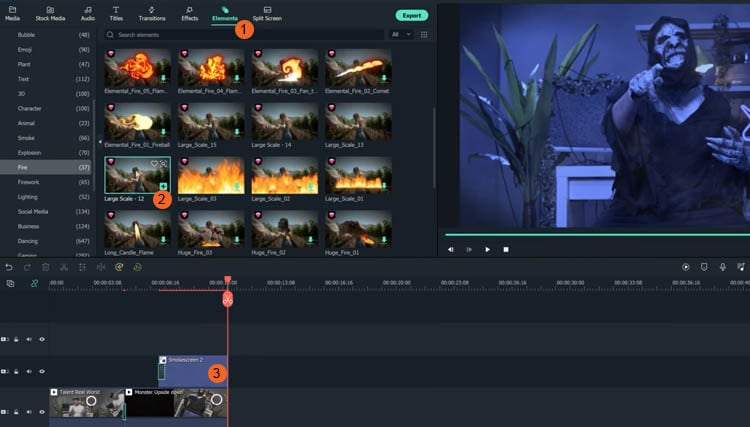
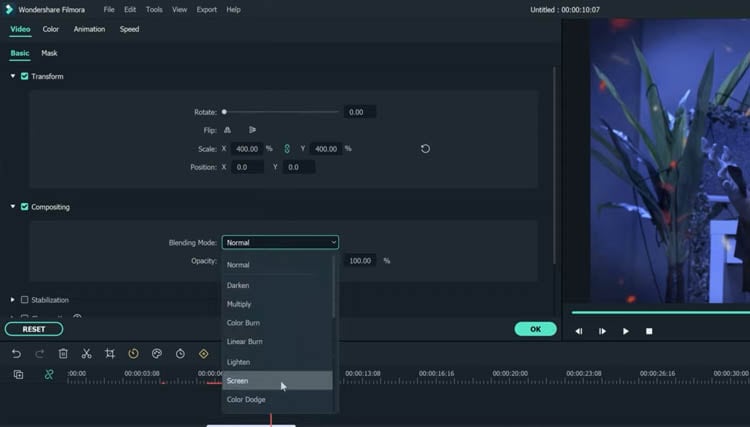
ดับเบิลคลิกที่คลิปและเปลี่ยนขนาดของเอฟเฟกต์ตามต้องการ จากนั้นไปที่ Compositing เพื่อเปลี่ยนโหมดการผสมเป็น Screen เพื่อให้เอฟเฟกต์ดูกลมกลืนมากขึ้น
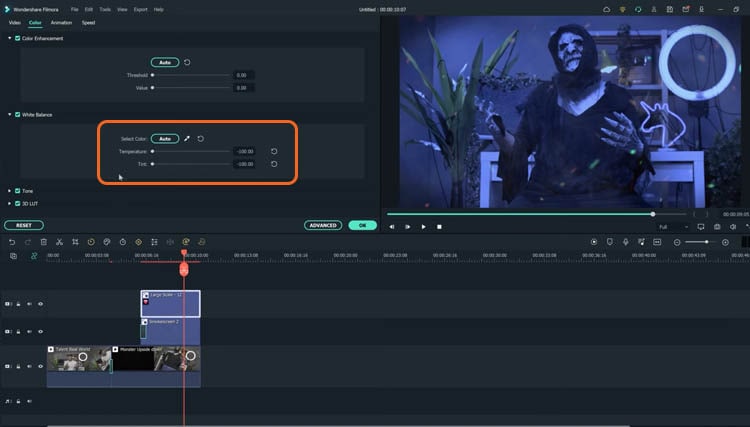
ตอนนี้ไปที่สี เปิดเมนู white balance และลากแถบทั้งสองเพื่อเปลี่ยนสีของอนุภาคให้เข้ากับคลิปของคุณ
สรุป
นี่คือทั้งหมดที่คุณต้องทำเพื่อสร้างเอฟเฟกต์ Upside Down จาก Stranger Things ให้กับวิดีโอของคุณ หากมีเอฟเฟกต์อื่นจากทีวีโชว์ที่คุณอยากเรียนรู้วิธีทำ แจ้งให้เราทราบ!

