

ในบทความนี้
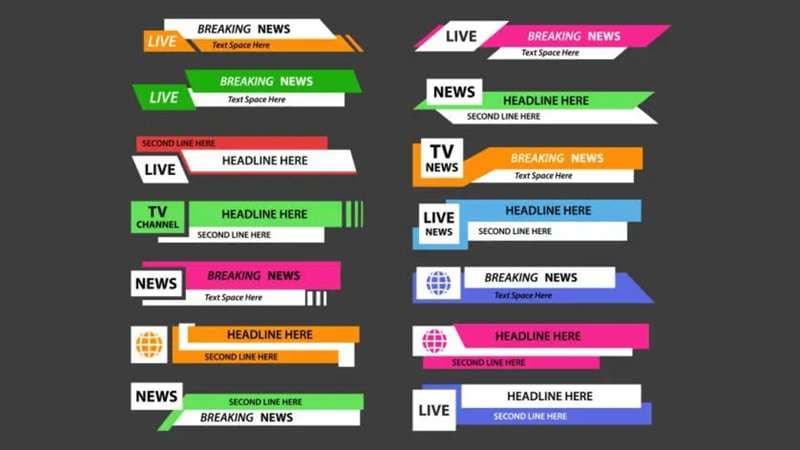
คุณรู้จักกราฟิกเล็กๆ หรือแถบข้อความที่ปรากฏขึ้นที่ด้านล่างของวิดีโอเพื่อแสดงชื่อ ตำแหน่งงาน หรือข้อมูลเพิ่มเติมของใครบางคนหรือไม่ สิ่งเหล่านี้เรียกว่าส่วนที่สามล่าง
และหากต้องการทำอย่างง่ายดาย คุณจะต้องมีเครื่องกำเนิดไฟฟ้าที่สามล่าง: เครื่องมือที่ออกแบบมาเพื่อช่วยให้คุณเพิ่มข้อความและกราฟิกเคลื่อนไหวที่มีสไตล์โดยไม่ต้องทำทุกอย่างตั้งแต่เริ่มต้น Lower thirds เป็นสิ่งที่ดีที่จะช่วยให้ผู้ชมติดตามเนื้อหาได้อย่างง่ายดายและทำให้วิดีโอของคุณดูเป็นมืออาชีพ
ดังนั้น การสร้างส่วนที่สามล่างจึงเป็นเรื่องง่ายหากคุณใช้เครื่องมือที่ถูกต้อง เราจะพาคุณผ่านคำแนะนำเครื่องกำเนิดไฟฟ้าที่สามล่างของเราWondershare ฟิล์มโมราและแสดงวิธีสร้างกราฟิกล่างสามของคุณเองสำหรับวิดีโอของคุณ
ส่วนที่ 1 Filmora Lower Thirds Pack ดาวน์โหลดฟรี
หากคุณต้องการวิธีง่ายๆ ในการเพิ่มกราฟิกระดับล่างสามระดับมืออาชีพให้กับวิดีโอของคุณ เราขอแนะนำให้ใช้Wondershare ฟิล์มโมราเนื่องจากมีเทมเพลตที่ปรับแต่งได้อย่างสมบูรณ์หลากหลายที่ออกแบบมาสำหรับสไตล์และวัตถุประสงค์ที่แตกต่างกันอยู่แล้ว
คุณสามารถเรียกดู ดูตัวอย่าง และดาวน์โหลดภาพเคลื่อนไหวส่วนล่างเหล่านี้ได้โดยตรงจากไลบรารี Filmora โดยไม่ต้องใช้ปลั๊กอินของบุคคลที่สามใดๆ บางประเภทยอดนิยมที่มีอยู่ใน Filmora lower-thirds pack ดาวน์โหลดฟรี ได้แก่:
- ชื่อมินิมอล:แอนิเมชั่นข้อความที่สะอาดตาพร้อมการเคลื่อนไหวที่ละเอียดอ่อน เหมาะสำหรับบทช่วยสอน การสัมภาษณ์ หรือวิดีโอบล็อกที่ความชัดเจนเป็นสิ่งสำคัญ

- ชื่อที่เขียนด้วยลายมือ:ข้อความที่มีสไตล์ เป็นธรรมชาติ ลื่นไหล ดูวาดด้วยมือ เหมาะสำหรับโครงการส่วนตัว วิดีโอการเดินทาง หรือเนื้อหาการเล่าเรื่อง

- ธีมล่างสาม:การออกแบบสีสันสดใสที่ออกแบบมาสำหรับกิจกรรม วันหยุด และเนื้อหาไลฟ์สไตล์ เพิ่มเอกลักษณ์โดยไม่เบี่ยงเบนความสนใจจากฟุตเทจของคุณ

- แท็กโซเชียล:เทมเพลตสำเร็จรูปสำหรับ YouTube, TikTok และ Instagram ช่วยให้คุณแสดงชื่อผู้ใช้ แฮชแท็ก หรือการกระตุ้นให้ดำเนินการได้อย่างเรียบร้อย

- รูปแบบข่าวและการออกอากาศ:บาร์มืออาชีพและภาพเคลื่อนไหวสไตล์ติ๊กเกอร์ล่างสามที่ใช้กันทั่วไปในการสัมภาษณ์รายงานและสตรีมสด

- องค์กรและธุรกิจ:เค้าโครงเรขาคณิตที่สะอาดตาด้วยสีที่เป็นกลาง เหมาะสำหรับโปรไฟล์บริษัท การนำเสนอ หรือวิดีโอการตลาด

- ข้อความ VFX และภาพยนตร์:ชื่อเรื่องตัวหนาพร้อมความเบลอจากการเคลื่อนไหว แถบแสง หรือเปลวไฟในภาพยนตร์สำหรับการตัดต่อสไตล์ภาพยนตร์

แต่ละเทมเพลตใน Filmora สามารถปรับแต่งแบบอักษร สี ความเร็วในการเคลื่อนไหว และตำแหน่งได้ ช่วยให้คุณปรับการออกแบบให้สอดคล้องกับเอกลักษณ์ส่วนบุคคลหรือแบรนด์ของคุณ ข้อมูลส่วนล่างฟรีเหล่านี้ทำให้การผลิตวิดีโอที่น่าสนใจเป็นเรื่องง่ายโดยไม่ต้องมีทักษะการตัดต่อขั้นสูง
ส่วนที่ 2 วิธีการดาวน์โหลดและสมัคร Lower Third บน Filmora
การดาวน์โหลดและใช้ภาพเคลื่อนไหว lower thirds ใน Filmora เป็นเรื่องง่าย แม้แต่สำหรับผู้เริ่มต้น ทำตามขั้นตอนด้านล่างเพื่อเริ่มต้น
ขั้นตอนที่ 1 เปิด Filmora และไปที่แท็บชื่อเรื่อง
เปิดตัว Filmora และคลิกที่ตำแหน่งแท็บในเมนูด้านบน ที่นี่ คุณจะเห็นเอฟเฟกต์ข้อความหลายรายการ รวมถึงกราฟิกที่สามล่างที่จัดหมวดหมู่ตามสไตล์ ธีม และประเภทแอนิเมชั่น

 ดาวน์โหลดอย่างปลอดภัย

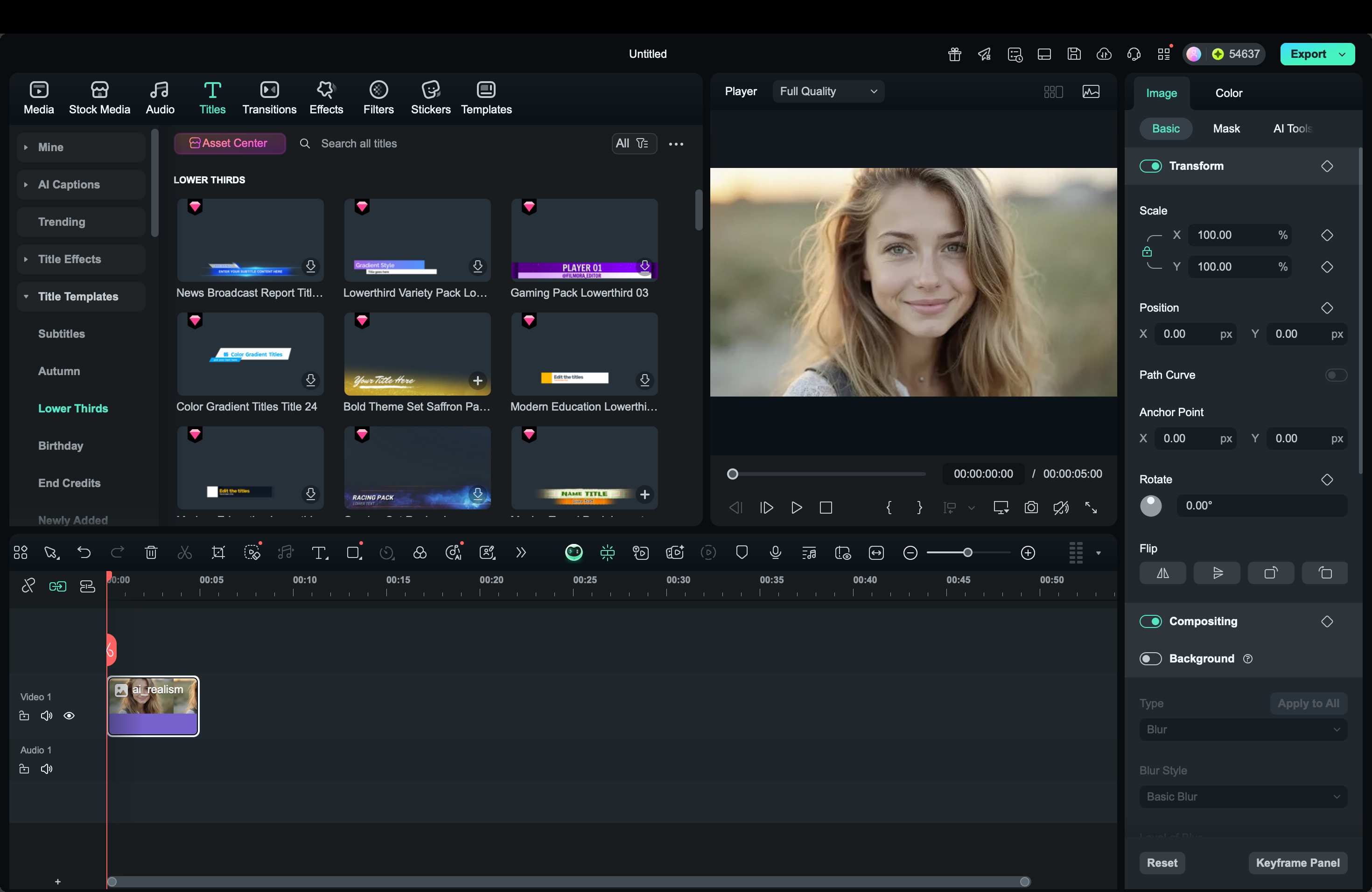
ขั้นตอนที่ 2 ค้นหาและดาวน์โหลด Lower Third Pack
พิมพ์ "ล่างสาม" ในแถบค้นหา คุณจะพบเทมเพลตต่างๆ ภายใต้ Filmora lower-thirds pack ดาวน์โหลดฟรี รวมถึงเทมเพลตล่างอื่นๆ ฟรี คลิกไอคอนดาวน์โหลดข้างเทมเพลตเพื่อเพิ่มลงในไลบรารีของคุณ
ขั้นตอนที่ 3 เพิ่มส่วนที่สามล่างลงในไทม์ไลน์
ลากเทมเพลตที่ดาวน์โหลดแล้วลงในไทม์ไลน์แล้ววางไว้เหนือแทร็กวิดีโอหลักของคุณ ปรับความยาวให้ตรงกับระยะเวลาของคลิปหรือเวลาที่คุณต้องการให้ข้อความปรากฏขึ้น
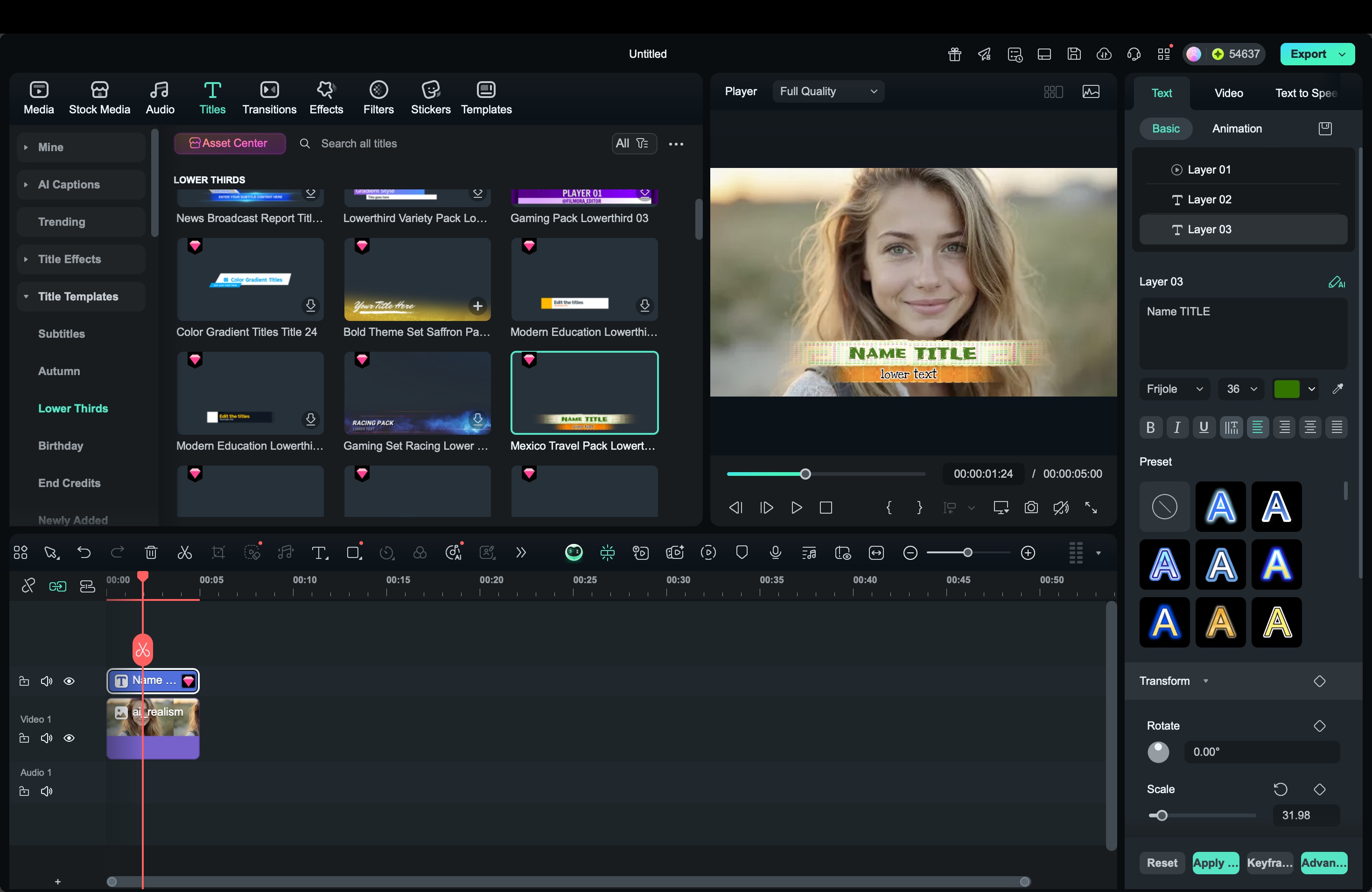
ขั้นตอนที่ 4 ปรับแต่งการออกแบบและภาพเคลื่อนไหว
เลือกเทมเพลตที่สามล่างเพื่อเปิดแผงแก้ไข ที่นี่ คุณสามารถแก้ไขข้อความ รูปแบบตัวอักษร ขนาด และตำแหน่งได้ คุณยังสามารถเปลี่ยนความเร็วแอนิเมชั่น โทนสี และความทึบแสงของพื้นหลังเพื่อให้สอดคล้องกับแบรนด์ของคุณ
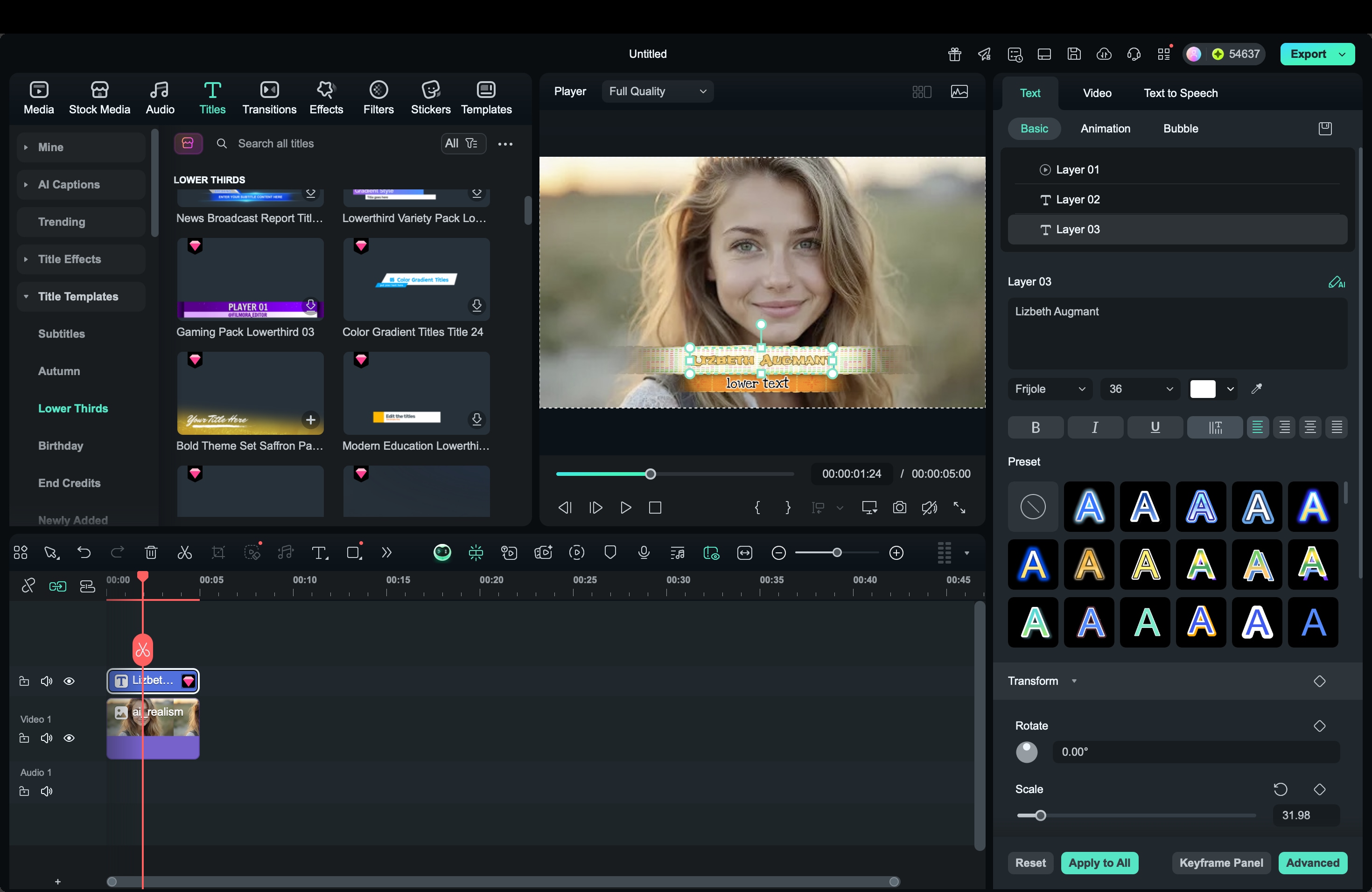
ขั้นตอนที่ 5 ดูตัวอย่างและส่งออกวิดีโอของคุณ
กดปุ่มเล่นเพื่อดูตัวอย่างว่าภาพเคลื่อนไหวล่างสามของคุณปรากฏบนหน้าจออย่างไร ตรวจสอบให้แน่ใจว่าเวลา การเคลื่อนไหว และเลย์เอาต์ดูสมดุล เมื่อเสร็จแล้ว ให้ส่งออกวิดีโอของคุณในความละเอียดและรูปแบบที่คุณต้องการ
ส่วนที่ 3 วิธีการสร้างส่วนล่างของคุณเองด้วยตนเองใน Filmora
หากคุณต้องการสัมผัสที่เป็นส่วนตัว Filmora ช่วยให้คุณสร้างภาพเคลื่อนไหวระดับมืออาชีพได้ตั้งแต่ต้น คุณสามารถรวมรูปร่าง ข้อความ และภาพเคลื่อนไหวเพื่อออกแบบกราฟิกล่างสามแบบกำหนดเองที่เหมาะกับธีมวิดีโอของคุณ
ดาวน์โหลดอย่างปลอดภัย
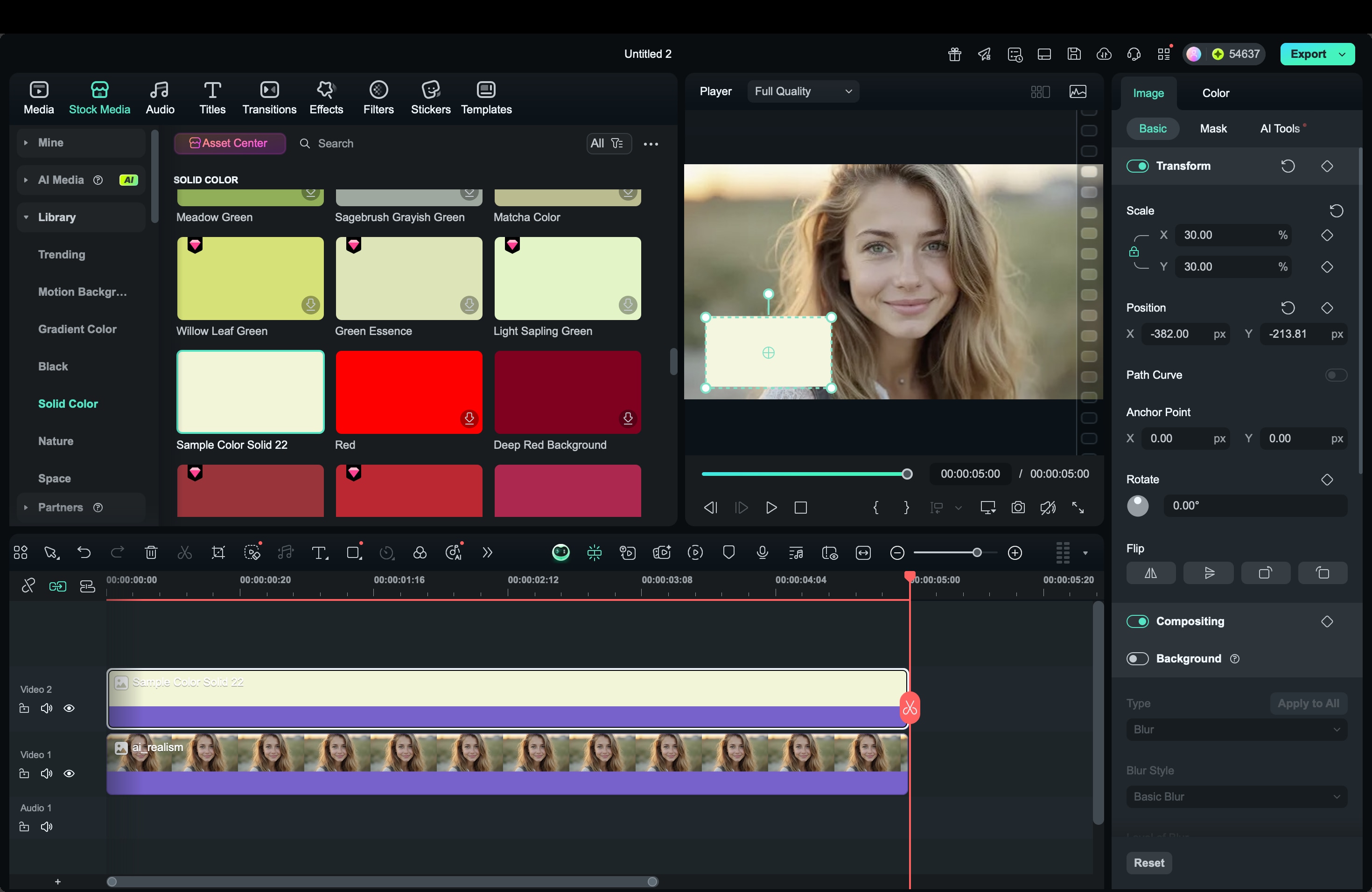
ขั้นตอนที่ 1 สร้างพื้นหลัง
จากสีทึบ ให้ลากคลิปสีขาวหรือสีไปยังแทร็กเหนือวิดีโอของคุณ คลิกสองครั้งที่คลิป ปรับขนาดเป็นประมาณ 30% และย้ายไปยังตำแหน่งที่คุณต้องการ
ขั้นตอนที่ 2 ออกแบบพื้นหลัง
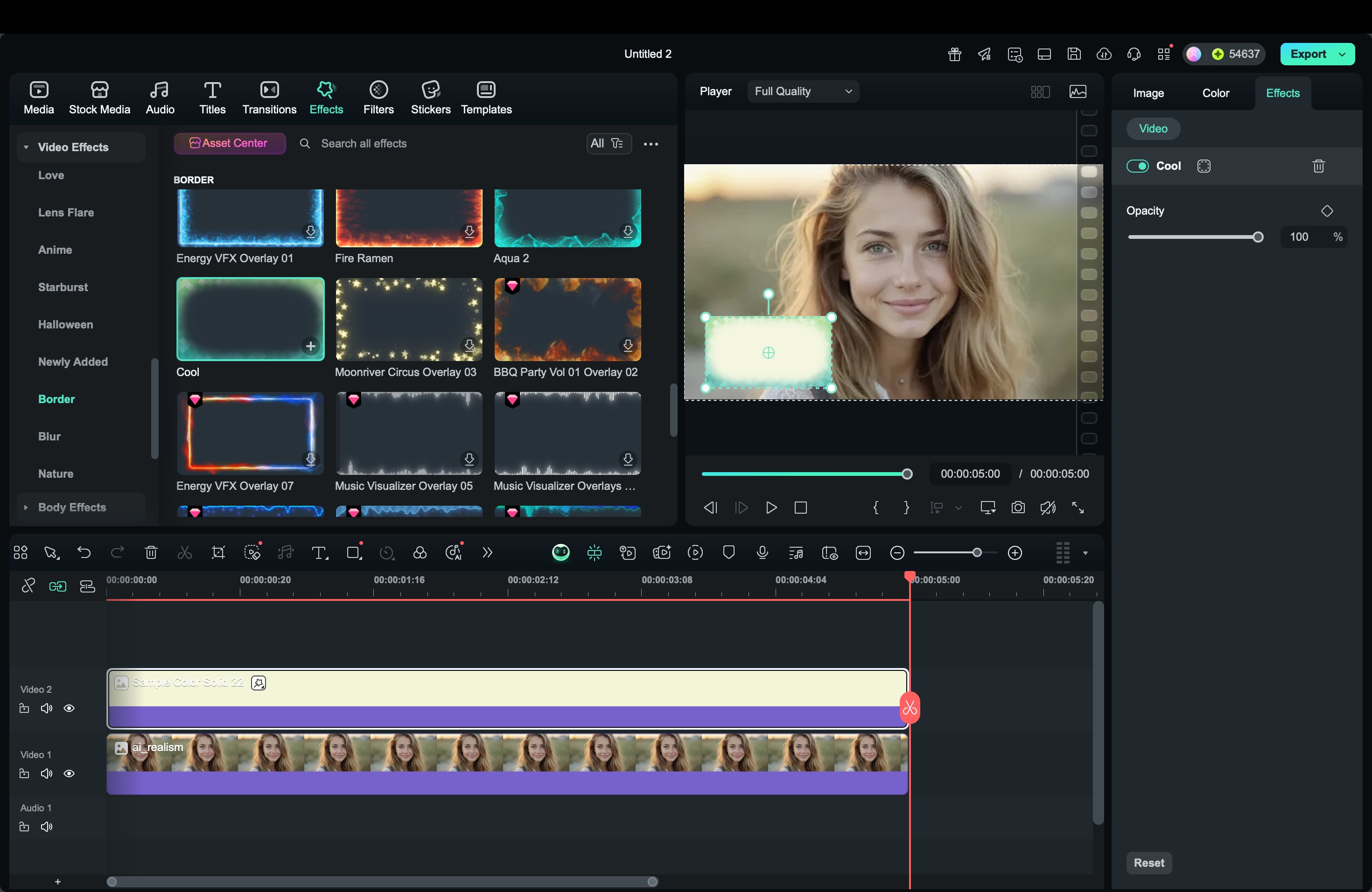
ไปที่เอฟเฟกต์ > เอฟเฟกต์วิดีโอ > Borderแล้ววางลงบนคลิปสี ทางด้านขวา คุณสามารถปรับสีและความทึบแสงของเส้นขอบใต้แผงเอฟเฟกต์ได้
ขั้นตอนที่ 3 เพิ่มข้อความของคุณ
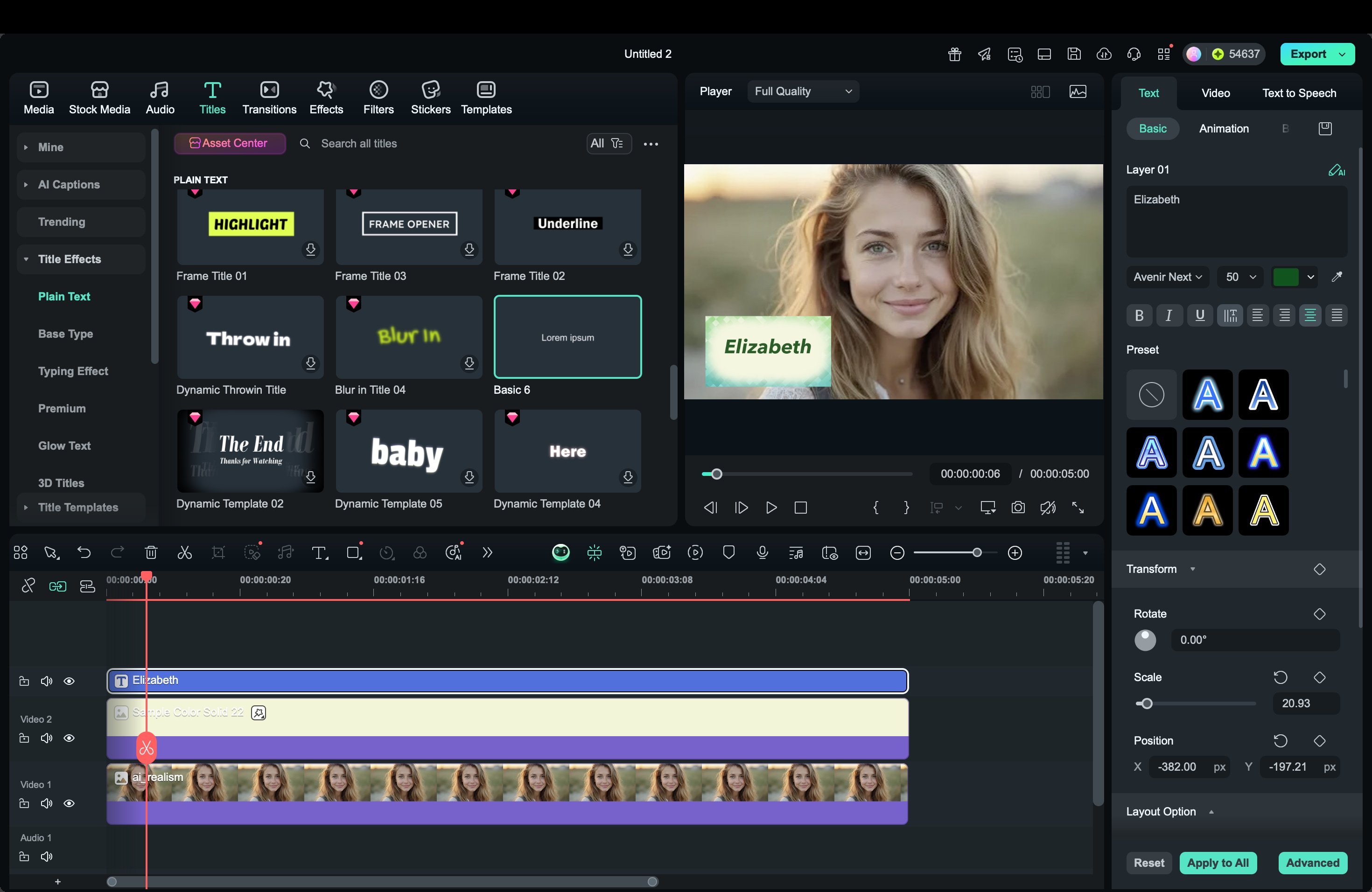
ไปที่ตำแหน่งแท็บและเลือกเทมเพลตข้อความที่คุณชอบ จากนั้นลากไปเหนือคลิปพื้นหลัง แก้ไขข้อความด้วยชื่อ ตำแหน่งงาน หรือคำอธิบาย ปรับการจัดตำแหน่งและแบบอักษรเพื่อให้ข้อความพอดีกับแถบ
ขั้นตอนที่ 4 เคลื่อนไหวข้อความและพื้นหลัง
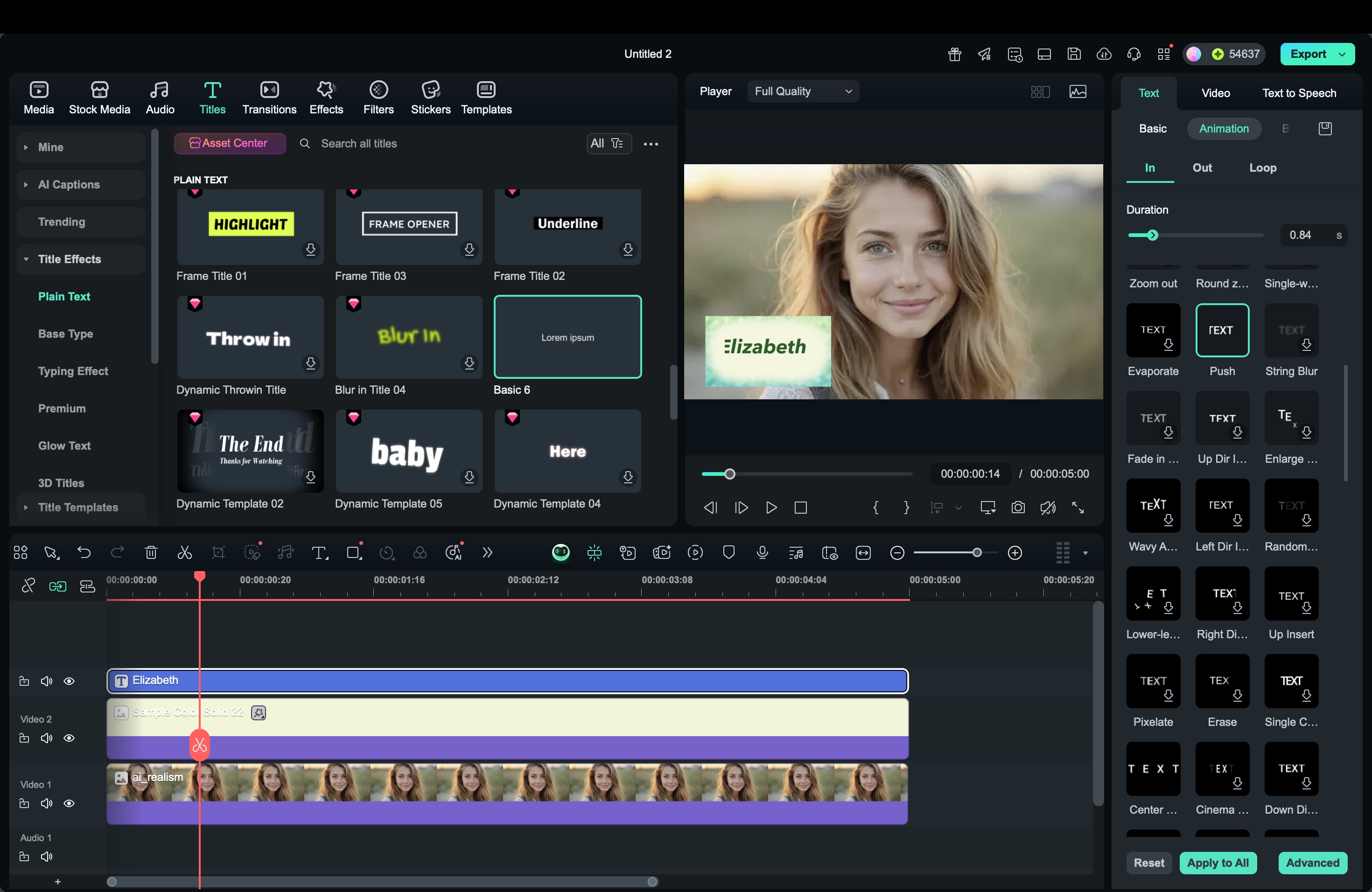
สำหรับข้อความ ให้ไปที่ภาพเคลื่อนไหวแผงและเลือกผลักดันเพื่อเอฟเฟกต์สไลด์ที่ราบรื่น
สำหรับพื้นหลังให้เปิดการตั้งค่าคีย์เฟรม เพิ่มคีย์เฟรมหนึ่งเฟรมสองสามเฟรมก่อนที่ข้อความจะป้อน ตั้งค่าความทึบแสงเป็น 0 และปรับแกน X หรือมาตราส่วนเป็น 0 จากนั้นเพิ่มคีย์เฟรมอีกอันที่มองเห็นการ์ดได้เต็มที่ (ความทึบ 100)
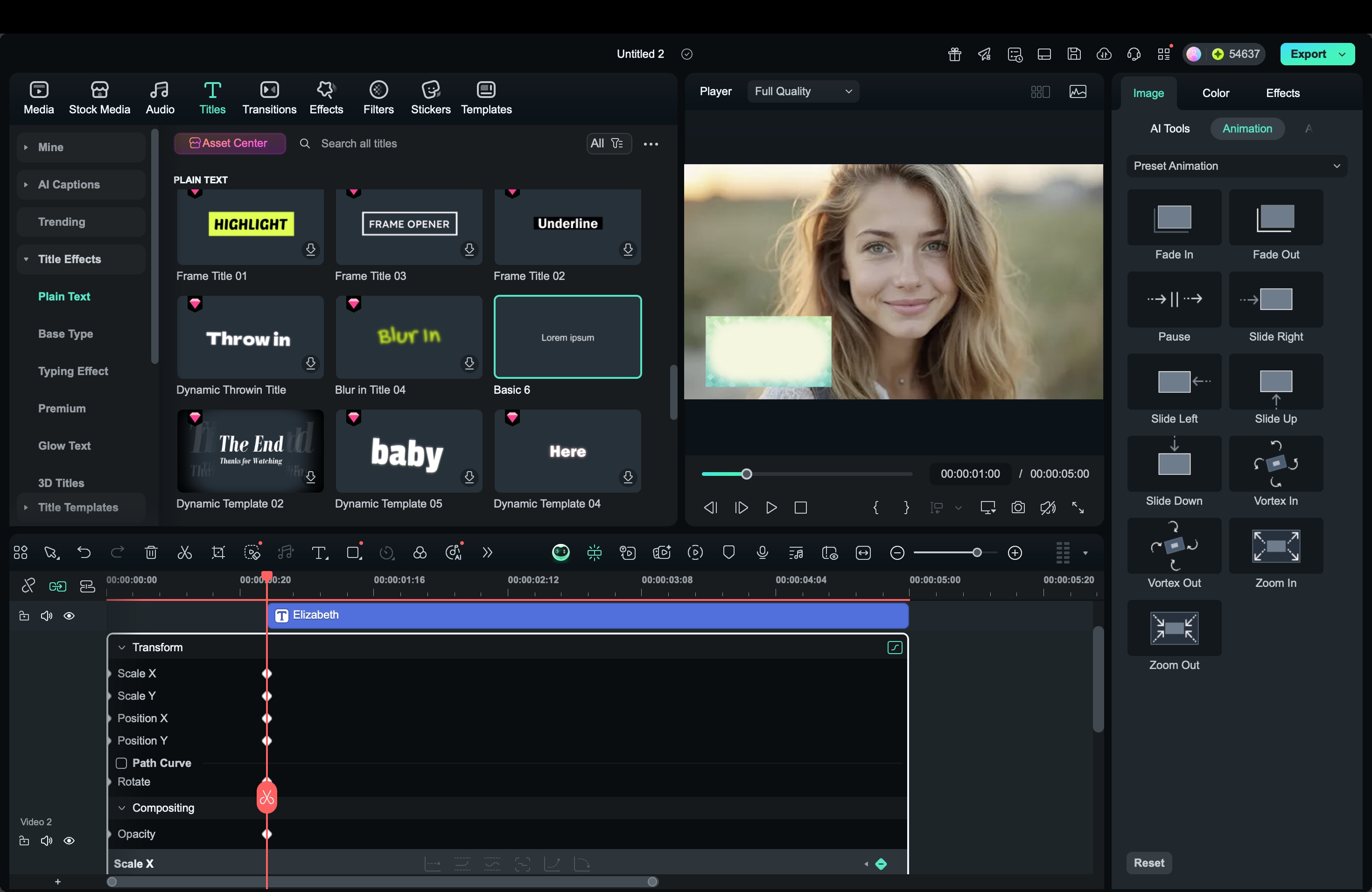
ขั้นตอนที่ 5 เคลื่อนไหวทางออก
หลังจากข้อความเสร็จสิ้น ให้เพิ่มคีย์เฟรมทางออกสองคีย์ลงในการ์ดพื้นหลัง ให้เฟรมแรกไม่เปลี่ยนแปลง จากนั้นเลื่อนไปข้างหน้าสองสามเฟรม ลดความทึบแสงเหลือ 0 และเลื่อนแกน Y เพื่อให้การ์ดเลื่อนออกจากหน้าจอ
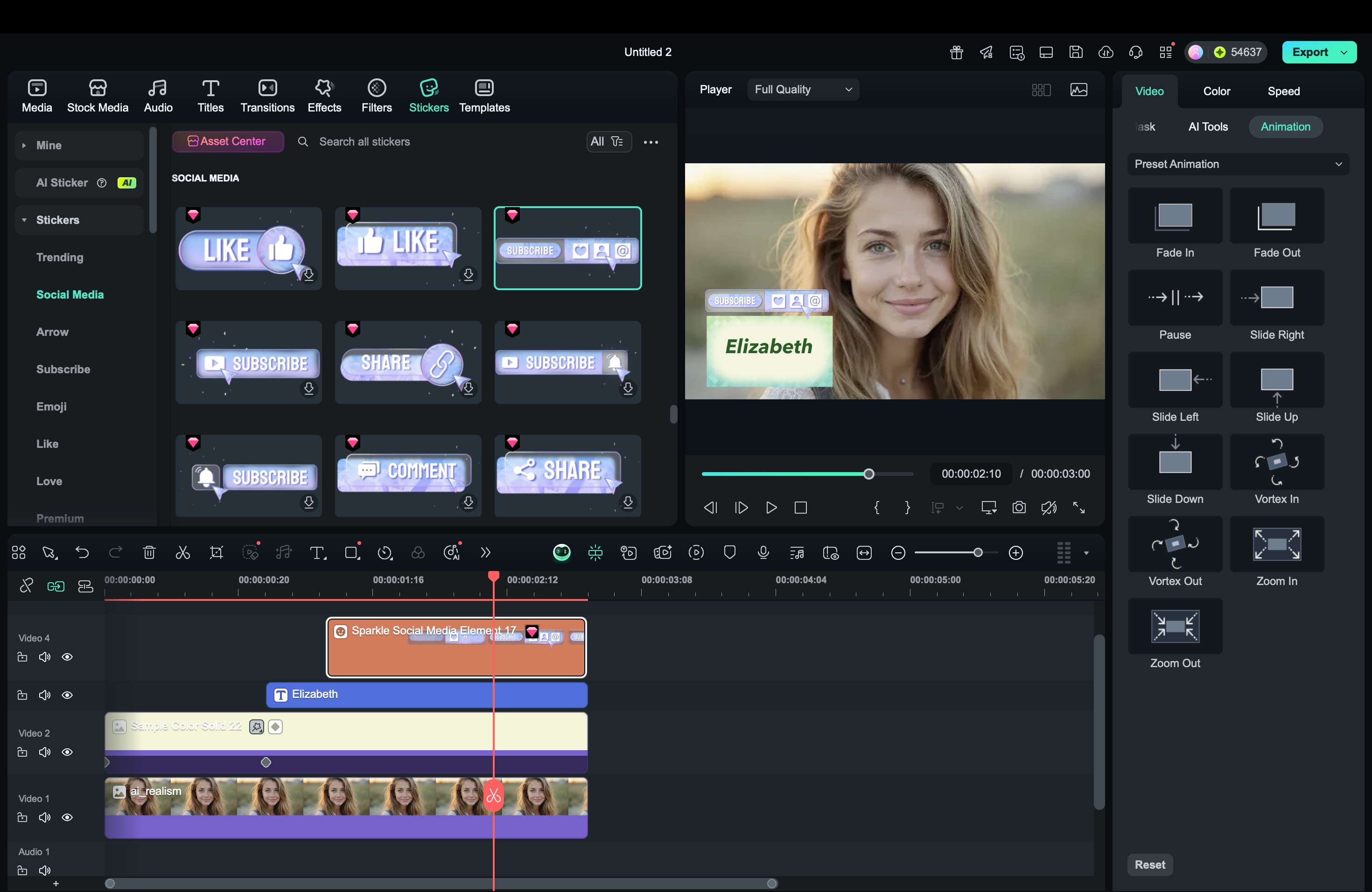
เล่นแอนิเมชั่นและปรับจังหวะจนกระทั่งทั้งข้อความและพื้นหลังเคลื่อนที่ได้อย่างราบรื่น สุดท้ายนี้ คุณสามารถปรับปรุงภาพเคลื่อนไหวส่วนล่างของคุณได้โดยการเพิ่มไอคอนหรือองค์ประกอบโซเชียลมีเดียจากแพ็คเกจโซเชียลมีเดียของ Filmora
บทสรุป
ส่วนที่สามล่างมีบทบาทสำคัญในการทำให้วิดีโอของคุณดูสวยงามและเป็นมืออาชีพ พวกเขาช่วยแนะนำวิทยากร เน้นรายละเอียดสำคัญ และเสริมความแข็งแกร่งให้กับการสร้างแบรนด์ภาพของคุณ ด้วย Filmora คุณสามารถสร้างและปรับแต่งภาพเคลื่อนไหว lower thirds ได้อย่างง่ายดายโดยใช้เครื่องกำเนิด lower thirds ในตัวและเทมเพลตที่มีให้เลือกมากมาย
หากคุณต้องการสัมผัสที่เป็นส่วนตัวมากขึ้น เครื่องมือของ Filmora ช่วยให้คุณออกแบบกราฟิกส่วนล่างของคุณเองตั้งแต่เริ่มต้นโดยใช้รูปร่าง ข้อความ และคีย์เฟรม สำรวจที่สามล่างฟรีและการตั้งค่าล่วงหน้าที่สร้างสรรค์เพื่อให้โครงการต่อไปของคุณดูสะอาดและเป็นมืออาชีพอย่างแท้จริง!

