

Discord เป็นสถานที่ที่สนุกสนานในการพักผ่อนกับเพื่อนๆ หรือพูดคุยกับชุมชนออนไลน์มาโดยตลอด และเมื่อถึงเวลาวิดีโอแชท คุณต้องต้องการนำเสนอตัวเองให้ดีที่สุดเท่าที่จะเป็นไปได้
แต่ปัญหาคือ ไม่ใช่พวกเราทุกคนจะสบายใจที่จะแสดงห้องของเราหรือนั่งในสถานที่ที่สมบูรณ์แบบ จะเกิดอะไรขึ้นถ้าภูมิหลังปัจจุบันของคุณไม่คุ้มค่าที่จะแสดงในกล้อง? คุณอาจกำลังมองหาวิธีเปลี่ยนแปลงของคุณพื้นหลังวิดีโอ Discord. นี่คือสิ่งที่เรามาที่นี่
เราจะนำเสนอวิธีการที่เป็นไปได้ทั้งหมดในการปรับแต่งพื้นหลังวิดีโอของคุณบน Discord เบลอมันออก? เปลี่ยนเป็นแบบกำหนดเองหรือไม่? มาเตรียมตัวกันเถอะ

ในบทความนี้
ส่วนที่ 1 วิธีเปลี่ยนพื้นหลัง Discord ผ่านการตั้งค่าผู้ใช้
วิธีแรกในการเปลี่ยนพื้นหลังกล้อง Discord ของคุณคือผ่านการตั้งค่าผู้ใช้. ด้วยวิธีนี้ คุณไม่จำเป็นต้องแย่งชิงระหว่างสายเพื่อค้นหาวิธีปรับปรุงพื้นหลังของคุณ ช่วยให้คุณตั้งค่าพื้นหลังก่อนเข้าร่วมช่องเสียงสำหรับวิดีโอคอล ดังนั้นทุกอย่างจึงพร้อมเมื่อคุณเปิดกล้อง
วิธีเปลี่ยนพื้นหลังบน Discord
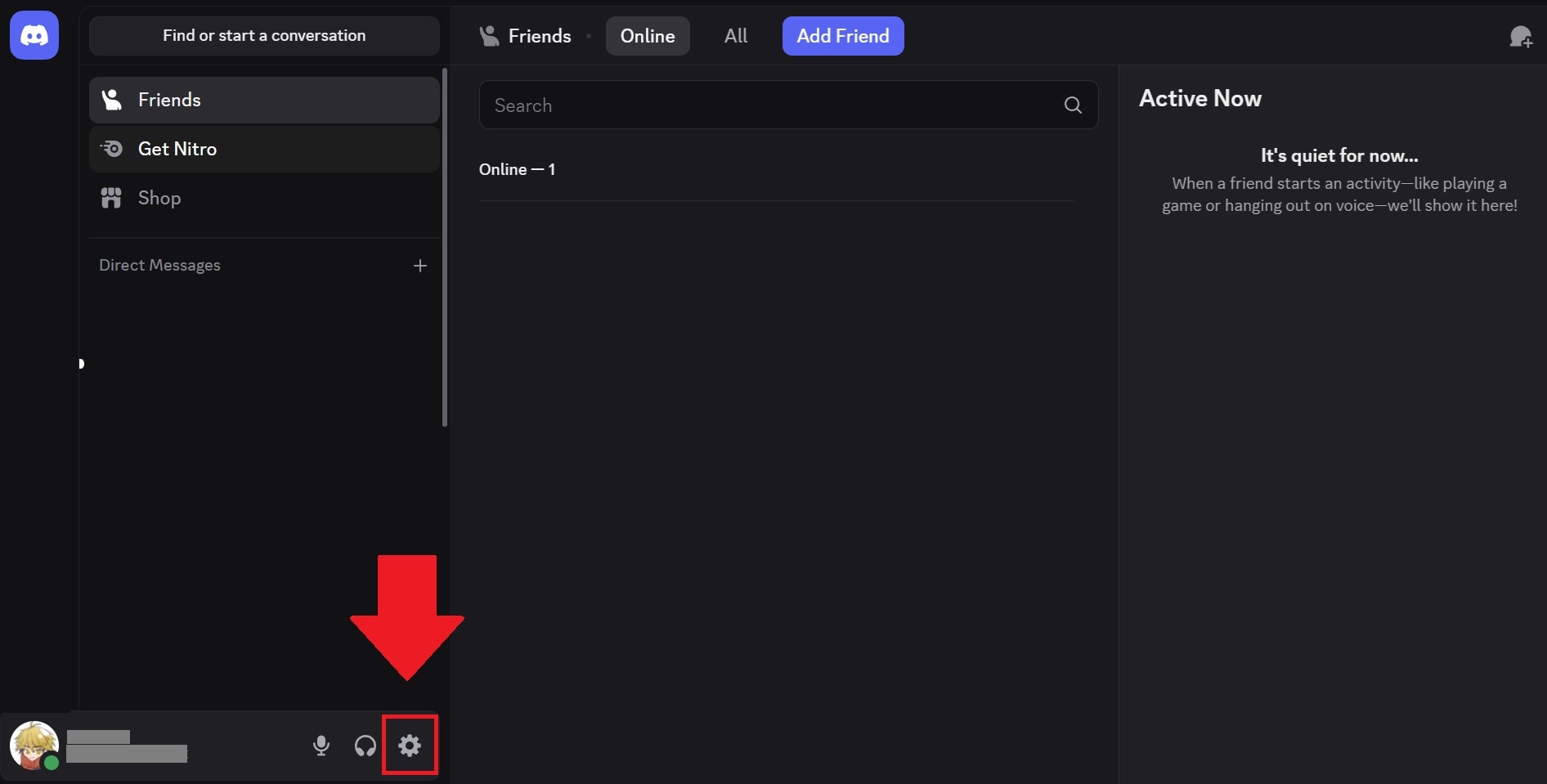
ขั้นตอนที่ 1:คลิกล้อฟันเฟืองที่ด้านล่างซ้ายของหน้าต่าง Discord ของคุณเพื่อเปิดการตั้งค่าผู้ใช้.
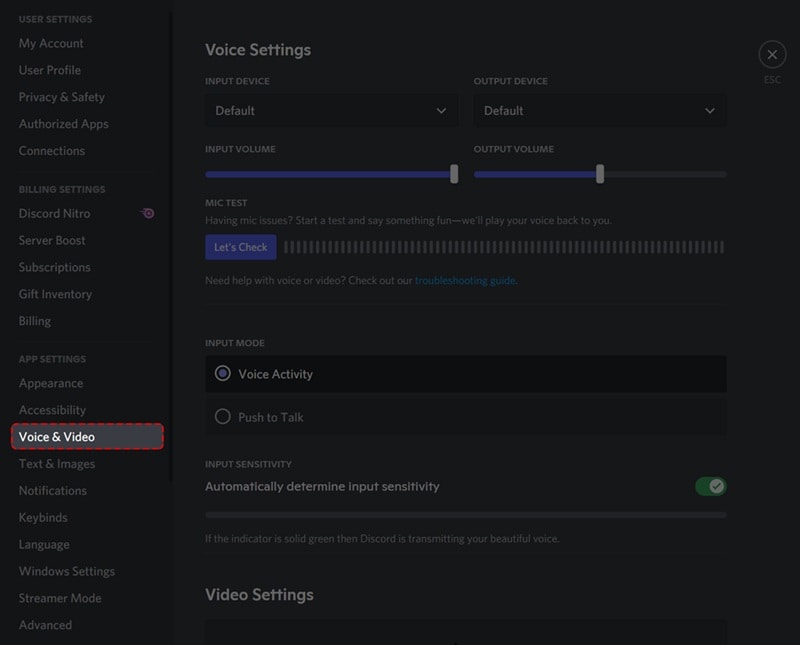
ขั้นตอนที่ 2:ในเมนูด้านซ้ายมือ ให้ไปที่เสียงและวิดีโอ.
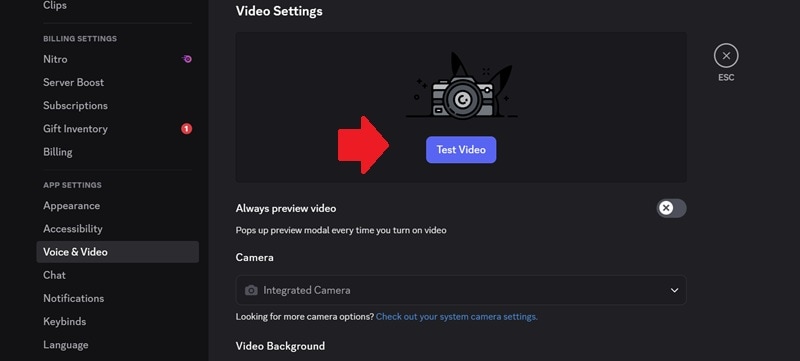
เลื่อนลงไปที่การตั้งค่าวิดีโอส่วน และคุณจะเห็นตัวเลือกหลายตัวเลือก:
- "ดูตัวอย่างวิดีโอเสมอ" toggle
- เมนูเลื่อนลงการเลือกกล้อง
- ตัวเลือกพื้นหลังวิดีโอ
คลิกวิดีโอทดสอบเพื่อดูตัวอย่างว่าวิดีโอของคุณดูเป็นอย่างไร
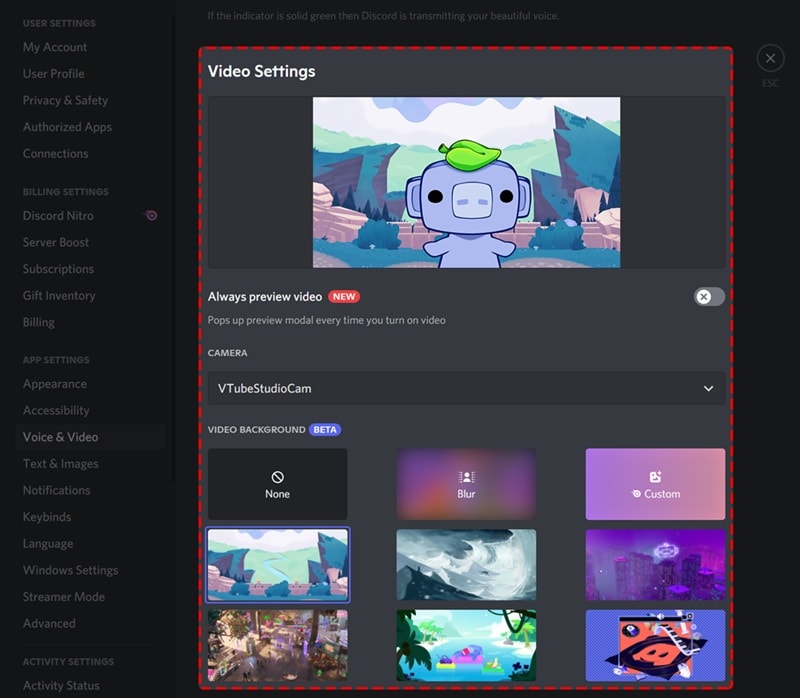
เลือกพื้นหลังที่คุณต้องการ หากคุณกำลังมองหาวิธีเบลอพื้นหลัง Discord ของคุณ ให้เลือก "เบลอ" หากไม่เป็นเช่นนั้น คุณสามารถเลือกการตั้งค่าล่วงหน้าหรืออัปโหลดแบบกำหนดเองได้
ขั้นตอนที่ 3: ปิดเพื่อบันทึกการเปลี่ยนแปลง
หากคุณโอเคกับสิ่งนั้นคุณสามารถปิดการตั้งค่าได้ พื้นหลังที่คุณเลือกจะถูกนำไปใช้โดยอัตโนมัติในระหว่างการวิดีโอคอลครั้งต่อไปของคุณ

ส่วนที่ 2 วิธีเปลี่ยนพื้นหลังใน Discord ในช่องเสียง
เมื่อคุณกำลังสนทนาอยู่แล้ว (หรืออยู่ในช่องเสียงบน Discord) คุณยังสามารถเปลี่ยนพื้นหลัง Discord ของคุณได้โดยไม่ต้องออกจากแชท วิธีนี้มีประโยชน์หากคุณลืมตั้งค่าล่วงหน้าหรือจู่ๆ ก็คิดจะเปลี่ยนระหว่างการสนทนา
วิธีเปลี่ยนพื้นหลังความขัดแย้งระหว่างการโทร
ขั้นตอนที่ 1:เข้าร่วมช่องเสียงหรือโทรวิดีโอแล้วคลิกที่วิดีโอปุ่ม. คุณจะพบมันที่ด้านล่างซ้ายของหน้าต่าง Discord หรือขวาตรงกลางหากคุณมุ่งเน้นไปที่มุมมองช่อง
ขั้นตอนที่ 2:ตอนนี้ หากต้องการเปลี่ยนพื้นหลังการโทร Discord ในขณะที่คุณใช้งานอยู่ ให้คลิกลูกศรถัดจากปุ่มวิดีโอ จากนั้นเลือกเปลี่ยนพื้นหลังวิดีโอ. ตรวจสอบให้แน่ใจว่าคุณได้เปิดกล้องเพื่อดูตัวเลือก
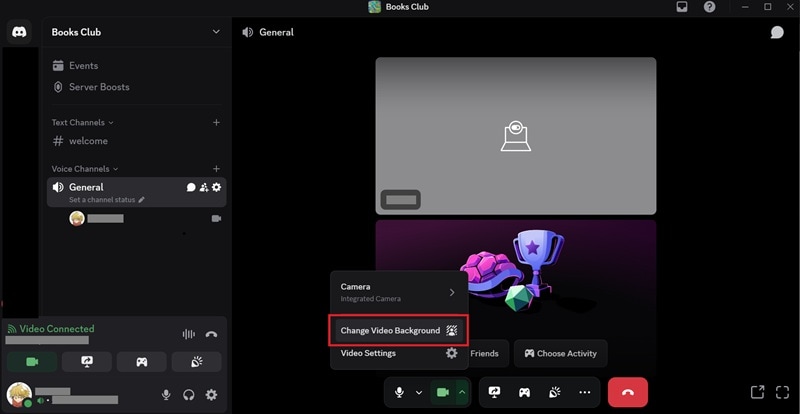
จากนั้นคุณสามารถเรียกดูและสลับพื้นหลังได้โดยไม่ขัดจังหวะการโทร
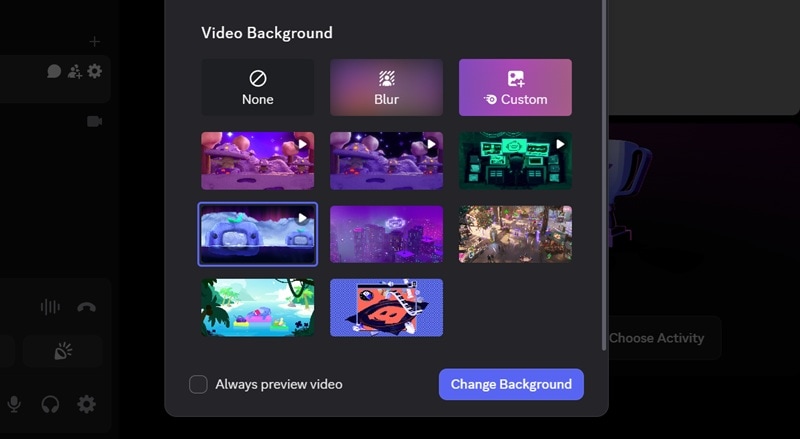
หมายเหตุ:หากคุณได้เปิดวิดีโอตัวอย่างคุณสมบัติในการตั้งค่าผู้ใช้ (ดูส่วนก่อนหน้า) หน้าจอแสดงตัวอย่างจะปรากฏขึ้น คุณสามารถดูว่าฟีดกล้องของคุณมีลักษณะอย่างไรด้วยพื้นหลังที่แตกต่างกันก่อนที่จะถ่ายทอดสด เลือกอันที่คุณชอบแล้วกดเปิดกล้องเพื่อนำไปใช้
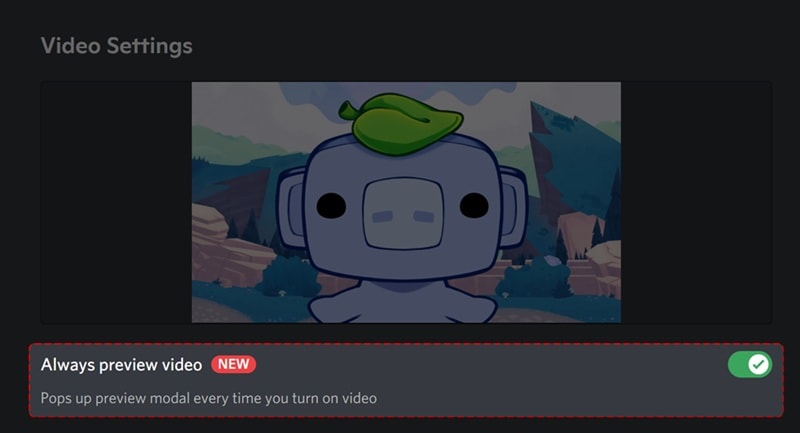
แต่ถ้าคุณไม่ได้เปิดใช้งาน Preview กล้องของคุณจะเริ่มทำงานทันทีโดยใช้พื้นหลังใดก็ตามที่คุณใช้ครั้งล่าสุด
ส่วนที่ 3 วิธีอัปโหลดพื้นหลัง Discord แบบกำหนดเอง
คุณเคยเห็นแล้วว่า Discord ให้วิธีเปลี่ยนพื้นหลังวิดีโอของคุณสองสามวิธี และใช่ นั่นรวมถึงตัวเลือกในการอัปโหลดรูปภาพที่กำหนดเองของคุณเอง ไม่ว่าคุณจะตั้งค่าในการตั้งค่าผู้ใช้หรือสลับระหว่างการโทรด้วยเสียง
หากการใช้พื้นหลังเบลอของ Discord ให้ความรู้สึกธรรมดาเล็กน้อยและการตั้งค่าล่วงหน้าในตัวไม่เหมาะกับรสนิยมของคุณ การอัปโหลดพื้นหลังแบบกำหนดเองคือคำตอบ อย่างไรก็ตาม โปรดทราบว่าคุณสมบัตินี้คือเฉพาะสำหรับความขัดแย้งไนโตรผู้ใช้. หากคุณยังไม่ได้สมัครสมาชิก Discord Nitro นี่อาจเป็นเหตุผลที่ควรลองดู
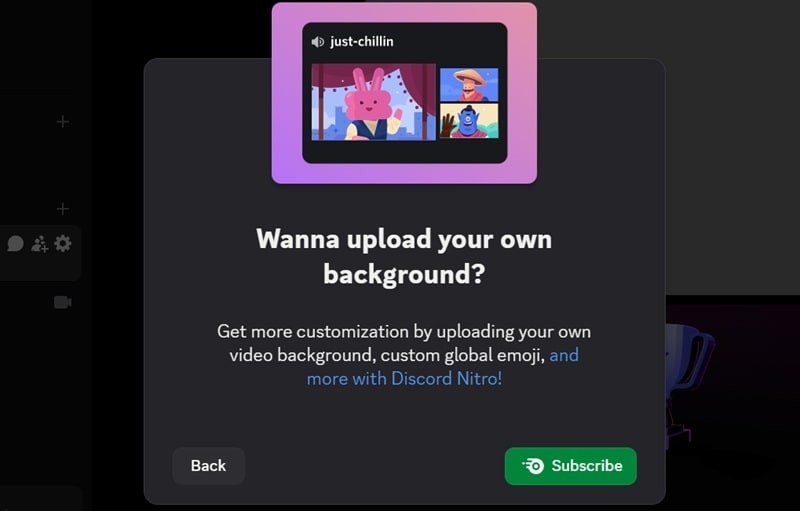
ก่อนที่เราจะแสดงวิธีการอัปโหลดและใช้พื้นหลัง Discord แบบกำหนดเอง ก่อนอื่นเราจะแนะนำวิธีการสร้างพื้นหลังที่ทั้งทำง่ายและดูดีในกล้อง
สร้างพื้นหลัง Discord แบบกำหนดเอง
Discord ช่วยให้คุณอัปโหลดพื้นหลังวิดีโอที่กำหนดเองด้วยข้อมูลจำเพาะเหล่านี้:
| การตั้งค่า | รายละเอียด |
| ประเภทไฟล์ | JPG, PNG, GIF และ MP4 |
| แม็กซ์. ขนาดไฟล์ภาพ | 10เมกะไบต์ |
| ความละเอียดที่แนะนำ | 1920x1080px (ความคมชัดสูง) |
| อัตราส่วนภาพที่แนะนำ | 16:9 |
และในฐานะผู้ใช้ Discord Nitro คุณสามารถมีพื้นหลังที่กำหนดเองได้สูงสุด 10 รายการ เพื่อให้แน่ใจว่าแต่ละอันเหมาะกับรสนิยมของคุณ คุณสามารถสร้างได้อย่างง่ายดายด้วยตัวเองโดยใช้โปรแกรมแก้ไขที่เป็นมิตรกับผู้เริ่มต้น เช่นWondershare ฟิล์มโมรา.
Filmora ไม่จำเป็นต้องมีทักษะการตัดต่อขั้นสูงในการเริ่มต้น อินเทอร์เฟซที่ใช้งานง่ายทำให้เข้าใจได้ง่าย ยิ่งไปกว่านั้นเพียงเพราะมันง่ายไม่ได้หมายความว่ามันมี จำกัด คุณยังคงได้รับเครื่องมือทั้งหมดที่คุณต้องการเพื่อสร้างสรรค์เท่าที่คุณต้องการ
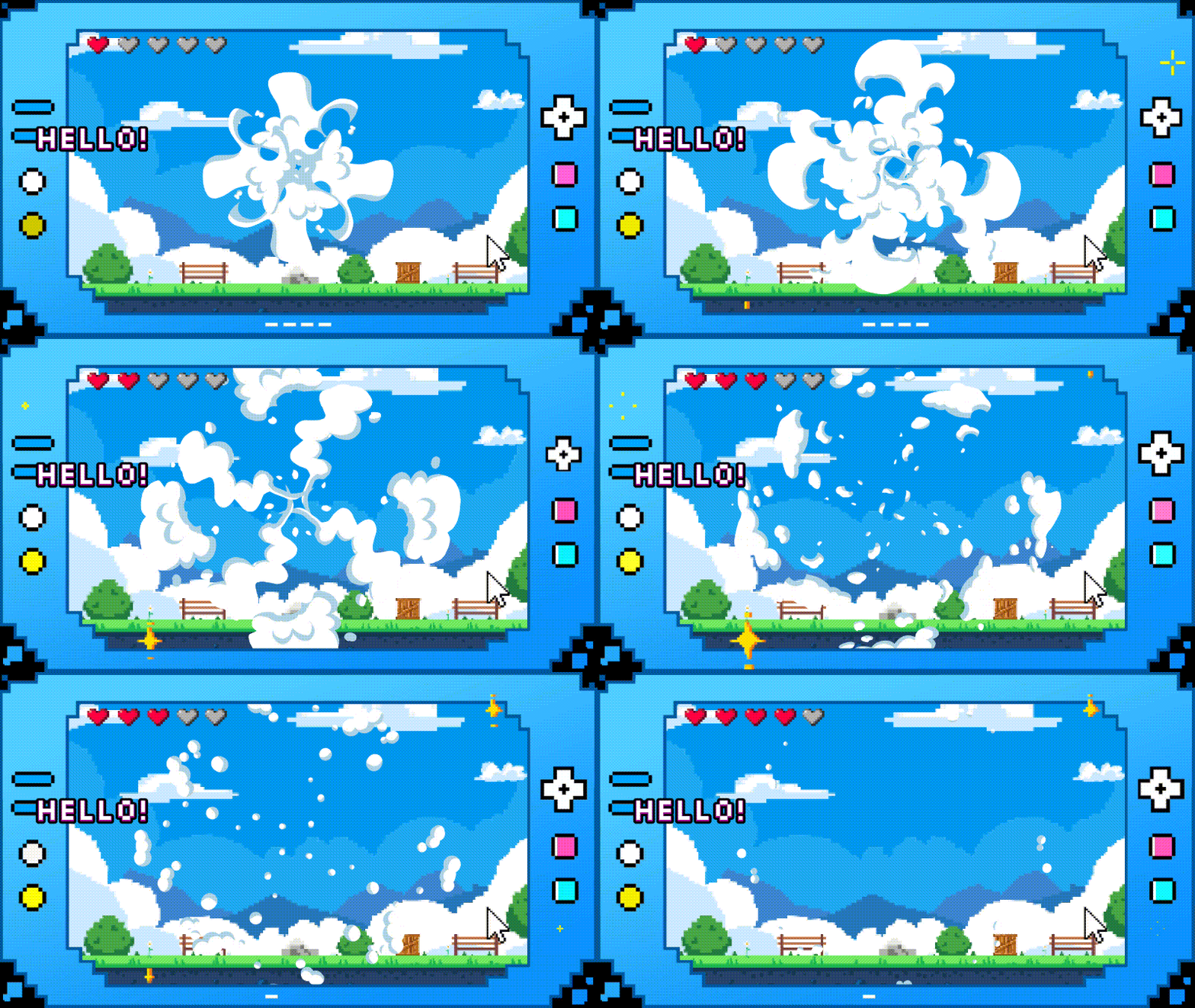
ทำตามขั้นตอนด้านล่างเพื่อเริ่มสร้างพื้นหลังวิดีโอสำหรับ Discord ของคุณ:
ขั้นตอนที่ 1: สร้างโครงการใหม่และตั้งค่าอัตราส่วนภาพ
เปิด Filmora และเริ่มโปรเจ็กต์ใหม่ ตั้งค่าอัตราส่วนภาพเป็น 16:9 ซึ่งเป็นขนาดที่แนะนำสำหรับพื้นหลัง Discord


 ดาวน์โหลดอย่างปลอดภัย

ขั้นตอนที่ 2: นำเข้าวิดีโอหรือรูปภาพพื้นฐานเป็นพื้นหลังของคุณ
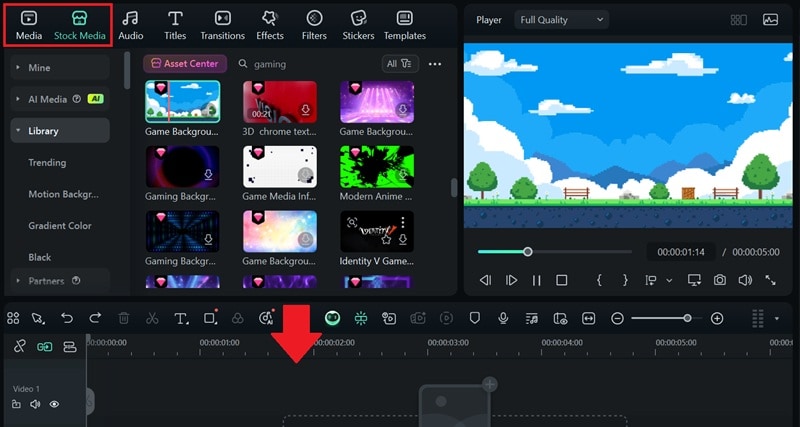
เลือกภาพคุณภาพสูง คลิปวิดีโอสั้น หรือแม้แต่ GIF แบบวนซ้ำเป็นพื้นหลังพื้นฐานของคุณ คุณสามารถนำเข้าได้โดยคลิกที่นำเข้าปุ่มใต้สื่อเมนู. หรือเลือกอันใดอันหนึ่งจากสื่อหุ้นห้องสมุด ลากไปที่ไทม์ไลน์
ขั้นตอนที่ 3: เสริมด้วยสติ๊กเกอร์และข้อความ
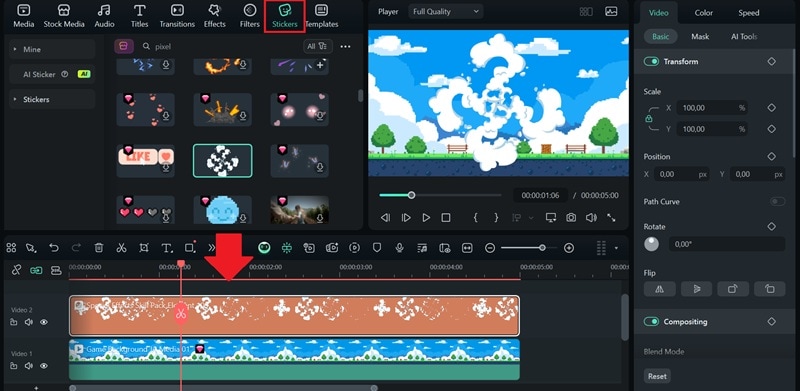
ทำให้เป็นส่วนตัวหรือสนุกสนานมากขึ้นโดยการเพิ่มสติกเกอร์ ไอคอน หรือข้อความ คุณสามารถใช้ไลบรารีสติกเกอร์ในตัวของ Filmora เพื่อค้นหาองค์ประกอบที่สะดุดตาซึ่งเหมาะกับบรรยากาศของคุณ
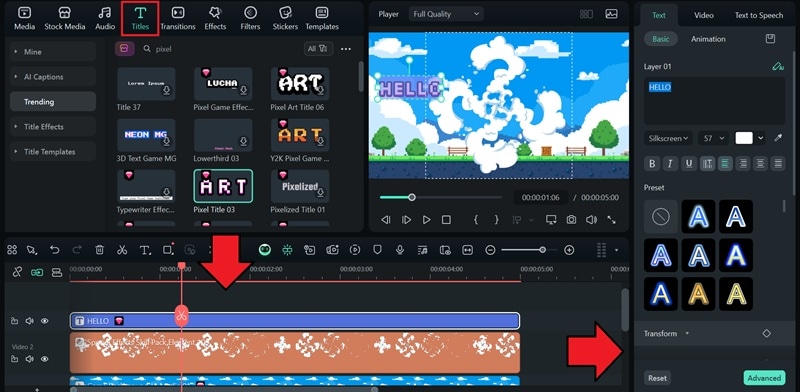
หากต้องการข้อความ ให้ไปที่ตำแหน่งเมนูและคุณจะพบเทมเพลตข้อความต่างๆ ให้เลือก แก้ไขและปรับแต่งข้อความบนแผงคุณสมบัติ
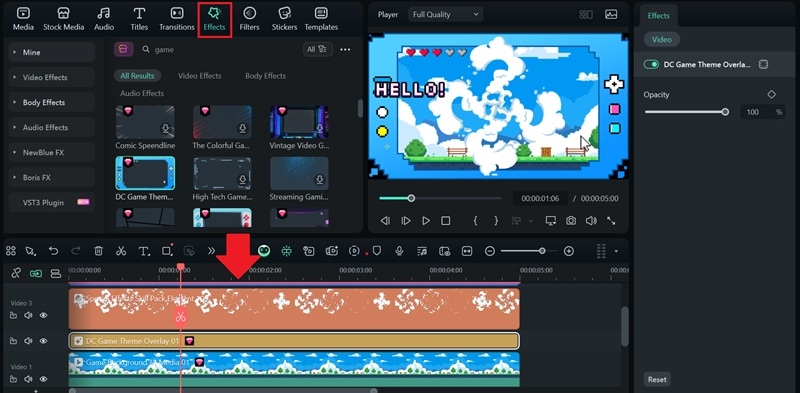
ขั้นตอนที่ 4: เพิ่มเอฟเฟกต์วิดีโอเพื่อเพิ่มสไตล์
เพิ่มรสชาติให้กับพื้นหลังของคุณด้วยการซ้อนทับหรือเอฟเฟกต์แอนิเมชั่นในผลกระทบเมนู Filmora มีพรีเซ็ตมากมายที่จะทำให้พื้นหลังวิดีโอ Discord ของคุณดูเจ๋งได้โดยไม่ต้องใช้ความพยายามมากนัก
ขั้นตอนที่ 5: ส่งออกในรูปแบบที่ถูกต้อง
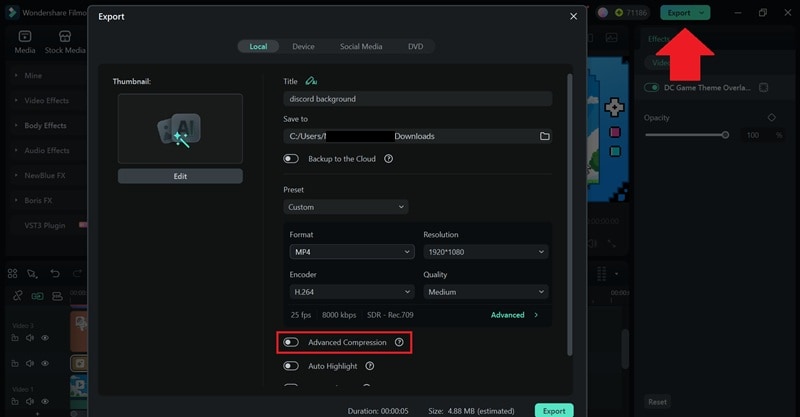
เมื่อคุณพอใจกับผลลัพธ์แล้ว ให้คลิกส่งออกเพื่อบันทึกไฟล์ในรูปแบบ MP4 หรือ GIF ตามที่คุณต้องการ
💡เคล็ดลับ: หากคุณกำลังส่งออกเป็นรูปแบบวิดีโอและไฟล์มีขนาดใหญ่เกินไป (>10MB) คุณสามารถเปิดใช้เครื่องมือ "Advanced Compression" เพื่อลดขนาดไฟล์โดยไม่สูญเสียคุณภาพมากนัก
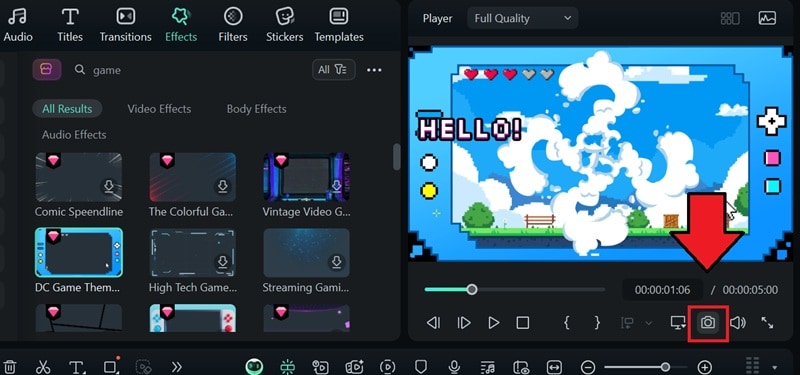
หากคุณต้องการบันทึกเป็นภาพ ให้คลิกที่ Snapshot และเลือกว่าคุณต้องการบันทึกเป็นรูปแบบ PNG หรือ JPG
อัปโหลดพื้นหลัง Discord ที่กำหนดเอง
เมื่อคุณเตรียมพื้นหลัง Discord ของคุณเรียบร้อยแล้ว คุณสามารถทำตามขั้นตอนก่อนหน้าที่เราได้กล่าวถึง แต่คราวนี้ ให้เลือก "Custom" ในส่วนของวีดีโอแบคกราวด์ และทำตามคำแนะนำเพื่ออัปโหลดรูป หรือวิดีโอของคุณ
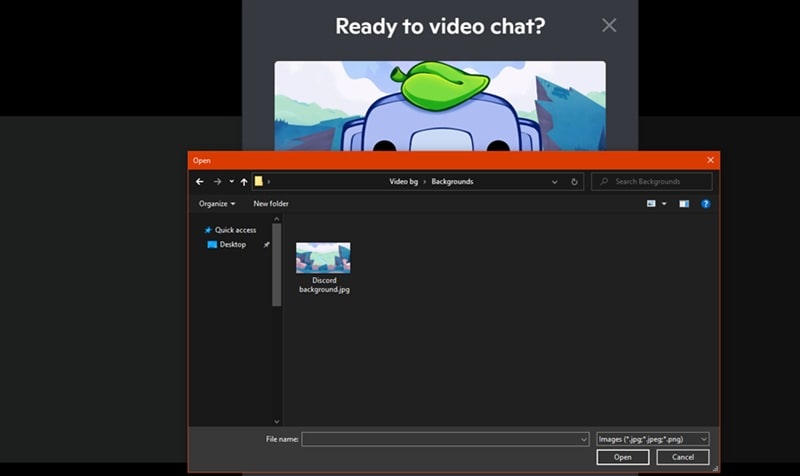
หลังจากอัปโหลด ไฟล์จะปรากฏในรายการพื้นหลังของคุณ และสามารถใช้ในการโทรในช่องเสียงครั้งถัดไปได้

ส่วนที่ 4. พื้นหลัง Discord ใช้งานไม่ได้? นี่คือวิธีแก้ไข
ถึงแม้ว่าจะทำตามขั้นตอนข้างต้นแล้ว แต่พื้นหลังวิดีโอ Discord ของคุณยังไม่ทำงานอยู่หรือไม่? มีสาเหตุทั่วไปบางอย่างที่อาจเกิดขึ้น และทุกปัญหามีวิธีแก้ ถ้าคุณรู้ว่าจะหาตรงไหน
1. รีสตาร์ท Discord หรืออุปกรณ์ของคุณ
เริ่มจากเรื่องพื้นฐาน ปิดและเปิด Discord ใหม่ หรือรีสตาร์ทอุปกรณ์ของคุณทั้งหมด คุณยังสามารถลองออกจากระบบแล้วเข้าสู่ระบบใหม่เพื่อรีเฟรชเซสชั่นของคุณ อาจมีบั๊กหรือข้อผิดพลาดซึ่งการรีสตาร์ทง่าย ๆ มักช่วยได้
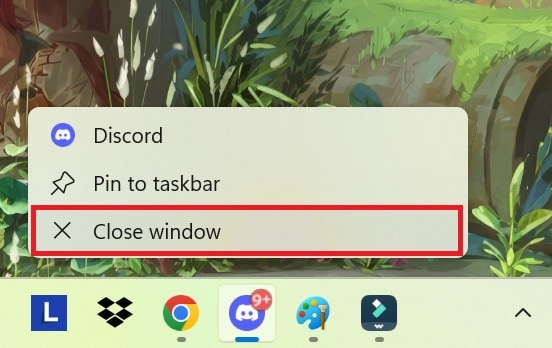
2. ตรวจสอบให้แน่ใจว่าคุณใช้แอปพลิเคชัน Discord สำหรับเดสก์ท็อป
หากคุณพบปัญหากับการค้นหาผลเอฟเฟกต์พื้นหลังวิดีโอ Discord ให้แน่ใจว่าคุณใช้แอปเดสก์ท็อป หากคุณพยายามใช้งานในเบราว์เซอร์ ตัวเลือกจะไม่ปรากฏ ดาวน์โหลดแอปสำหรับ Windows หรือ macOS เพื่อเข้าถึงฟีเจอร์พื้นหลังวิดีโอทั้งหมด
3. รีสตาร์ทอินเทอร์เน็ตของคุณ
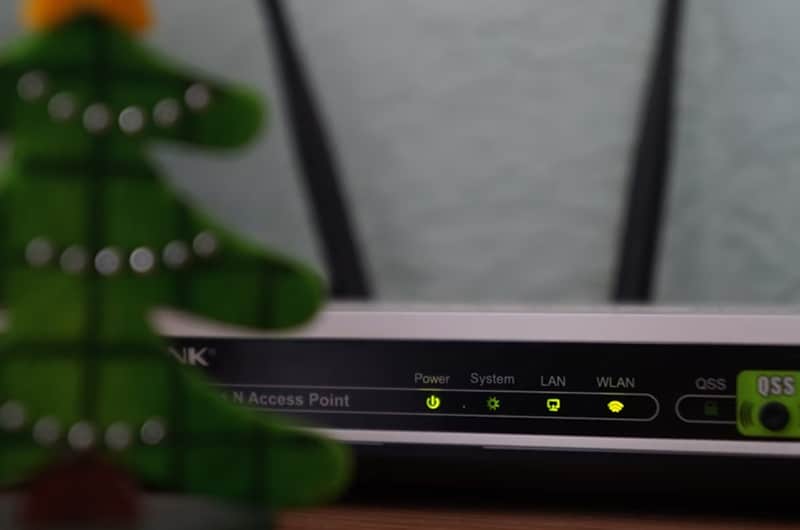
การเชื่อมต่อที่อ่อนหรือไม่เสถียรสามารถหยุดฟีเจอร์วิดีโอไม่ให้โหลดอย่างถูกต้อง ลองรีสตาร์ทเราเตอร์ Wi-Fi หรือเปลี่ยนไปใช้เครือข่ายที่เสถียรกว่า เมื่ออินเทอร์เน็ตของคุณกลับมาปกติแล้ว เปิด Discord ใหม่และทดสอบฟีเจอร์พื้นหลังวิดีโออีกครั้ง
4. ตรวจสอบการอัปเดตและใช้เวอร์ชันล่าสุด
ตัวเลือกเปลี่ยนพื้นหลังการโทรด้วยวิดีโอถูกเพิ่มเข้ามาใน Discord v1.0.10 ซึ่งเปิดตัวในปี 2022 หากคุณไม่เห็นฟีเจอร์นี้ เป็นไปได้ว่าแอปของคุณยังไม่ได้รับการอัปเดต ตรวจสอบให้แน่ใจว่าคุณใช้งาน Discord เวอร์ชันล่าสุดเพื่อใช้เครื่องมือและเอฟเฟกต์พื้นหลังทั้งหมด
เทมเพลตที่เกี่ยวข้องสำหรับคุณให้ลองใช้



สรุป
การเปลี่ยนพื้นหลังวิดีโอ Discord ระหว่างการโทรสามารถช่วยให้คุณสร้างความประทับใจที่ดียิ่งขึ้น ปกป้องความเป็นส่วนตัว และหลีกเลี่ยงการโชว์สิ่งรบกวนบนกล้อง คุณสามารถเบลอพื้นหลังวิดีโอ เลือกใช้พรีเซ็ต หรืออัปโหลดพื้นหลังที่คุณกำหนดเองซึ่งสร้างจาก Filmora ก็ได้
ทุกอย่างที่คุณต้องการถูกกล่าวถึงในคู่มือด้านบนแล้ว เมื่อคุณตั้งค่าเสร็จ การโทรด้วยวิดีโอครั้งหน้าของคุณจะดูดีขึ้นอย่างมาก ตามที่คุณต้องการ
 ดาวน์โหลดอย่างปลอดภัย
