

ในบทความนี้
Gaussian blur เป็นเครื่องมือยอดนิยมในการแก้ไขภาพและวิดีโอที่ช่วยสร้างภาพที่นุ่มนวลและสมดุลทางสายตา ผู้แก้ไขหลายคนใช้เอฟเฟกต์ Gaussian blur เพื่อปรับปรุงภาพบุคคล ทำให้ฟุตเทจมีสไตล์ หรือซ่อนรายละเอียดที่ละเอียดอ่อน เทคนิคนี้อิงจากสูตรทางคณิตศาสตร์ แต่สามารถนำไปใช้ได้ง่ายผ่านซอฟต์แวร์แก้ไขสมัยใหม่
มาเจาะลึกรายละเอียดเพิ่มเติมเกี่ยวกับ Gaussian blur คืออะไร ทำงานอย่างไร และวิธีนำไปใช้อย่างมีประสิทธิภาพเพื่อยกระดับภาพและวิดีโอของคุณโดยใช้แพลตฟอร์มต่างๆ
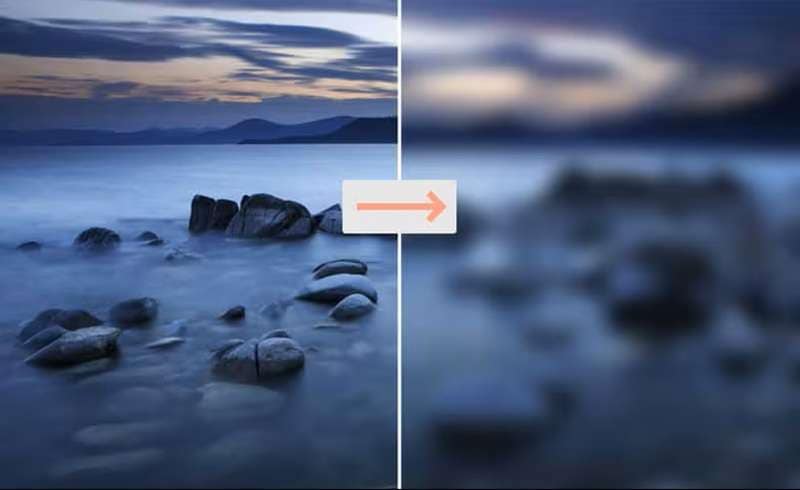
ส่วนที่ 1. Gaussian Blur คืออะไรและทำงานอย่างไร?
Gaussian blur เป็นประเภทหนึ่งของเอฟเฟกต์ภาพเบลอที่ทำให้รายละเอียดนุ่มนวลและขอบอ่อนลง เพื่อให้ภาพดูเป็นธรรมชาติมากขึ้น เรียกว่า "Gaussian" เพราะใช้ฟังก์ชันทางคณิตศาสตร์ที่เรียกว่าการแจกแจงแบบเกาส์เซียน ซึ่งกระจายค่าพิกเซลอย่างสม่ำเสมอในทุกทิศทาง กระบวนการนี้ช่วยลดการเปลี่ยนแปลงที่รุนแรงระหว่างพื้นที่สว่างและมืด ทำให้ภาพดูนุ่มนวลและละเอียดยิ่งขึ้น
วิธีการทำงาน
Gaussian blur ทำงานโดยการใช้ค่าเฉลี่ยถ่วงน้ำหนักกับแต่ละพิกเซลภายในรัศมีที่กำหนด พิกเซลที่อยู่ใกล้กับจุดศูนย์กลางของการเลือกจะได้รับความสำคัญมากกว่า ในขณะที่พิกเซลที่อยู่ห่างออกไปจะมีอิทธิพลน้อยลง การถ่วงน้ำหนักนี้สร้างเอฟเฟกต์การจางแบบนุ่มนวล ส่งผลให้เกิดการเปลี่ยนผ่านที่ราบรื่นและการเบลอที่ดูเป็นธรรมชาติ
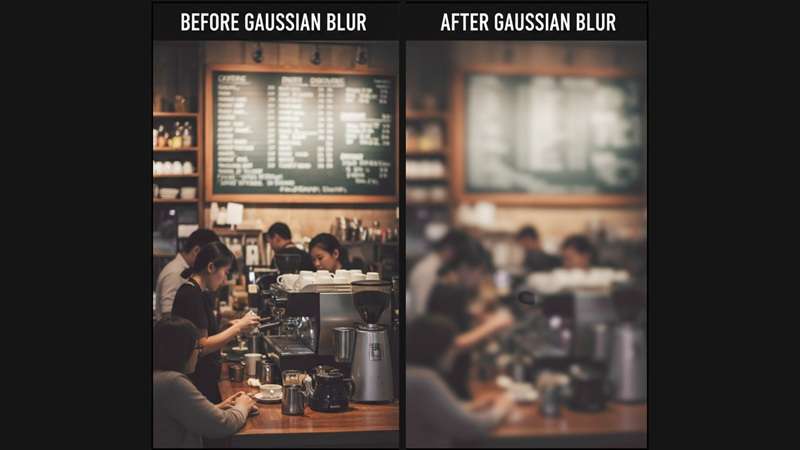
ส่วนที่ 2. Blur และ Gaussian Blur: ความแตกต่างคืออะไร?
แม้ว่าเอฟเฟกต์เบลอทั้งหมดอาจดูคล้ายกันในตอนแรก แต่มีความแตกต่างที่ชัดเจนระหว่างการเบลอแบบธรรมดาและเอฟเฟกต์ Gaussian blur
การเบลอแบบมาตรฐาน (หรือ box blur) เพียงแค่หาค่าเฉลี่ยของพิกเซลใกล้เคียงอย่างเท่าเทียมกัน ซึ่งมักส่งผลให้ดูแบนหรือเทียม มันทำให้ขอบอ่อนลง แต่ไม่คำนึงถึงว่าแสงและสีควรจางอย่างไรอย่างเป็นธรรมชาติในภาพ
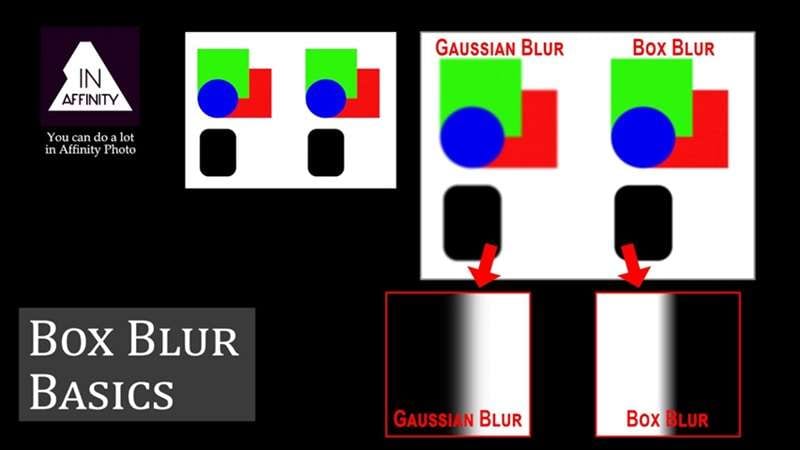
Gaussian blur ในทางตรงกันข้าม คำนวณค่าเฉลี่ยถ่วงน้ำหนักโดยใช้เส้นโค้งแบบเกาส์เซียน พิกเซลที่อยู่ใกล้จุดศูนย์กลางของการเลือกมีน้ำหนักมากกว่า ในขณะที่พิกเซลที่อยู่ห่างออกไปมีส่วนร่วมน้อยลงในลักษณะสุดท้าย การเปลี่ยนผ่านที่ค่อยเป็นค่อยไปนี้สร้างการเบลอที่นุ่มนวลและเป็นธรรมชาติที่เลียนแบบพฤติกรรมของแสงผ่านเลนส์กล้องจริงอย่างใกล้ชิด
เนื่องจากการจางที่สมจริงและสมมาตร เอฟเฟกต์ Gaussian blur จึงให้ผลลัพธ์ที่ดูเป็นมืออาชีพซึ่งช่วยเพิ่มคุณค่ามากกว่าทำให้ภาพผิดเพี้ยน แต่เมื่อมองแวบแรก พวกมันดูค่อนข้างคล้ายกับเอฟเฟกต์ทำให้นุ่มอื่นๆ เช่น box blur หรือ average blur
ข้อดีของการใช้ Gaussian Blur
- ลดสัญญาณรบกวนและสิ่งรบกวนในภาพช่วยทำให้โทนสีที่ไม่สม่ำเสมอนุ่มนวลและขจัดพื้นผิวที่ไม่ต้องการ ทำให้ภาพดูสะอาดและละเอียดยิ่งขึ้น
- ซ่อนข้อมูลที่ละเอียดอ่อนมีประโยชน์สำหรับการเบลอรายละเอียดส่วนตัว เช่น ใบหน้า ข้อความ หรือป้ายทะเบียนรถ โดยไม่ทำให้คุณภาพโดยรวมลดลง
- เพิ่มความลึกและโฟกัสทางศิลปะช่วยเน้นหัวข้อหลักโดยการปิดเสียงพื้นหลังอย่างละเอียดอ่อน นำความสนใจของผู้ชมอย่างเป็นธรรมชาติ
- ทำงานอย่างสม่ำเสมอในทุกทิศทางความสมมาตรของฟังก์ชันเกาส์เซียนรับประกันผลลัพธ์ที่สมดุลทั่วทั้งภาพหรือเฟรมวิดีโอ
- ง่ายต่อการนำไปใช้พบได้ในโปรแกรมแก้ไขภาพและวิดีโอสมัยใหม่ส่วนใหญ่ รวมถึง Photoshop, Filmora และโปรแกรมแก้ไขภาพ Gaussian blur ออนไลน์ฟรีมากมาย ทำให้ทุกคนสามารถใช้เอฟเฟกต์คุณภาพระดับมืออาชีพได้ง่าย
ส่วนที่ 3. เครื่องมือ Gaussian Blur ออนไลน์ฟรี
เครื่องมือ Gaussian blur ออนไลน์ฟรีเป็นวิธีง่ายๆ ในการสร้างเอฟเฟกต์เบลอที่นุ่มนวลและเป็นมืออาชีพโดยไม่ต้องใช้ซอฟต์แวร์ที่ซับซ้อน ตัวอย่างที่ดีคือPi7 Image Toolซึ่งให้วิธีที่รวดเร็วและสะดวกในการใช้ Gaussian blur โดยตรงจากเบราว์เซอร์ของคุณ
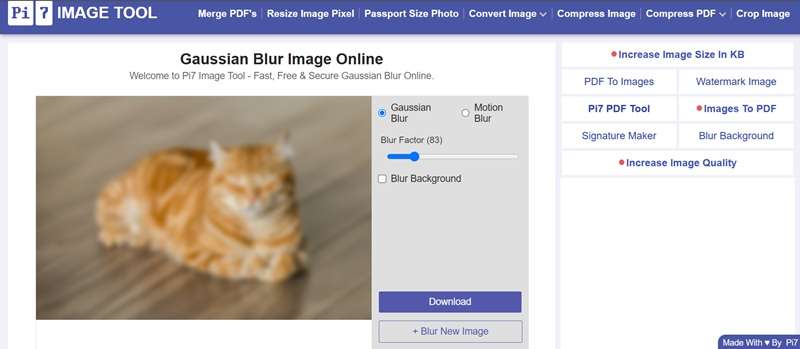
หลังจากอัปโหลดภาพของคุณแล้ว คุณสามารถปรับแต่งความเข้มของการเบลอและเลือกว่าจะใช้กับภาพทั้งหมดหรือเฉพาะพื้นหลัง นอกจาก Gaussian blur แล้ว Pi7 ยังมีตัวเลือก motion blur เพื่อสร้างความรู้สึกของการเคลื่อนไหวในภาพของคุณ
ส่วนที่ 4. วิธีใช้ Gaussian Blur ใน Photoshop
Photoshop ยังคงเป็นหนึ่งในเครื่องมือที่เชื่อถือได้มากที่สุดสำหรับการใช้ Gaussian blur กับภาพด้วยความแม่นยำและการควบคุม เอฟเฟกต์ Gaussian blur ใน Photoshop ช่วยให้คุณทำให้รายละเอียดนุ่มนวล ลดสิ่งรบกวนในพื้นหลัง หรือเน้นหัวข้อของคุณโดยไม่สูญเสียคุณภาพภาพ
ก่อนเริ่มต้น ตรวจสอบให้แน่ใจว่าภาพของคุณเปิดอยู่ใน Photoshop จากนั้นคุณสามารถทำตามขั้นตอนง่ายๆ เหล่านี้เพื่อใช้ฟิลเตอร์ Gaussian blur อย่างมีประสิทธิภาพ
ขั้นตอนที่ 1. เปิดและทำสำเนาเลเยอร์พื้นหลัง
เริ่มต้นด้วยการทำสำเนาเลเยอร์พื้นหลังของคุณจากแผงLayersสิ่งนี้ปกป้องภาพต้นฉบับและช่วยให้คุณเปรียบเทียบเวอร์ชันเบลอและไม่เบลอในภายหลัง
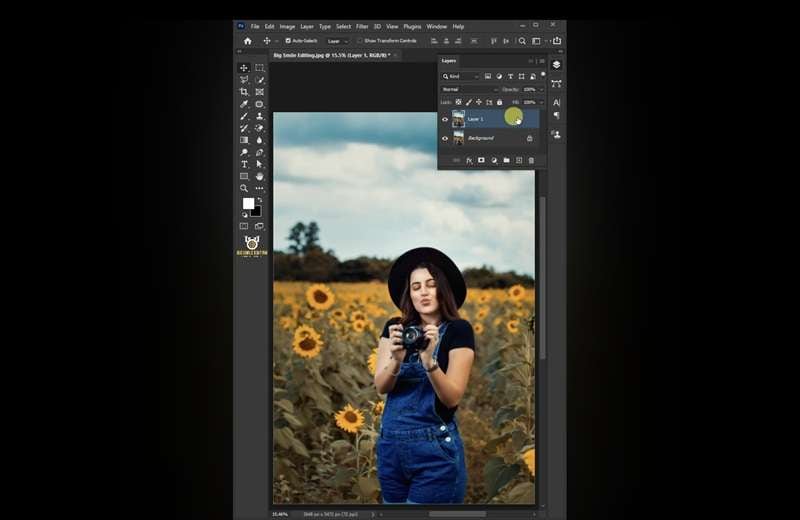
ขั้นตอนที่ 2. เลือกพื้นที่ด้วย Pen Tool หรือ Lasso Tool
ใช้Pen Tool orLasso Toolเพื่อร่างโครงหัวข้อหรือพื้นที่ที่คุณต้องการให้คมชัด การเลือกที่แม่นยำรับประกันว่า Gaussian blur จะส่งผลกระทบเฉพาะพื้นหลังหรือส่วนของภาพที่ต้องการ
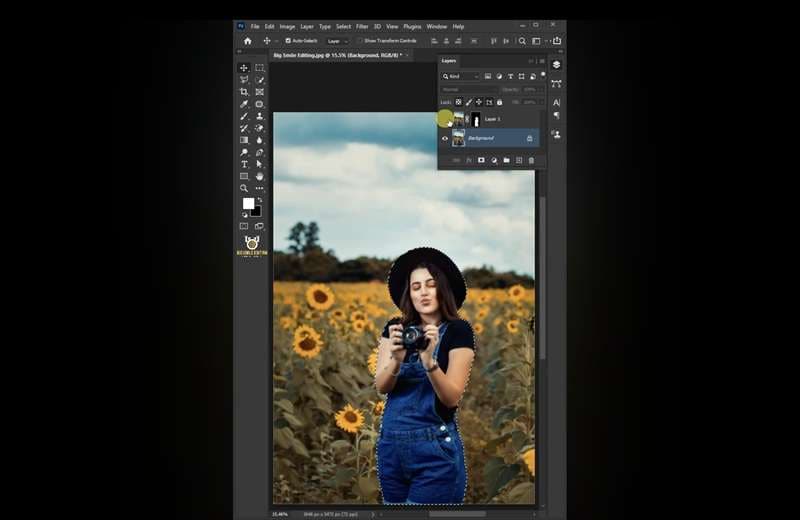
ขั้นตอนที่ 3. แปลงเส้นทางเป็นการเลือกและกลับด้านสำหรับการเบลอพื้นหลัง
หลังจากร่างโครงหัวข้อแล้ว ให้แปลงเส้นทางเป็นการเลือก จากนั้นกลับด้านเพื่อให้พื้นหลังทำงาน สิ่งนี้รับประกันว่า Gaussian blur ถูกนำไปใช้รอบๆ หัวข้อในขณะที่รักษาจุดโฟกัสให้คมชัดและมีรายละเอียด
ขั้นตอนที่ 4. ใช้ฟิลเตอร์ Gaussian Blur และปรับรัศมี
ไปที่Filter > Blur > Gaussian Blurจากเมนูด้านบน ในกล่องโต้ตอบที่ปรากฏขึ้น ให้เลื่อนแถบรัศมีเพื่อควบคุมความเข้มของการเบลอ รัศมีที่เล็กกว่าให้เอฟเฟกต์การทำให้นุ่มเบาๆ ในขณะที่ค่าที่สูงกว่าสร้างการเบลอพื้นหลังที่แรงกว่า
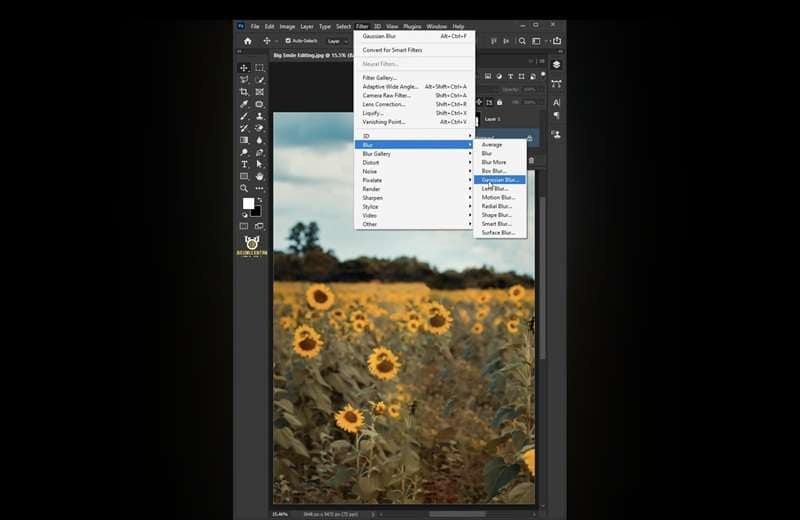
เอฟเฟกต์ Gaussian blur ใน Photoshop ให้การควบคุมอย่างเต็มที่ว่าการเบลอจะปรากฏแบบละเอียดอ่อนหรือโดดเด่นแค่ไหน ด้วยการปรับรัศมีและพื้นที่การเลือกอย่างระมัดระวัง คุณสามารถสร้างความลึกและโฟกัสที่สมจริงคล้ายกับเลนส์กล้องมืออาชีพ
ส่วนที่ 5. วิธีใช้เอฟเฟกต์เบลอกับวิดีโอด้วยตัวเลือกเพิ่มเติม
ในขณะที่ Gaussian blur ใน Photoshop เน้นที่ภาพนิ่งWondershare Filmoraนำเอฟเฟกต์ภาพเดียวกันมาสู่การแก้ไขวิดีโอ
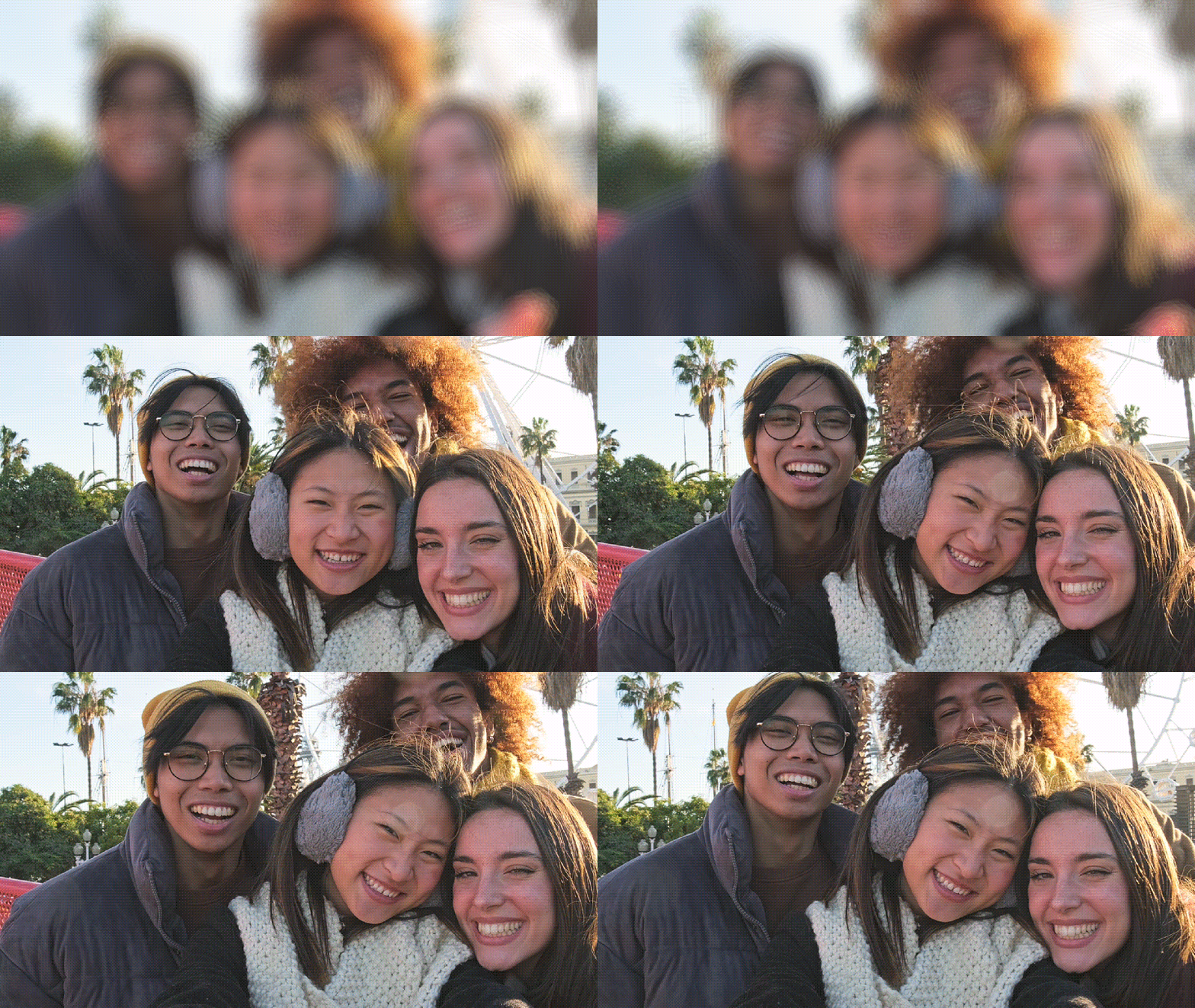
เอฟเฟกต์เบลอใน Filmora ช่วยให้คุณทำให้พื้นหลังที่รบกวนนุ่มนวล ดึงความสนใจไปที่หัวข้อของคุณ หรือซ่อนข้อมูลที่ละเอียดอ่อนอย่างมีประสิทธิภาพ ใช้กันอย่างแพร่หลายโดยผู้สร้างที่ต้องการผลลัพธ์ที่ดูเป็นมืออาชีพโดยไม่ต้องใช้เครื่องมือที่ซับซ้อนหรือการปิดบังด้วยตนเองที่หนัก

 ดาวน์โหลดที่ปลอดภัย

Filmora ให้ตัวเลือกเบลอในตัวหลายแบบที่สามารถนำไปใช้โดยตรงกับคลิปวิดีโอของคุณ อินเทอร์เฟซที่ใช้งานง่ายและการแสดงตัวอย่างแบบเรียลไทม์ทำให้กระบวนการรวดเร็วและเข้าถึงได้ แม้แต่สำหรับผู้เริ่มต้น
วิธีทำให้วิดีโอเบลอใน Filmora
ขั้นตอนที่ 1. นำเข้าวิดีโอของคุณเข้าสู่ไทม์ไลน์
เปิด Filmora และเริ่มโครงการใหม่ นำเข้าคลิปวิดีโอของคุณ จากนั้นลากไปยังไทม์ไลน์เพื่อเริ่มแก้ไข
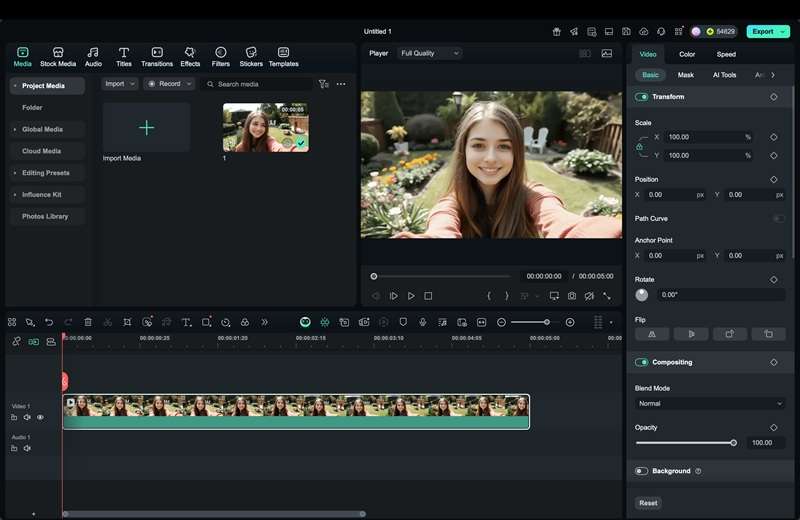
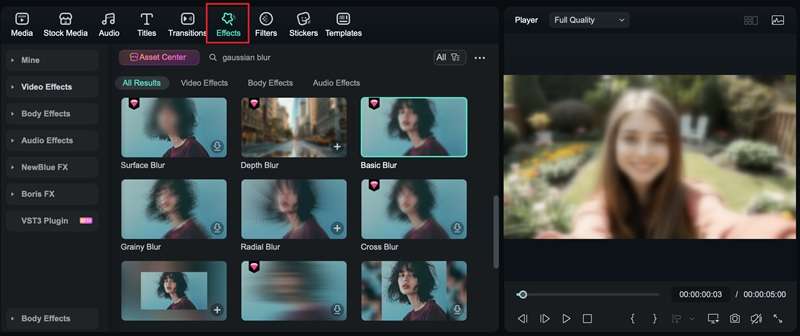
ขั้นตอนที่ 2. ใช้เอฟเฟกต์ Background Blur
ไปที่แท็บEffectsและค้นหาBlurFilmora เสนอสไตล์เบลอที่พร้อมใช้งานหลายแบบที่สามารถนำไปใช้โดยตรงกับคลิปของคุณ ลากเอฟเฟกต์ที่เลือกไปยังวิดีโอของคุณและแสดงตัวอย่างการเปลี่ยนแปลงแบบเรียลไทม์
ขั้นตอนที่ 3. ปรับความเข้มของการเบลอและการตั้งค่า
คลิกที่วิดีโอในไทม์ไลน์เพื่อเข้าถึงตัวเลือกการปรับแต่ง ปรับรัศมีการเบลอ ความทึบแสง หรือความแรงของการผสมผสานเพื่อสร้างเอฟเฟกต์ที่สมดุล
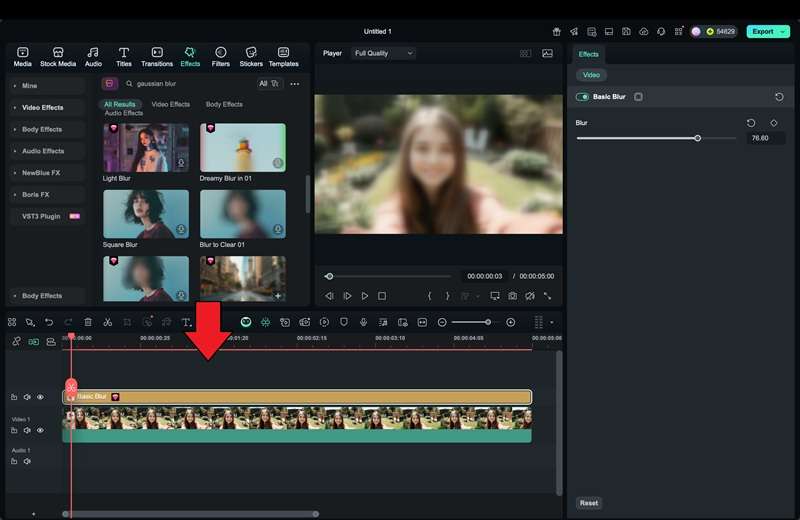
ข้อได้เปรียบหลัก:ไม่เหมือน Photoshop หรือเครื่องมือออนไลน์ Filmora เสนอ Gaussian blur ที่มุ่งเน้นวิดีโอด้วยขั้นตอนน้อยที่สุด การใช้ Gaussian blur ใน Filmora เหมาะสำหรับผู้สร้างที่ต้องการทั้งความแม่นยำและความเร็ว มีประสิทธิภาพสำหรับการแก้ไขที่เน้นความเป็นส่วนตัว เช่น การเบลอใบหน้าหรือข้อความ และเพื่อวัตถุประสงค์ทางสไตล์ เช่น การเพิ่มความลึกให้กับฟุตเทจ
สรุป
Gaussian blur ยังคงเป็นหนึ่งในเครื่องมือที่ใช้งานได้จริงและหลากหลายที่สุดในการแก้ไขดิจิทัล การผสมผสานพิกเซลอย่างนุ่มนวลช่วยลดสัญญาณรบกวน ทำให้ขอบคมอ่อนลง และนำความสนใจไปที่หัวข้อ เอฟเฟกต์เพิ่มความรู้สึกของความลึกและความสวยงามตามธรรมชาติ ทำให้ภาพและวิดีโอดูสมดุลและเป็นมืออาชีพมากขึ้น
เอฟเฟกต์ Gaussian blur ทำงานได้อย่างราบรื่นในแพลตฟอร์มต่างๆ ใน Photoshop มันให้การควบคุมที่แม่นยำสำหรับการปรับภาพโดยละเอียด ในขณะที่ Filmora ทำให้ง่ายต่อการนำไปใช้กับพื้นหลังวิดีโอ เครื่องมือ Gaussian blur ออนไลน์ฟรียังให้โซลูชันที่รวดเร็วสำหรับความต้องการแก้ไขอย่างรวดเร็ว
คำถามที่พบบ่อย
-
Gaussian blur สามารถย้อนกลับได้หรือไม่เมื่อนำไปใช้แล้ว?
เมื่อ Gaussian blur ถูกนำไปใช้และบันทึกโดยตรงกับภาพหรือวิดีโอแล้ว จะไม่สามารถย้อนกลับได้อย่างสมบูรณ์เพราะข้อมูลพิกเซลต้นฉบับถูกเปลี่ยนแปลง เพื่อรักษาความยืดหยุ่น ให้ใช้ Gaussian blur บนเลเยอร์ที่ทำสำเนาหรือใช้วิธีที่ไม่ทำลาย เช่น Smart Filters ใน Photoshop ด้วยวิธีนี้ คุณสามารถปรับหรือลบการเบลอได้ง่ายในภายหลังโดยไม่สูญเสียคุณภาพเมื่อ Gaussian blur ถูกนำไปใช้และบันทึกโดยตรงกับภาพหรือวิดีโอแล้ว จะไม่สามารถย้อนกลับได้อย่างสมบูรณ์เพราะข้อมูลพิกเซลต้นฉบับถูกเปลี่ยนแปลง เพื่อรักษาความยืดหยุ่น ให้ใช้ Gaussian blur บนเลเยอร์ที่ทำสำเนาหรือใช้วิธีที่ไม่ทำลาย เช่น Smart Filters ใน Photoshop ด้วยวิธีนี้ คุณสามารถปรับหรือลบการเบลอได้ง่ายในภายหลังโดยไม่สูญเสียคุณภาพGaussian blur เหมือนกับ bokeh หรือไม่?Gaussian blur เหมือนกับ bokeh หรือไม่? -
Gaussian blur เหมือนกับ bokeh หรือไม่?
ไม่ Gaussian blur และ bokeh ไม่เหมือนกัน Gaussian blur เป็นเอฟเฟกต์ดิจิทัลที่ทำให้พิกเซลนุ่มนวลอย่างสม่ำเสมอโดยใช้อัลกอริทึมทางคณิตศาสตร์ ในขณะที่ bokeh เป็นเอฟเฟกต์ออปติคอลตามธรรมชาติที่เกิดจากเลนส์กล้องที่มีความลึกของสนามตื้น Gaussian blur สามารถจำลองลักษณะพื้นหลังที่นุ่มนวลของ bokeh แต่ขาดรูปทรงแสงที่โดดเด่นและความลึกที่สร้างโดยเลนส์จริงไม่ Gaussian blur และ bokeh ไม่เหมือนกัน Gaussian blur เป็นเอฟเฟกต์ดิจิทัลที่ทำให้พิกเซลนุ่มนวลอย่างสม่ำเสมอโดยใช้อัลกอริทึมทางคณิตศาสตร์ ในขณะที่ bokeh เป็นเอฟเฟกต์ออปติคอลตามธรรมชาติที่เกิดจากเลนส์กล้องที่มีความลึกของสนามตื้น Gaussian blur สามารถจำลองลักษณะพื้นหลังที่นุ่มนวลของ bokeh แต่ขาดรูปทรงแสงที่โดดเด่นและความลึกที่สร้างโดยเลนส์จริงGaussian blur ส่งผลต่อคุณภาพภาพหรือไม่?Gaussian blur ส่งผลต่อคุณภาพภาพหรือไม่? -
Gaussian blur ส่งผลต่อคุณภาพภาพหรือไม่?
Gaussian blur ไม่ทำร้ายคุณภาพภาพเมื่อใช้อย่างถูกต้อง จริงๆ แล้วมันปรับปรุงความนุ่มนวลทางสายตาโดยการลดสัญญาณรบกวนและทำให้รายละเอียดที่รบกวนนุ่มนวล อย่างไรก็ตาม การใช้การเบลอมากเกินไปสามารถทำให้ภาพดูแบนหรือสูญเสียความชัดเจนที่สำคัญ กุญแจสำคัญคือการปรับรัศมีการเบลออย่างระมัดระวังเพื่อให้ผลลัพธ์เป็นธรรมชาติและสมดุลGaussian blur ไม่ทำร้ายคุณภาพภาพเมื่อใช้อย่างถูกต้อง จริงๆ แล้วมันปรับปรุงความนุ่มนวลทางสายตาโดยการลดสัญญาณรบกวนและทำให้รายละเอียดที่รบกวนนุ่มนวล อย่างไรก็ตาม การใช้การเบลอมากเกินไปสามารถทำให้ภาพดูแบนหรือสูญเสียความชัดเจนที่สำคัญ กุญแจสำคัญคือการปรับรัศมีการเบลออย่างระมัดระวังเพื่อให้ผลลัพธ์เป็นธรรมชาติและสมดุล

