

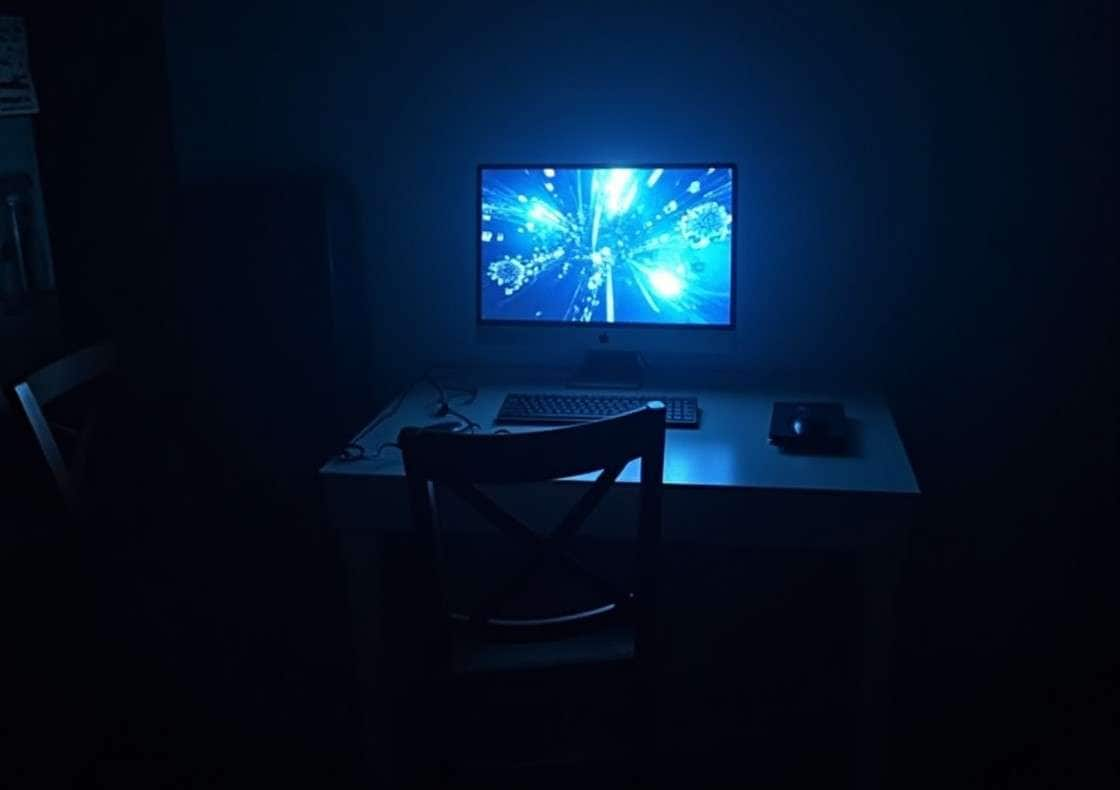
ตั้งแต่หนังแอ็คชั่นอย่าง Blade เวอร์ชั่นต้นฉบับไปจนถึงภาพคอนเสิร์ตร็อคและปาร์ตี้สุดมันส์ในคลับสุดพิเศษ สิ่งที่สร้างบรรยากาศแห่งความตื่นเต้นสุดขีดคือแสงกระพริบอย่างรวดเร็วก่อนที่ทุกอย่างจะกลับสู่ความมืด
มันให้บรรยากาศแบบเครื่องฉายภาพยนตร์แบบเก่า สร้างอากาศแห่งความลึกลับและภาพแบบเหมือนฝันให้กับวิดีโอใดๆ ซึ่งเป็นเหตุผลว่าทำไมมันจึงเป็นเอฟเฟกต์ยอดนิยมใน Premiere Pro เราจะให้คู่มือสั้นๆ เกี่ยวกับวิธีเพิ่มเอฟเฟกต์ไฟสตรอบในซอฟต์แวร์นี้ แม้ว่าเรารู้ว่ามันอาจจะยากนิดหน่อยในการเชี่ยวชาญฟีเจอร์อื่นๆ ทั้งหมด
ไม่ต้องกังวลหากมันมากเกินไปสำหรับคุณ - เรายังมีทางเลือกที่ยอดเยี่ยม ราคาไม่แพง และเหมาะสำหรับผู้เริ่มต้นที่จะให้ผลลัพธ์เหมือนกัน
ในบทความนี้
วิธีเพิ่มไฟสตรอบใน Premiere Pro
แม้ว่าจะมีเรื่องต้องเรียนรู้มากมายเกี่ยวกับ Premiere Pro ก่อนที่คุณจะใช้งานได้อย่างมีประสิทธิภาพ แต่เอฟเฟกต์ไฟสตรอบเป็นหนึ่งในเอฟเฟกต์ที่ง่ายกว่า นี่คือสิ่งที่คุณต้องทำ
ขั้นตอนที่ 1: เปิดโปรแกรมและเริ่ม โปรเจกต์ใหม่.
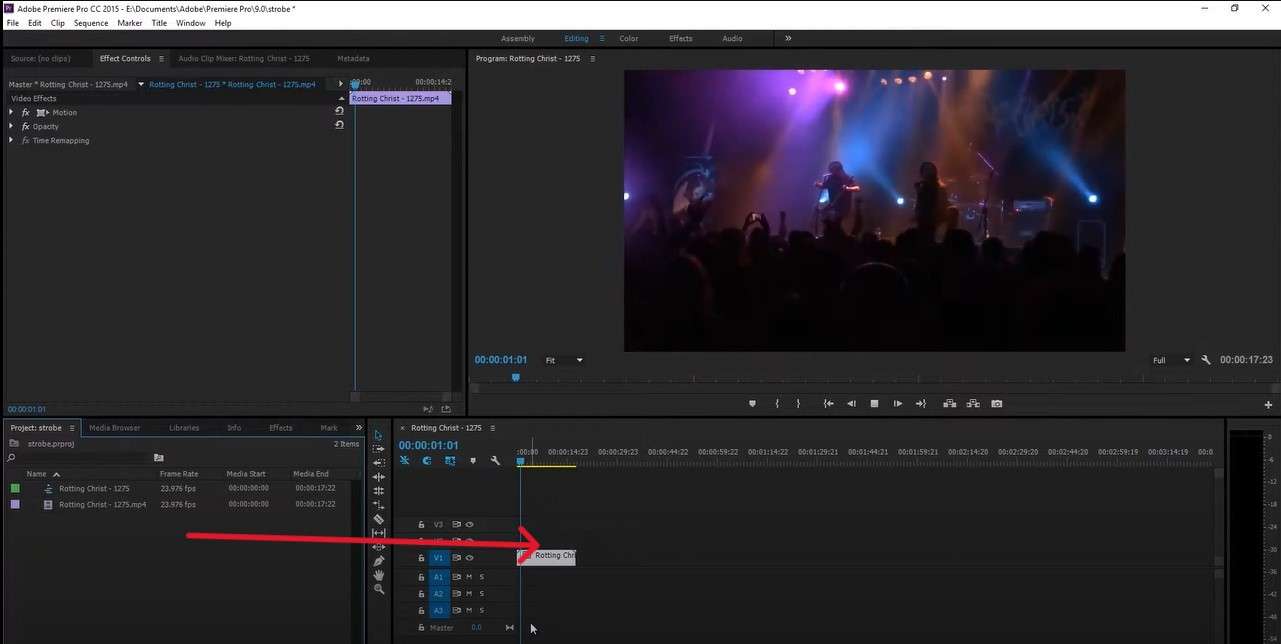
ขั้นตอนที่ 2: นำเข้าวิดีโอที่คุณต้องการแก้ไขและวางลงบน ไทม์ไลน์.
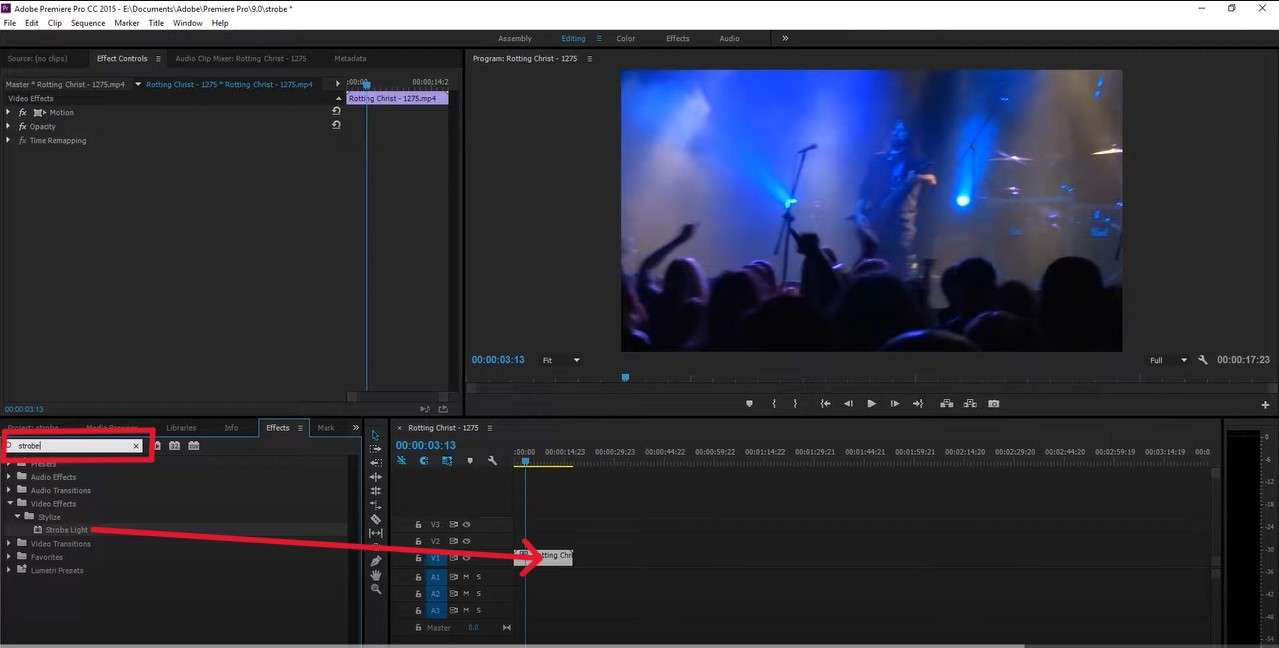
ขั้นตอนที่ 3: ใน แท็บเอฟเฟกต์ ที่มุมล่างซ้าย พิมพ์ "Strobe light" ใน แถบค้นหา และลากเอฟเฟกต์ไปยังไทม์ไลน์
ขั้นตอนที่ 4: ไปที่ แท็บ Effect Controls ที่มุมบนซ้ายซึ่งคุณจะเห็นตัวเลือกหลายอย่างในการปรับแต่งไฟสตรอบ
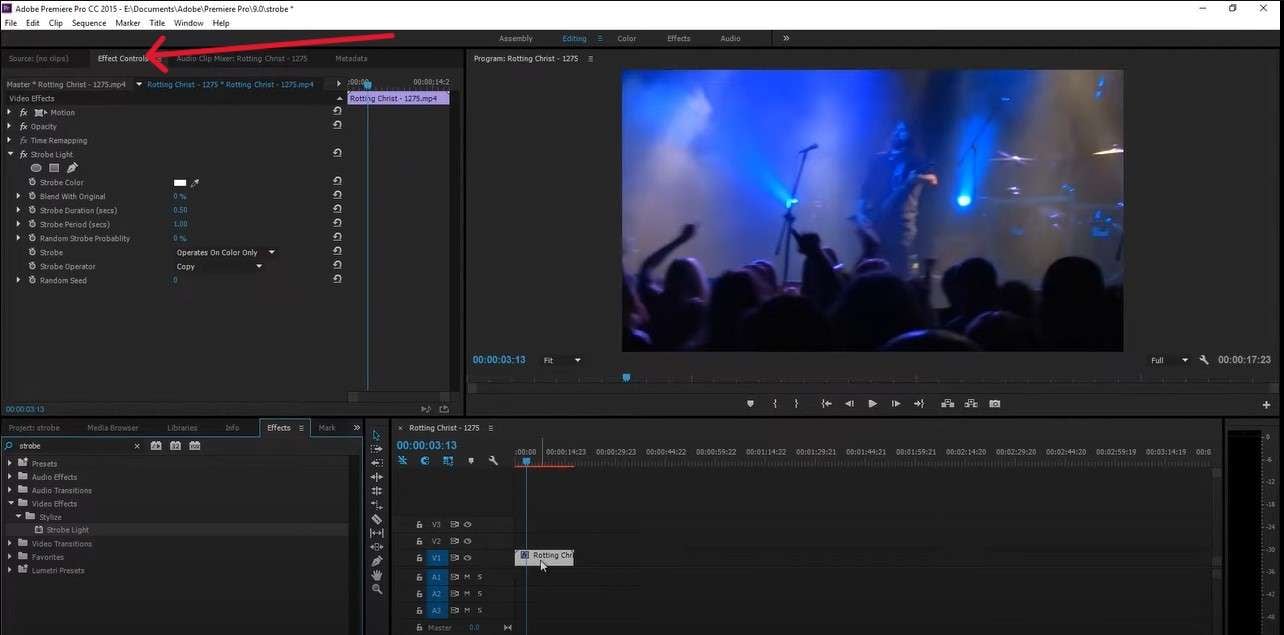
ขั้นตอนที่ 5: ตั้งค่า Strobe duration และ Strobe period ขึ้นอยู่กับว่าคุณต้องการให้มันกระพริบบ่อยแค่ไหนและนานแค่ไหน ควรตั้งค่าระยะเวลาประมาณ 50% ของช่วงเวลา
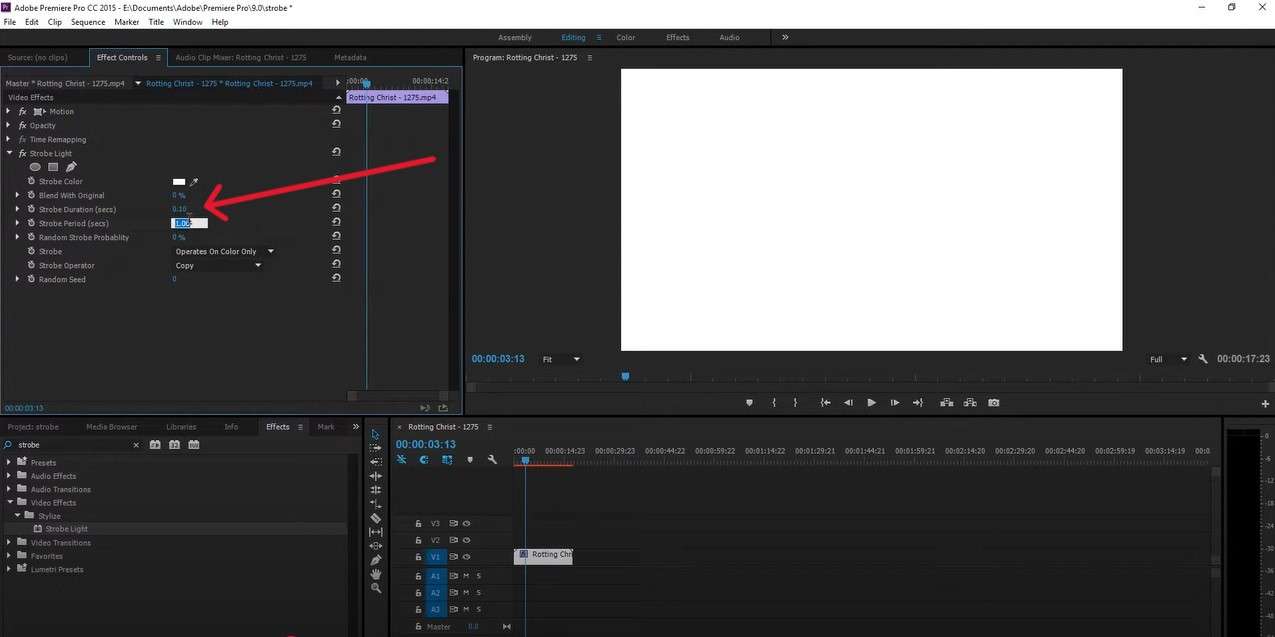
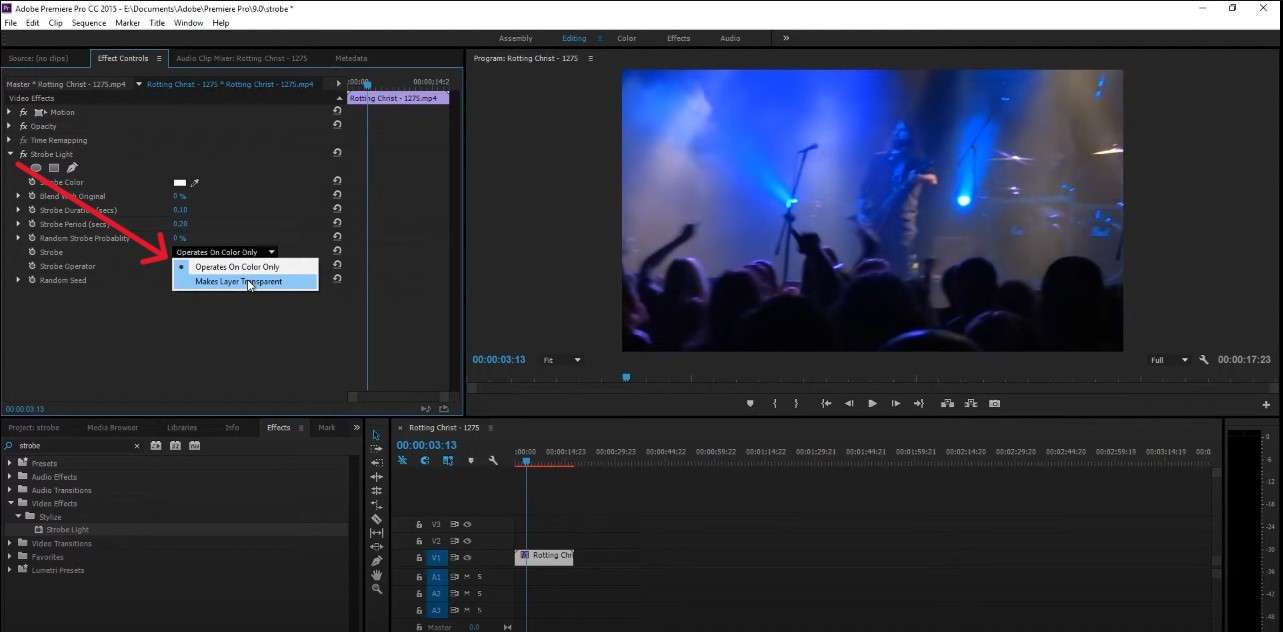
ขั้นตอนที่ 6: ภายใต้ Strobe คุณสามารถเลือก Operates On Color Only or Make Layer Transparent เราเลือกตัวหลังสำหรับตัวอย่างนี้เพื่อให้คุณยังสามารถใช้วิดีโอพื้นหลังได้ในระดับหนึ่งขณะที่มันกระพริบ
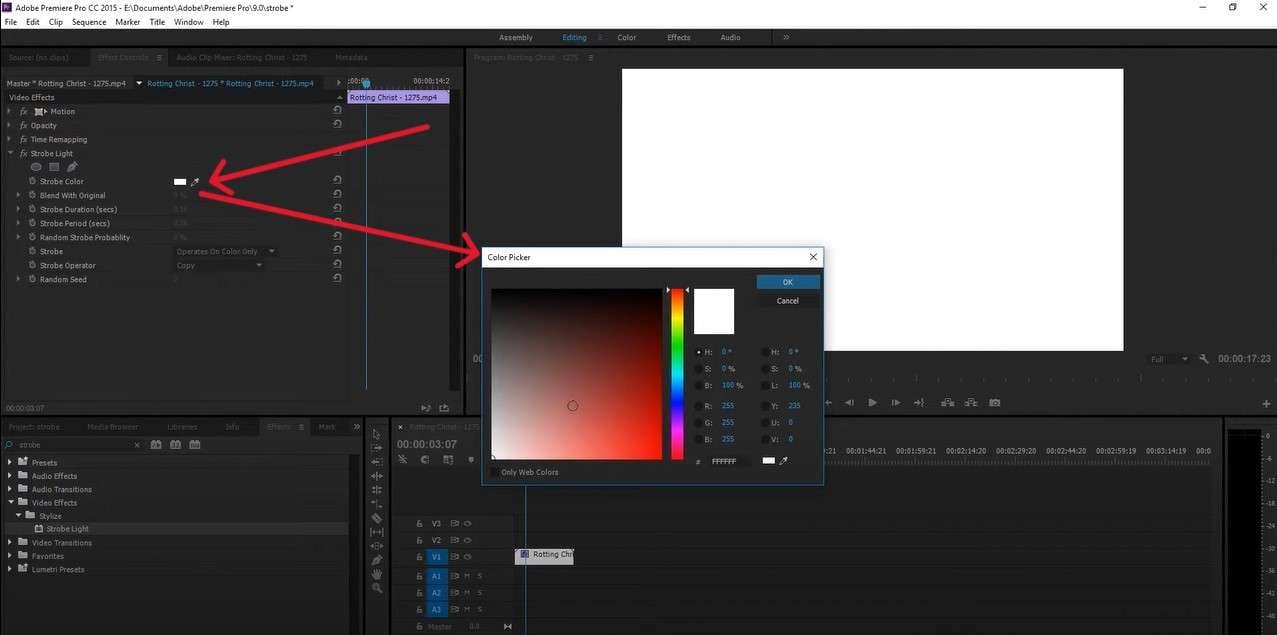
ขั้นตอนที่ 7: ในการเปลี่ยนสี ให้ใช้ Operates on Colors Only และภายใต้ Strobe Color, เลือกสีที่คุณชอบที่สุด คุณสามารถลองเล่นกับ Color Picker เพื่อให้ได้แบบที่ใช่
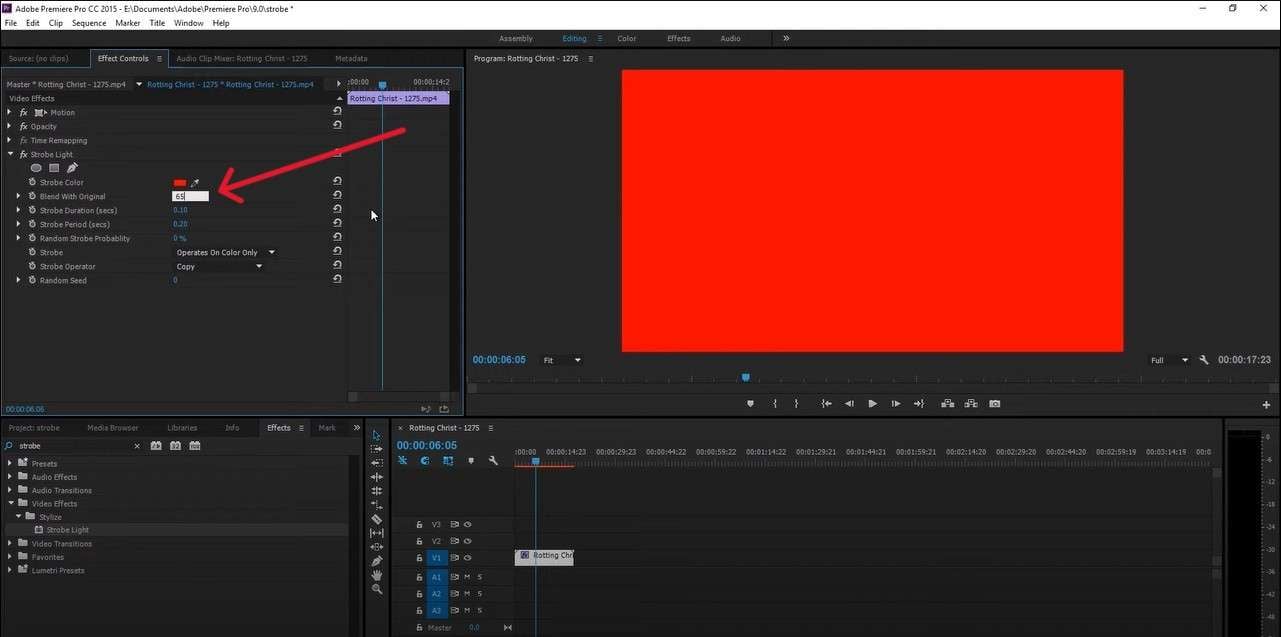
ขั้นตอนที่ 8: ในการดูวิดีโอของคุณผ่านแสงกระพริบ คุณสามารถเพิ่มความทึบของเอฟเฟกต์โดยป้อนตัวเลขระหว่าง 0% ถึง 100% ในการตั้งค่า Blend with Original
ขั้นตอนที่ 9: คุณสามารถเพิ่มเอฟเฟกต์เพิ่มเติมได้โดยคลิกที่ฟีเจอร์ Strobe Operator และเลือกหนึ่งจาก เมนูแบบเลื่อนลง.
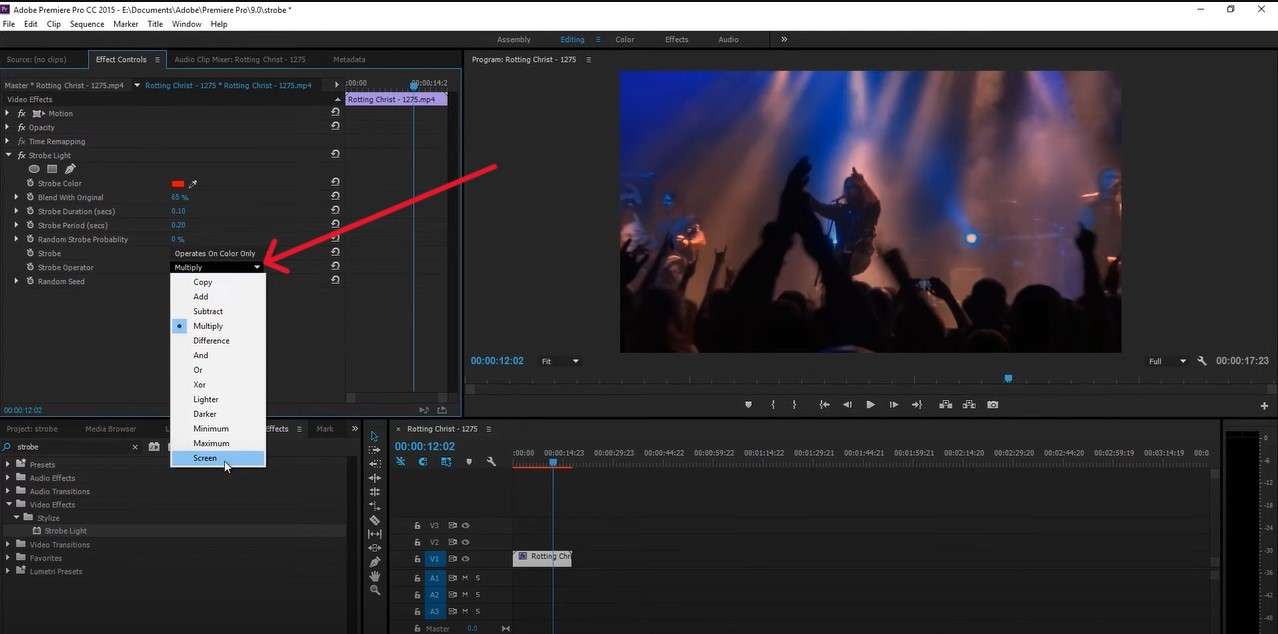
ขั้นตอนที่ 10: เมื่อคุณปรับแต่งเสร็จและพอใจกับผลลัพธ์แล้ว เพียงบันทึกโปรเจกต์ของคุณ
อย่างที่คุณเห็น มีตัวเลือกหลายอย่างให้ลองเล่น แต่หากคุณกำลังมองหาตัวเลือกที่ราคาไม่แพงกว่า Premiere Pro อย่างมาก ซึ่งยังใช้งานง่ายและมีฟีเจอร์การแก้ไขมากมาย คุณสามารถลอง Wondershare Filmora
เคล็ดลับสำหรับผู้เริ่มต้น: เพิ่มเอฟเฟกต์สตรอบโดยใช้ Filmora
ซอฟต์แวร์นี้เหมาะกับทั้งผู้เริ่มต้นและผู้แก้ไขวิดีโอที่มีประสบการณ์มากขึ้น และการสร้างเอฟเฟกต์และทรานซิชั่นเจ๋งๆ ในวิดีโอของคุณเป็นเรื่องง่าย

 ดาวน์โหลดปลอดภัย

ขั้นตอนที่ 1: เปิดแอป เริ่ม โปรเจกต์ใหม่ และ นำเข้าวิดีโอ ที่คุณต้องการแก้ไข
ขั้นตอนที่ 2: แบ่งส่วน ตรงที่คุณต้องการสร้างทรานซิชั่น
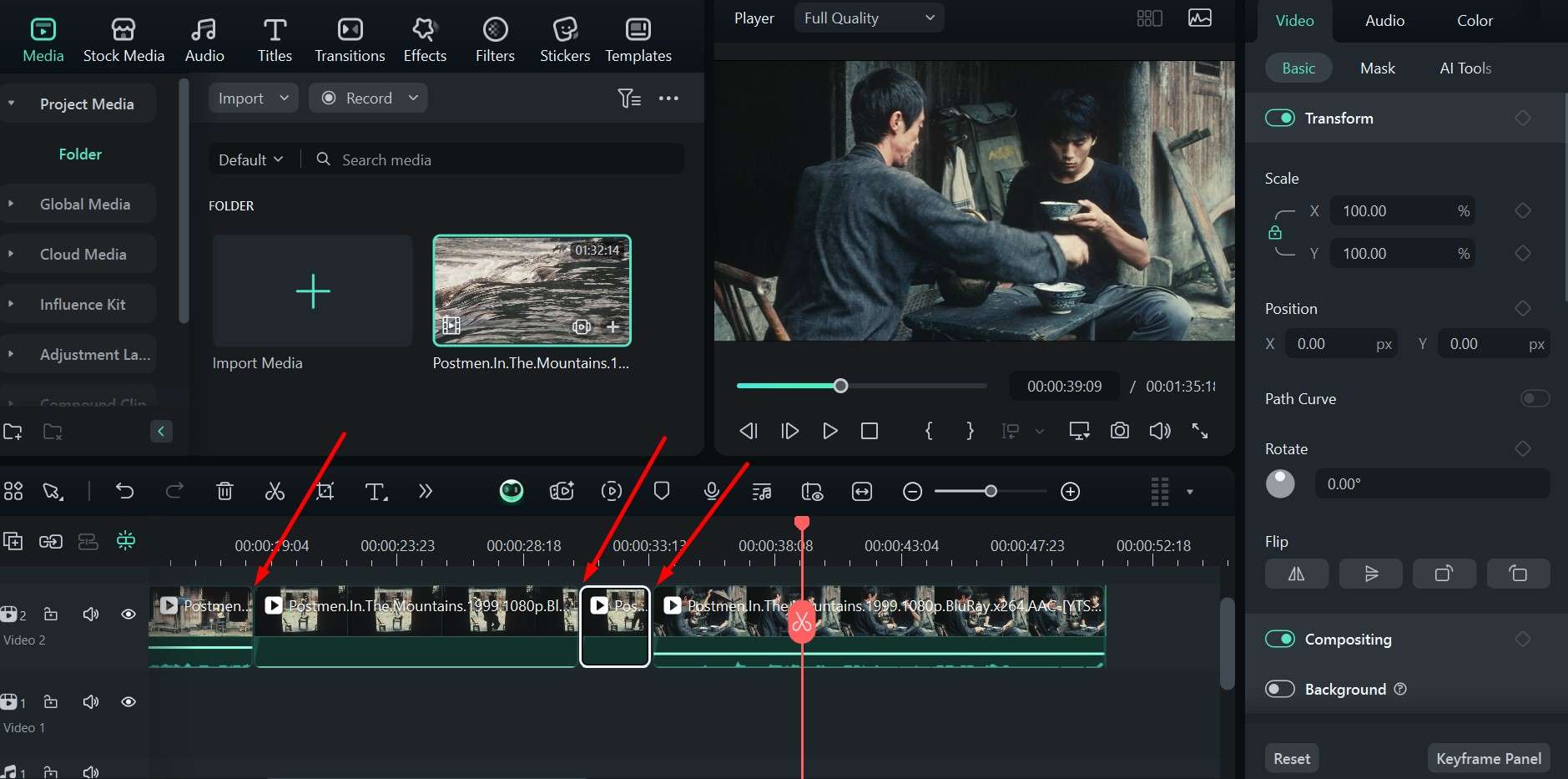
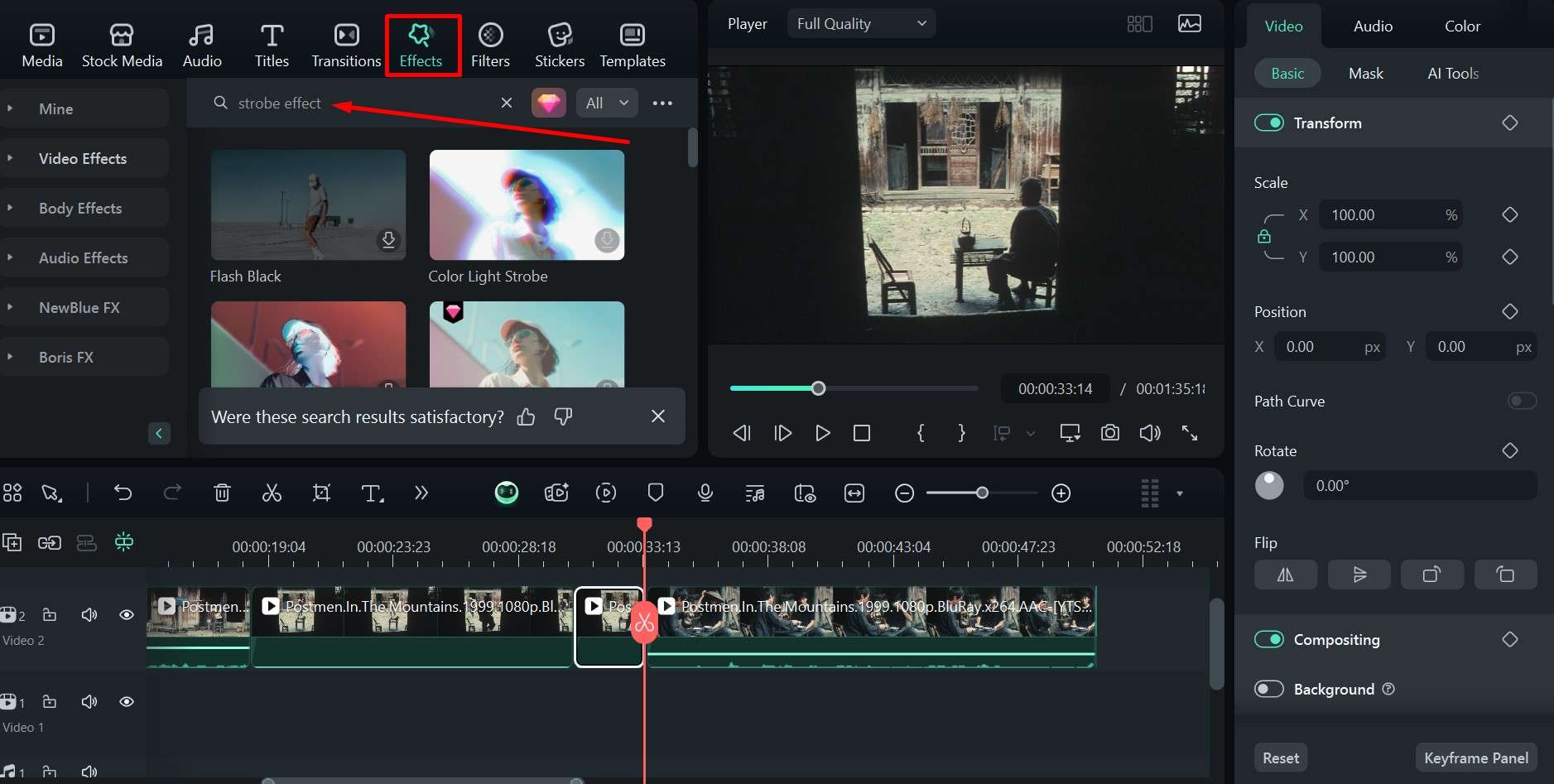
ขั้นตอนที่ 3: คลิกที่แท็บ Effects และพิมพ์ "strobe effect" ในแถบค้นหา
ขั้นตอนที่ 4: คุณสามารถคลิกที่เอฟเฟกต์ใดก็ได้ที่คุณชอบเพื่อดูตัวอย่างทางด้านขวาเมื่อคุณกด Play.
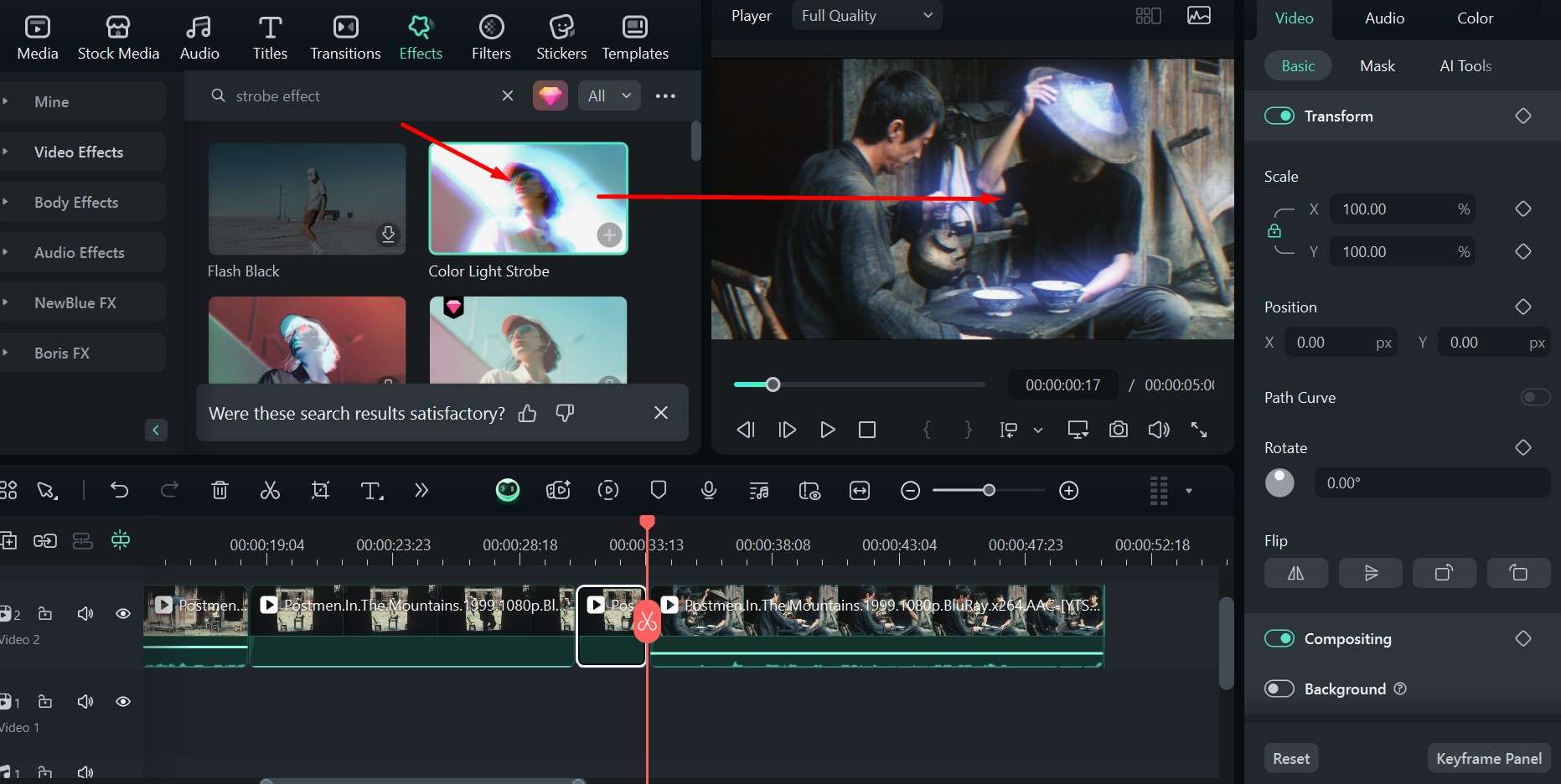
ขั้นตอนที่ 5: เมื่อคุณพร้อมแล้ว ให้คลิกปุ่ม + บนการ์ดเอฟเฟกต์เพื่อเพิ่มลงในไทม์ไลน์ของคุณ ซึ่งคุณสามารถหาตำแหน่งที่เหมาะสมได้
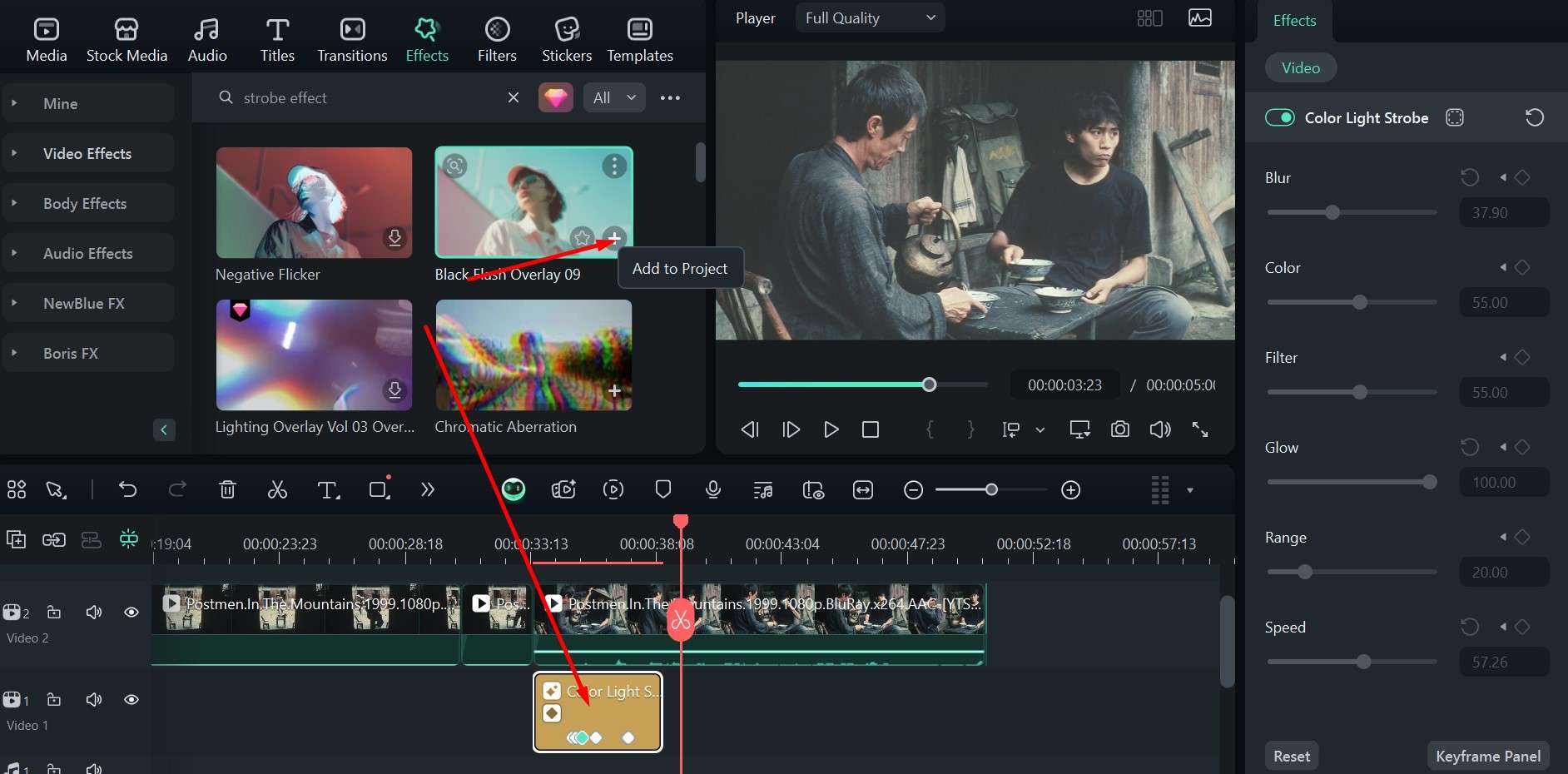
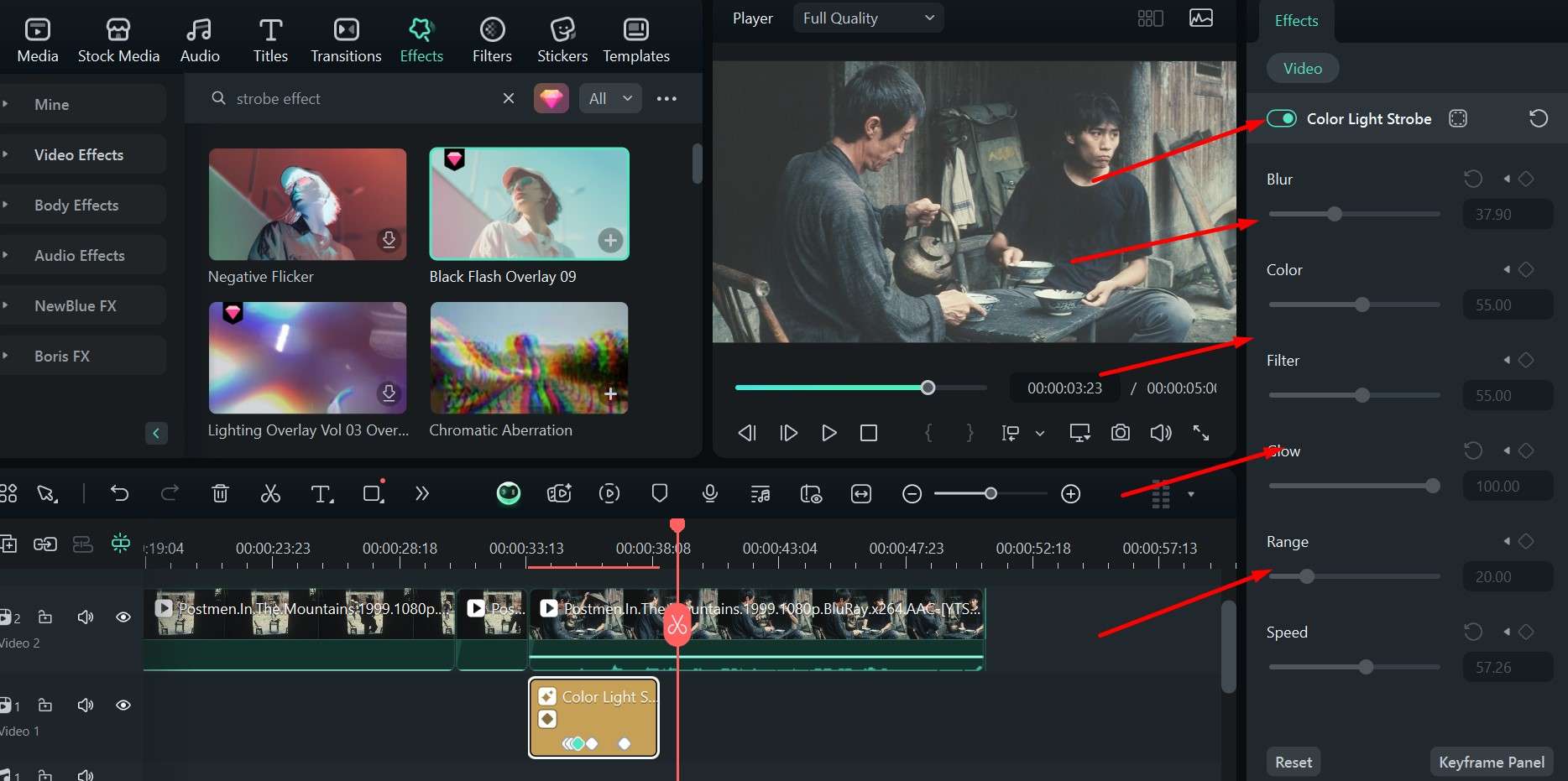
ขั้นตอนที่ 6: คุณสามารถลองเล่นกับการตั้งค่าต่างๆ เช่น Color, Glow, Blur, และ Duration เพื่อปรับแต่งเอฟเฟกต์ให้เหมาะกับวิสัยทัศน์ทางศิลปะของคุณอย่างสมบูรณ์
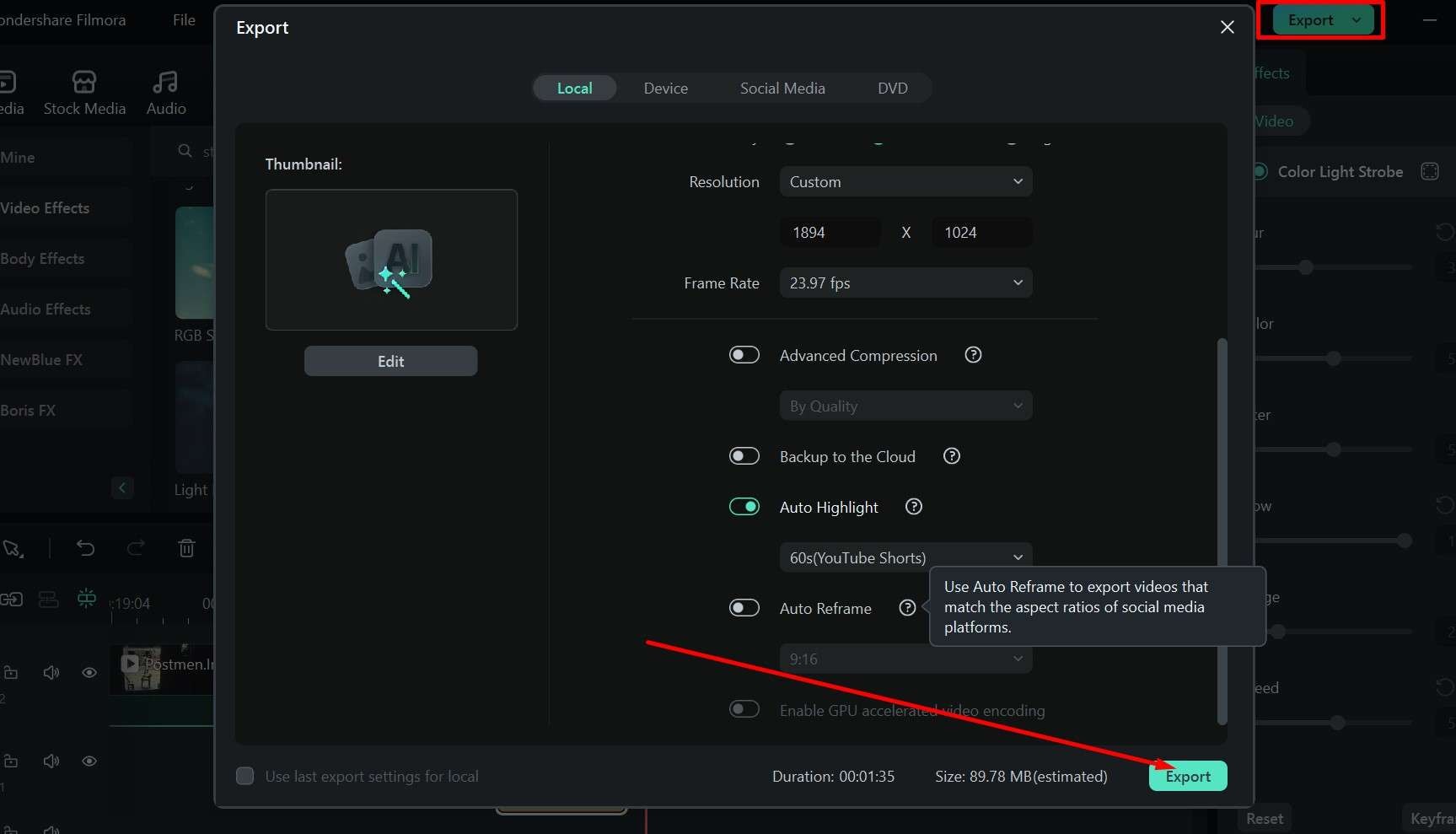
ขั้นตอนที่ 7: เมื่อคุณรู้สึกว่าทุกอย่างเหมาะสมแล้ว ให้คลิก Export จากนั้นเลือกตัวเลือกที่คุณชอบในหน้าต่างป๊อปอัพและยืนยันโดยกด Export อีกครั้ง
กระบวนการนี้จะให้เอฟเฟกต์สตรอบที่ยอดเยี่ยมสำหรับทรานซิชั่น หรือคุณสามารถลองเล่นกับการตั้งค่าเหล่านี้เพื่อสร้างเอฟเฟกต์สตรอบในสถานการณ์ต่างๆ มากมาย เมื่อคุณทำเสร็จแล้ว คุณสามารถใช้ฟีเจอร์ที่มีประโยชน์อื่นๆ เพื่อแก้ไขวิดีโอของคุณต่อไป
สำรวจ คลังทรานซิชั่น
ที่กว้างขวางของ Filmora Filmora มีทรานซิชั่นที่ไม่ซ้ำกันมากกว่า 130 รายการให้คุณเลือก หากคุณต้องการทดลองกับสิ่งอื่นนอกเหนือจากเอฟเฟกต์ไฟสตรอบ นี่คือวิธีที่คุณสามารถเพิ่มทรานซิชั่นในไม่กี่ขั้นตอนง่ายๆ
ขั้นตอนที่ 1: วางวิดีโอที่คุณต้องการแก้ไขลงบนไทม์ไลน์และตัดตรงที่คุณต้องการให้คลิปต่างๆ มาพบกัน
ขั้นตอนที่ 2: คลิกที่แท็บ แท็บ Transitions และเลื่อนดูเมนูทางด้านซ้ายเพื่อค้นหาตัวเลือกที่คุณชอบที่สุด มีหมวดหมู่และเอฟเฟกต์เฉพาะมากมาย
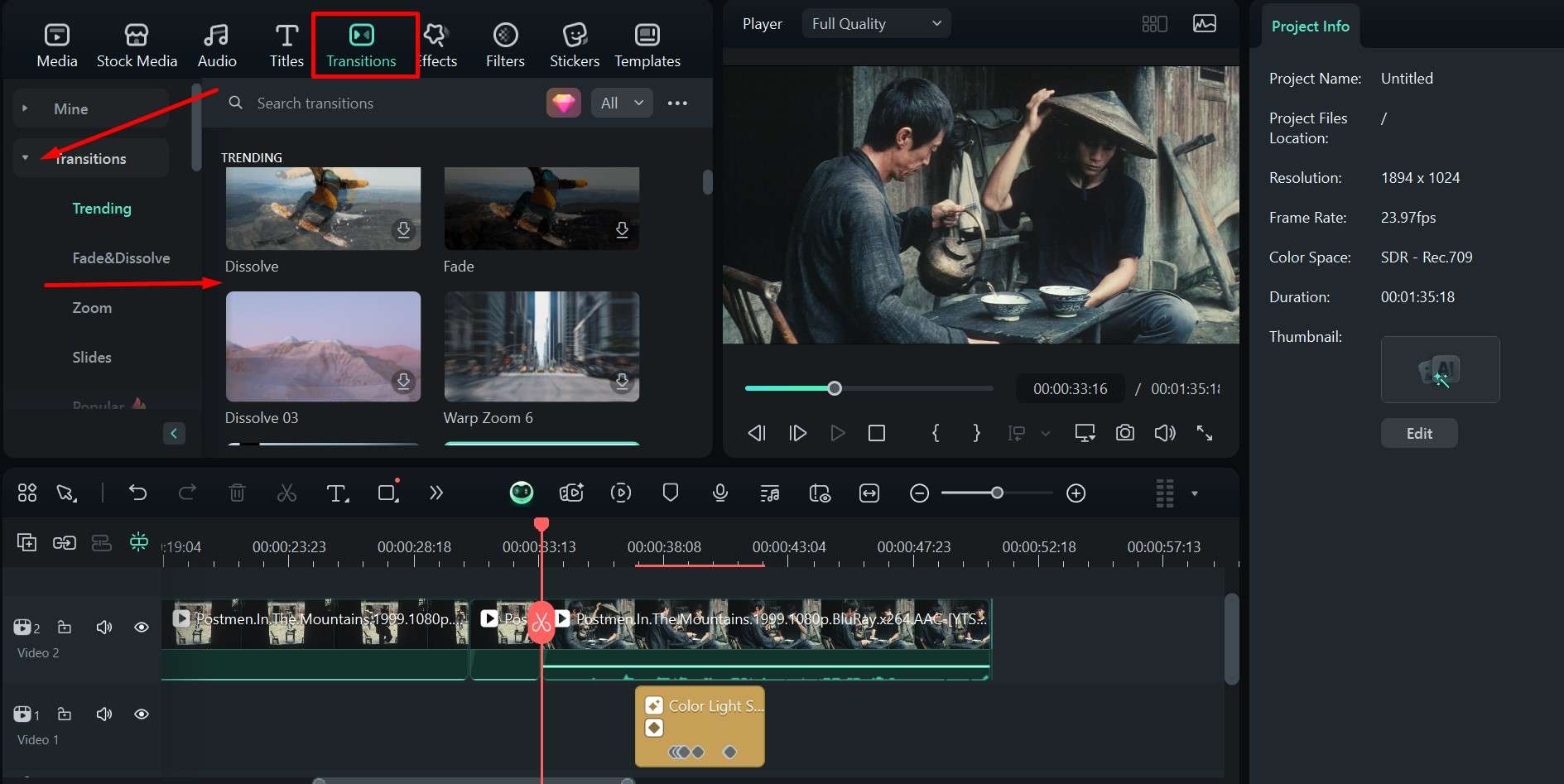
ขั้นตอนที่ 3: เช่นเดียวกับเอฟเฟกต์สตรอบ คุณสามารถคลิกที่แท็บทรานซิชั่นเพื่อดูตัวอย่างในหน้าต่างทางด้านขวาเมื่อคุณคลิกเล่น และเมื่อคุณพบตัวที่คุณชอบ ให้คลิกปุ่ม + เพื่อเพิ่มลงในไทม์ไลน์
ขั้นตอนที่ 4: คุณยังสามารถตั้งค่าระยะเวลาและว่าทรานซิชั่นจะเริ่มต้นที่ตอนท้ายของคลิปก่อนหน้า จุดเริ่มต้นของคลิปถัดไป หรือทับซ้อนกัน
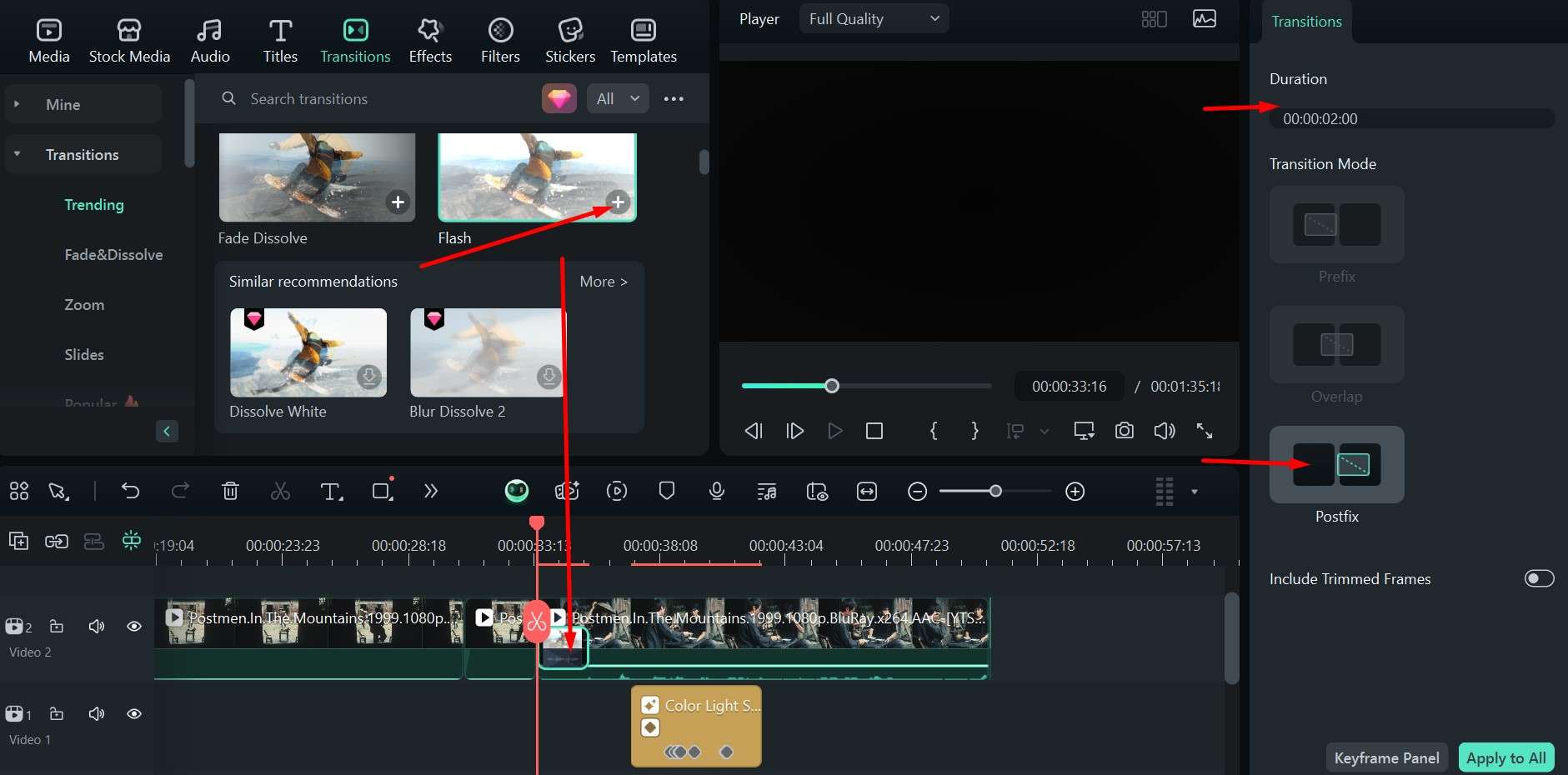
ขั้นตอนที่ 5: ทดลองกับ เอฟเฟกต์ต่างๆ เพื่อหาที่เหมาะสมที่สุด จากนั้นคลิกที่ Export เพื่อบันทึกโปรเจกต์ของคุณ
ใช้แอนิเมชั่นไตเติลที่สร้างไว้แล้วบางตัว
เนื่องจาก Filmora มีเครื่องมือแก้ไขที่มีประโยชน์และตัวเลือกการปรับแต่งมากมาย คุณไม่จำเป็นต้องหยุดเพียงแค่นี้ – คุณยังสามารถเพิ่มชื่อเรื่องแบบเคลื่อนไหวสำหรับส่วนเปิดหรือปิดของวิดีโอได้ เช่น กระบวนการนี้รวดเร็วแต่ให้ภาพที่น่าทึ่งอย่างเหลือเชื่อ ดังนั้นนี่คือทุกสิ่งที่คุณต้องทำเพื่อเพิ่มความเท่ห์
ขั้นตอนที่ 1: คลิกที่แท็บ แท็บ Titles และดูหมวดหมู่ทางด้านขวาและบลอกเอฟเฟกต์เฉพาะด้านล่าง
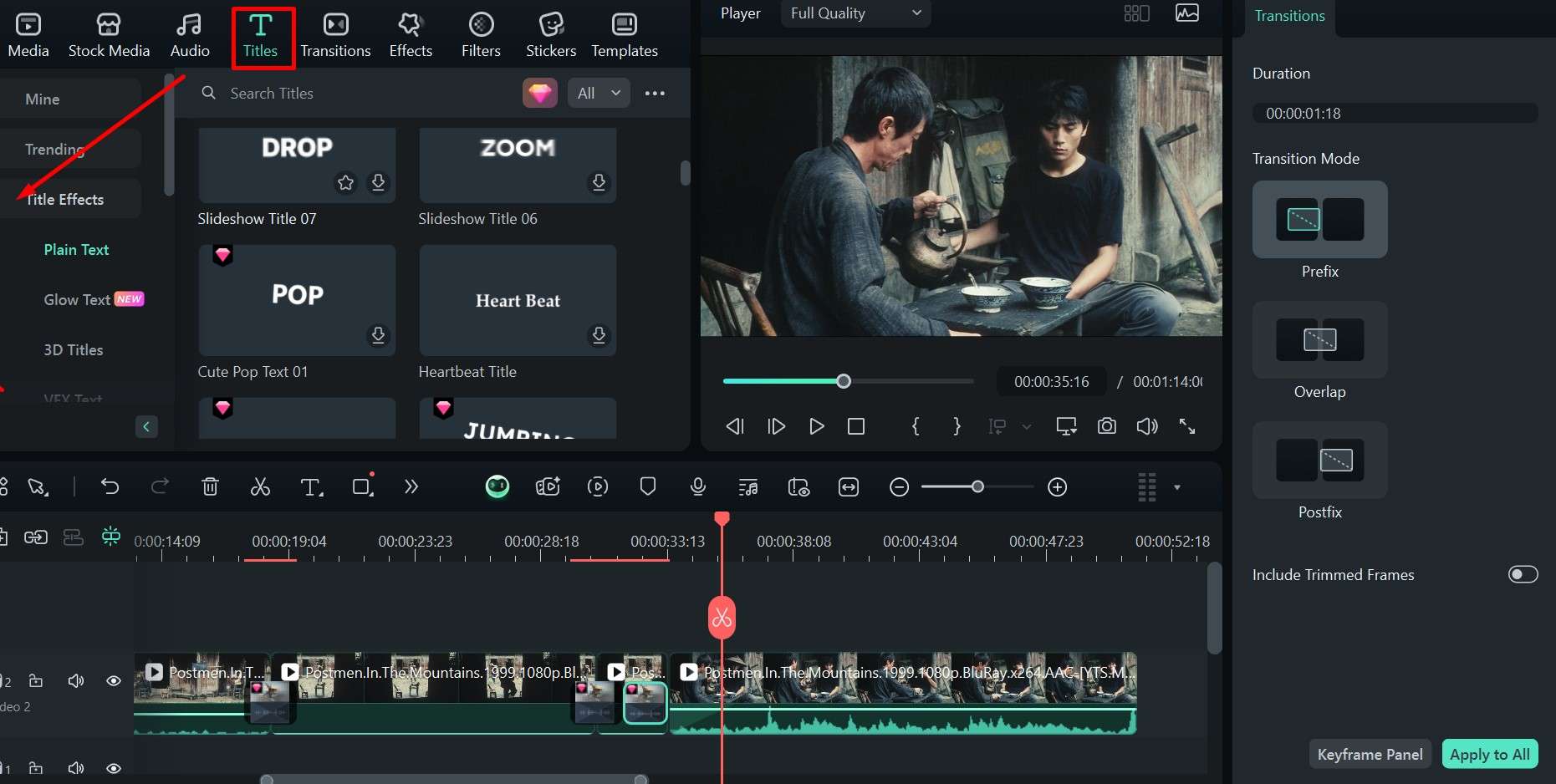
ขั้นตอนที่ 2: คลิกที่ปุ่ม + บนเอฟเฟกต์ใดๆ เพื่อวางลงในไทม์ไลน์ด้านล่าง และย้ายไปยังตำแหน่งที่เหมาะสมที่สุด
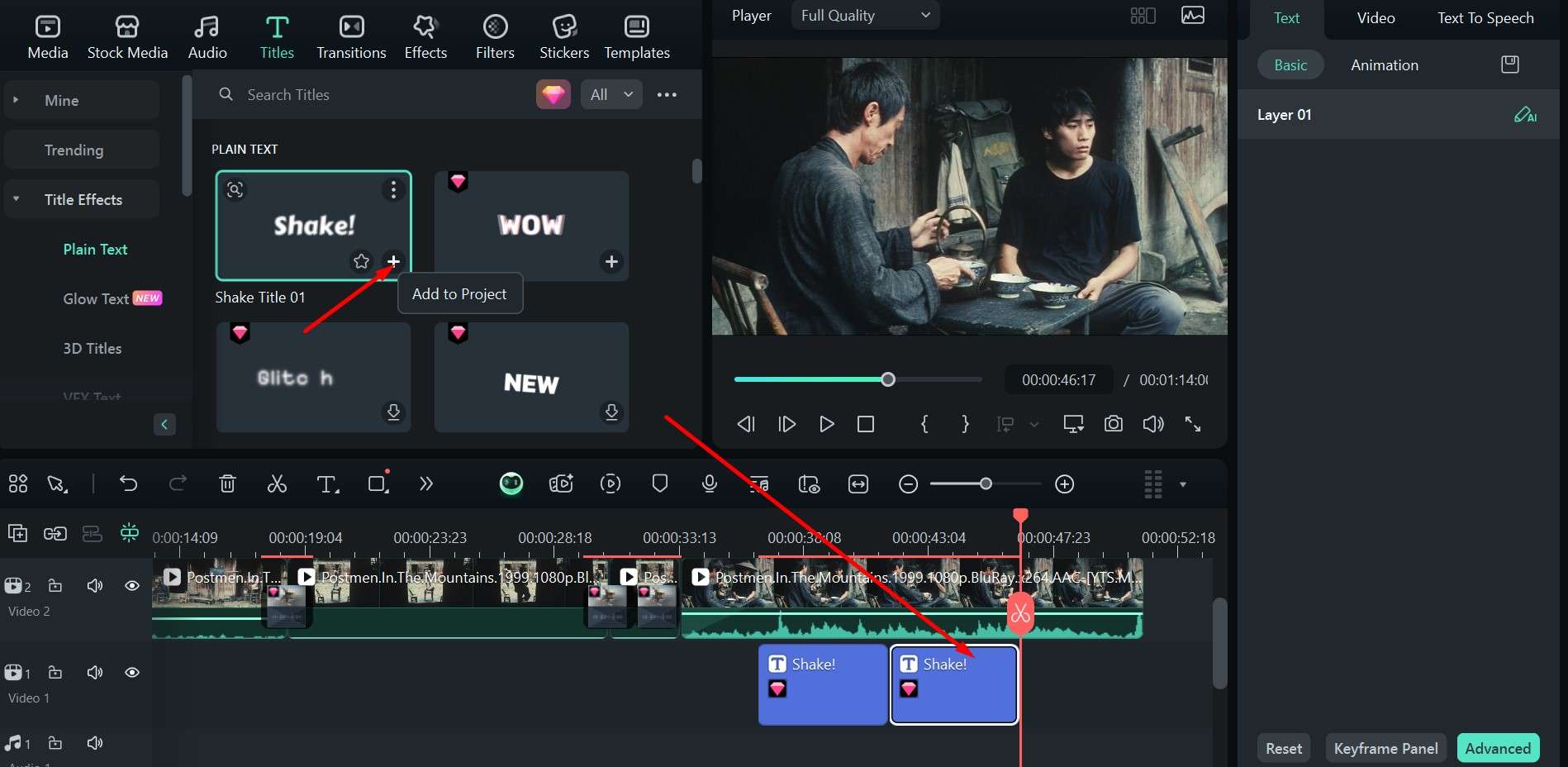
ขั้นตอนที่ 3: ตรวจสอบทุกอย่างอีกครั้งสุดท้าย เพิ่มการปรับแต่งเล็กน้อย หากจำเป็น และกดExport เพื่อบันทึกวิดีโอ
เพิ่มสติกเกอร์แอนิเมชั่นเป็นองค์ประกอบที่สนุกสนาน
หากคุณกำลังสร้างวิดีโอสั้นสำหรับ TikTok หรือ Instagram reels คุณสามารถสร้างสรรค์ได้มากขึ้นและเพิ่มเลเยอร์เพิ่มเติมเพื่อดึงดูดผู้ชมของคุณ การตกแต่งเพิ่มเติมที่สนุกสนานอาจเป็นสติกเกอร์แบบเคลื่อนไหว ซึ่งจะใช้เวลาเพียงประมาณหนึ่งนาทีในการสร้างโดยใช้ Filmora มาดูกันว่าคุณจะต้องการอะไรบ้าง
ขั้นตอนที่ 1: คลิกที่แท็บ Stickers ค้นหาสิ่งที่สะดุดตาคุณจริงๆ และย้ายลงไปที่ไทม์ไลน์
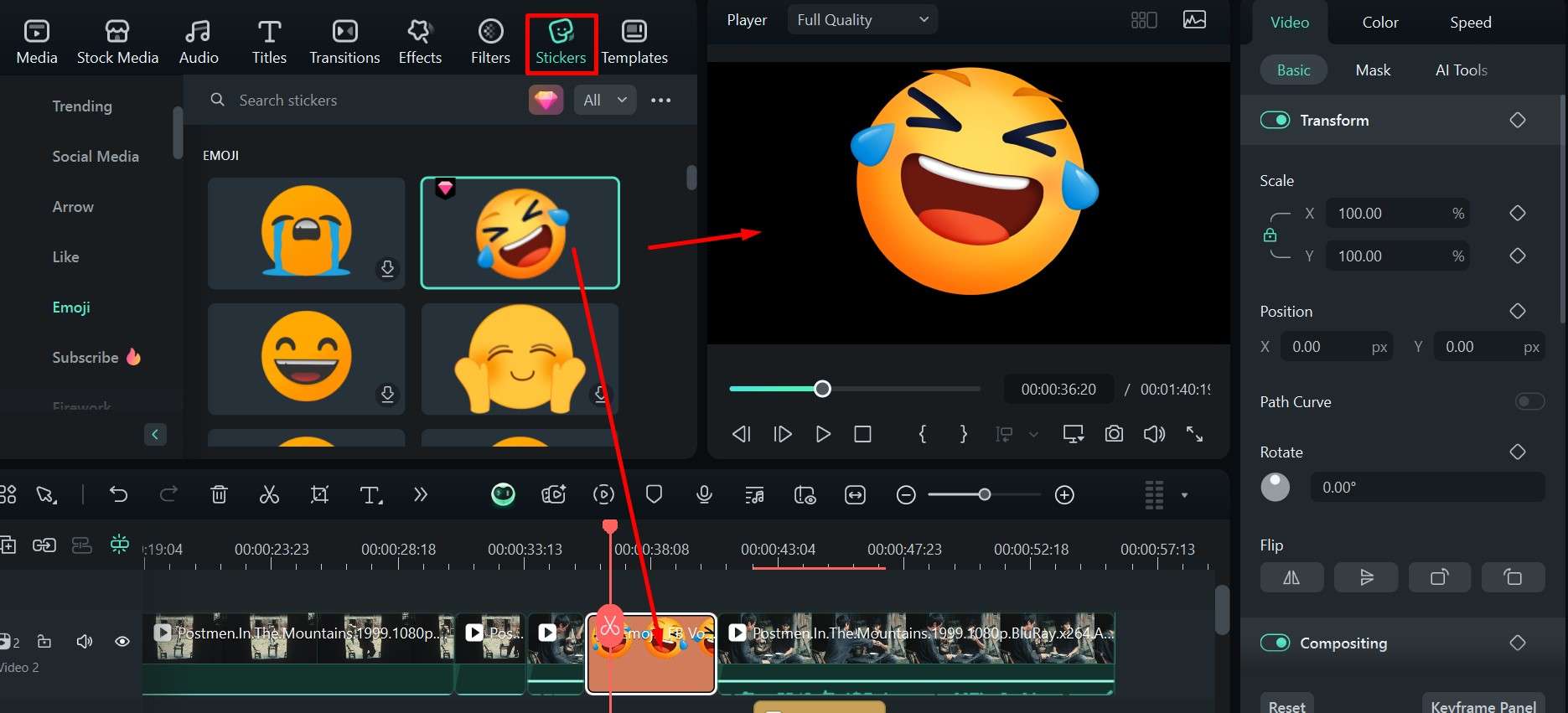
ขั้นตอนที่ 2: ลองใช้สติกเกอร์ต่างๆ สำหรับช่วงเวลาต่างๆ ในคลิป และเมื่อคุณทำเสร็จแล้ว ไปที่Export เพื่อบันทึกวิดีโอ
แน่นอนว่าคุณสามารถรวมเอฟเฟกต์และทรานซิชั่นทั้งหมดที่เราได้กล่าวถึงข้างต้น หรือคุณสามารถใช้แต่ละอย่างแยกกัน – ทั้งหมดขึ้นอยู่กับว่าคุณมีเวลามากน้อยแค่ไหนและสไตล์ของวิดีโอที่คุณต้องการ
สรุป
Premiere Pro เป็นเครื่องมือแก้ไขวิดีโอระดับมืออาชีพที่มีความสามารถ แต่มาพร้อมกับความซับซ้อนที่เพิ่มขึ้นและราคาที่แพง เราได้อธิบายขั้นตอนพื้นฐานในการเพิ่มเอฟเฟกต์ strobe light ใน Premiere Pro แล้ว แต่คุณยังสามารถทำได้อย่างรวดเร็วใน Wondershare Filmora และในราคาที่ถูกกว่ามาก
Filmora มีให้บริการบนAndroid และ iOS ให้คุณมีคุณสมบัติที่มีประโยชน์อื่นๆ อีกมากมายเพียงแค่แตะปุ่ม คุณมีตัวเลือกที่ยอดเยี่ยมมากมายให้สำรวจ ตั้งแต่ทรานซิชั่นและเอฟเฟกต์ไปจนถึงฟิลเตอร์และชื่อเรื่อง รวมถึงเครื่องมือ AI ที่มีประโยชน์มากมาย

