

Motion blur ไม่ได้มีไว้แค่ทำให้วิดีโอของคุณดูเท่เท่านั้น แต่ยังสามารถเป็นเครื่องมือในการเล่าเรื่องเพื่อชี้นำสายตาผู้ชม ถ่ายทอดความเร็ว และสร้างอารมณ์ความรู้สึกที่เสริมความหนักแน่นให้กับเรื่องราวของคุณ เทคนิคนี้ยังช่วยเพิ่มพลังให้กับฉากต่าง ๆ ได้อีกด้วย
ถ้าคุณอยากนำเอฟเฟกต์นี้มาใช้กับโปรเจกต์ของตัวเอง เรามีคำแนะนำดี ๆ เกี่ยวกับ motion blur ออนไลน์ เครื่องมือและวิธีที่ฉลาดกว่าในการ เพิ่ม motion blur ให้กับวิดีโอ คุณจะได้รู้วิธีสร้างการเคลื่อนไหวให้ลื่นไหล ราบรื่น และขับเน้นความเข้มข้นด้วยฟีเจอร์แก้ไขทรงพลัง คลิปถัดไปของคุณสมควรได้รับ motion blur แบบที่ทำให้คนรู้สึก!
ในบทความนี้
ส่วนที่ 1: Motion Blur คืออะไร: จากความสวยงามสู่การใช้งานจริง
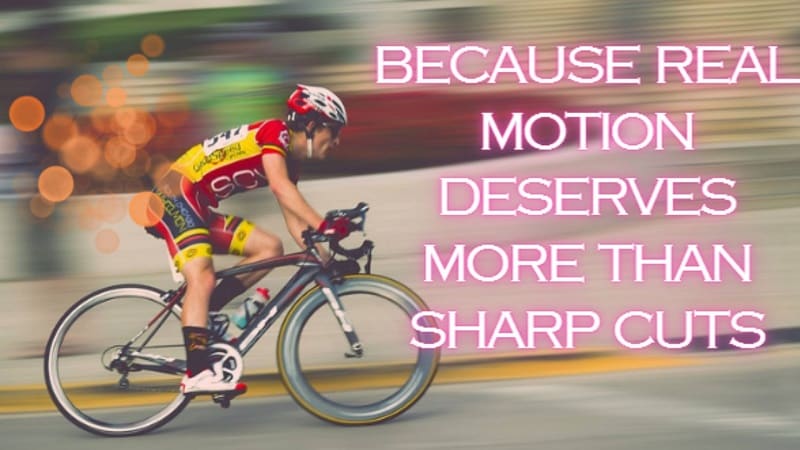
เมื่อสิ่งต่าง ๆ เคลื่อนที่เร็ว Motion blur จะทำให้มองเห็นเหมือนไหลเป็นเส้น ทำให้ดูเหมือนกำลังเคลื่อนที่เร็วและไปในทิศทางใดทิศทางหนึ่ง ปัจจุบันเครื่องมือ AI สามารถตรวจจับความเคลื่อนไหวและ เพิ่ม motion blur ให้กับวิดีโอ ได้แบบอัตโนมัติและดูสมจริงโดยไม่จำเป็นต้องใช้ keyframes
ในงานแอนิเมชัน motion blur ทำให้ภาพเคลื่อนไหวลื่นไหล ในภาพยนตร์ช่วยสร้างความตึงเครียดหรืออารมณ์ ในเกมช่วยเพิ่มความสมจริง เอฟเฟกต์นี้จำลองการที่ดวงตาของเราประมวลภาพเวลาเคลื่อนไหว จึงรู้สึกคุ้นตาเวลาปรากฎบนหน้าจอ
เปรียบเทียบเอฟเฟกต์เบลอภาพกับวิดีโอ
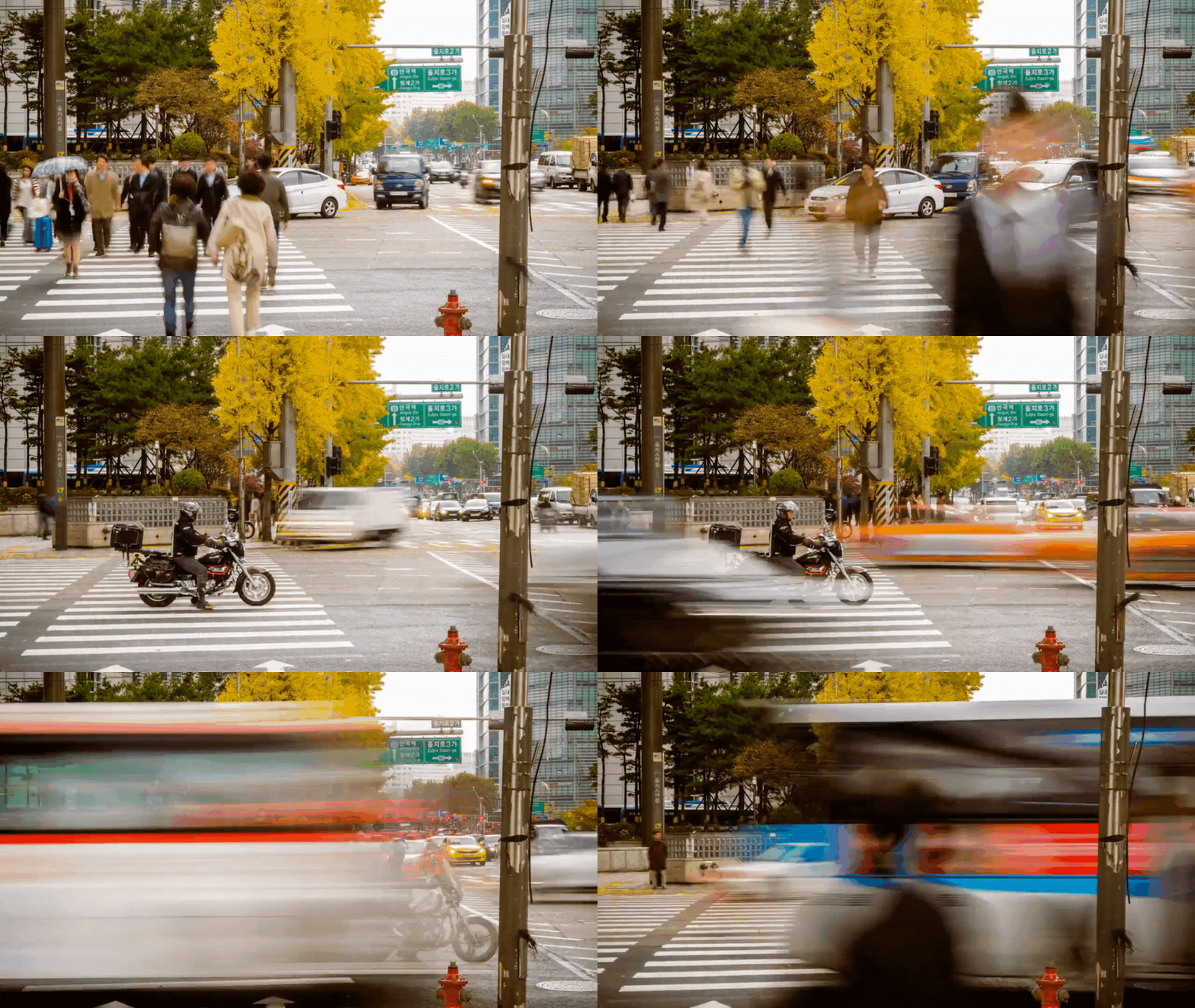
การเบลอมีทั้งในงานแต่งภาพและตัดต่อวิดีโอ แต่วัตถุประสงค์ต่างกัน
- กับภาพนิ่ง การเบลอมักใช้เพื่อแยกวัตถุออกมา เช่น เบลอฉากหลังภาพพอร์ตเทรตเพื่อเน้นใบหน้า
- กับวิดีโอ Motion blur ทำให้ภาพเคลื่อนไหวดูมีชีวิตเอฟเฟกต์ motion blur บนวิดีโอ เครื่องมือเหล่านี้ถูกออกแบบมาเพื่อเพิ่มความสมจริง ไม่ใช่แค่ความนุ่มนวล
Directional Blur vs. Radial Blur – ควรใช้เมื่อไหร่
เบลอแต่ละแบบก็ตอบโจทย์ที่แตกต่างกัน:
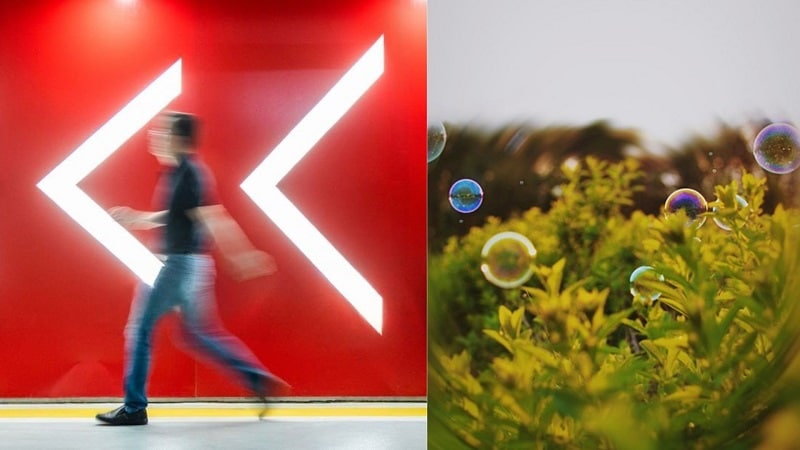
- Directional blur คือเบลอตรงเป็นเส้นตรง เลียนแบบการเคลื่อนไหวทางซ้าย-ขวา ขึ้น-ลง เหมาะกับทรานซิชันที่ลื่นไหล ฉากวิ่ง หรือแพนกล้องเร็ว ๆ
- Radial blur คือการเบลอแบบหมุนหรือซูมจากจุดศูนย์กลาง เหมาะกับทรานซิชัน หมุนวัตถุ หรือสร้างเอฟเฟกต์การเคลื่อนไหวรอบจุดโฟกัส
ทำไม Motion Blur จึงสำคัญต่อการเล่าเรื่องและสไตล์
เฟรมของ motion blur ไม่ใช่เรื่องเทคนิคอย่างเดียว แต่เกี่ยวข้องกับอารมณ์ด้วย เพราะมีผลต่อการรับรู้จังหวะของแต่ละช่วงในวิดีโอ
ในแง่การเล่าเรื่อง:
- ช่วยเพิ่มความเร่งรีบในฉากแอ็กชัน
- ทำให้การตัดต่อฉากเร็ว ๆ ดูไม่กระตุก
- ถ่ายทอดพลังโดยไม่ต้องเห็นทุกอย่างชัดเจน
ในเรื่องสไตล์:
- ช่วยให้วิดีโอดิจิทัลดูเป็นฟิล์มมากขึ้น
- ผสมผสาน CGI กับไลฟ์แอ็กชันได้แนบเนียน
- ช่วยซ่อนข้อผิดพลาดของภาพระหว่างการเคลื่อนไหวเร็ว ๆ
ส่วนที่ 2: วิธีง่าย ๆ ในการเพิ่ม Motion Blur ในวิดีโอโปรเจกต์
หลังเข้าใจศิลปะของ motion blur ก็มาถึงขั้นตอนการลงมือทำ เครื่องมือออนไลน์เหล่านี้จะช่วยให้คุณ เพิ่ม motion blur ให้กับวิดีโอ เร็ว ไม่ต้องติดตั้ง ไม่ยุ่งยาก แค่เน้นการเคลื่อนไหว
1. AIEase
สร้างงานภาพเคลื่อนไหวให้สนุกขึ้นง่าย ๆ ด้วย AIEase เครื่องมือฟรีออนไลน์ที่ให้คุณใช้งาน เอฟเฟกต์ motion blur กับภาพหรือกราฟิกได้โดยไม่ต้องติดตั้งใด ๆ ใช้งานได้ทุกอุปกรณ์ เหมาะกับโพสต์โซเชียลหรือแต่งภาพสร้างสรรค์ต่าง ๆ
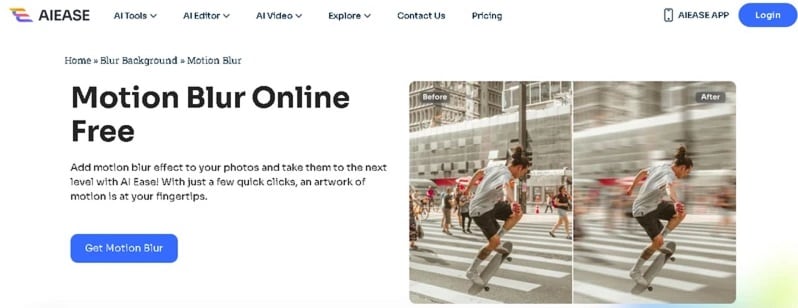
วิธีเพิ่ม motion blur ออนไลน์ผ่าน AIEase:
- เข้าไปยังเว็บไซต์ AIEaseเปิดเบราว์เซอร์และไปยังแพลตฟอร์ม AIEase อย่างเป็นทางการ ใช้งานได้กับทุกอุปกรณ์ ไม่ต้องตั้งค่าอะไรทั้งสิ้น
- อัปโหลดภาพของคุณในหน้าแรก คลิก "อัปโหลด" หรือคลิกแล้วลากไฟล์ของคุณลงในพื้นที่ที่กำหนด รองรับไฟล์ JPG, PNG และ WEBP
- เลือกเอฟเฟกต์ Motion Blurหลังอัปโหลด จะเห็นเอฟเฟกต์เบลอหลากหลายแบบ หากต้องการให้ดูเร็วหรือดูมีแอ็กชัน ให้เลือกตัวเลือก “Motion Blur”
- พรีวิวและดาวน์โหลดAIEase จะใส่เอฟเฟกต์ให้อัตโนมัติในไม่กี่วินาที ดูผลลัพธ์และปรับแต่งตามต้องการ จากนั้นคลิก "ดาวน์โหลด" เพื่อบันทึกหรือแชร์ฟรีทันที
2. ClipChamp
Clipchamp คือโปรแกรมตัดต่อวิดีโอออนไลน์ที่ให้คุณตัดต่อ แปลงไฟล์ และใส่เอฟเฟกต์ได้ทันทีผ่านเบราว์เซอร์ สำหรับครีเอเตอร์ที่อยาก ทำ motion blur บนวิดีโอออนไลน์ นี่คือเครื่องมือตัดต่อวิดีโอออนไลน์ที่เหมาะสม
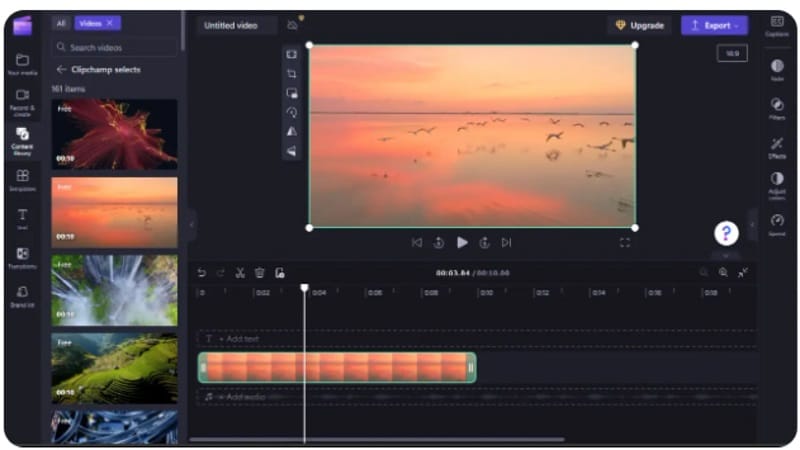
วิธีเพิ่ม Motion Blur กับ Clipchamp
- นำเข้ามีเดียของคุณหรือใช้คอนเทนต์สต็อกคลิก นำเข้ามีเดีย เพื่ออัปโหลดวิดีโอ คุณสามารถค้นหารูปภาพหรือวิดีโอที่เกี่ยวข้องกับโปรเจกต์โดยใช้แถบค้นหา เมื่อเลือกแล้วลากคลิปลงบน timeline เพื่อเริ่มตัดต่อ
- ใส่เอฟเฟกต์เบลอเลือกวิดีโอของคุณใน timeline จากนั้นเปิด Effects ในแผงรายละเอียด เลื่อนลงแล้วเลือก Blur or Blur Fill คุณยังสามารถทดลองกับ Glass Effect เพื่อโฟกัสแบบนุ่มนวล
- พรีวิวและส่งออกไฟล์คลิก Play เพื่อดูตัวอย่างตัดต่อ ถ้าถูกใจให้กด Export และเลือกความละเอียดที่ต้องการ ไฟล์ motion blur video พร้อมให้ดาวน์โหลดหรือแชร์แล้ว
3. Clideo
Clideo เป็นเครื่องมือตัดต่อแบบครบวงจรในเบราว์เซอร์ คุณสามารถแก้ไขวิดีโอทั้งหมดบนแพลตฟอร์มได้ เพิ่ม Motion Blur ให้กับวิดีโอและปรับแต่งภาพจากอินเตอร์เฟซเดียว ใช้อุปกรณ์ใดก็ได้ คุณสามารถอัปโหลดไฟล์ได้สูงสุด 500 MB ฟรี
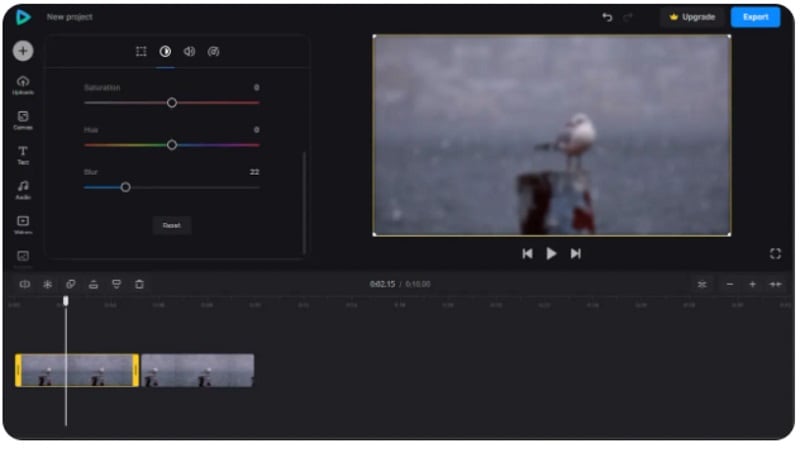
วิธีใช้ Motion Blur ใน Clideo
- อัปโหลดวิดีโอของคุณไปที่ตัวแก้ไข Clideo แล้วคลิก“เริ่มต้นใช้งาน”อัปโหลดจากอุปกรณ์ของคุณ คลาวด์ หรือวางไฟล์โดยตรง นำวิดีโอลงในไทม์ไลน์เพื่อเริ่มแก้ไข
- เพิ่มเอฟเฟกต์เบลอเลือกวิดีโอ เปิดปรับแต่งแท็บ แล้วใช้Blurแถบเลื่อนเพื่อควบคุมระดับความเข้มข้น หากโปรเจกต์ของคุณมีหลายคลิป ให้ทำซ้ำขั้นตอนกับแต่ละคลิป
- ส่งออกโปรเจกต์ของคุณคลิก Exportเลือกความละเอียด และบันทึก คุณสามารถดูตัวอย่างผลงาน motion blur videoก่อนดาวน์โหลดหรือจัดเก็บออนไลน์
ส่วนที่ 3: วิธีเพิ่ม Motion Blur ให้กับวิดีโอบนเดสก์ท็อป
แม้เครื่องมือออนไลน์จะมีข้อดี แต่ซอฟต์แวร์บนเดสก์ท็อปก็ยังเหนือกว่าเมื่อคุณต้องการความแม่นยำระดับเฟรม ควบคุมเอฟเฟกต์หลายชั้น หรือปรับเปลี่ยนความเร็วโดยไม่มีดีเลย์ ไม่ต้องอัปโหลด ไม่มีลายน้ำ และเข้าถึงฟีเจอร์มืออาชีพ คุณจะได้ประสบการณ์แบบเต็มที่
พบกับโซลูชันขั้นสูง: Wondershare Filmora
แตกต่างจากโปรแกรมแก้ไขผ่านบราวเซอร์ ซอฟต์แวร์เดสก์ท็อปให้ความยืดหยุ่นในการปรับแต่งมากกว่า และประสิทธิภาพที่มั่นคง Filmora เป็นตัวอย่างที่ดีของWondershare Filmora,ซอฟต์แวร์เดสก์ท็อปที่ออกแบบมาเพื่อการตัดต่อภาพและวิดีโออย่างละเอียด
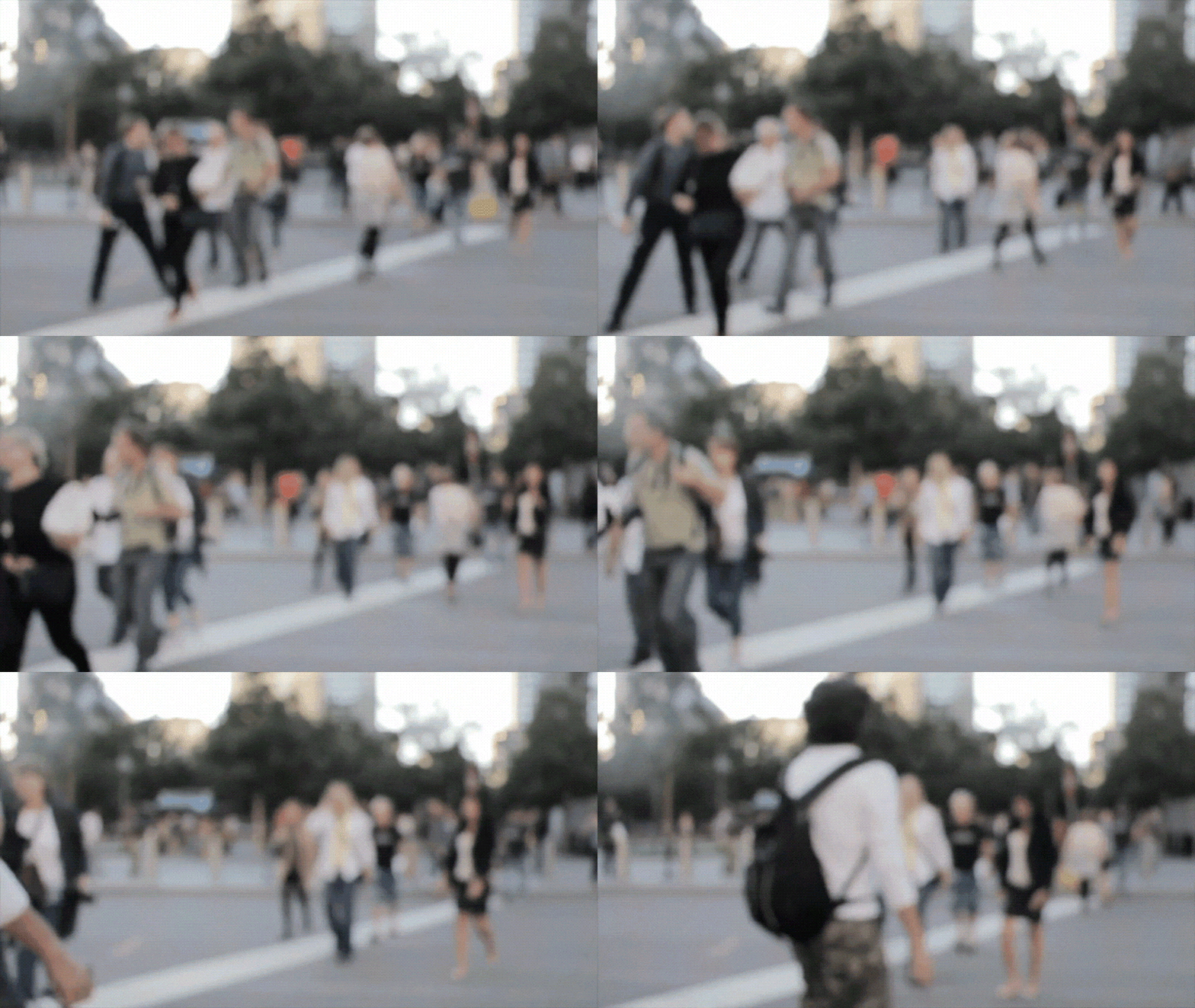
ในฐานะที่เป็นโปรแกรมตัดต่อวิดีโอระดับมืออาชีพ Filmora มีฟีเจอร์มากมาย เช่นSpeed Rampingที่ช่วยควบคุมความเร็วในวิดีโอ และไทม์ไลน์ตัดต่อชั้นหลายแทร็กเพื่อเพิ่มวิดีโอหลายชั้น Filmora ทำให้การสร้างวิดีโอ Motion Blur ง่ายด้วยเอฟเฟกต์ในตัวกว่า 900 แบบ และAuto Reframeสำหรับการปรับขนาดอย่างชาญฉลาด
วิธีเพิ่ม Motion Blur ใน Filmora
ขั้นตอนที่ 1: นำเข้าวิดีโอของคุณ
เปิด Filmora แล้วคลิกสร้างโปรเจกต์ใหม่คลิกปุ่มนำเข้าเพื่ออัปโหลดไฟล์ แล้วลากลงไทม์ไลน์


 ดาวน์โหลดอย่างปลอดภัย

ขั้นตอนที่ 2: เพิ่มเอฟเฟกต์เบลอ
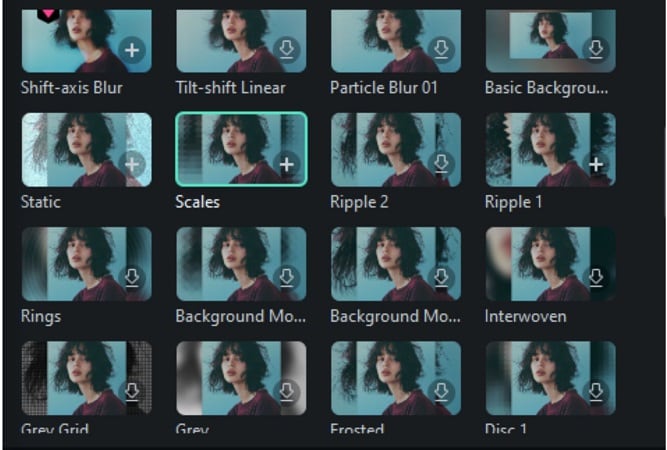
ไปที่Effectsแท็บ ค้นหา “Blur” แล้วเลือกเอฟเฟกต์ที่ต้องการ ลากไปใส่ในคลิป หากต้องการเบลอเฉพาะบางส่วนของวิดีโอ ใช้Split(กรรไกร) เพื่อแบ่งคลิปก่อน แล้วเพิ่มเอฟเฟกต์เฉพาะส่วนนั้น
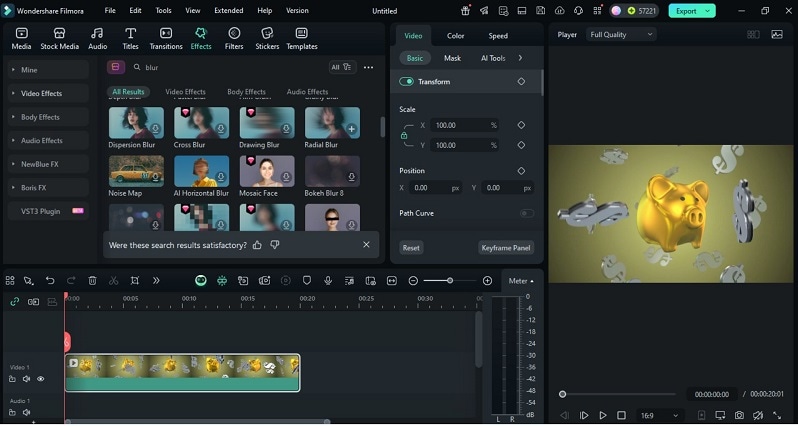
ขั้นตอนที่ 3: ทำให้ลื่นไหลด้วยทรานซิชัน
เพื่อความลื่นไหลในการแทรกเบลอ ให้ไปที่Transitionsแท็บ ที่จุดเริ่มต้นและสิ้นสุดของช่วงที่เบลอ เพิ่มDissolveเอฟเฟกต์ คุณยังปรับตั้งค่า เช่นซูมหรือเฟส เพื่อให้กลมกลืนได้ดียิ่งขึ้น
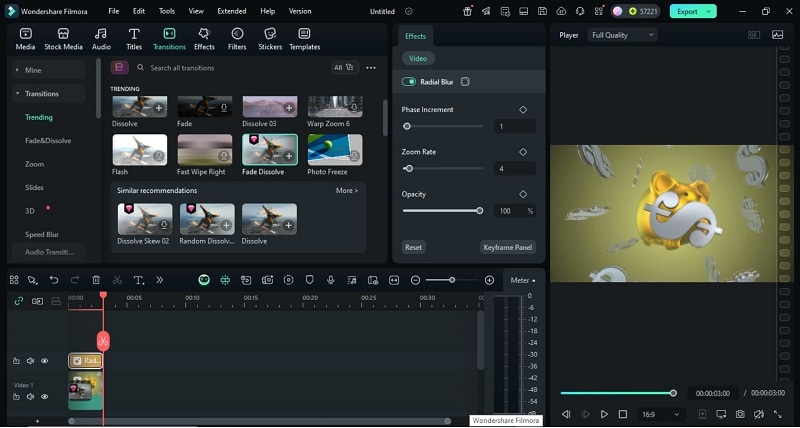
ขั้นตอนที่ 4: ส่งออกวิดีโอ Motion Blur ของคุณ
คลิก Exportเลือกฟอร์แมตและความละเอียดในการส่งออก วิดีโอที่ตัดต่อเสร็จmotion blur videoพร้อมให้ดาวน์โหลดหรือแชร์

ค้นหาเอฟเฟกต์เบลอเพิ่มเติม
โบนัส: เพิ่ม Motion Blur บน iPhone/Android (Filmora Mobile)
นอกจากบนเดสก์ท็อปแล้ว คุณยังเพิ่ม Motion Blur ให้กับวิดีโอจากมือถือได้ด้วย Filmora มีให้ใช้บน iPhone และ Android เป็นแอปตัดต่อที่โดดเด่นเรื่อง Motion Blur และเครื่องมืออื่นๆ ที่สามารถยกระดับวิดีโอของคุณได้อีก
ใช้แอป Filmora Mobile คุณไม่ต้องอยู่หน้าคอมตลอดเพื่อทำงานวิดีโอ สามารถตัดต่อและเพิ่ม Motion Blur ได้ทุกที่ ทุกเวลา
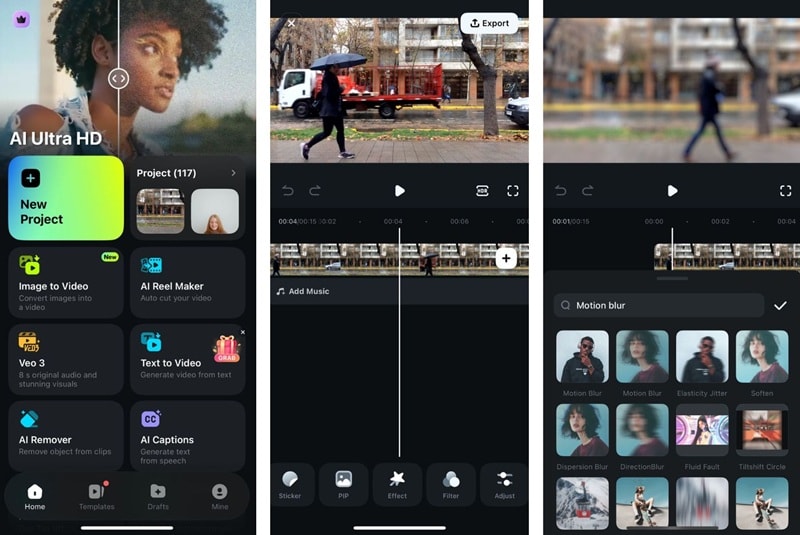
ส่วนที่ 4: การใช้งาน Motion Blur ในการตัดต่อวิดีโอ
กำลังมองหาแรงบันดาลใจในการใช้ Motion Blur อยู่หรือไม่? เอฟเฟกต์นี้ทำได้มากกว่าการทำให้สิ่งต่างๆ ดูเร็วขึ้น
1. สร้างความรู้สึกภาพยนตร์
Motion Blur Videoช่วยสร้างความนุ่มนวลแบบธรรมชาติที่เห็นในหนัง เมื่อใช้กับฉากเคลื่อนไหวเร็วหรือแอ็กชัน เบลอจะเพิ่มอารมณ์และความเป็นมืออาชีพ เสริมจังหวะภาพและทรานซิชันให้นุ่มนวล
2. ปรับแต่ง Vlog และคลิปชีวิตประจำวัน
ในวล็อก การเคลื่อนกล้องเร็วหรือเปลี่ยนฉากทันทีอาจดูดุดัน เมื่อเพิ่ม motion blur ให้กับวิดีโอจะทำให้การเปลี่ยนฉากเหล่านั้นนุ่มขึ้นและดูตั้งใจมากขึ้น ทำให้เนื้อหาไหลลื่นและน่าสนใจ
3. เพิ่มความน่าสนใจให้วิดีโอโฆษณาและสินค้า
เบลอเหมาะกับวิดีโอสินค้าเพื่อเน้นการเคลื่อนไหวหรือดึงจุดสนใจ สามารถทำให้สไลด์ การหมุนวัตถุหรือเปลี่ยนฉากหลังดูมีชีวิตชีวา เมื่อใช้Motion Blur Effect Videoเทคนิคนี้ช่วยเพิ่มความเนี๊ยบและพลังโดยไม่เบี่ยงเบนจากตัวสินค้าเอง
สรุป
Motion Blur ไม่ใช่แค่เอฟเฟกต์ ยังช่วยควบคุมจังหวะ อารมณ์ และแอนิเมชัน คุณรู้แล้วว่าจะใช้เมื่อไร วิธีใช้ และโปรแกรมไหนรองรับ เครื่องมืออย่าง AIEase, Clipchamp และ Clideo ช่วยให้คุณเพิ่ม motion blur ให้กับวิดีโอออนไลน์ใช้งานได้สะดวกและรวดเร็ว
ถ้าแก้ไขที่ต้องการชั้นซ้อน จังหวะ และความแม่นยำ Filmora คือทางเลือกที่เปิดกว้าง เหมาะสำหรับคนสร้างสรรค์ที่ต้องการความยืดหยุ่นโดยไม่ซับซ้อน ไม่ว่าจะสไตล์ไหน Vlog โปรโม หรือแอ็กชันตัดเร็วmotion blur videoMotion Blur Effect จะทำให้วิดีโอมีชีวิต ใช้ให้ดี ทุกการเปลี่ยน ฉาก หรือเคลื่อนกล้องจะมีความหมายเฉพาะตัว
 ดาวน์โหลดอย่างปลอดภัย

