

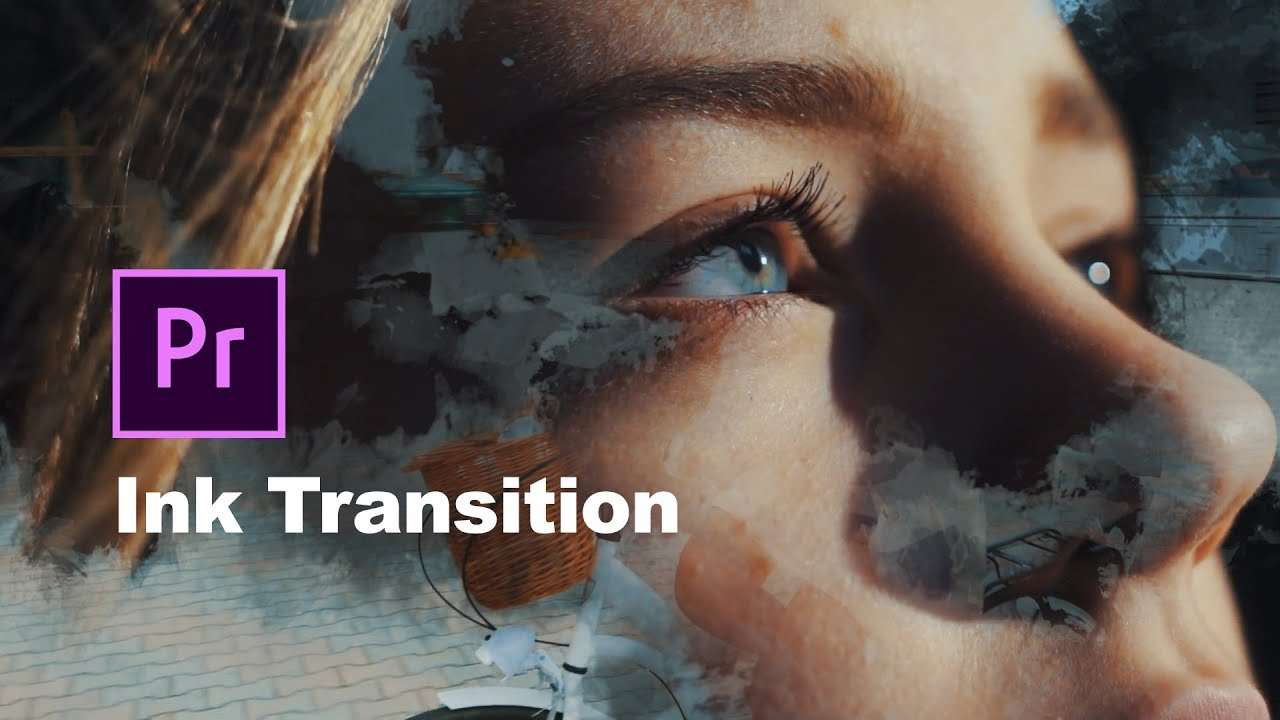
คุณไม่มีทางผิดพลาดกับ Adobe Premiere Pro มันมีทุกอย่างที่คุณต้องการ: การจัดการสีที่ทรงพลัง ความสามารถในการแก้ไขเสียงที่ยอดเยี่ยม ตัวแก้ไขวิดีโอที่โดดเด่น และที่สำคัญที่สุดคือเอฟเฟกต์ที่น่าทึ่ง
ทรานซิชันหมึกโดยเฉพาะสามารถทำให้ภาพวิดีโอของคุณมีพลศาสตร์มากขึ้น น่าตื่นเต้น และมีศิลปะมากขึ้น
ไม่ว่าคุณจะใช้มันเพื่อทำให้ภาพงานแต่งงานของคุณโรแมนติกขึ้น สารคดีของคุณน่าตื่นเต้นขึ้น หรือมิวสิกวิดีโอของคุณดื่มด่ำมากขึ้น เอฟเฟกต์หยดหมึก in Premiere Pro จะสร้างความประทับใจให้กับผู้ชมของคุณอย่างแน่นอน กุญแจสำคัญคือการเรียนรู้วิธีการใช้งานให้เชี่ยวชาญ
Premiere Pro อาจดูน่ากลัวสำหรับผู้เริ่มต้น แต่คู่มือนี้จะช่วยให้คุณเริ่มต้นใช้งานเอฟเฟกต์ต่างๆ ได้
ในบทความนี้
คู่มือทีละขั้นตอนในการเพิ่มทรานซิชันหมึกใน Premiere Pro
หากคุณเพิ่งเริ่มต้น การใช้ทรานซิชันหมึกใน Premiere Pro อาจมากกว่าที่คุณคาดไว้ ผู้ใช้งานใหม่ต้องใช้เวลาสักพักในการเรียนรู้เครื่องมือนี้และเอฟเฟกต์ทั้งหมด อย่างไรก็ตาม หากคุณปฏิบัติตามขั้นตอนเหล่านี้อย่างเคร่งครัด คุณจะไม่มีปัญหาในการสร้างภาพวิดีโอที่คุณภูมิใจ:
ขั้นตอนที่ 1: ไปที่เว็บไซต์สต็อกที่คุณชื่นชอบ ดาวน์โหลดทรัพยากร หมึกสาด or หยดหมึก ที่คุณชอบ และเพิ่มลงในโปรเจกต์ของคุณ
ขั้นตอนที่ 2: เพิ่มวิดีโอสองรายการที่คุณต้องการรวมเข้าไปในไทม์ไลน์ใน Premiere Pro
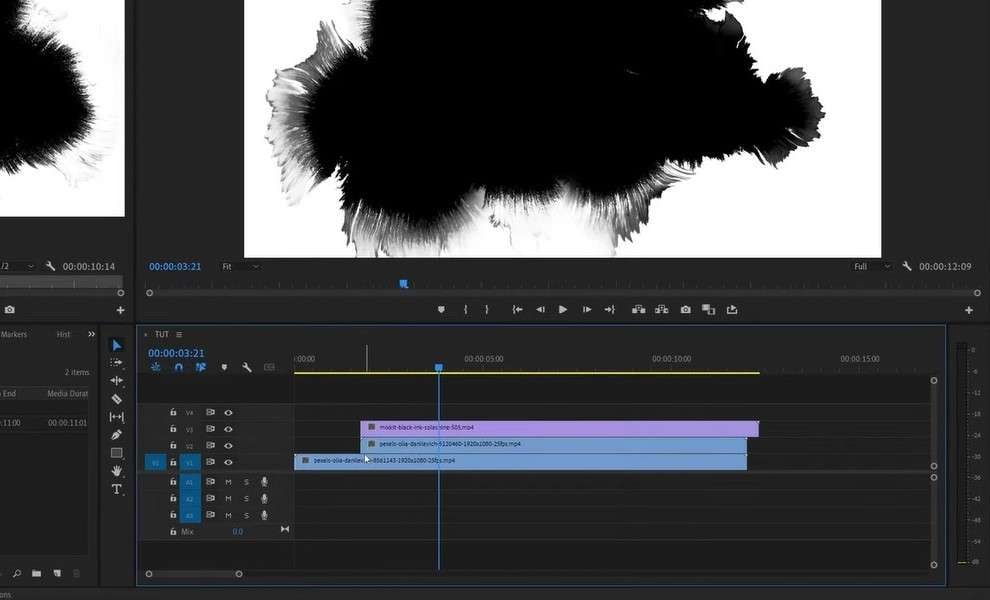
ขั้นตอนที่ 3: ตรวจสอบให้แน่ใจว่าวิดีโอถูกเพิ่มลงในแทร็กที่แยกกัน โดยวางทับกันทีละชั้น
ขั้นตอนที่ 4: ลากและวางทรัพยากรหมึก ไว้เหนือแทร็กทั้งสอง
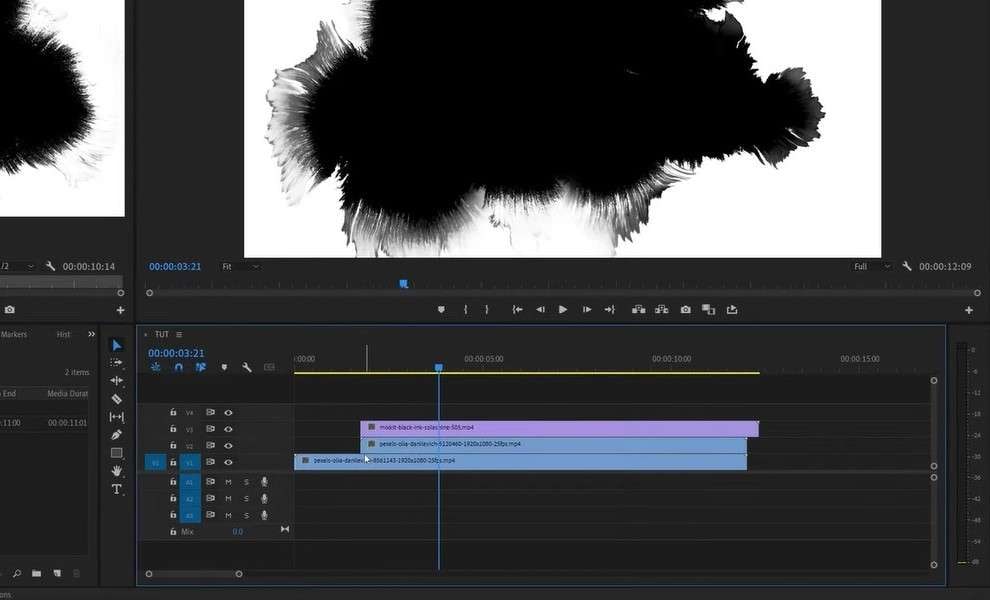
ขั้นตอนที่ 5: ไปที่ Effects > Track Matte Key และวางลงบนวิดีโอที่สองของคุณ
ขั้นตอนที่ 6: เปิดแผงควบคุมเอฟเฟกต์ และไปที่การตั้งค่า Track Matte Key
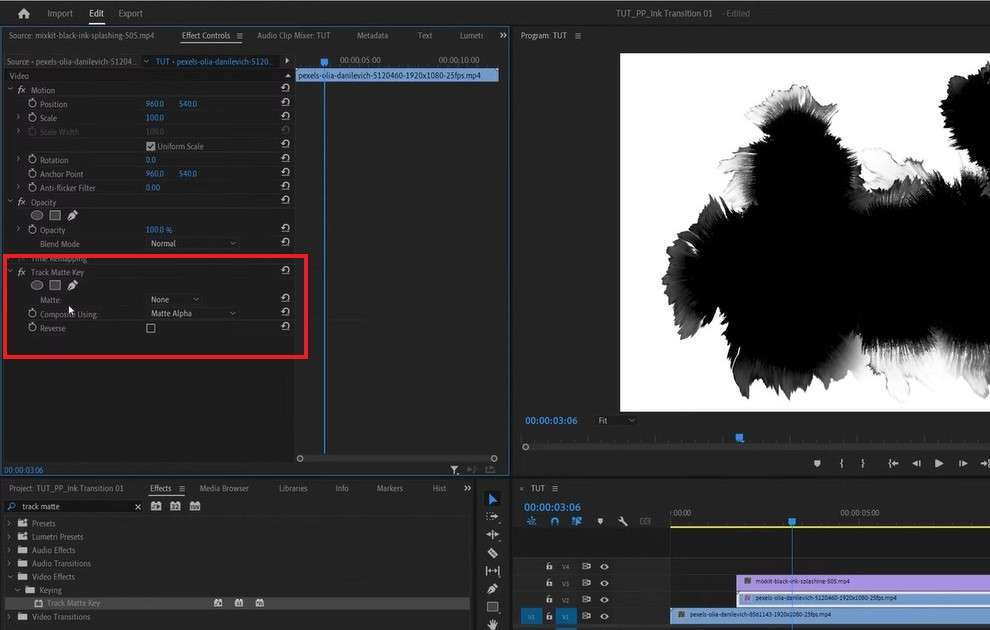
ขั้นตอนที่ 7: ในการตั้งค่า TrackMatteKey ตั้งค่า Matte ให้เป็นแทร็กที่มีทรัพยากรหมึกอยู่
ขั้นตอนที่ 8: ภายใต้ Composite Using เลือก Matte Luma และทำเครื่องหมายในช่อง Reverse.
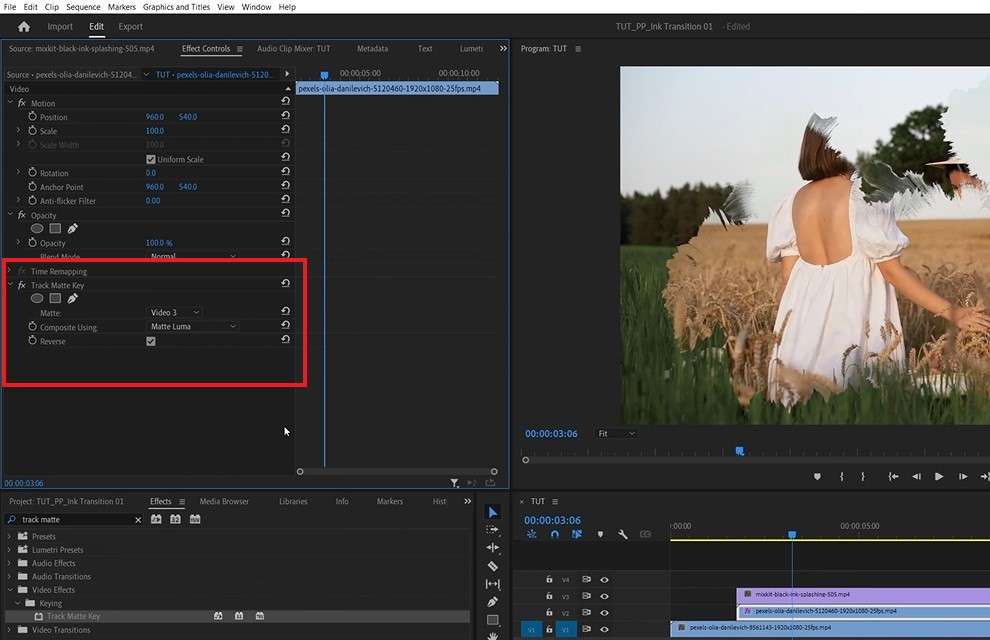
ขั้นตอนที่ 9: เพื่อเปิดเผยวิดีโอที่สองอย่างสมบูรณ์ ให้ทำซ้ำ แล้วลากไปไว้เหนือ แทร็กทรัพยากรหมึก
ในไทม์ไลน์ขั้นตอนที่ 10:แผงควบคุมเอฟเฟกต์ เลือกวิดีโอที่ทำซ้ำ ไปที่ Track Matte Key และกด Delete.
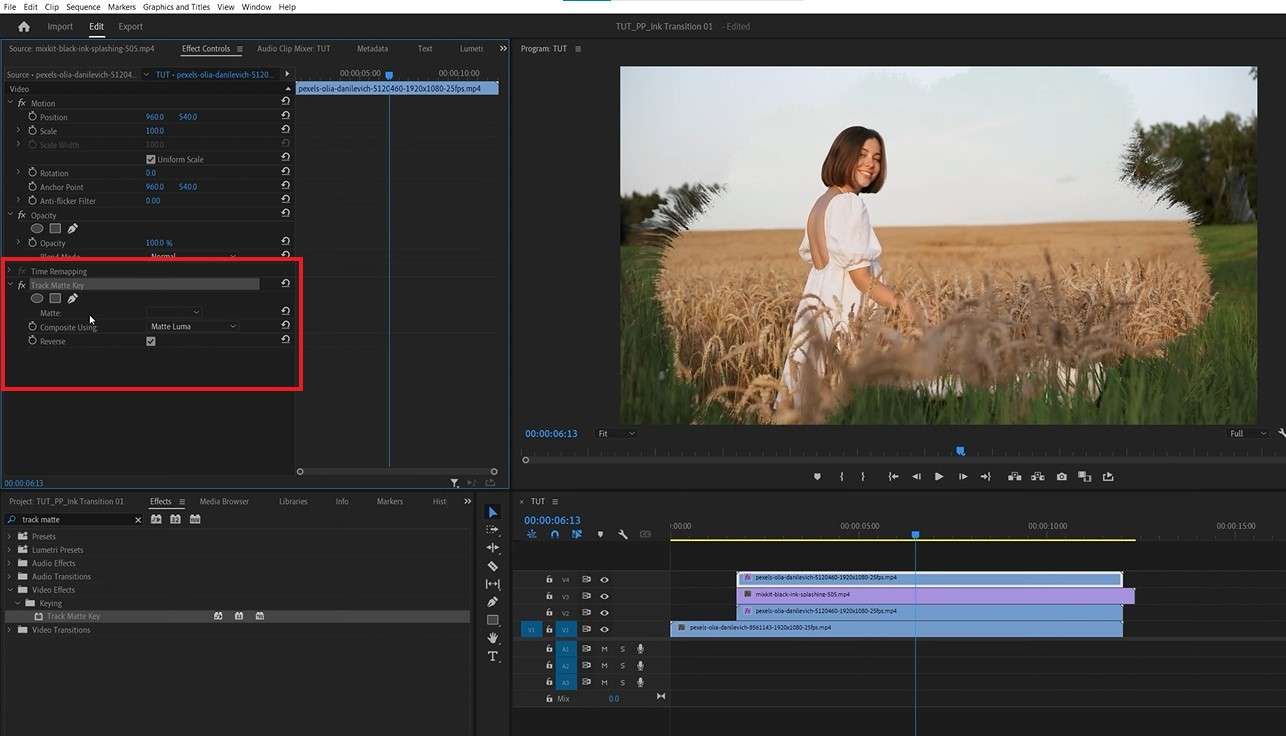
ขั้นตอนที่ 11: ในไทม์ไลน์ ค้นหาช่วงเวลาที่คุณต้องการให้วิดีโอที่สองแสดงอย่างเต็มที่เริ่มต้น และวาง Playhead
ไว้ที่นั่นขั้นตอนที่ 12:แผงควบคุมเอฟเฟกต์ ไปที่ และขยาย
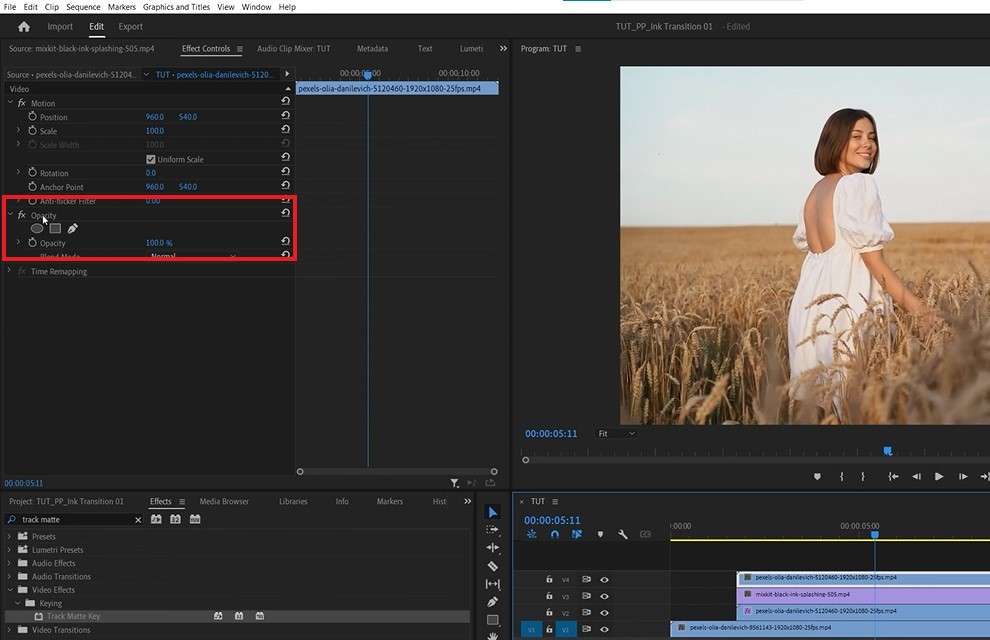
Opacityขั้นตอนที่ 13: คลิก by StopwatchOpacity
และตั้งค่าเป็น 0ขั้นตอนที่ 14: วาง Playhead
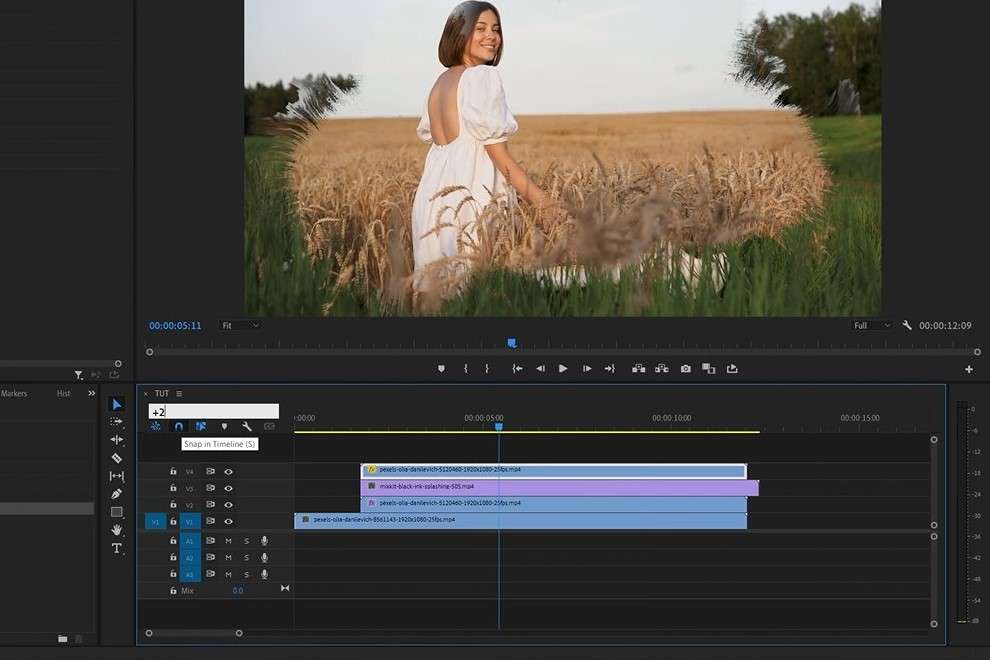
ไปข้างหน้าไม่กี่วินาทีในไทม์ไลน์ขั้นตอนที่ 13: คลิก by Stopwatchขั้นตอนที่ 15:100.
และตั้งค่าเป็น ขั้นตอนที่ 16:ทรัพยากรหมึก หากจำเป็น ให้เลือกแทร็ก
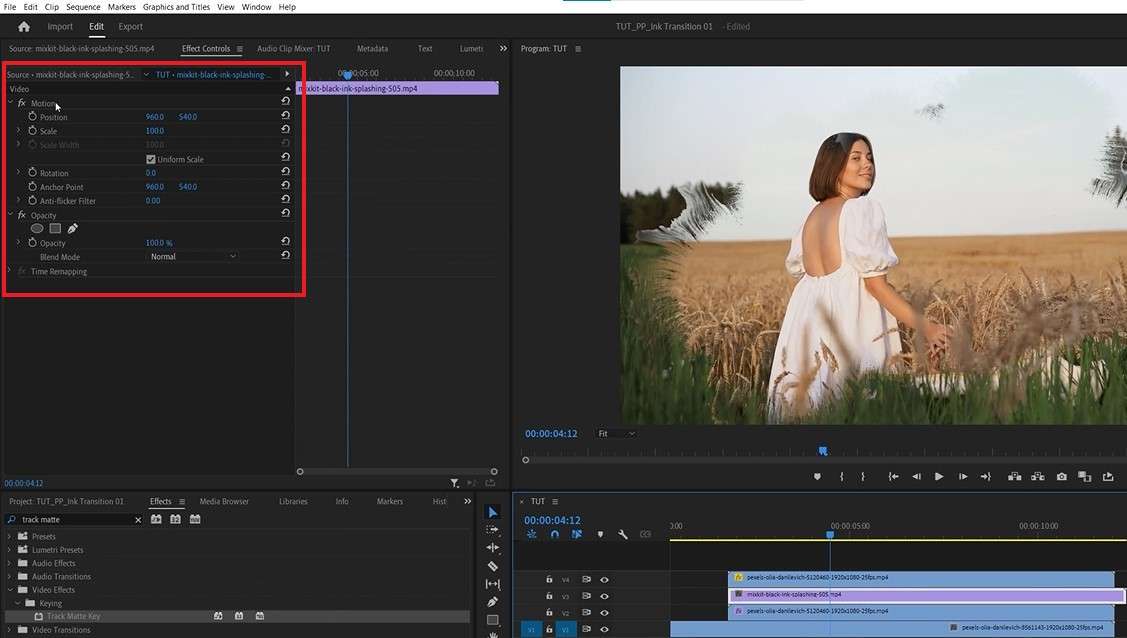
ในไทม์ไลน์เพื่อปรับตำแหน่ง ขนาด และอื่นๆ
บันทึกโปรเจกต์ แล้วคุณก็พร้อมแล้ว
แม้ว่ามันจะเป็นวิธีที่ค่อนข้างซับซ้อนในการเพิ่มทรานซิชันง่ายๆ แต่มันควรจะทำให้คุณได้ผลลัพธ์ที่ต้องการ
หากคุณยังคงมีปัญหาและดูเหมือนว่าจะไม่สามารถสร้างทรานซิชันหมึกใน Premiere Pro ได้ หรือไม่มีเวลาทำซ้ำขั้นตอนนี้สำหรับทุกวิดีโอ สิ่งที่ดีที่สุดถัดไปที่คุณควรทำคือใช้ทางเลือกอื่นที่เชื่อถือได้Wondershare Filmora เป็นหนึ่งในตัวแก้ไขวิดีโอที่ใช้งานง่ายที่สุด มีความสามารถอันทรงพลังที่ให้คุณแสดงความคิดสร้างสรรค์ของคุณ พร้อมกับอินเทอร์เฟซที่ใช้งานง่ายที่ทำให้คุณทำได้อย่างสะดวก มี เวอร์ชันเดสก์ท็อป ที่คุณสามารถใช้บนอุปกรณ์ Mac หรือ Windows และเวอร์ชันมือถือที่สะดวกที่เข้ากันได้กับ Android และ iPhone
เพิ่มทรานซิชันหมึกด้วย Filmora บนเดสก์ท็อป
สำหรับการแก้ไขขณะเดินทาง
Filmora สำหรับเดสก์ท็อปเป็นตัวแก้ไขวิดีโอระดับมืออาชีพที่เหมาะกับผู้เริ่มต้นเช่นเดียวกับมืออาชีพ มีความสามารถในการแก้ไขที่กว้างขวาง ให้คุณปล่อยจินตนาการของคุณและสร้างเนื้อหาที่โดดเด่นทางสายตาซึ่งไม่สามารถไม่ดึงดูดความสนใจได้
อินเทอร์เฟซที่ใช้งานง่ายทำให้แทบไม่ต้องใช้เวลาในการเรียนรู้ ทำให้คุณสามารถเชี่ยวชาญได้ภายในไม่กี่นาที
หากคุณต้องการสร้างทรานซิชันหมึกที่ไม่ซับซ้อนใน Wondershare Filmora มีเพียงไม่กี่ขั้นตอนที่คุณต้องปฏิบัติตาม:

 ดาวน์โหลดอย่างปลอดภัย

ขั้นตอนที่ 1: ติดตั้ง Filmora สำหรับเดสก์ท็อปบนอุปกรณ์ของคุณ เปิดโปรแกรม และเลือก โปรเจกต์ใหม่.
ขั้นตอนที่ 2: เลือก นำเข้าสื่อ เพิ่มวิดีโอที่คุณต้องการทำงาน และลากไปยังไทม์ไลน์
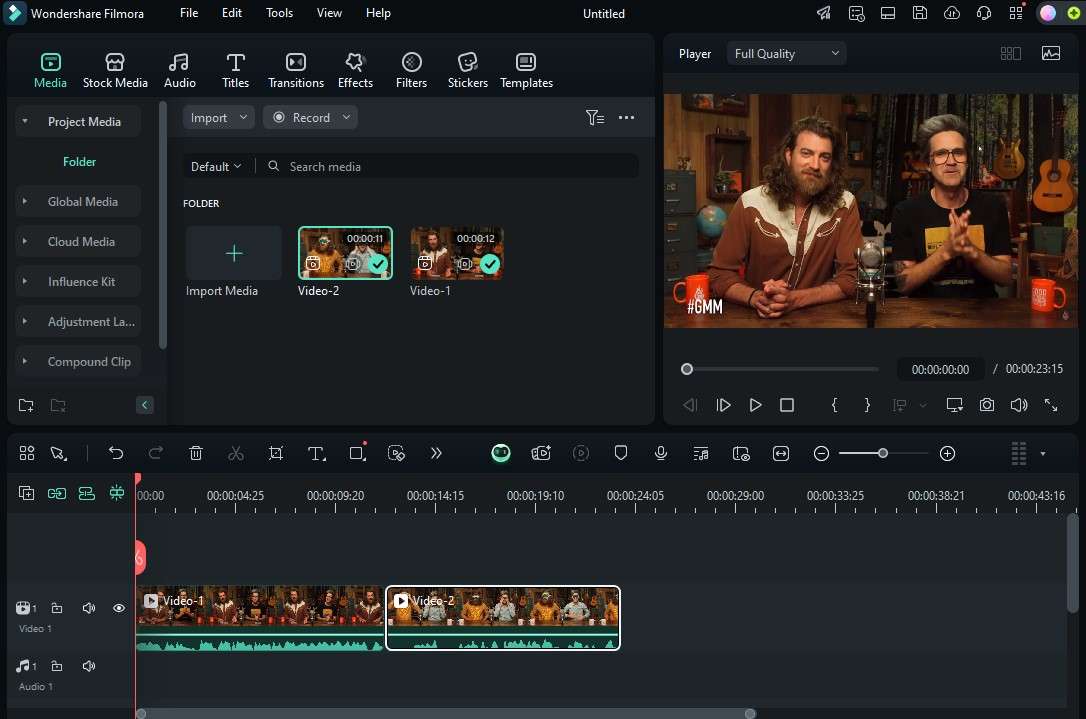
ขั้นตอนที่ 3:ขั้นตอนที่ 12:ทรานซิชัน และพิมพ์ หยดหมึก ใน แถบค้นหา.
ขั้นตอนที่ 4: ค้นหาทรานซิชันหยดหมึกที่คุณชอบ ดาวน์โหลด และเพิ่มลงในไทม์ไลน์

ขั้นตอนที่ 5: เลือก ทรานซิชัน ในไทม์ไลน์เพื่อปรับระยะเวลาและโหมดทรานซิชัน (คำนำหน้า, ทับซ้อน, หรือคำต่อท้าย)
ขั้นตอนที่ 6: หรือปรับระยะเวลาทรานซิชันโดยเลื่อนเมาส์ไปที่ทรานซิชันในไทม์ไลน์และลากขอบซ้าย/ขวา

ขั้นตอนที่ 7: ทำการแก้ไขเพิ่มเติมตามต้องการ
ขั้นตอนที่ 8: เมื่อคุณพร้อมแล้ว เลือก ส่งออก และบันทึกวิดีโอของคุณ
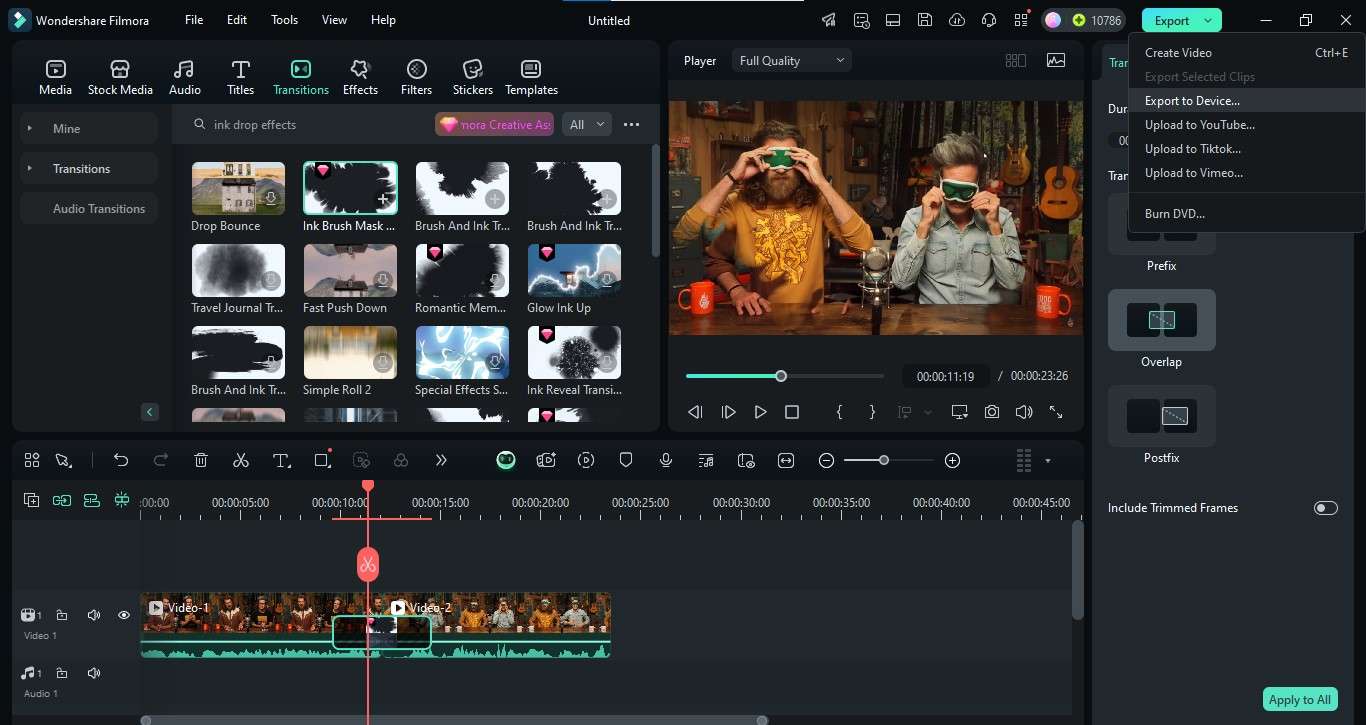
คุณสามารถเพิ่มวิดีโอและทรานซิชันหมึก (หรือทรานซิชันประเภทอื่น) ได้มากเท่าที่คุณต้องการ กระบวนการนี้เรียบง่ายและคล่องตัว ทำให้คุณสามารถทำให้เสร็จได้ภายในไม่กี่วินาที
เพิ่มทรานซิชันระหว่างวิดีโอด้วย Filmora มือถือ
เริ่มต้นด้วยคำแนะนำสั้นๆ เกี่ยวกับเวอร์ชันมือถือ เพิ่มขั้นตอนการเพิ่มทรานซิชันบนอุปกรณ์มือถือ
หากคุณต้องการสร้างทรานซิชันหมึกขณะเดินทาง คุณจะต้องใช้ Filmora Mobile แม้ว่าแอปจะมีฟีเจอร์น้อยกว่าเวอร์ชันเดสก์ท็อปเพื่อให้โทรศัพท์ของคุณจัดการได้ง่ายขึ้น แต่ก็มีทุกอย่างที่คุณต้องการ – ฟีเจอร์การแก้ไขที่จำเป็นทั้งหมด เอฟเฟกต์ที่ยอดเยี่ยม และทรานซิชันที่ยอดเยี่ยมยิ่งกว่า
เช่นเดียวกับเวอร์ชันเดสก์ท็อป แอปยังคงใช้งานง่ายและสะดวก นี่คือวิธีที่คุณสามารถเพิ่มทรานซิชันหมึกโดยใช้แอปบนโทรศัพท์ของคุณ:
ขั้นตอนที่ 1:ขั้นตอนที่ 12:Google Play Store (สำหรับ Android) หรือ Apple App Store (สำหรับ iPhone) และติดตั้งแอป Filmora บนอุปกรณ์ของคุณ
ขั้นตอนที่ 2: เลือก โปรเจกต์ใหม่ เลือกวิดีโอที่ต้องการทำงาน และแตะ นำเข้า.

ขั้นตอนที่ 3: ไปที่ เอฟเฟกต์ และค้นหาเอฟเฟกต์ หยดหมึก/หมึกสาด
ขั้นตอนที่ 4: เลือกเอฟเฟกต์ที่คุณชอบและแตะปุ่ม เครื่องหมายถูก เพื่อเพิ่ม

ขั้นตอนที่ 5: หากจำเป็น แตะแทร็ก เอฟเฟกต์ ในไทม์ไลน์และลากขอบเพื่อปรับจุดเริ่มต้นและระยะเวลา
ขั้นตอนที่ 6: ดูตัวอย่างผลลัพธ์ และหากพอใจ แตะ ส่งออก เพื่อบันทึกวิดีโอ
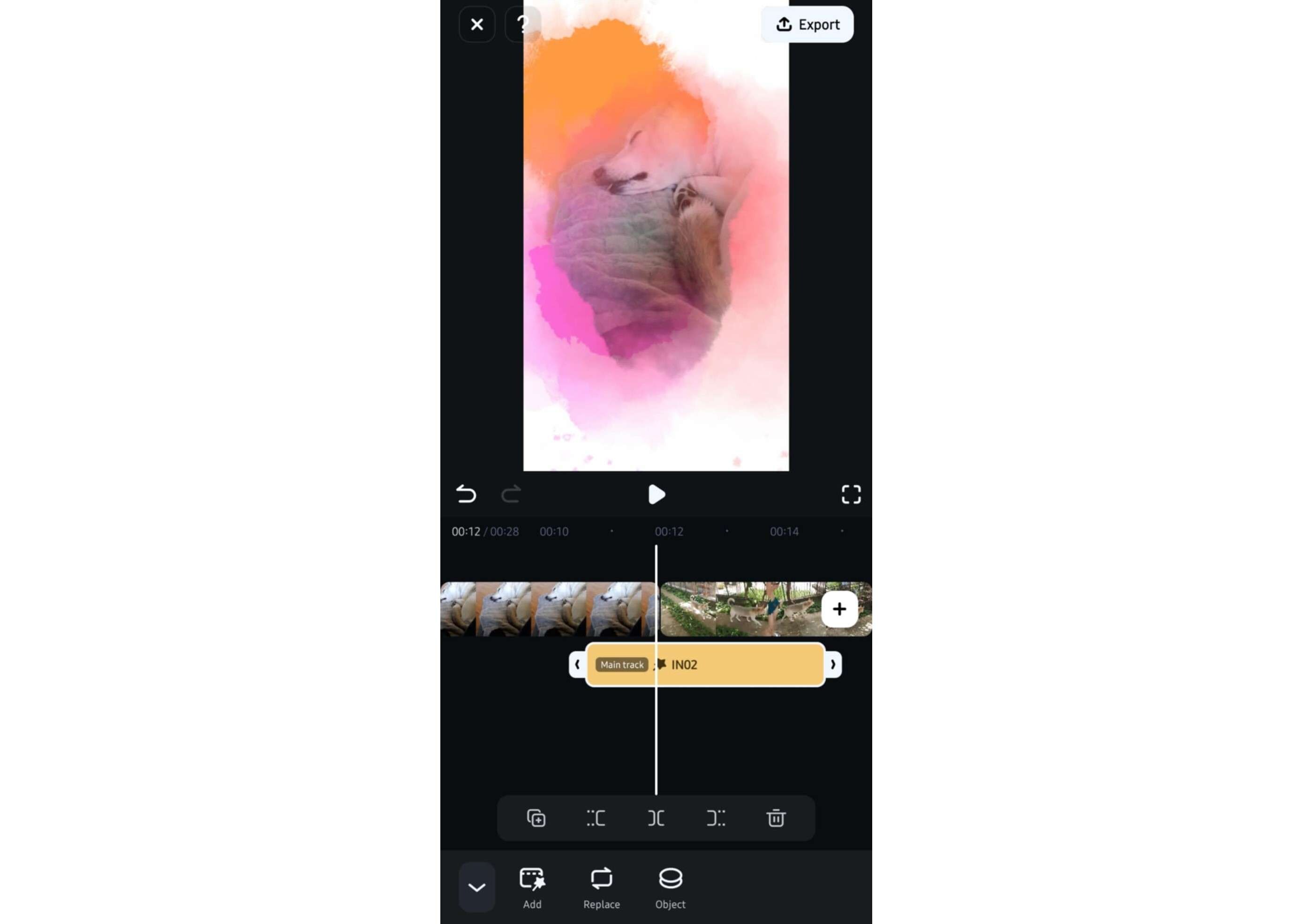
แน่นอน หากจำเป็น คุณสามารถแก้ไขวิดีโอเพิ่มเติมได้ตลอดเวลาก่อนบันทึก ทดลองใช้ตัวเลือกต่างๆ ที่มีอยู่ และอย่ากลัวที่จะปล่อยความคิดสร้างสรรค์ของคุณไหลออกมา
ปรับปรุงวิดีโอของคุณด้วยฟีเจอร์ AI
หากคุณต้องการทำให้เนื้อหาของคุณน่าสนใจยิ่งขึ้น การใช้แค่ทรานซิชันไม่กี่ตัวไม่เพียงพอ โชคดีที่ Filmora ทำให้การปรับปรุงวิดีโอของคุณเป็นเรื่องง่ายที่สุดด้วยความช่วยเหลือจากเครื่องมือ AI ที่ทรงพลัง
ด้วยการใช้ AI รุ่นใหม่ Filmora ช่วยให้คุณเร่งกระบวนการตัดต่อวิดีโอและได้ผลลัพธ์ที่สวยงามภายในไม่กี่วินาที ทำให้ทรานซิชันหมึกของคุณดึงดูดสายตามากยิ่งขึ้นด้วยความช่วยเหลือจากฟีเจอร์ AI ที่มีประโยชน์ เช่น คลิปสั้นอัจฉริยะ การตัดฉากอัจฉริยะ และการลดสัญญาณรบกวนวิดีโอ
คลิปสั้นอัจฉริยะ
คลิปสั้นอัจฉริยะเป็นฟีเจอร์ที่ยอดเยี่ยมหากคุณต้องการทำให้เนื้อหาแบบยาวของคุณเหมาะสมกับการแชร์บนโซเชียลเน็ตเวิร์กมากขึ้น มันจะสกัดไฮไลท์จากวิดีโอยาวของคุณโดยอัตโนมัติและสร้างคลิปสั้นหลายคลิปที่เหมาะสำหรับการเพิ่มระดับการมีส่วนร่วมของคุณ
ให้ AI วิเคราะห์และสกัดคลิปสั้นที่เหมาะสมจากวิดีโอยาวของคุณ เพิ่มทรานซิชันหยดหมึก และแชร์ผลงานของคุณบน TikTok, YouTube Shorts หรือ Instagram Reels
ตัดฉากอัจฉริยะ
หากคุณต้องการสร้างไฮไลท์จากวิดีโอที่แตกต่างกันหลายวิดีโอ ให้ใช้ AI Smart Scene Cut ของ Filmora คล้ายกับคลิปสั้นอัจฉริยะ AI จะวิเคราะห์ภาพของคุณเพื่อสกัดช่วงเวลาสำคัญและให้คุณลบคลิปที่ไม่จำเป็น
ใช้ Smart Scene Cut กับวิดีโอทั้งหมดของคุณเพื่อสกัดไฮไลท์ จากนั้นรวมคลิปเป็นวิดีโอเดียวพร้อมทรานซิชันหยดหมึกที่สวยงาม
ลดสัญญาณรบกวนวิดีโอด้วย AI
หากคุณต้องการให้ทรานซิชันหมึกของคุณราบรื่น คุณต้องทำงานกับภาพคุณภาพสูง อย่างไรก็ตาม นั่นไม่จำเป็นต้องหมายความว่าคุณต้องลงทุนในอุปกรณ์ที่มีราคาหลายพันดอลลาร์
หากคุณกำลังทำงานกับภาพที่มีเกรน สิ่งที่คุณต้องทำคือใช้ AI Video Denoise ของ Filmora เพื่อปรับปรุงคุณภาพและปรับปรุงทรานซิชันของคุณ AI จะลบเกรนที่ไม่ต้องการ ไม่ว่าจะเกิดจากการถ่ายทำในสภาพแสงน้อย การตั้งค่า ISO สูง หรืออุปกรณ์เก่าที่มีคุณภาพต่ำกว่า และให้ภาพคุณภาพสูงแก่คุณที่คุณสามารถเพิ่มทรานซิชันหมึกได้อย่างราบรื่น
บทสรุป
Adobe Premiere Pro มีรายการฟีเจอร์ที่ยอดเยี่ยมมากมายที่ช่วยให้คุณสร้างเนื้อหาวิดีโอที่คู่ควรกับความสนใจ มันให้คุณเข้าถึงทรานซิชันและเอฟเฟกต์หลายร้อยรายการที่คุณสามารถใช้เพื่อเสริมเนื้อหาของคุณและเริ่มดึงดูดความสนใจ
น่าเสียดายที่มันไม่ใช่ตัวเลือกที่เหมาะสมสำหรับผู้เริ่มต้น
แม้แต่การเพิ่มทรานซิชันหยดหมึกง่ายๆ ก็อาจใช้เวลาหลายชั่วโมงใน Premiere Pro หากคุณไม่รู้ว่าคุณกำลังทำอะไร
หากคุณต้องการทำให้ทุกอย่างง่ายขึ้นสำหรับตัวเองและยังคงได้เนื้อหาคุณภาพสูงที่คุณภูมิใจ ให้เลือก Wondershare Filmora แทน
ด้วยเวอร์ชันเดสก์ท็อปและมือถือ Filmora มอบเครื่องมือตัดต่อที่ทรงพลังและใช้งานง่าย เพิ่มทรานซิชันหมึกและแชร์เนื้อหาของคุณไปยังแพลตฟอร์มใดก็ได้ในไม่กี่ขั้นตอน!

