



ในฐานะผู้สร้างสรรค์ คุณทุ่มเทแรงใจเพื่อสร้างวิดีโอ Shorts ที่สมบูรณ์แบบ มันน่าผิดหวังจริง ๆ ถ้าวิดีโอ Shorts ของคุณไม่ได้รับยอดชมตามที่คาดหวัง บางทีคุณอาจกำลังขาดอาวุธลับ คำบรรยาย! คำบรรยายช่วยให้วิดีโอของคุณน่าสนใจและเข้าถึงง่ายขึ้น และยังช่วยเพิ่มประสิทธิภาพ SEO ด้วย
คุณอาจสงสัยว่าต้องเพิ่มคำบรรยายใน YouTube Shorts อย่างไร YouTube มีตัวเลือกการแก้ไขที่จำกัดสำหรับวิดีโอสั้น การเพิ่มคำบรรยายในวิดีโอสั้นของ YouTube อาจดูสับสน แต่ตอนนี้ไม่ใช่เรื่องยากอีกต่อไป ทำตามคำแนะนำของเราแล้วเรียนรู้วิธีที่ใช้กันทั่วไปในการใส่คำบรรยายใน YouTube Shorts เรายังจะแนะนำเครื่องมือสร้างวิดีโอที่ยอดเยี่ยมอย่าง Wondershare Filmora ด้วย
ใช้ Wondershare Filmora เพิ่มคำบรรยายในวิดีโอสั้นของคุณ แล้วทำให้เนื้อหาของคุณโดดเด่น ก่อนที่เราจะเจาะลึกแต่ละวิธีในการใส่คำบรรยายวิดีโอสั้น มาดูก่อนว่าทำไมคำบรรยายจึงสำคัญ
เนื้อหาในบทความนี้
ส่วนที่ 1. ทำไมควรใช้คำบรรยายในวิดีโอ YouTube Shorts
85% ของผู้ใช้ดูวิดีโอบน Facebook โดยไม่เปิดเสียง YouTube Shorts ก็เช่นกัน ผู้คนอาจสนใจในวิดีโอของคุณ แต่ถ้าเขาใช้งาน YouTube ในที่ที่ต้องการความเงียบและดูโดยไม่เปิดเสียง พวกเขาก็จะไม่เข้าใจว่าคุณต้องการสื่ออะไร
คุณอาจพลาดผู้ชมกลุ่มใหญ่ถ้าไม่ใส่คำบรรยายใน YouTube Shorts
ประโยชน์หลักของคำบรรยายวิดีโอสั้นบน YouTube
วิดีโอ Shorts ที่มีคำบรรยายมีข้อดีดังนี้:
เข้าใจง่ายขึ้น: แม้แต่ผู้ที่มีปัญหาด้านการได้ยินก็สามารถสนุกกับวิดีโอของคุณได้
น่าสนใจยิ่งขึ้น: ดึงดูดผู้ชมมากขึ้นและเพิ่มการเข้าถึง ทุกคนสามารถดูวิดีโอได้ทุกที่แม้ไม่เปิดเสียงและยังสนุกกับมันได้
ค้นหาได้ง่ายขึ้น: คำบรรยายช่วยให้ค้นหาวิดีโอของคุณได้ง่ายขึ้น คำสำคัญในคำบรรยายช่วยให้ YouTube เข้าใจและจัดอันดับวิดีโอของคุณได้ดีขึ้น นี่คือเหตุผลว่าทำไมคำบรรยายจึงดีต่อ SEO
ส่วนที่ 2. วิธีที่ใช้กันทั่วไปในการสร้างคำบรรยายสำหรับ YouTube Shorts
มีหลายวิธีที่ใช้ในการเพิ่มคำบรรยายให้กับ YouTube Shorts ในส่วนนี้เราจะพูดถึงบางวิธีรวมถึงการทำคำบรรยายอัตโนมัติและแบบแมนนวล
วิธีที่ 1. สร้างคำบรรยายอัตโนมัติผ่าน YouTube Studio
YouTube มีฟีเจอร์ใส่คำบรรยายอัตโนมัติใน YouTube Studio โดยใช้เทคโนโลยีรู้จำเสียงพูดแบบอัตโนมัติ ฟีเจอร์นี้ใช้ได้เฉพาะกับภาษาต้นฉบับของวิดีโอเท่านั้น
โดยทั่วไปฟีเจอร์นี้ใช้กับวิดีโอแบบยาว แต่คุณสามารถทดลองใช้กับวิดีโอ Shorts ได้เช่นกัน
ทำตามวิธีด้านล่างเพื่อเพิ่มคำบรรยายอัตโนมัติในวิดีโอ YouTube
ขั้นตอนการสร้างคำบรรยายอัตโนมัติผ่าน YouTube Studio
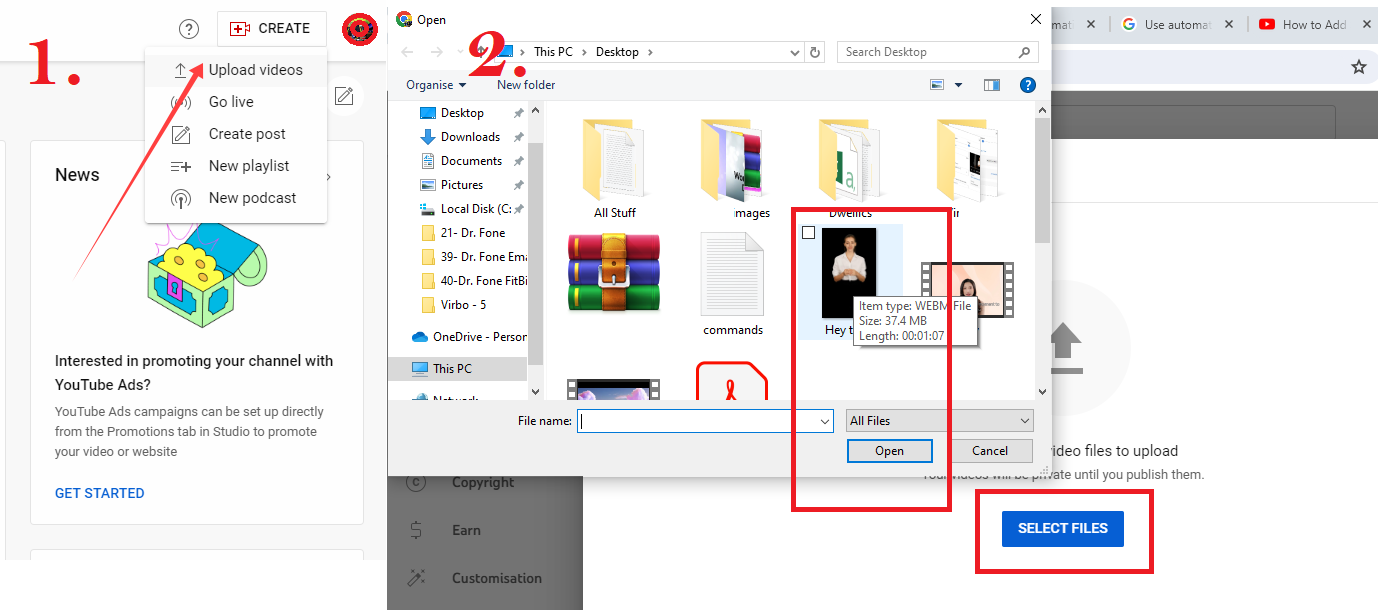
ขั้นตอนที่ 1. เข้าไปที่ YouTube Studio คลิกที่ “สร้าง” แล้วเลือก “อัปโหลดวิดีโอ”
ขั้นตอนที่ 2. เลือกไฟล์วิดีโอของคุณและอัปโหลดขึ้นระบบ
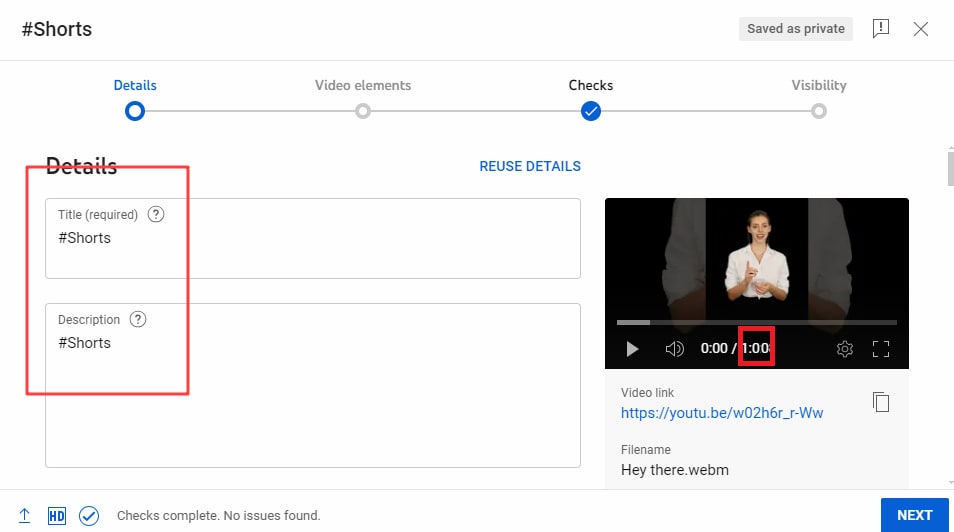
ขั้นตอนที่ 3. ใส่ “#Shorts” ในชื่อและคำอธิบายเพื่อให้แสดงผลใน Shorts ความยาววิดีโอควรต่ำกว่า 60 วินาที
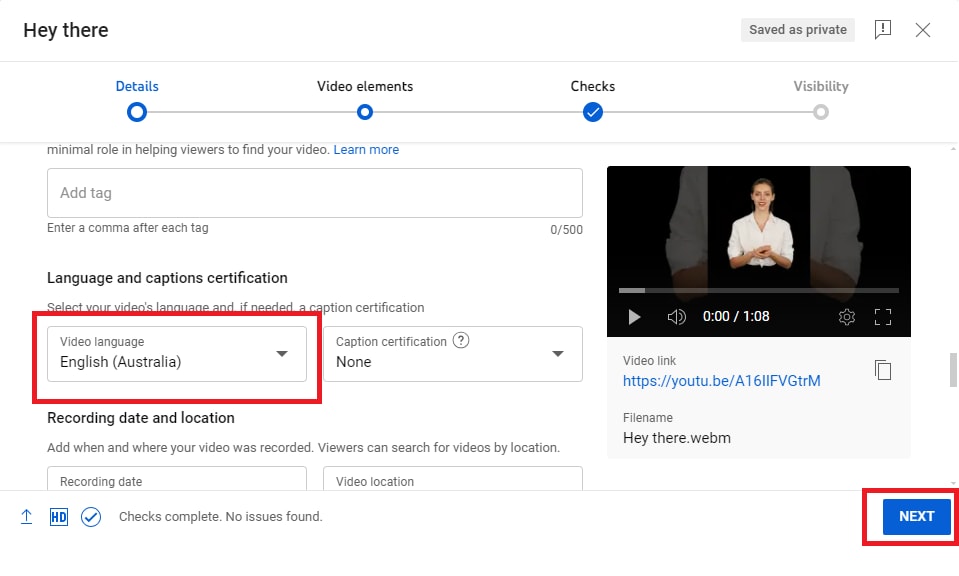
ขั้นตอนที่ 4. เลือกภาษาของวิดีโอและคลิก “ถัดไป” เพื่อดำเนินการอัปโหลดให้เสร็จสมบูรณ์
ขั้นตอนที่ 4. ไปที่แดชบอร์ดของ YouTube เปิดแท็บ “คำบรรยาย” และเลือกวิดีโอของคุณ
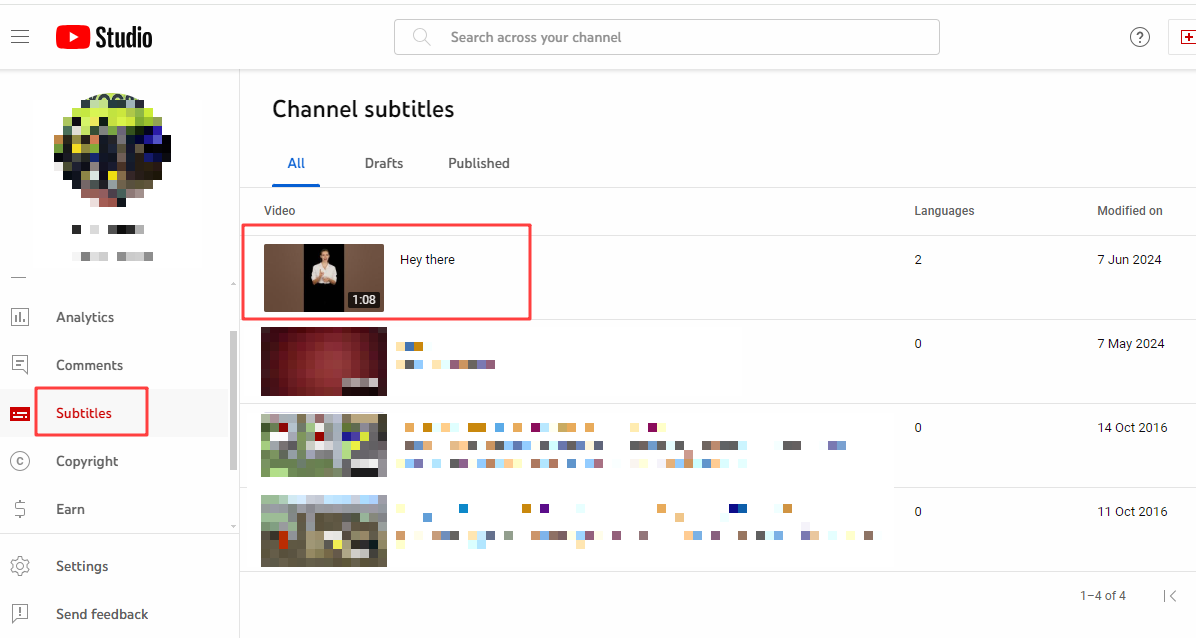
ขั้นตอนที่ 5. คุณจะเห็นคำบรรยายที่ระบบสร้างอัตโนมัติในคำอธิบายวิดีโอ คลิกปุ่ม “ดินสอ” เพื่อตรวจแก้ไขคำบรรยายเหล่านี้
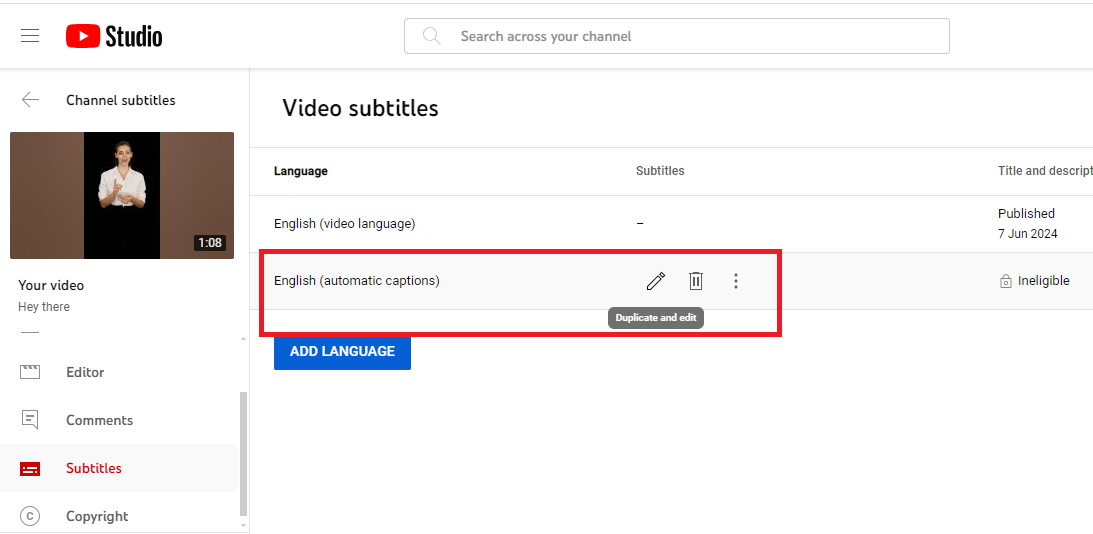
นี่คือวิธีพื้นฐานที่ YouTube Studio มีให้ โดยตัวเลือกการแก้ไขคำบรรยายยังมีจำกัด
สำหรับวิดีโอ Shorts คำบรรยายควรน่าดึงดูดและมีขนาดใหญ่ขึ้นเล็กน้อย ต่อไปเราจะดูวิธีอื่น ๆ ที่ใช้ใส่คำบรรยายใน YouTube Shorts
วิธีที่ 2. ใช้ AI สร้างคำบรรยายอัตโนมัติขณะสร้าง Shorts
การใช้ Wondershare Filmora ในการใส่คำบรรยายช่วยให้คุณปรับแต่งและควบคุมความสร้างสรรค์ของคำบรรยายวิดีโอ Shorts ได้มากขึ้น ถึงจะต้องใส่ความพยายามมากกว่าวิธีอัตโนมัติ แต่ก็คุ้มค่า คุณสามารถกำหนดคำบรรยายได้เอง จับจังหวะเวลาดีขึ้น และมั่นใจว่าคำบรรยายถูกต้องไม่มีข้อผิดพลาด มาดูวิธีใส่คำบรรยายอัตโนมัติใน YouTube Shorts ด้วย Wondershare Filmora กัน
คุณสมบัติเด่นของฟีเจอร์ Auto Caption ใน Wondershare Filmora
- สร้างคำบรรยายอัตโนมัติ: ฟีเจอร์ Auto Caption ของ Filmora ใช้เทคโนโลยีแปลงเสียงเป็นข้อความขั้นสูงในการถอดคำพูดเป็นคำบรรยายอัตโนมัติ ช่วยลดเวลาการพิมพ์คำบรรยายด้วยมือ
- เอฟเฟกต์คำบรรยายแบบไดนามิก: ฟีเจอร์นี้นอกจากจะสร้างคำบรรยายอัตโนมัติแล้ว ยังมีเอฟเฟกต์ข้อความแบบไดนามิก ทำให้ข้อความโดดเด่นและกระตุ้นให้ผู้ชมมีส่วนร่วมมากขึ้น
- แม่แบบปรับแต่งได้: มีแม่แบบคำบรรยายหลากหลายให้เลือก คุณสามารถเลือกสไตล์ที่เหมาะกับแบรนด์หรือความรู้สึกของวิดีโอ และใช้กับทุกข้อความได้ในสไตล์เดียวกันสะดวก
- รองรับได้หลายภาษา: ฟีเจอร์ Auto Caption รองรับมากกว่า 20 ภาษา ทำให้เข้าถึงผู้ชมทั่วโลกได้ง่ายขึ้น คุณสามารถเลือกคำบรรยายหลายภาษาได้ตามกลุ่มเป้าหมาย
- แก้ไขข้อความได้ตามใจ: หลังสร้างคำบรรยาย ผู้ใช้สามารถแก้ไข ตรวจสอบความถูกต้อง เปลี่ยนฟอนต์ ขนาด สี และใส่แอนิเมชันให้กับข้อความ ทำให้คำบรรยายทั้งสวยงามและใช้งานได้จริง
- ตัวเลือกการส่งออก: เมื่อสร้างคำบรรยายแล้ว ผู้ใช้สามารถส่งออกวิดีโอพร้อมฝังคำบรรยาย หรือแยกไฟล์คำบรรยายออกมาต่างหาก ได้สำหรับแพลตฟอร์มหลากหลาย
ขั้นตอนการใส่คำบรรยายอัตโนมัติขณะสร้าง Shorts
ขั้นตอนที่ 1. คุณสามารถดาวน์โหลด Filmora โดยคลิกปุ่มด้านล่าง และเปิดใช้งาน Wondershare Filmora เริ่มโปรเจกต์ใหม่ด้วยอัตราส่วนแนวตั้ง
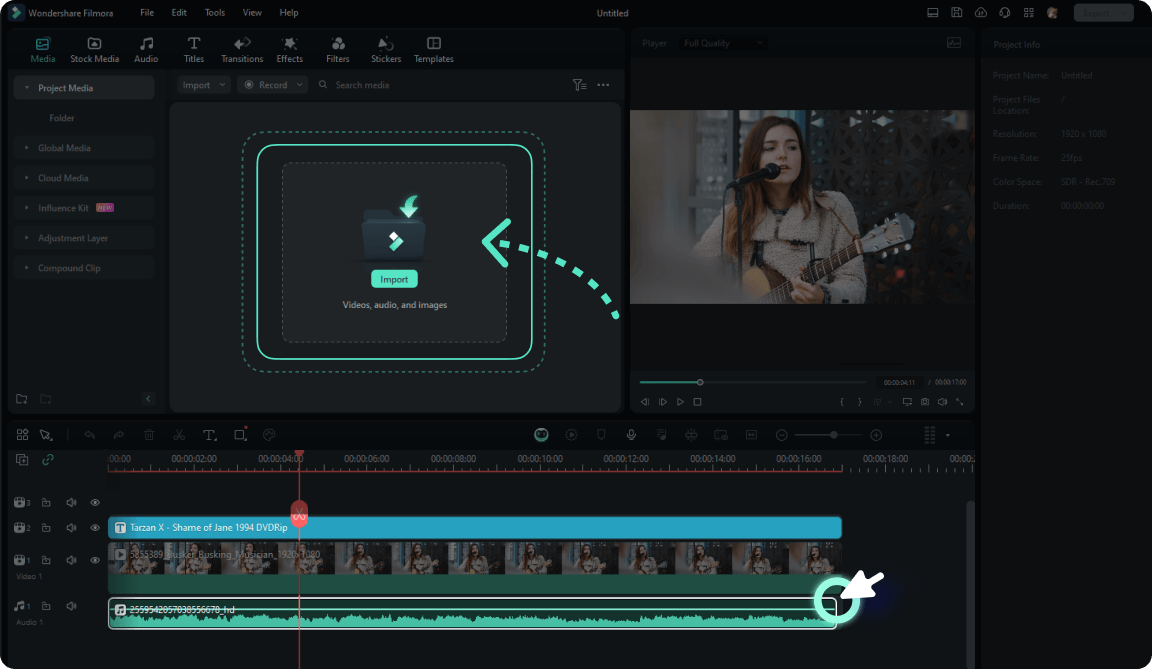
ขั้นตอนที่ 2. อัปโหลดวิดีโอของคุณและเลือก STT
อัปโหลดคำบรรยายที่เตรียมไว้ หรือใช้ฟีเจอร์ Speech-To-Text ของ Filmora เพื่อสร้างคำบรรยายอัตโนมัติ
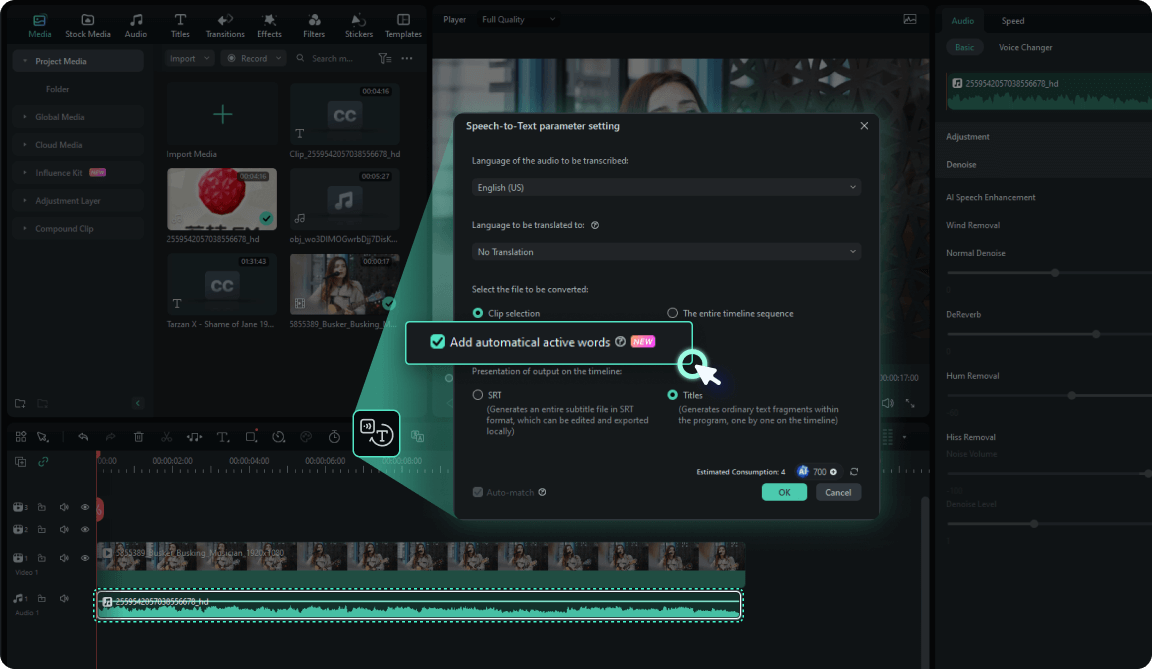
ขั้นตอนที่ 3. เลือก “เพิ่มคำที่เคลื่อนไหวอัตโนมัติ”
ในตั้งค่า STT ให้เปิด "เพิ่มคำที่เคลื่อนไหวอัตโนมัติ" เพื่อสร้างเอฟเฟกต์คำบรรยายแบบไดนามิกอัตโนมัติ
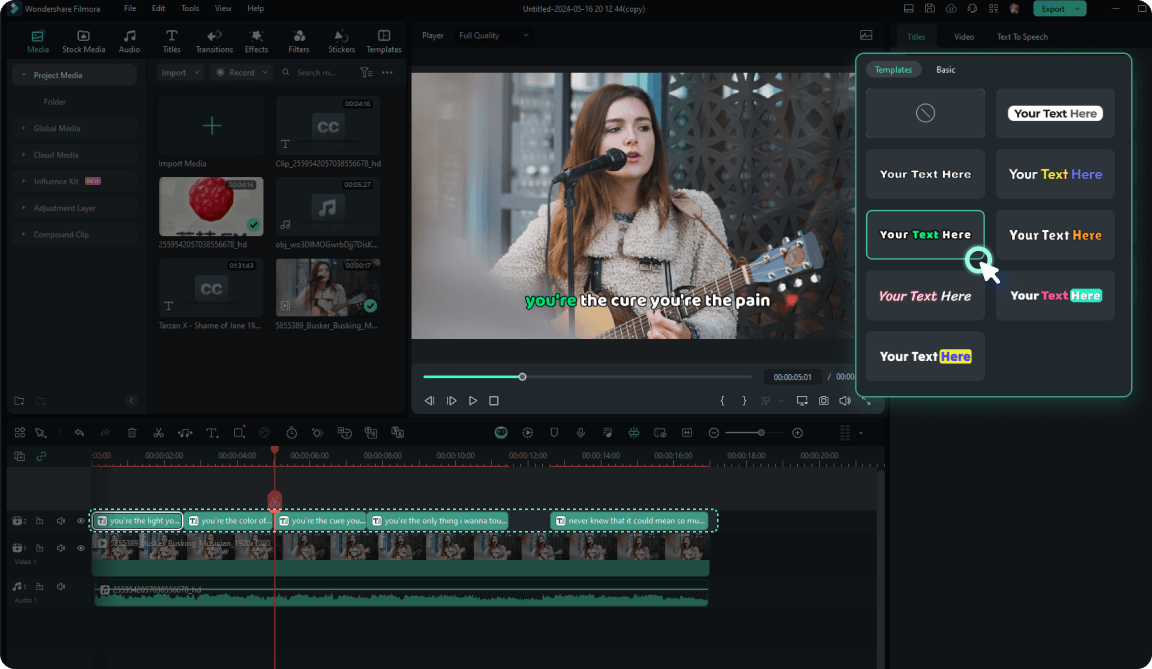
ขั้นตอนที่ 4. เลือกแม่แบบและปรับแต่งให้ถูกใจคุณ
Filmora มีแม่แบบสำเร็จรูปให้เลือกมากมาย เมื่อสร้างเนื้อหาโดยอัตโนมัติ คุณปรับแต่งได้เพื่อให้ตรงกับสไตล์และแบรนด์
ขั้นตอนการใส่คำบรรยายแบบแมนนวลขณะสร้าง Shorts
คุณสามารถใช้ซอฟต์แวร์ตัดต่อใดก็ได้ตามถนัด ขั้นตอนจะคล้ายกัน ทำตามขั้นตอนเหล่านี้เพื่อแก้ไขวิดีโอใน Wondershare Filmora
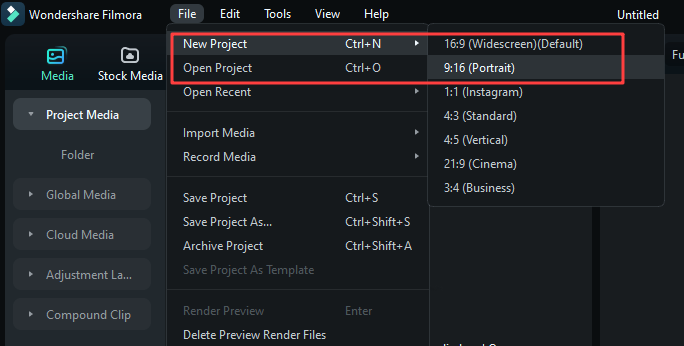
ขั้นตอนที่ 1. เช่นเดียวกับการใส่คำบรรยายอัตโนมัติ ขั้นแรกเปิด Wondershare Filmora แล้วเริ่มโปรเจกต์ใหม่ในสัดส่วนแนวตั้ง
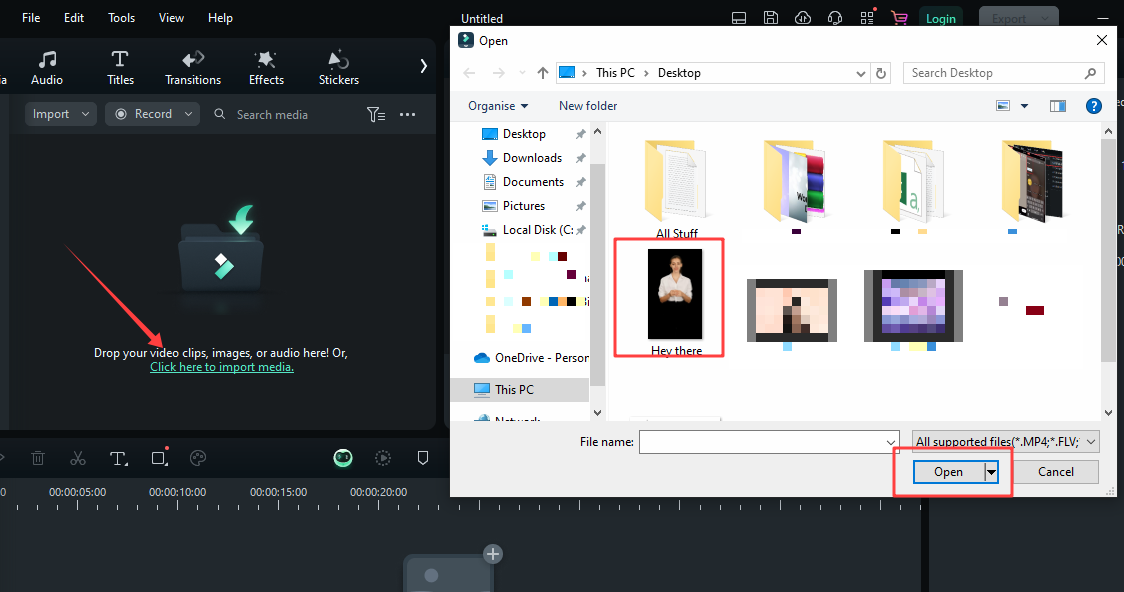
ขั้นตอนที่ 2. นำเข้าวิดีโอของคุณเข้าไปใน Filmora
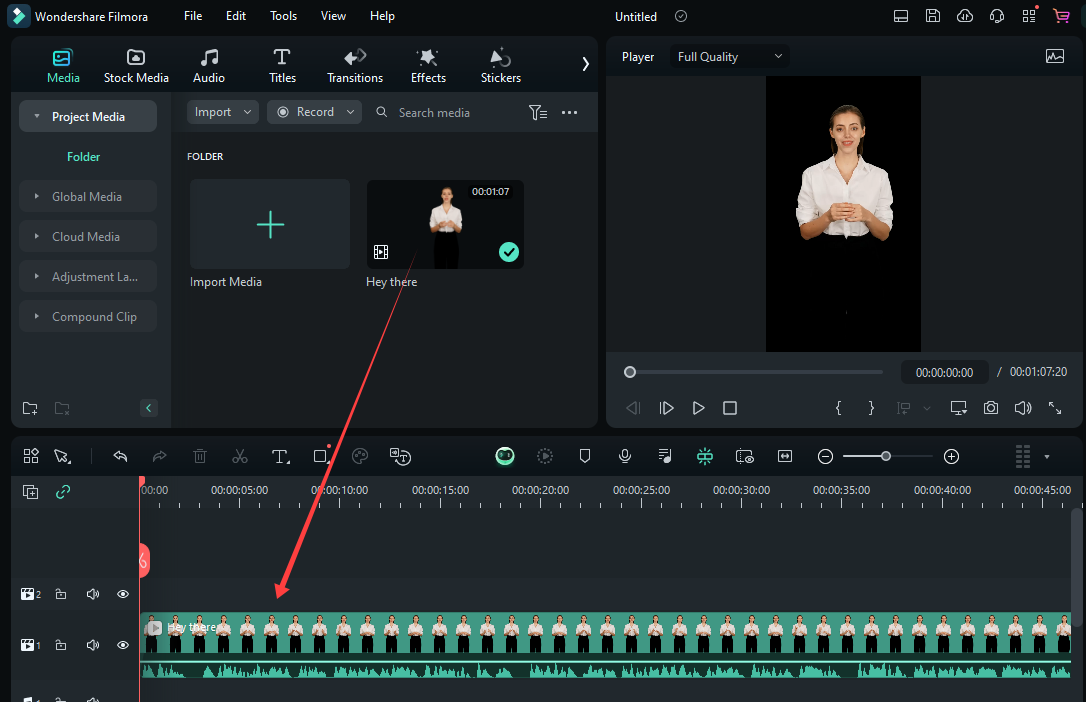
ขั้นตอนที่ 3. ลากวิดีโอไปวางที่ Timeline
ขั้นตอนที่ 4. คลิกแท็บ “หัวข้อเรื่อง” เลือกรูปแบบที่ชอบ จากนั้นเพิ่มข้อความครอบด้านบนวิดีโอ
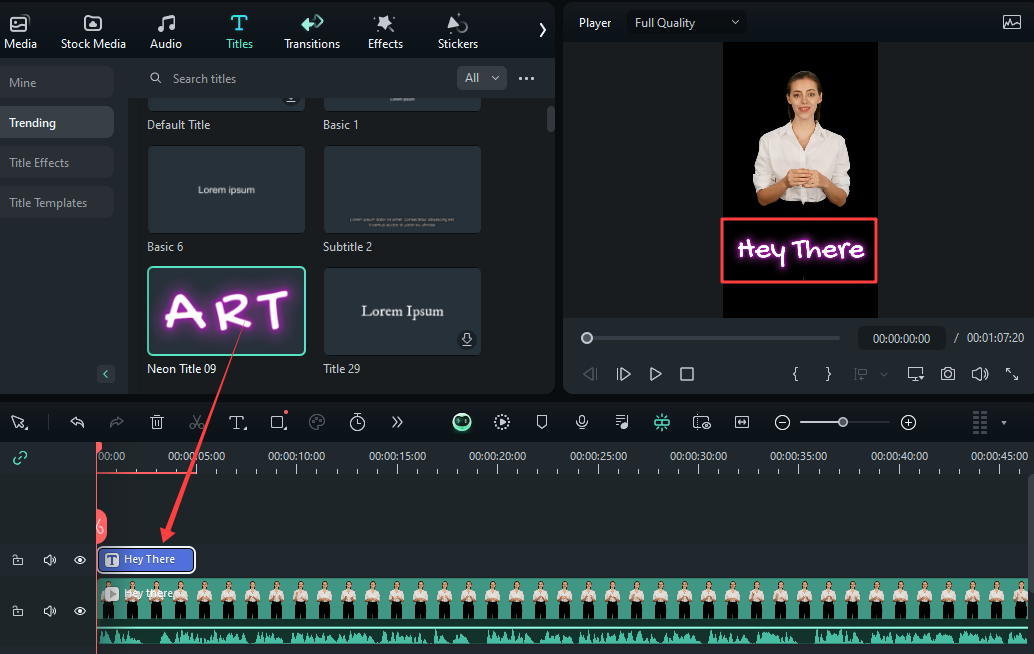
ตอนนี้คุณสามารถวางคำบรรยาย ปรับแต่งสไตล์ และตั้งระยะเวลาตามต้องการเองได้ แก้ไขวิดีโอแล้วเพิ่มคำบรรยายให้เสร็จและส่งออก เพื่อนำไปอัปโหลดลง YouTube ต่อไป
หากไม่ต้องการใส่คำบรรยายด้วยตนเอง คุณสามารถลองใช้แอปจากผู้พัฒนารายอื่นที่สร้างมาเพื่อใส่คำบรรยายใน YouTube Shorts โดยเฉพาะได้เช่นกัน
เรามาดูรีวิวแบบรวดเร็วสำหรับแอปเหล่านี้กัน
วิธีที่ 3. ใช้ Instagram เพื่อใส่คำบรรยายใน Shorts
คุณสามารถอัปโหลดวิดีโอที่ตัดต่อเสร็จแล้วไปยัง YouTube ได้ แต่ YouTube ไม่อนุญาตวิดีโอที่ใส่โลโก้จากแพลตฟอร์มอื่น
ในวิธีนี้ เราจะตัดต่อวิดีโอผ่าน Instagram เพิ่มคำบรรยายอัตโนมัติลงใน Shorts แล้วนำโลโก้ Instagram ออกก่อนอัปโหลดไปยัง YouTube
มาดูขั้นตอนการใส่คำบรรยายใน YouTube Shorts ทีละขั้นตอน
ขั้นตอนการใช้ Instagram ใส่คำบรรยายใน Shorts
ขั้นตอนที่ 1. เปิดแอป Instagram ในสมาร์ทโฟน แตะไอคอน “+” เพื่อสร้างโพสต์ใหม่
ขั้นตอนที่ 2. เลือก Instagram Reel แล้วบันทึกวิดีโอใหม่หรืออัปโหลดวิดีโอของคุณ
ขั้นตอนที่ 3. เมื่อวิดีโอพร้อมแล้ว แตะไอคอนสติ๊กเกอร์ที่อยู่ด้านบน
ขั้นตอนที่ 4. เลือกตัวเลือก “คำบรรยาย” หรือถ้าไม่มีให้ค้นหาในช่องค้นหา
ขั้นตอนที่ 5. Instagram จะถอดเสียงของคุณและสร้างคำบรรยายอัตโนมัติให้กับวิดีโอ
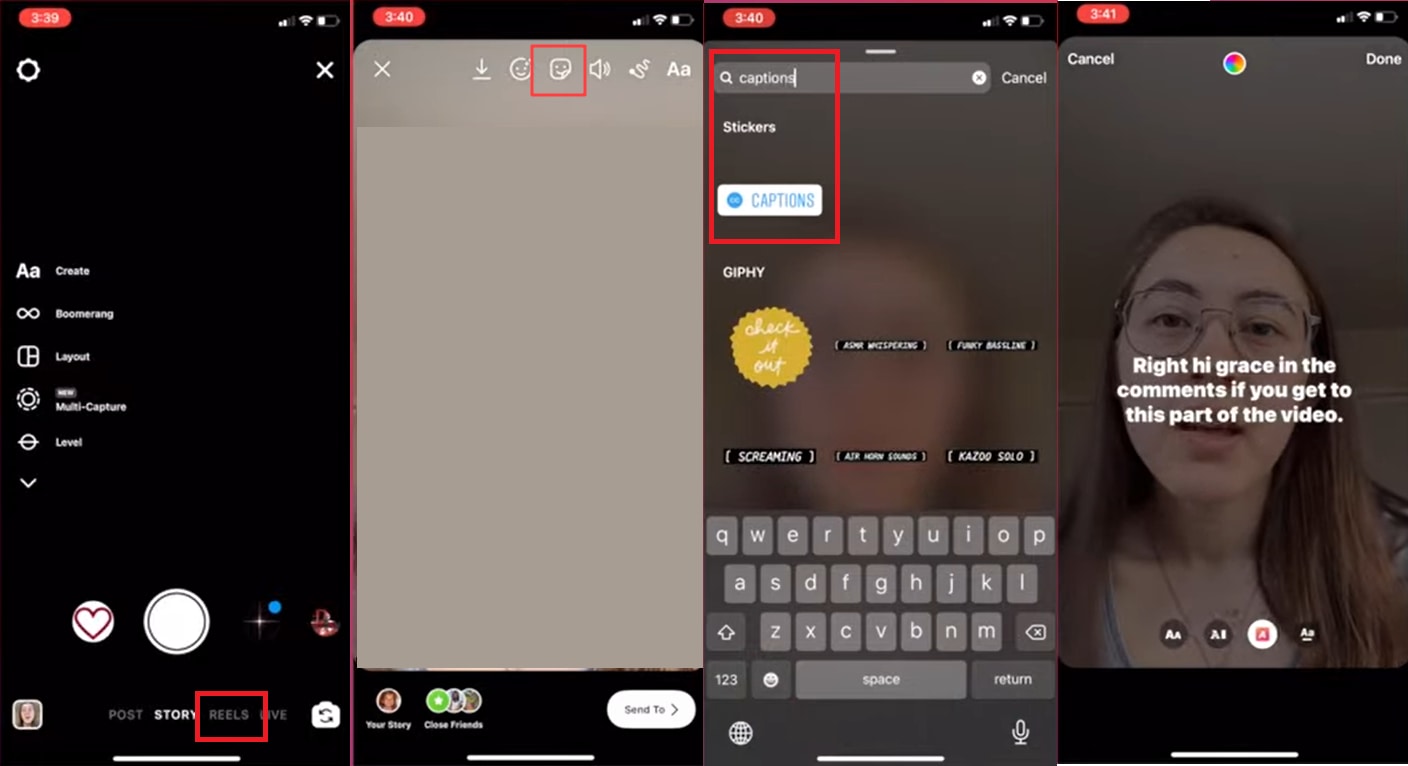
ขั้นตอนที่ 6. ปรับแต่งสไตล์และตำแหน่งของคำบรรยายตามต้องการ
ขั้นตอนที่ 7. ใช้ฟังก์ชันบันทึกหน้าจอบนมือถือ เพื่อบันทึกวิดีโอหน้าจอ
ขั้นตอนที่ 8. คุณยังสามารถดาวน์โหลดวิดีโอจาก Instagram ได้ แต่กรณีนี้จะมีโลโก้ Instagram อยู่ ให้ตัดต่อเพื่อลบโลโก้ออกในโปรแกรมตัดต่อวิดีโอของคุณ
ขั้นตอนที่ 9.ตรวจสอบให้แน่ใจว่าวิดีโอไม่มีโลโก้ Instagram อัปโหลดวิดีโอนี้เป็นวิดีโอ YouTube Shorts ของคุณ
การใช้ Instagram เพื่อสร้างคำบรรยายอัตโนมัตินั้นง่ายมาก อย่างไรก็ตามคุณต้องทำขั้นตอนเพิ่มเติมเพื่อเอาโลโก้ออกในภายหลัง มาดูวิธีถัดไปและดูว่ามีประโยชน์หรือไม่
วิธีที่ 4. ใช้แอปจากผู้พัฒนารายอื่น
แอปของบุคคลที่สามเป็นทางเลือกที่สะดวกสำหรับการเพิ่มคำบรรยายให้กับวิดีโอสั้น YouTube ของคุณ พวกเขามีฟีเจอร์ขั้นสูงสำหรับปรับแต่งคำบรรยายในวิดีโอสั้น
นี่คือทางเลือกที่ดีสำหรับแอปของบุคคลที่สาม:
- Blink:ให้คำบรรยายแบบเรียลไทม์และอัตโนมัติ
- AI Auto Captions:ให้คำบรรยายและซับไตเติลอัตโนมัติด้วย AI
- Zeemo:เครื่องมือแก้ไขวิดีโอที่ให้คำบรรยายวิดีโออัตโนมัติ
- VidSub:ปรับแต่งการแก้ไขคำบรรยายและซับไตเติลได้ง่ายดาย
- SubCAP:เครื่องมือสร้างคำบรรยายและซับไตเติลสำหรับหลายภาษา
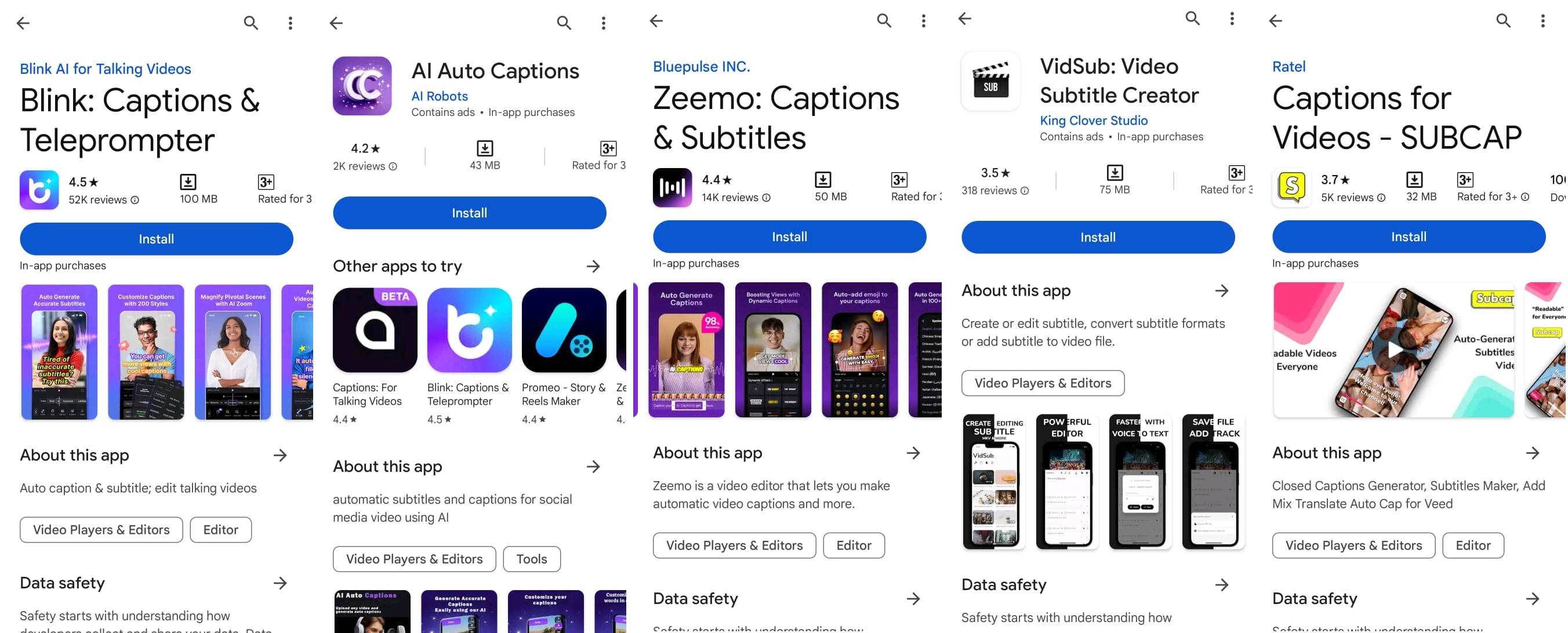
แอปของบุคคลที่สามบางแอปอาจต้องสมัครสมาชิกเวอร์ชันพรีเมียม ก่อนใช้งานให้แน่ใจว่าวิดีโอสุดท้ายไม่มีโลโก้ใดๆ
เรามีวิธีง่ายๆ อีกวิธีในการเพิ่มคำบรรยายให้กับวิดีโอ YouTube Shorts คุณสามารถสร้างวิดีโอสั้น YouTube และเพิ่มคำบรรยายด้วยเครื่องมือเดียวที่ยอดเยี่ยมนั่นคือ Wondershare Virbo มาดูรายละเอียดของเครื่องมือนี้กัน
ส่วนที่ 3. การสร้างคำบรรยายสำหรับ YouTube Shorts ด้วย Virbo
ด้วย Wondershare Virbo คุณสามารถสร้างวิดีโอ AI ได้ในไม่กี่นาที มีฟีเจอร์ดีๆ มากมาย เช่น อวาตาร์ AI, แปลงข้อความเป็นเสียง, AI voiceover และเทมเพลตฟรี Virbo ให้บริการทั้งเวอร์ชันคอมพิวเตอร์และแอปมือถือ
คุณสามารถเพิ่มคำบรรยายลงใน YouTube Shorts ได้ง่ายๆ ผ่าน Virbo มาดูกันว่าทำอย่างไร
ขั้นตอนการสร้างคำบรรยายสำหรับ YouTube Video Shorts ด้วย Virbo
ทำตามขั้นตอนด้านล่างเพื่อสร้างวิดีโอพร้อมคำบรรยายด้วย Virbo
ขั้นตอนที่ 1.ติดตั้งแอป “Virbo” จาก Play Store
ขั้นตอนที่ 2.กดปุ่ม “Create Video” เลือกอัตราส่วนภาพแนวตั้ง และจะเริ่มโปรเจกต์วิดีโอพร้อมอวาตาร์เริ่มต้น
ขั้นตอนที่ 3.หากต้องการวิดีโอ AI Avatar ให้ใส่คำบรรยายในกล่องข้อความด้านล่าง และวิดีโอก็พร้อมใช้งาน
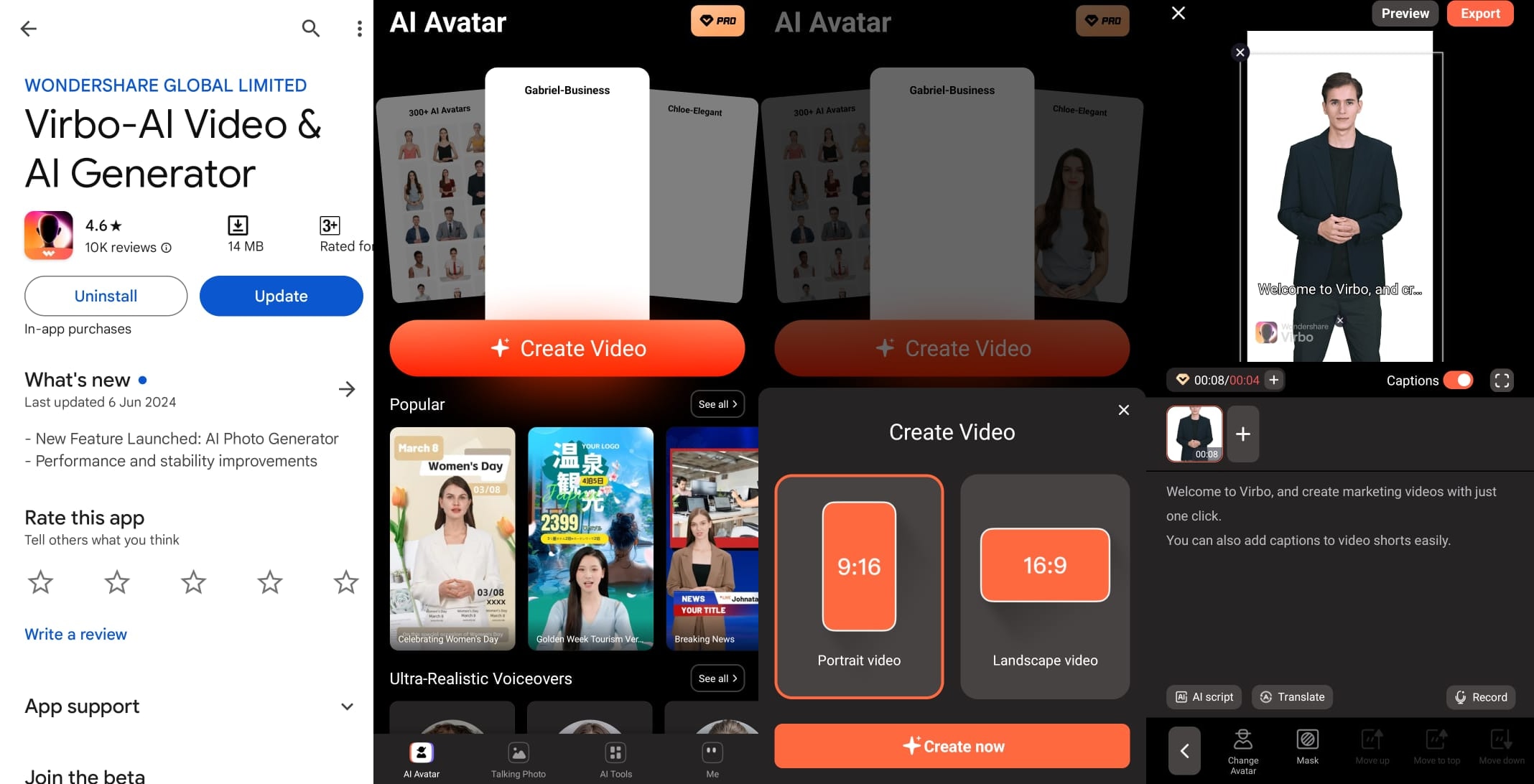
ขั้นตอนที่ 4.หากต้องการเพิ่มคำบรรยายลงในวิดีโอของคุณเอง ให้แตะปุ่ม “Import” อัปโหลดวิดีโอที่คุณต้องการ
ขั้นตอนที่ 5.ป้อนคำบรรยายลงในกล่องข้อความ คุณสามารถปรับแต่งคำบรรยายเหล่านี้ได้
ขั้นตอนที่ 6.ปรับขนาดหรือสีข้อความตามที่คุณต้องการ
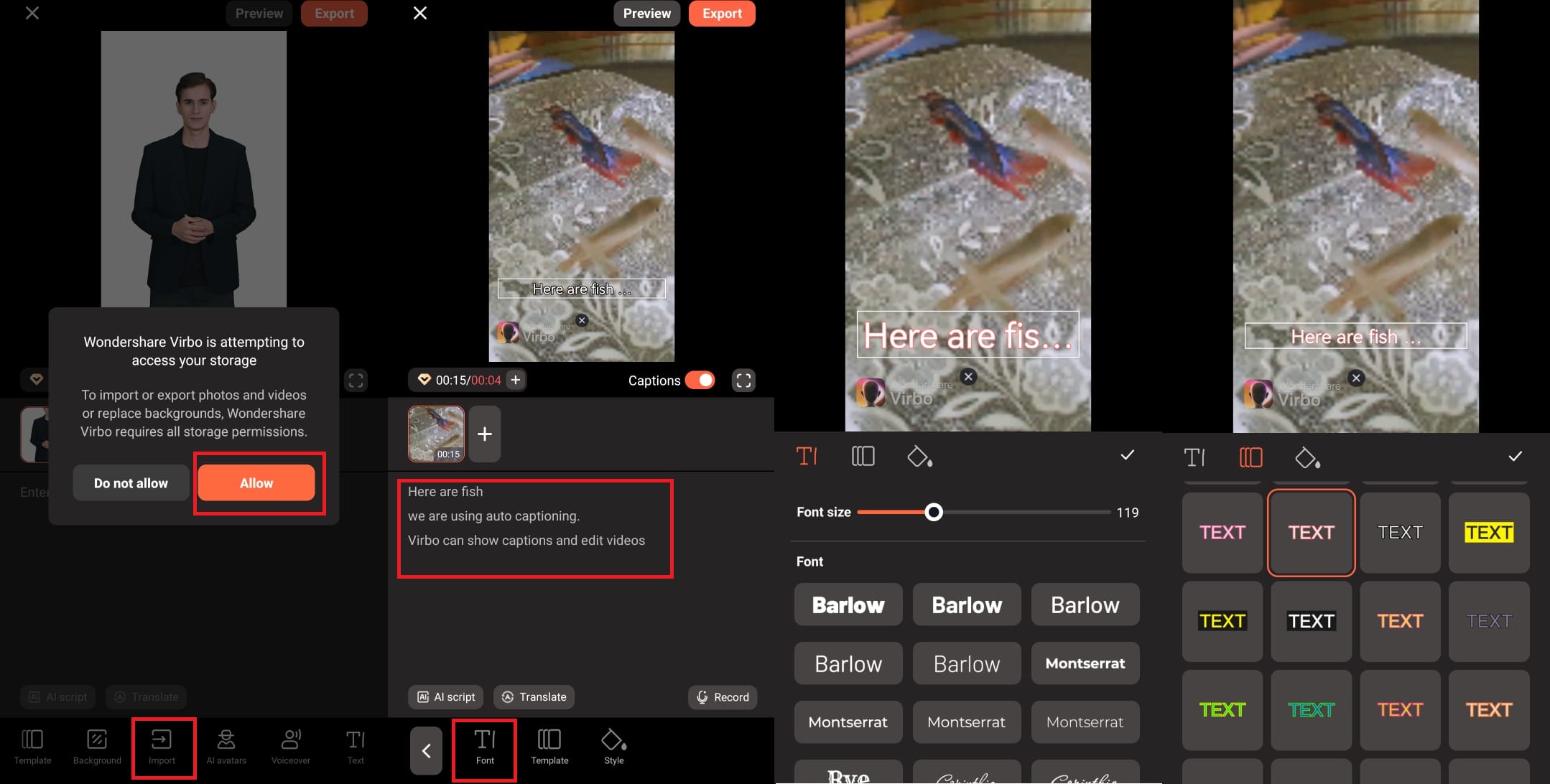
ขั้นตอนที่ 7กด “Export” และวิดีโอจะถูกส่งออก ตอนนี้คุณสามารถอัปโหลดไปที่ YouTube Shorts ได้แล้ว
สำหรับการสร้างคำบรรยายอัตโนมัติในวิดีโอ YouTube Shorts คุณสามารถใช้ฟีเจอร์แปลวิดีโอของ Virbo
ขั้นตอนการสร้างคำบรรยายอัตโนมัติสำหรับ YouTube Shorts Video
ทำตามขั้นตอนด้านล่างสำหรับการสร้างคำบรรยายอัตโนมัติด้วย Virbo:
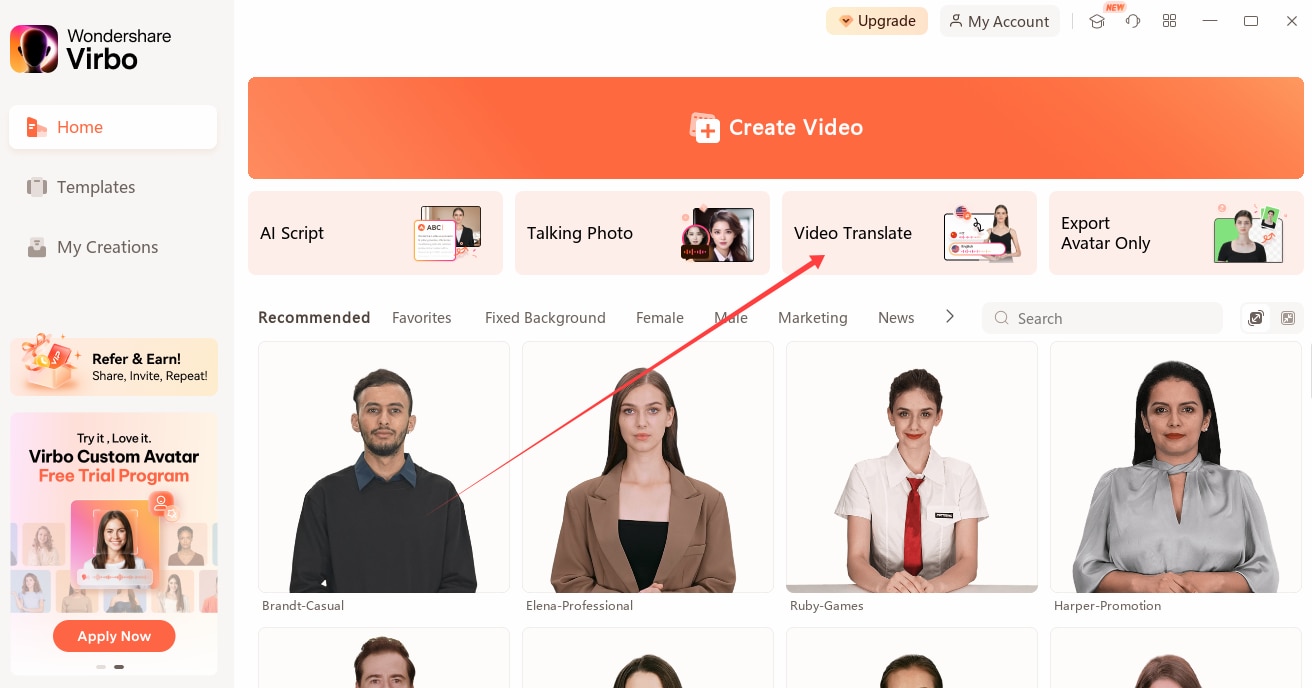
ขั้นตอนที่ 1 ดาวน์โหลดและติดตั้งVirboบนคอมพิวเตอร์ของคุณ
ขั้นตอนที่ 2.เปิด Virbo และคลิก Video translation
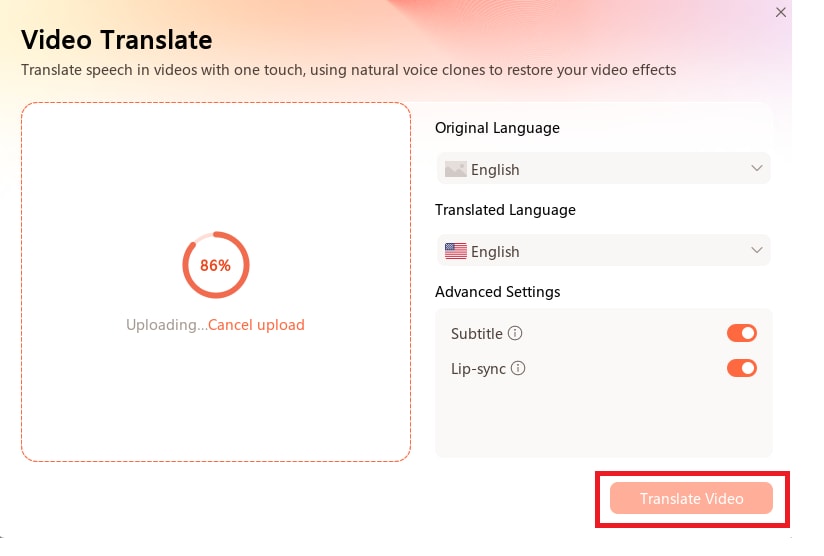
ขั้นตอนที่ 3.อัปโหลดวิดีโอของคุณแล้วเลือกทั้งภาษาต้นฉบับและภาษาปลายทางเป็นภาษาที่ต้องการ เปิด “Subtitle”
ขั้นตอนที่ 4.คลิก “Translate Video” ระบบจะดึงข้อความคำบรรยายและนำไปใส่ในซับไตเติล
คุณสามารถแก้ไขซับไตเติลตามความต้องการได้
ตอนนี้เราได้เรียนรู้วิธีใช้ Virbo AI เพื่อเพิ่มคำบรรยายให้กับ YouTube Shorts แล้ว เราจะไปที่คำถามที่พบบ่อยเกี่ยวกับหัวข้อของเรา
สรุป
คำบรรยายมีความสำคัญกับการเข้าถึงและการมีส่วนร่วมของวิดีโอ YouTube Shorts คำบรรยายไม่ได้มีแค่เพื่อความเข้าถึงได้ แต่ยังช่วยให้วิดีโอของคุณโดดเด่น
ในบล็อกนี้เราได้พูดถึงหลายวิธีในการเพิ่มคำบรรยายให้กับ YouTube Shorts เราได้สำรวจวิธีต่างๆ ตั้งแต่เครื่องมือพื้นฐานของ YouTube ไปจนถึงการใช้ Instagram และการแก้ไขด้วยมือ
Filmora ก็เป็นตัวเลือกที่ดีในการสร้างและเพิ่มคำบรรยายใน YouTube Shorts ด้วย Filmora คุณไม่เพียงสามารถเพิ่มคำบรรยาย แต่ยังสนุกกับฟีเจอร์ AI อื่นๆ เช่น การรู้จำเสียง AI, การแปลงข้อความเป็นเสียง และการแปลวิดีโอ ดังนั้นเพิ่มคำบรรยายให้กับวิดีโอ YouTube Shorts ของคุณด้วย Filmora เพื่อเพิ่มยอดเข้าชมและการเข้าถึง

