

 100% ตรวจสอบความปลอดภัยแล้ว | ไม่ต้องสมัครสมาชิก | ไม่มีมัลแวร์
คุณเคยอัปโหลดวิดีโอไปยัง YouTube แล้วพบว่ามันหมุนผิดทิศทางและคุณต้องการอย่างยิ่งที่จะหมุนวิดีโอ YouTubeใช่ไหม? หรือบางทีคุณกำลังพยายามดูวิดีโอที่ติดอยู่ในทิศทางที่ผิด นี่เป็นปัญหาที่พบบ่อยและน่าหงุดหงิด แต่วิธีแก้ไขนั้นตรงไปตรงมา—หากคุณรู้ว่าต้องมองหาที่ไหน
คู่มือนี้ให้คำแนะนำที่ชัดเจนและเป็นปัจจุบันสำหรับทั้งผู้สร้างเนื้อหาที่ต้องการแก้ไขวิดีโอของตนเองและผู้ดูที่ต้องการดูอย่างสะดวกสบาย
สารบัญ
ส่วนที่ 1: คำตอบอย่างรวดเร็ว: วิธีการหมุนวิดีโอ YouTube
โรคภาพวิดีโอแนวตั้ง (VVS) มีศักยภาพที่จะทำให้วิดีโอดูไม่สบายตาและยากต่อการรับชม โดยทั่วไป คำขอให้หมุนเกิดจากการบันทึกวิดีโอจากโทรศัพท์ที่หมุนผิดด้าน คลิปที่ถูกสแกน หรือภาพที่ดาวน์โหลดมาซึ่งไม่ได้จัดเรียงอย่างถูกต้อง โชคดีที่การแก้ไขนี้ตรงไปตรงมา แต่วิธีแก้ปัญหาสำหรับการหมุนวิดีโอ YouTubeแตกต่างกันสำหรับผู้สร้างเนื้อหาและผู้ดู
- สำหรับผู้สร้างเนื้อหา:คุณไม่สามารถหมุนวิดีโอได้โดยตรงใน YouTube Studio อีกต่อไป ฟีเจอร์นี้ถูกลบออกไปแล้ว คุณต้องหมุนไฟล์วิดีโอบน PC หรือ Mac ของคุณก่อนที่คุณจะอัปโหลด วิธีที่ดีที่สุดคือใช้โปรแกรมตัดต่อวิดีโอเช่นWondershare Filmora.
- สำหรับผู้ดู:เพื่อแก้ไขวิดีโอที่คุณกำลังดู เพียงแค่หมุนอุปกรณ์มือถือของคุณหรือบน PCใช้ส่วนขยายของเบราว์เซอร์.
อ่านต่อเพื่อเรียนรู้ขั้นตอนโดยละเอียดสำหรับการหมุนวิดีโอ YouTube


ส่วนที่ 2: สำหรับผู้สร้างเนื้อหา YouTube: วิธีการหมุนวิดีโอ YouTube อย่างถาวร
ในฐานะผู้สร้างเนื้อหา การตรวจสอบให้แน่ใจว่าวิดีโอของคุณมีทิศทางที่ถูกต้องเป็นสิ่งสำคัญสำหรับความเป็นมืออาชีพและประสบการณ์ของผู้ดู นี่คือขั้นตอนการทำงานที่แน่นอน
2.1 กฎทองคำ: หมุนวิดีโอของคุณก่อนที่คุณจะอัปโหลด
หลายปีก่อน คุณสามารถหมุนวิดีโอใน YouTubeEditor ได้ฟีเจอร์นี้ถูกลบออกจาก YouTube Studio แล้วไม่สามารถแก้ไขทิศทางของวิดีโอหลังจากที่อัปโหลดแล้ว
วิธีเดียวที่ถูกต้องในการแก้ไขวิดีโอที่หมุนผิดทิศทางคือการหมุนบนคอมพิวเตอร์หรืออุปกรณ์มือถือของคุณโดยใช้โปรแกรมตัดต่อวิดีโอแบบมืออาชีพ จากนั้นจึงอัปโหลดไปยัง YouTube
Wondershare Filmora: เครื่องมือที่ดีที่สุดสำหรับการหมุนและตัดต่อวิดีโอ YouTube
หากคุณต้องการประสบการณ์การรับชมแบบมืออาชีพ การมีทิศทางที่ถูกต้องเป็นสิ่งแรกที่คุณต้องพิจารณาขณะอัปโหลดวิดีโอ YouTube Wondershare Filmora จัดอยู่ในหมวดเครื่องมือที่เชื่อถือได้และมืออาชีพที่สุดสำหรับวัตถุประสงค์เฉพาะนี้ อินเทอร์เฟซที่ใช้งานง่ายดึงดูดผู้เริ่มต้น ในขณะที่คุณสมบัติทางเทคนิคดึงดูดความสนใจของผู้ใช้ขั้นสูง
การทำงานกับวิดีโอเป็นเรื่องง่ายในการหมุน 90°, 180°, 270° หรือมุมอื่นใดที่คุณคิดว่าเหมาะสม ด้วยการคลิกเพียงครั้งเดียวที่ฟังก์ชันหมุน นอกจากนี้ Filmora ยังมีชุดการส่งออกที่เข้ากันได้กับ YouTube ซึ่งหมายความว่าเมื่อวิดีโอมีทิศทางที่ถูกต้องแล้ว การส่งออกสามารถทำได้ในรูปแบบและความละเอียดที่ดีที่สุดสำหรับ YouTube โดยไม่กระทบต่อคุณภาพ
นอกเหนือจากการหมุนเท่านั้น Filmora ยังมีชุดเครื่องมือตัดต่อที่ครบครันซึ่งมีประโยชน์ต่อผู้ใช้ แพลตฟอร์มช่วยเสริมพลังให้ผู้ใช้ด้วยการให้และรับข้อความซ้อนทับ ใช้ทรานซิชั่นและเอฟเฟกต์ภาพ รวมและตัดคลิป และอนุญาตให้ใช้เพลงพื้นหลังหรือเสียงบรรยาย
พร้อมที่จะแก้ไขทิศทางวิดีโอและยกระดับเนื้อหา YouTube ของคุณแล้วหรือยัง? ดาวน์โหลด Wondershare Filmora วันนี้และเริ่มสร้างวิดีโอที่สมบูรณ์แบบและมืออาชีพภายในไม่กี่นาที!
คุณสมบัติหลักของ Wondershare Filmora:
- อินเทอร์เฟซที่ใช้งานง่าย: ออกแบบสำหรับผู้สร้างเนื้อหาทุกระดับทักษะ ตั้งแต่ทักษะของผู้เริ่มต้นไปจนถึงความเชี่ยวชาญของมืออาชีพ
- การหมุนคลิกเดียว: ในเวลาอันสั้น หมุนวิดีโอของคุณในมุมมาตรฐานหรือมุมที่กำหนดเองเพื่อแก้ไขปัญหาทิศทาง
- ชุดการส่งออกที่พร้อมสำหรับ YouTube: สร้างผลลัพธ์ของวิดีโอของคุณในรูปแบบที่เหมาะสมที่สุดโดยตรงสำหรับ YouTube
- เครื่องมือตัดต่อที่ครบครัน: นอกจากตัด แบ่ง และรวม คุณยังสามารถเขียน เพิ่มทรานซิชั่น เอฟเฟกต์ และเพลงในวิดีโอได้
- การปรับปรุงด้วย AI: เช่นเดียวกับ Smart Short Clips, Auto Reframe และ AI Video Enhancer การทำให้กระบวนการง่ายขึ้นไปพร้อมกับการยกระดับคุณภาพภาพ
วิธีการหมุนวิดีโอ YouTube ใน Wondershare Filmora
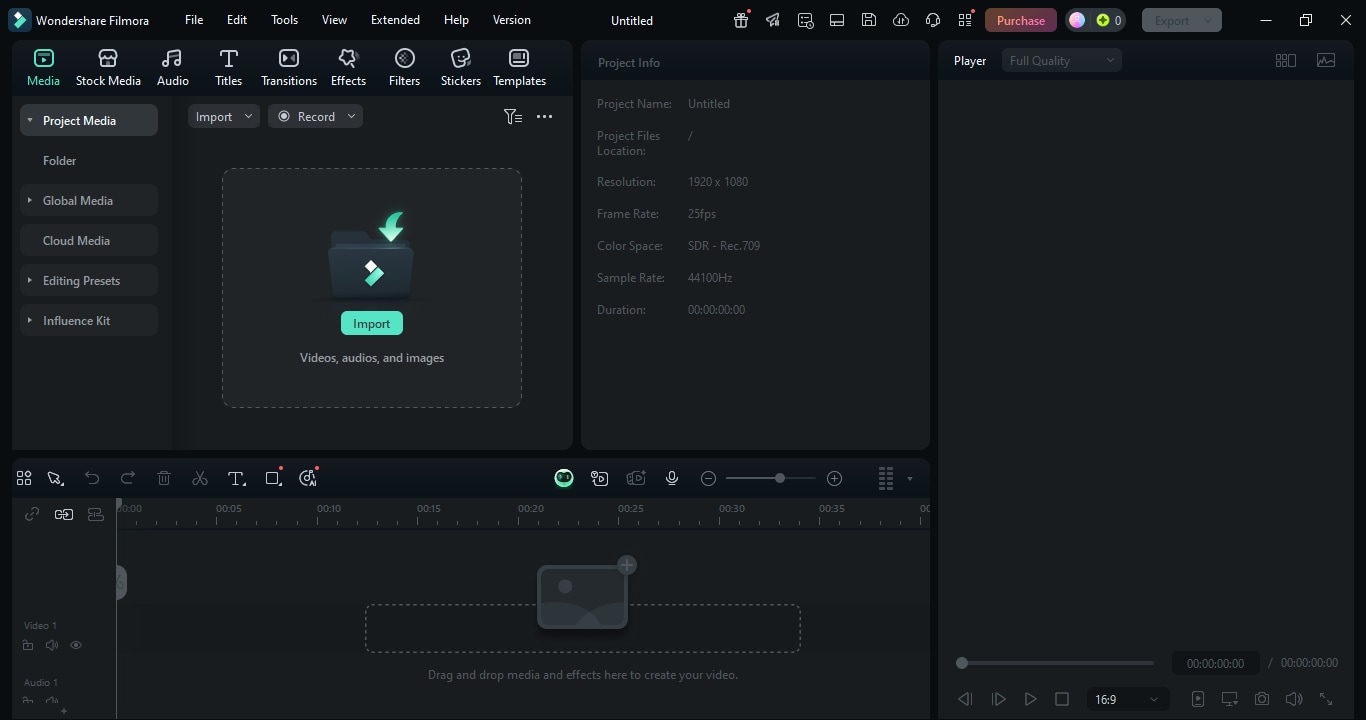
ขั้นตอนที่ 1นำเข้าวิดีโอของคุณ
เปิด Filmora บน PC หรือมือถือของคุณและแตะImport การเพิ่มวิดีโอ YouTube ที่คุณต้องการหมุนสามารถทำได้หลายวิธี เช่น ลากและวางไฟล์ลงในไลบรารีสื่อโดยตรง หรือใช้ปุ่ม Import เพื่อค้นหาบนอุปกรณ์
ขั้นตอนที่ 2หมุนวิดีโอ
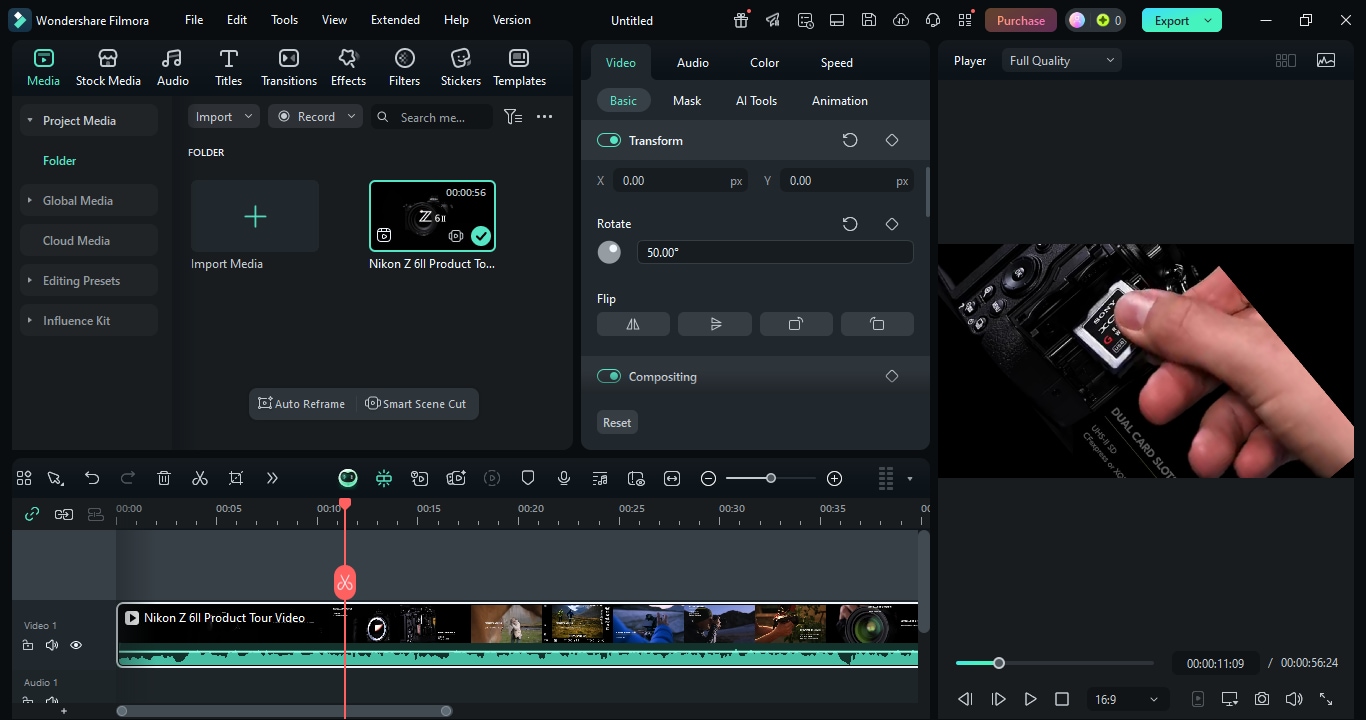
หลังจากนั้น วางวิดีโอของคุณบนไทม์ไลน์โดยใช้การลากและวาง ในส่วนBasic เลือกส่วนVideo ค้นหาฟีเจอร์Rotate และพิมพ์มุมที่คุณต้องการ—90°, 180°, 270° หรือมุมอื่นใดที่คุณต้องการ การเปลี่ยนแปลงจะปรากฏในตัวอย่างวิดีโอทันที
ขั้นตอนที่ 3ส่งออกวิดีโอ
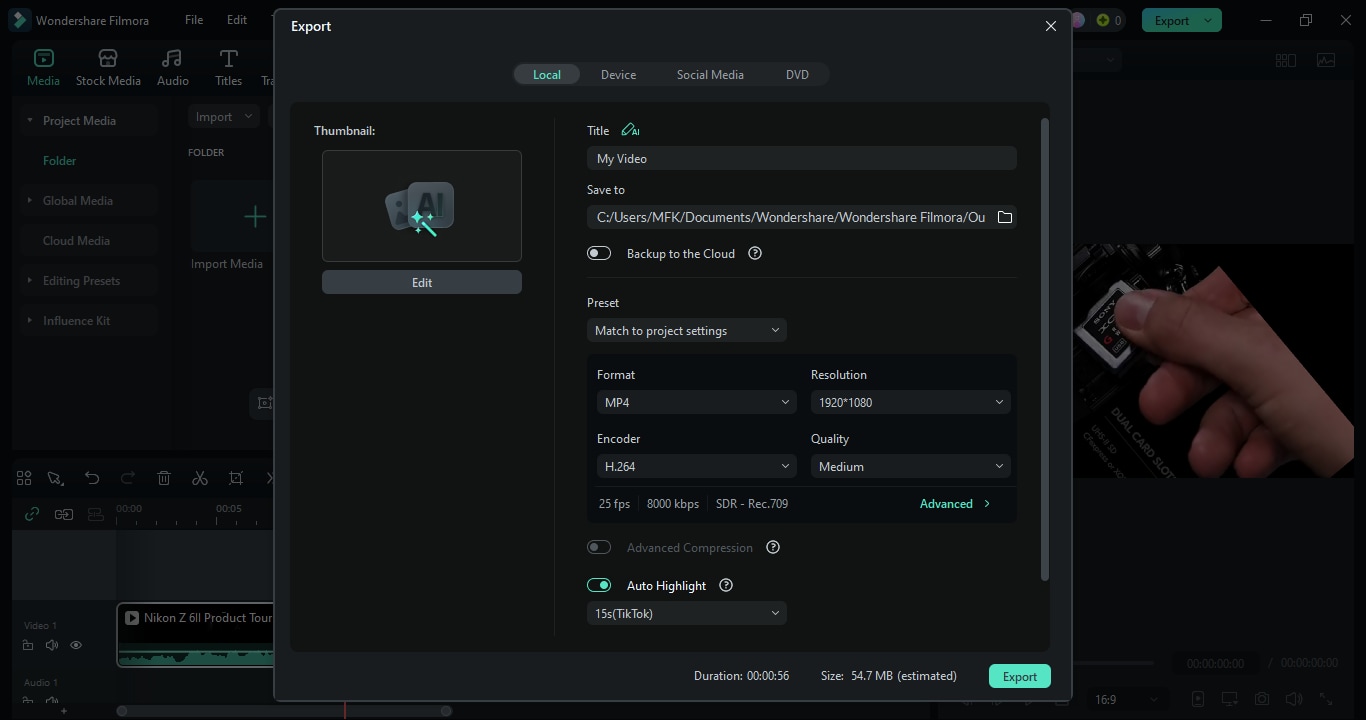
สุดท้าย เมื่อวิดีโอหมุนอย่างถูกต้องและคุณได้ทำการตัดต่ออื่นๆ เสร็จแล้ว ให้คลิกปุ่มExport การตั้งค่ารูปแบบ ความละเอียด และการตั้งค่าที่ติดตั้งไว้ล่วงหน้า (Filmora มีชุดค่าที่พร้อมสำหรับ YouTube) จากนั้นบันทึกไฟล์ลงในอุปกรณ์ของคุณจะเป็นขั้นตอนถัดไป ตอนนี้วิดีโออยู่ในทิศทางที่ถูกต้องสำหรับการอัปโหลดไปยัง YouTube แล้ว
2.2 การแก้ไขฉุกเฉิน: ถ้าคุณอัปโหลดไปแล้ว (วิธีการหมุนวิดีโอ YouTube ที่อัปโหลดแล้ว)
ในบางโอกาส วิดีโอ YouTube อาจถูกอัปโหลดในทิศทางที่ผิดเนื่องจากข้อผิดพลาด ทำให้วิดีโอหมุนไปข้างหนึ่ง กลับหัว หรือเอียงเล็กน้อย YouTube Studio ได้ลบฟังก์ชันการหมุนภายในออกแล้ว ดังนั้นวิธีเดียวที่จะแก้ไขคือการแก้ไขวิดีโอแบบออฟไลน์และอัปโหลดใหม่ วิธีนี้คุณจะแสดงความเป็นมืออาชีพบนช่องของคุณและไม่ทำให้ผู้ใช้รำคาญ
แก้ไขวิดีโอที่อัปโหลดแล้วด้วยวิธีต่อไปนี้:
- 1. ลบเวอร์ชันที่ไม่ถูกต้อง
ขั้นแรก ลบวิดีโอที่ไม่อยู่ในทิศทางที่ถูกต้องออกจากช่อง YouTube ของคุณ ขั้นตอนนี้มีความสำคัญเพื่อป้องกันความสับสน ปฏิกิริยาเชิงลบ และตรวจสอบให้แน่ใจว่าผู้ใช้เข้าถึงเนื้อหาที่มีรูปแบบถูกต้องเท่านั้น ระวังหากวิดีโอของคุณมีการมีส่วนร่วมสูงแล้ว ในกรณีนั้น การยกเลิกการแสดงรายการชั่วคราวอาจเป็นตัวเลือกที่ดีกว่าการลบ
- 2. การหมุนแบบออฟไลน์ด้วยความช่วยเหลือของซอฟต์แวร์ตัดต่อ
Wondershare Filmora, iMovie หรือ Adobe Premiere Pro เป็นเครื่องมือตัดต่อวิดีโอบางตัวที่คุณสามารถใช้เพื่อหมุนวิดีโอของคุณไปยังมุมที่ถูกต้อง นอกจากการหมุนแล้ว โปรแกรมเหล่านี้ยังให้ตัวเลือกสำหรับส่วนเพิ่มเติมของวิดีโอที่จะถูกตัด ข้อความ หรือเสียงที่จะเพิ่มเข้าไป ฯลฯ ดังนั้นนี่จึงเป็นช่วงเวลาที่ดีสำหรับคุณในการอัปเดตวิดีโอของคุณ
- 3. อัปโหลดเวอร์ชันที่แก้ไขแล้วอีกครั้ง
หลังจากการหมุนทำได้ถูกต้องและการตัดต่อวิดีโอเสร็จสมบูรณ์แล้ว วิดีโอควรถูกอัปโหลดไปยังช่อง YouTube ของคุณ โดยคำนึงถึงการอัปโหลดครั้งก่อน หากมี ให้ใช้ชื่อเรื่อง แท็ก และคำอธิบายเดียวกันเพื่อรักษาคุณลักษณะที่เป็นมิตรกับเครื่องมือค้นหา นอกจากนี้ยังสามารถกำหนดเวลาใหม่เพื่อให้สอดคล้องกับเวลาบรรยายของช่องของคุณได้
- 4. อัปเดตคำอธิบายวิดีโอและลิงก์
หากวิดีโอเริ่มต้นที่คุณสร้างถูกแจกจ่ายบนโซเชียลมีเดีย ใช้เป็นการฝังบนเว็บไซต์อื่น หรือเป็นส่วนหนึ่งของเพลย์ลิสต์ จะจำเป็นต้องอัปเดตการอ้างอิงทั้งหมดไปยังเวอร์ชันที่แก้ไขแล้ว หากจำเป็น รวมบันทึกการเปลี่ยนแปลงในคำอธิบายวิดีโอที่ให้เวอร์ชันที่อัปเดตแล้ว ทำให้ผู้ดูของคุณเข้าใจการเปลี่ยนแปลงและหลีกเลี่ยงความสับสนได้ง่าย
ส่วนที่ 3: สำหรับผู้ดู: วิธีการหมุนวิดีโอที่คุณกำลังดูชั่วคราว
หากคุณกำลังดูวิดีโอที่แสดงไม่ถูกต้อง นี่คือวิธีแก้ไขด่วนบางส่วน
3.1 หมุนวิดีโอ YouTube บนมือถือ
บางครั้งเมื่อคุณดูวิดีโอบน iPhone หรืออุปกรณ์ Android ของคุณ มันหมุนไปข้างหนึ่งหรือกลับหัว คุณสามารถแก้ไขอย่างรวดเร็วโดยไม่ต้องดาวน์โหลดวิดีโอ:
1. เปิดใช้งานการหมุนอัตโนมัติบนอุปกรณ์ของคุณ:
- iPhone: เปิด Control Center โดยการปัดลง (หรือปัดขึ้น) และคุณควรตรวจสอบให้แน่ใจว่าปิดการล็อกการหourn แล้ว
- Android: ดึงแถบการแจ้งเตือนลงมาจากด้านบนของหน้าจอและแตะไอคอน Auto-rotate เพื่อเปิดใช้งานฟีเจอร์นี้
2. หมุนโทรศัพท์ของคุณด้วยตัวเอง: เพียงแค่หมุนอุปกรณ์ของคุณไปยังทิศทางของวิดีโอ และแอป YouTube ควรจะตรวจจับการเปลี่ยนแปลงโดยอัตโนมัติเพื่อให้พอดีกับหน้าจออย่างเหมาะสม
3. ใช้แอปของบุคคลที่สามหรือโปรแกรมเล่นวิดีโอ (ทางเลือก): หากวิดีโอยังคงไม่หมุนอย่างถูกต้อง คุณอาจหมุนวิดีโอที่ดาวน์โหลดไว้ชั่วคราวโดยใช้แอปต่างๆ เช่น MX Player, VLC for Mobile หรือเบราว์เซอร์มือถือบางตัว
หมายเหตุ: วิธีการนี้จะเปลี่ยนเฉพาะทิศทางของวิดีโอบนอุปกรณ์ของคุณเท่านั้น วิดีโอต้นฉบับจะยังคงอยู่ในทิศทางเดิมสำหรับผู้ชมคนอื่นๆ
3.2 หมุนวิดีโอ YouTube บน PC
หากคุณกำลังดูวิดีโอบน YouTube ที่หมุนไปด้านข้างหรือกลับหัวบนคอมพิวเตอร์ จะไม่สามารถหมุนได้บน YouTube อย่างไรก็ตาม มีหลายวิธีในการเปลี่ยนทิศทางขณะรับชม โดยใช้ส่วนขยายของเบราว์เซอร์ เปิดใช้งานฟีเจอร์การหมุนหน้าจอบนมอนิเตอร์ของคุณ หรือเล่นวิดีโอในโปรแกรมเล่นสื่อของบุคคลที่สามหลังจากดาวน์โหลด วิธีการเหล่านี้ช่วยให้คุณสามารถดูวิดีโอได้อย่างถูกต้อง
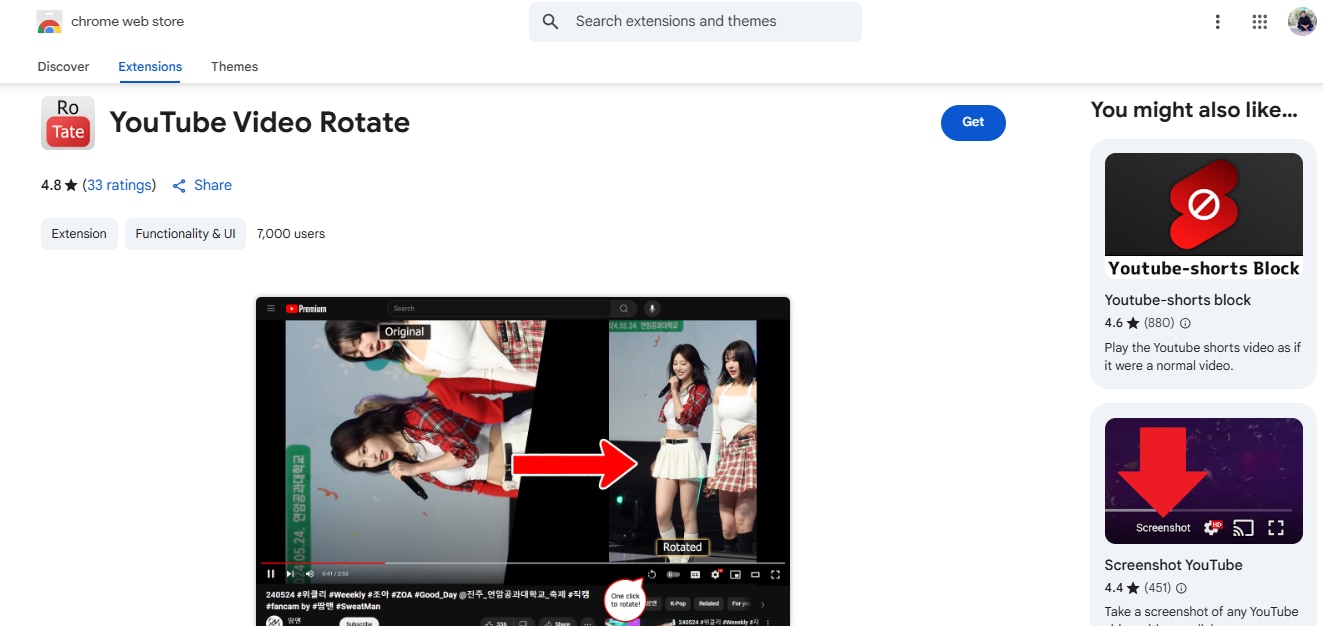
ส่วนขยาย Chrome YouTube Video Rotate น่าจะเป็นวิธีที่พบบ่อยที่สุดในการจัดการกับปัญหาดังกล่าว เพื่อหมุนวิดีโอไม่ว่าโปรแกรมเล่น YouTube จะเป็นอะไรก็ตาม เครื่องมือง่ายๆ นี้เป็นวิธีที่ใช้งานง่ายที่สุดโดยตรง จึงเพียงพอที่จะให้ประสบการณ์การรับชมที่ดีสำหรับวิดีโอที่หมุนหรือวิดีโอแนวตั้ง
คุณสมบัติสำคัญของ YouTube Video Rotate:
- หมุนได้ด้วยคลิกเดียว: คลิกเพียงครั้งเดียวก็เปลี่ยนทิศทางของวิดีโอได้ทันที
- ทางลัดที่รวดเร็ว: คุณสามารถหมุนวิดีโอได้โดยการกด 'R' โดยไม่ต้องหยุดการเล่น
- เหมาะสำหรับวิดีโอแนวตั้ง: ดู YouTube Shorts และวิดีโอในรูปแบบ TikTok ในโหมดเต็มหน้าจอได้อย่างสะดวกสบาย
- ปลอดภัยและมีขนาดเล็ก: ส่วนขยายมีขนาดเพียง 15.96KiB และผู้พัฒนาไม่รวบรวมหรือขายข้อมูลของคุณ
วิธีใช้ส่วนขยาย YouTube Video Rotate บน Windows PC
ขั้นตอนที่ 1ดาวน์โหลดส่วนขยาย
ไปที่หน้ารายการ YouTube Video Rotate ใน Chrome Web Store จากนั้นคลิกปุ่ม ดาวน์โหลด ทำตามคำแนะนำบนหน้าจอเพื่อทำการติดตั้งให้เสร็จสมบูรณ์ เนื่องจากส่วนขยายมีขนาดเล็กและปลอดภัย จึงพร้อมใช้งานได้ในเวลาเพียงไม่กี่วินาที
ขั้นตอนที่ 2ไปที่วิดีโอ YouTube
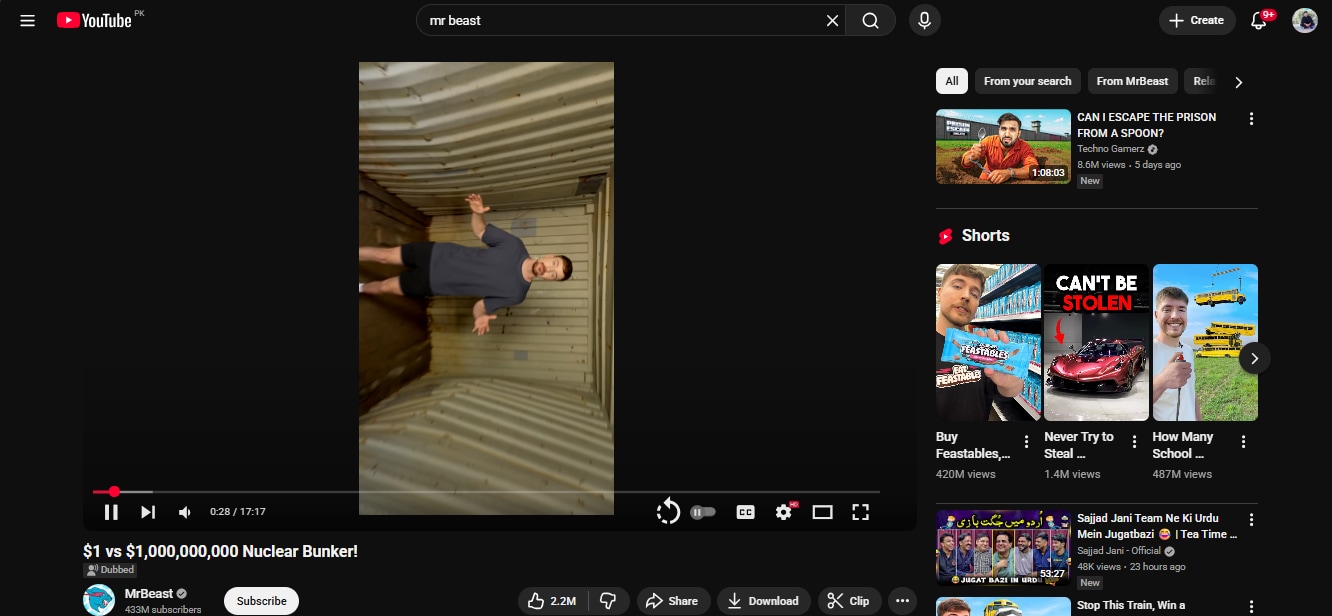
ค้นหาวิดีโอ YouTube ปุ่ม Rotate Video จะปรากฏที่ด้านล่างของโปรแกรมเล่นวิดีโอ ซึ่งวางไว้อย่างสะดวกสบายเพื่อการเข้าถึงที่ง่ายโดยไม่รบกวนฟังก์ชันอื่นๆ
ขั้นตอนที่ 3เปลี่ยนตำแหน่งของวิดีโอ
วิดีโอจะถูกหมุน 90 องศา สามารถตั้งค่าวิดีโอให้เป็น 90°, 180° หรือ 270° ขึ้นอยู่กับทิศทางที่ต้องการ
ส่วนที่ 4: แก้ไขปัญหาการหมุนทั่วไป
แม้ว่าคุณจะมีอุปกรณ์ชั้นนำพร้อมใช้งาน ก็ยังเป็นไปได้ว่าการหมุนวิดีโอ YouTube อาจส่งผลให้เกิดปัญหาบางอย่างที่คุณไม่ได้คาดคิด การทำความเข้าใจปัญหาเหล่านี้พร้อมทั้งวิธีแก้ไข คือสิ่งที่รับประกันว่าวิดีโอของคุณมีคุณภาพสูงและแสดงผลได้อย่างถูกต้อง
4.1 แก้ไขปัญหาคุณภาพและอัตราส่วนภาพ
- แถบสีดำและการบิดเบือนจากการยืด: ในบางกรณี วิดีโออาจหมุนอย่างกะทันหัน อาจมีแถบสีดำปรากฏที่ด้านข้างของหน้าจอ หรือภาพอาจถูกยืดหากไม่รักษาอัตราส่วนภาพ คุณควรตรวจสอบให้แน่ใจว่าซอฟต์แวร์ตัดต่อของคุณรักษาอัตราส่วนภาพเดิม หรือใช้เครื่องมือตัดแต่งเพื่อปรับกรอบให้พอดีเพื่อไม่ให้เกิดสภาวะดังกล่าว
- การรักษาคุณภาพระหว่างการหมุน: บางครั้งคุณภาพของวิดีโออาจลดลงระหว่างกระบวนการหมุนหรือส่งออกในเครื่องมือตัดต่อบางตัว ดังนั้น คำแนะนำคือควรตั้งค่าการส่งออกเป็นคุณภาพสูงเสมอ และหากเป็นไปได้ ให้ใช้ไฟล์วิดีโอต้นฉบับแทนไฟล์ที่บีบอัด
- การปรับแต่งการตั้งค่าการส่งออก: เลือกรูปแบบและคุณภาพที่เหมาะสมสำหรับวิดีโอ YouTube ที่จะยอมรับได้ทั้งด้านภาพและเทคนิค เช่น MP4 ด้วยตัวแปลงสัญญาณ H.264
4.2 เมื่อการหมุนไม่ทำงานตามที่คาดหวัง
- ปัญหาความเข้ากันได้ของตัวแปลงสัญญาณ: เหตุผลที่วิดีโอบางรายการไม่หมุนอย่างถูกต้องคือเนื่องจากถูกเข้ารหัสด้วยตัวแปลงสัญญาณที่ไม่รองรับ วิธีที่มีประสิทธิภาพที่สุดในการแก้ไขปัญหานี้คือเปลี่ยนรูปแบบของวิดีโอเป็นรูปแบบที่ใช้กันทั่วไปอย่าง MP4 ก่อน จากนั้นจึงดำเนินการหมุน
- ข้อขัดแย้งของข้อมูลเมตาและวิธีแก้ไข: เหตุผลที่ไม่สามารถใช้การเปลี่ยนแปลงการหมุนได้คือข้อมูลเมตาผิดพลาดหรือเสียหาย เมื่อคุณใช้ซอฟต์แวร์ตัดต่อที่อัปเดตข้อมูลเมตาโดยอัตโนมัติเมื่อส่งออก การหมุนจึงเป็นสิ่งที่นับ
- ข้อขัดแย้งของส่วนขยายเบราว์เซอร์: หากคุณติดตั้งส่วนขยายเช่น YouTube Video Rotate อาจมีส่วนขยายอื่นหรือแม้แต่การตั้งค่าเบราว์เซอร์ที่อาจเป็นสาเหตุของปัญหา ในการแก้ไขปัญหา คุณควรปิดการใช้งานส่วนขยายที่ขัดแย้งหรือลองใช้เบราว์เซอร์อื่นสำหรับการหมุน
การเพิกเฉยต่อปัญหาเหล่านี้และใช้กระบวนการหมุนที่เหมาะสม สามารถรักษาคุณภาพ ความโปร่งใส และประสบการณ์ผู้ใช้ของวิดีโอ YouTube ได้ ทำให้เนื้อหาของพวกเขาดูเป็นมืออาชีพบนอุปกรณ์ใดก็ได้
บทสรุป
การหมุนวิดีโอ YouTube เป็นหนึ่งในสิ่งจำเป็นที่ควรทำเพื่อให้ประสบการณ์การรับชมที่เป็นมืออาชีพและง่ายดาย ผู้ชมสามารถใช้การหมุนอัตโนมัติบนมือถือ การหมุนหน้าจอ หรือส่วนขยายเบราว์เซอร์เช่น YouTube Video Rotate เพื่อเปลี่ยนทิศทางของวิดีโอ ในขณะที่ผู้สร้างควรใช้ซอฟต์แวร์ตัดต่อวิดีโอเช่น Wondershare Filmora เพื่อหมุนวิดีโอก่อนอัปโหลด ในกรณีของวิดีโอที่อัปโหลดด้วยทิศทางที่ผิด วิธีที่เหมาะสมที่สุดคือตัดต่อแบบออฟไลน์ หมุนให้ถูกต้อง และอัปโหลดใหม่พร้อมกับเปลี่ยนคำอธิบายและลิงก์เพื่อป้องกันความเข้าใจผิด
ด้วยการดูแลเรื่องอัตราส่วนภาพ คุณภาพวิดีโอ ความเข้ากันได้ของตัวแปลงสัญญาณ และการตั้งค่าการส่งออก คุณสามารถมั่นใจได้ว่าเนื้อหาของคุณดูน่าสนใจและเป็นมืออาชีพ

