

เนื้อหา YouTube เป็นการผสมผสานระหว่างประสบการณ์ด้านภาพและเสียง และหากคุณกำลังสงสัยว่าจะปรับปรุงเสียงของเนื้อหาของคุณอย่างไร การเปลี่ยนระดับเสียงเป็นจุดเริ่มต้นที่ดี
ระดับเสียงหมายถึงความสูงหรือต่ำของความถี่เสียงที่หูรับรู้ และด้วยการเปลี่ยนแปลงมัน คุณสามารถเปลี่ยนเสียงของการพูดได้อย่างมีนัยสำคัญ เพิ่มสัมผัสที่สนุกสนานด้วยโทนเสียงที่สูงขึ้น หรือเพียงแค่ปรับเสียงเพื่อความชัดเจนโดยไม่เปลี่ยนจังหวะของมัน
ในสภาพแวดล้อมที่ใช้งานง่ายและสนุกสนาน คุณสามารถเปลี่ยนระดับเสียงของวิดีโอ YouTubeทดลองเอฟเฟกต์เสียงต่างๆ และเปลี่ยนเสียงบรรยายให้เข้ากับโทนเสียงและอารมณ์ที่คุณต้องการ อ่านต่อและค้นพบว่าทำไม Filmora จึงเป็นเครื่องมือเปลี่ยนระดับเสียง YouTubeที่ดีที่สุดและยกระดับคุณภาพของเนื้อหาของคุณ
ในบทความนี้
วิธีที่ง่ายที่สุดในการเปลี่ยนระดับเสียงของวิดีโอ YouTube
นี่อาจเป็นความรู้ที่มีประโยชน์ในสถานการณ์ที่เนื้อหา YouTube ของคุณต้องการการบรรยาย เสียงพากย์ หรือการปรับปรุงแทร็กเพลง และหนึ่งในเครื่องมือที่ดีที่สุดในการทำเช่นนั้นคือ Wondershare Filmora โดยมีชื่อเสียงหลักจากความสามารถในการตัดต่อวิดีโอที่ยอดเยี่ยม แต่ยังมีฟีเจอร์การแก้ไขเสียงที่แข็งแกร่งอีกด้วย ด้วย Filmora คุณสามารถสร้างและแก้ไขด้านภาพของเนื้อหา YouTube ของคุณและปรับแต่งเสียงของคุณให้สมบูรณ์แบบ
เตรียมไฟล์วิดีโอของคุณสำหรับการปรับแต่งและเริ่มต้นกระบวนการเปลี่ยนระดับเสียงที่ละเอียดและง่ายดายด้วย Filmora ก่อนที่คุณจะเริ่ม คุณจะต้องดาวน์โหลดและติดตั้งตัวแก้ไขนี้ ซึ่งจะใช้เวลาเพียงไม่กี่นาที จากนั้นเริ่มโปรเจกต์ใหม่ นำเข้าวิดีโอของคุณ และทำตามขั้นตอนเหล่านี้:
- ขั้นตอนที่ 1:บนไทม์ไลน์ ดับเบิลคลิกที่ไฟล์เสียง และที่ด้านซ้ายของอินเทอร์เฟซของคุณ คุณจะเห็นแท็บเสียงพร้อมตัวเลือกการปรับแต่ง
- ขั้นตอนที่ 2:ลากตัวเลื่อนระดับเสียงไปทางขวาเพื่อตั้งระดับเสียงให้สูงขึ้น และลากตัวเลื่อนไปทางซ้ายเพื่อตั้งระดับเสียงให้ต่ำลง
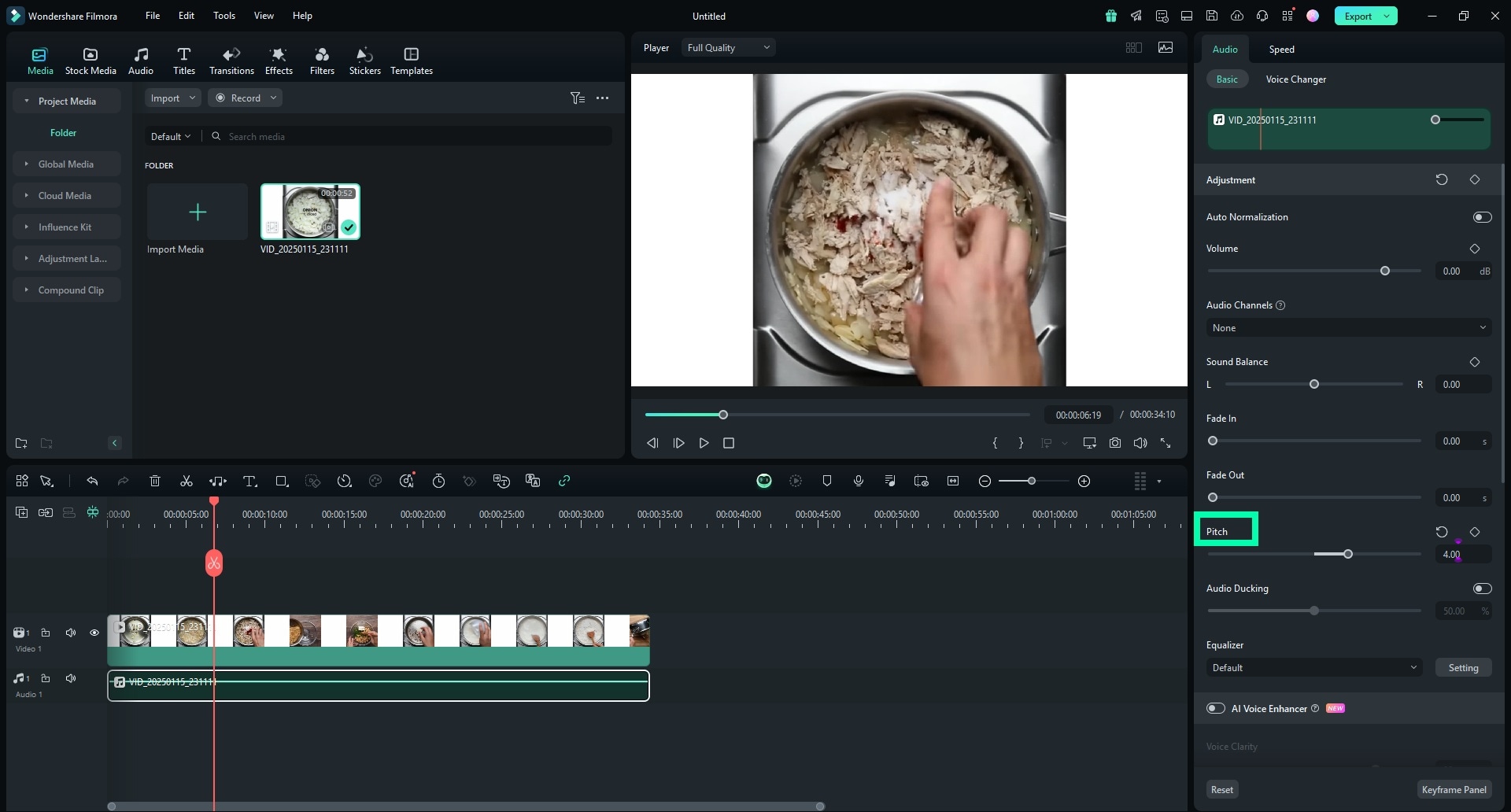
อย่างที่คุณเห็น ด้วย Filmora คุณสามารถเปลี่ยนระดับเสียงของวิดีโอ YouTube ได้ในเพียงไม่กี่คลิก แต่คุณไม่จำเป็นต้องหยุดแค่นั้น ในย่อหน้าต่อไปนี้ เราจะแสดงให้คุณเห็นฟีเจอร์ที่มหัศจรรย์ สนุกสนาน และใช้งานง่ายมากขึ้นที่ Filmora มีซึ่งสามารถเปลี่ยนโทนเสียงของวิดีโอของคุณให้บริสุทธิ์ทางเสียง
ใช้ฟีเจอร์ AI ของ Filmora เพื่อปรับปรุงเสียง
ข้อเสนอฟีเจอร์ของ Filmora มีมากมาย และฟีเจอร์ที่ขับเคลื่อนด้วย AI สามารถเปลี่ยนคุณให้เป็นมืออาชีพด้านการตัดต่อวิดีโอและเสียงได้จริงๆ ด้วยการคลิกเพียงไม่กี่ครั้ง คุณสามารถสร้างความสมบูรณ์แบบทางเสียงโดยไม่ต้องมีความรู้เกี่ยวกับการแก้ไขประเภทนี้มาก่อน
ในส่วนต่อไปของบทความของเรา เราจะสาธิตให้คุณเห็นวิธีการสร้างโทนเสียงที่ใสสะอาด ดังนั้นมาเริ่มกันเลย


AI Audio Denoiser
คุณไม่สามารถควบคุมเสียงรบกวนพื้นหลังได้เสมอไปเมื่อคุณบันทึกวิดีโอ YouTube Filmora มีโซลูชันด้วยฟีเจอร์ AI Audio Denoiser ที่ในเพียงไม่กี่คลิก ลดเสียงรบกวนตามแหล่งที่มาของเสียงรบกวน
รวมถึงการลบเสียงลม DeVerb สำหรับสภาพแวดล้อมที่มีเสียงสะท้อน HumRemoval สำหรับเสียงหึ่งๆ จากการรบกวนทางไฟฟ้า และ Hiss Removal ซึ่งกำจัดการรบกวนจากอุปกรณ์บันทึกและการส่งเสียง
หากต้องการใช้ฟังก์ชันนี้ คลิกที่ไฟล์เสียงในไทม์ไลน์ และในการตั้งค่าเสียง คุณจะเห็นตัวเลือก Denoiseคลิกที่ปุ่มขวาข้างแต่ละฟังก์ชัน Denoise และเลื่อนตัวเลื่อนเพื่อปรับแต่งมัน
AI Voice Enhancer
เครื่องมือเสียงที่ขับเคลื่อนด้วย AI ที่มีประโยชน์อีกตัวหนึ่งจาก Filmora คือ AI Voice Enhancer ซึ่งนำเสียงคุณภาพระดับสตูดิโอมาสู่เนื้อหาของคุณ เครื่องมือนี้สามารถปิดเสียงที่ไม่ต้องการ และขยายเสียงที่จำเป็นในคลิกเดียว ในรูปภาพต่อไปนี้ คุณสามารถดูตำแหน่งที่จะพบเครื่องมือคลิกเดียวนี้:
เลือกไฟล์เสียงของคุณบนไทม์ไลน์ และที่ด้านขวาของหน้าจอ ในตัวเลือกเสียงในแท็บBasicเปิดAI Voice Enhancer.
นั่นจะปรับปรุงคุณภาพเสียงของคุณโดยอัตโนมัติ แต่หากคุณต้องการปรับแต่งเพิ่มเติมอีกเล็กน้อย คุณสามารถทำได้โดยลากตัวเลื่อนสำหรับVoice ClarityและVoice Beautification.
AI Sound Effect
คุณไม่จำเป็นต้องเป็นนักแต่งเพลงด้วย AI Sound Effect Generator ของ Filmora ตอนนี้ คุณสามารถสร้างเอฟเฟกต์เสียงและลืมเรื่องการค้นหาไม่รู้จบสำหรับโทนเสียงที่สมบูรณ์แบบสำหรับเนื้อหาของคุณ เครื่องมือนี้ให้อำนาจคุณในการสร้างโทนเสียงที่เป็นเอกลักษณ์ของคุณโดยการเขียนพรอมต์ง่ายๆ
ทำตามขั้นตอนง่ายๆ เหล่านี้และปลดปล่อยโมสาร์ทในตัวคุณ:
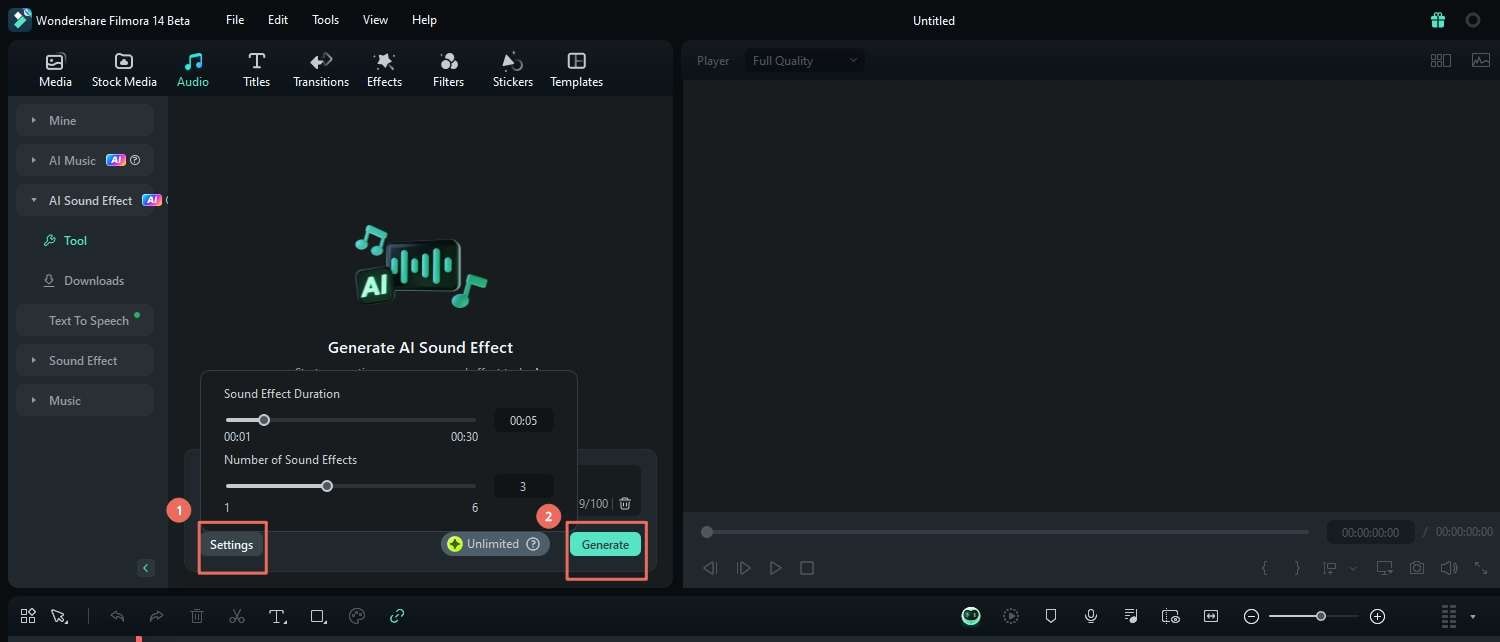
- ขั้นตอนที่ 1:เมื่อคุณเปิด Filmora เริ่มโปรเจกต์ใหม่และคลิกที่แท็บAudioในแถบเครื่องมือที่กำหนดเองด้านบน ในแผงด้านซ้าย เลือกAI Sound Effect
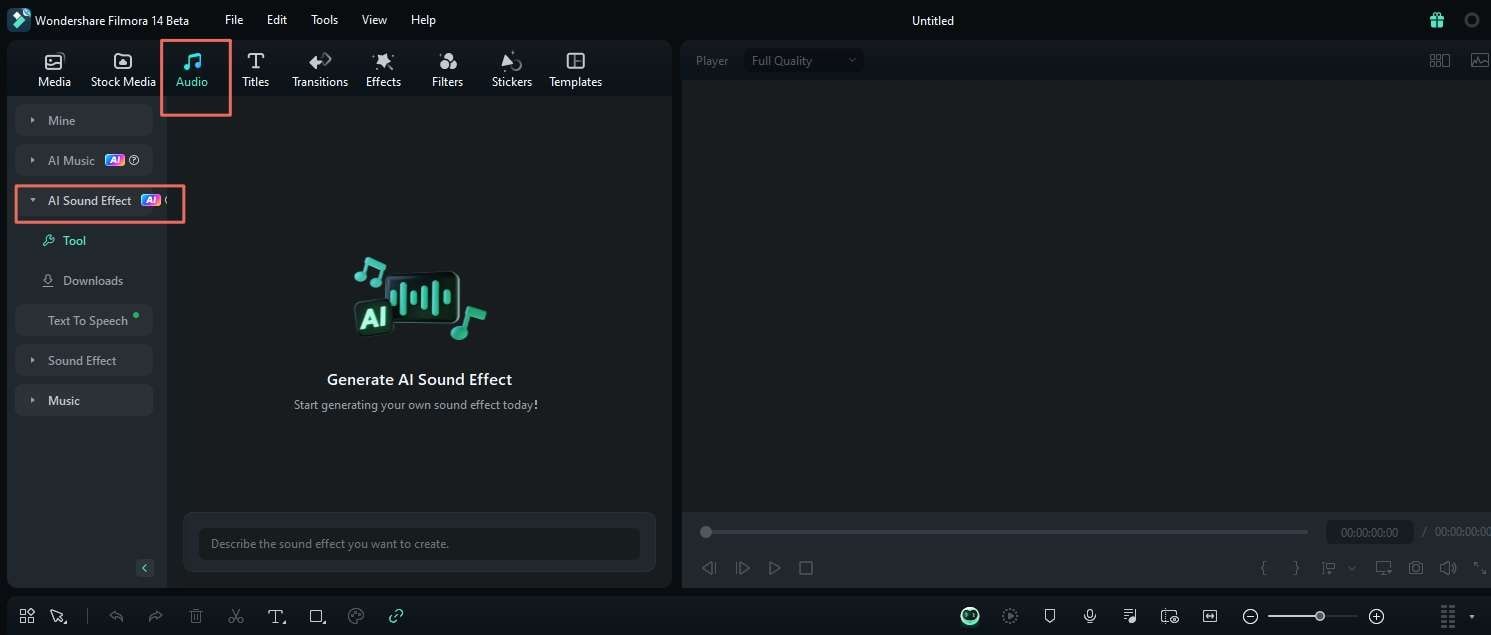
- ขั้นตอนที่ 2:เขียนพรอมต์สั้นๆ ที่คุณจะอธิบายเสียงที่คุณต้องการ
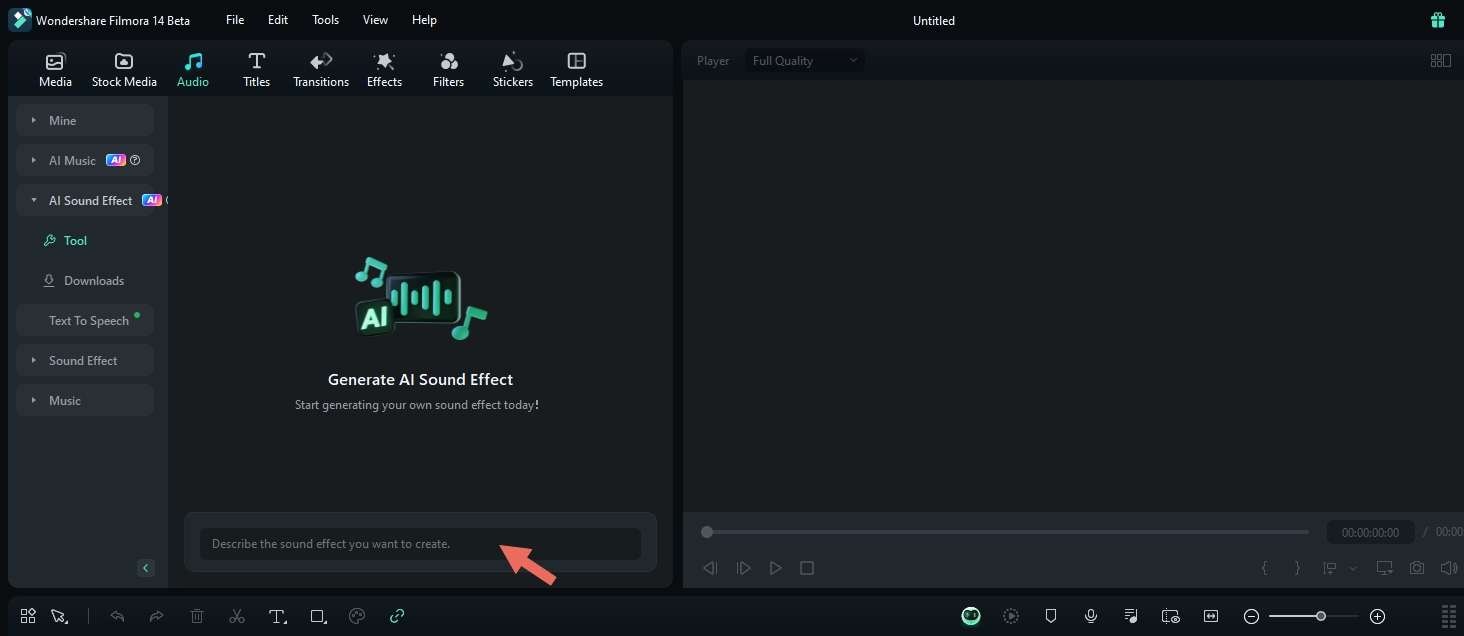
- ขั้นตอนที่ 3:ตั้งค่าระยะเวลาและจำนวนเอฟเฟกต์เสียง และคลิกปุ่มGenerate
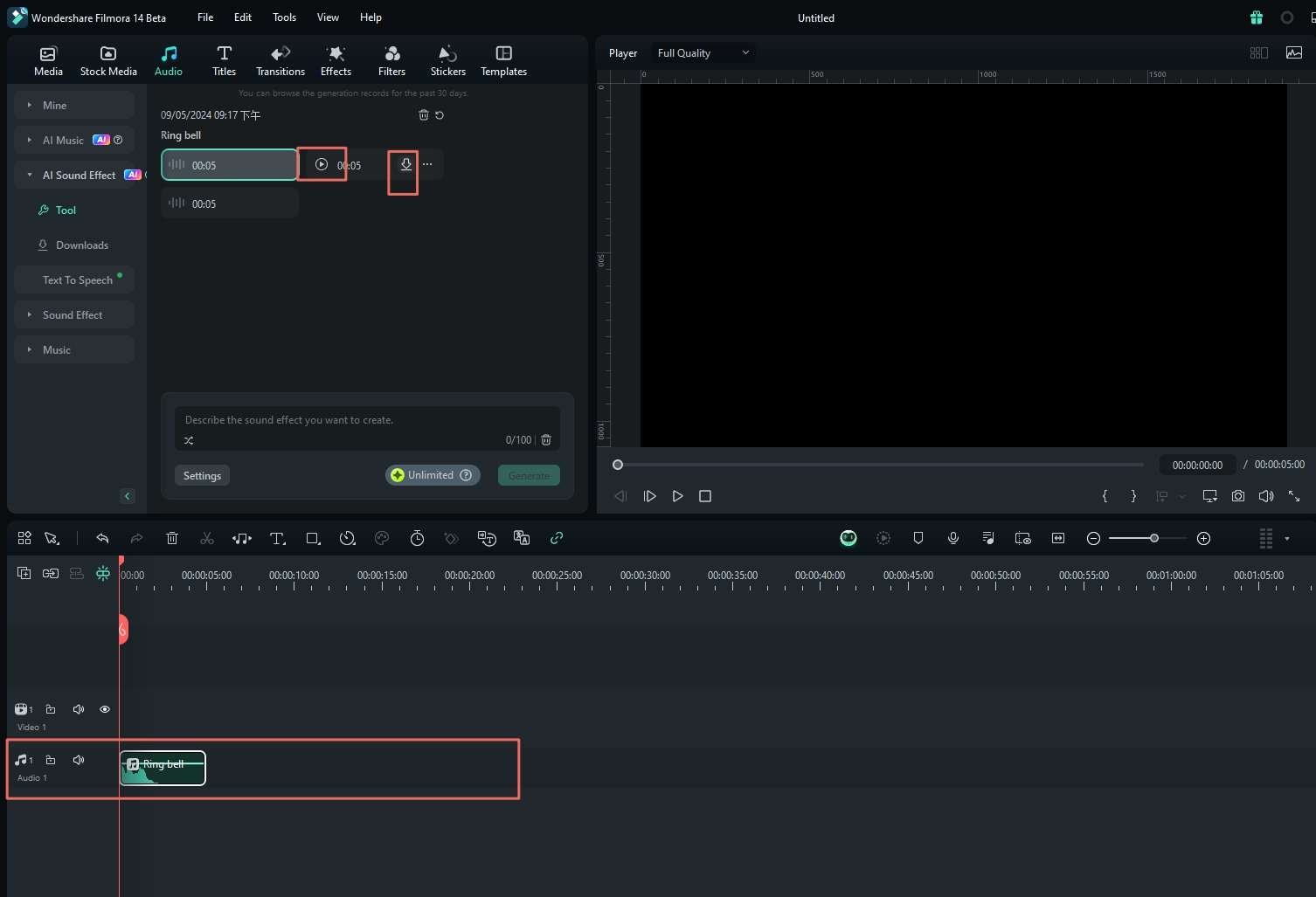
- ขั้นตอนที่ 4:เมื่อคุณสร้างเสียงเสร็จแล้ว คุณสามารถดูตัวอย่าง ดาวน์โหลด และนำเอฟเฟกต์เสียงที่สร้างขึ้นไปใช้กับไทม์ไลน์
เครื่องมือเปลี่ยนระดับเสียง YouTube ทางเลือกอื่น
อย่างที่คุณเห็น Filmora มีตัวเลือกมากมายสำหรับการแก้ไขเสียง และทุกอย่างใช้งานง่าย คุณสามารถทำทุกอย่างที่คุณคิดได้ด้วยซอฟต์แวร์เพียงตัวเดียว แต่หากคุณต้องการทราบว่ามีตัวเลือกอื่นอะไรบ้าง เราได้เตรียมทางเลือกอื่นสำหรับ PC อุปกรณ์มือถือ และการปรับระดับเสียงออนไลน์:
Audacity(PC)
ซอฟต์แวร์แก้ไขเสียงโอเพนซอร์สฟรีสำหรับ PC มาพร้อมกับฟีเจอร์การเปลี่ยนระดับเสียงของเสียง YouTube แม้ว่าการออกแบบอาจดูล้าสมัยไปบ้าง และบางฟีเจอร์อาจต้องใช้ความรู้ในการแก้ไขมากขึ้น
Voloco(แอปมือถือ)
แอปที่มีให้ทั้งผู้ใช้ Android และ iOS เหมาะสำหรับการแก้ไขระดับเสียงและเอฟเฟกต์เสียงขณะเดินทาง อย่าลืมว่าแอปมือถือประเภทนี้เหมาะสำหรับโซลูชันด่วนเท่านั้นและไม่ได้ให้ผลลัพธ์คุณภาพสูงระดับมืออาชีพ
TwistedWave(ออนไลน์)
ตัวแก้ไขเสียงบนเบราว์เซอร์สามารถเปลี่ยนระดับเสียงในเสียงของคุณสำหรับวิดีโอ YouTube โดยไม่ต้องติดตั้ง เหมาะสำหรับการแก้ไขอย่างรวดเร็ว แต่คุณจะต้องมีไฟล์เสียงแยกต่างหากจากวิดีโอ YouTube ของคุณ
สรุป
เสียงที่ชัดเจนของวิดีโอ YouTube ของคุณเป็นไปได้แล้วในตอนนี้ และคุณไม่จำเป็นต้องเป็นมืออาชีพในการแก้ไขเสียงเพื่อทำมัน มีตัวเลือกมากมายสำหรับ PC อุปกรณ์มือถือ หรือออนไลน์ แต่โซลูชันอันดับต้นๆ ของเราคือ Filmora
ด้วยตัวแก้ไขวิดีโอนี้ คุณสามารถปรับแต่งเสียงของวิดีโอของคุณให้สมบูรณ์แบบด้วยโซลูชันที่ใช้งานง่ายและเต็มไปด้วยฟีเจอร์สำหรับการปรับระดับเสียงอย่างรวดเร็วและอื่นๆ อีกมากมาย
คุณอยู่ห่างเพียงคลิกเดียวจากเสียงคุณภาพสูงของเนื้อหา YouTube ของคุณ ดังนั้นลองใช้วันนี้เลย

