



YouTube ได้กลายเป็นหนึ่งในแพลตฟอร์มโซเชียลมีเดียหลักบนอินเทอร์เน็ต เพราะมอบความบันเทิงให้กับผู้ที่ต้องการพักผ่อน เรียนรู้ หรือพบกับบุคคลโปรดของพวกเขา แพลตฟอร์มนี้ยังเปิดโอกาสให้คอนเทนต์ครีเอเตอร์ได้แสดงความสามารถ ถ่ายทอดความรู้สู่สาธารณชน หรือสนุกไปกับการเล่นเกมของตัวเอง
อย่างไรก็ตาม การเป็นครีเอเตอร์บน YouTube มีอะไรมากกว่าการอัปโหลดวิดีโอทุกสัปดาห์ คุณจำเป็นต้องมั่นใจว่าตั้งค่าเฟรมเรตของวิดีโอให้ถูกต้องการเลือกเฟรมเรตไม่ถูกต้องจะมีผลต่อความเพลิดเพลินในการรับชมวิดีโอ และอาจทำให้คุณสูญเสียผู้ติดตามมากขึ้น
เพื่อไม่ให้เสียเวลา มาพูดคุยเกี่ยวกับเฟรมเรตที่ดีที่สุดสำหรับ YouTube.
ในบทความนี้
FPS มีผลต่อการดูวิดีโอ YouTube อย่างไร?
ก่อนที่เราจะพูดถึงว่า FPS ส่งผลต่อประสบการณ์การรับชมอย่างไรและกำหนดเฟรมเรตที่ดีที่สุดสำหรับ YouTube ได้อย่างไร มาทำความเข้าใจก่อนว่า FPS คืออะไร FPS ย่อมาจากเฟรมต่อวินาที คือจำนวนภาพนิ่งที่ปรากฏในหนึ่งวินาที ยิ่งวิดีโอมีเฟรมต่อวินาทีมาก ภาพก็จะยิ่งชัดเจนขึ้น และในทางตรงกันข้ามก็เป็นจริงเช่นกัน
เพื่ออธิบายให้ง่ายขึ้น เราขอยกตัวอย่างหนังสือป๊อป-อัพ นักวาดภาพเคลื่อนไหวจะวาดรูปลงในแต่ละหน้ากระดาษ เมื่อพลิกหน้าอย่างรวดเร็ว ภาพจะดูคล้ายกำลังเคลื่อนไหว หากนักวาดใช้กระดาษน้อยหน้าในการทำหนังสือป๊อป-อัพ
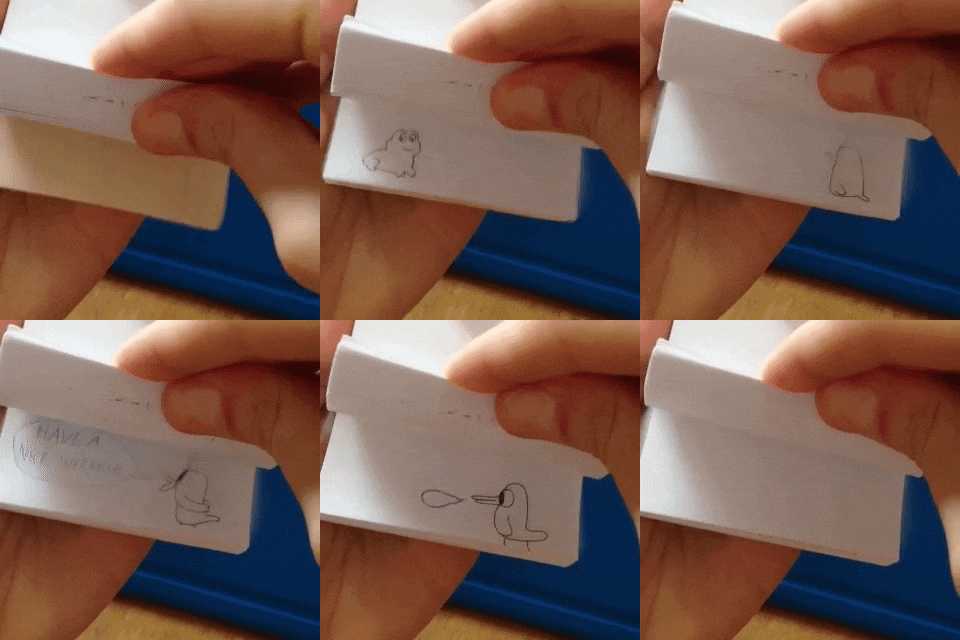
ภาพเคลื่อนไหวก็จะไม่ลื่นไหลเหมือนกัน ต่างจากกรณีที่ใช้หน้ากระดาษมากและมีภาพที่เปลี่ยนไปในแต่ละหน้า
สมองมนุษย์สามารถแยกแยะภาพเคลื่อนไหวได้อย่างชัดเจนถึงเพียง 12 ภาพต่อวินาที แต่ถ้ามากกว่า 18 และภาพเคลื่อนไหวเร็ว สมองจะถูกหลอกให้คิดว่าภาพเหล่านั้นกำลังเคลื่อนไหว เฟรมเรตต่ำกว่า 24FPS จะทำให้วิดีโอ YouTube ของคุณดูสะดุดและไม่เป็นธรรมชาติ ราวกับว่ากระตุกในเวลาจริง
โดยทั่วไป 24fps คือเฟรมเรตที่ดีที่สุดสำหรับวิดีโอ YouTubeที่มีเนื้อหาเกี่ยวกับกิจกรรมประจำวัน อย่างไรก็ตามหากต้องการให้ภาพเคลื่อนไหวลื่นไหลขึ้นและใส่ข้อมูลมากขึ้นในวิดีโอ 30fps คือเฟรมเรตวิดีโอที่ดีที่สุดสำหรับ YouTube.
หากคุณอัปโหลดเนื้อหาที่เคลื่อนไหวรวดเร็ว เช่น เกม หรือวิดีโอแอ็กชันสด ควรเลือกใช้ 60FPS ซึ่งจะทำให้ฉากเคลื่อนไหวเร็วดูไหลลื่นและเก็บรายละเอียดได้มากขึ้น
เฟรมเรตที่แนะนำและสูงสุดสำหรับวิดีโอ YouTube คือเท่าไหร่?
แต่ก็ไม่สามารถตอบได้อย่างชัดเจนว่าเฟรมเรตวิดีโอที่ดีที่สุดสำหรับวิดีโอ YouTube คือเท่าไหร่ประเด็นนี้ยังถกเถียงกันอยู่ และแต่ละคนก็มีความเห็นต่างกัน
จากข้อมูลของโธมัส เอดิสันระบุว่าภาพเคลื่อนไหวน้อยกว่า 46FPS จะทำให้สายตาล้าและให้ประสบการณ์การดูที่ไม่ดี ในอดีต ผู้สร้างภาพยนตร์มักใช้ 22-26FPS หากระบบเสียงยังเป็น 35 มม.
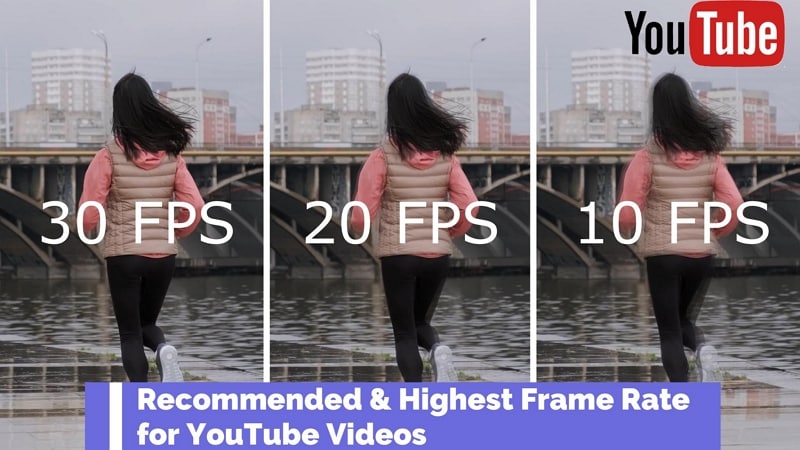
เฟรมเรตแต่ละค่าเหมาะสำหรับการแสดงผล เนื้อหา และสื่อที่แตกต่างกัน ยกตัวอย่าง 1-16FPS พบได้บ่อยในภาพยนตร์ยุคเงียบและสต็อปโมชั่น แต่ในปัจจุบัน เฟรมเรตนี้ไม่ได้รับความนิยมอย่างแพร่หลาย
| เฟรมเรต | เหมาะสำหรับ | หมายเหตุ |
| 24 FPS | เนื้อหาสไตล์ภาพยนตร์ | ให้ความรู้สึกแบบภาพยนตร์ (จริงๆ คือ 23.976 FPS สำหรับ NTSC) |
| 30 FPS | วล็อก สัมภาษณ์ ทอล์กโชว์ | ใช้แพร่หลายทั้งในรายการโทรทัศน์และวิดีโอออนไลน์ |
| 60 FPS | เกมแอ็กชัน กีฬา | การเคลื่อนไหวลื่นไหล รายละเอียดชัดในฉากเร็ว |
| 120+ FPS | วิดีโอสโลว์โมชัน | ต้องใช้อุปกรณ์ขั้นสูง ไม่เหมาะกับการอัปโหลดทั่วไป |
โดยสรุป 24fps ถือเป็นเฟรมเรตที่แนะนำสำหรับ YouTubeคุณอาจตั้งค่าสูงกว่านี้ เช่น 30fps หรือมากกว่า ถ้าคุณทำวิดีโอที่มีการเคลื่อนไหวมาก เช่น วิดีโอเกม โดยปกติ เฟรมเรตสูงหรือต่ำขึ้นอยู่กับความชอบส่วนบุคคลมากกว่าความจำเป็น อย่างไรก็ตาม เราเข้าใจว่าคุณต้องการให้ผู้ชมได้รับประสบการณ์ที่ดีขณะดูเนื้อหาของคุณ
เฟรมเรตที่ดีที่สุดสำหรับวิดีโอ YouTube คือเท่าไหร่?
หากคุณต้องการบันทึกวิดีโอสำหรับแชนแนล YouTube อาจสงสัยว่าเฟรมเรตที่ดีที่สุดสำหรับวิดีโอ YouTubeควรเลือกเฟรมเรตเท่าไร โดยทั่วไปควรใช้ 24fps ถึง 60fps ขึ้นอยู่กับลักษณะของเนื้อหา YouTube เพิ่งเริ่มรองรับวิดีโอ 8K ซึ่งเป็นข่าวดีสำหรับครีเอเตอร์จำนวนมาก ด้านล่างนี้คือเฟรมเรตสำหรับประเภทวิดีโอยอดนิยมบน YouTube
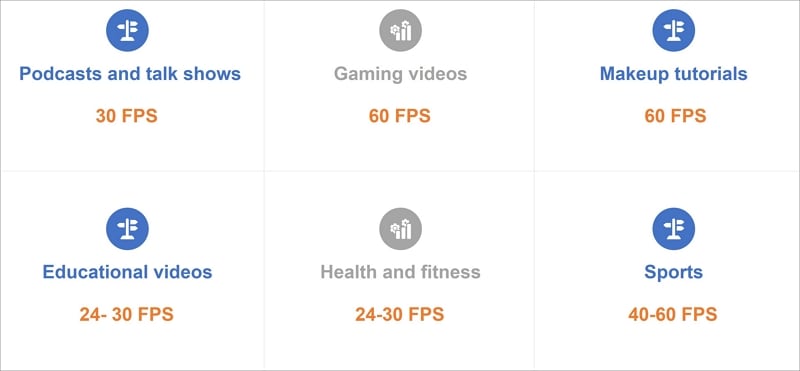
- พอดแคสต์และทอล์กโชว์: 30 FPS
- วิดีโอเกม: 60 FPS
- สอนแต่งหน้า: 60 FPS
- วิดีโอการศึกษา: 24-30 FPS
- สุขภาพและฟิตเนส: 24-30 FPS
- กีฬา: 40-60 FPS
อย่างไรก็ตาม รายการข้างต้นไม่ครอบคลุมเนื้อหาบนแพลตฟอร์มทั้งหมด และไม่สามารถรับประกันว่า“เฟรมเรตที่ดีที่สุด” สำหรับวิดีโอ YouTube ของคุณเราขอแนะนำให้คุณลองทำตามและฝึกฝนจนหาคำตอบว่าเฟรมเรตที่ดีที่สุดสำหรับวิดีโอ YouTubeคือเท่าไหร่
ทั้งนี้ควรตั้งค่าเฟรมเรตให้สอดคล้องกับการอัปโหลดและการถอดรหัสของเนื้อหา หากเป็นคอนเทนต์แบบอินเทอร์เลซ อาจมีปัญหาการแสดงผลบน YouTube จึงควรทำการดีอินเทอร์เลซด้วย
วิธีตรวจสอบ FPS ในวิดีโอบน YouTube?
นี่คือแนวทางง่ายๆ ในการตรวจสอบ FPS ของวิดีโอ YouTube
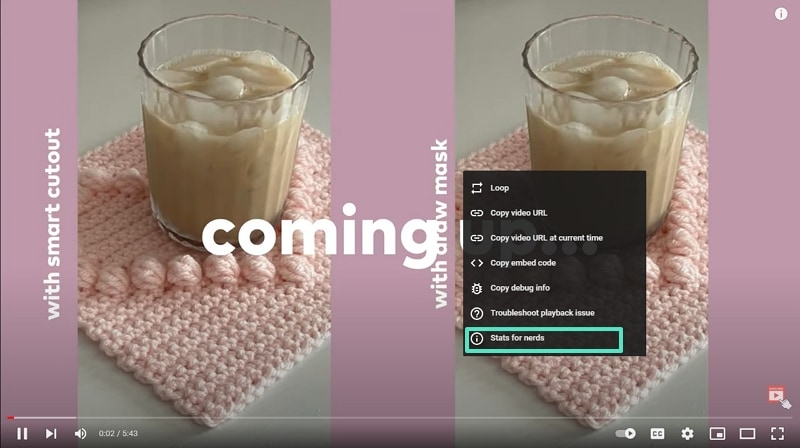
ขั้นตอนที่ 1 เปิดวิดีโอบน YouTube แล้วคลิกขวา จะมีหน้าต่างเด้งขึ้นมา เลือก “สถิติสำหรับคนเนิร์ด."
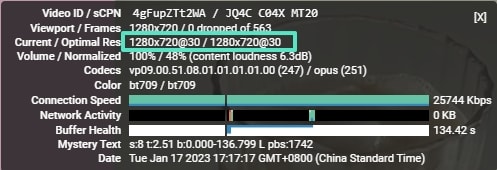
ขั้นตอนที่ 2 ไปที่แท็บ “ความละเอียดปัจจุบัน/ที่เหมาะสม” ตัวเลขก่อนสแลชหมายถึงความละเอียดปัจจุบัน ตัวเลขหลังสแลชหมายถึงความละเอียดที่เหมาะสม ตัวอย่างในภาพข้างล่าง ระบุค่าความละเอียด 1280*720 และเฟรมเรต 30FPS แปลว่าวิดีโออยู่ที่ความละเอียดเหมาะสมแล้ว
วิธีตั้งค่า FPS เมื่อตัดต่อวิดีโอ YouTube?
เครื่องมือตัดต่อวิดีโอที่มีประสิทธิภาพคือสิ่งที่คุณต้องใช้ในการปรับเฟรมเรตวิดีโอที่คุณต้องการอัปโหลดขึ้น YouTube ปัจจุบันมีตัวเลือกมากมายในท้องตลาด อาจเลือกไม่ถูกว่าควรใช้โปรแกรมไหน
จากผลวิจัยของเราWondershare Filmoraคือหนึ่งในโปรแกรมตัดต่อที่มีประสิทธิภาพสูง สามารถเปลี่ยน FPS ในวิดีโอของคุณให้ดูสนุกกว่าเดิม
ไอคอนแบ่งหน้าจอช่วยให้คุณเล่นและตัดต่อหลายคลิปพร้อมกันได้โดยไม่ต้องเปลี่ยนหน้าจอหรือทำงานทีละงาน คุณสามารถเลือกจำนวนจอแบ่งตามจำนวนวิดีโอที่ต้องการแก้ไขในครั้งเดียว Filmora มีเครื่องมือครบครันรวมถึงช่วยให้ผู้ชมติดตามเนื้อหาคุณเพราะวิดีโอคมชัดน่าชม
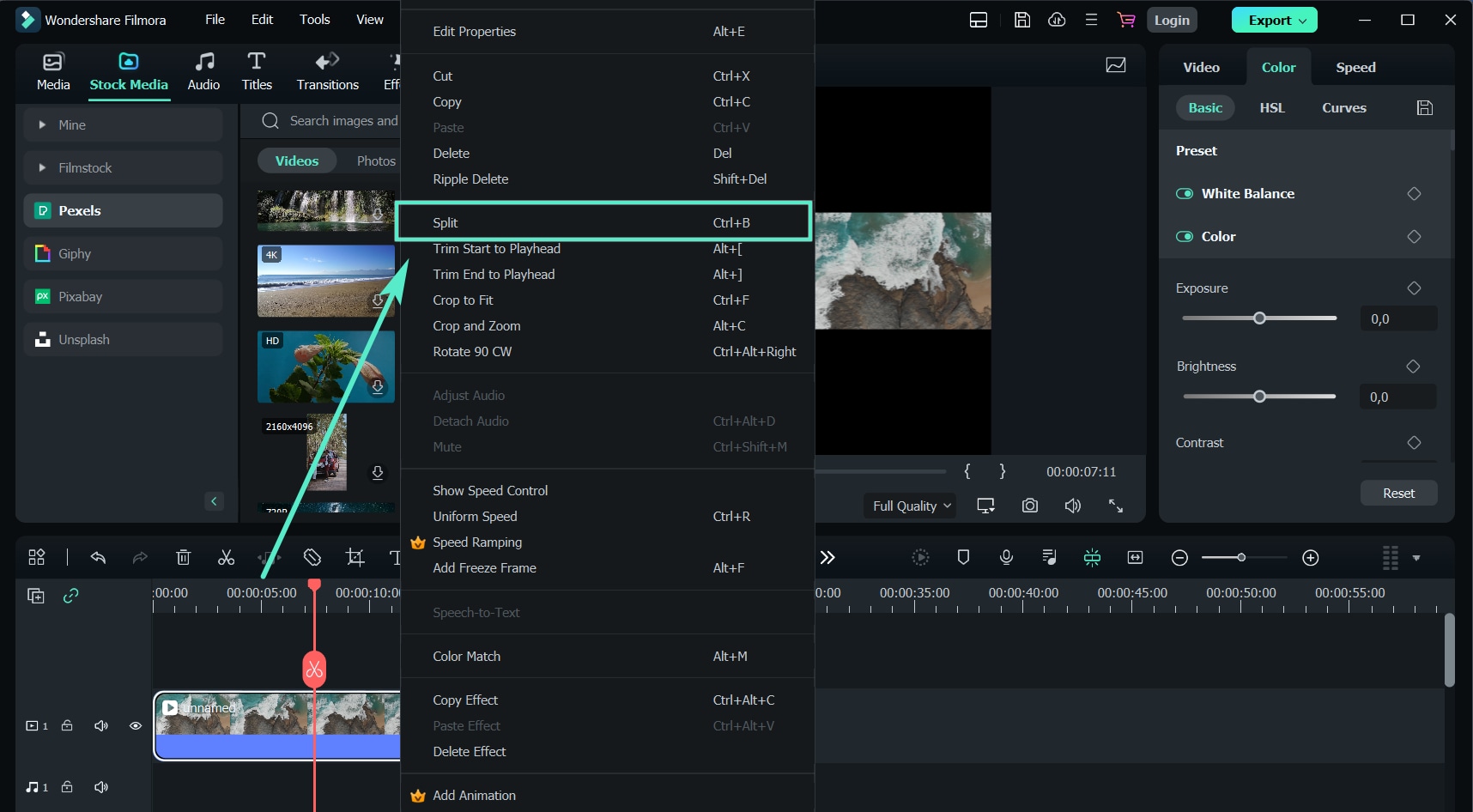
ต่อไปนี้เป็นคุณสมบัติเด่นๆ ที่คุณอาจสนใจ
- รองรับไฟล์ GIF
- อีควอไลเซอร์เสียง
- ตัดต่อ 4K
- แก้ไขข้อความขั้นสูง
- ตัดเสียงรบกวน
- ตรวจจับฉาก
- มิกเซอร์เสียง
- ปรับแต่งสี
นี่คือคู่มือวิธีการใช้Wondershare Filmoraเพื่อปรับเฟรมเรตสำหรับวิดีโอ YouTube
ขั้นตอนที่ 1เปิดโปรแกรมบนคอมพิวเตอร์หรือโน้ตบุ๊ก แล้วคลิกแท็บ “ไฟล์” ด้านบน จะมีเมนูดรอปดาวน์ให้เลือก “การตั้งค่าโปรเจกต์”
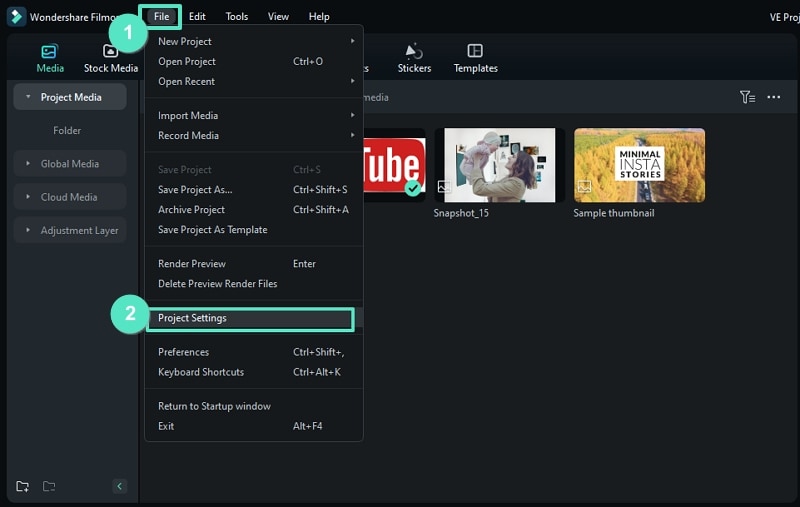
ขั้นตอนที่ 2เมื่อมีหน้าต่างแสดงขึ้นมา ให้คลิก “เฟรมเรต” และเลือกตัวเลือกที่ดีที่สุด
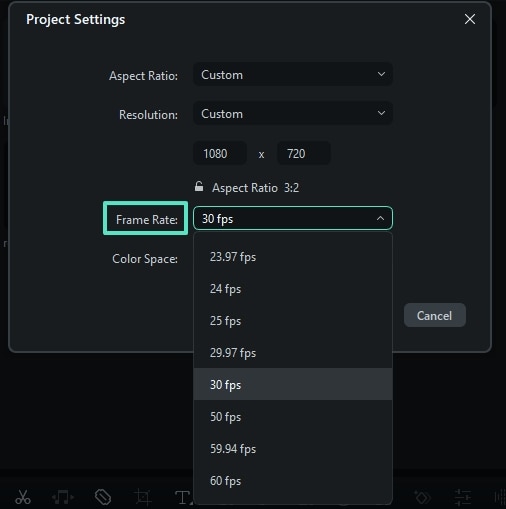
ขั้นตอนที่ 3ปรับแต่งวิดีโอของคุณต่อด้วยเครื่องมืออื่นๆ จากนั้นคลิก “ส่งออก” เพื่อบันทึกวิดีโอลงเครื่องของคุณ
สร้างคอนเทนต์เร็วขึ้นด้วยฟีเจอร์ “AI Idea to Video” ของ Filmora
ถ้าคุณนึกไม่ออกว่าจะถ่ายอะไรดี หรือวางโครงเรื่องอย่างไร ฟีเจอร์ ใหม่ของ FilmoraAI Idea to Videoสามารถช่วยเนรมิตตั้งแต่สคริปต์จนกลายเป็นวิดีโอจริงได้อย่างรวดเร็ว เพียงป้อนไอเดียหรือข้อความสั้นๆ ระบบ AI จะสร้างสคริปต์วิดีโอเต็มรูปแบบ สตอรี่บอร์ดด้วยภาพและภาพวิดีโอที่สร้างโดย AI ให้คุณโดยอัตโนมัติปรับแต่ง FPS, สไตล์ และอัตราส่วนภาพได้ตามต้องการคุณยังสามารถปรับจุดสำคัญของเรื่องราวอย่างละเอียด ใช้งานเสียง AI พร้อมการซิงค์ปาก และส่งออกในรูปแบบที่เหมาะสำหรับ YouTube ตามที่คุณต้องการ
สิ่งนี้มีประโยชน์อย่างมากหากคุณกำลังสร้างวิดีโอหลายรายการและต้องการความสม่ำเสมอทางภาพและประสิทธิภาพในโปรเจกต์ต่าง ๆ ทั้งหมดนี้ยังช่วยให้คุณควบคุมการตั้งค่าอัตราเฟรมได้ด้วยตัวเอง
สรุป
การทำวิดีโอ YouTube ที่คมชัดและดูสมบูรณ์แบบต้องใช้เวลามากและความทุ่มเท โชคดีที่คุณทราบเรื่องนี้ตั้งแต่ตอนที่ตัดสินใจเริ่มสร้างเนื้อหาสำหรับแพลตฟอร์มนี้ ด้วยความรู้ที่อยู่ในมือของคุณ คุณไม่มีเหตุผลที่จะไม่ขยายฐานความรู้และรวบรวมข้อมูลให้มากพอเพื่อช่วยให้คุณสร้างวิดีโอที่ดีที่สุด
มีเครื่องมือแก้ไขวิดีโอมากมายที่ช่วยให้วิดีโอของคุณมีความละเอียดที่ถูกต้อง ทำให้เนื้อหาของคุณโดดเด่น หากคุณไม่รู้วิธีใช้งานแอปหรือแพลตฟอร์มเฉพาะ คุณควรค้นหาคู่มือและเริ่มฝึกฝน หรือคุณสามารถปรึกษาผู้สร้างคนอื่นในสายงานของคุณ และถามว่าเขาทำให้วิดีโอของเขาดูดีได้อย่างไร

