

แม้ว่าคุณจะไม่ได้อัปโหลดเนื้อหาไปยังแพลตฟอร์ม แต่คุณสามารถยอมรับได้ว่าคุณอุทิศเวลาสองสามชั่วโมงต่อสัปดาห์เพื่อดูโพสต์ของผู้สร้างคนอื่นๆ เราได้เชื่อมโยง YouTube กับคลิปสั้นหรือวิดีโอยาวที่ทำให้เราตามใจและยึดติดกับที่นั่งของเรา นอกจากการโพสต์วิดีโอแล้ว คุณยังสามารถโพสต์ภาพถ่ายบนแพลตฟอร์มได้อีกด้วย นี่คือบทความที่พูดถึงเครื่องมือและเคล็ดลับที่เป็นประโยชน์เกี่ยวกับวิธีการโพสต์รูปภาพบน YouTube

จะอัปโหลดรูปภาพไปยัง YouTube ได้อย่างไร
เราเข้าใจว่าคุณอาจยังยืนกรานและสงสัยว่าการโพสต์ภาพบน YouTube เป็นไปได้หรือไม่ คุณสามารถโพสต์รูปภาพบนแท็บชุมชนหรือแปลงรูปภาพเป็นคลิปวิดีโอสั้นที่แพลตฟอร์มสามารถยอมรับได้ อ่านต่อไปเพื่อเรียนรู้เพิ่มเติมเกี่ยวกับสองวิธีนี้
วิธีที่ 1 โพสต์ภาพบนชุมชน YouTube
วิธีแรกที่คุณสามารถใช้ได้คือการโพสต์รูปภาพบนแท็บชุมชน สิ่งสำคัญคือต้องทราบว่าคุณสมบัติสำหรับแท็บชุมชนได้พัฒนาไปแล้ว แม้ว่าก่อนหน้านี้จะต้องมีสมาชิก 1,000 คน แต่ตอนนี้ YouTube มักจะให้สิทธิ์เข้าถึงช่องที่มีสมาชิกมากกว่า 500 คน นอกจากนี้ ช่องที่เปิดใช้งานคุณสมบัติขั้นสูงอาจเข้าถึงได้เร็วขึ้น โดยไม่คำนึงถึงจำนวนสมาชิก คุณสามารถตรวจสอบคุณสมบัติของช่องของคุณได้ในการตั้งค่า YouTube Studio ของคุณ
นี่คือคู่มือง่ายๆวิธีการอัปโหลดรูปภาพบน YouTubeการใช้แท็บชุมชน
ขั้นตอนที่ 1เปิดแพลตฟอร์ม YouTube และคลิกที่แท็บ "ชุมชน"

ขั้นตอนที่ 2. คลิก "รูปภาพ" เพื่ออัปโหลดรูปภาพจากอุปกรณ์ของคุณ

ขั้นตอนที่ 3ลากและวางรูปภาพที่คุณต้องการอัปโหลด ดังรูปด้านล่าง

ขั้นตอนที่ 4. เลือก "เปลี่ยนตำแหน่ง" เพื่อเปลี่ยนวิธีที่ผู้ชมของคุณจะเห็นรูปภาพบนฟีดของพวกเขา

ขั้นตอนที่ 5. เขียนคำบรรยายภาพของคุณ

ขั้นตอนที่ 6. คลิกปุ่ม "บันทึกตัวอย่าง" เพื่อยืนยันว่าคุณพอใจกับการเปลี่ยนแปลงของคุณหรือไม่

ขั้นตอนที่ 7. คลิก "โพสต์" เพื่ออัปโหลดรูปภาพของคุณไปยัง YouTube
เคล็ดลับ
ก่อนที่คุณจะลองโพสต์ในแท็บชุมชน โปรดอ่านเคล็ดลับเหล่านี้ที่เรารวบรวมไว้เพื่อช่วยให้งานของคุณง่ายขึ้น
- ตรวจสอบให้แน่ใจว่าคุณตรวจสอบว่าการโพสต์ชุมชนบนช่องของคุณปิดอยู่หรือไม่ แพลตฟอร์มจะไม่ทำให้ตัวเลือกนี้พร้อมใช้งานหากกลุ่มเป้าหมายหลักของคุณเป็นเด็กหรือคุณใช้บัญชีที่มีผู้ดูแล
- รูปถ่ายของคุณไม่ควรเกิน 16 MB รูปภาพใดๆ ที่คุณอัปโหลดเกินขีดจำกัดบนนี้อาจถูกครอบตัดหรือไม่อัปโหลดไปยังแท็บ
- ควรตรวจสอบให้แน่ใจว่าอัตราส่วนภาพของคุณคือ 1:1 เพราะนี่คือวิธีที่อัตราส่วนจะปรากฏบนฟีด คุณคงไม่ต้องการให้ภาพถ่ายปรากฏเมื่อซูมเข้าตรงกลางเมื่อคุณตั้งใจจะแสดงภาพทั้งหมด
- รูปแบบไฟล์ที่ดีที่สุดในการอัปโหลดไปยังแท็บชุมชนของคุณ ได้แก่ GIF, JPG, WEBP และ PNG
- ตรวจสอบให้แน่ใจว่ารูปภาพของคุณไม่ละเมิดแนวทางชุมชน YouTube เกรงว่าผู้ดูแลระบบจะลบออก ในสถานการณ์ที่เลวร้ายที่สุด คุณอาจได้รับการนัดหยุดงาน เราทุกคนรู้ดีว่าการนัดหยุดงานสามครั้งจะนำไปสู่การปิดช่อง YouTube ของคุณ
วิธีที่ 2 ใช้ Image to Video Makers ออนไลน์เพื่อโพสต์รูปภาพบน YouTube
ดังที่เราได้กล่าวไว้ข้างต้น YouTube เป็นแพลตฟอร์มที่ออกแบบมาสำหรับวิดีโอเป็นหลัก หากยังไม่สามารถเข้าถึงแท็บชุมชนได้ คุณอาจสงสัยว่าจะอัปโหลดรูปภาพบนช่อง YouTube ได้อย่างไร มีวิธีการออฟไลน์และออนไลน์ต่างๆ มากมายที่คุณสามารถใช้เพื่อแปลงรูปภาพของคุณเป็นคลิปวิดีโอ จากนั้นคุณสามารถอัปโหลดไปยัง YouTube ได้
เครื่องมือ 1. ใช้ Image to Video Makers ออนไลน์เพื่อโพสต์รูปภาพบน YouTube
นักพัฒนาได้ทำงานอย่างหนักเพื่อสร้างเครื่องมือออนไลน์เพื่อตอบสนองความต้องการของคุณและทำในสิ่งที่พวกเขาอ้างว่า ตัวอย่างที่ดีบางอย่าง ได้แก่ Kapwing, Picovico, Pholody และ Mp3Care คุณสามารถดูตัวอย่างที่ยอดเยี่ยมอื่นๆ ของโปรแกรมสร้างรูปภาพเป็นวิดีโอออนไลน์ได้ที่นี่
ในส่วนนี้ของบทความ เราจะเน้นไปที่โฟโลดีซึ่งค่อนข้างเก๋ไก๋และมีฟีเจอร์มากมาย คุณสมบัติบางอย่างที่คุณคาดหวังได้บนแพลตฟอร์มนี้ ได้แก่ การลงทะเบียนแบบไม่ระบุชื่อและความสามารถในการดาวน์โหลดวิดีโอของคุณเมื่อการแปลงเสร็จสิ้น
Pholody ยังจัดตำแหน่งการเปลี่ยนผ่านให้สอดคล้องกับจังหวะโดยอัตโนมัติ นอกจากนี้ Pholody ยังใช้งานได้ฟรีตั้งแต่คุณอัปโหลดเนื้อหาไปยังแพลตฟอร์มจนกว่าคุณจะแปลงรูปภาพเป็นคลิปวิดีโอเสร็จ
ด้านล่างนี้เป็นคำแนะนำโดยละเอียดเกี่ยวกับวิธีการอัปโหลดรูปภาพบน YouTube จากโทรศัพท์ของคุณโดยใช้เครื่องมือแก้ไข Pholody
ขั้นตอนที่ 1ไปที่หน้าแรกของ Pholody

ขั้นตอนที่ 2. คลิก "โหลดรูปภาพ" เพื่ออัปโหลดรูปภาพที่คุณต้องการแปลงเป็นคลิปวิดีโอ

ขั้นตอนที่ 3. เลือกแหล่งที่มาที่คุณจะดึงภาพที่คุณต้องการแปลงเป็นคลิปวิดีโอ

ขั้นตอนที่ 4เลือก "สร้างอัตโนมัติ" เพื่อให้แพลตฟอร์มสร้างวิดีโอให้คุณโดยอัตโนมัติ หากคุณไม่พอใจกับผลลัพธ์ คุณสามารถใช้เทมเพลตและปรับแต่งคลิปตามต้องการได้
เครื่องมือ 2 อัปโหลดรูปภาพบนช่อง YouTube ด้วย Wondershare Filmora
หากคุณตั้งตารอที่จะส่งมอบภาพถ่ายที่ดีที่สุดให้กับผู้ชมของคุณ ไม่ต้องมองหาที่ไหนไกลไปกว่าWondershare ฟิล์มโมรา. แพลตฟอร์มนี้ใช้เป็นโปรแกรมตัดต่อวิดีโอเป็นหลัก แต่คุณยังสามารถใช้เพื่อแปลงรูปภาพเป็นรูปภาพเพื่อแชร์ไปยัง YouTube ได้อย่างง่ายดาย
Wondershare Filmora พร้อมใช้งานสำหรับ iPad, แล็ปท็อป, เดสก์ท็อปและโทรศัพท์มือถือ ในการแปลงภาพของคุณ คุณไม่จำเป็นต้องอยู่ที่บ้านหรือในสำนักงาน Filmora ช่วยให้คุณทำงานได้ทุกที่ที่คุณต้องการ หรือคุณสามารถอัปโหลดรูปภาพไปยังคลาวด์และแก้ไขในภายหลัง
เมื่อคุณแก้ไขวิดีโอที่แปลงแล้วเสร็จแล้ว คุณไม่จำเป็นต้องบันทึกลงในอุปกรณ์ของคุณเพื่อที่คุณจะได้อัปโหลดไปยัง YouTube แพลตฟอร์มนี้ช่วยให้คุณสามารถส่งออกวิดีโอไปยัง YouTube ได้โดยตรง ช่วยประหยัดเวลาอันมีค่าได้มากที่คุณสามารถใช้กับงานสำคัญอื่นๆ ได้ สิ่งที่คุณต้องทำคือคลิก "ส่งออก" และวิดีโอของคุณก็กำลังจะสร้างความประทับใจให้กับผู้ชม


นี่คือวิธีอัปโหลดรูปภาพบน YouTube โดยใช้ Wondershare Filmora
ขั้นตอนที่ 1เปิดแอปพลิเคชัน Filmora บนอุปกรณ์ของคุณแล้วคลิก "นำเข้า" เพื่ออัปโหลดรูปภาพที่คุณต้องการแปลงเป็นวิดีโอ คุณสามารถแทรกวิดีโอที่เลือกได้หรือทั้งโฟลเดอร์

ขั้นตอนที่ 2คลิกปุ่ม "+" เพื่อรวมรูปภาพที่คุณเลือกไว้ในไทม์ไลน์ หรือคุณสามารถลากและวางรูปภาพจนกว่าจะอยู่ในลำดับที่ถูกต้องในไทม์ไลน์
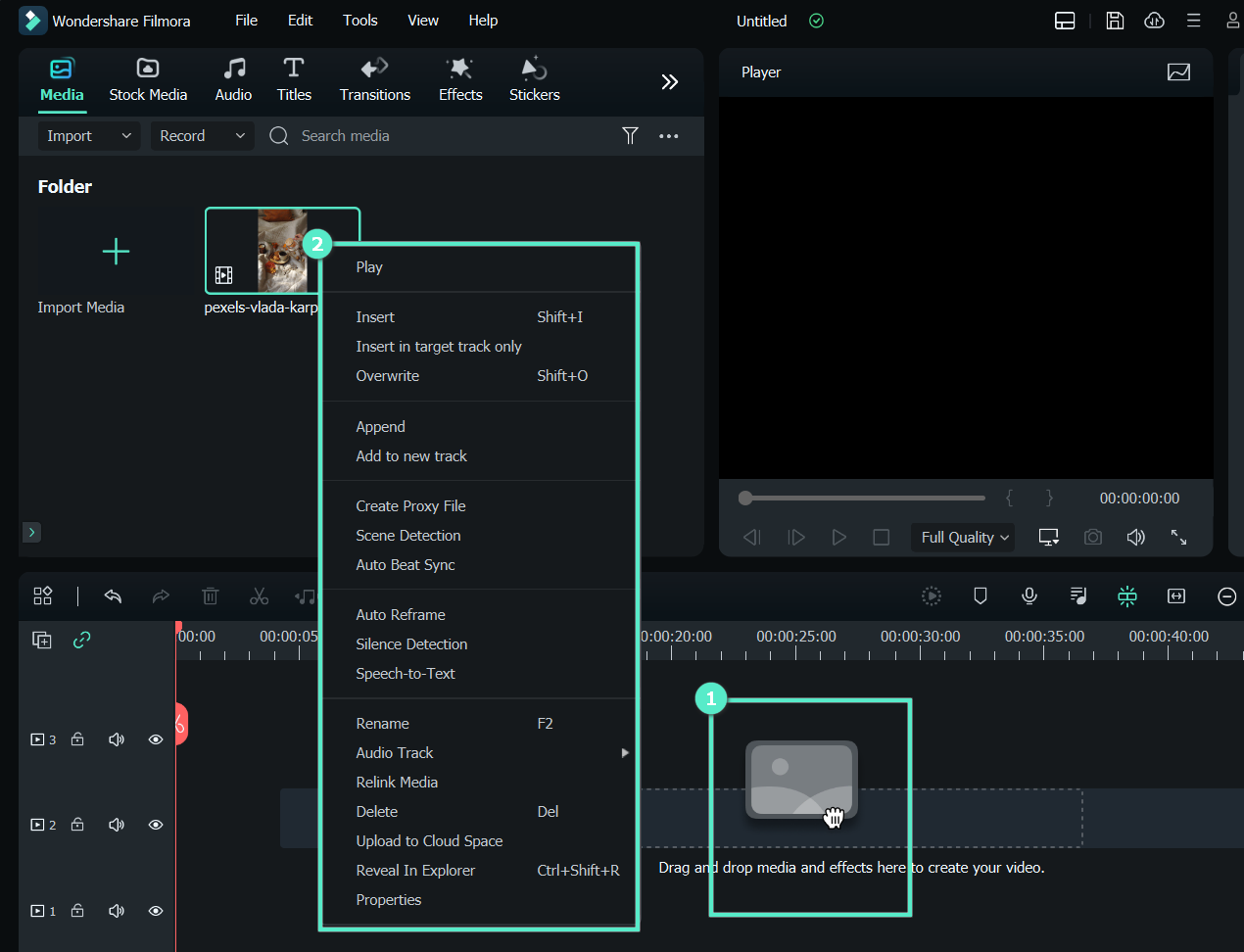
ขั้นตอนที่ 3คลิกที่ไอคอนแก้ไขเพื่อใช้เครื่องมือต่างๆ ที่มีอยู่ในแพลตฟอร์มเพื่อทำการเปลี่ยนแปลงวิดีโอของคุณ
ขั้นตอนที่ 4ปรับแต่งวิดีโอของคุณเพิ่มเติมโดยเพิ่มเสียง การเปลี่ยนผ่าน เอฟเฟกต์ และชื่อเรื่อง
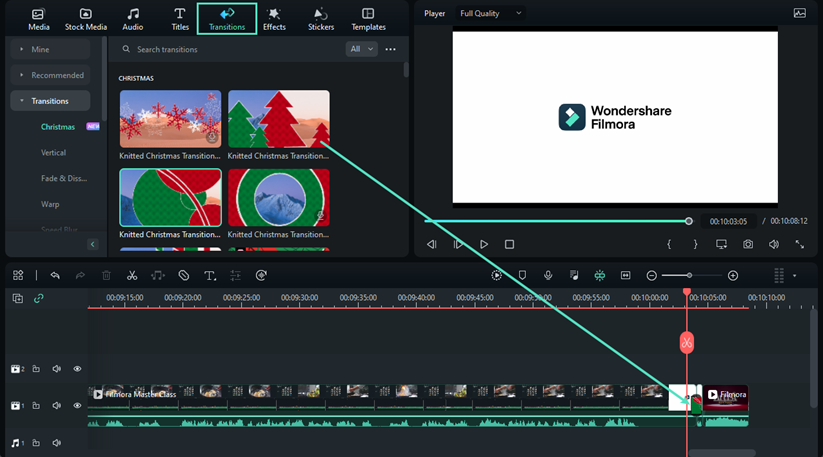
ขั้นตอนที่ 5คลิก "ส่งออก" เลือกรูปแบบและขนาดความละเอียดของวิดีโอที่คุณต้องการ แล้วบันทึกลงในอุปกรณ์ของคุณ
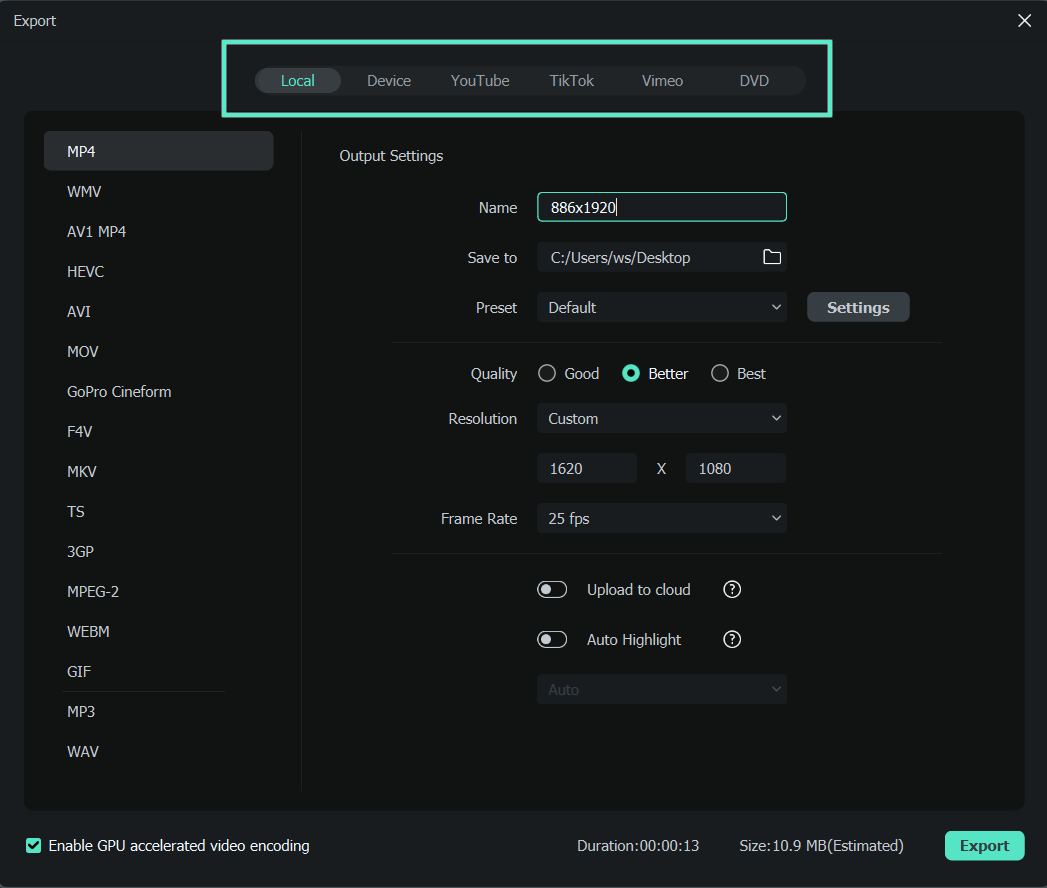
ต่อไปนี้เป็นเคล็ดลับที่เป็นประโยชน์บางประการที่จะช่วยให้คุณแปลงภาพของคุณเป็นคลิปวิดีโอ
- หลีกเลี่ยงการใช้พื้นหลังที่วุ่นวายซึ่งทำให้ข้อความของคุณหายไป
- เลือกเครื่องมือตัดต่อที่ยอดเยี่ยมเพื่อให้วิดีโอของคุณดูสวยงาม
- หลีกเลี่ยงการใช้เอฟเฟกต์และการเปลี่ยนผ่านมากเกินไปในระหว่างการแก้ไข
- ใช้ตัวกรองป๊อปเพื่อกำจัดเสียงรบกวนในวิดีโอสุดท้าย
- อัปโหลดภาพคุณภาพสูงเพื่อให้วิดีโอที่ตัดต่อแล้วดูชัดเจน
โบนัส: แปลงภาพนิ่งให้เป็นวิดีโอไวรัลด้วยภาพเคลื่อนไหวภาพเป็นวิดีโอและตัวละคร AI ของ Filmora
Wondershare Filmora ช่วยแปลงภาพนิ่งของคุณให้เป็นวิดีโอแบบไดนามิกที่สมบูรณ์แบบสำหรับ YouTube สำรวจคุณสมบัติ AI ที่ล้ำสมัยเพื่อสร้างเนื้อหาภาพที่น่าดึงดูดอย่างแท้จริงจากภาพถ่ายของคุณ:
เนื้อหาไวรัลที่ง่ายดายด้วยรูปภาพเป็นวิดีโอ AI:
สร้างเนื้อหาไวรัลอย่างรวดเร็วด้วย Filmora'sAI ภาพเป็นวิดีโอ. คุณสมบัตินี้จะวิเคราะห์รูปภาพของคุณและใช้เอฟเฟกต์ที่ขับเคลื่อนด้วย AI ที่ตั้งไว้ล่วงหน้า (เช่นAI กอด AI จูบ AI ต่อสู้ แตกสยองขวัญ) เปลี่ยนภาพนิ่งให้กลายเป็นวิดีโอที่สะดุดตาได้ทันที เป็นวิธีที่เหมาะสมในการโพสต์รูปภาพของคุณบน YouTube ในรูปแบบที่น่าดึงดูดมาก
ใหม่: แอนิเมชั่นตัวละคร AI กำหนดนิยามการสร้างภาพเป็นวิดีโอใหม่
นักปฏิวัติของ Filmoraตัวละคร AI เป็นวิดีโอเทคโนโลยีนำการเปลี่ยนแปลงภาพไปสู่อีกขั้น:
- ตัวละครเคลื่อนไหว:อัปโหลดภาพตัวละครที่คุณชื่นชอบ (ภาพประกอบ ฟิกเกอร์เกม ภาพถ่ายที่มีสไตล์) และชม AI ขั้นสูงของ Filmora ทำให้พวกเขามีชีวิตขึ้นมาด้วยความแม่นยำและบุคลิกภาพ
- การเคลื่อนไหวของมนุษย์ตามธรรมชาติ:AI จะระบุและสร้างภาพเคลื่อนไหวให้กับร่างมนุษย์ในภาพถ่ายของคุณด้วยรูปแบบการเคลื่อนไหวที่เป็นธรรมชาติและสมจริง เหมาะสำหรับคลิปเรื่องราวของ YouTube
- การบูรณะภาพถ่ายเก่าและภาพเคลื่อนไหว:เติมชีวิตชีวาใหม่ให้กับภาพถ่ายวินเทจด้วยการปรับปรุงและสร้างภาพเคลื่อนไหวให้กับฟิกเกอร์ภายในภาพถ่ายเพื่อสัมผัสแห่งความคิดถึง
- สไตล์แอนิเมชั่นยอดนิยม:สร้างคอนเทนต์ในสไตล์ยอดนิยมอย่างจิบิ, สไตล์จิบลีและการเคลื่อนไหวที่สมจริง ทำให้ภาพของคุณมีเอกลักษณ์เฉพาะตัวสำหรับ YouTube
ใช้ประโยชน์จากความสามารถ AI เหล่านี้ใน Filmora เพื่อให้แน่ใจว่าวิดีโอที่ใช้ภาพถ่ายของคุณไม่เพียงแต่โพสต์บน YouTube เท่านั้น แต่ยังสร้างผลกระทบที่สำคัญอีกด้วย
การเปรียบเทียบระหว่าง Online Maker และ Filmora สำหรับการอัปโหลดรูปภาพลง YouTube
จนถึงตอนนี้เราได้พูดคุยถึงวิธีการโพสต์รูปภาพบน YouTube โดยใช้วิธีการที่กล่าวถึงข้างต้น อย่างไรก็ตาม คุณอาจมีปัญหาในการตัดสินใจว่าตัวเลือกใดดีที่สุดสำหรับคุณ เราได้รวบรวมตารางด้านล่างเพื่อเปรียบเทียบสองตัวเลือกและช่วยให้คุณได้คำตัดสินขั้นสุดท้าย
| รูปภาพเป็นผู้สร้างวิดีโอออนไลน์ | Wondershare ฟิล์มโมรา | |
| ระบบที่จำเป็น | บนเว็บ | Windows 11 และต่ำกว่า, macOS 10.14- macOS 13 |
| การกำหนดราคา | ฟรี | $49.99/ปี |
| ฟีเจอร์การตัดต่อวิดีโอ | เอาต์พุต 1080p จัดแนวการเปลี่ยนฉากโดยอัตโนมัติตามจังหวะดนตรี |
เอฟเฟกต์วิดีโอ การตัดต่อเสียงขั้นสูง เครื่องมือคอมโพสิต รองรับ 4K อย่างมีเสถียรภาพ การปรับสี ระบบเวิร์กโฟลว์พร็อกซี่ |
| ความยากของการใช้งาน | ใช้งานง่ายกับผู้ใช้ | ใช้งานง่าย |
| ความต้องการความเร็วอินเทอร์เน็ต | คุณจำเป็นต้องมีการเชื่อมต่ออินเทอร์เน็ตที่เสถียร อาจช้าเมื่อ แปลงภาพขนาดใหญ่เป็นวิดีโอด้วยวิธีออนไลน์นี้ |
คุณไม่จำเป็นต้องใช้อินเทอร์เน็ตสำหรับวิธีนี้ |
เครื่องมือออนไลน์ เช่น Pholody เป็นตัวเลือกที่ยอดเยี่ยมหากคุณเชื่อมต่อกับอินเทอร์เน็ตที่เสถียรอยู่เสมอ คุณยังอาจชอบทำงานทั้งหมดบนคลาวด์โดยไม่ต้องดาวน์โหลดซอฟต์แวร์เพิ่มเติมลงในอุปกรณ์ของคุณ
ในทางกลับกัน Wondershare Filmora เหมาะอย่างยิ่งหากคุณต้องการแปลงภาพเป็นวิดีโอขณะเดินทาง คุณไม่ต้องกังวลเรื่องอินเทอร์เน็ต เพราะคุณจะติดตั้งแพลตฟอร์มบนอุปกรณ์ของคุณ กระบวนการติดตั้งก็ง่ายมาก และจะช่วยให้คุณมีแอปที่ใช้งานได้สมบูรณ์แบบ
ข้อดีหลักของการใช้เครื่องมือออฟไลน์คือฟีเจอร์ที่ครบถ้วน และคุณจะไม่ต้องจัดการกับโฆษณารบกวนที่ทำให้คุณเสียสมาธิและขัดจังหวะเวิร์กโฟลว์ของคุณ อย่างไรก็ตาม คุณต้องเตรียมตัวจ่ายเงินบางส่วน เพราะนักพัฒนาไม่สามารถให้คุณใช้ฟรีนานเกินไป
สรุป
เมื่อคุณอ่านบทความนี้จบแล้ว คุณควรสามารถอัปโหลดภาพถ่ายขึ้น YouTube ได้ หากคุณยังไม่สามารถใช้แท็บชุมชน ให้ใช้เวลาพัฒนาช่องของคุณให้มีผู้ติดตามอย่างน้อยหนึ่งพันคนแล้วลองใหม่อีกครั้ง ผู้ดูแลจะเปิดตัวเลือกนี้ให้คุณ เราหวังว่าคุณจะใช้เครื่องมือตัดต่อวิดีโอที่กล่าวถึงข้างต้นเพื่อสร้างวิดีโอคุณภาพสูงให้ช่อง YouTube ของคุณ

