

 ได้รับการยืนยันความปลอดภัย 100% | ไม่ต้องสมัครสมาชิก | ไม่มีมัลแวร์
เรามักจะสร้างเพลย์ลิสต์บน YouTube สำหรับอารมณ์ ประเภทเพลง และโอกาสต่างๆ แต่บางครั้งคุณอาจต้องการเปลี่ยนลำดับวิดีโอหรือเพลงในรายการของคุณ ฟีเจอร์สับเปลี่ยนลำดับจะช่วยคุณในจุดนี้
การสับเปลี่ยนเพลย์ลิสต์ใน YouTube เป็นวิธีที่ยอดเยี่ยมในการผสมเพลงหรือวิดีโอจากช่องต่างๆ เพื่อเล่นสลับแบบสุ่มโดยที่คุณไม่ต้องเลือกเองทีละรายการ
แต่หากคุณยังไม่รู้วิธีใช้ฟีเจอร์ "สับเปลี่ยน" เราจะมาแนะนำให้คุณ วิธีสับเปลี่ยนเพลย์ลิสต์ใน YouTube ทั้งในคอมพิวเตอร์ โทรศัพท์ และทีวี ดังนั้นอ่านต่อเพื่อเริ่มสุ่มเพลงหรือวิดีโอในคอลเลกชันของคุณได้เลย!
วิธีสับเปลี่ยนเพลย์ลิสต์ YouTube ในคอมฯ/มือถือ/ทีวี?
ไม่ว่าจะเป็นรวมเพลงโปรดของเรา ชุดวิดีโอเต้นเพื่อออกกำลังกาย หรือคลิปแมวสุดฮาที่ช่วยให้เรายิ้มได้ เราทุกคนต่างมีเพลย์ลิสต์โปรดที่มักจะเปิดฟังบ่อยๆ
แต่บางครั้ง แม้กระทั่งเพลย์ลิสต์โปรดก็อาจดูซ้ำซาก นี่คือเวลาที่ต้องสับเปลี่ยนลำดับเพื่อให้รู้สึกสดใหม่ยิ่งขึ้น
เพื่อช่วยในเรื่องนี้ เรามีบทเรียนทีละขั้นตอนสำหรับการสับเปลี่ยนเพลย์ลิสต์ YouTube ของคุณในคอมพิวเตอร์ โทรศัพท์ หรือสมาร์ททีวี โดยไม่ยุ่งยากเลย
ส่วนที่ 1 วิธีสับเปลี่ยนเพลย์ลิสต์ YouTube ในคอมพิวเตอร์?
นี่คือคำแนะนำทีละขั้นตอนที่ช่วยให้คุณสับเปลี่ยนเพลย์ลิสต์ YouTube บนคอมของคุณได้อย่างง่ายดาย ไม่ว่าจะก่อนเล่น ระหว่างดู หรือจากไลบรารี:
วิธีสับเปลี่ยนเพลย์ลิสต์ก่อนเล่นเพลย์ลิสต์
ต่อไปนี้คือขั้นตอนโดยย่อที่คุณต้องทำเพื่อสับเปลี่ยนเพลย์ลิสต์ก่อนเล่น:
- ก่อนอื่น ให้เปิดเบราว์เซอร์บนคอมพิวเตอร์ของคุณเพื่อเข้าไปที่ YouTube แล้วเข้าสู่ระบบบัญชีของคุณด้วยข้อมูลล็อกอิน
- จากนั้น คลิกที่ "เมนู" (ไอคอนสามขีด) ด้านซ้ายบนของหน้า หน้าแรกของ YouTube แล้วเลือกเพลย์ลิสต์ของคุณจากเมนู
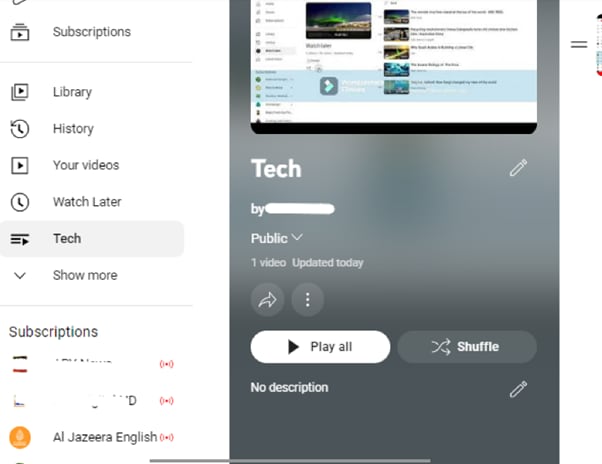
- ในหน้าถัดไป ให้คลิกที่ปุ่ม "สับเปลี่ยน" ถัดจาก "เล่นทั้งหมด" ในส่วนรายละเอียดเพลย์ลิสต์เพื่อ สุ่มลำดับเพลย์ลิสต์ของคุณ

เพียงเท่านี้! วิดีโอหรือเพลงของคุณจะเล่นแบบสุ่มทันที
วิธีสับเปลี่ยนเพลย์ลิสต์ขณะกำลังฟังเพลง
หากคุณต้องการสับเปลี่ยนเพลย์ลิสต์ YouTube ขณะฟังเพลงโปรด ให้ทำตามขั้นตอนด้านล่างตามลำดับ:
- เปิดเว็บเบราว์เซอร์ที่คุณชื่นชอบบนคอมพิวเตอร์ แล้วไปที่ "YouTube" หน้าแรก
- จากนั้น ใช้ไอคอนค้นหาเพื่อหาเพลย์ลิสต์ของเพลงที่ชอบ หรือเลือกจากแถบ "เมนู" ด้านซ้าย แล้วคลิกที่ "เล่นทั้งหมด" เพื่อฟังเพลงเหล่านั้น
- เมื่อคุณเริ่มเล่น เพลย์ลิสต์จะปรากฏข้างๆ ตัวเล่นวิดีโอ ให้คลิกที่ไอคอนลูกศรไขว้กัน "สับเปลี่ยน" ที่อยู่ใต้ชื่อเพลย์ลิสต์ แล้วเพลงจะเล่นแบบสุ่มแทนลำดับเดิม

วิธีสับเปลี่ยนเพลย์ลิสต์ในไลบรารี
หากคุณต้องการสุ่มลำดับเพลย์ลิสต์ YouTube ในส่วนไลบรารี ให้ทำตามคำแนะนำทีละขั้นตอนดังนี้:
- ขั้นแรก ไปที่ YouTube บนเว็บเบราว์เซอร์ของคุณในคอมฯ แล้วเข้าสู่ระบบบัญชีของคุณ
- คลิกที่ "ไลบรารี" จากแถบด้านซ้ายของ หน้าแรก YouTube แล้วเลื่อนลงไปที่ส่วน "เพลย์ลิสต์"
- ในขั้นตอนถัดไป ค้นหาเพลย์ลิสต์ของคุณแล้วคลิกที่ "ดูเพลย์ลิสต์ทั้งหมด" ที่อยู่ด้านล่าง สิ่งนี้จะพาคุณไปที่หน้ารายละเอียดเพลย์ลิสต์
- สุดท้ายในหน้ารายละเอียดเพลย์ลิสต์ ให้คลิกตัวเลือก "สับเปลี่ยน" ข้างๆ "เล่นทั้งหมด" ในส่วนรายละเอียด จากนี้เมื่อต้องการดูรายชื่อวิดีโอในเพลย์ลิสต์ วิดีโอจะถูกเล่นแบบสุ่ม
ส่วนที่ 2 วิธีสับเปลี่ยนเพลย์ลิสต์ YouTube ในมือถือ?
คุณสามารถสับเปลี่ยนเพลย์ลิสต์ YouTube ของคุณบนมือถือ (iPhone หรือ Android) โดยทำตามขั้นตอนเหล่านี้
วิธีสับเปลี่ยนเพลย์ลิสต์ก่อนเล่นหรือจากไลบรารี
ขั้นตอนต่อไปนี้จะช่วยคุณสับเปลี่ยนเพลย์ลิสต์โปรดก่อนเล่นหรือจากไลบรารี:
- หากโทรศัพท์ยังไม่มีแอป YouTube ไปที่ "App Store" หรือ "Google Play Store" แล้วติดตั้งแอป
- จากนั้นเปิดแอป YouTube ในมือถือแล้วแตะที่ "ไลบรารี" ที่มุมขวาล่างของหน้าหลักแอป
- แล้วเลื่อนลงไปที่ "เพลย์ลิสต์" จากนั้นเลือกเพลย์ลิสต์ที่ต้องการจะสับเปลี่ยน ในหน้ารายละเอียดเพลย์ลิสต์ให้แตะ "สับเปลี่ยน" ข้างๆ ตัวเลือก "เล่นทั้งหมด" แล้วเพลย์ลิสต์จะถูกสุ่มลำดับทันที!

ตอนนี้คุณสามารถสนุกกับวิดีโอหรือเพลงโปรดในลำดับใหม่ได้แล้ว
วิธีสับเปลี่ยนเพลย์ลิสต์ขณะกำลังฟังเพลง
เพื่อเปลี่ยนลำดับเพลงโปรดในเพลย์ลิสต์ YouTube ขณะฟังในอุปกรณ์มือถือ ให้ทำตามขั้นตอนเหล่านี้:
- ขั้นแรก เปิด "YouTube" แอปในอุปกรณ์แล้วเข้าสู่ระบบหากยังไม่ได้เข้าสู่ระบบ
- ที่หน้าหลักของแอป แตะที่ "ค้นหา" แล้วพิมพ์ชื่อเพลย์ลิสต์ กดเพื่อเข้าและเริ่มฟังเพลงโปรดของคุณ
- คุณจะเห็นเพลย์ลิสต์นี้แสดงอยู่ใต้ตัวเล่นวิดีโอ แค่แตะไอคอนลูกศรไขว้กัน "สับเปลี่ยน"ที่อยู่ใต้ชื่อเพลย์ลิสต์

แค่นั้นเอง! ตอนนี้เพลย์ลิสต์ของคุณจะเล่นแบบสุ่มโดยสมบูรณ์
ส่วนที่ 3 วิธีสับเปลี่ยนเพลย์ลิสต์ YouTube ในทีวี?
แอป YouTube ก็สามารถใช้งานบนสมาร์ททีวีได้ด้วย ซึ่งหลายคนชอบมากกว่าการดูบนหน้าจอมือถือ
อย่างไรก็ตาม ขณะนี้ยังไม่มีวิธีสับเปลี่ยนเพลย์ลิสต์ YouTube ในสมาร์ททีวี ฟีเจอร์นี้ใช้ได้เฉพาะในเว็บไซต์หรือแอป YouTube เท่านั้น
แต่ถ้าทีวีของคุณรองรับ Chromecast ในตัว คุณสามารถฉายหน้าจอมือถือขึ้นทีวีแล้วสับเปลี่ยนเพลย์ลิสต์ได้ดังนี้:
- ขั้นแรก ให้มั่นใจว่า Smart TV และโทรศัพท์ของคุณเชื่อมต่อกับอินเทอร์เน็ตเครือข่ายเดียวกัน
- ขั้นต่อไป เปิดแอป YouTube ในอุปกรณ์ของคุณ และเปิดเพลย์ลิสต์จาก "ไลบรารี" แท็บนั้น แตะที่ไอคอน "สับเปลี่ยน"ในหน้ารายละเอียดเพลย์ลิสต์ แล้วเล่นเพลย์ลิสต์ของคุณ
- ในขั้นตอนสุดท้าย ให้แตะ "Cast" ที่มุมขวาบน เลือกทีวีที่ต้องการเพื่อฉายหน้าจอ
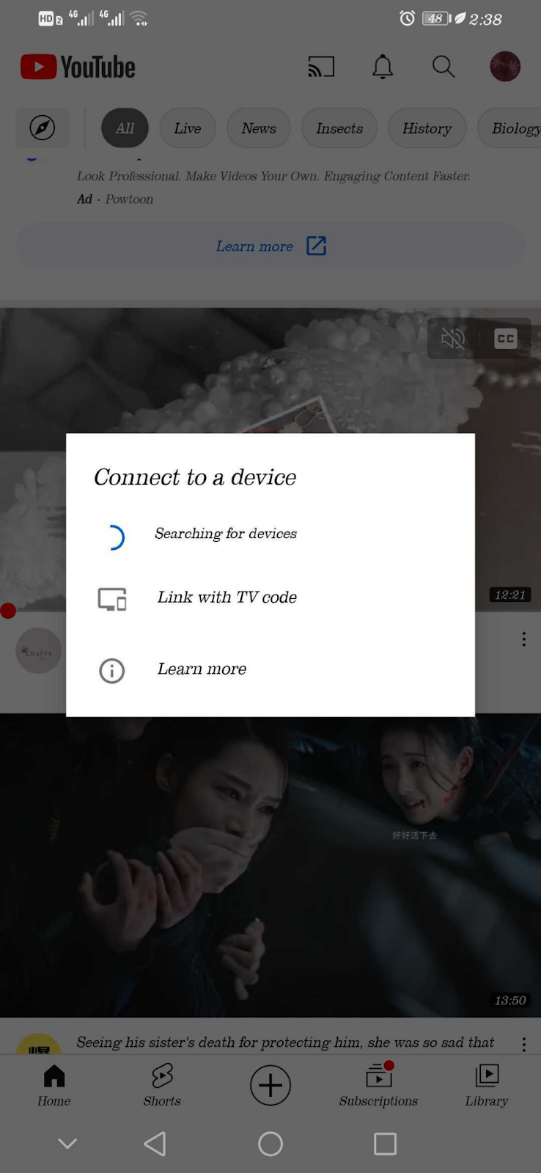
ตอนนี้คุณสามารถฟังเพลงโปรดของคุณแบบสุ่มบนหน้าจอที่เด่นกว่าเดิมโดยไม่รู้สึกเบื่อ

เคล็ดลับพิเศษ: จะทำมิวสิควิดีโอด้วยตัวเองได้อย่างไร?
เราหวังว่าคุณจะได้พบวิธีที่เหมาะสมในการสุ่มเล่นเพลย์ลิสต์ YouTube ของคุณ นอกจากนี้ หากคุณเป็นคนรักดนตรีและ YouTube คุณอยากสร้างวิดีโอที่ใช้เพลงโปรดหรือไม่? ถ้าใช่ คุณสามารถชมวิดีโอที่เราจัดเตรียมไว้ให้คุณ ในวิดีโอนี้คุณจะได้เรียนรู้วิธีใช้โปรแกรมตัดต่อวิดีโอที่ใช้งานง่ายอย่าง Filmora เพื่อทำมิวสิควิดีโอได้อย่างง่ายดาย!
ในคู่มือฉบับสมบูรณ์นี้ เราได้จัดทำคำแนะนำทีละขั้นตอนอย่างละเอียดเพื่อแสดงให้คุณเห็นว่า วิธีสับเปลี่ยนเพลย์ลิสต์ใน YouTubeบนคอมพิวเตอร์ อุปกรณ์มือถือ หรือสมาร์ททีวีของคุณ
หวังว่าคุณจะพบว่าบทความนี้มีประโยชน์ และตอนนี้สามารถสนุกกับการชมหรือฟังวิดีโอ/เพลงโปรดของคุณแบบสุ่มในเพลย์ลิสต์ YouTube ได้แล้ว
- ระบบป้องกันภาพสั่นไหวขั้นสูง พร้อมความผิดเพี้ยนต่ำ
- มีเอฟเฟกต์วิดีโอ/เสียงและสินทรัพย์สร้างสรรค์มากมาย
- AI อัจฉริยะสำหรับการสร้างเนื้อหาอย่างง่ายดาย
- ใช้งานง่าย มืออาชีพ และเหมาะสำหรับมือใหม่
- ใช้ได้กับ Mac, Windows, iOS และ Android




