

กำลังประสบปัญหาแถบดำหลังถ่ายวิดีโอแนวตั้งใช่ไหม? ในปี 2026 คุณสามารถ แปลงวิดีโอแนวตั้งเป็นแนวนอนได้อย่างง่ายดาย โดยไม่ทำให้ตัวแบบของคุณหายไป ไม่ว่าคุณจะใช้เครื่องมือที่ขับเคลื่อนด้วย AI อย่าง Wondershare Filmora หรือเว็บแปลงวิดีโอฟรี คู่มือนี้จะกล่าวถึงวิธีที่ดีที่สุดในการปรับคลิปแนวตั้งของคุณให้เหมาะกับ YouTube และจอแสดงผลไวด์สกรีนอย่างสมบูรณ์แบบ
ในบทความนี้
ส่วนที่ 1. ทำไมต้องแปลงวิดีโอแนวตั้งเป็นแนวนอน
อย่างที่คุณทราบ วิดีโอมีสองทิศทางคือ แนวตั้งและแนวนอน รูปแบบแนวตั้ง (portrait) เหมาะสำหรับการรับชมบนมือถือ และนิยมใช้สำหรับ โฆษณาแนวตั้ง บนแพลตฟอร์มโซเชียลมีเดีย เช่น Instagram Stories, YouTube Shorts, TikTok และ Snapchat ซึ่งผู้ใช้จะรับชมคอนเทนต์แบบเต็มจอบนโทรศัพท์
ในขณะที่รูปแบบแนวนอนเหมาะสำหรับเนื้อหาแนวภูมิทัศน์ นิยมใช้สำหรับวิดีโอ YouTube ส่วนใหญ่ ภาพยนตร์ พรีเซนเทชัน และเนื้อหาที่ดูบนจอใหญ่หรือทีวี

ดังนั้นความต้องการแปลงวิดีโอแนวตั้ง (portrait) เป็นแนวนอนจึงเกิดขึ้นเมื่อจำเป็นต้องนำเนื้อหาไปใช้กับแพลตฟอร์มหรือสถานการณ์ที่เหมาะกับแนวนอนมากกว่า เช่น หากคุณสร้างวิดีโอแนวตั้งไว้สำหรับ Instagram Stories หรือ TikTok แต่ต้องการนำมาใช้ใน YouTube หรือพรีเซนเทชัน การแปลงเป็นแนวนอนจะช่วยให้เหมาะกับจอและประสบการณ์รับชมขึ้น

Wondershare Filmora - ปรับขนาดวิดีโออัตโนมัติ


ส่วนที่ 2. วิธีแปลงวิดีโอแนวตั้งเป็นแนวนอนบน Mac/Windows
สำหรับการแปลงวิดีโอแนวตั้งเป็นแนวนอนในคอมพิวเตอร์ คุณสามารถใช้ Wondershare Filmora ซึ่งมีให้บนทั้ง Windows และ macOS แนะนำเพราะ Auto Reframe ฟีเจอร์นี้จะช่วยให้ตัวแบบในวิดีโอของคุณยังคงอยู่ตรงกลางกรอบใหม่อย่างง่ายดาย
คุณเคยมีปัญหาที่ตัวแบบของคุณหลุดออกจากเฟรมหลังเปลี่ยนทิศทางวิดีโอหรือไม่? Auto Reframeช่วยแก้ปัญหานี้ โดยจะปรับเฟรมให้อัตโนมัติ เพื่อให้ตัวแบบยังคงชัดเจนแม้เปลี่ยนทิศทางวิดีโอ
นอกจาก Auto Reframe คุณยังสามารถใช้ เครื่องมือครอป or และเปลี่ยนอัตราส่วน ในการแปลงวิดีโอแนวตั้งเป็นแนวนอนด้วย Filmora บนคอมพิวเตอร์
วิธีใช้ฟีเจอร์ Auto Reframe
ขั้นตอนที่ 1: สร้างโปรเจกต์ใหม่และนำเข้าวิดีโอของคุณ
เริ่มต้นด้วยการสร้างโปรเจกต์ใหม่และนำเข้าวิดีโอของคุณ หลังจากนำเข้า ให้ไปที่ เครื่องมือ แล้วเลือก Auto Reframe หรือจะคลิกขวาที่วิดีโอในไลบรารีมีเดียและเลือก Auto Reframe จากเมนูที่ปรากฏก็ได้
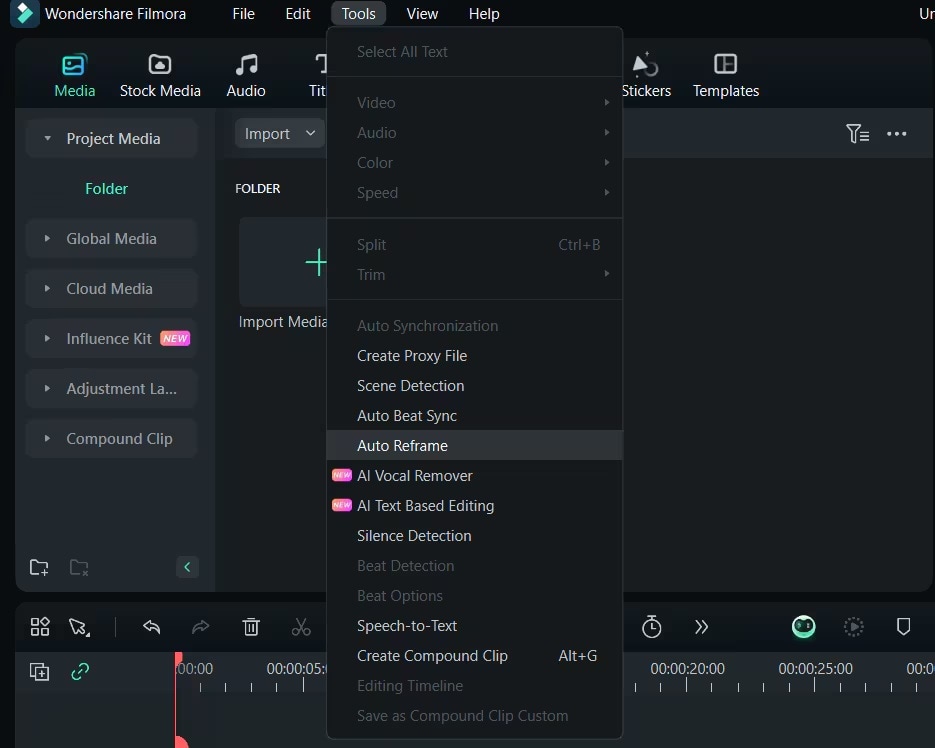
ขั้นตอนที่ 2: เลือกอัตราส่วน
ในหน้าต่าง Auto Reframe จะมีตัวเลือกอัตราส่วนหลายแบบ เลือกอัตราส่วนแนวนอนที่คุณต้องการ เช่น สี่เหลี่ยมจัตุรัส (1:1), มาตรฐาน (4:3), ไวด์สกรีน (16:9) หรือ โรงภาพยนตร์ (21:9).
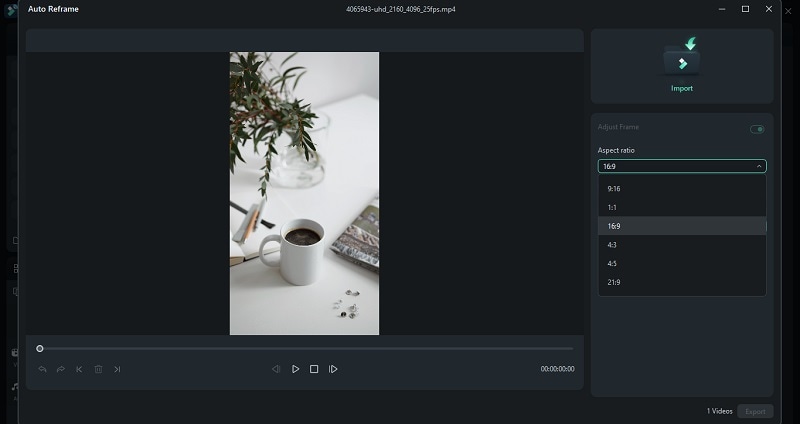
เมื่อเลือกแล้วให้คลิก วิเคราะห์ Filmora จะประมวลผลวิดีโอและปรับอัตราส่วนตามที่คุณเลือก
ขั้นตอนที่ 3: ตรวจสอบและปรับแต่งเพิ่มเติม
หลังจากปรับกรอบแล้ว ให้พรีวิววิดีโอของคุณ หากต้องการปรับเปลี่ยนเพิ่มเติม สามารถหยุดวิดีโอและลากกรอบใหม่ได้ตามต้องการ
ส่วนที่ 2. วิธีแปลงวิดีโอแนวตั้งเป็นแนวนอนบน iPhone และ Android
หากคุณสะดวกใช้มือถือแปลงวิดีโอแนวตั้งเป็นแนวนอน สามารถใช้ Wondershare Filmora เวอร์ชันมือถือ ซึ่งมีให้ดาวน์โหลดทั้งบน iPhone และ Android ใน App Store และ Google Play Store วิธีใช้งานเหมือนกันทั้งสองระบบ ไม่ต้องกังวลในเรื่องความต่างของแต่ละแพลตฟอร์ม
การแปลงวิดีโอแนวตั้งเป็นแนวนอนด้วย Filmora บนมือถือ สามารถปรับอัตราส่วนหรือครอปวิดีโอก็ได้ รองรับไฟล์วิดีโอหลายประเภท และอินเทอร์เฟซที่ใช้งานง่ายเพียงไม่กี่ขั้นตอน คุณก็สามารถปรับแต่งวิดีโอของคุณได้
Filmora สำหรับมือถือ
แก้ไขวิดีโอบนมือถือของคุณง่าย ๆ แค่คลิกเดียว!
- • ฟีเจอร์ AI แบบใหม่ที่ทรงพลัง
- • ตัดต่อวิดีโอใช้ง่ายสำหรับมือใหม่
- • ตัดต่อวิดีโอครบทุกฟีเจอร์สำหรับมืออาชีพ


วิธีแปลงวิดีโอแนวตั้งเป็นแนวนอนด้วยการเปลี่ยนอัตราส่วน
ขั้นตอนที่ 1: นำเข้าวิดีโอของคุณ
เปิดแอป Filmora แล้วเลือก "โปรเจกต์ใหม่" เพื่อเริ่มต้นแก้ไข เลือกวิดีโอที่ต้องการปรับขนาดแล้วแตะ "นำเข้า."
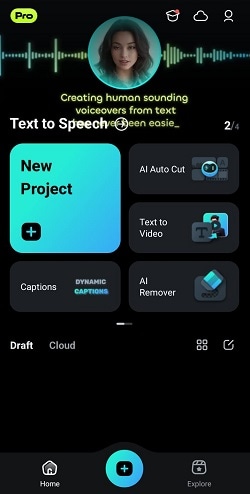
ขั้นตอนที่ 2: เลือกสเกลวิดีโอ
หลังจากเพิ่มวิดีโอแล้ว แตะ “Scale” แล้วเลือกอัตราส่วนวิดีโอแนวนอน เช่น 16:9 (เหมาะกับ YouTube) หรือ 5:4 จากนั้นแตะเครื่องหมายถูกเพื่อบันทึกการเปลี่ยนแปลง
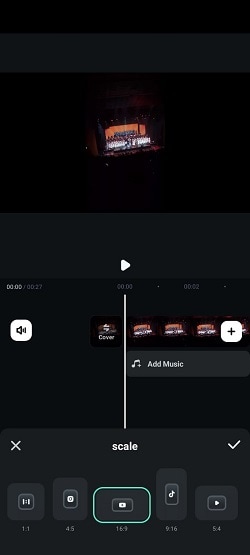
ขั้นตอนที่ 3: ปรับขนาดวิดีโอหรือเพิ่มพื้นหลัง
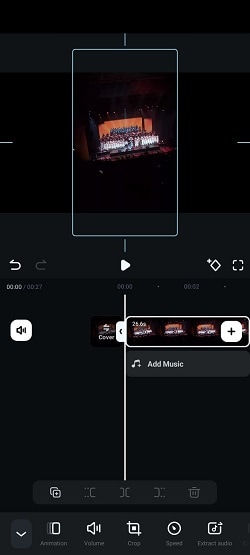
หลังแปลงวิดีโอแนวตั้งเป็นแนวนอน อาจมีแถบดำสองข้าง หากต้องการให้วิดีโอเต็มจอมากขึ้น สามารถใช้นิ้วขยายหรือเลื่อนตำแหน่งวิดีโอได้ตามต้องการ
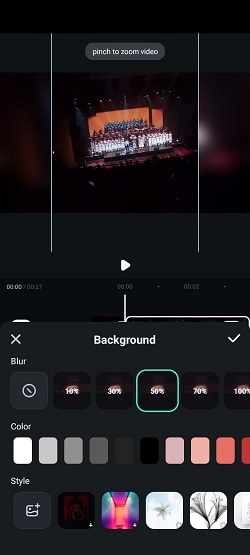
หรือสามารถปรับให้ดูสวยขึ้นด้วยการเปลี่ยนหรือเพิ่มพื้นหลัง แค่ไปที่ พื้นหลัง แล้วเลือกเปลี่ยนสี ใส่เอฟเฟกต์เบลอ หรือเลือกรูปภาพเป็นพื้นหลังใหม่ได้
วิธีแปลงวิดีโอแนวตั้งเป็นแนวนอนด้วยการครอป
ขั้นตอนที่ 1: ใช้เครื่องมือครอป
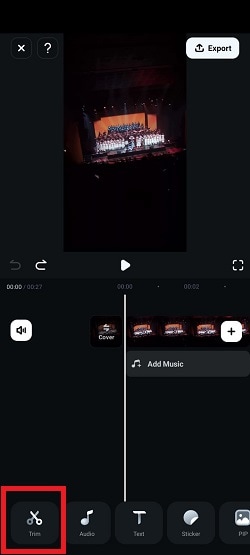
หากต้องการครอปวิดีโอ ให้เลือกวิดีโอบน Timeline แล้วแตะ “Trim” > “Crop”
ขั้นตอนที่ 2: เปลี่ยนอัตราส่วนวิดีโอ
จะเห็นอัตราส่วนให้เลือกด้านล่าง 5 ตัวเลือก ได้แก่ ต้นฉบับ, 1:1, 4:5, 16:9, 9:16, และ 5:4 ให้เลือกอัตราส่วนแนวนอนที่ต้องการแล้วปรับพื้นที่การครอป
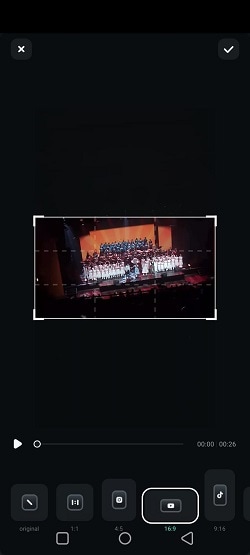
หากต้องการปรับพื้นที่ครอปเอง สามารถเลือก “ต้นฉบับ” แล้วขยับกรอบได้ตามต้องการ จากนั้นแตะเครื่องหมายถูกเพื่อบันทึก
ส่วนที่ 4. วิธีแปลงวิดีโอแนวตั้งเป็นแนวนอนออนไลน์
การแปลงวิดีโอแนวตั้งเป็นแนวนอนแบบออนไลน์ สามารถทำได้ด้วยเครื่องมือมากมายที่ค้นหาผ่าน Google อย่างรวดเร็ว แต่สำหรับบทความนี้จะแนะนำ Typito เพราะอินเทอร์เฟซใช้ง่าย พร้อมเครื่องมือตัดต่อใช้งานสะดวก คุณสามารถแปลงวิดีโอแนวตั้งเป็นแนวนอนได้ฟรีหลังเข้าสู่ระบบ
อย่างไรก็ตาม โปรดทราบว่า Typito อาจมีข้อจำกัดในเรื่องความยาวของวิดีโอ (สูงสุด 5 นาที) และมีลายน้ำในเวอร์ชันฟรี กรุณาทำตามขั้นตอนด้านล่างเพื่อเรียนรู้วิธีใช้งาน
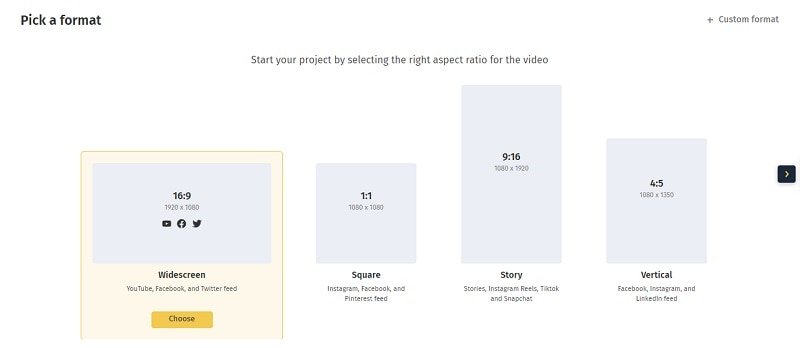
ขั้นตอนที่ 1: เข้าเว็บไซต์ Typito และเลือกอัตราส่วนกว้างยาว
ไปที่ Typito เครื่องมือแปลงวิดีโอแนวตั้งเป็นแนวนอน แล้วเลือกอัตราส่วนแนวนอนที่ต้องการสำหรับวิดีโอ คุณสามารถเลือกใช้รูปแบบไวด์สกรีน (16:9) ที่มีอยู่ หรือเลือกกำหนดเองก็ได้
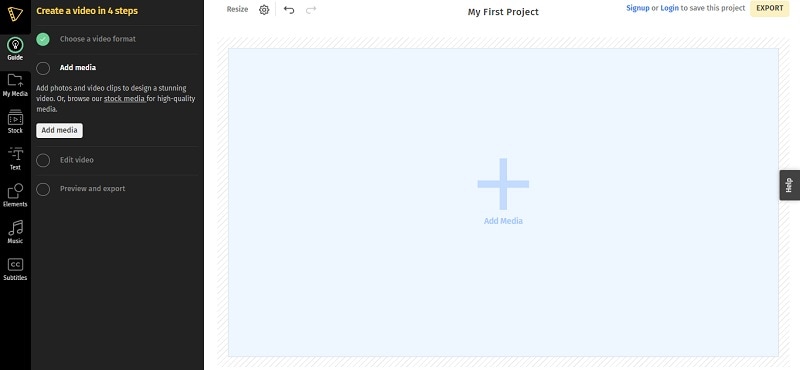
ขั้นตอนที่ 2: อัปโหลดวิดีโอที่คุณต้องการแปลง
อัปโหลดวิดีโอแนวตั้งที่ต้องการแปลง โดยคลิกที่ Add Media
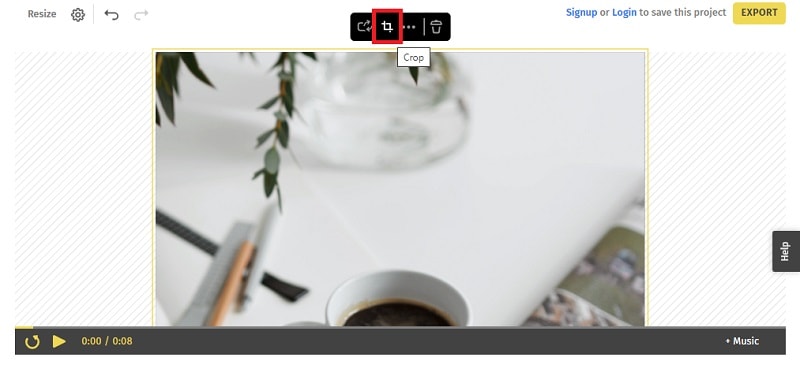
ขั้นตอนที่ 3: ใช้เครื่องมือ Crop
เลือกวิดีโอของคุณแล้วคลิกที่เครื่องมือ Crop เพื่อปรับขนาดกรอบวิดีโอ
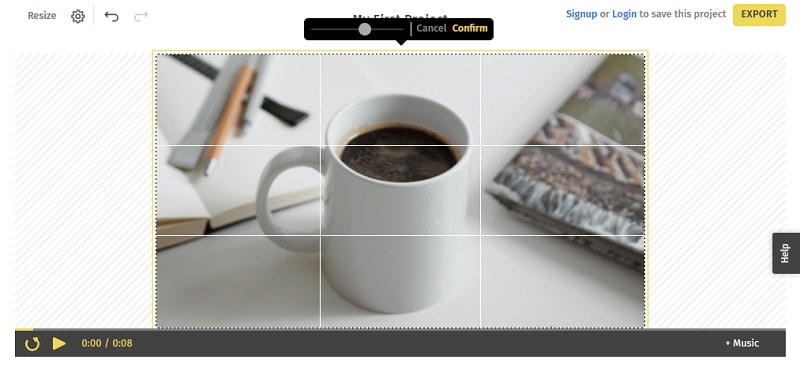
ขั้นตอนที่ 4: ปรับตำแหน่งกรอบวิดีโอและยืนยัน
ลากกรอบวิดีโอเพื่อจัดตำแหน่งตามต้องการ และใช้แถบเลื่อนเพื่อขยายหรือย่อ เมื่อคุณพอใจกับการปรับแต่ง คลิก Confirm เพื่อบันทึกการเปลี่ยนแปลง
ส่วนที่ 5. วิธีอื่นๆ ในการแปลงวิดีโอแนวตั้งให้เป็นแนวนอน
เพื่อให้คุณมีตัวเลือกมากขึ้น ยังมีซอฟต์แวร์ตัดต่อวิดีโออื่นๆ ที่สามารถช่วยแปลงวิดีโอแนวตั้งเป็นแนวนอนได้ เช่น Adobe Premiere Pro, iMovie และ CapCut หากคุณมีโปรแกรมเหล่านี้อยู่แล้วก็เป็นทางเลือกที่ดี
1. แปลงวิดีโอแนวตั้งเป็นแนวนอนด้วย Premiere Pro
ขั้นตอนที่ 1: สร้างลำดับวิดีโอแนวนอน
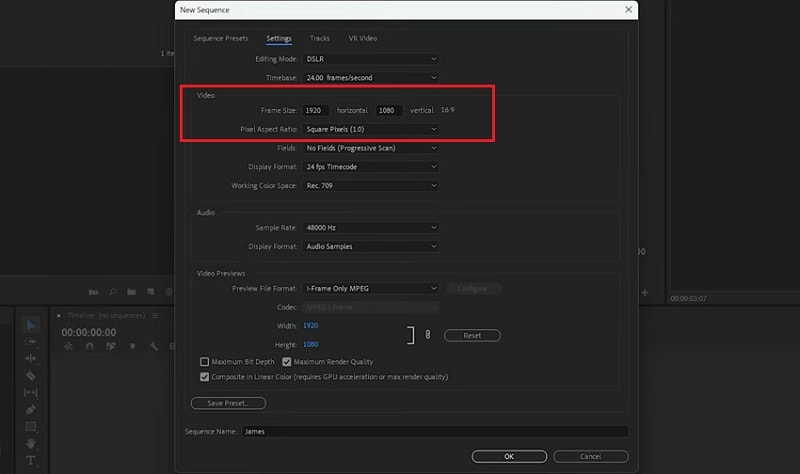
คลิกขวาที่คลิปวิดีโอใน Timeline แล้วเลือก New Sequence from Clip จากนั้นเพื่อเปลี่ยนเป็นแนวนอน ให้ไปที่ Sequence > Sequence Settings.
ในหน้าต่าง Sequence Settings ให้เปลี่ยนค่า Frame Size ในหัวข้อ Video กำหนดความกว้างเป็น 1920 พิกเซล และความสูงเป็น 1080 พิกเซล หรือ 1280 พิกเซล กับ 720 พิกเซล (ความกว้างต้องมากกว่าความสูง) คลิก OK เพื่อยืนยันการเปลี่ยนแปลง
ขั้นตอนที่ 2: ปรับแต่งคลิปวิดีโอ
หากต้องการปรับแต่งเพิ่มเติม ให้เลือกคลิปวิดีโอใน Timeline แล้วไปที่ Effect Controls แผงควบคุม ในหัวข้อ Motion คุณสามารถปรับค่า Position และ Scale ให้พอดีกับกรอบในแนวนอน
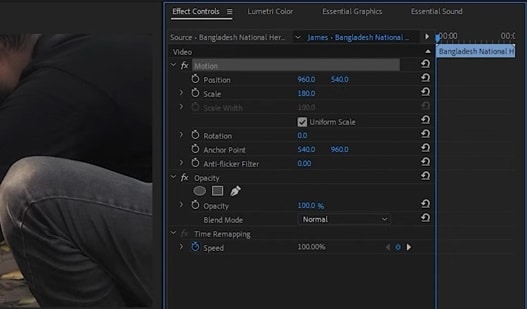
หรือจะลดขนาด Scale เพื่อแสดงวิดีโอแนวตั้งทั้งเฟรม โดยมีแถบดำด้านข้างก็ได้ หรือใช้ Crop เพื่อตัดส่วนที่ไม่ต้องการออก
2. แปลงวิดีโอแนวตั้งเป็นแนวนอนด้วย iMovie
เนื่องจาก iMovie สำหรับ iOS ถูกออกแบบมาให้เหมาะกับวิดีโอแนวนอน การแปลงวิดีโอแนวตั้งเป็นแนวนอนทำได้ง่าย แค่สร้างโปรเจ็กต์ใหม่แล้วเพิ่มวิดีโอแนวตั้ง iMovie จะครอปวิดีโอให้อัตโนมัติเพื่อให้พอดีในแนวนอน
แต่การครอปนี้อาจมีแถบสีดำข้างๆ หากต้องการแก้ไข สามารถใช้การลากนิ้วเพื่อย่อ/ขยายและปรับตำแหน่งวิดีโอให้เหมาะสมกับเฟรมแนวนอนได้
แต่หากคุณใช้ iMovie บน MacOS จะมีฟีเจอร์หลากหลายกว่า หลังนำเข้าวิดีโอ คุณสามารถใช้ Crop เครื่องมือ แล้วเลือก "Crop to Fill" เพื่อปรับแต่งวิดีโอ
3. แปลงวิดีโอแนวตั้งเป็นแนวนอนด้วย CapCut
ขั้นตอนที่ 1: นำเข้าวิดีโอ
สร้างโปรเจ็กต์ใหม่ นำเข้าวิดีโอแล้วเพิ่มลงใน Timeline
ขั้นตอนที่ 2: เปลี่ยนอัตราส่วนกว้างยาว
ใต้หน้าต่างพรีวิว แตะปุ่ม "Ratio" จากนั้นเลือกอัตราส่วนแนวนอนที่ต้องการ (เช่น 16:9) เพื่อปรับขนาดของวิดีโอให้เหมาะสม ถ้าจำเป็นสามารถปรับตำแหน่งวิดีโอให้พอดีกับขนาดใหม่ได้
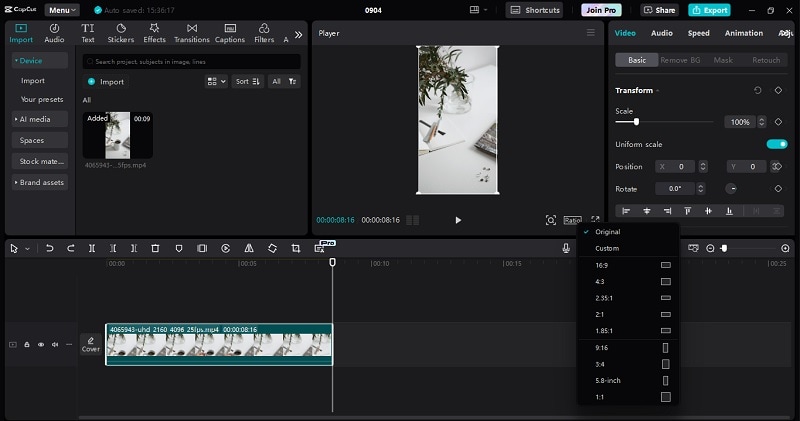
CapCut ยังมีฟีเจอร์ Auto Reframe แต่มีให้ใช้เฉพาะสำหรับผู้ใช้ Pro เท่านั้น
บทสรุป
บางครั้งคุณอาจต้องรีบแปลงวิดีโอแนวตั้งเป็นแนวนอนโดยไม่ทันตั้งตัว หรืออาจไม่คุ้นเคยกับเครื่องมือ แต่ด้วยวิธีต่างๆ ที่เราแนะนำ ไม่ว่าจะใช้งานบนมือถือ เดสก์ท็อป หรือออนไลน์ คุณก็มีทางเลือกมากมายให้เหมาะกับความต้องการของคุณ
ตั้งแต่ความสะดวกของแอปมือถือและซอฟต์แวร์ที่ทรงพลังอย่าง Wondershare Filmora ไปจนถึงการใช้งานที่ง่ายของเครื่องมือออนไลน์ คุณก็สามารถทำให้วิดีโอแนวตั้งดูดีในรูปแบบแนวนอนได้ไม่ยาก

