

คุณอยู่ที่นี่เพราะว่า_ อาจคุณกำลังพบปัญหาในการเข้าใจภาพยนตร์หรือรายการทีวีภาษาต่างประเทศ หรือคุณอาจต้องการดึงคำบรรยายไปใช้ส่วนตัว หรือสร้างวิดีโอที่เข้าถึงง่ายขึ้นสำหรับผู้ชมที่กว้างขึ้น หากใช่ คุณมาถูกที่แล้ว
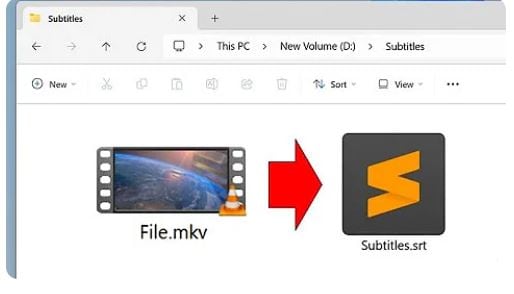
ไฟล์ MKV (Matroska Video) เป็นรูปแบบวิดีโอยอดนิยมสำหรับเก็บเนื้อหาวิดีโอและเสียง ซึ่งมักมีคำบรรยายฝังที่ช่วยเพิ่มประสบการณ์การรับชมของคุณ
ดังนั้น การดึงคำบรรยายออกจากไฟล์ MKV คุณสามารถปรับประสบการณ์การรับชมของคุณเอง สร้างคำบรรยายสำหรับวิดีโอของคุณ หรือใช้เพื่อเรียนรู้ภาษา
ในคู่มือนี้ เราจะพูดถึงวิธีการต่างๆ เพื่อดึงคำบรรยายจากไฟล์ MKV ของคุณเราจะให้คำแนะนำทีละขั้นตอนและเคล็ดลับเพื่อให้ขั้นตอนเป็นไปอย่างราบรื่นและมีประสิทธิภาพ ดังนั้นโปรดอ่านต่อ!
ในบทความนี้
ส่วนที่ 1. ตรวจสอบประเภทและรูปแบบคำบรรยาย
ก่อนจะเข้าไปในรายละเอียดของการส่งออกคำบรรยายจากไฟล์ MKV สิ่งสำคัญคือการเข้าใจประเภทของคำบรรยายที่คุณอาจพบในไฟล์ MKV
| คำบรรยายแบบ Softcoded | คำบรรยายแบบ Hardcoded |
| อยู่ในไฟล์แยก (SRT, ASS ฯลฯ) | ฝังในวิดีโออย่างถาวร |
| สามารถแก้ไข ดึงออก หรือแทนที่ได้ | ไม่สามารถดึงหรือแก้ไขได้ |
| ไม่เพิ่มขนาดไฟล์อย่างมีนัยสำคัญ | เพิ่มขนาดไฟล์ |
| เปิดหรือปิด หรือเปลี่ยนเป็นภาษาอื่นได้ | คงที่และไม่สามารถเปลี่ยนแปลงได้ |
เมื่อคุณยืนยันว่าไฟล์ MKV ของคุณมีคำบรรยายแบบ soft ต่อไปคุณต้องระบุรูปแบบของคำบรรยาย พบได้บ่อยสองรูปแบบ:
- SRT (SubRip Text): เป็นรูปแบบตัวอักษรเรียบง่ายที่ใช้รหัสเวลาเพื่อระบุว่าคำบรรยายควรปรากฏและหายไปเมื่อใด
- ASS (Advanced SubStation Alpha): เป็นรูปแบบขั้นสูงที่รองรับการตั้งค่าต่างๆ เช่น ฟอนต์ สี และลูกเล่น

ส่วนที่ 2. วิธีการดึงคำบรรยายจากไฟล์ MKV
การดึงคำบรรยายจากไฟล์ MKV สามารถทำได้ง่ายหากมีเครื่องมือที่ใช่ นี่คือหลายวิธีพร้อมคำแนะนำทีละขั้นตอนสำหรับการดึงคำบรรยาย.
[วิธีที่ 1] ดึงคำบรรยายบน PC/Mac โดยใช้ VideoProc Converter
VideoProc Converter เป็นเครื่องมือแปลงวิดีโอที่หลากหลาย ทำให้การดึงคำบรรยายง่ายขึ้น พร้อมฟีเจอร์เพิ่มเติม เช่น การแก้ไขวิดีโอ ปรับเสียง และบีบอัดไฟล์ พร้อมรองรับรูปแบบคำบรรยายหลายภาษา เป็นตัวเลือกที่ยอดเยี่ยมสำหรับการดึงคำบรรยายจากไฟล์ MKV
คู่มือทีละขั้นตอน:
นี่คือคู่มือทีละขั้นตอนเกี่ยวกับวิธีดึงคำบรรยายด้วย VideoProc Converter:
ขั้นตอนที่ 1. ดาวน์โหลดและติดตั้ง VideoProc Converter
ไปที่เว็บไซต์อย่างเป็นทางการของ VideoProc Converter แล้วดาวน์โหลด จากนั้นปฏิบัติตามคำแนะนำบนหน้าจอเพื่อทำการติดตั้ง
ขั้นตอนที่ 2. นำเข้าไฟล์ MKV
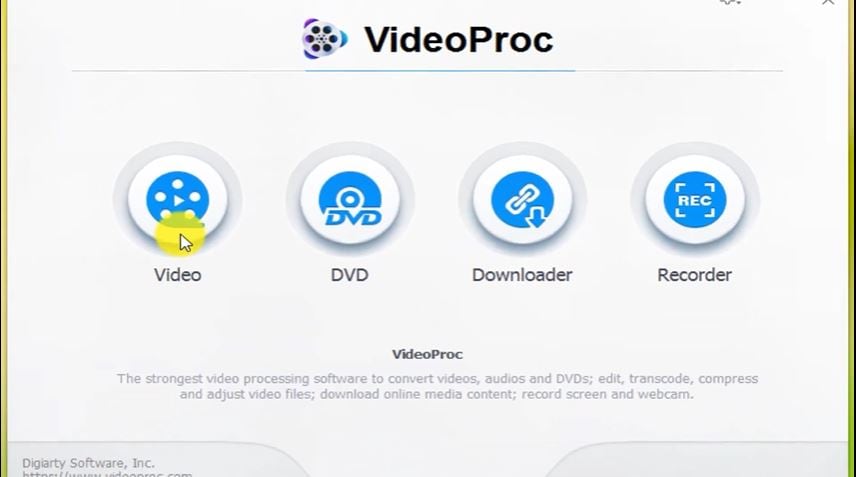
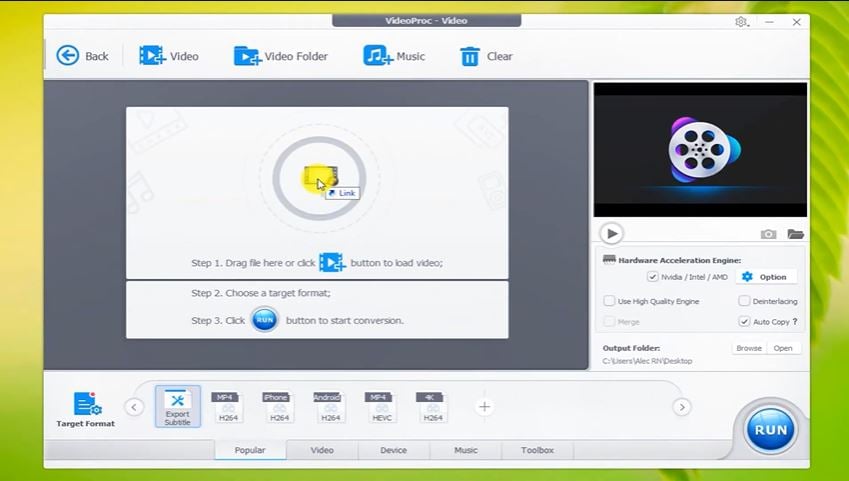
เปิด VideoProc Converter และคลิกที่ปุ่มวิดีโอ ที่มุมบนซ้ายของหน้าต่าง ในหน้าต่างโฟลเดอร์ ให้ค้นหาและเลือกไฟล์ MKV ของคุณ จากนั้นคลิก เปิด
อีกวิธีหนึ่ง ลากและวางไฟล์ MKV ลงในพื้นที่กลางของหน้าต่าง VideoProc Converter เพื่อให้นำเข้าอัตโนมัติ
ขั้นตอนที่ 3. วิเคราะห์ไฟล์ MKV
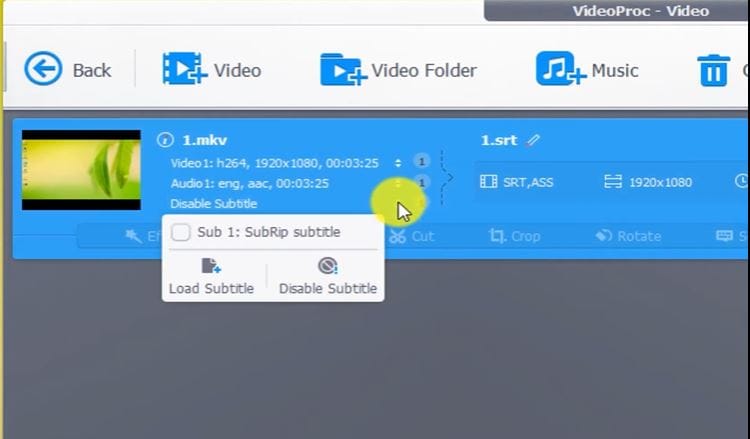
เมื่อไฟล์ถูกนำเข้า VideoProc Converter จะแสดงข้อมูลรายละเอียดเกี่ยวกับวิดีโอ เสียง และคำบรรยาย คลิกที่ปิดคำบรรยายแล้วตรวจสอบ Subrip subtitle เพื่อเปิดใช้งานคำบรรยายที่มีอยู่
ขั้นตอนที่ 4. เข้าถึงการตั้งค่าคำบรรยาย
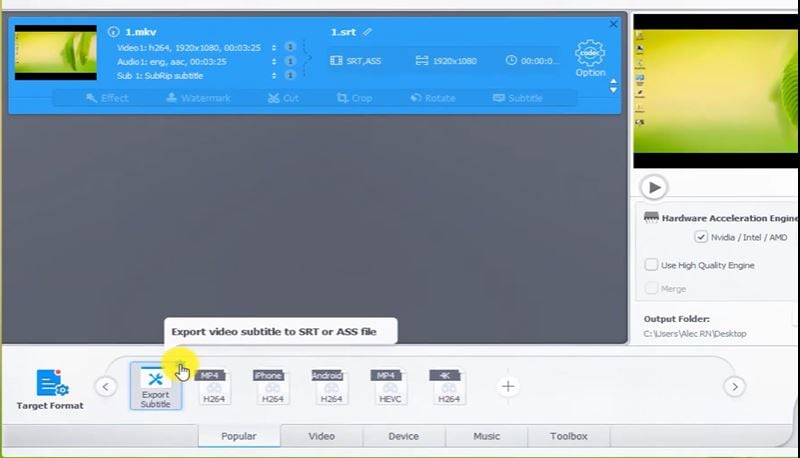
เปิดเครื่องมือที่ด้านล่างของอินเทอร์เฟซ คลิกไอคอนรูปเฟืองถัดจากส่งออกคำบรรยาย.
ขั้นตอนที่ 5. เลือกรูปแบบคำบรรยาย
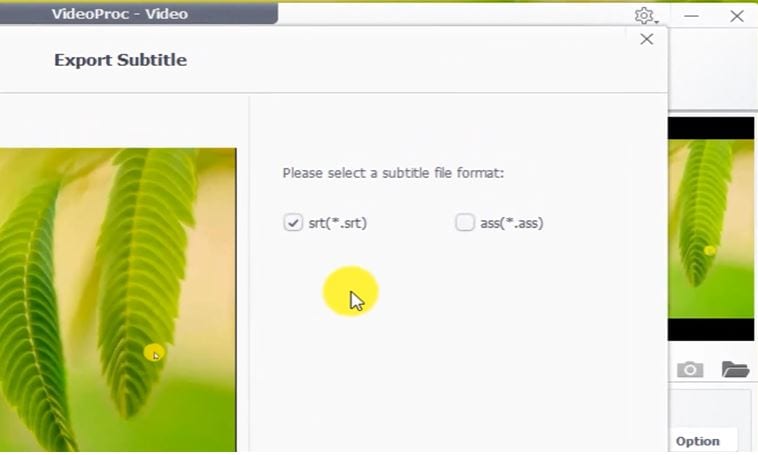
ในเมนูการตั้งค่า เลือกรูปแบบแล้วคลิกเสร็จสิ้นคุณสามารถดึงคำบรรยายทั้งASSหรือ SRT ไปที่ดึงคำบรรยายจาก MKV.
ขั้นตอนที่ 6. เริ่มต้นการดึง
หลังจากยืนยันว่ามีคำบรรยายและเลือกรูปแบบที่ต้องการ ให้คลิกที่RUNที่มุมล่างขวาเพื่อเริ่มกระบวนการดึงคำบรรยาย
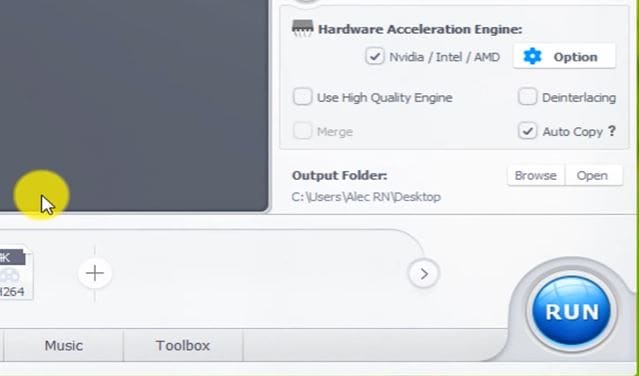
ขั้นตอนที่ 7. ค้นหาไฟล์คำบรรยายที่ดึงออก
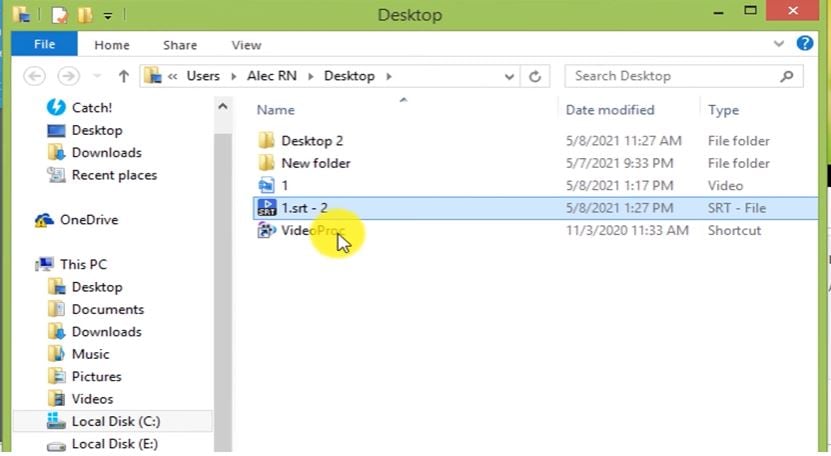
โดยปกติไฟล์คำบรรยายจะถูกบันทึกไว้ในโฟลเดอร์เดียวกับไฟล์ MKV ต้นฉบับ ชื่อไฟล์จะตรงกับชื่อไฟล์ MKV เดิมแต่เปลี่ยนส่วนขยาย (เช่น MKV_filename.srt)
[วิธีที่ 2] ใช้ Subtitle Edit (ซอฟต์แวร์ฟรี)
Subtitle Edit เป็นเครื่องมือฟรีและโอเพ่นซอร์สสำหรับดึงคำบรรยายจากไฟล์ MKV คุณสามารถแก้ไข ซิงก์ และดึงคำบรรยายจากหลายรูปแบบวิดีโอ รวมถึง MKV รองรับรูปแบบคำบรรยายหลากหลาย คุณสามารถดึงคำบรรยายจากหลายรูปแบบวิดีโอ รวมถึง MKV ได้
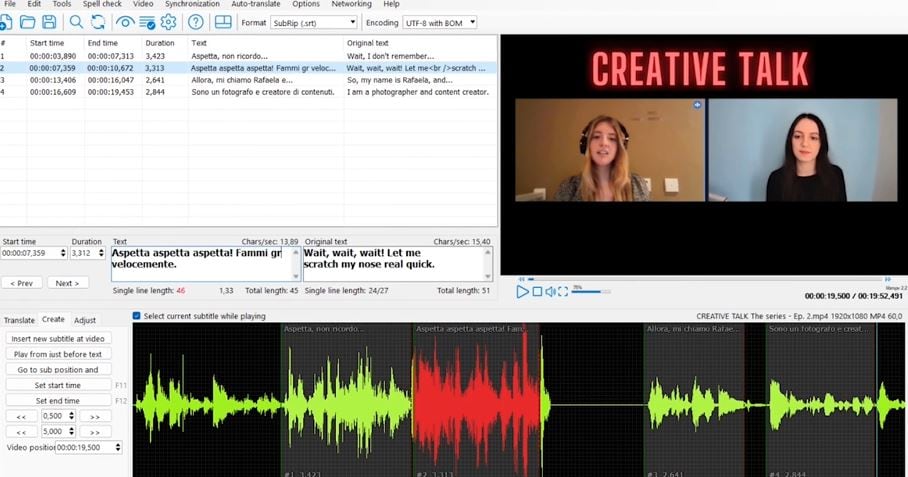
คู่มือทีละขั้นตอน:
ทำตามขั้นตอนต่อไปนี้เพื่อดึง SRT หรือรูปแบบคำบรรยายอื่น:
ขั้นตอนที่ 1. ดาวน์โหลดและติดตั้ง
ดาวน์โหลดเวอร์ชันล่าสุดของSubtitle Editและติดตั้งในคอมพิวเตอร์ของคุณ
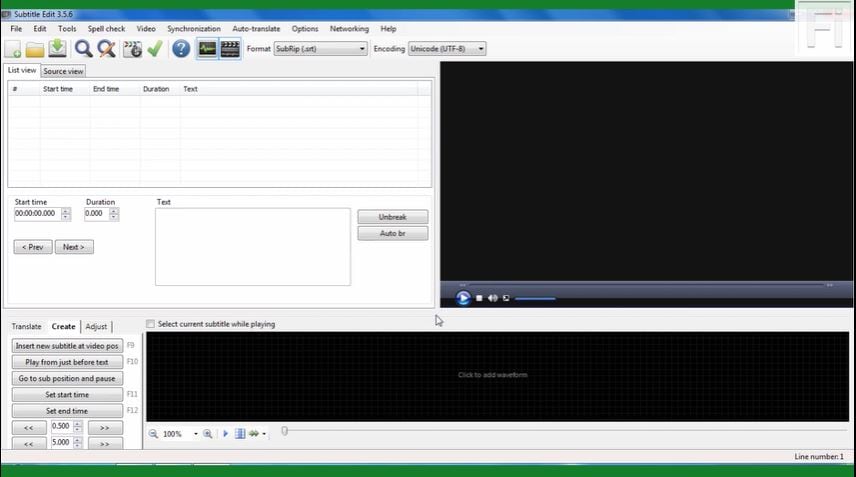
ขั้นตอนที่ 2. เปิดไฟล์ MKV ของคุณ
เพียงลากและวางไฟล์ MKV ของคุณลงบนSubtitle Editหน้าต่าง หรือไปที่เมนู "ไฟล์" เลือก "นำเข้า" แล้วเลือก "คำบรรยายจากไฟล์วิดีโอ."
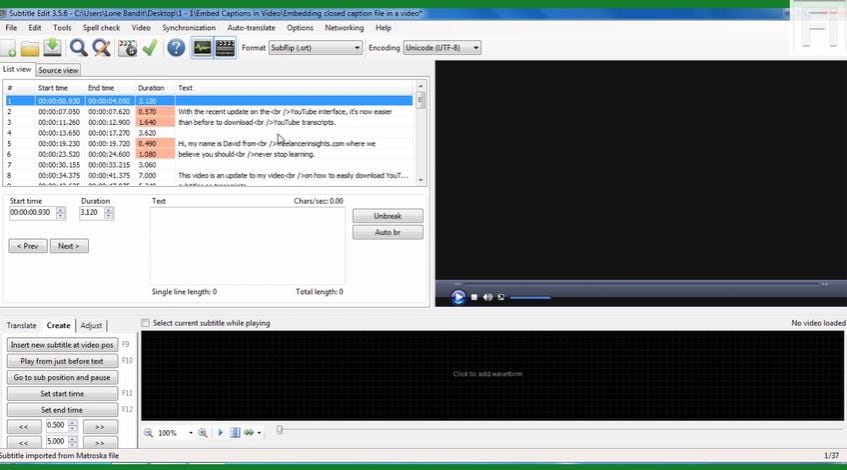
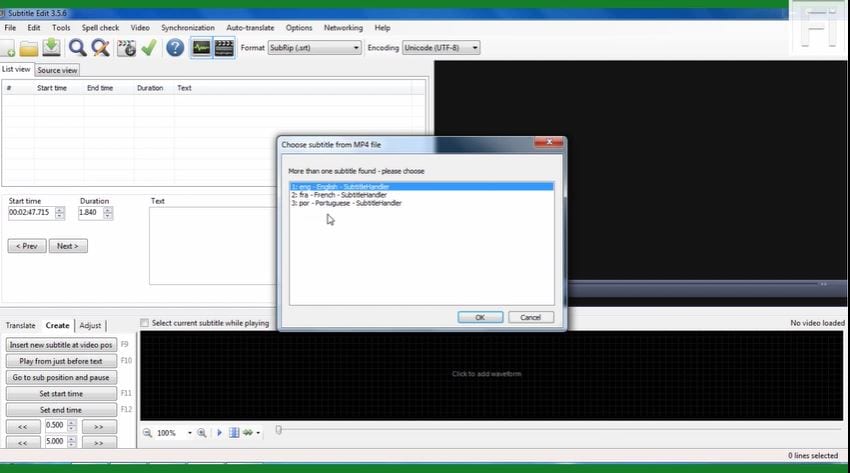
ขั้นตอนที่ 3. เลือกแทร็กคำบรรยาย
ถ้าไฟล์ MKV ของคุณมีหลายแทร็กคำบรรยาย ให้เลือกแทร็กที่ต้องการจากรายการ
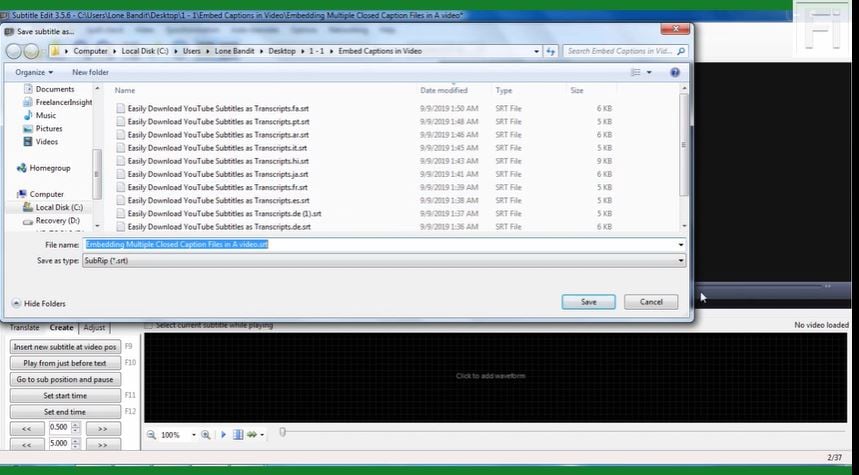
ขั้นตอนที่ 4. ส่งออกคำบรรยาย
ไปที่เมนู "ไฟล์" แล้วเลือก "บันทึก" เลือกรูปแบบไฟล์ที่ต้องการ (SRT, ASS ฯลฯ) และบันทึกไฟล์คำบรรยายที่ดึงไปยังตำแหน่งที่คุณต้องการ
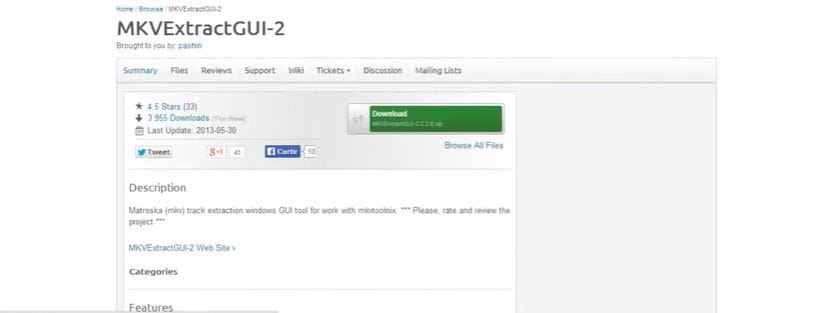
[วิธีที่ 3] ใช้ MKVExtractGUI-2 (ซอฟต์แวร์ฟรี)
หากคุณกำลังมองหาวิธีที่ง่าย ๆ เพื่อดึงคำบรรยายจาก MKVโดยไม่ต้องใช้เครื่องมือแก้ไขที่ซับซ้อน MKVExtractGUI-2 ให้ตัวเลือกที่ใช้งานง่าย เครื่องมือฟรีนี้ใช้ MKVToolNix เพื่อดึงแทร็กคำบรรยายได้อย่างมีประสิทธิภาพ
ข้อกำหนด
ก่อนเริ่มต้น ตรวจสอบว่าคุณมีดังต่อไปนี้:
- MKVToolNix: MKVExtractGUI-2 ต้องใช้ MKVToolNix ดังนั้นคุณต้องดาวน์โหลดและติดตั้ง MKVToolNix จากแหล่งที่เชื่อถือได้
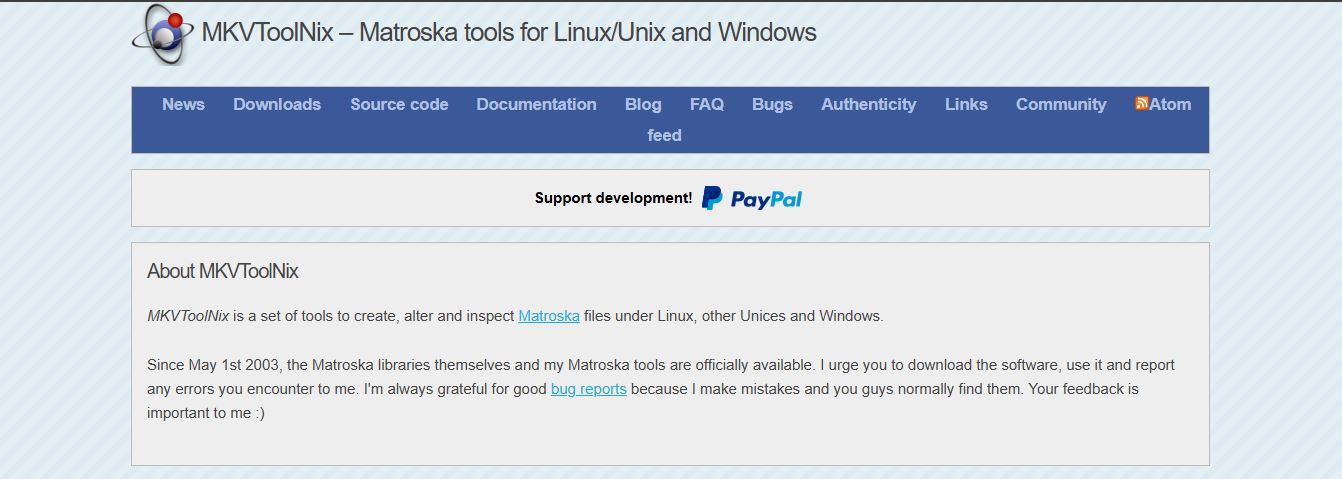
- MKVExtractGUI-2: ดาวน์โหลด MKVExtractGUI-2 และแตกไฟล์ด้วยโปรแกรมบีบอัดเช่น WinRAR หรือ 7-Zip จากนั้นนำไปวางไว้ในโฟลเดอร์ MKVToolNix แล้วเปิดใช้งาน
คู่มือทีละขั้นตอน:
ทำตามขั้นตอนเหล่านี้เพื่อเริ่มต้น:
ขั้นตอนที่ 1. โหลดไฟล์ MKV ของคุณ
ลากและวางไฟล์ MKV ของคุณลงใน Input Files บริเวณของ MKVExtractGUI-2
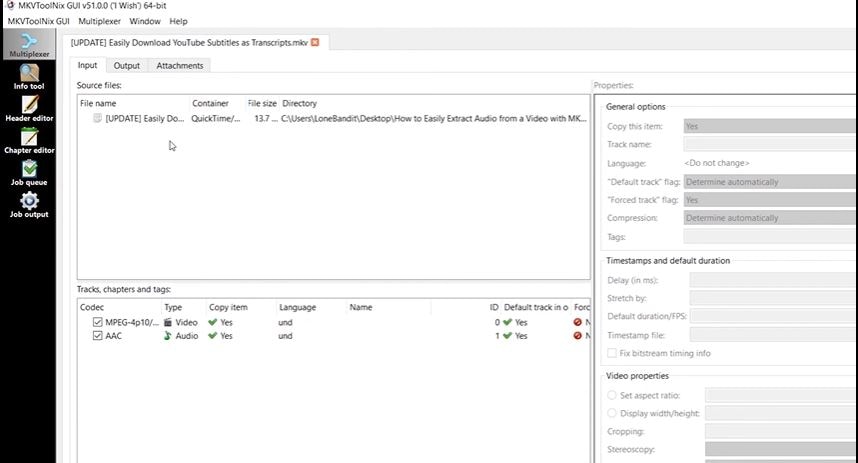
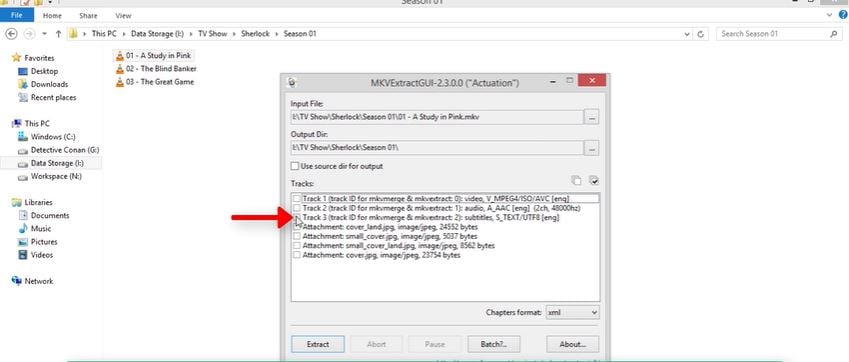
ขั้นตอนที่ 2. เลือกแทร็กที่ต้องการดึงออก
MKVExtractGUI-2 จะวิเคราะห์ไฟล์ MKV และแสดงแทร็กทั้งหมดที่ฝังไว้ รวมถึงวิดีโอ เสียง และซับไตเติล ค้นหาแทร็กซับไตเติลแล้วยกเลิกเลือกแทร็กที่ไม่ต้องการหากคุณต้องการเฉพาะซับไตเติล
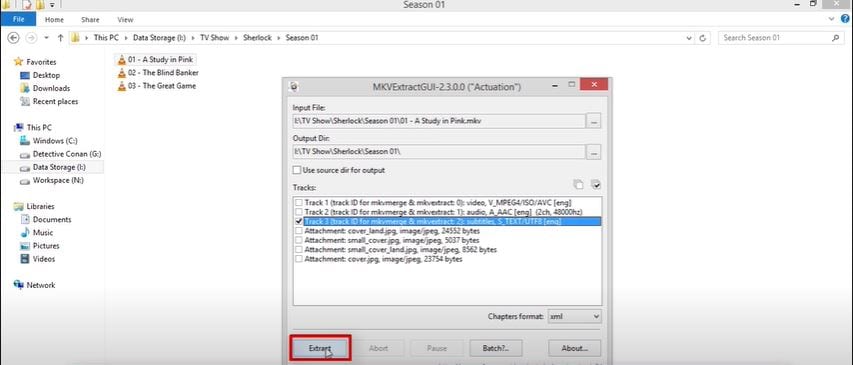
ขั้นตอนที่ 3. เริ่มดึงข้อมูล
หลังจากเลือกแทร็กซับไตเติลและตั้งค่าโฟลเดอร์ปลายทางแล้ว ให้คลิกที่ Extract เพื่อดึงซับไตเติลที่ต้องการออกจากไฟล์
ขั้นตอนที่ 4. ค้นหาซับไตเติลที่ได้ถูกดึงไว้
ตอนนี้เปิดโฟลเดอร์ปลายทางที่กำหนดไว้ ซับไตเติลที่ดึงไว้จะปรากฏอยู่ในรูปแบบเช่น SRT, SSA หรือ ASS ขึ้นอยู่กับรูปแบบซับไตเติลต้นฉบับในไฟล์ MKV
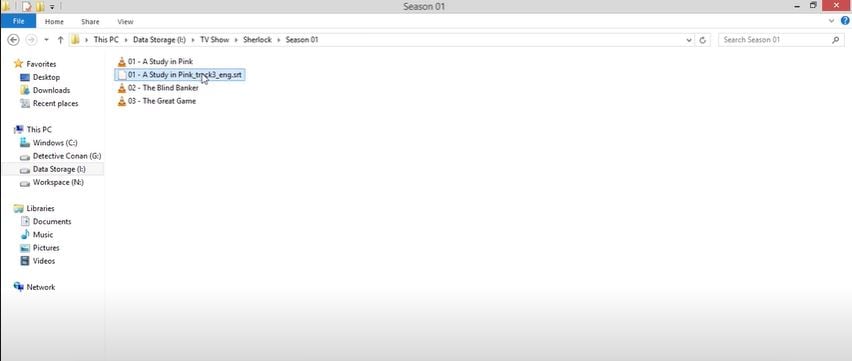
[วิธีที่ 4] ดาวน์โหลดคำบรรยาย (ถ้ามี) ด้วย VLC Media Player
คุณไม่สามารถ ดึงซับไตเติลจาก MKV โดยตรงผ่าน VLC Media Player ได้ แต่โปรแกรมนี้ก็มีประโยชน์สำหรับการดาวน์โหลดซับไตเติลที่มีให้บริการออนไลน์
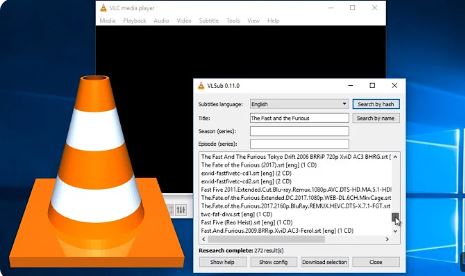
นี่คือวิธีใช้ VLC ในการดาวน์โหลดซับไตเติล:
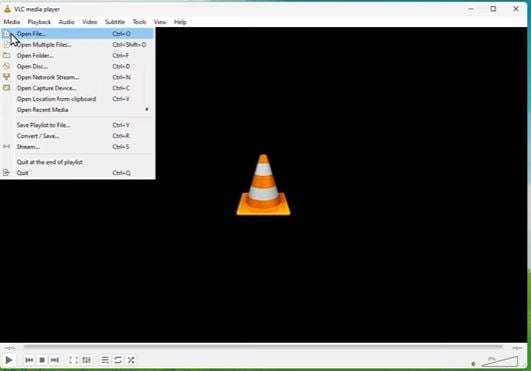
ขั้นตอนที่ 1. เปิดไฟล์ MKV
เปิดโปรแกรม VLC Media Player แล้วเปิดไฟล์ MKV ของคุณ
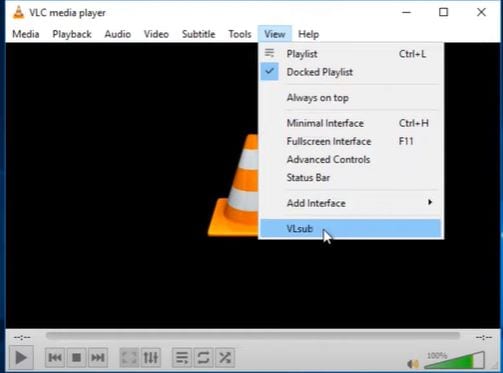
ขั้นตอนที่ 2. เข้าถึงการค้นหาซับไตเติล
ไปที่เมนู "View" เมนู จากนั้นเลือกตัวเลือก "VLsub"
ขั้นตอนที่ 3. ค้นหาซับไตเติล:
ก่อนอื่น เลือกภาษาซับไตเติลและชื่อเรื่อง คุณจะเห็นสองตัวเลือก: "Search by Hash" และ "Search by Name ป้อนชื่อไฟล์ MKV ของคุณในแถบค้นหาแล้วคลิก "Search"
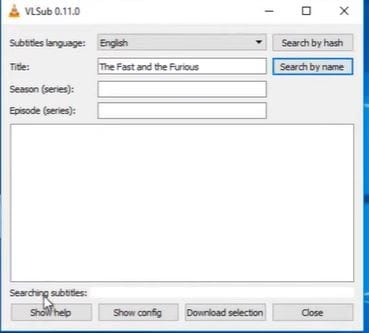
ขั้นตอนที่ 4. ดาวน์โหลดซับไตเติล
VLC จะค้นหาซับไตเติลที่มีออนไลน์ หากพบ คุณสามารถเลือกภาษาซับไตเติลที่ต้องการและคลิกที่ "Download" ไฟล์ซับไตเติลจะถูกบันทึกไว้
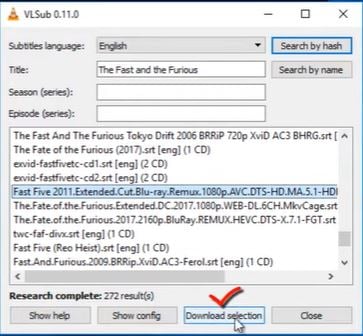

ส่วนที่ 3. ดึงคำบรรยายแบบอัตโนมัติจากไฟล์ MKV ของคุณ [วิธีที่ดีที่สุด]
แม้ว่าวิธีการข้างต้นสำหรับ ดึงซับไตเติลจากไฟล์ MKV จะมีประสิทธิภาพ แต่ก็ไม่รับประกันว่าจะทำงานได้สำหรับวิดีโอทุกไฟล์ และอาจใช้เวลานานรวมถึงต้องมีทักษะทางเทคนิค ที่สำคัญที่สุดคือ ซับไตเติลที่ฝังในภาพ (hardcoded) จะไม่สามารถดึงออกได้เหมือนซับไตเติลที่ฝังเป็นไฟล์ (softcoded) ดังนั้นในกรณีเหล่านี้ คุณอาจต้องใช้ซอฟต์แวร์ขั้นสูงเพื่อให้การทำงานง่ายและมีประสิทธิภาพมากขึ้น
Wondershare Filmora คือโซลูชันที่เหมาะสำหรับคุณ! เป็นซอฟต์แวร์ตัดต่อวิดีโอที่มีประสิทธิภาพซึ่งสามารถดึงและแก้ไขซับไตเติลได้ พร้อมคุณสมบัติขั้นสูงมากมายที่ช่วยปรับแต่งกระบวนการตัดต่อวิดีโอของคุณ

- การปรับวิดีโอให้เสถียรยอดเยี่ยมพร้อมความบิดเบือนต่ำ
- เอฟเฟกต์วิดีโอ/เสียงและทรัพยากรสร้างสรรค์มากมาย
- AI อันทรงพลังสำหรับการสร้างสรรค์เนื้อหาอย่างง่ายดาย
- อินเตอร์เฟซที่เป็นมืออาชีพแต่ใช้งานง่ายสำหรับผู้เริ่มต้น
- รองรับ Mac, Windows, iOS และ Android



ทำไมคุณควรเลือก Filmora?
- สร้างซับไตเติลจากแทร็กเสียงในวิดีโอของคุณโดยอัตโนมัติ ช่วยประหยัดเวลาและความพยายาม โดยเฉพาะสำหรับวิดีโอที่ยาวขึ้น
- ปรับแต่งซับไตเติลของคุณอย่างแม่นยำ ทั้งการปรับเวลา ฟอนต์ และเอฟเฟกต์แบบมีสไตล์
- เสริมความน่าสนใจให้ซับไตเติลของคุณด้วยเอฟเฟกต์และแอนิเมชันต่างๆ พื้นหลัง เส้นขอบ และเงา
- Filmora รองรับหลายภาษา สำหรับผู้ชมที่หลากหลาย
- ฟีเจอร์ Auto-sync ช่วยจับคู่อย่างอัตโนมัติระหว่างซับไตเติลกับเสียง เพื่อประสบการณ์รับชมที่ดีขึ้น
- ส่งออกซับไตเติลจาก MKV ในรูปแบบต่างๆ (SRT, ASS) เพื่อให้รองรับกับอุปกรณ์และซอฟต์แวร์หลากหลาย
ขั้นตอนการดึงคำบรรยายด้วย Filmora
ขั้นตอนที่ 1. นำเข้าวิดีโอของคุณ
เปิด Filmora จากนั้นนำเข้าไฟล์ MKV ของคุณลงบนไทม์ไลน์ของ Filmora

ขั้นตอนที่ 2. สร้างซับไตเติลอัตโนมัติ
คลิกขวาที่คลิปวิดีโอแล้วเลือก "Speech to Text" เลือกภาษาที่ต้องการและตั้งค่าอื่นๆ Filmora จะประมวลผลเสียงและสร้างซับไตเติลให้อัตโนมัติ

ขั้นตอนที่ 3. ส่งออกซับไตเติล
คลิกที่ Export เพื่อบันทึกวิดีโอพร้อมกับซับไตเติลที่ฝังแล้ว

ส่วนที่ 4. แก้ไขคำบรรยายของคุณด้วย Filmora
เมื่อสร้างซับไตเติลแล้ว Filmora มีเครื่องมือที่ดีมากสำหรับปรับแต่งและเสริมความสวยงามให้กับซับไตเติลของคุณ
นี่คือคำแนะนำการแก้ไขซับไตเติลใน Filmora:
ขั้นตอนที่ 1. ดับเบิลคลิกที่คลิปซับไตเติลบนไทม์ไลน์เพื่อเปิด เครื่องมือแก้ไขซับไตเติล.

ขั้นตอนที่ 2. แก้ไขเนื้อหาข้อความและปรับเวลาเริ่มต้น/สิ้นสุดเพื่อความแม่นยำของการซิงค์กับวิดีโอ

ขั้นตอนที่ 3. คลิก Preset เพื่อปรับแต่งการแสดงผล:
- เลือกฟอนต์และปรับขนาด สี และสไตล์ของฟอนต์ได้
- จัดตำแหน่งข้อความไปทางซ้าย กลาง หรือขวา
- เพิ่มสีพื้นหลังหรือเส้นขอบเพื่อให้อ่านง่ายขึ้น
- ใส่ลูกเล่นเช่น fade-in, fade-out, slide-in เพื่อให้ซับไตเติลดูน่าสนใจยิ่งขึ้น

ขั้นตอนที่ 4. ใช้หน้าต่างแสดงตัวอย่างเพื่อตรวจสอบและปรับแต่งเพิ่มเติมตามต้องการ

สรุป
การดึงซับไตเติลจากไฟล์ MKV ทำได้ง่ายและมีหลายวิธีให้เลือก ไม่ว่าจะชอบใช้เครื่องมือฟรีเช่น Subtitle Edit หรือ MKVExtractGUI-2 หรือใช้ซอฟต์แวร์ตัดต่อวิดีโอที่ครบเครื่องอย่าง Filmora ที่รวมการแก้ไขและการดึงซับไตเติลไว้ในตัว คุณสามารถดึงและปรับแต่งซับไตเติลตามที่ต้องการได้อย่างง่ายดาย
การเลือกวิธีขึ้นอยู่กับความต้องการของคุณว่าต้องการความง่าย คุณสมบัติขั้นสูง หรือความคุ้มค่า เมื่อนำ SRT ออกมาจาก MKV แล้ว อย่าลืมเพิ่มซับไตเติลให้วิดีโอของคุณผ่าน Filmora โปรแกรมนี้ใช้งานง่าย ช่วยเพิ่มความสร้างสรรค์และเข้าถึงได้สำหรับโครงการของคุณ ซับไตเติลไม่เพียงเน้นความเข้าใจ แต่ยังเพิ่มการมีส่วนร่วมจากผู้ชมที่หลากหลายด้วย

