

คุณเบื่อกับการจัดการกับช่องว่างและคลิปที่ไม่เป็นระเบียบซึ่งทำให้กระบวนการแก้ไขของคุณหยุดชะงักหรือไม่ กไทม์ไลน์แม่เหล็กคือวิธีแก้ปัญหา—มันจะทำให้ทุกอย่างเข้าที่โดยอัตโนมัติ!
เมื่อตัดต่อวิดีโอ คุณต้องย้ายหรือลบคลิปออกจากไทม์ไลน์ สิ่งนี้ทำให้เกิดช่องว่างที่ทำให้ลำดับทั้งหมดไม่ตรง ทำให้คุณต้องเปลี่ยนตำแหน่งคลิปด้วยตนเอง สิ่งนี้อาจทำให้หงุดหงิดและเป็นอุปสรรคต่อประสิทธิภาพการทำงาน แต่ถ้ามีโซลูชันอัตโนมัติในการปรับคลิปได้อย่างราบรื่นล่ะ? ด้วยไทม์ไลน์แม่เหล็กของ Filmora ตอนนี้เป็นไปได้แล้ว!
ฟังก์ชั่น magnetic snapping ของแทร็กหลักเป็นฟีเจอร์ใหม่ใน Filmora เวอร์ชัน V14 ขึ้นไป ซึ่งออกแบบมาเพื่อลดความซับซ้อนของการทำงานของผู้ใช้ มันดูแลการยึดคลิปให้เข้าที่เพื่อให้คุณมุ่งเน้นไปที่การสร้างสรรค์ในการแก้ไขของคุณ
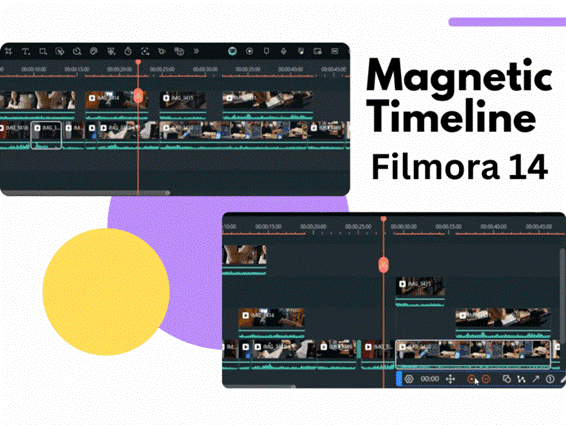
บทความนี้จะสำรวจการใช้ไทม์ไลน์แม่เหล็กใน Filmora พร้อมคำแนะนำทีละขั้นตอน ไม่ว่าคุณจะเป็นมือใหม่ในการตัดต่อวิดีโอหรือเป็นมืออาชีพ คู่มือนี้จะช่วยให้จัดระเบียบไทม์ไลน์ของคุณได้อย่างง่ายดายโดยใช้ความพยายามเพียงเล็กน้อย
พร้อมหรือยัง? ไปกันเลย!
ในบทความนี้

ส่วนที่ 1 ไทม์ไลน์แม่เหล็กใน Filmora คืออะไร?
Wondershare ฟิล์มโมราเป็นชุดตัดต่อวิดีโอที่ทรงพลัง อัดแน่นไปด้วยเครื่องมือระดับมืออาชีพที่ทำให้การแก้ไขสนุกและน่าตื่นเต้น ไม่ว่าคุณจะเป็นโปรแกรมตัดต่อวิดีโอมืออาชีพหรือเพิ่งเริ่มต้น Filmora ก็รองรับทุกคน
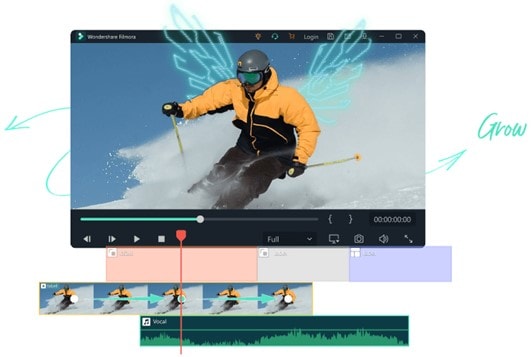
Magnetic Timeline เป็นส่วนเสริมใหม่สำหรับคุณสมบัติการตัดต่อวิดีโอที่กว้างขวางของ Filmora มันจะดึงคลิปวิดีโอและเสียงทั้งหมดเข้าด้วยกันโดยอัตโนมัติ ขจัดช่องว่างในไทม์ไลน์ นอกจากนี้ ยังจัดตำแหน่งการเพิ่มใหม่ให้กับคลิปอื่นๆ ได้อย่างรวดเร็วโดยไม่ต้องวางด้วยตนเอง
ฟังก์ชั่น magnetic timeline เป็นฟีเจอร์ใหม่ที่เพิ่มเข้ามาหลังจาก Filmoraฟังก์ชั่นระลอกคลื่นอัตโนมัติทำให้ง่ายต่อการจัดระเบียบแทร็ก คุณสามารถขจัดความยุ่งยากในการวางตำแหน่งคลิปซ้ำๆ ระหว่างการแก้ไขได้
คุณสมบัติสำคัญของไทม์ไลน์แม่เหล็กใหม่ใน Filmora
คุณตื่นเต้นที่จะปรับปรุงการตัดต่อของคุณด้วยไทม์ไลน์แม่เหล็กใน Filmora หรือไม่ นี่คือคุณสมบัติที่โดดเด่นที่นำมา:
แม่เหล็กแทร็กหลัก
จัดระเบียบคลิปทั้งหมดในแทร็กหลักในลำดับที่คมชัด! แม่เหล็กแทร็กหลักใน Filmora ช่วยให้แน่ใจว่าคลิปจะติดอยู่ที่ขอบของคลิปอื่นๆ เมื่อคุณย้าย เพิ่ม หรือลบคลิปออกจากไทม์ไลน์ วิธีนี้ช่วยให้มีการจัดตำแหน่งที่แน่นหนา ไม่เหลือช่องว่างให้ยุ่งยาก!
การเชื่อมโยงคลิปแทร็กย่อย
เมื่อเปิดใช้งานฟังก์ชันแม่เหล็กแล้ว ฟังก์ชันจะสลับการเชื่อมโยงคลิปแทร็กย่อยด้วย ฟีเจอร์นี้จะแนบคลิปในแทร็กย่อยเข้ากับคลิปหลัก ดังนั้น ทุกอย่างจึงเคลื่อนที่ไปพร้อมกันเมื่อคุณเปลี่ยนตำแหน่งคลิปกลาง
การดูดซับส่วนหัว
คุณเคยหงุดหงิดไหมที่พยายามวางเพลย์เฮดอย่างแม่นยำที่จุดเริ่มต้นหรือจุดสิ้นสุดของคลิป คุณสมบัติการดูดซับส่วนหัวของไทม์ไลน์แม่เหล็กของ Filmora ช่วยขจัดความยุ่งยากนี้! มันจะสแนปไปที่จุดเริ่มต้นหรือจุดสิ้นสุดของภาพยนตร์โดยอัตโนมัติ ทำให้สามารถวางตำแหน่งได้อย่างแม่นยำ
สลับเปิด/ปิดตามต้องการ
Filmora ช่วยให้คุณเปิดหรือปิดไทม์ไลน์เอฟเฟกต์แม่เหล็กด้วยการคลิกเพียงครั้งเดียว คุณยังสามารถเลือกปิดการเชื่อมโยงแทร็กย่อยได้ตามต้องการ หากคุณต้องการมีพื้นที่สำหรับการปรับด้วยตนเอง Filmora ทำให้เป็นไปได้
ย้ายคลิปอัตโนมัติ
คุณสามารถเพิ่มคลิปใหม่ระหว่างลำดับที่แน่นหนาโดยไม่ต้องวางตำแหน่งคลิปทั้งหมดแยกกัน ลำดับทั้งหมดจะเคลื่อนที่โดยอัตโนมัติ ทำให้มีที่ว่างสำหรับการเพิ่มใหม่และประหยัดความพยายามของคุณ!
- ตรวจสอบให้แน่ใจว่าคลิปที่เชื่อมต่อกันเคลื่อนที่อย่างกลมกลืนในขณะที่คุณแก้ไข
- สัมผัสประสบการณ์การเปลี่ยนผ่านของไหลด้วยการจัดตำแหน่งอัตโนมัติ
- จัดแนวแทร็กหลักและแทร็กย่อยด้วยความแม่นยำที่ง่ายดาย



ส่วนที่ 2 วิธีใช้ไทม์ไลน์แม่เหล็กใน Filmora?
คุณพร้อมสำหรับประสบการณ์การตัดต่อที่สร้างสรรค์ด้วยไทม์ไลน์แม่เหล็กของ Filmora หรือยัง ต่อไปนี้คือขั้นตอนในการเปิดใช้งานและใช้งานเพื่อเวิร์กโฟลว์ที่ราบรื่น
ขั้นตอนที่ 1ดาวน์โหลด/อัปเดตเป็น Filmora
ไทม์ไลน์แม่เหล็กพร้อมใช้งานกับ Filmora เวอร์ชัน 14 ขึ้นไป ดาวน์โหลดและติดตั้งบนอุปกรณ์ของคุณ หากคุณใช้ Filmora อยู่แล้ว ให้อัปเดตเป็นเวอร์ชัน 14 โดยไปที่"ช่วยเหลือ > ตรวจสอบการอัปเดต"
ขั้นตอนที่ 2เริ่มโครงการใน Filmora
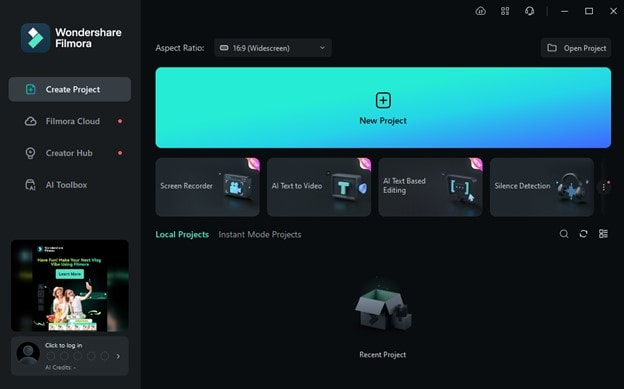
เปิดตัว Wondershare Filmora และคลิก"โครงการใหม่"จากอินเทอร์เฟซหลักเพื่อเริ่มโครงการแก้ไข
ขั้นตอนที่ 3นำเข้าไฟล์ของคุณ
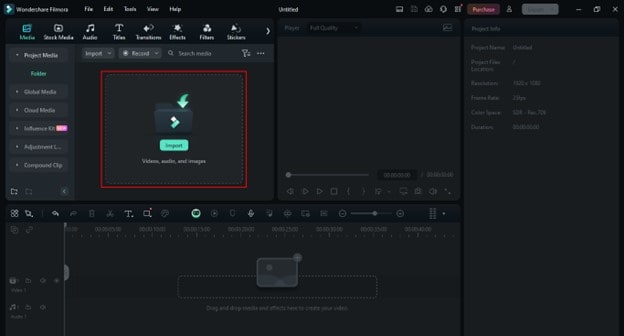
ไปที่"สื่อ"ที่ด้านซ้ายบน คลิกที่"นำเข้า"ปุ่มเพื่ออัปโหลดวิดีโอของคุณไปยัง Filmora
ขั้นตอนที่ 4เปิดใช้งานเอฟเฟกต์แม่เหล็กของไทม์ไลน์
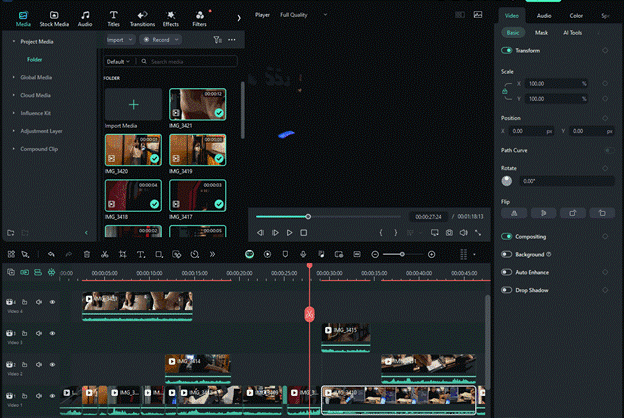
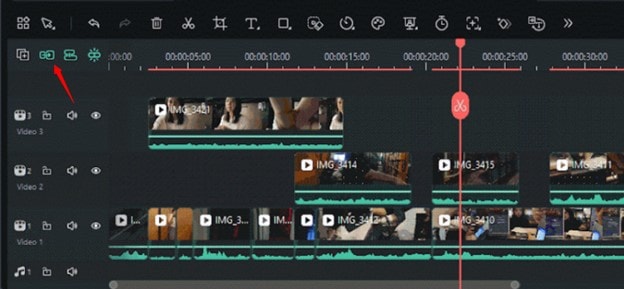
ไปที่ไทม์ไลน์ที่ด้านล่างของอินเทอร์เฟซของ Filmora ค้นหา "ไทม์ไลน์แม่เหล็ก" ปุ่มใกล้มุมซ้ายของแถบเครื่องมือเหนือไทม์ไลน์
- มันคือปุ่มที่สองจากด้านบนซ้ายของแถบเครื่องมือและดูเหมือนแม่เหล็กด้านหน้าและด้านหลัง
- คลิกปุ่มเพื่อเปิดใช้งาน จะถูกเน้นเมื่อใช้งานอยู่
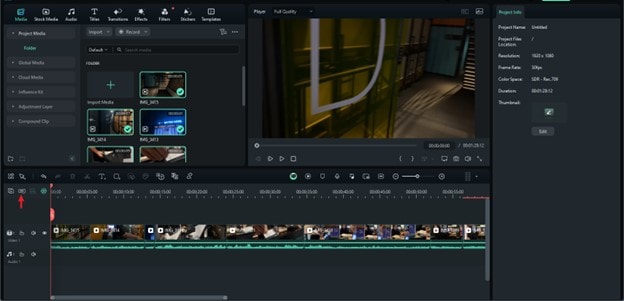
ขั้นตอนที่ 5เพิ่มหรือย้ายคลิปของคุณ
ลากวิดีโอหรือคลิปเสียงของคุณจากสื่อโครงการ วางลงในแทร็กหลักในไทม์ไลน์
- คลิปใหม่จะถูกดึงไปที่ขอบของคลิปที่มีอยู่โดยอัตโนมัติเหมือนเอฟเฟกต์แม่เหล็ก
- คุณยังสามารถแซนวิชคลิประหว่างลำดับที่แน่นได้อีกด้วย คลิปอื่นจะปรับเอง
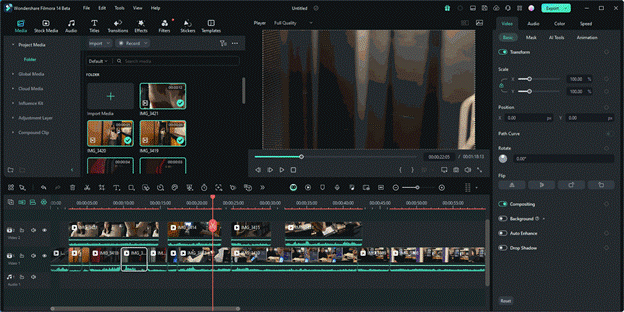
ขั้นตอนที่ 6จัดการการเชื่อมโยงคลิปแทร็กย่อย
เมื่อเปิดใช้งานแม่เหล็กแทร็กหลักแล้ว"การเชื่อมโยงแทร็กย่อย"ตัวเลือกจะเปิดโดยอัตโนมัติ
- หากต้องการเปิดหรือปิดด้วยตนเอง ให้คลิกไอคอนที่สามจากมุมซ้ายบนของแถบเครื่องมือเหนือไทม์ไลน์ อยู่ติดกับปุ่มไทม์ไลน์แบบแม่เหล็ก
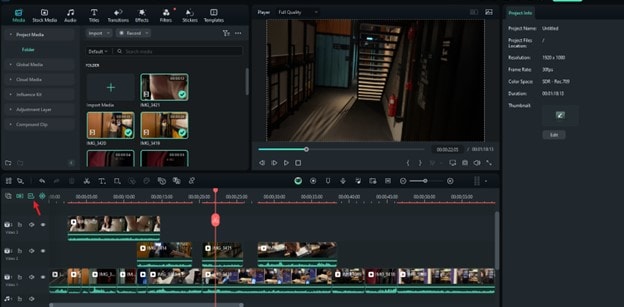
- ตอนนี้ ย้ายคลิปที่คุณต้องการจากแทร็กหลัก คลิปในแทร็กด้านล่างจะเคลื่อนที่ไปพร้อมกับมันโดยอัตโนมัติ
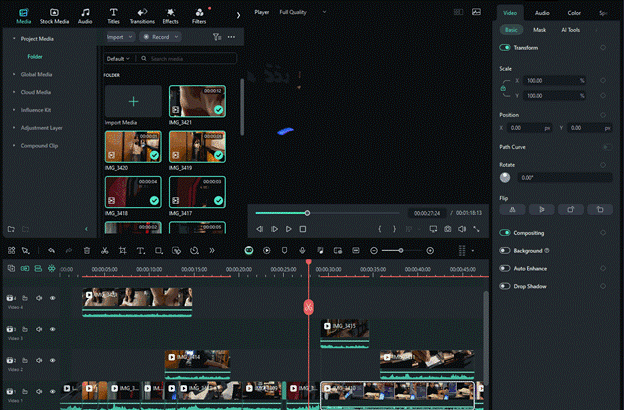
ขั้นตอนที่ 7เปลี่ยนตำแหน่งส่วนหัว
หากคุณต้องการเพิ่มการเปลี่ยนหรือองค์ประกอบอื่นๆ ระหว่างคลิปวิดีโอ ให้ลากส่วนหัวข้ามไทม์ไลน์ มันจะติดไปที่จุดเริ่มต้นหรือจุดสิ้นสุดของคลิปโดยอัตโนมัติ ทำให้สามารถวางตำแหน่งได้อย่างแม่นยำ
ขั้นตอนที่ 8ส่งออกวิดีโอ
เมื่อพอใจกับการแก้ไขของคุณแล้ว ให้คลิก"ส่งออก"ปุ่มที่ด้านบนขวาของหน้าจอ จากนั้นเลือกรูปแบบไฟล์ที่คุณต้องการเพื่อบันทึกวิดีโอบนอุปกรณ์ของคุณ
นั่นสนุกใช่ไหม? ฟังก์ชันแม่เหล็กของไทม์ไลน์ทำให้ง่ายต่อการมุ่งเน้นไปที่การแก้ไขของคุณแทนที่จะต้องจัดระเบียบไทม์ไลน์อยู่ตลอดเวลา!
เคล็ดลับและเทคนิคในการยกระดับประสบการณ์ไทม์ไลน์ที่น่าสนใจของ Filmora
คุณสามารถทำอะไรได้มากกว่านี้ด้วย Filmora เพื่อการแก้ไขที่ใช้งานง่าย ต่อไปนี้คือเคล็ดลับที่เป็นประโยชน์บางประการเพื่อเพิ่มประสิทธิภาพการแก้ไขของคุณด้วยไทม์ไลน์แม่เหล็ก
1. เปลี่ยนคลิปด้วยทางลัดอย่างรวดเร็ว
กด "คำสั่ง" และ "ตัวเลือก" ค้างไว้บน MAC หรือกด "ctrl", "alt" และ "shift" บน Windows จากนั้นลากวิดีโอใหม่ไปยังคลิปในไทม์ไลน์เพื่อแทนที่อย่างรวดเร็ว
2. แก้ไขด้วยหลายแทร็ก
จัดระเบียบโครงการของคุณโดยแยกเสียง วิดีโอ และเอฟเฟกต์ออกเป็นแทร็กต่างๆ วิธีนี้ช่วยให้สามารถแก้ไขได้ชัดเจนยิ่งขึ้นเมื่อใช้ไทม์ไลน์แบบแม่เหล็ก
3. ล็อคแทร็กที่ไม่พึงประสงค์
คลิกไอคอนล็อคทางด้านซ้ายของไทม์ไลน์เพื่อแก้ไขแทร็กที่คุณไม่ต้องการย้ายและจัดตำแหน่งโดยอัตโนมัติ
4. ซูมเข้าเพื่อการปรับแต่งที่แม่นยำ
ค้นหาแถบเลื่อนซูมที่ด้านบนขวาของไทม์ไลน์ ลากไปทางขวาเพื่อซูมเข้าเพื่อดูไทม์ไลน์ที่ขยายออกและปรับแต่งได้อย่างแม่นยำ
5. ทำเครื่องหมายจุดสำหรับการแก้ไข
หากคุณต้องการจำจุดใดจุดหนึ่งเพื่อแก้ไขในภายหลัง ให้ลากส่วนหัวไปยังจุดนั้นแล้วกดปุ่ม "m" ซึ่งจะทำเครื่องหมายจุดเป็นสีน้ำเงิน ซึ่งคุณสามารถคลิกเพื่อค้นหาอีกครั้งได้
6. ลบแทร็กที่ว่างเปล่าในคลิกเดียว
มีแทร็กว่างมากเกินไปในไทม์ไลน์ที่จะลบออกด้วยตนเองหรือไม่ คลิกปุ่ม "+" จากมุมขวาบนเหนือไทม์ไลน์ แล้วเลือก "ลบแทร็กว่าง" เพื่อลบทั้งหมดในคราวเดียว
ส่วนที่ 3 ไทม์ไลน์แบบแม่เหล็กและการจับภาพไทม์ไลน์ใน Filmora: อะไรคือความแตกต่าง?
ตอนนี้คุณรู้เอฟเฟกต์แม่เหล็กไทม์ไลน์ใน Filmora แล้ว คุณอาจสงสัยว่า "ฟังก์ชั่นแม่เหล็กแตกต่างจากฟังก์ชั่นแม่เหล็กอย่างไรการถ่ายภาพไทม์ไลน์ในฟิลโมรา? " "สิ่งเหล่านี้ไม่มีฟังก์ชันหลักเหมือนกันเหรอ?"
ก็ไม่ค่อย แม้ว่า Filmora จะมีคุณสมบัติทั้งแบบแม่เหล็กและแบบสแนปสำหรับไทม์ไลน์ แต่สิ่งเหล่านี้ก็ไม่เหมือนกัน
ไทม์ไลน์ของแม่เหล็กมีประสิทธิภาพมากกว่า แม่เหล็กแทร็กหลักจะเติมเต็มช่องว่างและจัดตำแหน่งคลิป ช่วยลดการทำงานด้วยตนเองได้อย่างมาก เมื่อเปรียบเทียบกันแล้ว การติดนั้นตรงไปตรงมากว่าและอนุญาตให้ติดเฉพาะจุดหรือขอบคลิปเท่านั้น
นี่คือการเปรียบเทียบรายละเอียดเพิ่มเติมของคุณสมบัติทั้งสองเพื่อให้คุณเข้าใจได้ดีขึ้น
| ประเภทฟังก์ชั่น | ไทม์ไลน์แม่เหล็ก | ไทม์ไลน์การถ่ายภาพ |
| คำนิยาม | ดึงคลิปเข้าด้วยกันโดยอัตโนมัติ ขจัดช่องว่าง | ติดคลิปเข้ากับองค์ประกอบใกล้เคียงที่มีช่องว่างเว้นแต่จะปรับด้วยตนเอง |
| การโต้ตอบกับผู้ใช้ | การจัดตำแหน่งอัตโนมัติของคลิป | การปรับด้วยตนเอง |
| ผลกระทบฟังก์ชั่น | จัดเรียงคลิปและแทร็กย่อยที่เชื่อมโยงโดยอัตโนมัติ | เฉพาะคลิปที่เลือกเท่านั้นที่สแนป คนอื่นๆ ยังคงอยู่ |
| สถานการณ์การประยุกต์ใช้ | เหมาะสำหรับการแก้ไขที่รวดเร็วยิ่งขึ้นและรักษาลำดับที่แน่นหนา | เหมาะสำหรับการควบคุมที่แม่นยำและการปรับแต่งที่กำหนดเอง |
| ประชากรเป้าหมาย | ผู้เริ่มต้นหรือบรรณาธิการที่รวดเร็วที่ต้องการระบบอัตโนมัติ | บรรณาธิการที่มีประสบการณ์ที่ชอบการควบคุมด้วยตนเอง |
| ความแม่นยำ | แม่นยำ ไม่มีข้อผิดพลาดของมนุษย์ | โอกาสเกิดข้อผิดพลาดและขาดความแม่นยำ |
| องค์กรไทม์ไลน์ | ไม่มีรอยต่อ | ต้องใช้ความพยายามของผู้ใช้ |
| ความเร็วในการแก้ไข | เร็วขึ้นด้วยการกำจัดช่องว่างอัตโนมัติ | ช้าลง ต้องปรับด้วยตนเอง |
| ปรับแต่ง | ความยืดหยุ่นที่จำกัด ต้องปิดใช้งานเพื่อการควบคุมเพิ่มเติม | การปรับแต่งที่ยืดหยุ่น |
| กราฟการเรียนรู้ | ง่าย แต่อาจต้องเรียนรู้สำหรับการแก้ไขที่ซับซ้อน | คุ้นเคยสำหรับผู้ใช้ที่มีประสบการณ์ ใช้งานง่ายน้อยกว่าสำหรับผู้เริ่มต้น |
โดยรวมแล้ว ทั้งไทม์ไลน์แบบแม่เหล็กและแบบสแน็ปปิ้งสามารถปรับปรุงการตัดต่อวิดีโอได้ อย่างไรก็ตาม พวกเขารองรับผู้ชมที่แตกต่างกัน ฟังก์ชั่นแม่เหล็กเหมาะสำหรับผู้เริ่มต้นที่มองหาการแก้ไขที่ไม่ยุ่งยาก Timeline snap ช่วยให้สามารถควบคุมได้อย่างแม่นยำและด้วยตนเองสำหรับการแก้ไขที่ซับซ้อน
ส่วนที่ 4 วิธีปิดไทม์ไลน์แม่เหล็กใน Filmora
ตอนนี้คุณรู้ทุกอย่างเกี่ยวกับไทม์ไลน์แม่เหล็กของ Filmora แล้ว รวมถึงวิธีเปิดและใช้งาน แต่คุณจะทำอย่างไรเมื่อคุณไม่ต้องการให้คลิปของคุณจัดแนวโดยอัตโนมัติ ไม่ต้องกังวล! Filmora ช่วยให้คุณปิดคุณสมบัตินี้และควบคุมคลิปของคุณได้อีกครั้ง!
มันทำงานอย่างไร? หากต้องการปิดเอฟเฟกต์แม่เหล็ก ให้คลิกปุ่มแม่เหล็กด้านหน้าและด้านหลังที่ด้านบนซ้ายของไทม์ไลน์ นี่คือปุ่มเดียวกับที่คุณใช้เพื่อเปิดใช้งานฟังก์ชันแม่เหล็กของไทม์ไลน์ เมื่อคลิกแล้ว แม่เหล็กแทร็กย่อยและแทร็กหลักจะปิดลง และคุณสามารถปรับคลิปได้ด้วยตนเอง
บทสรุป
หากคุณเคยรู้สึกหงุดหงิดกับความจำเป็นในการจัดระเบียบไทม์ไลน์การแก้ไข ตอนนี้คุณไม่มีอะไรต้องกังวล ด้วยไทม์ไลน์แม่เหล็กใหม่ใน Filmora การจัดตำแหน่งคลิปของคุณในลำดับที่คมชัดจึงง่ายกว่าที่เคย
คุณสามารถเพิ่ม ลบ หรือย้ายคลิปได้อย่างอิสระโดยไม่ต้องยุ่งยากกับช่องว่างและทำให้แทร็กทั้งหมดซิงค์กัน
ด้วยฟีเจอร์ใหม่นี้ คุณสามารถปล่อยให้ Filmoraจัดการไทม์ไลน์ของคุณในขณะที่คุณมุ่งเน้นไปที่การสร้างการแก้ไขที่สมบูรณ์แบบตามที่คุณจินตนาการไว้ หากคุณต้องการประสบการณ์การแก้ไขที่ราบรื่นยิ่งขึ้น ลองใช้ฟีเจอร์ใหม่ที่น่าตื่นเต้นนี้กับ Wondershare Filmora

