



Amazon Prime Video เป็นหนึ่งในแพลตฟอร์มสตรีมมิ่งที่ใหญ่ที่สุดในขณะนี้ มีรายการทีวีชื่อดังมากมาย เช่น The Boys, Westworld และอื่น ๆ อีกมากมาย แม้จะได้รับความนิยมอย่างแพร่หลาย แต่ก็ไม่ได้หมายความว่า Amazon Prime Video จะปราศจากปัญหาเสียงกับวิดีโอไม่ตรงกัน
ปัญหาเหล่านี้เกิดขึ้นเมื่อเสียงและวิดีโอไม่ตรงกันอย่างสมบูรณ์ ส่งผลให้บทสนทนาล่าช้าหรือเร็วกว่าภาพที่แสดงบนหน้าจอ ซึ่งความไม่ตรงกันนี้อาจทำให้ประสบการณ์การรับชมถูกรบกวนและลดความสนุกในการรับชมรายการหรือภาพยนตร์โปรดของคุณ ดังนั้น การแก้ไขปัญหาเสียงของ Amazon Prime Video ไม่ตรงกับภาพ เป็นกุญแจสำคัญเพื่อให้ประสบการณ์สตรีมมิ่งของคุณราบรื่นและสนุกสนาน
บทความนี้จะกล่าวถึง
ส่วนที่ 1 สาเหตุที่พบบ่อยของปัญหาเสียงไม่ตรงกับภาพ
ปัญหาเสียงกับวิดีโอไม่ตรงกันบน Amazon Prime Video สามารถส่งผลกระทบต่อประสบการณ์การรับชมของคุณอย่างจริงจัง เมื่อเสียงกับภาพไม่ตรงกัน คุณอาจเห็นว่าบทสนทนาตามหลังภาพหรือเสียงนำภาพ ซึ่งปัญหานี้อาจน่ารำคาญและทำให้ความสนุกในการรับชมลดลง
ต่อไปนี้คือสาเหตุที่อาจเกิดขึ้นได้:
- ปัญหาเครือข่ายและการบัฟเฟอร์
- ปัญหาจากอุปกรณ์ที่ใช้
- ข้อบกพร่องของแอปพลิเคชัน
- ซอฟต์แวร์หรือเฟิร์มแวร์ล้าสมัย
- ปัญหาเฉพาะกับภาพยนตร์หรือซีรี่ส์บางเรื่อง
การเชื่อมต่ออินเทอร์เน็ตที่ไม่ดีหรือเครือข่ายที่ไม่เสถียรอาจทำให้เกิดการบัฟเฟอร์ ซึ่งมีผลต่อ ปัญหาเสียงกับวิดีโอไม่ตรงกันบน Amazon Prime Video เมื่อวิดีโอเกิดความล่าช้าเนื่องจากการบัฟเฟอร์ เสียงอาจยังคงเล่นตามปกติ ส่งผลให้เกิดความไม่ตรงกันอย่างเห็นได้ชัด
อุปกรณ์ที่คุณใช้สำหรับสตรีม Amazon Prime Video อาจมีผลต่อการซิงค์เสียงกับวิดีโอเช่นกัน ปัญหาเช่นพลังประมวลผลที่ไม่เพียงพอหรือข้อจำกัดฮาร์ดแวร์ อาจทำให้เกิดความล่าช้าในการเล่นเสียงหรือวิดีโอ
บางครั้งตัวแอป Amazon Prime Video เองก็อาจมีข้อบกพร่องที่ส่งผลต่อการซิงค์ ระหว่างเสียงกับวิดีโอได้เช่นกัน ข้อผิดพลาดหรือปัญหาชั่วคราวในแอปอาจทำให้เสียงกับวิดีโอไม่ตรงกันบน Amazon Prime Video
หากใช้ซอฟต์แวร์ในอุปกรณ์หรือแอป Amazon Prime Video รุ่นเก่า จะนำไปสู่ปัญหาด้านประสิทธิภาพ เช่น ปัญหาเสียงกับวิดีโอไม่ตรงกัน ดังนั้นการอัปเดตซอฟต์แวร์และเฟิร์มแวร์ให้ทันสมัยอยู่เสมอ จึงสำคัญต่อการรับชมที่ราบรื่น
บางครั้งปัญหาอาจเกิดขึ้นเฉพาะกับภาพยนตร์หรือซีรีส์บางเรื่องบน Amazon Prime Video ปัญหานี้อาจเนื่องมาจากรูปแบบไฟล์หรือการเข้ารหัสที่ใช้สำหรับเรื่องนั้น ๆ ส่งผลให้เกิดปัญหาการซิงค์ขณะเล่น
ส่วนที่ 2 วิธีแก้ไขปัญหาเสียงไม่ตรงกับภาพบน Prime Video ตามสาเหตุ
เผชิญกับสาเหตุที่พบได้บ่อยเหล่านี้อาจดูน่ากังวล แต่ไม่ต้องกังวล—เรามีวิธีแก้ไขสำหรับแต่ละปัญหา เคล็ดลับเหล่านี้จะช่วยแก้ไขปัญหาเสียงกับวิดีโอไม่ตรงกันขณะแชร์ม Amazon Prime Video บนอุปกรณ์ต่างๆ เช่น Apple และ Samsung TV, Fire TV, Sony และ Roku TV, คอมพิวเตอร์ PC/Mac, โทรศัพท์มือถือ Android และ iOS และเครื่องเล่นเกม
นี่คือวิธีแก้ไข ปัญหาเสียงไม่ตรงกับภาพบน Amazon Prime Video ตามสาเหตุต่างๆ ที่นำไปใช้ได้กับทุกอุปกรณ์:
1. ตรวจสอบและเชื่อมต่ออินเทอร์เน็ตใหม่
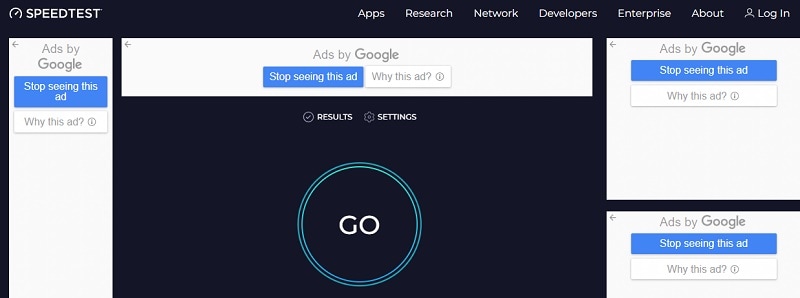
หากปัญหาเกี่ยวกับอินเทอร์เน็ต ให้ตรวจสอบการเชื่อมต่อด้วยการทดสอบความเร็วอินเทอร์เน็ตในอุปกรณ์ของคุณ เพียงแค่เข้าไปที่Speedtest by Ookla และคลิกที่ปุ่ม “Go” เพื่อตรวจสอบความเร็วอินเทอร์เน็ตของคุณ หากสัญญาณอินเทอร์เน็ตช้าหรือไม่เสถียร ให้ลองรีสตาร์ทโมเด็มหรือเราเตอร์เพื่อช่วยลดปัญหาการบัฟเฟอร์ หากสามารถทำได้ ลองสลับไปใช้งานเครือข่ายอื่น เช่น ใช้สาย LAN หรือเชื่อมต่อ Wi-Fi แหล่งอื่น ดูว่าดีขึ้นหรือไม่
2. รีสตาร์ทอุปกรณ์สตรีมมิ่งของคุณ
หากทำได้ ให้ลองรับชม Amazon Prime Video บนอุปกรณ์หรือเบราว์เซอร์อื่น เพื่อดูว่าปัญหายังคงอยู่หรือไม่ วิธีนี้จะช่วยให้ทราบว่าปัญหาเกิดจากอุปกรณ์หรือเบราว์เซอร์ใดโดยเฉพาะ หากปัญหาเกิดจากอุปกรณ์ของคุณ ให้รีสตาร์ทอุปกรณ์ที่ใช้งาน สมาร์ททีวี หรือคอมพิวเตอร์ การรีสตาร์ทง่าย ๆ มักจะแก้ปัญหาได้มาก ทั้งเสียงกับวิดีโอไม่ตรงกัน ภาพกระตุก หรือจอดำบน Amazon Prime Video
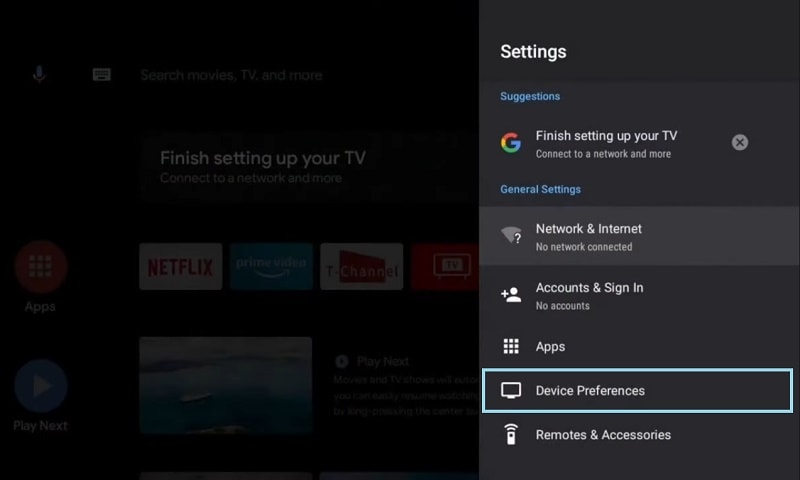
วิธีการรีสตาร์ทอุปกรณ์อาจแตกต่างกัน ขึ้นอยู่กับประเภทของอุปกรณ์ที่คุณใช้ โดยปกติ สามารถรีสตาร์ทสมาร์ททีวีได้โดยเข้าไปที่ “การตั้งค่า” เลือก “การตั้งค่าอุปกรณ์” จากนั้นคลิก “รีสตาร์ท” ระบบจะปิดทีวีและเปิดใหม่อีกครั้ง
หลังจากรีสตาร์ทแล้ว ให้ลองเล่น Prime Video อีกครั้ง โปรดตรวจสอบว่าคุณไม่ได้ใช้บัญชีเดียวกันบนหลายอุปกรณ์พร้อมกัน เพราะสามารถรับชมเรื่องเดียวกันพร้อมกันได้สูงสุด 2 อุปกรณ์เท่านั้น และตรวจสอบว่าการเชื่อมต่อสาย HDMI ของอุปกรณ์ภายนอกกับหน้าจอ รองรับ HDCP 1.4 (สำหรับเนื้อหา HD) หรือ HDCP 2.2 (สำหรับ UHD และ/หรือ HDR) ด้วย
3. อัปเดตแอป Amazon Prime Video ของคุณ
ตรวจสอบให้แน่ใจว่าคุณติดตั้งแอป Amazon Prime Video เวอร์ชั่นล่าสุด หากดูบนมือถือ ให้ตรวจสอบการอัปเดตใน App Store หรือ Google Play Store หรือคุณอาจลองล้างแคชของแอป Amazon Prime Video ในการตั้งค่าแอปบนโทรศัพท์ของคุณ
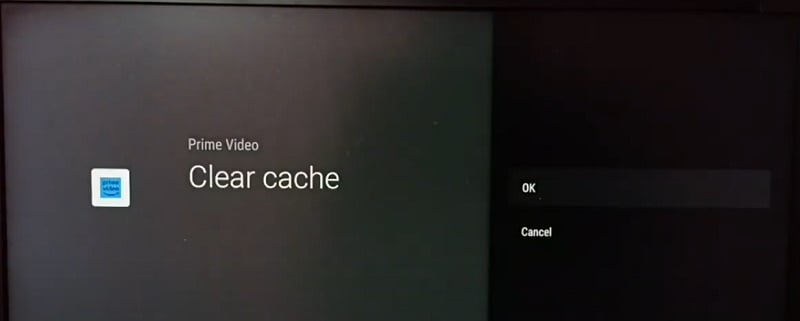
วิธีล้างแคชและข้อมูลของแอปบน Google TV ทำได้ดังนี้:
- ขั้นตอนที่ 1: กดปุ่ม Home บนรีโมทแล้วไปที่ "การตั้งค่า".
- ขั้นตอนที่ 2: เลือก "แอปพลิเคชัน" และเปิด "ดู แอปทั้งหมด"
- ขั้นตอนที่ 3: ค้นหาและเลือก "แอป Prime Video"
- ขั้นตอนที่ 4: เลือก “ล้างแคช” และยืนยันโดยกด OK.
4. ติดตั้งแอป Prime Video ใหม่
หากคุณใช้สมาร์ททีวี อุปกรณ์สตรีมมิ่ง หรือกล่องรับสัญญาณ ให้แน่ใจว่าคุณติดตั้งเฟิร์มแวร์เวอร์ชั่นล่าสุด เพราะการอัปเดตออกมาเพื่อแก้ไขปัญหาและปรับปรุงประสิทธิภาพอยู่เสมอ และตรวจสอบว่าอุปกรณ์ของคุณรองรับเวอร์ชั่นล่าสุดของแอปและซอฟต์แวร์ หากยังพบปัญหา ให้ลองถอนการติดตั้งแอป Amazon Prime Video จากนั้นดาวน์โหลดติดตั้งใหม่ และล็อกอินบัญชีอีกครั้ง
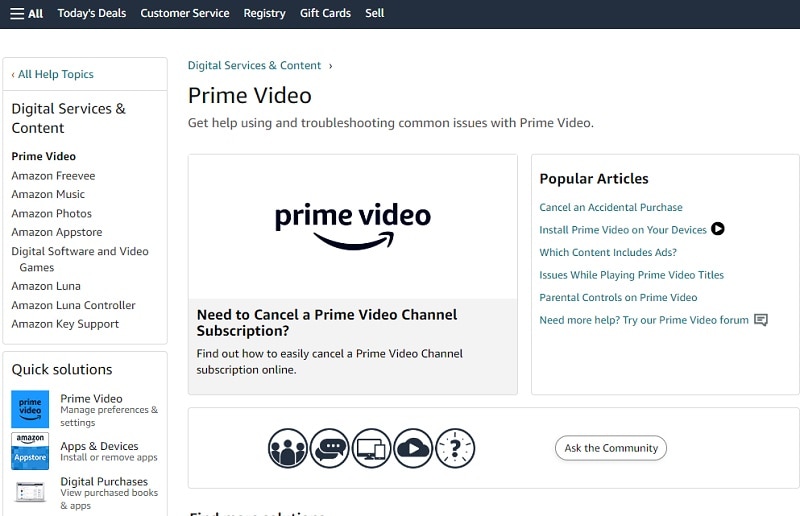
5. ติดต่อฝ่ายสนับสนุนของ Amazon Prime
ตรวจสอบว่าปัญหาการซิงค์เกิดขึ้นกับรายการหรือภาพยนตร์เรื่องอื่นหรือไม่ หากปัญหาเกิดขึ้นเฉพาะกับรายการใดรายการหนึ่ง อาจมีปัญหากับไฟล์นั้นเอง เช่น การเข้ารหัสไฟล์ผิดหรือข้อผิดพลาดอื่น ๆ หากเนื้อหาอื่นเล่นได้ปกติ แปลว่าปัญหานั้นเกี่ยวข้องกับรายการนั้นโดยเฉพาะ
หากปัญหายังคงเกิดกับเนื้อหาเฉพาะเรื่อง ติดต่อฝ่ายสนับสนุน Amazon Prime ได้โดยตรงเพื่อขอความช่วยเหลือหรือรายงานปัญหา พวกเขาสามารถให้คำแนะนำการแก้ไขปัญหาหรือขั้นตอนเพิ่มเติมได้
ส่วนที่ 3 วิธีแก้ไขปัญหาเสียงกับวิดีโอไม่ตรงกันในวิดีโอที่ดาวน์โหลดไว้
นอกจากการรับชมวิดีโอบนแอป Prime Video แล้ว คุณอาจพบปัญหาเสียงกับวิดีโอไม่ตรงกันในวิดีโอที่ดาวน์โหลดมา โชคดีที่คุณสมบัติ Auto Beat Sync ของ Filmora สามารถช่วยแก้ปัญหาเหล่านี้ได้อย่างมีประสิทธิภาพ เครื่องมือนี้จะซิงค์เสียงกับวิดีโอโดยอัตโนมัติให้ตรงกับจังหวะดนตรีหรือสัญญาณเสียงอื่น ๆ เพื่อให้การแสดงผลตรงกันตลอด
นี่คือฟีเจอร์เพิ่มเติมใน Filmora ที่มีให้เลือกใช้งาน:
- การซิงค์อัตโนมัติ:ซิงค์เสียงกับวิดีโออัตโนมัติเพื่อความลงตัวมากยิ่งขึ้น
- AI ลดเสียงรบกวน:ลดเสียงรบกวนในพื้นหลังของการบันทึกเสียง
- Audio Ducking:ลดเสียงแบ็คกราวด์ช่วงที่มีเสียงพูด
- AI สร้างเพลง:สร้างเพลงประกอบขึ้นใหม่ด้วย AI
ไม่เพียงทำให้การตัดต่อวิดีโอง่ายขึ้นเท่านั้น แต่ยังราคาถูกกว่าซอฟต์แวร์ตัดต่อวิดีโออื่น ๆ ที่มีฟีเจอร์คล้ายกัน โดยมีแพ็คเกจให้เลือกเริ่มต้นเพียง 49.99 ดอลลาร์ต่อปี เหมาะกับทุกงบประมาณ
ทำตามขั้นตอนเหล่านี้เพื่อแก้ปัญหาเสียงกับวิดีโอไม่ตรงกันด้วยฟีเจอร์ Auto Beat Sync ของ Filmora:
- ขั้นตอนที่ 1. อัปโหลดวิดีโอที่คุณดาวน์โหลดไว้แล้วเปิดใช้งาน auto beat sync
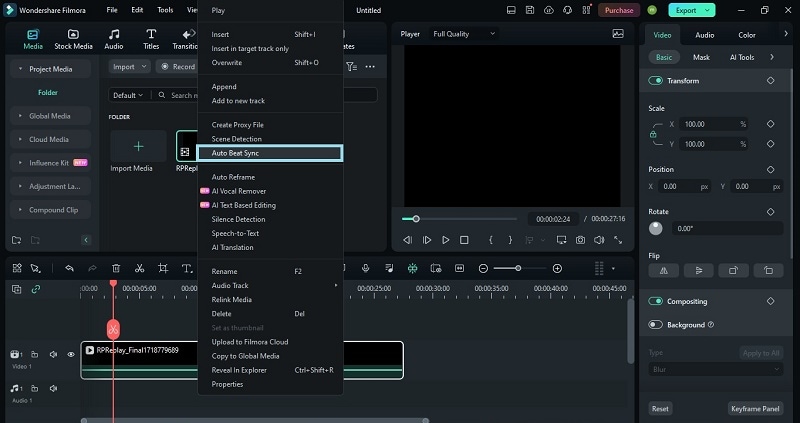
ก่อนเริ่มต้น ให้ตรวจสอบว่าคุณติดตั้ง Wondershare Filmora เรียบร้อยแล้ว หลังติดตั้งให้ดับเบิ้ลคลิกเปิดโปรแกรม สร้างโปรเจกต์ใหม่และนำเข้าวิดีโอของคุณ จากนั้นลากวิดีโอเข้าสู่ไทม์ไลน์เพื่อแก้ไข
เมื่อเลือกไฟล์ที่นำเข้าไปแล้วในไทม์ไลน์ ให้คลิกขวาแล้วเลือก “Auto Beat Sync” เพื่อใช้งานฟีเจอร์นี้
- ขั้นตอนที่ 2. ปรับแต่งการตั้งค่า
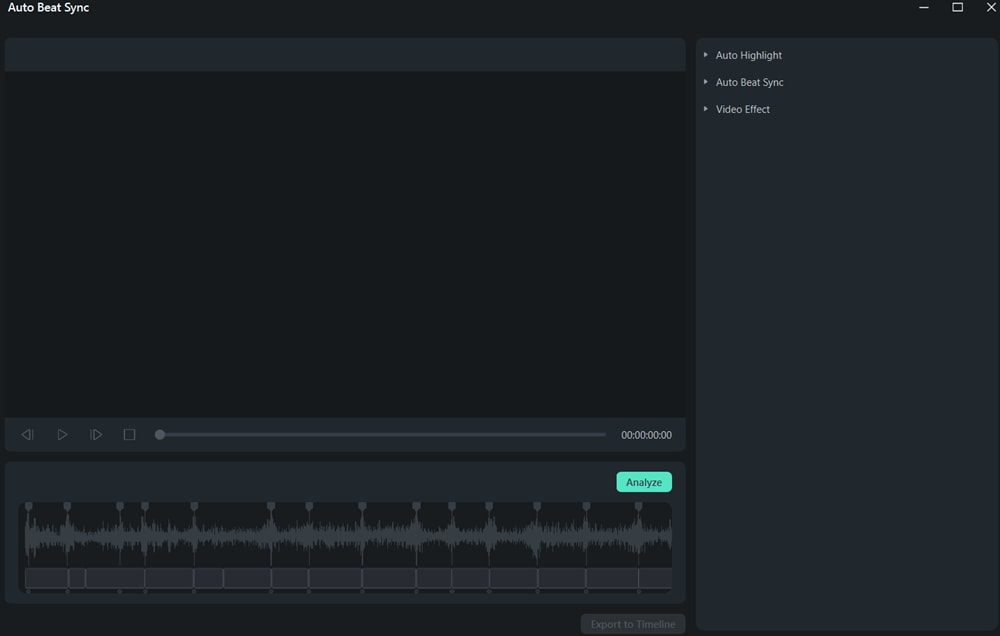
ในแผงควบคุม Auto Montage จะเห็น 3 การตั้งค่าหลักดังนี้:
- Auto Highlight:เพิ่มคลิปวิดีโอหรือคลิปเสียงเพิ่มเติม จัดเรียงใหม่ หรือจะลบออกก็ได้ คุณยังสามารถปรับระยะเวลาของวิดีโอหรือคลิปเสียงได้อีกด้วย
- การซิงค์จังหวะอัตโนมัติ:นำเข้าเพลงประกอบ ตั้งค่าเวลาเริ่มต้น และดูตัวอย่างได้ เลือกได้ว่าความเร็วของการตัดตามจังหวะจะเร็วหรือช้า
- เอฟเฟกต์วิดีโอ:ปรับความถี่ของเอฟเฟกต์ เช่น RGB, เรืองแสง, วิดีโอวอลล์ และเบลอ
ลองปรับแต่งการตั้งค่าตามความต้องการของคุณ และตรวจสอบให้แน่ใจว่าวิดีโอและเสียงตรงกันอย่างเหมาะสม
- ขั้นตอนที่ 3 วิเคราะห์วิดีโอของคุณ
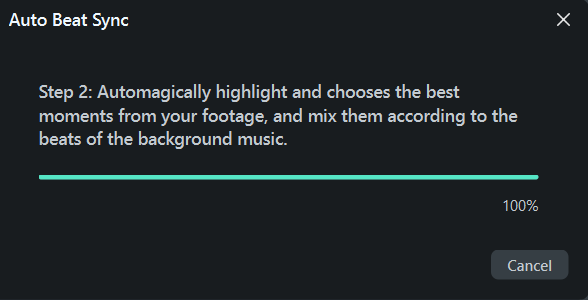
หลังจากตั้งค่าทุกอย่างเรียบร้อยแล้ว ให้คลิกที่ปุ่ม "วิเคราะห์" เพื่อเริ่มการวิเคราะห์อัตโนมัติ อันดับแรก เครื่องมือจะวิเคราะห์จังหวะและท่วงทํานองของเพลงประกอบ
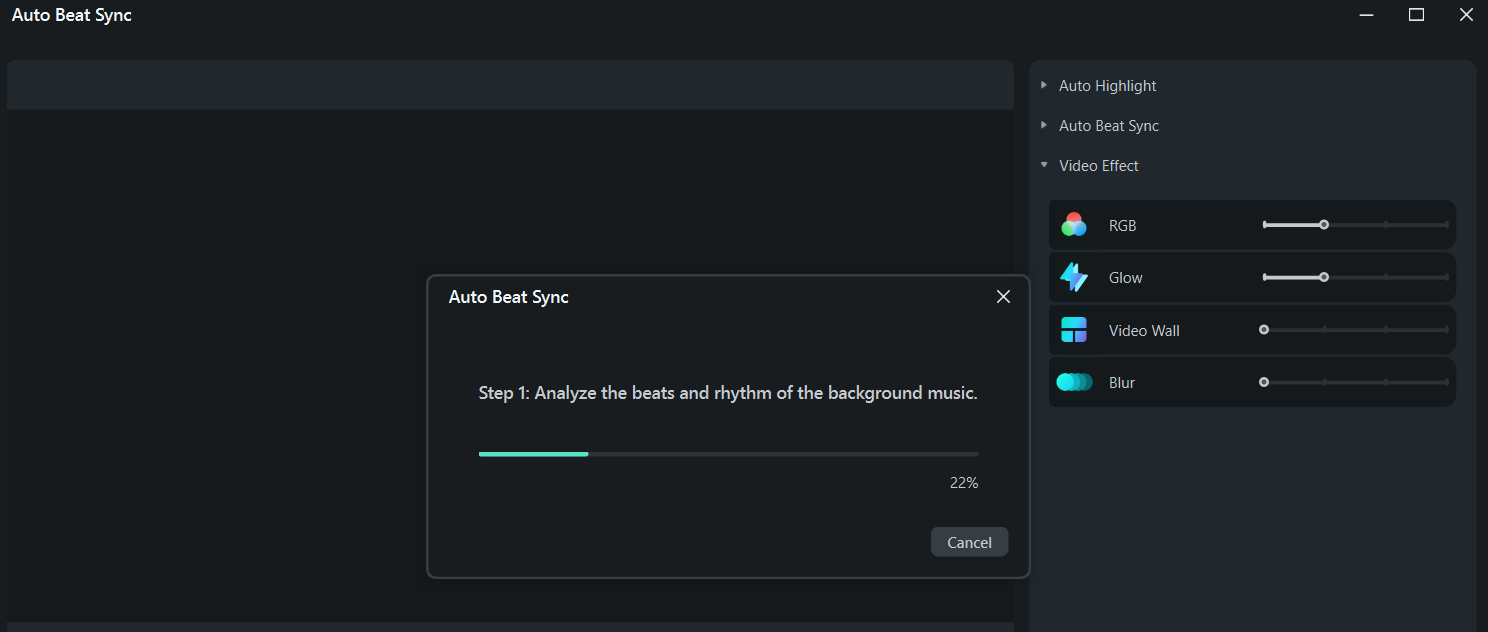
จากนั้นจะเลือกช่วงเวลาที่ดีที่สุดจากวิดีโอของคุณและผสมผสานให้ตรงกับจังหวะเพลงโดยอัตโนมัติ คุณสามารถดูตัวอย่างวิดีโอโดยคลิกปุ่ม "ว่างเปล่า" หรือไอคอน "เล่น" หากคุณพอใจกับผลลัพธ์แล้วให้คลิก "ส่งออก" หากไม่ ก็สามารถปรับแต่งการตั้งค่าแล้วคลิก "วิเคราะห์" ได้อีกครั้ง
- ขั้นตอนที่ 4 ใช้ฟีเจอร์ Auto Synchronization ของ Filmora เป็นอีกตัวเลือก
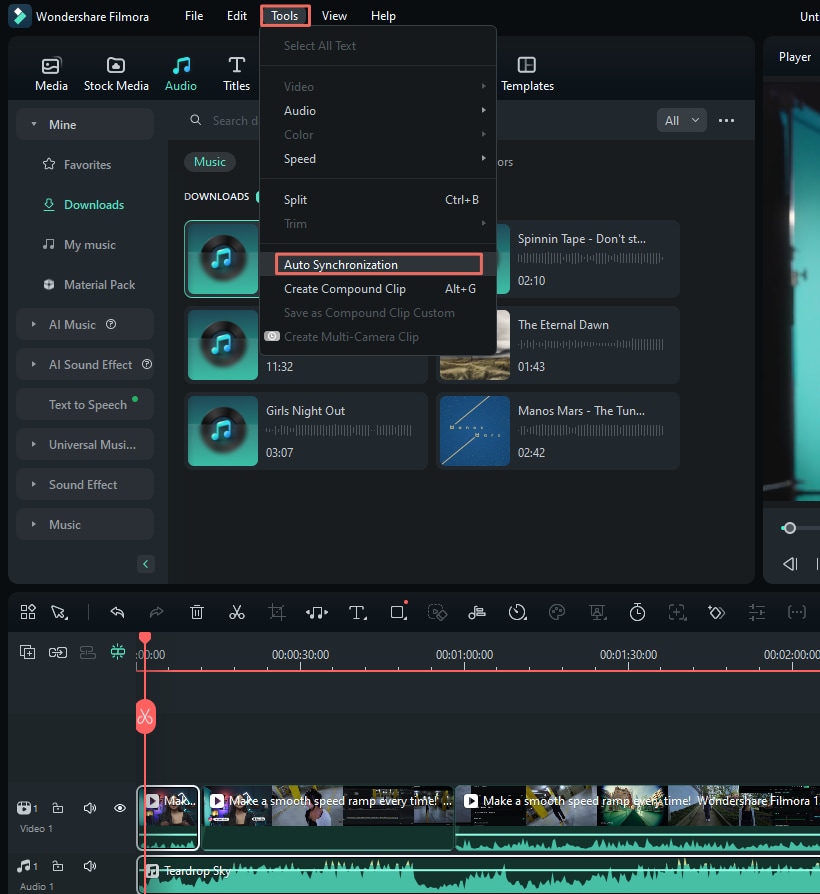
นอกจากฟีเจอร์ซิงค์จังหวะอัตโนมัติแล้ว Filmora ยังมีเครื่องมือขั้นสูงอื่น ๆ เพื่อแก้ปัญหาการซิงค์เสียงและวิดีโอ หนึ่งในนั้นคือ การซิงค์โดยอัตโนมัติ (Auto Synchronization)ที่ช่วยจัดวางเสียงและวิดีโอให้ตรงกันโดยไม่ต้องปรับเองด้วยมือ
เพื่อใช้งานฟีเจอร์นี้ ให้เลือกแทร็กวิดีโอและเสียงในไทม์ไลน์ คลิกขวา แล้วเลือก "อัตโนมัติ ซิงค์".
สรุป
ปัญหาทั่วไป อย่างเช่น อินเทอร์เน็ตช้า อุปกรณ์มีปัญหา หรือแอปไม่ได้อัปเดต อาจทำให้เกิด ปัญหาการซิงค์เสียงกับวิดีโอบน Amazon Prime Videoการแก้ไขปัญหาเหล่านี้เป็นสิ่งสำคัญเพื่อการรับชมแบบไม่สะดุด เมื่อต้องการให้ซีรีส์หรือภาพยนตร์ที่ชอบเล่นได้ตรงจังหวะ ลองรีสตาร์ทเครื่อง ลบแคช และอัปเดตแอปให้เป็นเวอร์ชันล่าสุด
อย่างไรก็ตาม คุณอาจเจอปัญหานี้กับเนื้อหาที่ดาวน์โหลดไว้ ไม่ใช่แค่บนแอป Prime Video เท่านั้น โชคดีที่เครื่องมือของ Filmora อย่าง Auto Beat Sync และ Auto Synchronization สามารถแก้ปัญหานี้ได้อัตโนมัติโดยจัดแทร็กเสียงและวิดีโอให้ตรงกับจังหวะเพลงหรือเสียงอื่น ๆ ด้วยอินเตอร์เฟซที่ใช้งานง่ายและราคาย่อมเยา Filmora จึงช่วยให้คลิปวิดีโอของคุณซิงค์เสียงและวิดีโอได้อย่างสมบูรณ์แบบโดยไม่ต้องเสียค่าใช้จ่ายสูง

