

Blender เป็นชุดเครื่องมือสร้าง 3D แบบโอเพ่นซอร์สที่มีฟีเจอร์หลากหลาย หนึ่งในความสามารถที่โดดเด่นคือการติดตามการเคลื่อนไหวฟีเจอร์การติดตามการเคลื่อนไหวของ Blender ช่วยให้สามารถรวมองค์ประกอบ 3D เข้ากับวิดีโอจริงได้อย่างกลมกลืน เพิ่มความสมจริงและมิติให้กับโปรเจกต์ของคุณ
ลองนึกภาพการเพิ่มชีวิตให้กับวิดีโอโดยติดตามวัตถุและเพิ่มองค์ประกอบ 3D แบบไดนามิกที่เคลื่อนไหวตามเส้นทางของมัน Blender 4.2 ทำให้กระบวนการนี้ง่ายขึ้นแม้สำหรับมือใหม่ บทความนี้จะสำรวจฟีเจอร์การติดตามการเคลื่อนไหว 3D ของ Blender และแนะนำวิธีใช้งานอย่างง่ายดาย มาเริ่มกันเลย!
ในบทความนี้

ส่วนที่ 1. การติดตามการเคลื่อนไหวใน Blender 4.2
การติดตามการเคลื่อนไหวใน Blender 4.2 ช่วยให้คุณติดตามการเคลื่อนที่ของวัตถุหรือกล้องในวิดีโอ ดังนั้นคุณจึงสามารถเพิ่มองค์ประกอบ 3D ที่กลมกลืนกับวิดีโอได้ ซึ่งรวมถึงการติดตามวัตถุ การติดตามกล้อง และการติดตามพื้นผิว
ในส่วนถัดไป เราจะนำคุณผ่านขั้นตอนง่ายๆ ในการใช้การติดตามการเคลื่อนไหวใน Blender กระบวนการนี้ทำตามได้ง่าย เพื่อให้คุณสามารถใช้เทคนิคเหล่านี้ปรับปรุงผลงานได้อย่างมีประสิทธิภาพ
ส่วนที่ 2. จะติดตามวัตถุใน Blender 4.2 ได้อย่างไร?
การติดตามวัตถุใน Blender คือการวิเคราะห์และติดตามการเคลื่อนที่ของวัตถุหรือคุณสมบัติใดๆ ในคลิปวิดีโอ กระบวนการนี้มักเริ่มด้วยการเตรียมวิดีโอโดยให้วัตถุมีตัวระบุเด่นชัดเพื่อช่วยให้ติดตามได้แม่นยำ ต่อจากนั้นจึงนำวิดีโอเข้าสู่ Blender ตั้ง workspace สำหรับ Motion Tracking และวาง marker ติดตามลงบนวัตถุ
ในการติดตามวัตถุใน Blender 4.2 ให้ทำตามขั้นตอนด้านล่าง
ขั้นตอนที่ 1. เตรียมวิดีโอของคุณ
ถ่ายวัตถุโดยให้มี Marker ที่มองเห็นชัดเจนอย่างน้อย 8 จุดบนพื้นผิว ให้แน่ใจว่า marker ดำเนินไปตลอดคลิปและเห็นชัดขณะเคลื่อนไหว เคลื่อนวัตถุอย่างช้าๆ เพื่อคง marker ให้ติดตามง่าย
ขั้นตอนที่ 2. ตั้งค่า Blender
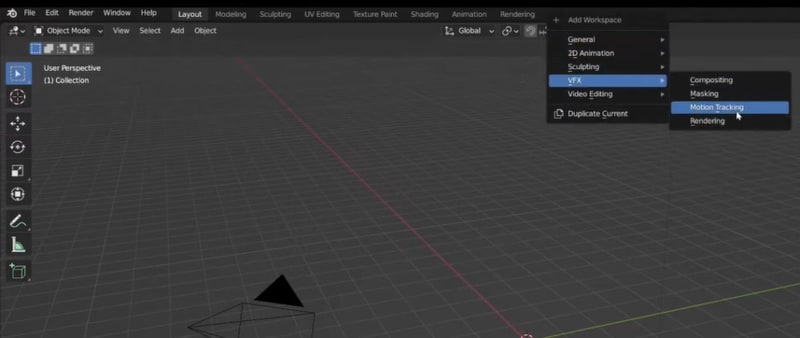
เปิด Blender และตั้งค่าอัตราเฟรมให้ตรงกับวิดีโอของคุณ เปลี่ยนไปที่Motion Tracking workspace โดยเข้าที่เมนูด้านบนแล้วคลิกปุ่ม Plus > VFX > Motion Tracking.
ขั้นตอนที่ 3. นำเข้าวิดีโอของคุณ
ใน Movie Clip Editor (ใน Motion Tracking workspace) คลิกOpen เพื่อเพิ่มวิดีโอของคุณ โหลดวิดีโอมาสู่ Editor และตรวจสอบว่าวิดีโอแสดงถูกต้องในหน้าต่างตัวอย่าง
ขั้นตอนที่ 4. เพิ่มและติดตาม Marker
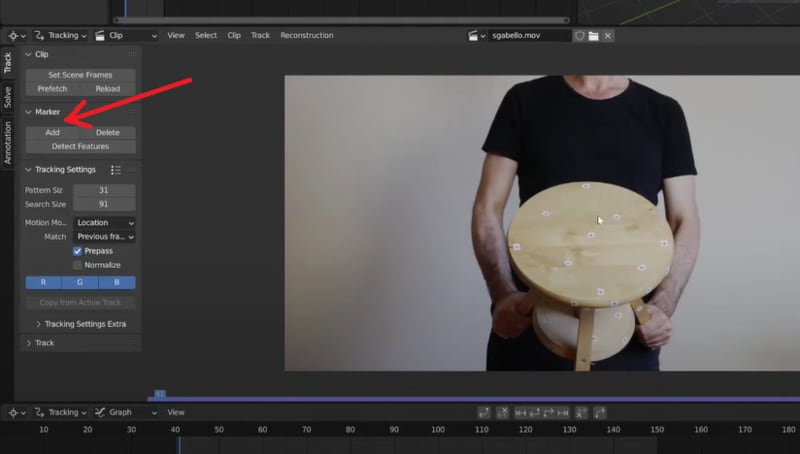
ไปที่Solve > Marker และคลิกAddใน Movie Clip Editor เพื่อวาง Marker ลงในวิดีโอ หาก marker ไม่ชัด ให้เปิดใช้งานBlurry Footageเพื่อให้ติดตามได้แม่นยำมากขึ้น
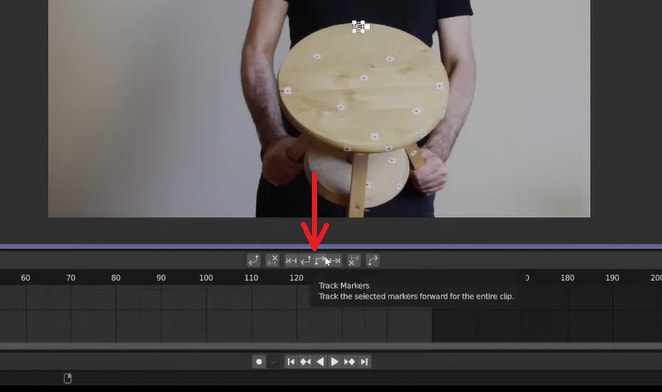
ติดตาม marker โดยคลิกTrack Forward or Track Backwardปรับและติดตาม marker ใหม่ตามต้องการ
ใช้ Marker อย่างน้อย 8 จุดและคลิกSolve Object Motion.
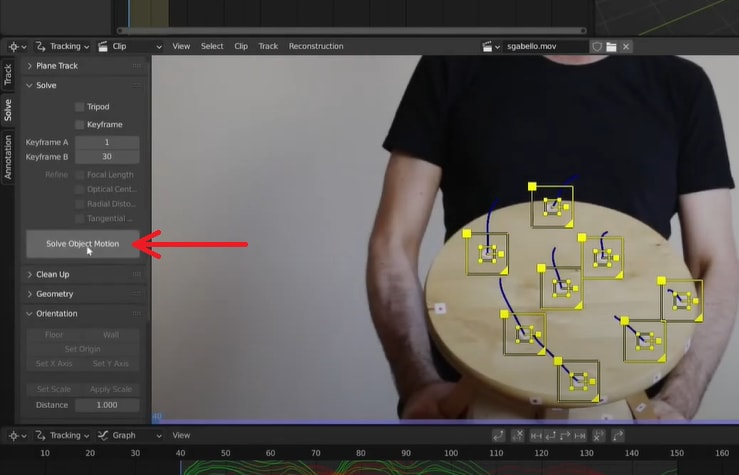
ขั้นตอนที่ 5. ตรวจสอบความแม่นยำในการติดตาม
เล่นวิดีโอและตรวจสอบว่า marker ที่ติดตามอยู่ตรงกับการเคลื่อนที่ของวัตถุ หากค่า solve error ต่ำกว่า 1 แสดงว่าติดตามสำเร็จ คลิกSet as Backgroundเพื่อใช้งานวิดีโอเป็นฉากหลังของกล้องให้ตรงกับความเห็นภาพมากขึ้น
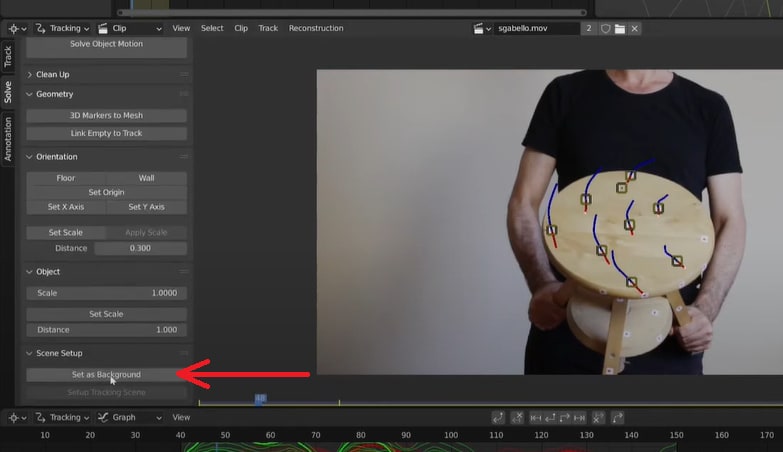
ขั้นตอนที่ 6. จัด marker ให้ตรงกับกล้อง
เปลี่ยนไปที่Layout workspace ทางขวามือ เลือกกล้องแล้วเพิ่ม constraint ที่ชื่อว่าCamera Solverตรวจสอบ marker ว่าอยู่ในมุมมองกล้อง (กดเลข 0 ที่แป้นพิมพ์) ปรับ Background และกล้องตามต้องการ
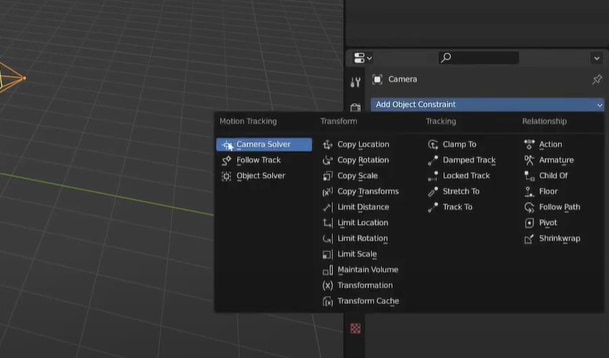
ขั้นตอนที่ 7. เพิ่มและวาง 3D Object ของคุณ
เพิ่มวัตถุ 3D เช่นกล่องและใส่Object Solverconstraint ใช้ marker ที่ติดตามเป็นตัวกำหนดการวางและโมเดลวัตถุในพื้นที่ 3D เพื่อให้ตรงกับคลิปวิดีโอ
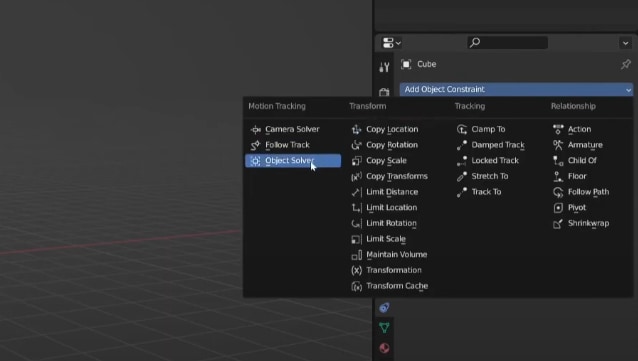
ทำตามขั้นตอนนี้ คุณจะสามารถติดตามวัตถุใน Blender 4.2 ได้อย่างมีประสิทธิภาพและผสมผสานกับวิดีโอของคุณอย่างกลมกลืน
ส่วนที่ 3. จะดำเนินการติดตามกล้องใน Blender ได้อย่างไร?
Camera Tracking เป็นเทคนิคการติดตามอีกแบบ ที่สามารถใช้ใน Blender สำหรับการ post-production และเอฟเฟกต์วิดีโอ ซึ่งเป็นการสร้างเส้นทางของกล้องจริงที่ใช้ถ่ายคลิปวิดีโอขึ้นมาใหม่
ตัวอย่างเช่น หากคุณถ่ายวิดีโอด้วยมือถือแล้วต้องการเพิ่มโมเดล 3D การวางโมเดลไว้บนคลิปจะดูไม่สมจริง เพราะพื้นอาจเคลื่อนที่ เพื่อแก้ปัญหานี้ คุณสามารถใช้ฟีเจอร์การติดตามกล้องของ Blender เพื่อติดตามการเคลื่อนที่ของกล้องและผสมโมเดล 3D เข้ากับฉากได้อย่างกลมกลืน
ทำตามขั้นตอนด้านล่างเพื่อการติดตามกล้อง 3Dใน Blender 4.2:
ขั้นตอนที่ 1. ตั้งค่า Blender
เปิด Blender แล้วไปที่Motion Trackingworkspace โดยคลิกปุ่ม Plus > VFX > Motion Tracking. เพิ่มคลิปวิดีโอของคุณในMovie Clip Editorจากนั้นปรับอัตราเฟรมและความละเอียดวิดีโอในOutput Properties ให้ตรงกับวิดีโอของคุณ
ขั้นตอนที่ 2. โหลดคลิปวิดีโอ
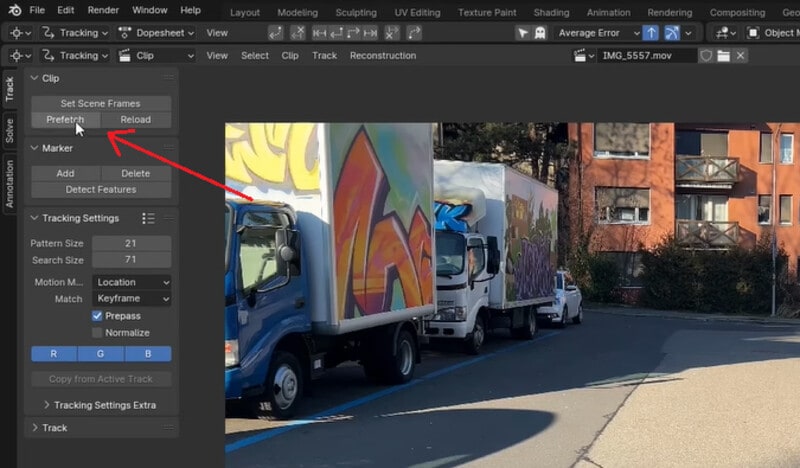
ก่อนเริ่มการติดตาม ให้โหลดคลิปเข้าสู่หน่วยความจำ เพื่อให้ติดตามได้รวดเร็วขึ้น ที่แถบซ้าย ไปที่Track > Clip > Prefetchแล้วจะเห็นแถบสีม่วงแสดงความคืบหน้า เมื่อโหลดเสร็จแล้วสามารถเริ่มติดตามได้
ขั้นตอนที่ 3. ปรับการตั้งค่าการติดตาม
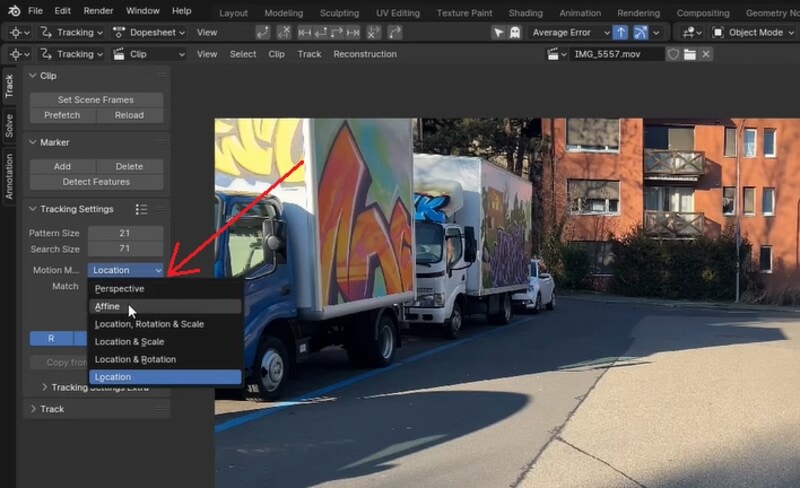
ไปที่เฟรมแรกของคลิป เปลี่ยน motion model โดยไปที่Track > Tracking Settings > Motion Modelแล้วเลือกแอฟฟีนจากเมนูแบบเลื่อนลง เปิดใช้งานปรับให้เป็นปกติเพื่อผลลัพธ์ที่มั่นคงยิ่งขึ้น
ขั้นตอนที่ 4.วางเครื่องหมายติดตาม
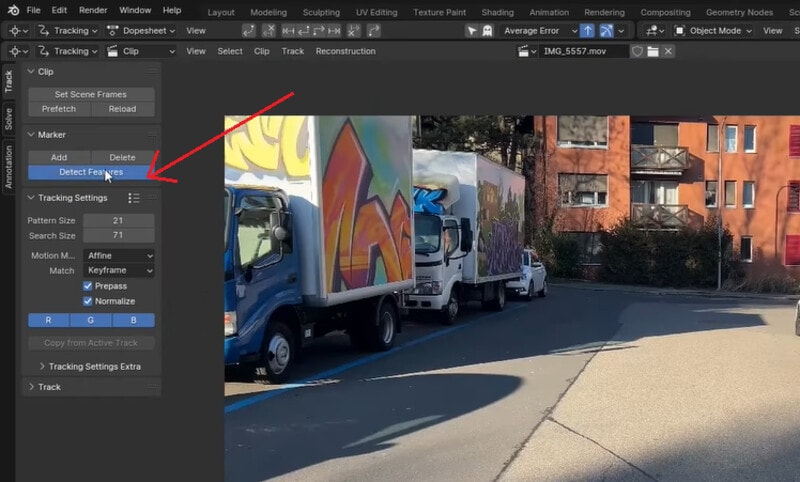
หากต้องการวางเครื่องหมายติดตาม ให้วางเพลย์เฮดที่จุดเริ่มต้นของวิดีโอ ไปที่Track > Marker > ตรวจจับคุณสมบัติ. เครื่องปั่นจะเพิ่มจุดมาร์กเกอร์ลงในคลิปโดยอัตโนมัติ
ขั้นตอนที่ 5.ติดตามการเคลื่อนไหวของกล้อง
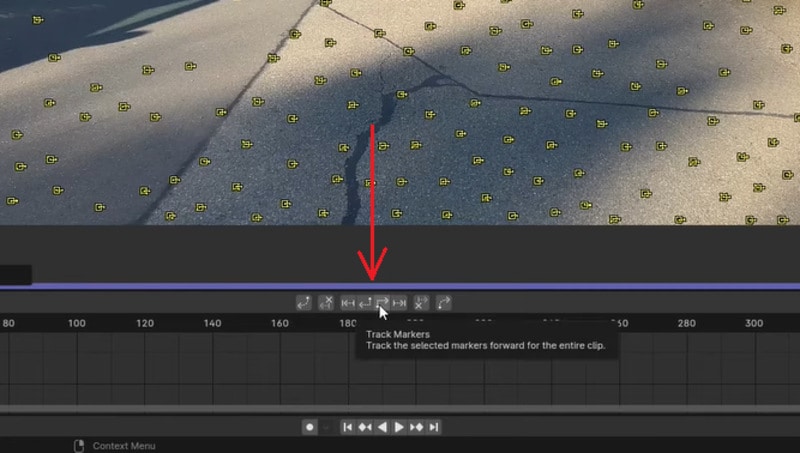
เลือกเครื่องหมายทั้งหมดแล้วคลิกที่ติดตามข้างหน้า or ติดตามถอยหลังปุ่ม. เครื่องปั่นจะติดตามจุดโดยอัตโนมัติตลอดคลิป
ขั้นตอนที่ 6.ปรับแต่งการติดตาม
ตรวจสอบเครื่องหมายที่ติดตามโดยการปรับหรือลบเครื่องหมายหากเครื่องหมายเลื่อนหรือไม่ถูกต้อง ติดตามอีกครั้งตามความจำเป็นเพื่อปรับปรุงความแม่นยำ
ขั้นตอนที่ 7แก้การเคลื่อนไหวของกล้อง
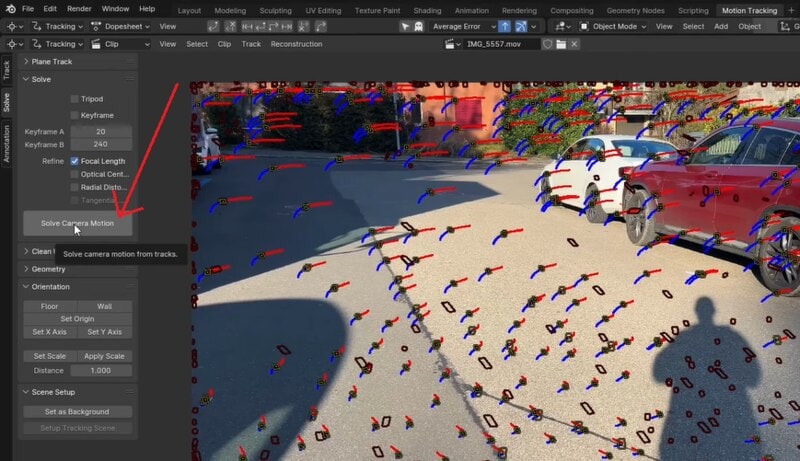
เมื่อติดตามเสร็จสิ้นแล้ว ให้ไปที่Solve และคลิกแก้การเคลื่อนไหวของกล้อง. Blender จะคำนวณการเคลื่อนไหวของกล้องและสร้างเส้นทางกล้องตามข้อมูลที่ติดตาม กระบวนการนี้อาจใช้เวลาสักพัก เมื่อทำเสร็จแล้ว ให้ตรวจสอบข้อผิดพลาดในการแก้ไขโดยเฉลี่ย ถ้าต่ำกว่า 1 ผลลัพธ์ก็ดี
ขั้นตอนที่ 8จัดแนวพื้นดิน
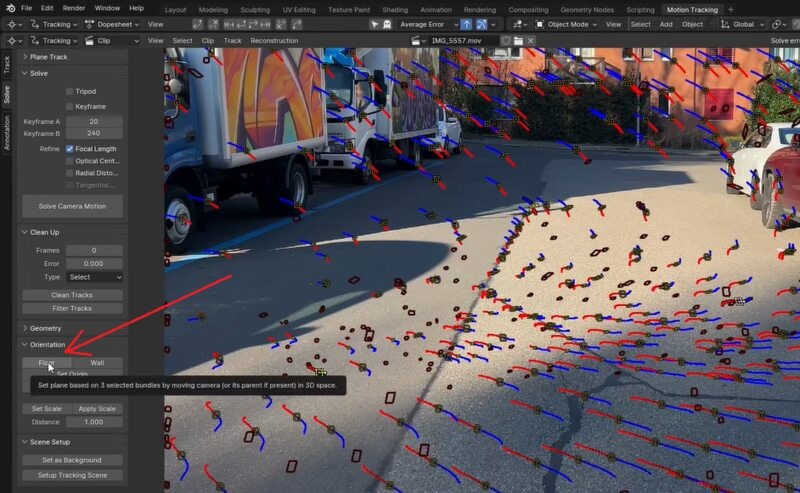
ต่อไป เราต้องจัดแนวพื้นของคลิปวิดีโอให้สอดคล้องกับพื้นของพื้นที่ Blender 3D ในการทำเช่นนี้ ให้ไปที่การติดตามพื้นที่ทำงานและเลือกสามจุดที่ได้รับการแก้ไขบนพื้นดินของวิดีโอ จากนั้นไปที่Solve แผง >ปฐมนิเทศ> คลิกชั้นเพื่อจัดตำแหน่งจุดเหล่านี้กับพื้นดินในพื้นที่ 3 มิติ
ขั้นตอนที่ 9ตั้งค่าพื้นหลัง
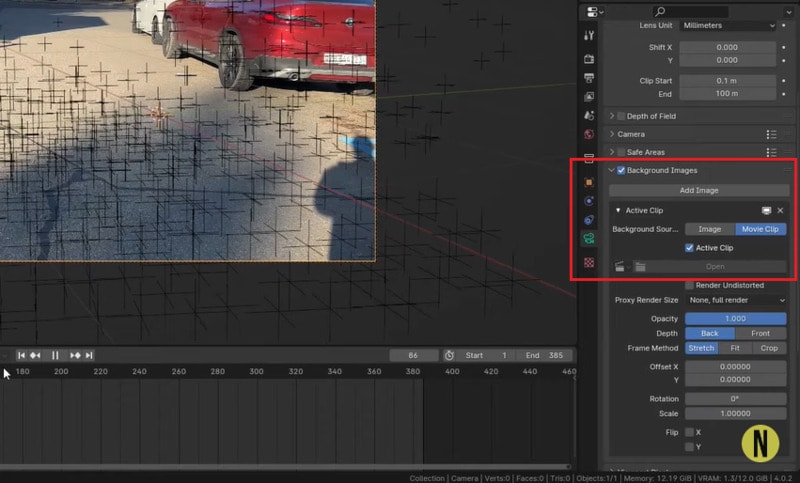
กด Numpad 0 เพื่อเข้าสู่มุมมองของกล้อง ไปที่คุณสมบัติของกล้อง> เปิดใช้งานภาพพื้นหลัง > เพิ่มรูปภาพ > คลิปหนัง >เปิดใช้งานคลิปที่ใช้งานอยู่. ฟุตเทจของคุณจะปรากฏเป็นพื้นหลัง
ขั้นตอนที่ 10เพิ่มและวางตำแหน่งองค์ประกอบ 3D
กดกะ+ a เพื่อเพิ่มวัตถุ 3 มิติ (เช่น ลูกบาศก์) ปรับตำแหน่ง มาตราส่วน และการวางแนวของวัตถุ 3 มิติของคุณให้พอดีกับฉากอย่างเป็นธรรมชาติ ทำการปรับแต่งขั้นสุดท้ายเพื่อให้ตรงกับองค์ประกอบ 3 มิติกับภาพพื้นหลัง
เมื่อทำตามขั้นตอนเหล่านี้ คุณจะสามารถใช้การติดตามกล้อง 3 มิติใน Blender 4.2 ได้อย่างมีประสิทธิภาพเพื่อรวมองค์ประกอบ 3 มิติเข้ากับฟุตเทจวิดีโอของคุณ
ส่วนที่ 4 วิธีใช้การติดตามเครื่องบินใน Blender?
หลังจากเรียนรู้เกี่ยวกับการติดตามการเคลื่อนไหวและกล้องใน Blender แล้ว คุณอาจสังเกตเห็นการติดตามเครื่องบินและสงสัยว่ามันใช้เพื่ออะไร ใน Blender คุณสามารถใช้การติดตามเครื่องบินเพื่อติดตามการเคลื่อนไหวของพื้นผิวเรียบภายในฟุตเทจของคุณ เช่น ผนัง พื้น หรือพื้นที่เรียบอื่นๆ มีประโยชน์อย่างยิ่งสำหรับการเพิ่มรายละเอียดหรือการรวมองค์ประกอบ 3 มิติเข้ากับฉากที่พื้นผิวเปลี่ยนมุมมองหรือเคลื่อนที่
ทำตามขั้นตอนด้านล่างเพื่อทำการติดตามเครื่องบินใน Blender 4.2:
ขั้นตอนที่ 1 ตั้งค่า Blender
เปิด Blender แล้วไปที่Motion Trackingworkspace โดยคลิกบวกปุ่ม >VFX > การติดตามการเคลื่อนไหว จากนั้นนำเข้าคลิปวิดีโอของคุณลงในMovie Clip Editor.
ขั้นตอนที่ 2.ตั้งค่าการติดตาม
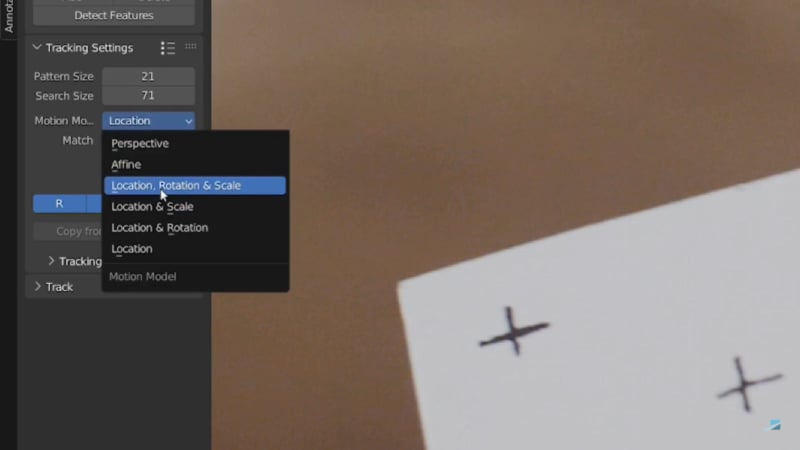
ไปที่เฟรมแรกของคลิปของคุณ บนแผงด้านซ้าย ให้ไปที่Track ส่วนและเปิดใช้งานปรับให้เป็นปกติเพื่อปรับปรุงเสถียรภาพในการติดตาม เปลี่ยนโมเดลการเคลื่อนไหวเป็นตำแหน่ง การหมุนจากเมนูแบบเลื่อนลง
ขั้นตอนที่ 3.เพิ่มเครื่องหมายติดตาม
เพิ่มเครื่องหมายติดตามให้กับวัตถุในคลิปของคุณโดยคลิกที่พื้นที่ที่เกี่ยวข้อง ปรับตำแหน่งเพื่อให้แน่ใจว่ามีคุณสมบัติที่แตกต่างกัน
ขั้นตอนที่ 4ตั้งค่าแทร็กเครื่องบิน
เลือกตัวติดตามทั้งหมดที่คุณวางไว้ ในแผงด้านซ้ายให้ไปที่Solve > แทร็กเครื่องบิน > สร้างแทร็กเครื่องบิน. ใช้ปุ่มลัด G (grab), R (rotate) และ S (scale) เพื่อปรับกล่องติดตามเครื่องบินให้สอดคล้องกับวัตถุที่ติดตามในฟุตเทจของคุณอย่างถูกต้อง
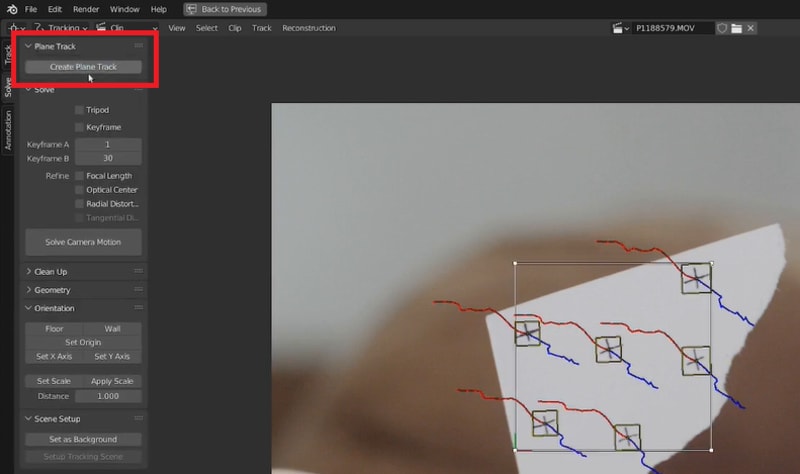
ขั้นตอนที่ 5ใช้แทร็กเครื่องบิน
เมื่อคุณพอใจกับแทร็กเครื่องบินแล้ว คุณสามารถใช้มันเพื่อรวมองค์ประกอบ 3 มิติหรือเอฟเฟกต์อื่นๆ เข้ากับฉากของคุณได้ วางตำแหน่งและปรับวัตถุหรือเอฟเฟกต์ 3 มิติของคุณให้ตรงกับแทร็กเครื่องบินเพื่อการบูรณาการที่ราบรื่น
ด้วยการใช้ขั้นตอนเหล่านี้ คุณสามารถใช้การติดตามเครื่องบินใน Blender 4.2 ได้สำเร็จเพื่อรวมองค์ประกอบ 3 มิติเข้ากับฟุตเทจวิดีโอของคุณได้อย่างราบรื่น
ส่วนที่ 5 Wondershare Filmora: ใช้การติดตามการเคลื่อนไหวในวิดีโอโดยไม่ต้องปั่น
ในขณะที่เราได้สรุปวิธีต่างๆ ในการใช้ Blender สำหรับการติดตามวิดีโอ ผู้ที่พบความยากลำบากในกระบวนการสามารถใช้ทางเลือกอื่นที่ง่ายกว่าซึ่งมีคุณสมบัติที่คล้ายกัน หนึ่งในตัวเลือกที่แนะนำคือWondershare ฟิล์มโมรา.
Filmora เป็นทางเลือกที่ยอดเยี่ยมสำหรับการติดตามการเคลื่อนไหวของ Blender เนื่องจากมีเครื่องมือตัดต่อวิดีโอที่ใช้งานง่ายและเหมาะสำหรับผู้ที่ต้องการวิธีการติดตามการเคลื่อนไหวในวิดีโอที่ง่ายขึ้น ต่างจาก Blender ซึ่งอาจซับซ้อนและล้นหลาม Filmora มอบประสบการณ์ที่ตรงไปตรงมาและเป็นมิตรกับผู้ใช้มากกว่า
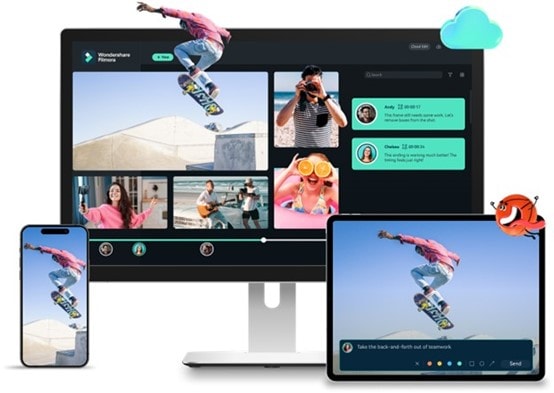
ทำไมต้องเลือก Filmora สำหรับการติดตามการเคลื่อนไหว?
- ใช้งานง่าย:การออกแบบที่เรียบง่ายของ Filmora ทำให้เรียนรู้และใช้งานได้ง่าย ดังนั้นคุณจึงสามารถติดตามได้อย่างรวดเร็วโดยไม่ต้องเรียนรู้มากนัก
- การตั้งค่าอย่างรวดเร็ว:ต่างจาก Blender ซึ่งต้องใช้ความเข้าใจที่ลึกซึ้งยิ่งขึ้นเกี่ยวกับการสร้างแบบจำลอง 3 มิติและการติดตามการเคลื่อนไหว Filmora มีการตั้งค่าที่ตรงไปตรงมามากขึ้นซึ่งช่วยให้คุณเริ่มต้นได้อย่างรวดเร็ว
- เครื่องมือในตัว:คุณไม่จำเป็นต้องมีปลั๊กอินเพิ่มเติมหรือการตั้งค่าที่ครอบคลุม Filmora มีทุกสิ่งที่คุณต้องการสำหรับการติดตามการเคลื่อนไหวภายในซอฟต์แวร์
นี่คือคู่มือทีละขั้นตอนเกี่ยวกับวิธีใช้คุณสมบัติการติดตามการเคลื่อนไหวบน Wondershare Filmora:
ขั้นตอนที่ 1.เปิด Filmora และนำเข้าวิดีโอของคุณ
เปิดตัว Filmora และเริ่มต้นโครงการใหม่. คลิกที่นำเข้าปุ่มเพื่อเพิ่มไฟล์วิดีโอของคุณไปยังไลบรารีสื่อ ลากและวางลงบนไทม์ไลน์เพื่อเริ่มแก้ไข
ขั้นตอนที่ 2.เพิ่มเอฟเฟกต์การติดตามการเคลื่อนไหว
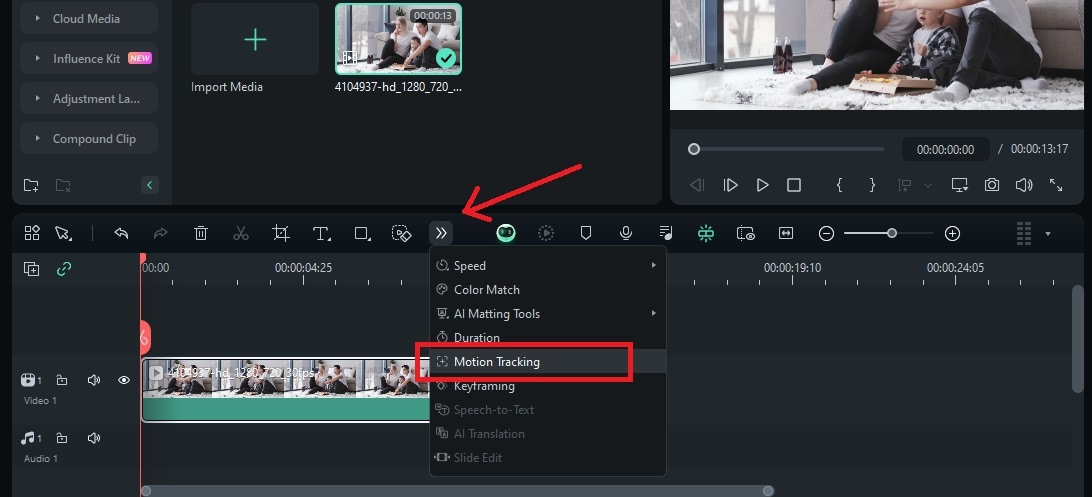
เลือกคลิปวิดีโอของคุณบนไทม์ไลน์แล้วคลิกที่มากกว่าไอคอนเหนือไทม์ไลน์แล้วเลือกMotion Tracking. จากนั้นเปิดเครื่องมือติดตามการเคลื่อนไหว
หรือคุณสามารถเข้าถึงการติดตามการเคลื่อนไหวได้โดยไปที่แผงด้านขวาแล้วคลิกที่วิดีโอ > เครื่องมือ AI > การติดตามการเคลื่อนไหว.
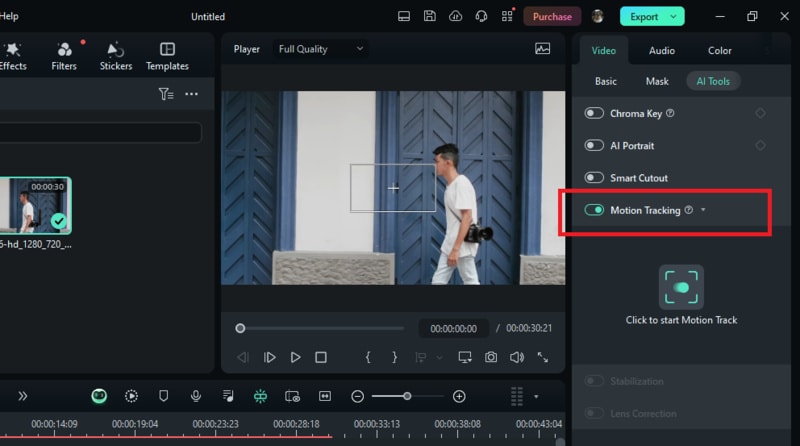
ขั้นตอนที่ 3. ตั้งค่ากล่องติดตาม
ขยับเพลย์เฮดไปยังจุดเริ่มต้นที่คุณต้องการให้เริ่มการติดตาม ในหน้าต่างแสดงตัวอย่าง ปรับกล่องติดตามบนวัตถุที่คุณต้องการติดตาม ตรวจสอบให้แน่ใจว่าวัตถุยังอยู่ในกล่องติดตามและมองเห็นได้ชัดตลอดกระบวนการติดตาม
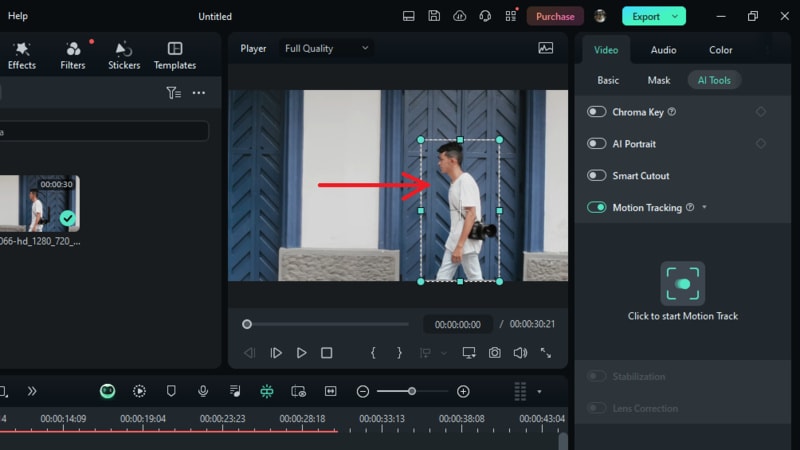
ขั้นตอนที่ 4 เริ่มและตรวจสอบการติดตาม
คลิก เริ่มการติดตามการเคลื่อนไหว. Filmora จะวิเคราะห์วิดีโอและติดตามการเคลื่อนไหวของวัตถุ เล่นวิดีโอเพื่อเช็คความแม่นยำของการติดตาม และปรับกล่องติดตามหรือการตั้งค่าหากจำเป็น
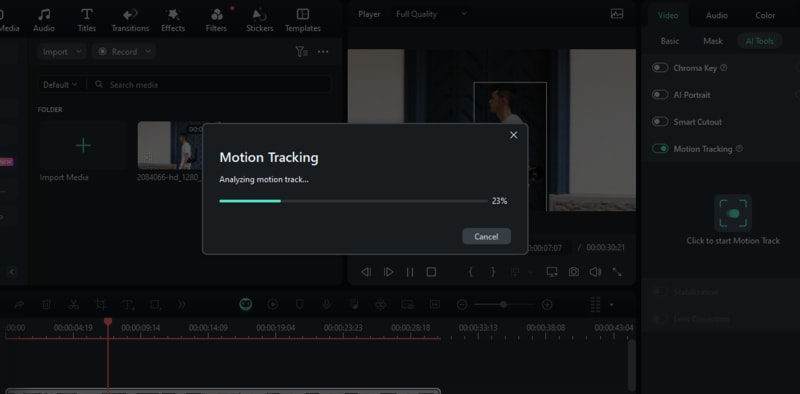
ขั้นตอนที่ 5 ใช้และเชื่อมโยงองค์ประกอบการติดตาม
ลากและวางองค์ประกอบ (เช่น ข้อความหรือรูปภาพ) ลงบนแทร็กเหนือวิดีโอของคุณในไทม์ไลน์ คลิกที่คลิปวิดีโอ ไปที่ Motion Tracking แผงควบคุม แล้วใช้ เมนูเชื่อมโยงองค์ประกอบ ดร็อปดาวน์เพื่อเลือกองค์ประกอบ ปรับขนาดและตำแหน่งขององค์ประกอบตามต้องการให้เข้ากับวัตถุที่ติดตาม
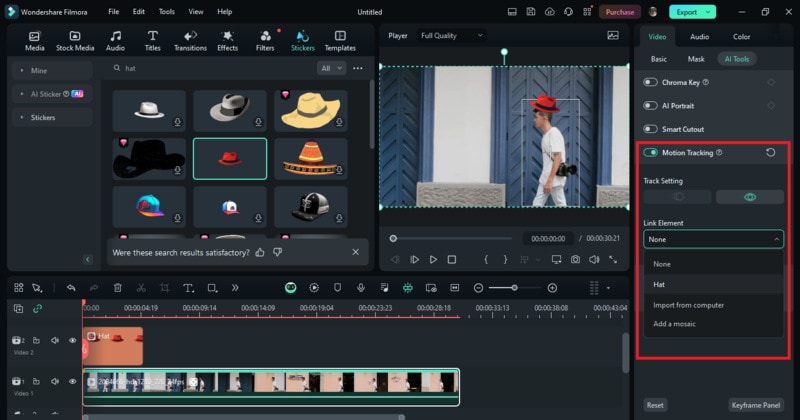
เพียงแค่ทำตามขั้นตอนเหล่านี้ คุณก็สามารถใช้การติดตามการเคลื่อนไหวใน Wondershare Filmora ได้อย่างง่ายดาย เครื่องมือนี้ใช้งานง่าย ช่วยให้คุณเพิ่มลูกเล่นมืออาชีพให้กับวิดีโอ เมื่อเสร็จแล้ว คุณสามารถส่งออกวิดีโอและแบ่งปันโปรเจกต์ของคุณได้
วิธีใช้การติดตามการเคลื่อนไหวกับ Filmora Mobile
อย่างที่เราทราบกันดี การติดตามการเคลื่อนไหวเป็นทักษะการตัดต่อวิดีโอขั้นสูงที่มักต้องใช้คอมพิวเตอร์ แต่ปัจจุบันแอปมือถือมีฟีเจอร์นี้เช่นกัน ซึ่งหมายความว่าคุณสามารถสร้างขั้นตอนตัดต่อวิดีโอระดับสูงได้ทุกที่ นี่ถือเป็นความก้าวหน้าที่ยอดเยี่ยม เพราะส่วนใหญ่แล้ววิดีโอถูกถ่ายจากมือถือ คุณก็สามารถตัดต่อได้บนเครื่องเดียวกันใช่ไหม?
Filmora คือหนึ่งในเครื่องมือที่มีฟีเจอร์นี้ หากต้องการใช้งาน โปรดทำตามขั้นตอนดังต่อไปนี้:
ขั้นตอนที่ 1: ดาวน์โหลด Filmora ลงโทรศัพท์มือถือของคุณ (Android และ iOS)
ขั้นตอนที่ 2: สร้าง โครงการใหม่ แล้วนำเข้าวิดีโอของคุณ
เคล็ดลับ: การใช้วิดีโอที่มีหน้าจอสีเขียวจะทำให้การติดตามการเคลื่อนไหวมีประสิทธิภาพยิ่งขึ้น
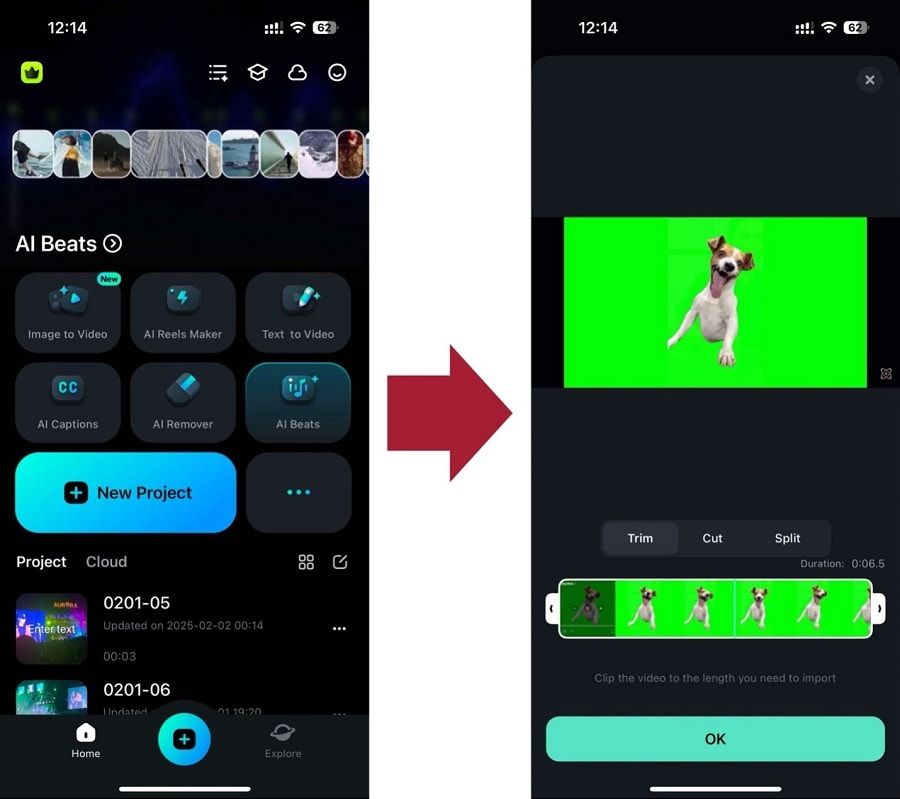
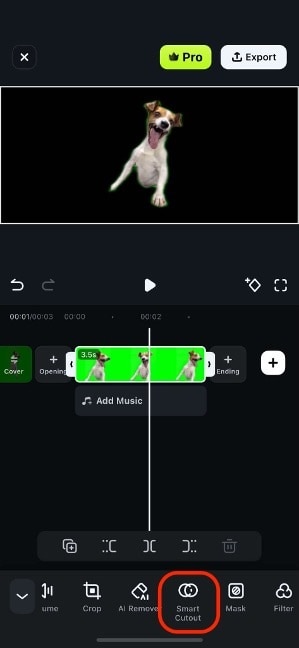
ขั้นตอนที่ 3 (ไม่บังคับ): หากคุณใช้วิดีโอหน้าจอสีเขียว ใช้ ฟีเจอร์ตัดอัจฉริยะ ก่อนเพื่อลบพื้นหลังออก
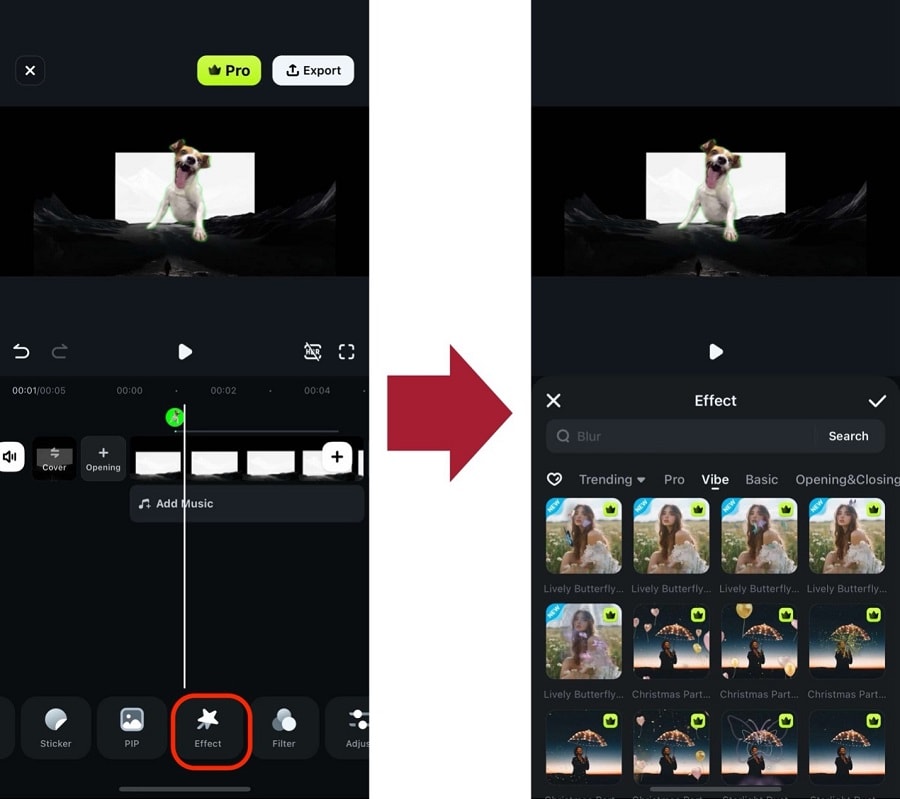
ขั้นตอนที่ 4: ตอนนี้เพิ่ม เอฟเฟกต์ ลงในวิดีโอ
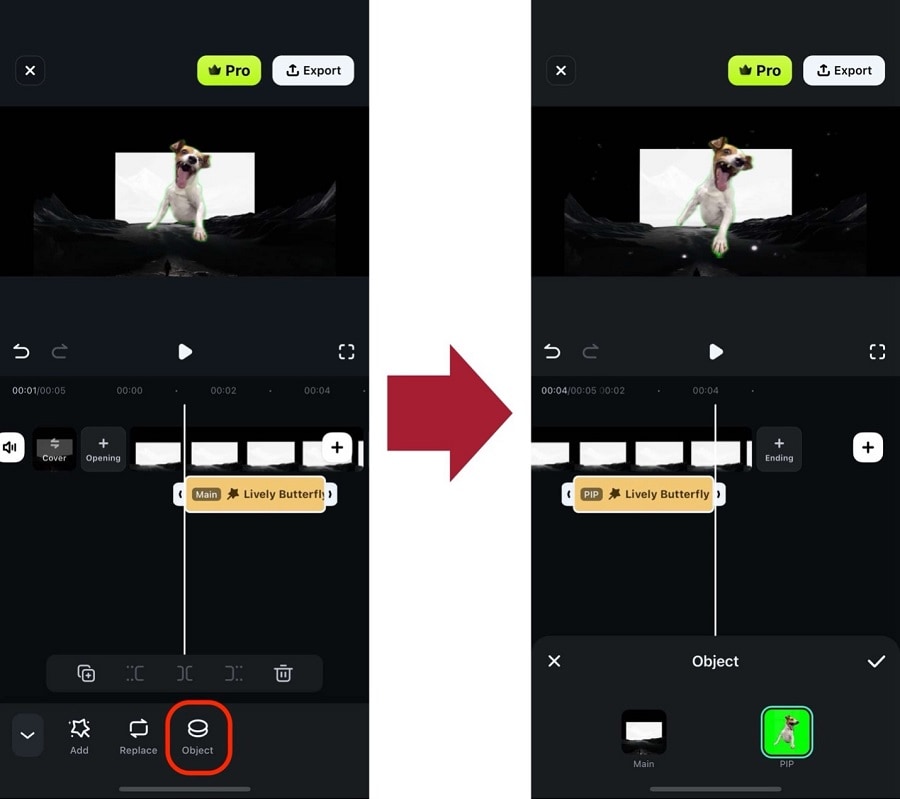
ขั้นตอนที่ 5: เมื่อใช้เอฟเฟกต์แล้ว ให้เลือกคลิปอีกครั้ง จากนั้นไปที่ วัตถุ และเลือกวัตถุที่คุณต้องการติดตามการเคลื่อนไหว เอฟเฟกต์จะถูกใช้งานตามการเคลื่อนไหวของวัตถุนั้น
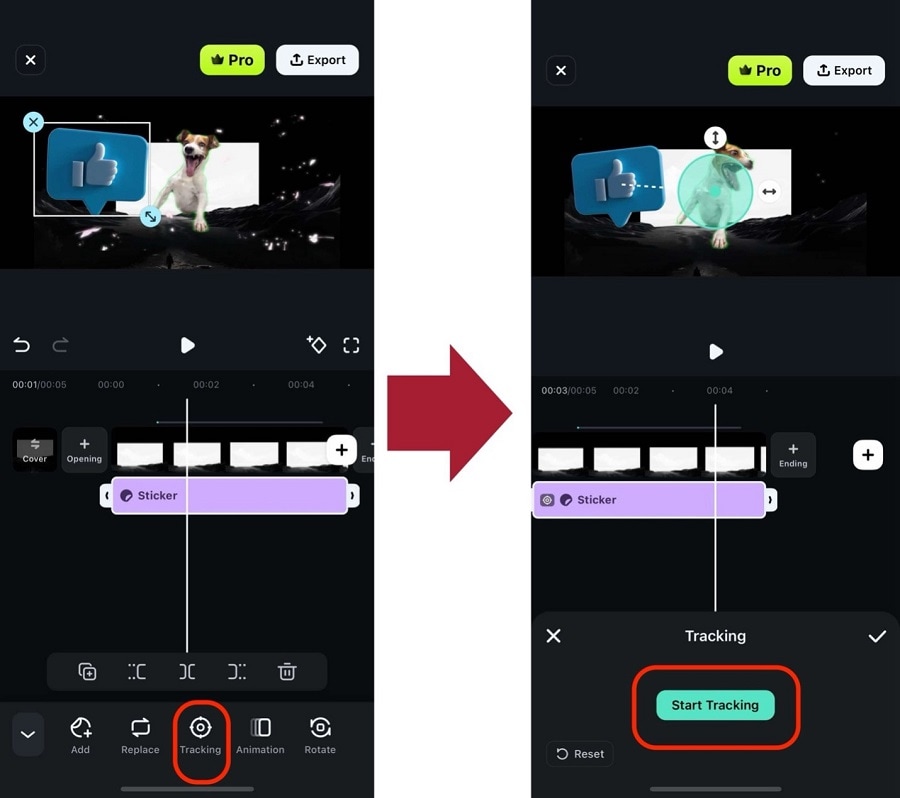
ขั้นตอนที่ 6: คุณสามารถทำวิธีเดียวกันกับสติ๊กเกอร์หรือข้อความ เลือกวัตถุ (สติ๊กเกอร์หรือข้อความ) ที่คุณเพิ่ม จากนั้นไปที่ การติดตาม > เริ่มการติดตาม.
ด้วยวิธีการข้างต้น คุณก็สามารถใช้ทักษะการติดตามการเคลื่อนไหวได้โดยไม่ต้องใช้ Blender บนโทรศัพท์ มือถือของคุณ ฟังก์ชั่นขั้นสูงเหล่านี้เป็นไปได้ด้วย Filmora ลองใช้งานวันนี้!
- เรียนรู้วิธีติดตามวัตถุที่เคลื่อนที่อย่างแม่นยำ
- เพิ่มข้อความ รูปภาพ หรือเอฟเฟกต์ที่ติดตามการเคลื่อนไหวอย่างกลมกลืน
- เสริมสร้างเรื่องราวโดยเน้นองค์ประกอบให้โดดเด่นตลอดเวลา



ส่วนที่ 6. ทำอย่างไรเมื่อ Motion Tracking ของ Blender ใช้งานไม่ได้?
ฟีเจอร์ Motion Tracking ของ Blender อาจมีปัญหาในบางครั้ง นี่คือปัญหาที่พบได้บ่อยและวิธีแก้ไข:
- ฟุตเทจเบลอหรือคุณภาพต่ำ: หากฟุตเทจของคุณเบลอหรือคอนทราสต์ต่ำ Blender อาจติดตามมาร์คเกอร์ได้ไม่แม่นยำ
วิธีแก้: ตรวจสอบให้แน่ใจว่าวิดีโอของคุณมีคุณภาพสูงและแสงเพียงพอ อาจปรับความคมชัดของฟุตเทจในโปรแกรมตัดต่อวิดีโอก่อนนำเข้าไปยัง Blender
- จำนวนมาร์คเกอร์ไม่เพียงพอ: การติดตามอาจไม่เสถียรหากมีมาร์คเกอร์น้อยเกินไป
วิธีแก้: เพิ่มจำนวนมาร์คเกอร์เพื่อสร้างความเสถียรในการติดตาม โดยควรวางอย่างน้อย 8 มาร์คเกอร์บนคุณลักษณะที่โดดเด่น
- มาร์คเกอร์ลอย: ตัวติดตามอาจเคลื่อนออกจากเป้าหมายเดิมจนผิดพลาด
วิธีแก้: ตรวจสอบและปรับตำแหน่งมาร์คเกอร์บ่อย ๆ ลบหรือแก้ไขมาร์คเกอร์ที่ไม่ติดอยู่กับเป้าหมายและติดตามพื้นที่นั้นใหม่
- ค่า Solve Error สูง: Solve Error สูงบ่งชี้ว่าผลการติดตามไม่แม่นยำ
วิธีแก้: ทบทวนและปรับมาร์คเกอร์ติดตามและการตั้งค่า ตรวจสอบว่า การเคลื่อนไหวของกล้องถูกจับโดยมาร์คเกอร์อย่างถูกต้อง
- ข้อมูลการติดตามมีเสียงรบกวน: ข้อมูลการติดตามที่ไม่มั่นคงหรือมีเสียงรบกวนจะรบกวนการรวมองค์ประกอบ 3D
วิธีแก้: ใช้ตัวเลือกการกรองใน Blender เพื่อลดเสียงรบกวนและปรับปรุงผลลัพธ์การติดตาม
เมื่อแก้ไขปัญหาเหล่านี้ได้ คุณก็จะปรับปรุงประสิทธิภาพของการติดตามการเคลื่อนไหวใน Blender และได้ผลลัพธ์ที่ดียิ่งขึ้นในโปรเจกต์ของคุณ
ส่วนที่ 7. วิธีใช้ปลั๊กอินใน Blender [เวอร์ชันขั้นสูง]?
ความสามารถของ Motion Tracking ใน Blender จะพัฒนายิ่งขึ้นเมื่อใช้ปลั๊กอินขั้นสูง ปลั๊กอินเหล่านี้มีเครื่องมือเฉพาะทางที่ช่วยให้การติดตามรวดเร็วยิ่งขึ้น และขยายการทำงานของ Blender ในส่วนนี้ เราจะสำรวจ 3 ปลั๊กอินและพูดถึงฟีเจอร์ของแต่ละตัว พร้อมทั้งขั้นตอนการใช้งานอย่างมีประสิทธิภาพ
1. CamTrackAR
CamTrackAR คือปลั๊กอินที่ช่วยเพิ่มองค์ประกอบ AR (Augmented Reality) ลงในฉากของคุณ โดยมีฟีเจอร์การติดตามขั้นสูง ช่วยให้ผสมผสานวัตถุ 3D กับฟุตเทจจริงได้ง่ายขึ้น
นี่คือวิธีใช้ CamTrackAR ใน Blender:
ขั้นตอนที่ 1. ติดตั้ง CamTrackAR
หลังจากดาวน์โหลดปลั๊กอิน CamTrackAR ให้เปิด Blender แล้วไปที่ แก้ไข > การตั้งค่า > ส่วนเสริม.
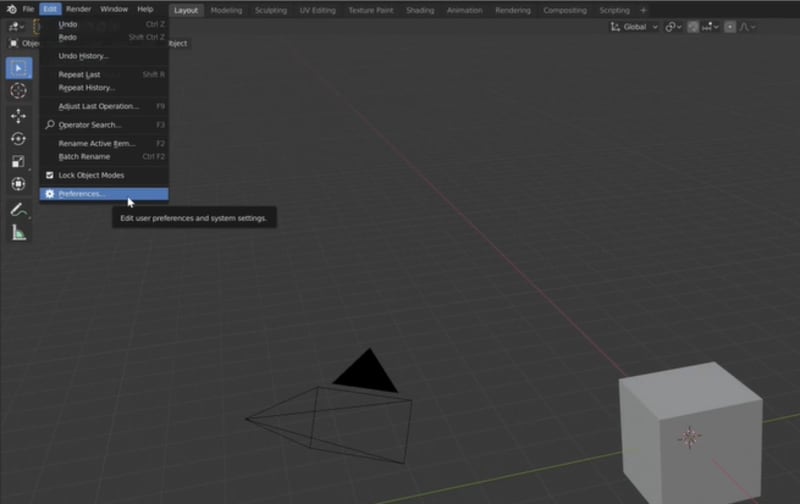
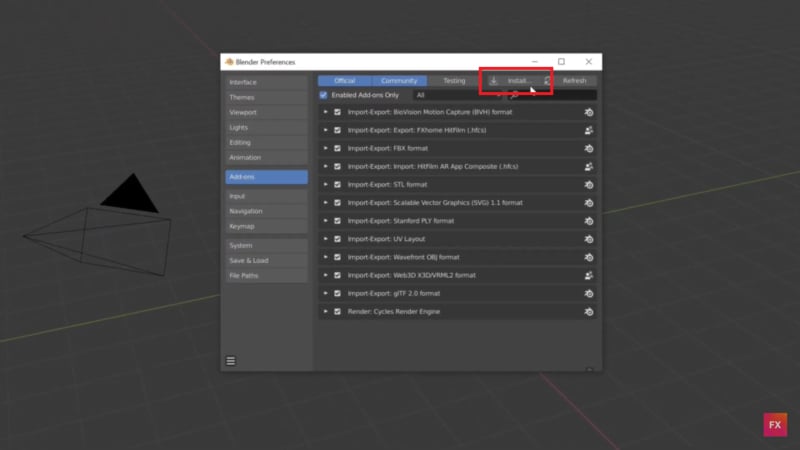
คลิก ติดตั้ง และเลือกไฟล์ปลั๊กอิน CamTrackAR เมื่อคุณติดตั้งไฟล์เสริมแล้ว Blender จะอัพเดทรายการส่วนเสริม ค้นหาปลั๊กอินที่ติดตั้งและเลือกเพื่อเปิดใช้งาน
ขั้นตอนที่ 2. ตั้งค่าฉาก
นำเข้าฟุตเทจวิดีโอของคุณไปยังพื้นที่การติดตามการเคลื่อนไหวของ Blender แล้วเพิ่มมาร์คเกอร์ใหม่สำหรับองค์ประกอบ AR ที่คุณต้องการรวมเข้าไป
ขั้นตอนที่ 3. ใช้ CamTrackAR
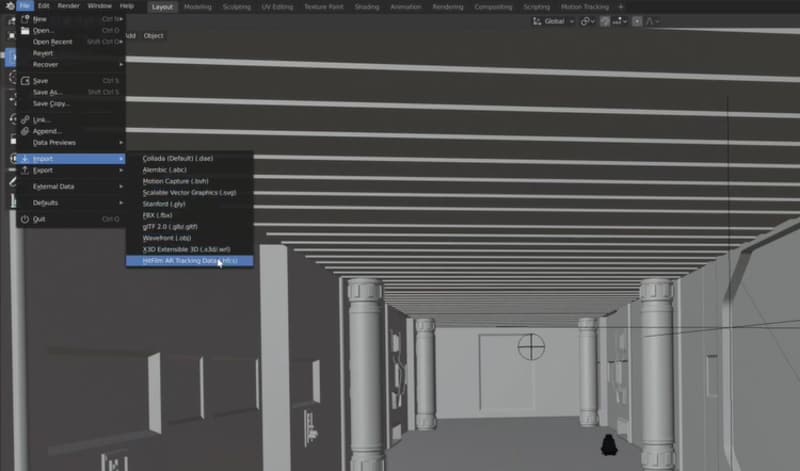
เมื่อต้องการนำเข้า CamTrackAR data ให้ไปที่ ไฟล์ > นำเข้า > Hitfilm AR Tracking Data. ค้นหาเทคที่ต้องการและเลือก .hfcs ไฟล์ หลังนำเข้า เลือกเลเยอร์ที่เหมาะสมแล้วกด 0 ที่แป้นตัวเลขเพื่อเปลี่ยนเป็นมุมกล้อง วิธีนี้จะซิงโครไนซ์กล้องเสมือนกับการเคลื่อนไหวของกล้องจริงในกองถ่าย
ขั้นตอนที่ 4. ดูตัวอย่างและปรับแต่ง
ใช้ตัวอย่างเรียลไทม์เพื่อตรวจสอบให้องค์ประกอบ AR จัดตำแหน่งกับฟุตเทจอย่างถูกต้อง ปรับแต่งตามความจำเป็นเพื่อให้องค์ประกอบกลมกลืนมากขึ้น
ขั้นตอนที่ 5. เรนเดอร์ฉากสุดท้าย:
เมื่อพอใจกับองค์ประกอบ AR แล้ว เรนเดอร์ฉากเพื่อสร้างวิดีโอสุดท้ายที่รวม AR เข้าไป
2. MoCap
MoCap (การจับการเคลื่อนไหว) เป็นปลั๊กอินที่ช่วยเสริม Blender ให้จัดการข้อมูลการจับการเคลื่อนไหวได้ดีขึ้น เหมาะสำหรับสร้างแอนิเมชันสมจริงจากการเคลื่อนไหวจริง ในคู่มือนี้ เราจะใช้เครื่องมือจับการเคลื่อนไหวของ Rokoko
วิธีใช้ปลั๊กอิน Rokoko Retargeting สำหรับ Blender:
ขั้นตอนที่ 1. ดาวน์โหลดและติดตั้งปลั๊กอิน Rokoko retargeting
ก่อนอื่นต้องดาวน์โหลดปลั๊กอิน จากนั้นเปิด Blender เพื่อติดตั้งโดยไปที่ แก้ไข > การตั้งค่า > ส่วนเสริม. คลิก ติดตั้ง และเลือกไฟล์ปลั๊กอินที่คุณดาวน์โหลด เมื่อเสร็จแล้ว เปิดใช้งานปลั๊กอินจากรายการส่วนเสริม
ขั้นตอนที่ 2. ตั้งค่าระบบกระดูกตัวละครของคุณ
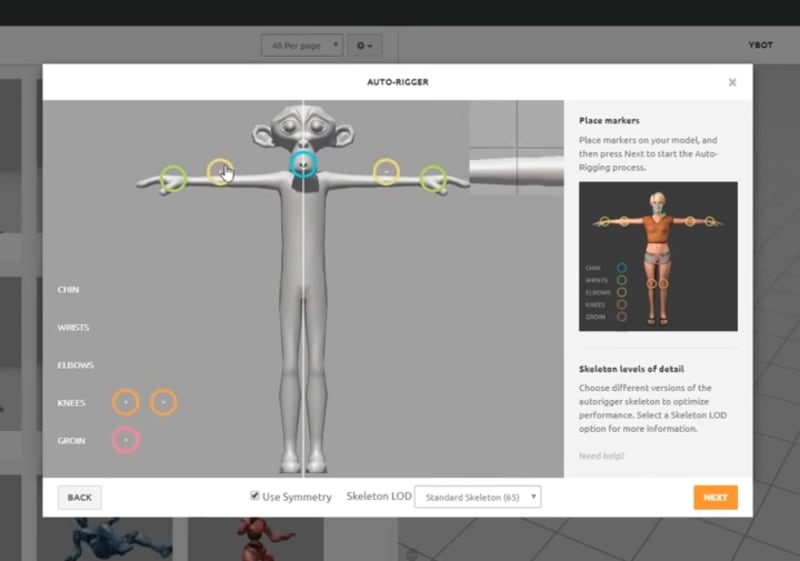
เตรียมตัวละครโดยใช้วิธีหรือเครื่องมือที่คุณถนัด เช่น คุณสามารถใช้ Maximo เพียงแค่วางวงกลมบริเวณข้อต่อหลักของตัวละคร
ขั้นตอนที่ 3.นำเข้าตัวละครที่มีการใส่กระดูกของคุณ
เริ่มโปรเจกต์ใหม่ใน Blender และนำเข้าตัวละครที่มีการใส่กระดูกของคุณ ตรวจสอบให้แน่ใจว่าได้ติ๊กช่องทำเครื่องหมายที่การปรับทิศทางกระดูกอัตโนมัติและแอนิเมชันตั้งค่าสเกลเป็น 100 เพื่อให้แน่ใจว่าเมชจาก Mixamo จะไม่เล็กเกินไปเมื่อนำเข้า
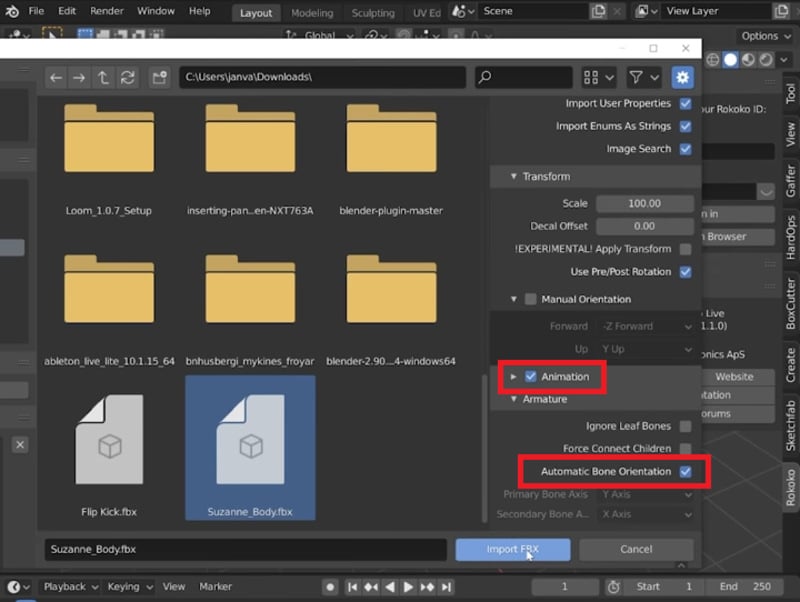
ขั้นตอนที่ 4นำเข้าข้อมูล MoCap
นำเข้าไฟล์โมชั่นแคปเจอร์ BVH หรือ FBX ของคุณเข้าสู่ซีนใน Blender ตรวจสอบให้แน่ใจว่าข้อมูล MoCap อยู่ในตำแหน่งที่ถูกต้องภายในซีนเดียวกันกับตัวละครที่ใส่กระดูกของคุณ
ขั้นตอนที่ 5ตั้งค่าปลั๊กอิน
ค้นหาปลั๊กอิน MoCap ในแถบตัวเลือกของ Blender เลือกแอนิเมชัน MoCap ของคุณเป็นแหล่งข้อมูลและเลือกตัวละครที่ใส่กระดูกของคุณเป็นเป้าหมาย จากนั้นคลิกที่สร้างรายการกระดูกเพื่อสร้างแมปปิ้งระหว่างกระดูกของแหล่งข้อมูลและเป้าหมาย
ขั้นตอนที่ 6.นำข้อมูลโมชั่นแคปเจอร์ไปใช้
คลิก รีทาร์เก็ตแอนิเมชันเพื่อถ่ายโอนข้อมูลโมชั่นแคปเจอร์ไปยังตัวละครของคุณ ตรวจสอบแอนิเมชันและปรับแต่งถ้าจำเป็นเพื่อให้เหมาะกับโครงกระดูกของตัวละครคุณ
3. KeenTools GeoTracker
KeenTools GeoTracker เป็นปลั๊กอินสำหรับติดตามวัตถุสามมิติที่มีระบุตำแหน่งบนแผนที่ เหมาะสำหรับโปรเจกต์ที่ต้องการการติดตามแบบแม่นยำตามรูปทรงเรขาคณิต และการรวมวัตถุสามมิติเข้ากับบริบททางภูมิศาสตร์ที่เฉพาะเจาะจง
วิธีการใช้ KeenTools GeoTracker:
ขั้นตอนที่ 1.ติดตั้งและตั้งค่า
ดาวน์โหลดและติดตั้งปลั๊กอิน GeoTracker จากเว็บไซต์ KeenTools เริ่มต้นโดยเปิด Blender และเปิดโปรเจกต์ของคุณ
ขั้นตอนที่ 2.เพิ่มและตั้งค่า GeoTracker
ไปที่3D Viewportและเปลี่ยนไปที่KeenToolsในแถบด้านข้าง (N-panel) ที่นี่คุณจะพบแผงควบคุม GeoTracker คลิกที่Add GeoTrackerเพื่อสร้างวัตถุ GeoTracker ใหม่ในซีนของคุณ
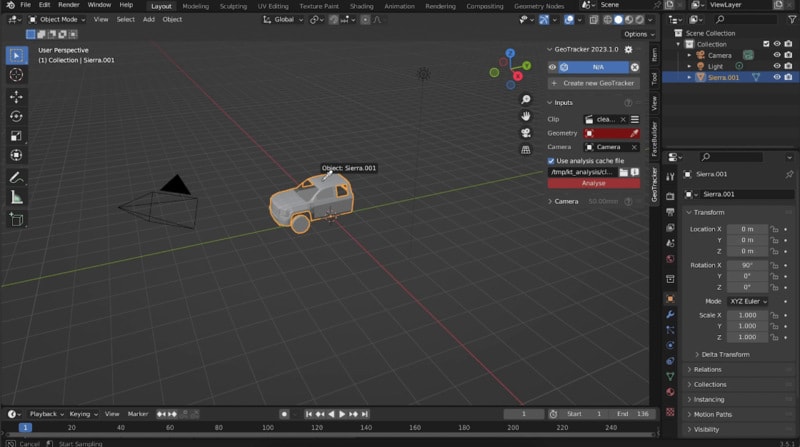
ขั้นตอนที่ 3.ตั้งค่าการติดตาม
คลิก โหลดวิดีโอในแผง GeoTracker และเลือกไฟล์วิดีโอของคุณ วางจุดติดตามด้วยการคลิกที่Add Pointเพื่อวางจุดลงบนลักษณะที่สังเกตเห็นได้ในวิดีโอของคุณ คุณสามารถเพิ่มจุดได้หลายจุดเพื่อเพิ่มความแม่นยำในการติดตาม
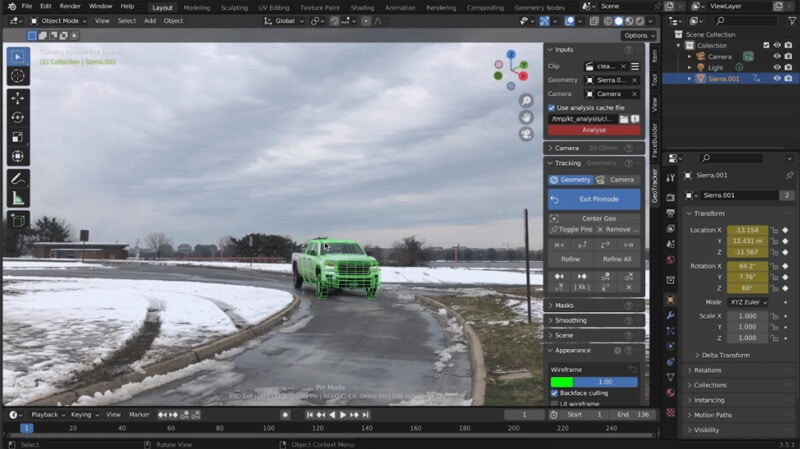
ขั้นตอนที่ 4.ติดตามวิดีโอ
เมื่อคุณตั้งค่าจุดเรียบร้อยแล้ว คลิกTrack Forward or Track Backwardเพื่อเริ่มกระบวนการติดตาม GeoTracker จะวิเคราะห์วิดีโอและติดตามจุดที่เลือกข้ามเฟรม
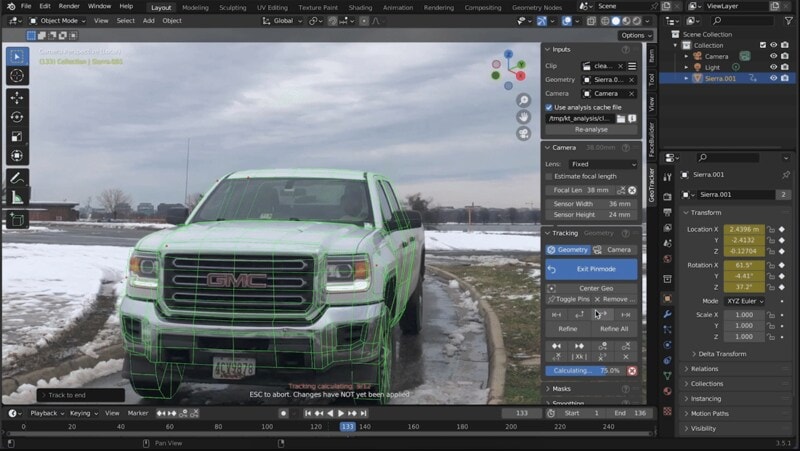
ขั้นตอนที่ 5นำข้อมูลการติดตามไปใช้
เมื่อคุณพร้อมด้วยข้อมูลการติดตามแล้ว คุณสามารถสร้างวัตถุ 3 มิติที่ตรงกับวิดีโอที่ติดตามได้ ใช้เครื่องมือMatch Cameraเพื่อจัดแนวกล้อง 3 มิติของคุณกับฟุตเทจวิดีโอ
ขั้นตอนที่ 6.ปรับแต่งขั้นสุดท้าย
ทำการปรับแต่งครั้งสุดท้ายให้กับวัตถุ 3 มิติ มุมกล้อง และการตั้งค่าการเรนเดอร์เพื่อให้ได้การผสานกับวิดีโอที่ดีที่สุด อย่าลืมบันทึกไฟล์โปรเจกต์ Blender และข้อมูลที่ส่งออก
บทสรุป
ฟังก์ชันการติดตามวัตถุใน Blender มีเครื่องมือทรงพลังสำหรับการผสานวัตถุ 3 มิติเข้ากับวิดีโอของคุณ คุณสามารถทำได้มากมายกับ Blender ตั้งแต่การติดตามวัตถุ การติดตามกล้อง ไปจนถึงการติดตามระนาบ แต่อาจต้องใช้เวลาเรียนรู้และความซับซ้อนของมันอาจทำให้ผู้เริ่มต้นรู้สึกหนักใจ
หากคุณต้องการทางเลือกที่ใช้งานง่ายและสร้างสรรค์มากขึ้น คุณสามารถใช้ Wondershare Filmora มีอินเทอร์เฟซที่ใช้งานง่ายและการตั้งค่าการติดตามวัตถุที่ไม่ซับซ้อน จึงเหมาะกับผู้ที่ต้องการผลลัพธ์อย่างรวดเร็วโดยไม่ยุ่งยาก หากคุณกำลังมองหาวิธีที่ง่ายและมีประสิทธิภาพสำหรับการติดตามวัตถุ Filmora เป็นตัวเลือกที่ดี

