

การใช้เอฟเฟกต์เพื่อเบลอใบหน้าในวิดีโอนั้นคล้ายกับการเพิ่มคุณสมบัติเสมือนที่ปกป้องตัวตนบางอย่างในวิดีโอของคุณ นี่เป็นทักษะที่จำเป็น โดยเฉพาะอย่างยิ่งเมื่อพยายามปกป้องความเป็นส่วนตัวของผู้คนเมื่อถ่ายภาพในที่สาธารณะหรือเพื่อให้แน่ใจว่าผู้ชมของคุณมุ่งความสนใจไปที่คุณ ดังนั้น ไม่ว่าคุณจะเป็นช่างวิดีโอมืออาชีพหรือกำลังสร้างวิดีโอสบายๆ สำหรับโซเชียลมีเดีย การรู้ว่าวิธีเซ็นเซอร์ใบหน้าในวิดีโอเป็นสิ่งสำคัญ
แล้วคุณล่ะ?เบลอใบหน้าในวิดีโอ? ในคู่มือฉบับสมบูรณ์นี้ คุณจะค้นพบคำตอบสำหรับคำถามนี้ นอกจากนี้คุณยังจะได้เรียนรู้วิธีการเบลอใบหน้าโดยใช้แพลตฟอร์มที่มีประสิทธิภาพมากที่สุด Wondershare Filmora คู่มือนี้จะครอบคลุมกระบวนการเบลอใบหน้าสำหรับทั้งพีซีและอุปกรณ์พกพา Android และ iPhone
ในบทความนี้
ส่วนที่ 1 ภาพรวมของซอฟต์แวร์เบลอใบหน้าวิดีโอที่ดีที่สุด
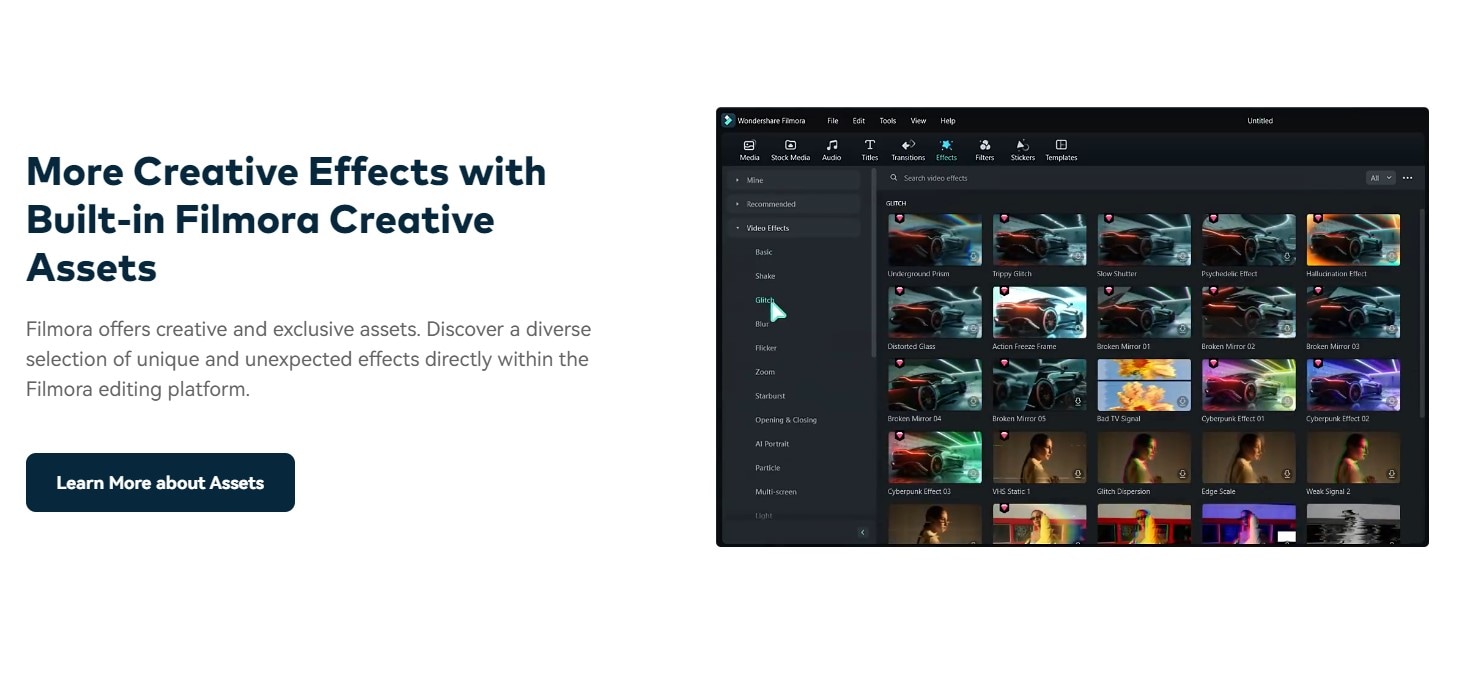
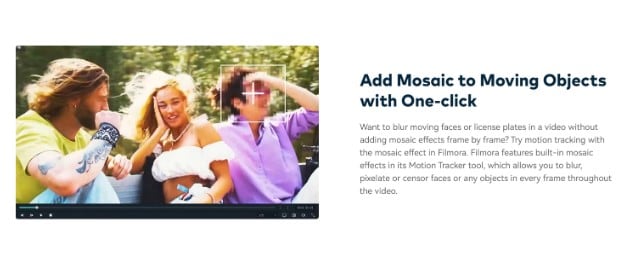
เมื่อพูดถึงเบลอใบหน้าในวิดีโอการเลือกเครื่องมือที่เหมาะสมสามารถสร้างความแตกต่างได้Wondershare ฟิล์มโมราโดดเด่นเป็นหนึ่งในตัวเลือกที่ดีที่สุดสำหรับการเบลอใบหน้าที่มีประสิทธิภาพและง่ายดาย ด้วยคุณสมบัติที่ขับเคลื่อนด้วย AI เช่นโมเสคใบหน้า AIและแบบเผชิญหน้า Filmora จะทำให้กระบวนการตรวจจับใบหน้าและเบลอโดยอัตโนมัติ ช่วยประหยัดเวลาของคุณในขณะที่มอบผลลัพธ์ที่มีคุณภาพระดับมืออาชีพ ไม่ว่าคุณจะต้องการเบลอใบหน้าเดียวหรือหลายใบหน้า ตัวเลือกการติดตามและการปรับแต่งขั้นสูงของ Filmora ทำให้เป็นตัวเลือกที่นักตัดต่อวิดีโอเลือกใช้
ทำไม Filmora ถึงดีที่สุดสำหรับการเบลอใบหน้า
Filmora นำเสนอวิธีการที่มีประสิทธิภาพหลายวิธีในการเบลอใบหน้าในวิดีโอ โดยตอบสนองความต้องการและความชอบที่แตกต่างกัน คุณสมบัติที่โดดเด่นสองประการ ได้แก่ AI Face Mosaic และ Face-off ทำให้ Filmora แตกต่างจากซอฟต์แวร์ตัดต่อวิดีโออื่นๆ ในแง่ของความแม่นยำและความยืดหยุ่น
1. โมเสคใบหน้า AI
- การตรวจจับใบหน้าอัตโนมัติ:AI Face Mosaic ของ Filmora จะตรวจจับใบหน้าโดยอัตโนมัติและใช้เอฟเฟกต์เบลอ ช่วยประหยัดเวลาและความพยายามของคุณ
- การติดตามการเคลื่อนไหว:เอฟเฟกต์เบลอจะยังคงใช้กับใบหน้าในขณะที่เคลื่อนที่ไปทั่วทั้งวิดีโอ ทำให้มั่นใจได้ถึงความแม่นยำและผลลัพธ์ที่ราบรื่น
- การเบลอใบหน้าหลายใบ:คุณสามารถใช้เอฟเฟกต์เบลอกับใบหน้าหลายใบในวิดีโอเดียว ทำให้เหมาะสำหรับการถ่ายภาพกลุ่มหรือฉากไดนามิก
2. ฟีเจอร์เผชิญหน้า
- การเปลี่ยนใบหน้า:นอกเหนือจากการเบลอแล้ว คุณสมบัติ Face-off ยังช่วยให้คุณเปลี่ยนใบหน้าได้ทั้งหมด เหมาะสำหรับการสร้างวิดีโอล้อเลียน เพิ่มความเป็นส่วนตัว หรือเพียงแค่สนุกกับการตัดต่อของคุณ
- ใช้งานง่าย:เช่นเดียวกับ AI Face Mosaic Face-off จะตรวจจับใบหน้าโดยอัตโนมัติและใช้การเปลี่ยนแปลงโดยไม่ต้องปรับด้วยตนเอง คุณสมบัติทั้งสองนี้ใช้เทคโนโลยี AI ขั้นสูงในการตรวจจับใบหน้าและใช้เอฟเฟกต์อย่างรวดเร็ว มอบระบบอัตโนมัติในระดับสูงที่ประหยัดเวลาในขณะที่ยังคงให้ผลลัพธ์ระดับมืออาชีพ
การเปรียบเทียบ: Filmora เทียบกับเครื่องมือเบลอใบหน้าอื่นๆ
| คุณสมบัติ | Filmora (โมเสคใบหน้า AI | อะโดบีพรีเมียร์โปร | ไอมูวี่ | แคปคัท |
|---|---|---|---|---|
| การตรวจจับใบหน้าอัตโนมัติ | ✅ การตรวจจับอัตโนมัติที่ขับเคลื่อนด้วย AI | ✅ ต้องมีการตรวจจับด้วยตนเอง | ❌ ไม่มีการตรวจจับใบหน้า | ❌ จำเป็นต้องเลือกด้วยตนเอง |
| การติดตามการเคลื่อนไหว | ✅ ช่วยให้เบลอลงบนใบหน้าที่กำลังเคลื่อนไหว | ✅ พร้อมใช้งาน แต่ต้องใช้คีย์เฟรม | ❌ ไม่มีการติดตามการเคลื่อนไหว | ✅ ใช้ได้กับคีย์เฟรม |
| เบลอใบหน้าหลายใบ | ✅ รองรับหลายใบหน้าในวิดีโอเดียว | ✅ รองรับหลายใบหน้า | ❌ จำกัดเพียงครั้งละใบหน้าเดียว | ✅ การสนับสนุนที่จำกัดสำหรับหลายใบหน้า |
| ตัวเลือกการปรับแต่ง | ✅ โมเสคหลายสไตล์และเผชิญหน้ากัน | ✅ การปรับแต่งขั้นสูง | ❌ คุณสมบัติการแก้ไขพื้นฐาน | ❌ การปรับแต่งที่จำกัด |
| ความสะดวกในการใช้งาน | ✅ ใช้งานง่าย ป้อนข้อมูลด้วยตนเองน้อยที่สุด | ❌ เส้นโค้งการเรียนรู้สูงชัน | ✅ เรียบง่าย ใช้งานง่าย | ✅ ใช้งานง่าย เฉพาะมือถือ |
| เวที | ✅ เดสก์ท็อป (Windows & Mac) | ✅ เดสก์ท็อป (Windows & Mac) | ✅ แมค | ✅ มือถือ (iOS & Android) |
- เบลอใบหน้าในวิดีโอด้วยเครื่องมือที่หลากหลายและอินเทอร์เฟซแบบไดนามิก
- เอฟเฟกต์วิดีโอ/เสียงและทรัพย์สินสร้างสรรค์มากมาย
- AI อันทรงพลังสำหรับการสร้างเนื้อหาที่ง่ายดาย
- ใช้งานง่าย เป็นมืออาชีพ แต่เป็นมิตรกับผู้เริ่มต้น
- ใช้งานได้บน Mac, Windows, iOS และ Android



ส่วนที่ 2 วิธีการเดสก์ท็อป: วิธีเบลอใบหน้าในวิดีโอโดยใช้ Filmora
มีสองวิธีหลักและง่ายๆ ในการเบลอใบหน้าในวิดีโอโดยใช้แอปเดสก์ท็อป วิธีการเหล่านี้รวมถึงการใช้เครื่องมือ Face-off และ AI Mosaic ในส่วนนี้ คุณจะค้นพบวิธีเบลอใบหน้าของผู้คนในวิดีโอโดยใช้ทั้งสองวิธี
วิธีแก้ปัญหา 1: การใช้คุณสมบัติโมเสค Filmora AI
ด้านล่างนี้คือขั้นตอนการใช้คุณสมบัติ AI Mosaic ของ Filmora:
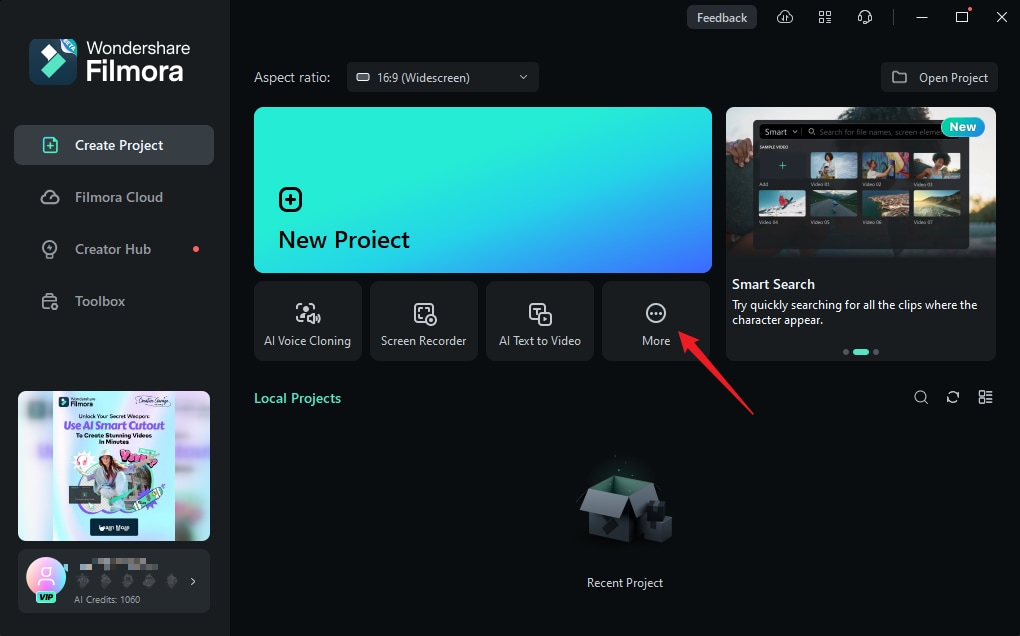
ขั้นตอนที่ 1: เปิดตัว Filmora บนพีซีของคุณและไปที่มากกว่าหรือเลือกจุดสามจุดที่ท้ายตัวเลือกการแก้ไข
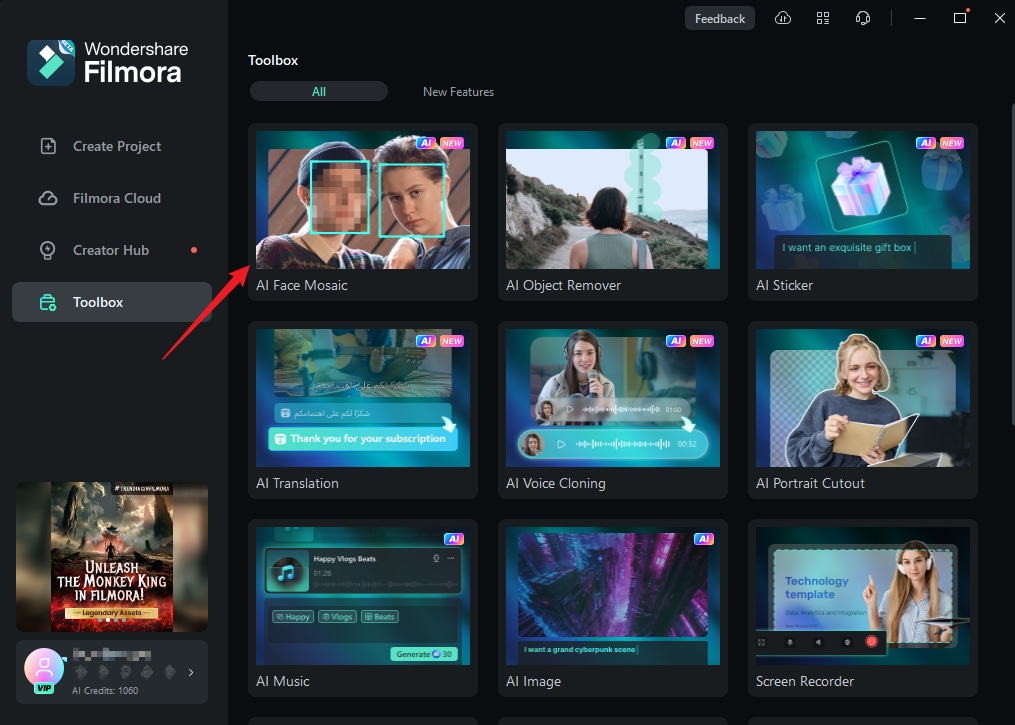
ขั้นตอนที่ 2: Cpck เปิดโมเสคใบหน้า AI. จากนั้นนำเข้าสื่อของคุณเพื่อแก้ไข
ขั้นตอนที่ 3: Filmora จะวิเคราะห์วิดีโอโดยอัตโนมัติเพื่อใช้เอฟเฟกต์เบลอกับใบหน้าตลอดฟุตเทจ เมื่อวิเคราะห์เสร็จแล้ว ใบหน้าแต่ละใบจะมีเอฟเฟกต์โมเสค
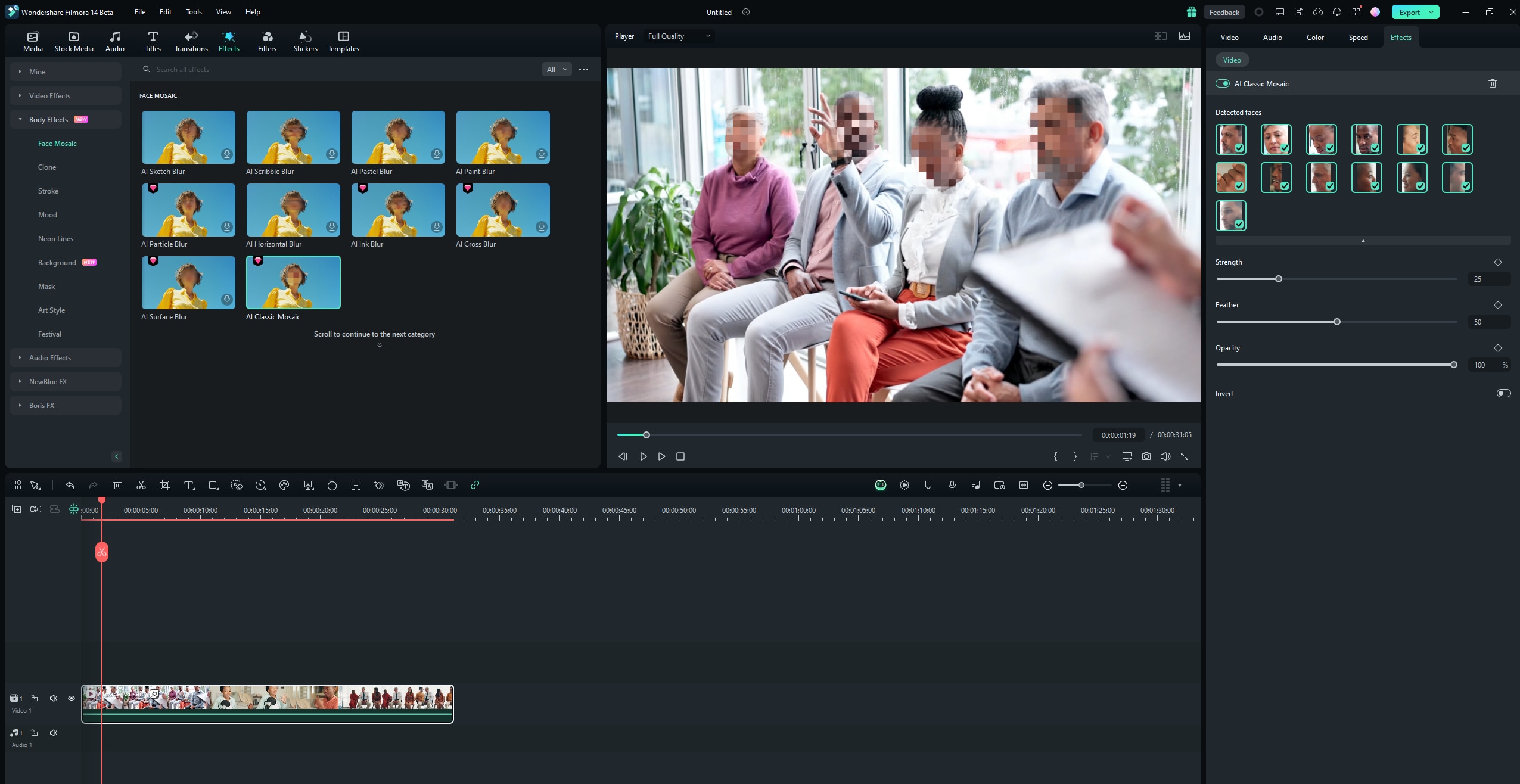
ขั้นตอนที่ 4: หากต้องการเลือกใบหน้าเพื่อลบเอฟเฟกต์โมเสค ให้ยกเลิกการเลือกจากแผงด้านขวามือ
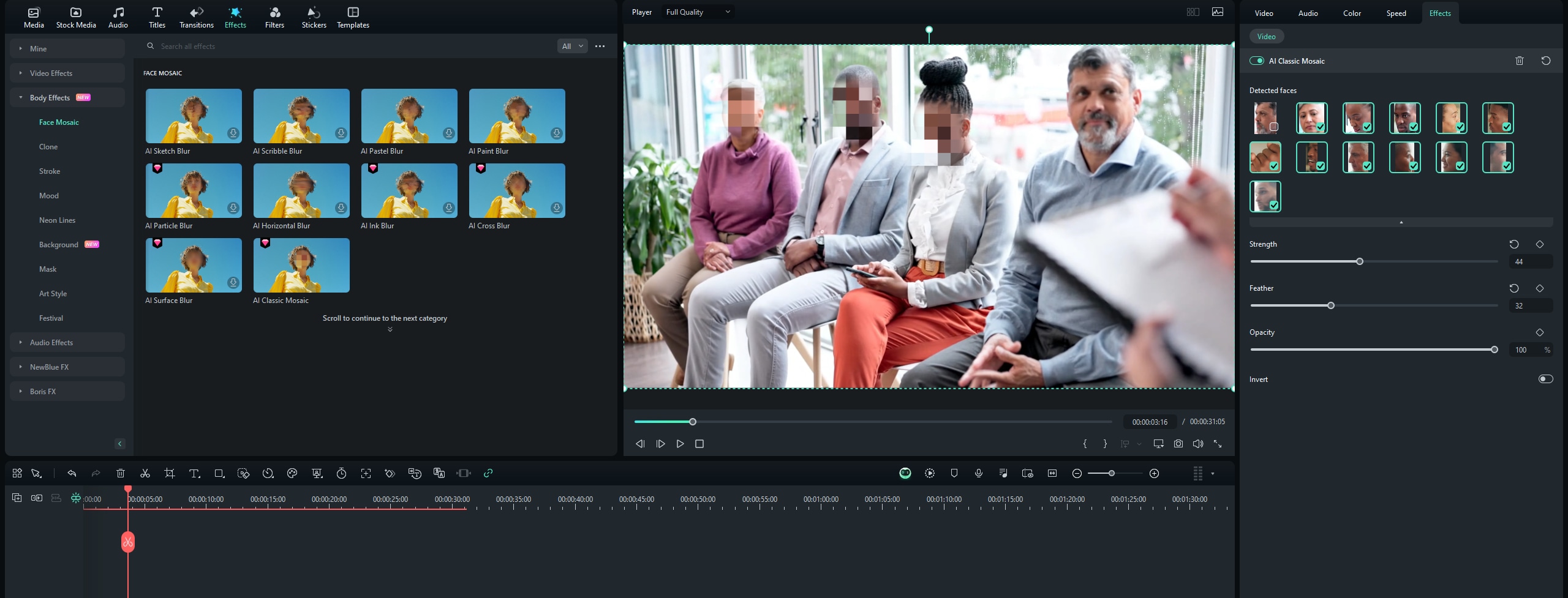
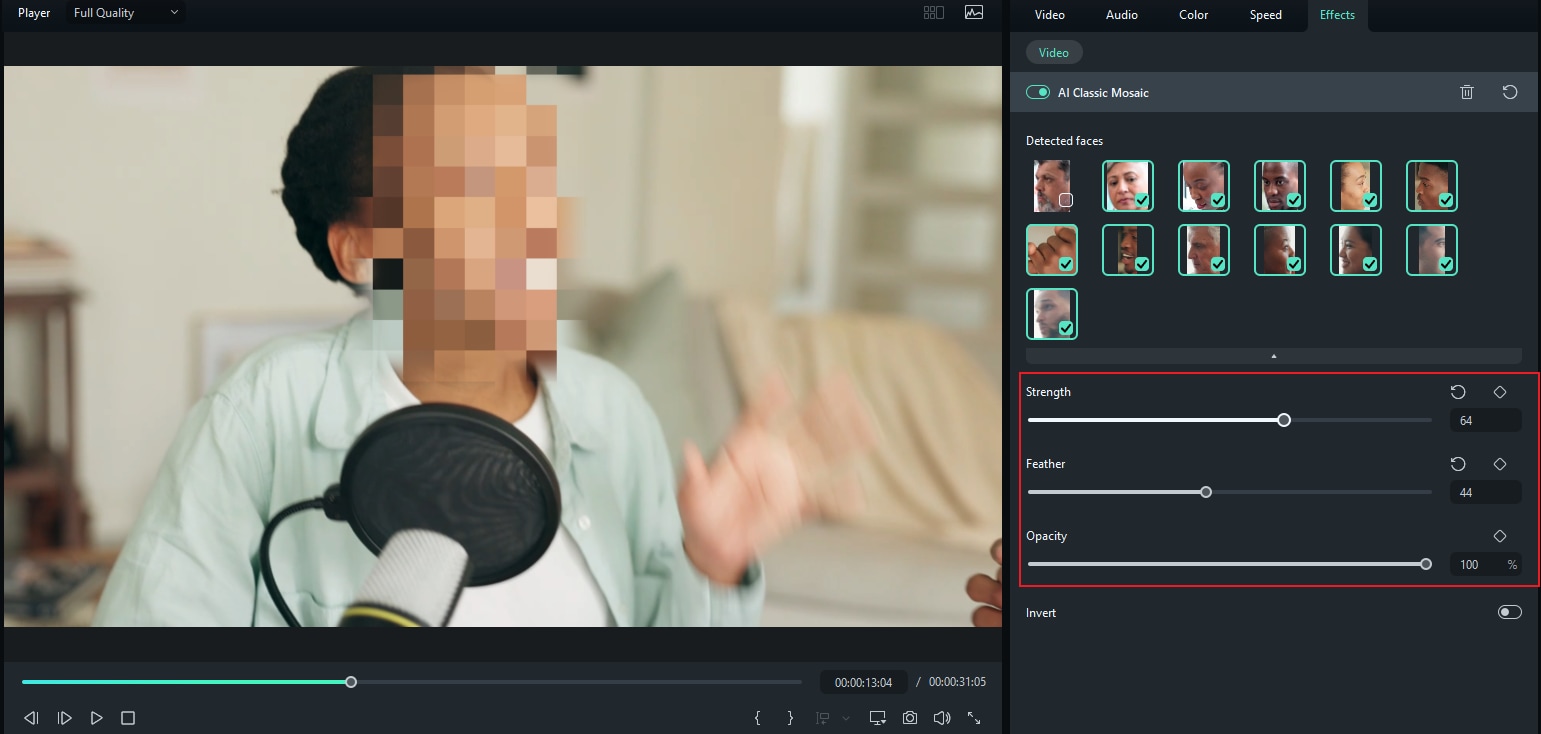
ขั้นตอนที่ 5: คุณยังสามารถใช้ gpder เพื่อปรับความทึบและความเข้มของเบลอได้อีกด้วย
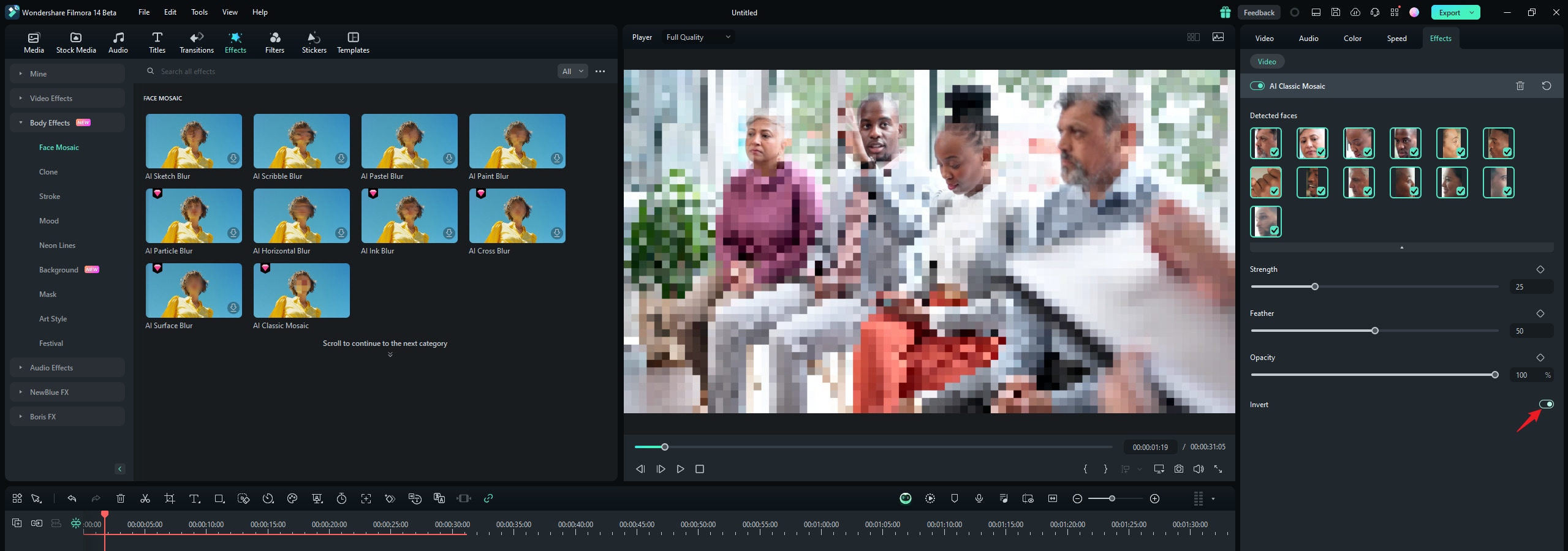
ขั้นตอนที่ 6: คุณยังสามารถกลับโมเสกได้โดยคลิก กลับด้าน. นี่จะทำให้ทุกอย่างนอกจากใบหน้ามีเอฟเฟกต์โมเสก
แค่นี้เอง! เมื่อคุณทำเสร็จแล้ว ให้ลองดูวิดีโอก่อนและส่งออกมัน
วิธีที่ 2: ใช้เอฟเฟกต์ Face-off จาก Filmora
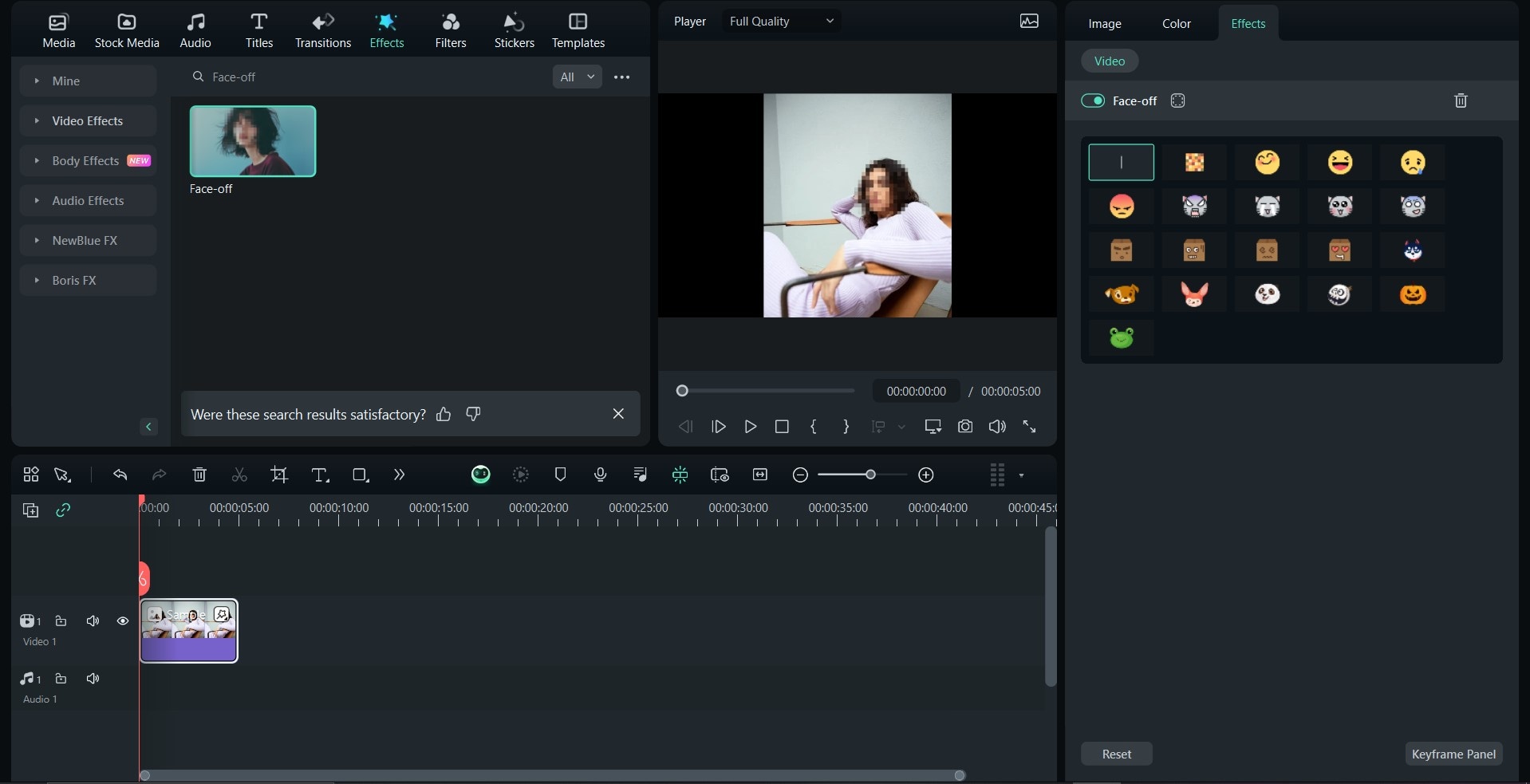
อีกวิธีง่ายๆ ในการเบลอใบหน้าใน Filmora คือใช้เอฟเฟกต์จากชุดเครื่องมือแก้ไข นี่คือวิธีเบลอหน้าคนในวิดีโอด้วย Face-off:
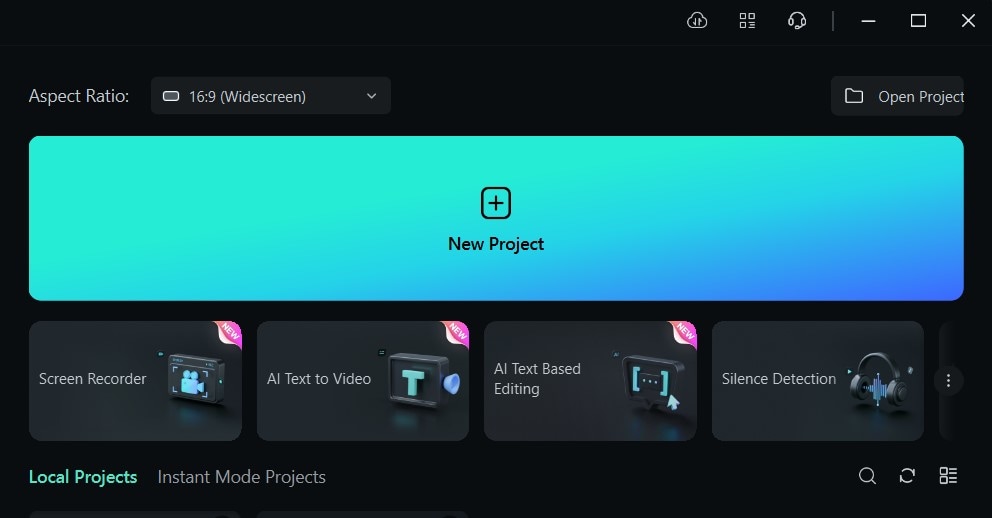
ขั้นตอนที่ 1: เปิด Filmora ในคอมพิวเตอร์ของคุณแล้วคลิกที่ โปรเจ็กต์ใหม่.
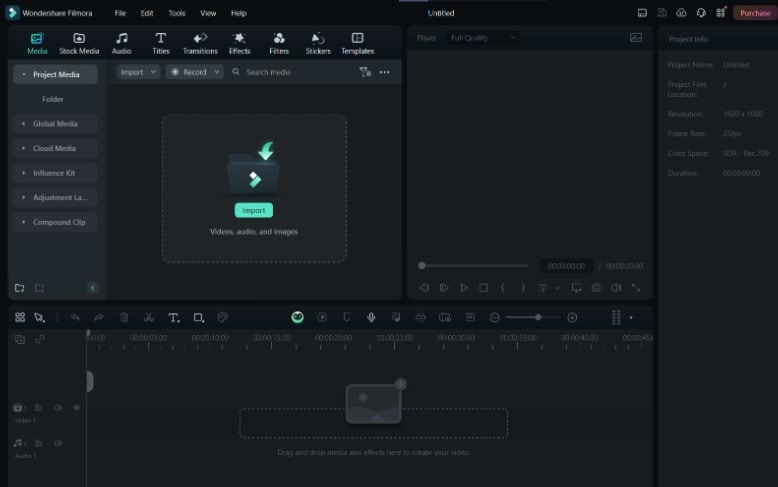
ขั้นตอนที่ 2: เพื่อนำเข้าสื่อของคุณ ให้ลากและวางในชุดแก้ไขหรือคลิก นำเข้า.
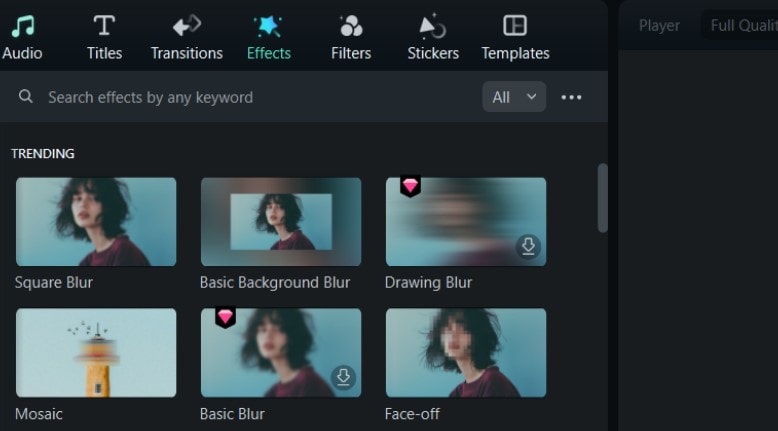
ขั้นตอนที่ 3: แตะ เอฟเฟกต์ จากเมนูหลักด้านบนของชุดเครื่องมือ
ขั้นตอนที่ 4: หากคุณไม่เห็นเอฟเฟกต์ Face-off ในหน้าผลกระทบแรก ให้ค้นหา Face-off ในแถบค้นหา
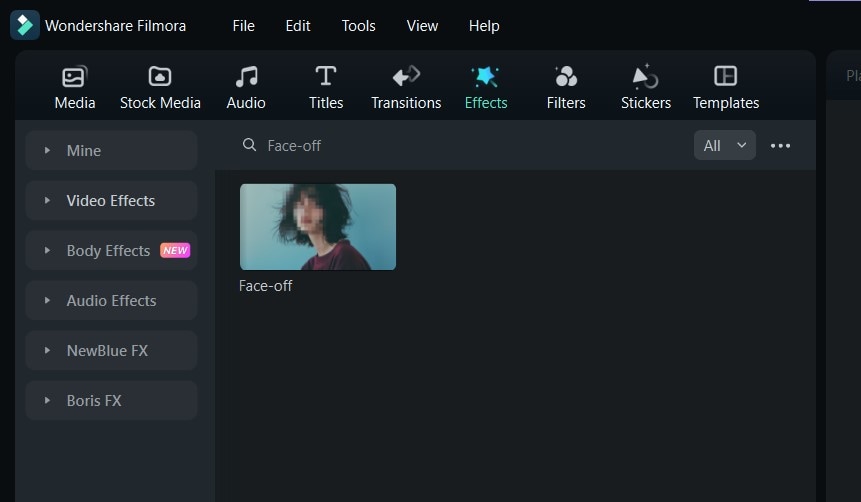
ขั้นตอนที่ 5: คลิกที่เอฟเฟกต์ Face-off เพื่อดาวน์โหลด จากนั้นลากและวางบนสื่อของคุณในไทม์ไลน์ ต่อไปทดลองดูวิดีโอเพื่อดูว่าเบลออยู่ตรงจุดที่ต้องการตลอดและส่งออก
ส่วนที่ 3 วิธีมือถือ: เบลอใบหน้าด้วย Filmora บน Android/iPhone
กระบวนการเบลอใบหน้าสำหรับมือถือจะแตกต่างจากบนพีซีเล็กน้อย โดยเฉพาะเมื่อใช้ Wondershare Filmora แต่ก็ได้ผลเหมือนกัน ที่นี่คุณจะเรียนรู้วิธีครอบหน้าคนในวิดีโอได้ง่ายบนมือถือ Android และ iPhone
สำหรับผู้ใช้ Android
Android มีเอฟเฟกต์เบลอโดยตรงด้วย Mosaic ทำให้การเบลอใบหน้าในวิดีโอของคุณเป็นเรื่องง่ายและรวดเร็ว นี่คือวิธีเบลอหน้าในวิดีโอด้วย Filmora สำหรับอุปกรณ์ Android:
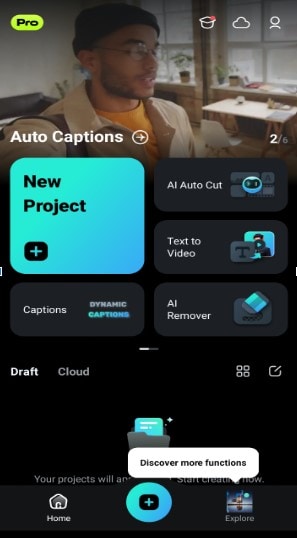
ขั้นตอนที่ 1: เปิด Filmora บนอุปกรณ์ Android ของคุณและคลิกที่ โปรเจ็กต์ใหม่ เพื่อเริ่มต้น
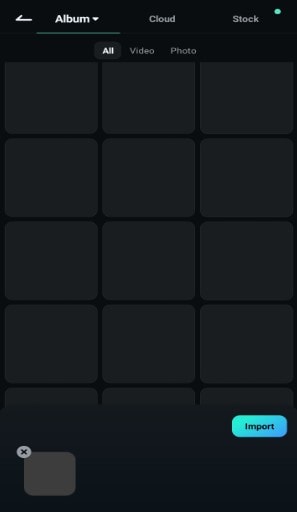
ขั้นตอนที่ 2: นำเข้าสื่อของคุณเข้าสู่ชุดแก้ไข
ขั้นตอนที่ 3: คลิกที่สื่อในไทม์ไลน์ จะมีตัวเลือกปรากฏที่ด้านล่างหน้าจอ เลื่อนด้านข้างแล้วเลือก Mosaic จากตัวเลือกต่างๆ จากนั้นปรับตำแหน่งโมเสก
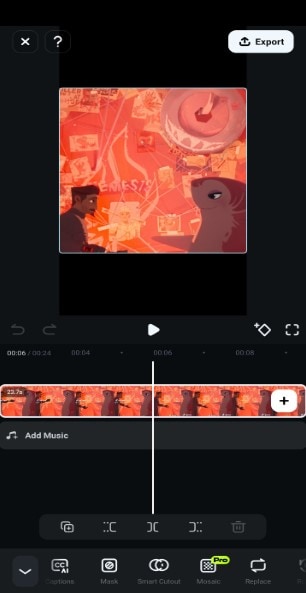
ขั้นตอนที่ 4: เลือกประเภทโมเสกที่ต้องการและปรับความเข้มตามแถบ เมื่อพร้อมแล้วสามารถคลิกที่ ส่งออก เพื่อบันทึกวิดีโอ
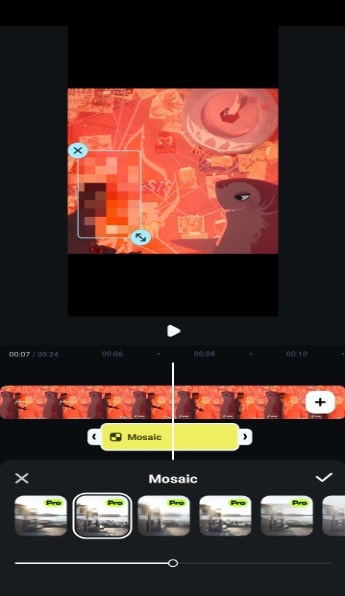
โปรดจำไว้: เอฟเฟกต์โมเสกสำหรับ Android ไม่ได้ค้นหาตำแหน่งใบหน้าให้อัตโนมัติ ดังนั้นหลังจากเพิ่มมันแล้ว คุณต้องขยับตำแหน่งของมันให้ตรง นอกจากนี้ยังต้องกำหนดระยะเวลาของโมเสกเอง เพื่อให้มันอยู่ตลอดทั้งวิดีโอ
สำหรับผู้ใช้ iPhone
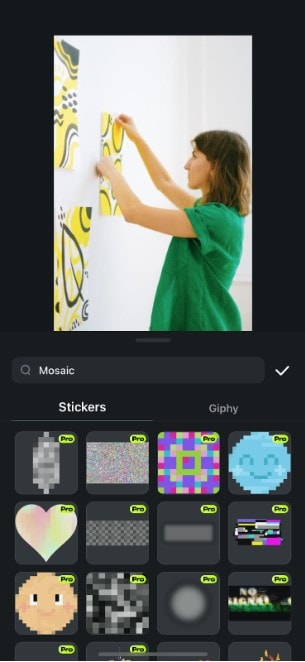
สำหรับ iPhone Filmora ไม่มีฟีเจอร์เบลอโดยตรง แต่คุณสามารถเพิ่มสติกเกอร์โมเสกเพื่อปิดหน้าได้ นี่คือวิธีเบลอหน้าคุณในวิดีโอด้วยวิธีนี้:
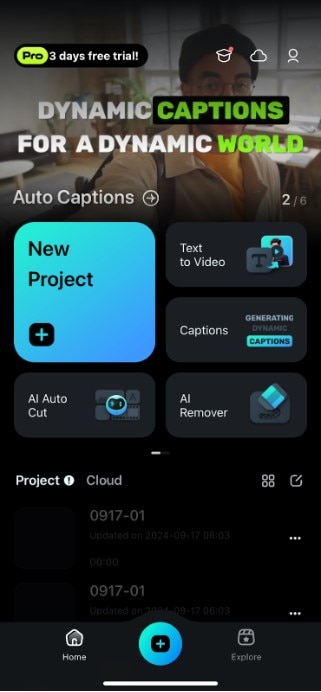
ขั้นตอนที่ 1: เปิดแอป Filmora และคลิกที่ โปรเจ็กต์ใหม่ เพื่อเริ่มต้น
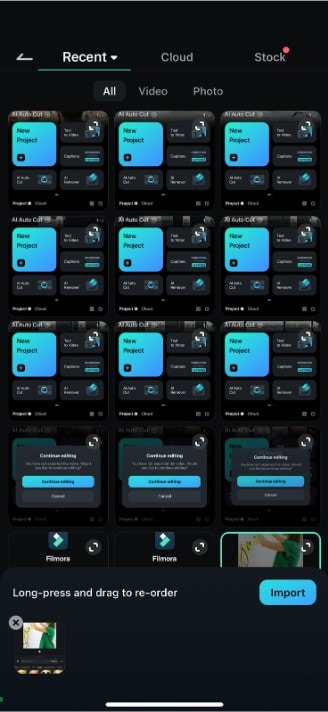
ขั้นตอนที่ 2: เลือกสื่อที่ต้องการในวิดีโอแล้วคลิก นำเข้า
ขั้นตอนที่ 3: จากเมนูด้านล่างไปที่สติกเกอร์ ค้นหา mosaic ในช่องค้นหา
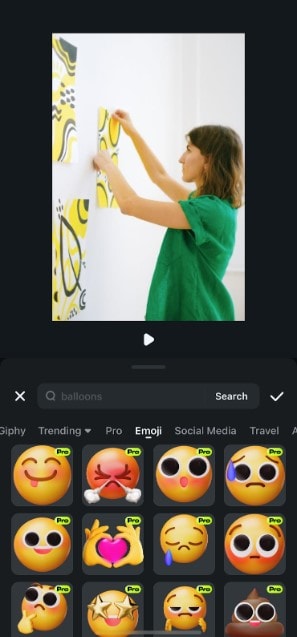
ขั้นตอนที่ 4: เลือกโมเสกที่ต้องการเพิ่มในวิดีโอ แล้วทดลองดูเพื่อมั่นใจว่าตรงความต้องการก่อนส่งออก
สรุป
คำถามว่า “จะเบลอใบหน้าในวิดีโอยังไง?” เป็นคำถามที่พบได้บ่อยในกลุ่มผู้ตัดต่อวิดีโอ โชคดีที่คู่มือนี้แสดงให้เห็นว่าทำได้ง่ายเมื่อมีแพลตฟอร์มที่เหมาะสม Wondershare Filmora ทำให้การเบลอใบหน้าในวิดีโอเป็นเรื่องง่าย ไม่ว่าจะใช้คอมพิวเตอร์, มือถือ Android หรือ iPhone แพลตฟอร์มของเราคือคำตอบที่คุณต้องการ
นอกจากฟีเจอร์แก้ไขวิดีโอทั่วไปแล้ว Filmora ยังมีวิธีเบลอใบหน้าในวิดีโอหลายแบบให้คุณเลือกใช้ แล้วจะรออะไร? ดาวน์โหลด Filmora วันนี้แล้วเริ่มเลย!

