



DaVinci Resolve คือซอฟต์แวร์ตัดต่อวิดีโอที่อัดแน่นไปด้วยฟีเจอร์หลากหลาย รวมถึงการติดตามการเคลื่อนไหวของวิดีโอ. การติดตามใน DaVinci Resolve ช่วยให้คุณสามารถติดตามวัตถุ การเคลื่อนไหว หรือองค์ประกอบต่าง ๆ ภายในเฟรมวิดีโอ คุณอาจเคยเห็นวิดีโอที่ข้อความหรือเอฟเฟกต์ต่าง ๆ เคลื่อนไหวไปพร้อมกับบุคคลหรือวัตถุเมื่อมันเคลื่อนที่บนหน้าจอ—ซึ่งมักจะเป็นผลลัพธ์จากการใช้การติดตาม
แม้ว่าการติดตามจะเป็นเรื่องที่ท้าทายสำหรับผู้เริ่มต้น แต่คู่มือนี้จะพาคุณเรียนรู้พื้นฐานและสร้างแรงบันดาลใจให้นำการติดตามวิดีโอไปใช้สร้างสรรค์ ก่อนที่เราจะเข้าสู่ขั้นตอนเทคนิค ขอให้คุ้นเคยกับวิธีที่ DaVinci Resolve ติดตามวิดีโอของคุณ จากนั้นเรายังมีเคล็ดลับการพัฒนาทักษะการติดตาม และแนะนำซอฟต์แวร์ทางเลือกที่ง่ายกว่าเพื่อใช้แทน DaVinci Resolve
ในบทความนี้
ส่วนที่ 1 ทำความเข้าใจการติดตามใน DaVinci Resolve
สิ่งหนึ่งที่ทำให้ DaVinci Resolve โดดเด่นเมื่อเทียบกับซอฟต์แวร์ตัดต่อวิดีโอขั้นสูงอื่น ๆ คือเวิร์กโฟลว์ Fusion ซึ่งให้สิ่งแวดล้อมแบบโหนดที่ทรงพลังสำหรับการสร้างวิชวลเอฟเฟกต์ขั้นสูงและโมชั่นกราฟิก
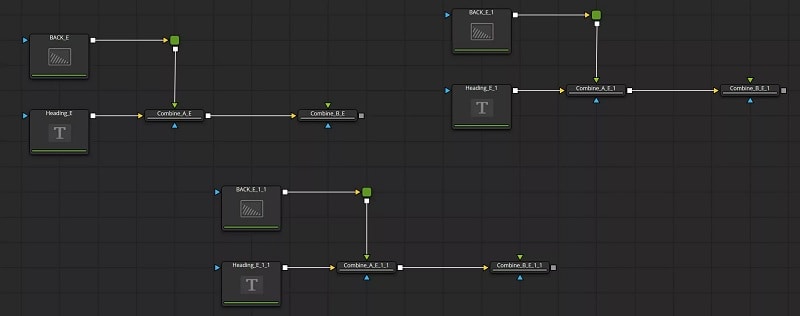
เมื่อทำคอมโพสิตหรือทำวิชวลเอฟเฟกต์ใน Fusion เทคนิคการติดตามเป็นหนึ่งในวิธีที่ใช้บ่อยที่สุด โดยเฉพาะอย่างยิ่งเมื่อต้องการนำเอฟเฟกต์หรือกราฟิกไปผูกกับองค์ประกอบที่กำลังเคลื่อนที่
มีเครื่องมือติดตามหลายตัวในเวิร์กโฟลว์ Fusion ของ DaVinci Resolve การเข้าใจแต่ละเครื่องมือจะช่วยให้คุณเลือกใช้เครื่องมือติดตามที่เหมาะสม คุณยังสามารถชมวิดีโอ YouTube ของ Jippman สำหรับภาพรวมของเครื่องมือ Fusion Tracker เหล่านี้ได้อีกด้วย
1. Planar Tracker
Planar Tracker ของ DaVinci Resolve ออกแบบมาเพื่อใช้ติดตามพื้นผิวเรียบ เช่น ป้าย หน้าจอโทรทัศน์ ข้างอาคาร หรือพื้นผิวเรียบอื่น ๆ ในวิดีโอ แตกต่างจาก Point Tracking ที่ติดตามเป็นจุด ๆ โดยPlanar Trackerจะวิเคราะห์การเคลื่อนไหวของพื้นผิวทั้งพื้นผิว เหมาะสำหรับงานที่ต้องการแนบองค์ประกอบเข้ากับพื้นผิวเรียบหรือต้องการปรับภาพให้นิ่งในช็อตที่มีการเคลื่อนที่ของพื้นผิวเหล่านั้น
- ราคา:มีในเวอร์ชันฟรี
- ข้อจำกัด:ข้อจำกัดของ Planar Tracker ใน DaVinci Resolve คือมันจะวิเคราะห์พื้นที่ที่เลือกทั้งหมด ซึ่งอาจเกิดปัญหาได้หากในพื้นที่นั้นมีจุดสว่าง วัตถุที่เคลื่อนไหว หรือแสงสะท้อนในพื้นที่ที่ติดตาม กรณีนี้การเปลี่ยนไปใช้ "Point" Tracker อาจให้ผลลัพธ์ที่ดีกว่า
2. Tracker (Point Tracker)
Point Tracker หรือที่เรียกว่า "Tracker" เฉย ๆ ใช้สำหรับติดตามจุดหรือฟีเจอร์เล็ก ๆ เฉพาะในวิดีโอของคุณ เครื่องมือนี้สามารถติดตามการเปลี่ยนตำแหน่งได้ หากตั้งหลายจุดก็รองรับการขยายและหมุน เหมาะสำหรับงานที่ต้องการติดตามพื้นที่เล็ก ๆ เช่น การใส่ Motion Blur ให้กับวัตถุที่เคลื่อนที่ หรือการแนบข้อความ/กราฟิกกับจุดเฉพาะในฉาก
- ราคา:มีในเวอร์ชันฟรี
- ข้อจำกัด:เครื่องมือ Tracker นี้อาจติดปัญหาความแม่นยำถ้าจุดที่กำลังติดตามนั้นถูกบังหรือมีสิ่งรบกวนเช่นจุดสว่างหรือแสงสะท้อน อาจต้องแก้ไขด้วยมือ โดยเฉพาะกับฉากที่ซับซ้อนหรือกล้องมีการเคลื่อนไหวมาก ซึ่งอาจจัดการการเปลี่ยนแปลงหรือการเคลื่อนที่ขนาดใหญ่ไม่ค่อยได้
3. Surface Tracker
Surface Tracker ถูกออกแบบมาเพื่อใช้กับพื้นผิวที่ซับซ้อนหรือมีการยืดหยุ่นเปลี่ยนแปลง เช่น ผิวหนัง เสื้อผ้า หรือพื้นผิวไม่แข็งอื่น ๆ เครื่องมือนี้เหมาะกับการติดตามการเปลี่ยนทิศทางและรูปร่างของพื้นผิวเหล่านี้ เหมาะสำหรับงานเช่น การใส่รอยสัก กราฟิก หรือผิวสัมผัสที่ต้องขยับและเปลี่ยนตามพื้นผิวธรรมชาติ
https://www.youtube.com/watch?v=N0LAdGm9d9U
- ราคา:มีในเวอร์ชันฟรี
- ข้อจำกัด:Surface Tracker อาจมีข้อจำกัดเมื่อต้องทำงานกับพื้นผิวที่บิดเบี้ยวมากหรือพื้นที่ที่ไม่มีเนื้อสัมผัสมากพอ ความแม่นยำอาจลดลงหากพื้นผิวนั้นไม่มีคอนทราสต์ หรือฉากนั้นมีรายละเอียดสูง/ซับซ้อนมาก
4. Camera Tracker
โหนด Camera Tracker ของ Fusion จะคำนวณเส้นทางการเคลื่อนไหวของกล้องจริงและสร้างกล้องเสมือนในพื้นที่ 3 มิติที่มีการเคลื่อนไหวเหมือนกัน คุณจึงสามารถเพิ่มวัตถุ 3 มิติเข้าในฟุตเทจได้
- ราคา:มีในเวอร์ชัน Studio
- ข้อจำกัด:เมื่อใช้ Camera Tracker สำหรับการติดตามแบบ 3 มิติใน DaVinci Resolve ฉากที่ซับซ้อนหรือมีความลึกเปลี่ยนแปลงสูงและองค์ประกอบที่เคลื่อนไหวจำนวนมาก อาจเป็นความท้าทายและต้องใช้พลังประมวลผลสูง
ส่วนที่ 2 วิธีใช้ฟีเจอร์ติดตามใน DaVinci Resolve?
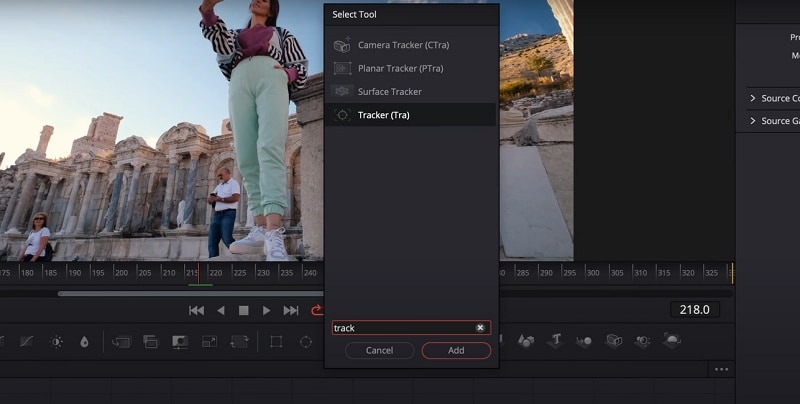
ในการเปิดเครื่องมือติดตามของ DaVinci คุณต้องคลิกสื่อในเวิร์กโฟลว์ Fusion แล้วกดShift+Spacebarจากนั้นจะมีตัวเลือกเครื่องมือบน DaVinci Resolve ค้นหา"Tracker"แล้วจะเห็นตัวเลือกเครื่องมือ Tracker อย่างที่กล่าวไปข้างต้น หลังจากเลือกเครื่องมือแล้วให้คลิก"Add"
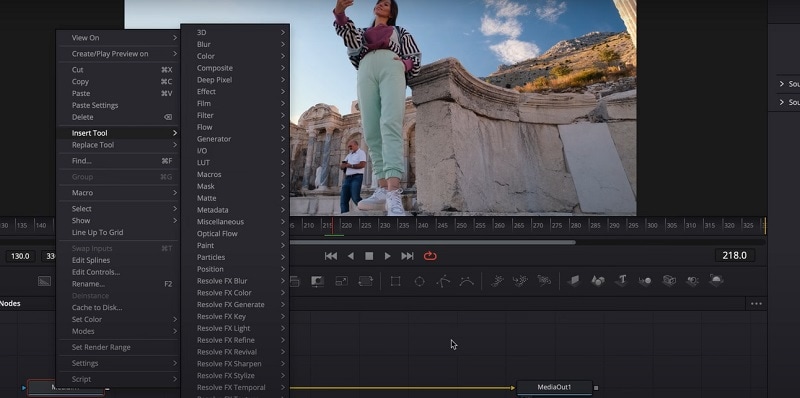
อีกวิธีหนึ่งคือ คลิกขวาที่ Media Node ในเวิร์กโฟลว์ แล้วเลือกInsert Toolเพื่อเปิดตัวเลือกเครื่องมือ
เมื่อเพิ่มเครื่องมือติดตามแล้ว ขั้นตอนถัดไปคือตัดสินใจว่าจะนำไปใช้แบบใด ด้านล่างนี้คือตัวอย่างกรณีการใช้งาน เพื่อช่วยให้คุณเข้าใจการนำ Object Tracking ใน DaVinci Resolve ไปใช้
ฟีเจอร์ 1: การติดตามพื้นผิวเรียบ (Planar tracking)
เราจะสาธิตจากวิดีโอ YouTube ของ Jippman หากอยากทำ Planar Tracking ให้เริ่มจากการเพิ่มPlanar Trackernode แล้วเลือกพื้นที่ที่ต้องการติดตามโดยใช้ Polygon พื้นที่นี้ควรอยู่บนพื้นผิวเดียวกันกับที่ต้องการใช้เอฟเฟกต์ แต่ไม่จำเป็นต้องตรงกับจุดที่จะแสดงเอฟเฟกต์เสมอไป จุดที่เหมาะกับการติดตามที่สุดมักจะอยู่ถัดจากพื้นที่ที่ต้องการแก้ไข ซึ่งมีคอนทราสต์ชัดเจน
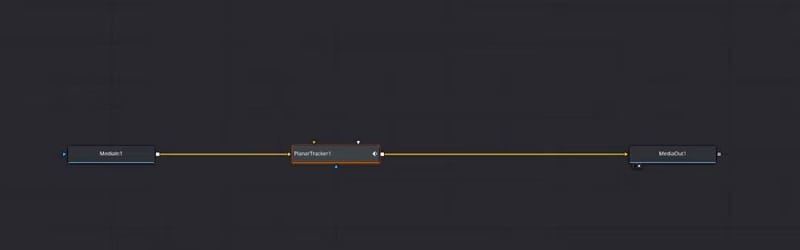
Planar Tracker มีให้เลือก 2 แบบ คือ"Point"" และ"Hybrid Point/Area."" Point Trackerจะติดตามแต่ละจุดในพื้นที่ที่เลือก เหมาะกับกรณีมีจุดคอนทราสต์สูงจำนวนน้อยที่ต้องการติดตาม ส่วน Hybrid Point/Area Tracker จะรวมวิธีการติดตามเป็นจุดและพื้นที่เข้าด้วยกัน ซึ่งให้ความแม่นยำสูงกว่าโดยวิเคราะห์ทั้งจุดและพื้นที่รอบ ๆ
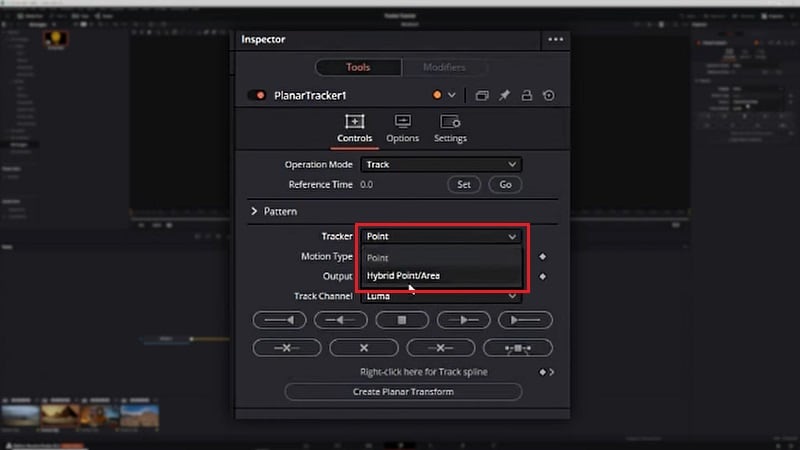
ทำไม Planar Tracker ถึงไม่ติดตามจนจบ?
มีคำถามในฟอรั่ม Blackmagicว่าทำไม Planar Tracker บางครั้งถึงติดตามไม่ครบลำดับเฟรม ปัญหานี้มักเกิดเมื่อพื้นที่ติดตามถูกบดบังหรือคลุมทับ วิธีแก้ไขมีดังนี้:
- ใช้ Occlusion Mask:คุณสามารถสร้างและใส่ Occlusion Mask เพื่อปิดพื้นที่ซึ่งถูกบังหรือซ่อน
- ปรับพื้นที่ติดตาม:ปรับขนาดหรือตำแหน่งของพื้นที่ติดตามเพื่อให้ครอบคลุมในเฟรมที่ยังเห็นพื้นผิวอยู่
- การปรับเอง:แก้ไขเฟรมที่ระบบติดตามอัตโนมัติไม่สามารถวิเคราะห์ได้ เช่นถ้าใช้ Corner Pin Tool ให้ขยับมุมด้วยการตั้ง Keyframe ในเฟรมปัญหาเพื่อให้ Tracking แม่นยำ
คุณอาจสนใจ:วิธีสร้างมาสก์ใน DaVinci Resolve
ฟีเจอร์ 2: การติดตามการเคลื่อนไหว (Motion tracking)
Motion Tracking ง่าย ๆ ใน DaVinci Resolve สามารถใช้ Regular Tracker Tool หลังจากเพิ่ม Tracker Node ให้เลือกวางจุด Tracking ในพื้นที่คอนทราสต์สูงเพื่อความแม่นยำ
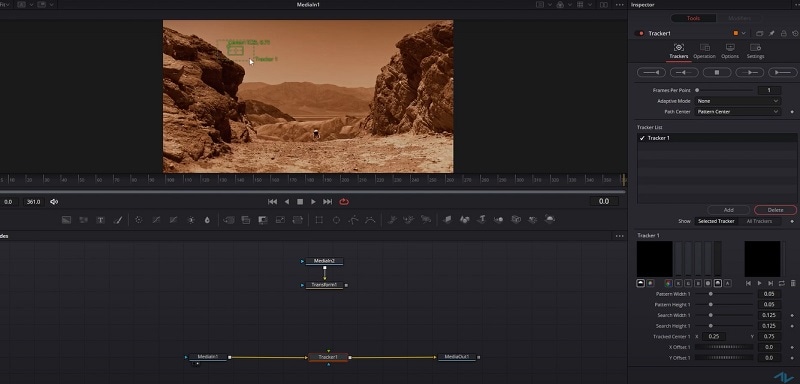
เล่นวิดีโอตามลำดับ ให้Tracker วิเคราะห์การเคลื่อนไหวของจุดที่เลือก ระบบจะสร้างเส้นทางการติดตามจากการเคลื่อนไหวของจุดเหล่านี้
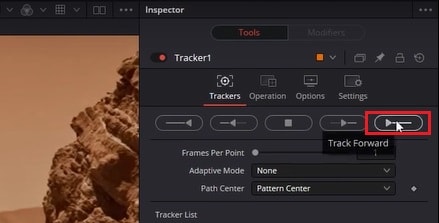
เมื่อเสร็จสิ้นการติดตามแล้ว คุณสามารถใช้ข้อมูลการติดตามเพื่อเพิ่มเอฟเฟกต์หรือองค์ประกอบต่าง ๆ ให้เคลื่อนที่ไปพร้อมกับจุดที่ติดตาม เช่น ใส่กราฟิกเคลื่อนตามวัตถุ สำหรับวิดีโอสอนเชิงลึกเกี่ยวกับ Motion Tracking ใน DaVinci Resolve สามารถชมวิดีโอของ ActionVFX ใน YouTube ได้
ฟีเจอร์ 3: การติดตามข้อความ (Text tracking)
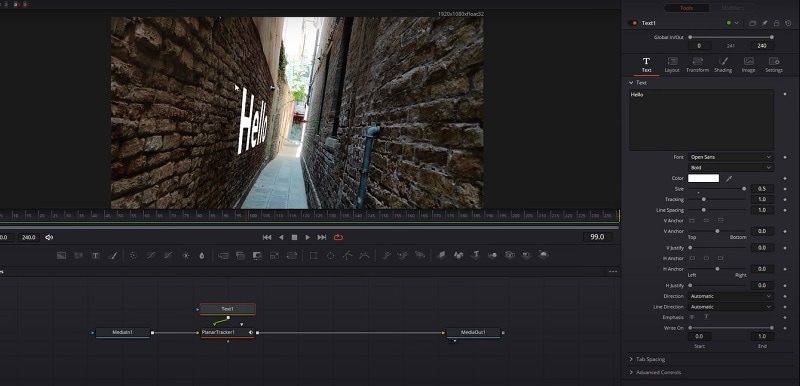
สำหรับการติดตามข้อความใน DaVinci Resolve วิธีที่ใช้จะขึ้นกับพื้นผิวที่ต้องการติดตาม หากต้องการวางข้อความบนพื้นผิวเรียบ เช่น ผนัง ให้ใช้ Planar Tracker โดยทำตามขั้นตอนก่อนหน้า
จากนั้นเพื่อติดตามข้อความ ให้ลากText nodeเข้าสู่พื้นที่ทำงาน Fusion และเชื่อมกับ "Tracker" node จากนั้นจัดวางตำแหน่งข้อความใน Viewer ให้ตรงกับบริเวณที่ต้องการในพื้นที่ที่ติดตาม
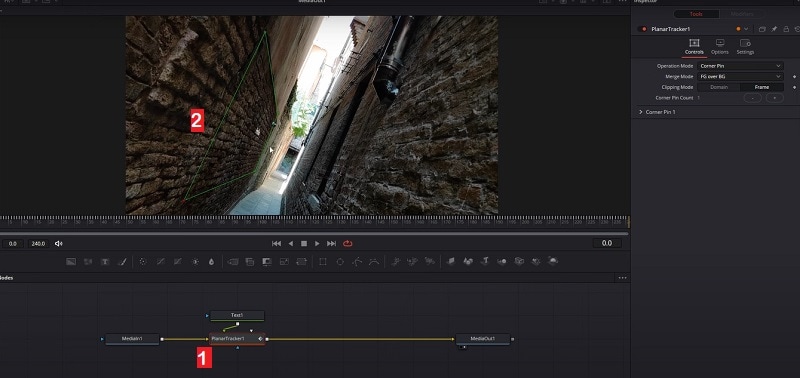
ปรับแต่งฟอนต์ ขนาด สี ของข้อความใน Inspector ได้ สามารถชมวิดีโอสอนเต็ม ๆ ได้ที่ช่อง DaEx ใน YouTube
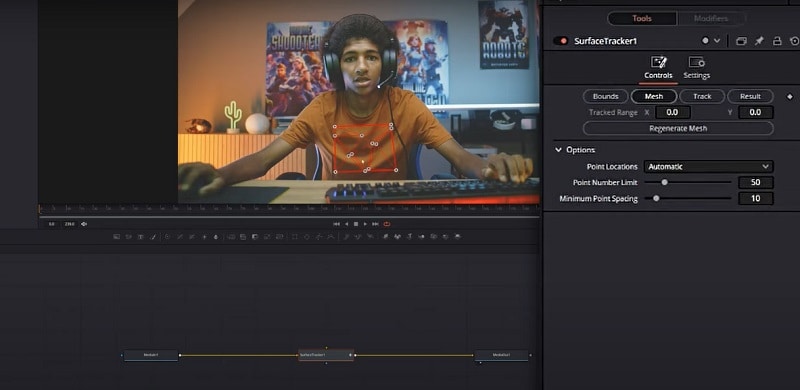
สำหรับพื้นผิวซับซ้อน เช่น เสื้อลาย ให้ใช้SurfaceTrackertool กำหนดพื้นผิวด้วยตัวเลือกBoundปรับแต่งจุดของMeshแล้วเริ่มติดตามโดยคลิกTrack Forwardภายใต้ตัวเลือก Track หลังติดตามเสร็จแล้ว ให้เชื่อมต่อText nodeหรือองค์ประกอบอื่น ๆ เข้ากับ Tracker node
สามารถติดตามข้อความ 3 มิติใน DaVinci Resolve 18 เวอร์ชันฟรีได้หรือไม่?
มีคำถามบนRedditว่าเราสามารถติดตามข้อความ 3 มิติใน DaVinci Resolve เวอร์ชันฟรีได้ไหม แม้จะสามารถติดตามข้อความได้ด้วย Planar Tracker แต่สำหรับ Camera Tracker 3 มิติจะต้องใช้เวอร์ชัน Studio
ฟีเจอร์ 4: การติดตามสามมิติ (3D tracking)
สำหรับการติดตาม 3 มิติใน DaVinci Resolve คุณต้องใช้Camera Trackerเครื่องมือที่มีอยู่ในเวอร์ชัน Studio จะช่วยให้คุณสามารถเพิ่มองค์ประกอบอื่น ๆ ลงในฉาก 3D ของวิดีโอของคุณได้
หลังจากเพิ่มกล้องTracker โหนดจะมีการตั้งค่าจำนวนมากปรากฏในแผง Inspector โดยการคลิกที่ Auto Track ใต้แท็บ Track จะติดตามวิดีโอของคุณโดยอัตโนมัติและสร้างจุดสีน้ำเงินที่ช่วยในการติดตามวิดีโอ
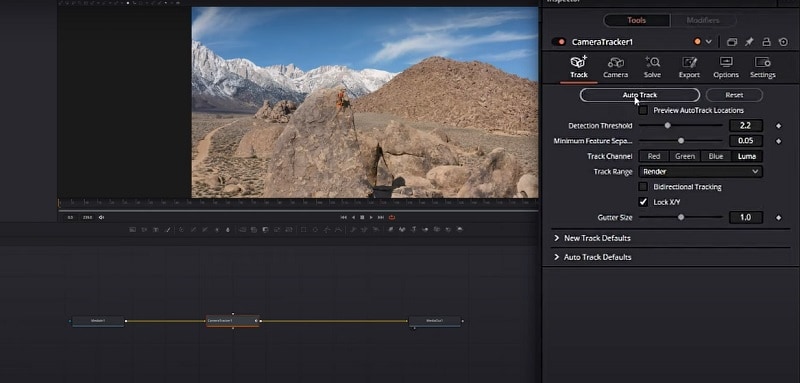
แท็บกล้องจะให้ข้อมูลเกี่ยวกับกล้องที่คุณใช้งาน ในขณะเดียวกันแท็บแก้ไขข้อผิดพลาดจะช่วยแก้ไขข้อผิดพลาดในการติดตามในฟุตเทจของคุณ หากไม่มีปัญหาเกี่ยวกับการติดตาม สามารถไปที่แท็บส่งออกเพื่อปรับและสร้างโหนด 3D จากนั้น ดูและติดตามบทเรียนแบบเต็มที่นี่เพื่อใช้ Camera Tracker ในการติดตาม 3D
ส่วนที่ 3 วิธีเพิ่มทักษะการติดตามของคุณ
หลังจากเรียนรู้วิธีการติดตามทั้งหมดใน DaVinci Resolve แล้ว คุณยังสามารถพัฒนาต่อได้ ถ้าคุณต้องการเป็นมืออาชีพในการตัดต่อวิดีโอ นี่คือเคล็ดลับที่จะช่วยเพิ่มทักษะการติดตามและทำความคุ้นเคยกับซอฟต์แวร์อย่างรวดเร็ว:
- เข้าใจพื้นฐานให้ถ่องแท้
หลายคนมักอยากข้ามไปเทคนิคขั้นสูงทันที แต่การมีพื้นฐานที่แน่น เช่น การใช้ keyframing, การประเมินการเคลื่อนไหว และประเภทของการติดตามต่าง ๆ (จุด, ระนาบ, และ 3D) เป็นสิ่งสำคัญ การเชี่ยวชาญพื้นฐานจะทำให้ทำงานกับงานติดตามซับซ้อนได้ง่ายขึ้น
- ลองใช้เครื่องมือติดตามต่าง ๆ
ซอฟต์แวร์และเครื่องมือติดตามแต่ละแบบมีจุดเด่นและความสามารถเฉพาะตัว ลองใช้เครื่องมือต่าง ๆ เพื่อเข้าใจข้อดีข้อเสียและหาเครื่องมือที่เหมาะสมกับความต้องการของคุณ
- ฝึกฝนและเรียนรู้จากผู้เชี่ยวชาญอย่างต่อเนื่อง
การฝึกฝนอย่างสม่ำเสมอคือกุญแจสำคัญ! ศึกษาบทเรียนวิดีโอ เข้าคอร์ส และอ่านกรณีศึกษาเพื่อรับความรู้จากผู้เชี่ยวชาญ การเรียนรู้อย่างต่อเนื่องนี้จะช่วยให้คุณปรับตัวกับซอฟต์แวร์ได้เร็วขึ้น และอย่าลืมว่าความพยายามอย่างต่อเนื่องจะทำให้คุณเก่งขึ้นได้ในระยะยาว
ส่วนที่ 4 Wondershare Filmora: ทางเลือกที่ง่ายกว่าในการติดตามโดยไม่ใช้ DaVinci Resolve
หากคุณรู้สึกว่าการติดตามใน DaVinci Resolve ยุ่งยากเกินไปWondershare Filmoraเป็นทางเลือกที่เข้าถึงง่าย ใช้งานง่ายกว่า และยังมีฟีเจอร์ motion tracking สำหรับผู้ที่ต้องการความสามารถการติดตามวัตถุอย่างมีประสิทธิภาพแต่ไม่ซับซ้อนเหมือนซอฟต์แวร์ขั้นสูง Filmora คือคำตอบ
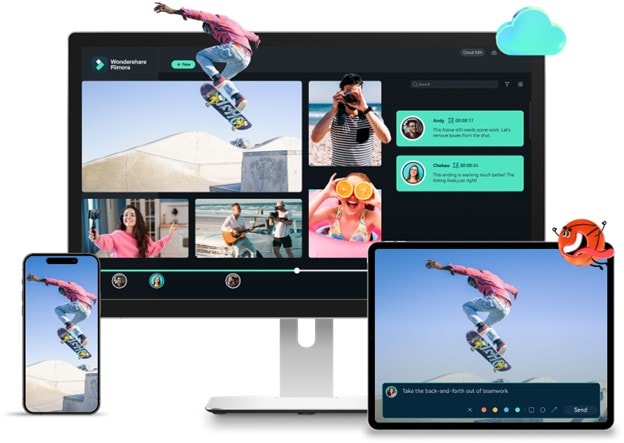
Filmora เป็นโปรแกรมตัดต่อวิดีโอที่ออกแบบมาเพื่อความง่ายในการใช้งาน ฟีเจอร์ motion tracking ใน Filmora ใช้งานได้สะดวกและเข้าใจง่าย ช่วยให้ผู้ใช้สามารถติดตามวัตถุหรือตัวหนังสือได้เกือบอัตโนมัติ
คุณสมบัติเด่นของ motion tracking ใน Filmora มีสรุปดังนี้:
- การติดตามวัตถุ:รองรับการติดตามวัตถุที่เคลื่อนไหว เช่น คน หรือมือ ตลอดทั้งวิดีโอ
- ตัวเลือกซ้อนทับ:ผู้ใช้สามารถเพิ่มองค์ประกอบต่าง ๆ เช่น ข้อความ, รูปภาพ หรือวิดีโอ ให้ติดตามการเคลื่อนไหวของวัตถุที่ติดตามได้
- ปรับแต่งข้อความและรูปภาพได้:ผู้ใช้สามารถปรับขนาด, ทิศทาง, และระยะเวลาของข้อความหรือรูปภาพที่ติดตามวัตถุได้
- เล่นและปรับแต่งผลลัพธ์:หลังจากใช้ motion tracking ผู้ใช้สามารถเล่นวิดีโอเพื่อตรวจสอบผลลัพธ์และปรับแต่งได้ตามต้องการ
- เล่นและปรับแต่งผลลัพธ์:หลังจากใช้ motion tracking ผู้ใช้สามารถเล่นวิดีโอเพื่อตรวจสอบผลลัพธ์และปรับแต่งได้ตามต้องการ
- ติดตามวัตถุหลายชิ้นได้:ผู้ใช้สามารถติดตามวัตถุหลายชิ้นได้โดยเลือกชั้นเลเยอร์ต่างกันจากเมนูดร็อปดาวน์หลังจากการติดตามครั้งแรกเสร็จสิ้น
Filmora Motion Tracking ใช้ฟรีหรือไม่?
Wondershare Filmora ดาวน์โหลดฟรีทั้ง Mac และ Windows ฟีเจอร์ motion tracking มีในเวอร์ชันฟรี แต่จะมีลายน้ำเมื่อนำออก หากต้องการนำลายน้ำออกและเข้าถึงฟีเจอร์เต็ม สามารถอัปเกรดแพ็กเกจเริ่มต้นที่ $9.99/เดือน หรือ $49.99/ปี ขึ้นอยู่กับประเทศและอุปกรณ์ที่ใช้
วิธีใช้ Motion Tracking ใน Filmora
ขั้นตอนที่ 1:สร้างโปรเจกต์ใหม่และนำเข้าวิดีโอของคุณ
หลังจากติดตั้ง Filmora เวอร์ชันล่าสุดแล้ว ให้เปิดโปรแกรมและสร้างโปรเจกต์ใหม่ จากนั้นนำเข้าวิดีโอที่ต้องการติดตามจากโฟลเดอร์ในเครื่องหรือ Stock Media ของ Filmora แล้วเพิ่มวิดีโอในไทม์ไลน์สำหรับตัดต่อ
ขั้นตอนที่ 2:ใช้ motion tracking กับวิดีโอของคุณ
เพื่อใช้ติดตามการเคลื่อนไหวในวิดีโอ ให้คลิกเลือกคลิปบนไทม์ไลน์ของคุณและไปที่AI toolsเพื่อเปิดใช้งานการติดตามการเคลื่อนไหวที่แถบด้านขวา ปรับการเลือกวัตถุที่ต้องการติดตามแล้วคลิก "คลิกเพื่อเริ่มติดตามการเคลื่อนไหว" เพื่อดำเนินการต่อ
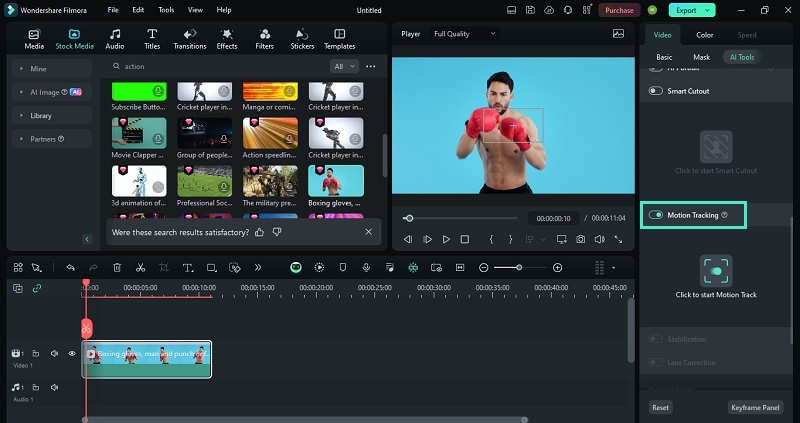
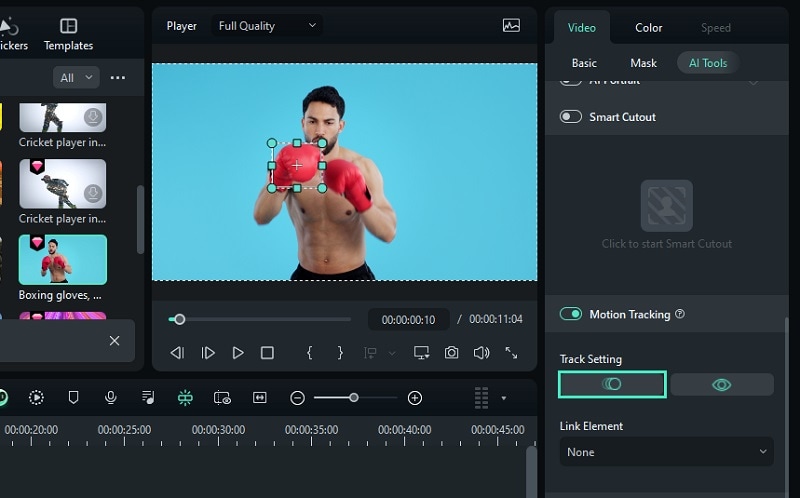
ปรับพื้นที่ติดตามในหน้าต่างแสดงตัวอย่าง ให้แน่ใจว่าวัตถุที่ต้องการติดตามอยู่ภายในเฟรมตลอดคลิป จากนั้นคลิกที่เริ่มติดตามและโปรแกรมจะติดตามพื้นที่ที่เลือกให้อัตโนมัติ
ขั้นตอนที่ 3:เพิ่มและปรับวัตถุสำหรับติดตาม
นำเข้าวัตถุที่ต้องการติดตาม (เช่น ข้อความ สติกเกอร์ หรือรูปภาพ) และวางไว้เหนือแทร็กวิดีโอหลัก สามารถปรับตำแหน่ง ขนาด และมุมมองตามต้องการได้
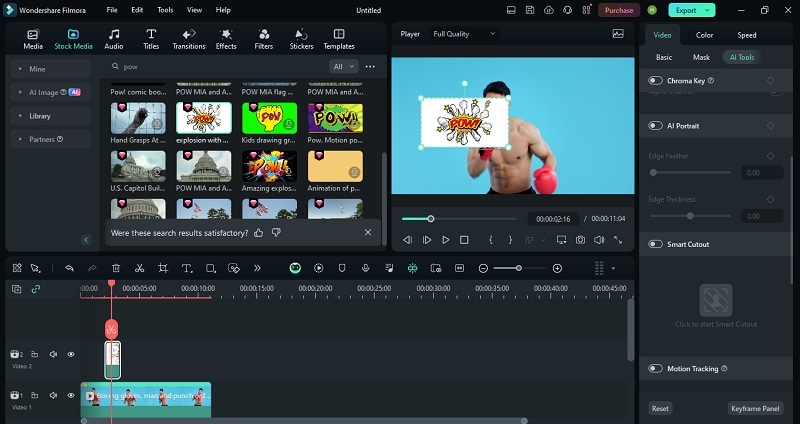
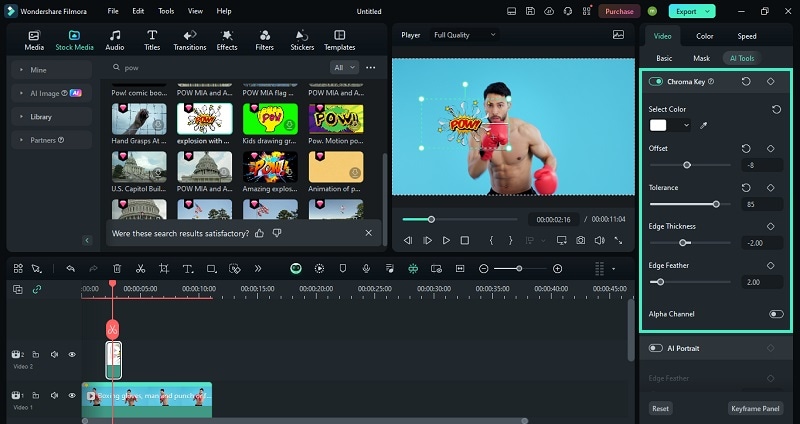
หากวัตถุมีพื้นหลังเป็นสีเดียวที่ต้องการลบ ให้ใช้Chroma Keyเลือกคลิปองค์ประกอบในไทม์ไลน์ ไปที่Image/Video > AI Toolsในแผงคุณสมบัติ แล้วเปิดใช้งาน Chroma Key ใช้เครื่องมือหยดน้ำเพื่อเลือกและลบสีพื้นหลังโดยอัตโนมัติ
สำหรับพื้นหลังที่ซับซ้อนมากขึ้น สามารถใช้AI Smart Cutoutไปที่Image/Video > AI Toolsและเปิดใช้งานSmart Cutoutจากนั้นคลิก"คลิกเพื่อเริ่ม Smart Cutout"เพื่อดำเนินการ
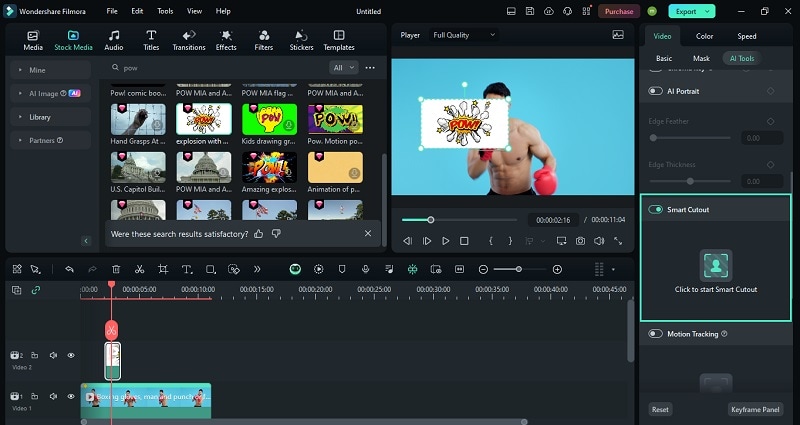
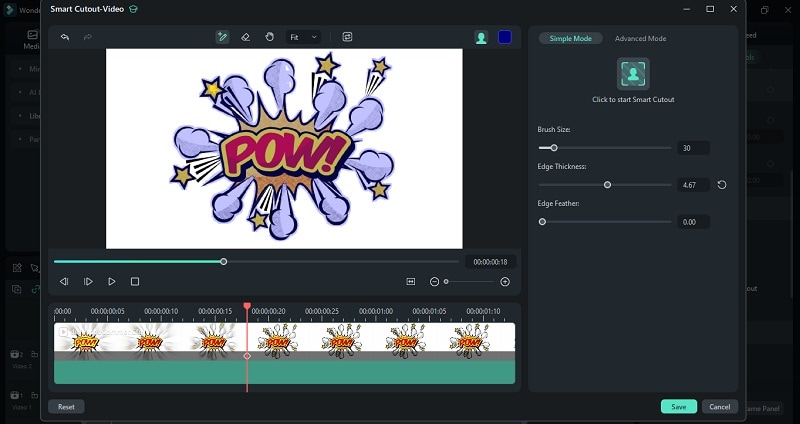
เมื่อหน้าต่างใหม่ปรากฏขึ้น ให้ใช้แปรงเลือกพื้นที่ที่ต้องการเก็บไว้ และเครื่องมือจะลบส่วนที่คุณไม่เลือก คลิกบันทึกเพื่อไปต่อ
ขั้นตอนที่ 4:นำการติดตามการเคลื่อนไหวไปใช้กับวัตถุที่ต้องการ
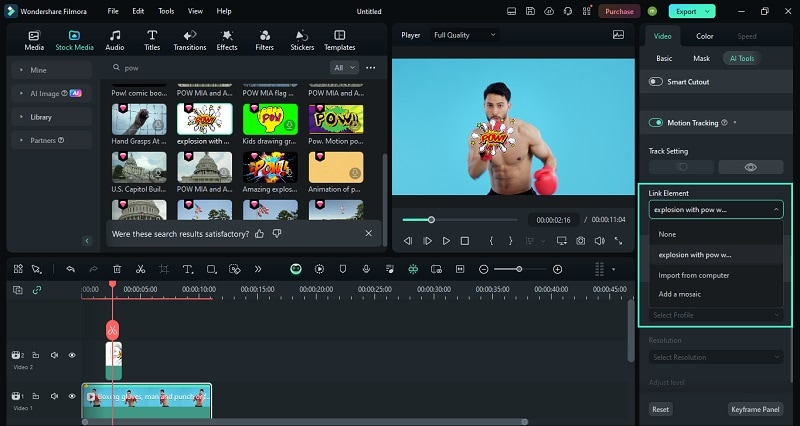
กลับมาที่การเลือกวิดีโอคลิปที่มี motion tracking ในไทม์ไลน์ จากนั้นเปิดเมนูดร็อปดาวน์สำหรับลิงค์องค์ประกอบใต้Motion Trackingและเลือกวัตถุที่ต้องการให้ติดตามการเคลื่อนไหว
ขั้นตอนที่ 5:ตรวจสอบผลลัพธ์ของ motion tracking
เล่นวิดีโอเพื่อดูตัวอย่างการติดตาม หากทำถูกต้อง วัตถุจะเคลื่อนไหวตามเป้าหมายที่ติดตามในวิดีโอ
เปรียบเทียบฟีเจอร์ Tracking ระหว่าง Filmora กับ DaVinci Resolve อย่างรวดเร็ว
หลังจากเรียนรู้เกี่ยวกับฟีเจอร์การติดตามใน DaVinci Resolve และ Wondershare Filmora จะเห็นความแตกต่างที่ชัดเจน DaVinci Resolve ให้เครื่องมือขั้นสูงกว่า เหมาะกับงานวิชวลเอฟเฟกต์ละเอียด ในขณะที่ Wondershare Filmora เหมาะกับผู้เริ่มต้น ใช้งานง่ายและเร็วกว่าในการติดตามพื้นฐานแต่ยังรวมถึงฟีเจอร์ทรงพลังอื่น ๆ
ดูตารางเปรียบเทียบด้านล่างเพื่อเห็นภาพรวมแบบเคียงข้างกันระหว่าง 2 โปรแกรมนี้ ทั้งในแง่ความง่าย ราคา ฟีเจอร์ และประสิทธิภาพโดยรวม
| Filmora | DaVinci Resolve | |
| ความง่ายในการใช้งาน | อินเทอร์เฟซใช้งานง่าย เหมาะสำหรับผู้เริ่มต้น | อินเทอร์เฟซซับซ้อนกว่า ต้องใช้เวลาเรียนรู้ |
| ราคา | มีเวอร์ชันฟรี แพ็กเกจเสียเงินมีราคาย่อมเยา เริ่มต้นที่ $9.99/เดือน หรือซื้อขาด $79.99 แล้วแต่ประเทศและอุปกรณ์ | มีเวอร์ชันฟรี Studio ราคาแพงกว่าที่ $295 |
| ฟีเจอร์ | การติดตามการเคลื่อนไหว | การติดตามแบบระนาบ การติดตามแบบจุด การติดตามพื้นผิว การติดตามกล้อง |
| ประสิทธิภาพ | เหมาะสำหรับการติดตามการเคลื่อนไหวพื้นฐาน | มีประสิทธิภาพสูงแต่ต้องการทรัพยากรระบบมากขึ้นสำหรับงานที่ซับซ้อน |
| ความเร็วในการเรนเดอร์ | โดยทั่วไปจะเร็วกว่า | ต้องการพลังประมวลผลมากขึ้นสำหรับการติดตามที่ซับซ้อน |
| ข้อจำกัด | จำกัดเฉพาะการติดตามพื้นฐานและเอฟเฟกต์ขั้นพื้นฐาน | อาจยากสำหรับผู้เริ่มต้น ต้องการฮาร์ดแวร์ที่มีประสิทธิภาพมากขึ้นสำหรับฟีเจอร์ขั้นสูง |
สรุป
บรรณาธิการหลายคนใช้ฟีเจอร์การติดตามของ DaVinci Resolve เพื่อสร้างเอฟเฟกต์ภาพที่ซับซ้อนและผสานองค์ประกอบต่างๆ ลงในโปรเจกต์ของพวกเขาได้อย่างราบรื่น ด้วยเวิร์กโฟลว์ Fusion ทำให้คุณสามารถติดตามการเคลื่อนไหวอย่างละเอียดได้ด้วยความแม่นยำสูง เครื่องมือติดตามของโปรแกรมนี้ ได้แก่ Planar Tracker, Point Tracker, Surface Tracker และ Camera Tracker ซึ่งแต่ละตัวมีการใช้งานเฉพาะสำหรับความต้องการการติดตามที่แตกต่างกัน
แม้ว่า DaVinci Resolve จะสร้างผลลัพธ์การติดตามคุณภาพสูงได้ แต่ก็อาจจะซับซ้อนและต้องเรียนรู้มากขึ้น ในกรณีนี้ เราจึงมีทางเลือกการติดตามการเคลื่อนไหวเพิ่มเติมคือการใช้Wondershare Filmoraซึ่งซอฟต์แวร์นี้มีแนวทางสร้างสรรค์ในการติดตามการเคลื่อนไหว ทำให้สามารถได้ผลลัพธ์ที่ดีขึ้นได้ง่ายกว่าเดิม

