

การเบลอใบหน้าในวิดีโอเป็นทักษะที่สำคัญอย่างมาก โดยเฉพาะเมื่อคุณต้องการปกป้องความเป็นส่วนตัวของตนเองหรือผู้อื่นในวิดีโอของคุณ ไม่ว่าคุณจะบันทึกวิดีโอเพื่อคอนเทนต์ในโซเชียลมีเดีย สร้างวิดีโอสอน หรือเก็บบันทึกเหตุการณ์ต่าง ๆ การรู้จักวิธีเบลอใบหน้าในวิดีโอเมื่อต้องการเป็นสิ่งจำเป็น โชคดีที่มีวิธีง่าย ๆ ในการทำเช่นนี้ แต่ก่อนอื่น คุณต้องเลือกแพลตฟอร์มที่ดีสำหรับการเบลอใบหน้า
Filmora เสนอโซลูชั่นที่มีประสิทธิภาพสำหรับการเบลอใบหน้าพร้อมคุณสมบัติระดับสูงในการดำเนินการนี้ เหมาะสำหรับทั้งผู้เริ่มต้นและมืออาชีพ ในคู่มือนี้ คุณจะได้เรียนรู้วิธีเบลอใบหน้าใน Filmoraด้วยเครื่องมือที่ครอบคลุมและอินเทอร์เฟซที่ใช้งานง่าย พร้อมแล้วใช่ไหม? มาเริ่มกันเลย!
ในบทความนี้
ส่วนที่ 1 วิธีต่าง ๆ ในการเบลอใบหน้าใน Filmora
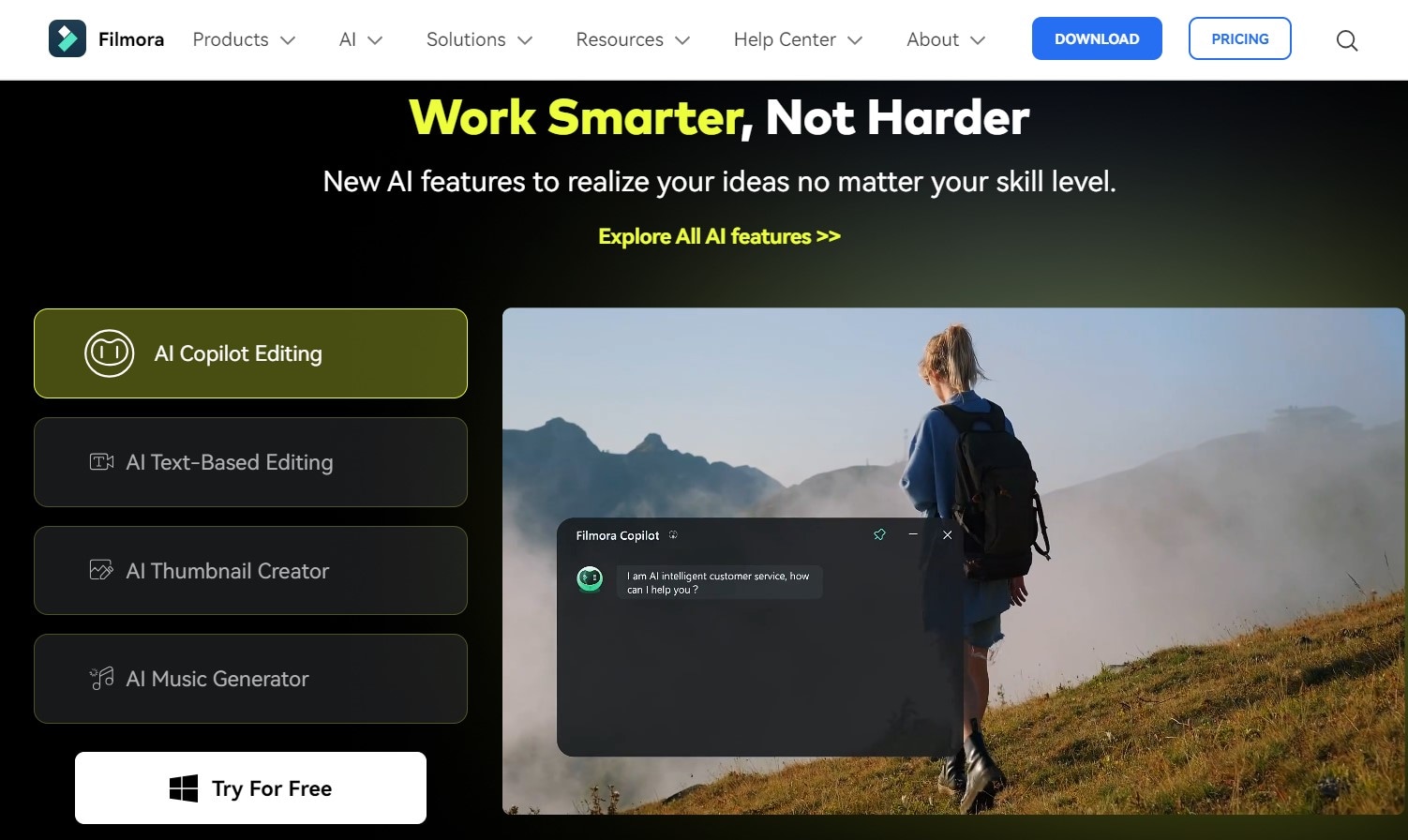
Wondershare Filmoraถือเป็นหนึ่งในเครื่องมือที่ดีที่สุดสำหรับการเบลอใบหน้าอย่างมีประสิทธิภาพ ตั้งแต่การออกแบบอินเทอร์เฟซที่เรียบง่าย ไปจนถึงฟังก์ชันลากแล้ววางที่ช่วยให้การตัดต่อวิดีโอราบรื่น เครื่องมือนี้สามารถช่วยคุณเบลอใบหน้าได้ภายในไม่กี่นาที ไม่ว่าจะมีประสบการณ์หรือไม่ก็ตาม
Filmora มีหลายวิธีในการเบลอใบหน้า รวมถึงการใช้ AI และเอฟเฟกต์วิดีโอแบบปกติ ทุกวิธีสามารถใช้งานได้ง่ายและให้คุณควบคุมวิธีและเวลาของการเบลอใบหน้าในวิดีโอของคุณ ดูรายละเอียดด้านล่างว่าคุณสามารถเบลอใบหน้าใน Filmora ได้หลายวิธี เช่น Auto Face Blur และ Face-off
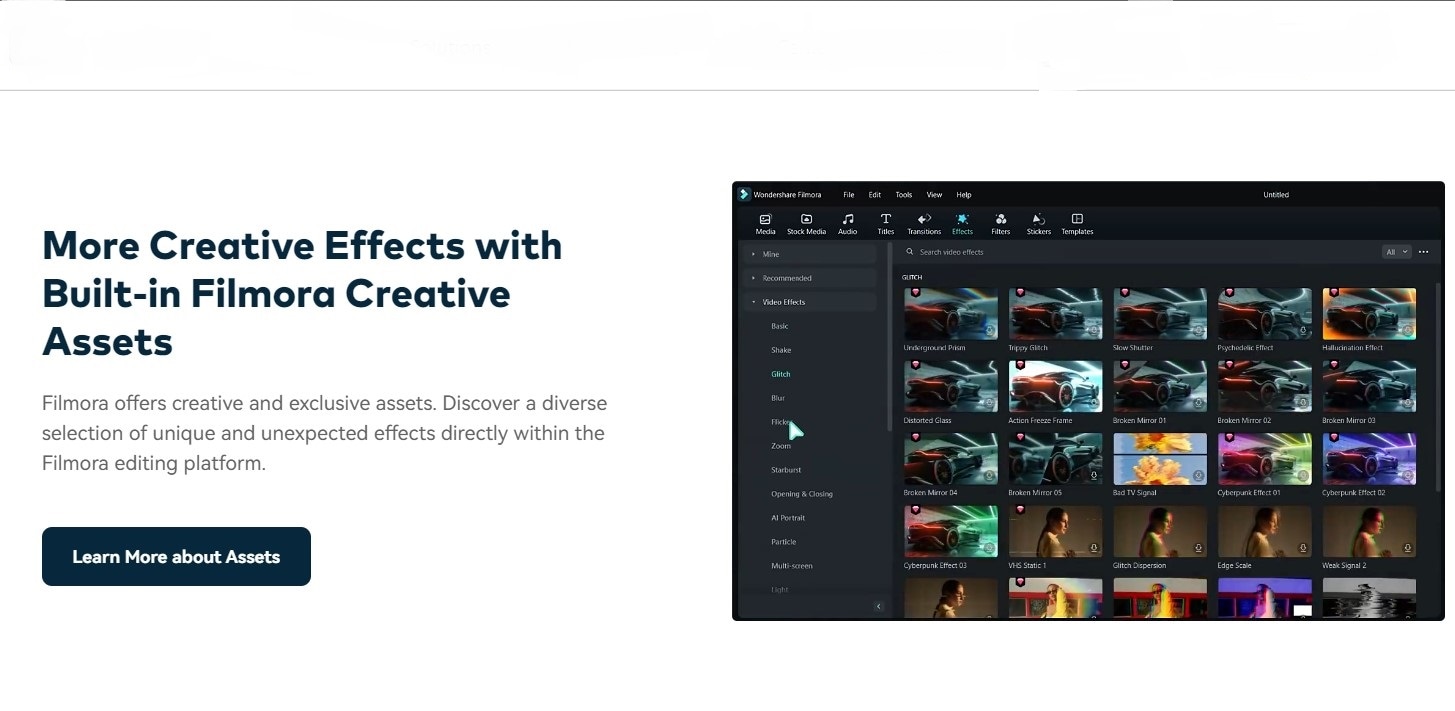
- Auto Face Blur: เอฟเฟกต์นี้ถูกออกแบบมาให้ตรวจจับใบหน้าในวิดีโอของคุณโดยอัตโนมัติและเพิ่มเอฟเฟกต์เบลอแบบโมเสกโดยที่คุณไม่จำเป็นต้องเลือกพื้นที่ด้วยตนเอง Auto Face Blur นี้ทำงานร่วมกับAI Face Mosaic ที่สามารถเบลอใบหน้าใน Filmora ได้อย่างรวดเร็ว เนื่องจากเอฟเฟกต์เบลอจะดำเนินการแบบเรียลไทม์ เครื่องมือนี้สามารถติดตามและเบลอใบหน้าตลอดทั้งวิดีโอของคุณ ทำให้คุณไม่ต้องเสียเวลา แถมยังสามารถปรับค่าหรือแก้ไขการเบลอได้เองในเครื่องมือ
- Face-Off: นี่คืออีกหนึ่งเอฟเฟกต์การเบลอใบหน้าใน Filmoraที่เหมาะสำหรับผู้ที่ไม่ต้องการใช้เบลอแบบโมเสกแต่ต้องการซ่อนใบหน้าในวิดีโอ ฟีเจอร์ Face-off จะตรวจสอบใบหน้าในวิดีโอให้โดยอัตโนมัติ ใส่เอฟเฟกต์เบลอ และใช้การติดตามขั้นสูง เพื่อให้ใบหน้าถูกเบลอตลอดทั้งวิดีโอด้วย Face-off คุณไม่จำเป็นต้องปรับแต่งเอฟเฟกต์เบลอเอง
ด้วยเอฟเฟกต์เหล่านี้ คุณสามารถใช้ Filmora เพื่อเบลอใบหน้าในวิดีโอของคุณได้อย่างง่ายดายเพื่อปกป้องความเป็นส่วนตัวของบุคคล เอฟเฟกต์เบลอดังกล่าวยังปรับเปลี่ยนได้สูง สามารถนำไปใช้กับข้อความ โลโก้ หรือส่วนอื่น ๆ ในวิดีโอที่ต้องการซ่อน
ส่วนที่ 2 วิธีเบลอใบหน้าใน Filmora ด้วย Auto Face Blur
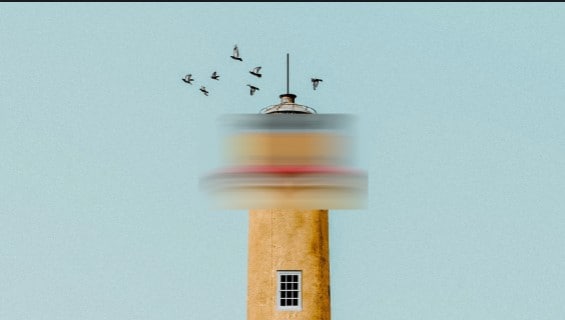
เอฟเฟกต์ Auto Face Blur ให้คุณควบคุมความเบลอได้อย่างเต็มที่ เหมาะอย่างมากสำหรับเบลอใบหน้า ป้ายทะเบียนรถ หรือโลโก้ต่าง ๆ ในวิดีโอ ฟีเจอร์เด่นมีดังนี้
- ระบบตรวจจับใบหน้าอัตโนมัติระบุใบหน้าในวิดีโอและเบลอให้ตามความเหมาะสม ลดขั้นตอนการทำงาน
- การเบลอใบหน้าหลายคนในวิดีโอ ช่วยให้คุณเบลอใบหน้าหลายคนพร้อมกัน เหมาะสำหรับกรณีที่ถ่ายคลิปในที่สาธารณะ
- คุณสามารถปรับเปลี่ยนรูปทรง ลักษณะ หรือความเข้มของเบลอได้ตามต้องการ
- เบลอใบหน้าในวิดีโอด้วยเครื่องมือที่หลากหลายและอินเทอร์เฟซที่ยืดหยุ่น
- เอฟเฟกต์วิดีโอ/เสียงและแอสเซทสร้างสรรค์จำนวนมาก
- AI อันทรงพลังเพื่อสร้างคอนเทนต์ได้อย่างง่ายดาย
- อินเทอร์เฟซใช้งานง่าย เหมาะสำหรับมืออาชีพและผู้เริ่มต้น
- รองรับทั้ง Mac, Windows, iOS และ Android



พร้อมที่จะเบลอใบหน้าด้วยฟีเจอร์นี้แล้วใช่ไหม? เริ่มจากดาวน์โหลดและติดตั้ง Filmora จากเว็บไซต์ทางการก่อน จากนั้นชมวิธีการวิธีเบลอใบหน้าใน Filmoraโดยใช้ AI Face Mosaic
ขั้นตอนที่ 1: เริ่มโปรแกรม Filmora แล้วไปที่เพิ่มเติม.
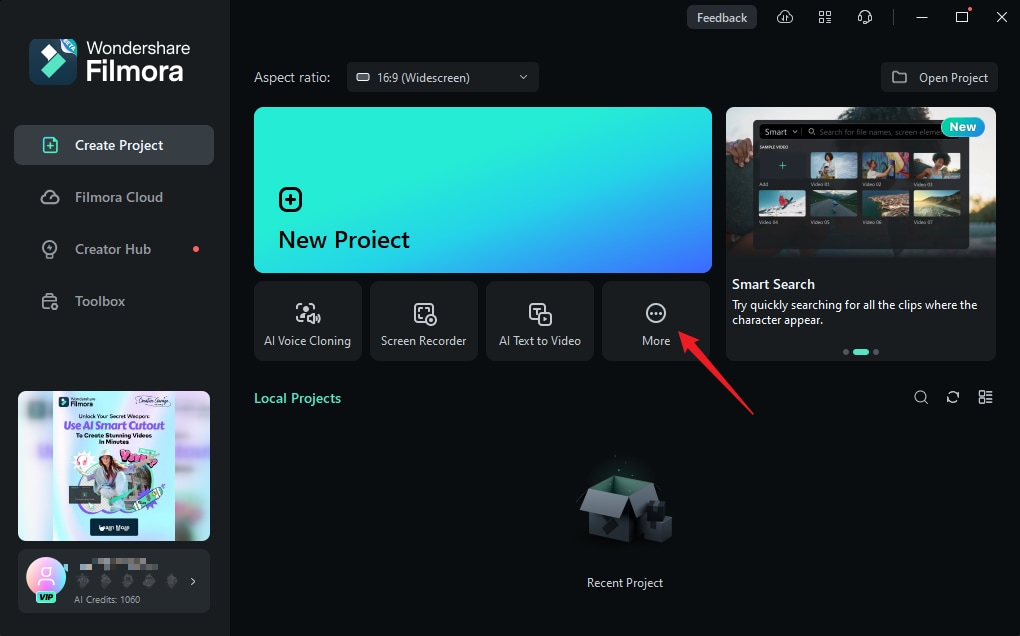
ขั้นตอนที่ 2: คลิกที่AI Face Mosaicแล้วนำเข้าข้อมูลสื่อของคุณเพื่อแก้ไข
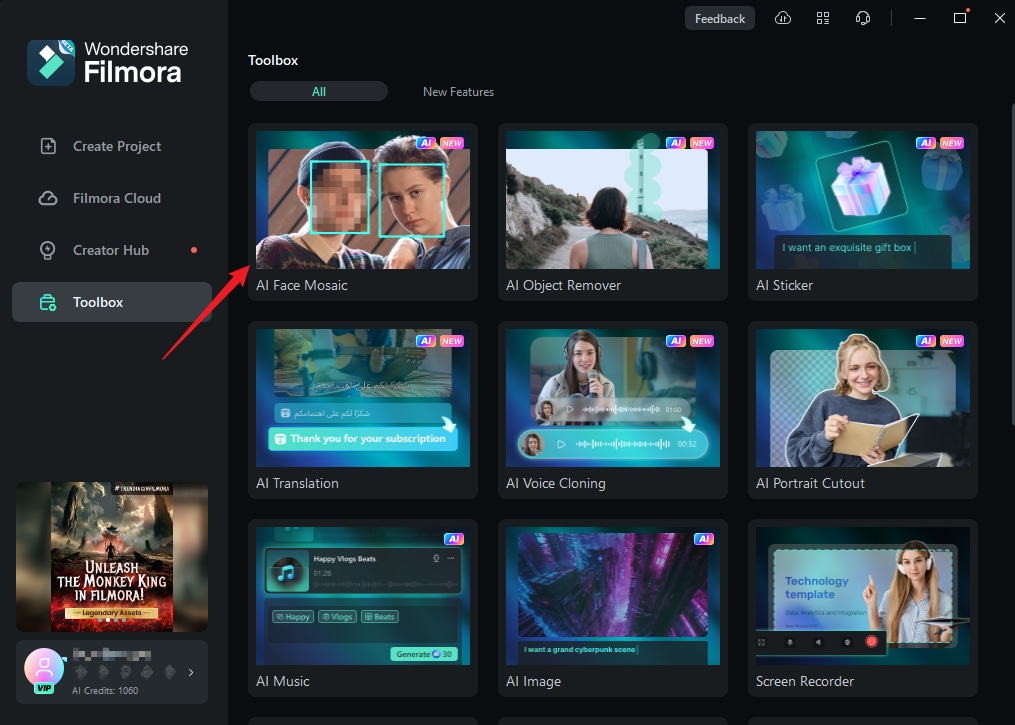
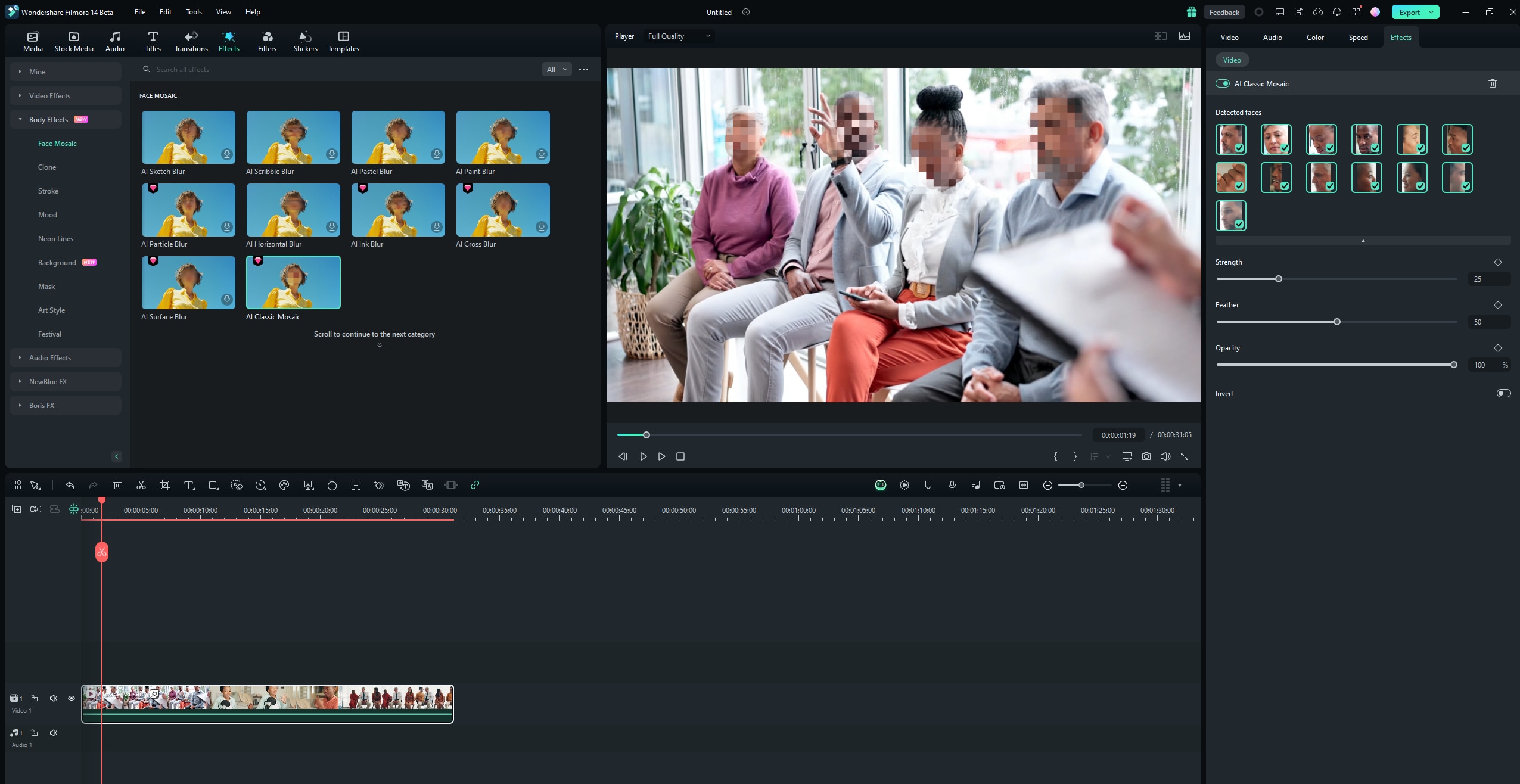
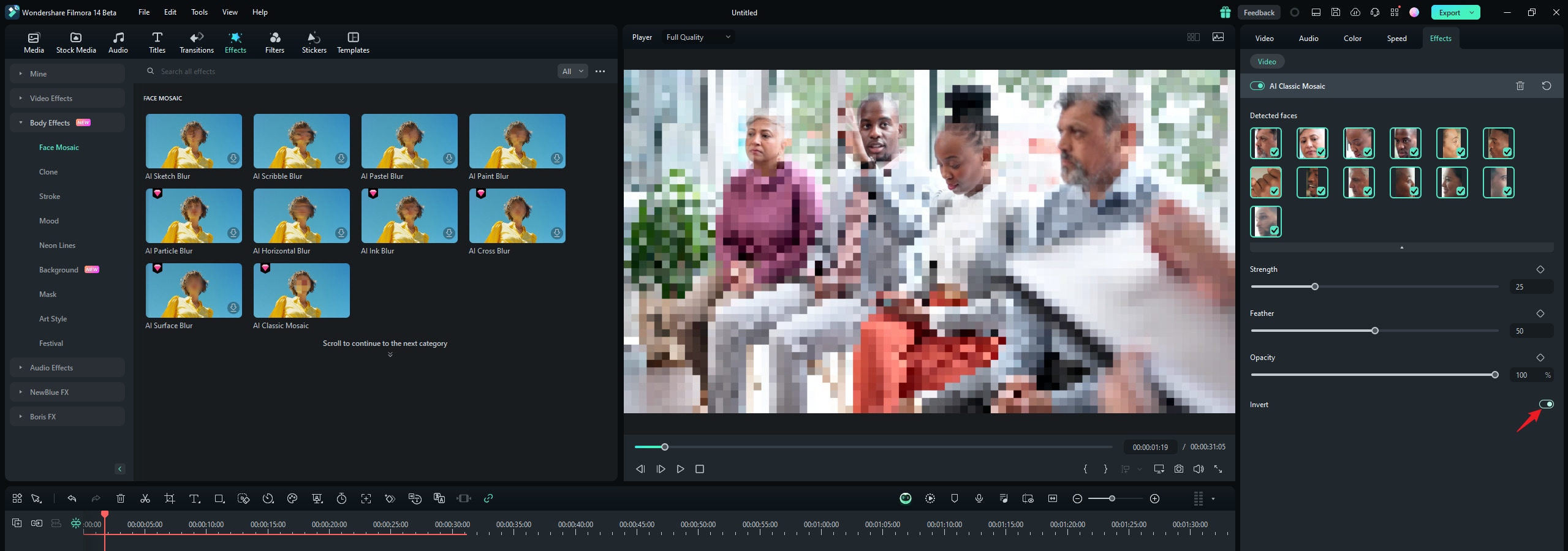
ขั้นตอนที่ 3: ในขั้นตอนนี้ Filmora จะวิเคราะห์วิดีโอและเพิ่มเอฟเฟกต์เบลอให้กับใบหน้าทั้งหมดโดยอัตโนมัติ เมื่อวิเคราะห์เสร็จ ใบหน้าทุกใบหน้าจะถูกใส่เอฟเฟกต์โมเสก
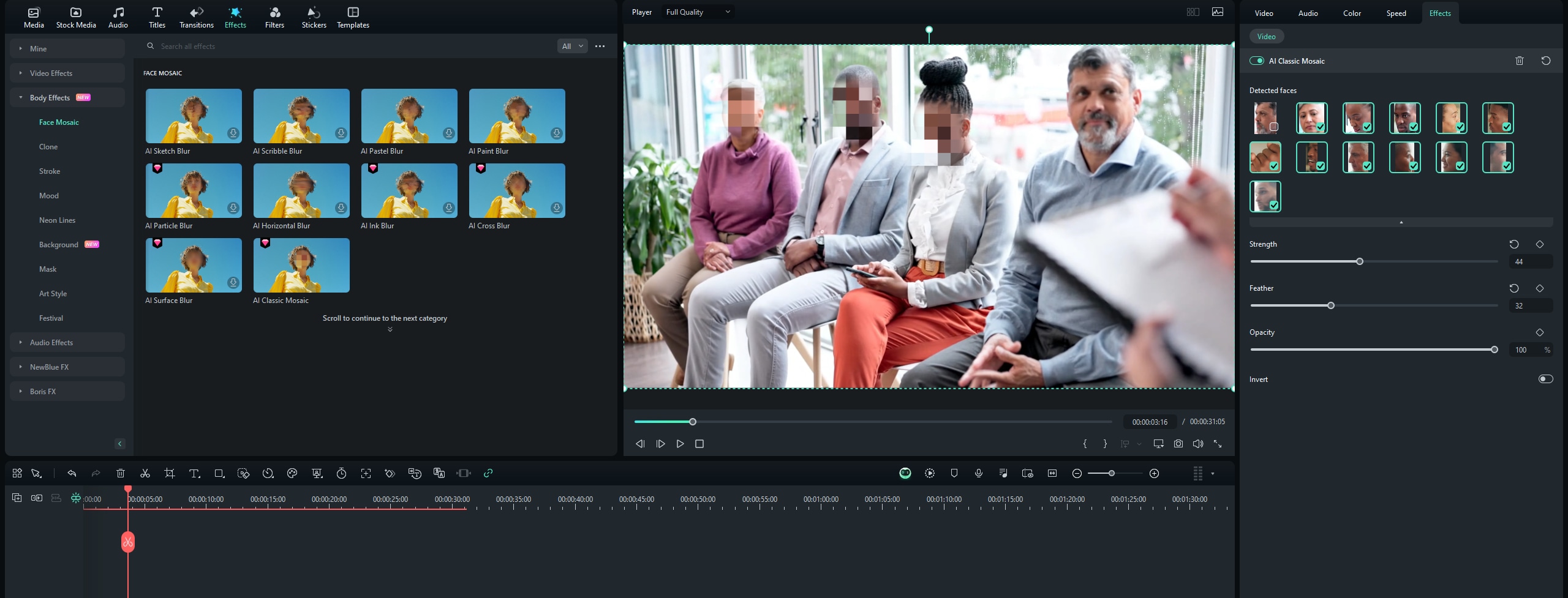
ขั้นตอนที่ 4: หากต้องการเลือกใบหน้าที่ไม่ต้องการเบลอ ให้ยกเลิกการเลือกในแถบด้านขวา
ขั้นตอนที่ 5: คุณสามารถใช้ตัวเลื่อนเพื่อปรับความทึบและความเข้มของการเบลอได้
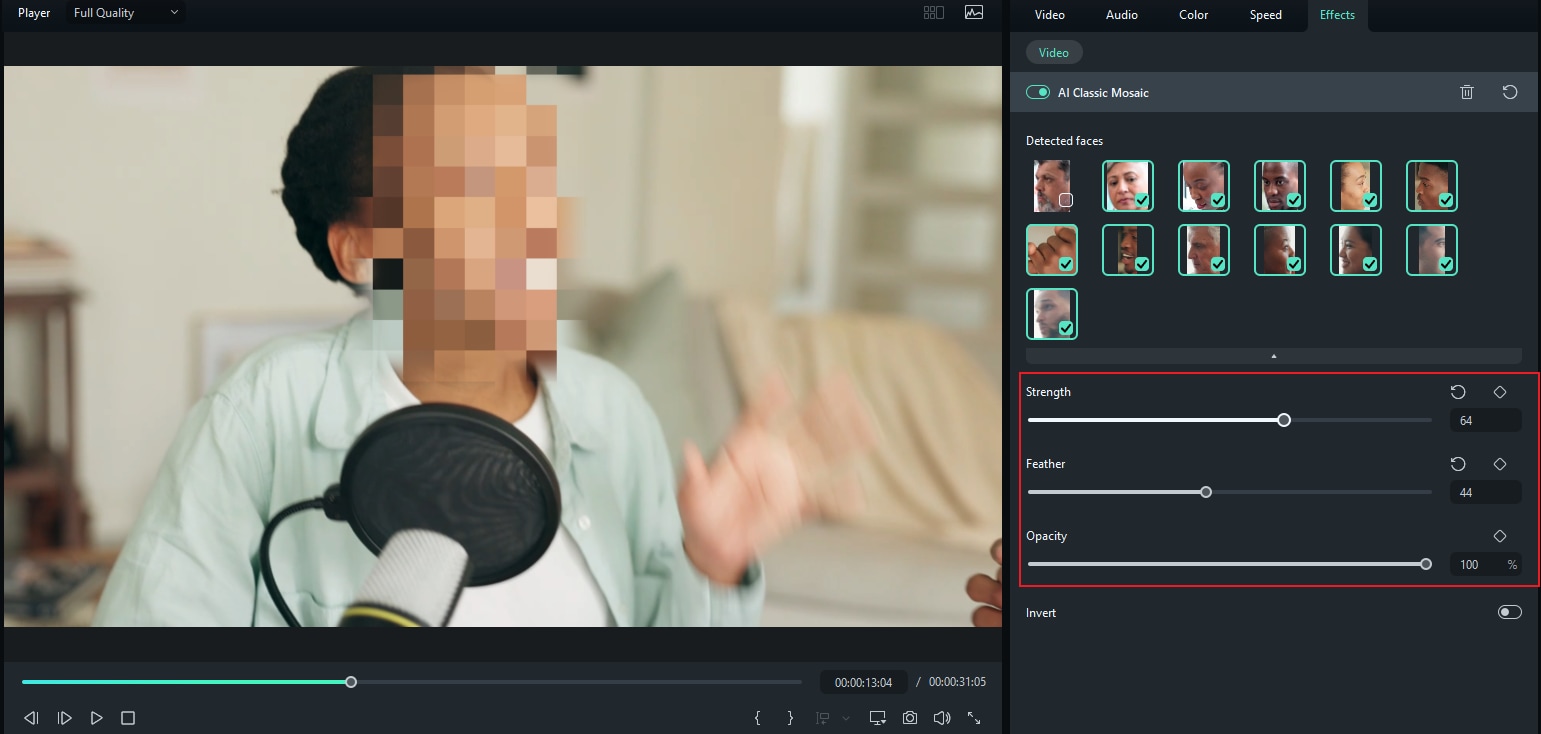
ขั้นตอนที่ 6: คุณยังสามารถกลับด้านโมเสกโดยคลิกที่Invertซึ่งจะทำให้ทุกส่วนยกเว้นใบหน้ามีเอฟเฟกต์โมเสก
เป็นอันเสร็จ! เมื่อเสร็จแล้วให้ลองพรีวิววิดีโอและส่งออกไฟล์วิดีโอ
ส่วนที่ 3 คู่มือทีละขั้นตอนสำหรับเบลอใบหน้าใน Filmora ด้วย Face-Off
ทั้งสองฟีเจอร์จะมีเอฟเฟกต์เบลอใบหน้าแต่ Face-off จะทำงานแตกต่างจาก Mosaic Effect เล็กน้อย โดย Face-off ไม่มีตัวเลือกสำหรับปรับแต่งความเข้มหรือความทึบของเบลอ เพราะมีการตรวจจับใบหน้าอัตโนมัติมาให้ ทำงานได้รวดเร็วและประหยัดแรง นี่คือตัวอย่างการใช้การเบลอใบหน้าใน Filmoraฟีเจอร์นี้ด้วยเอฟเฟกต์ Face-off
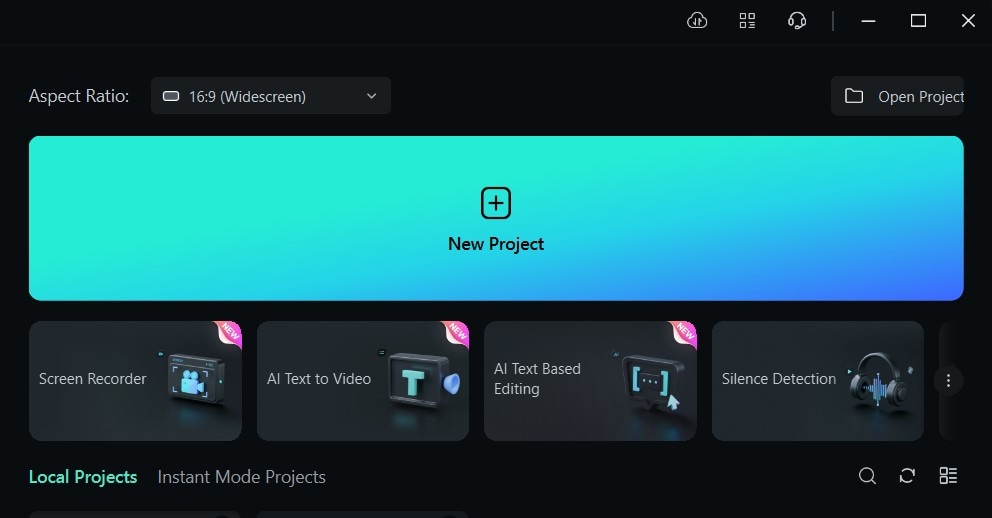
ขั้นตอนที่ 1: เปิด Filmora แล้วคลิกที่โปรเจกต์ใหม่.
ขั้นตอนที่ 2: หากต้องการนำเข้าข้อมูลสื่อ คุณสามารถลากและวางลงในชุดแก้ไขหรือคลิกที่นำเข้า.
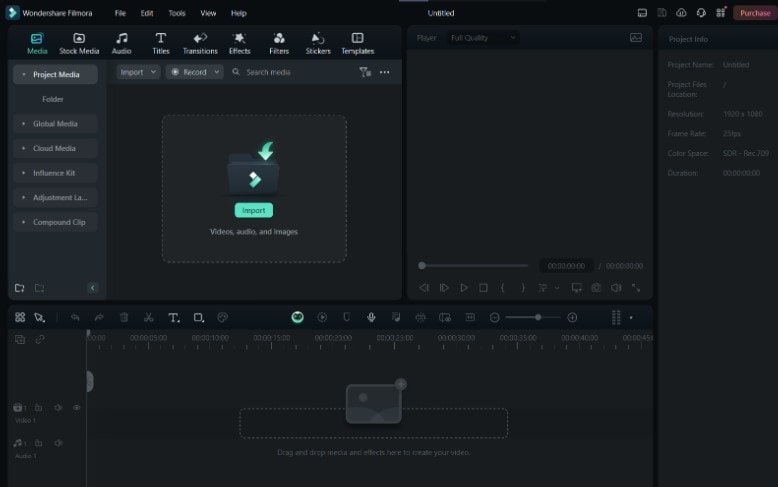
ขั้นตอนที่ 3: ไปที่เอฟเฟกต์จากแถบเมนูหลักด้านบนของชุดแก้ไข
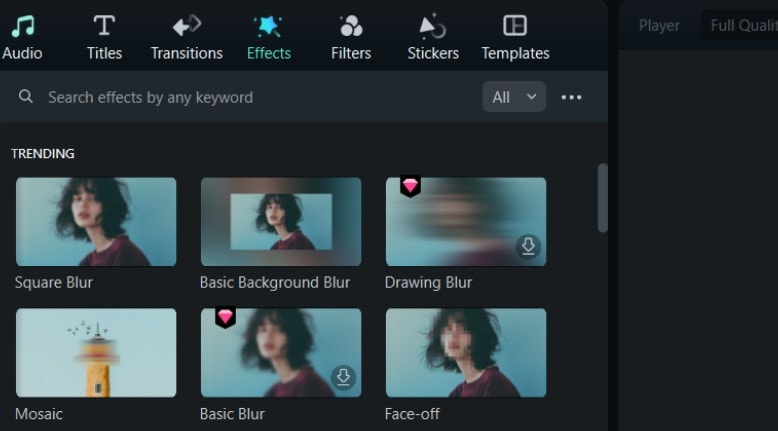
ขั้นตอนที่ 4: หากไม่พบเอฟเฟกต์ Face-off ในหน้าแรก ให้ค้นหาคำว่าFace-offในช่องค้นหาเอฟเฟกต์
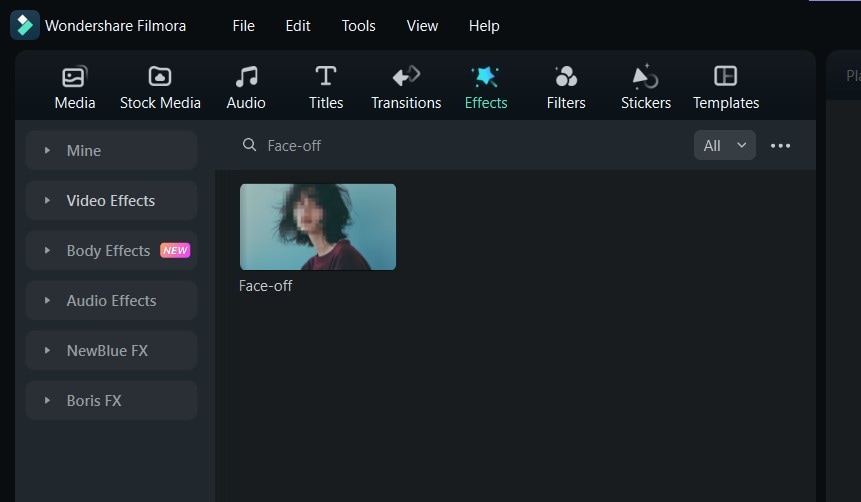
ขั้นตอนที่ 5: คลิกที่เอฟเฟกต์เพื่อดาวน์โหลด จากนั้นลากและวางลงบนสื่อของคุณในไทม์ไลน์ คุณสามารถพรีวิววิดีโอเพื่อให้แน่ใจว่าเบลออยู่ในตำแหน่งที่ต้องการ แล้วจึงส่งออกไฟล์
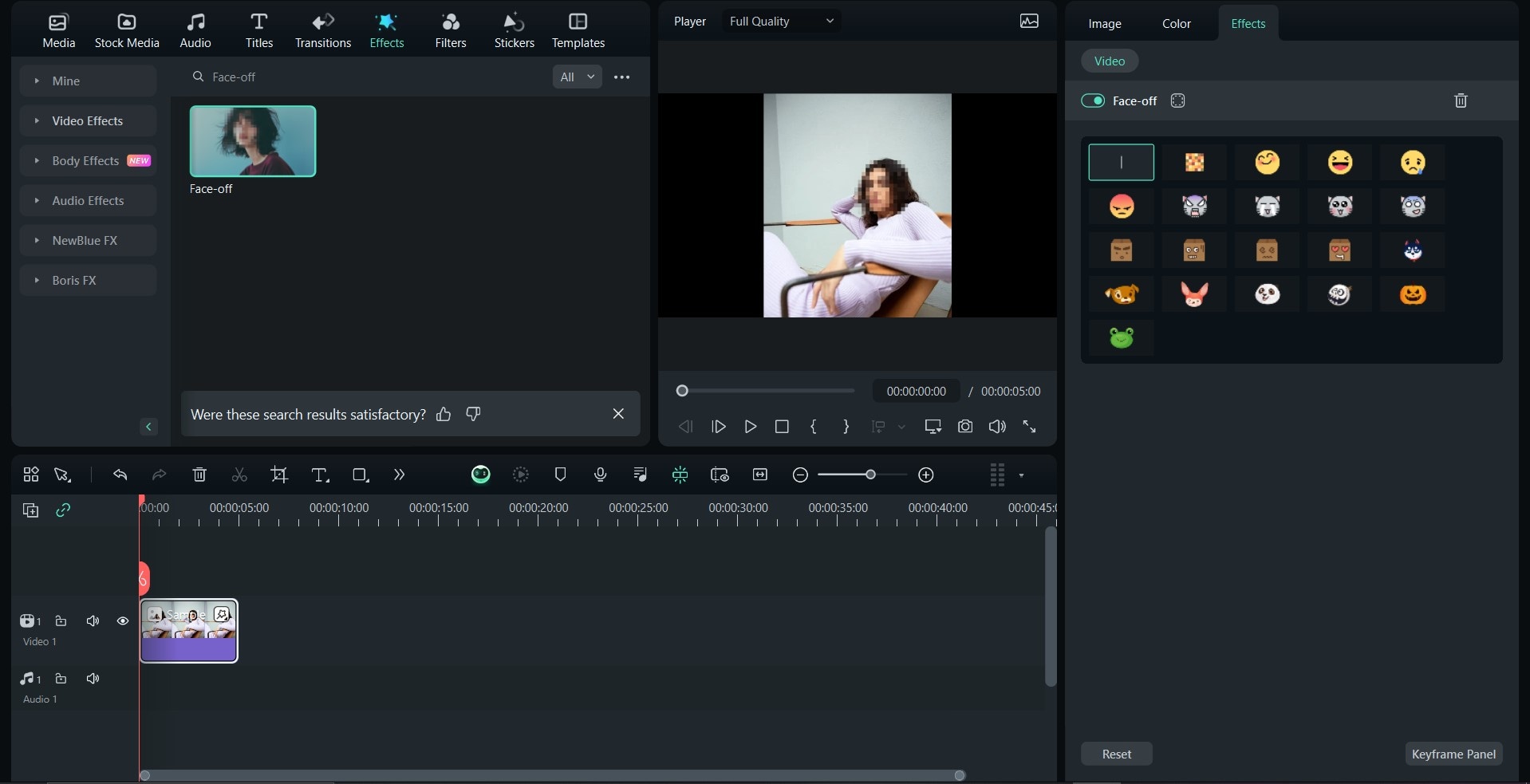
เคล็ดลับโปร: นอกจากจะแก้ไขเอฟเฟกต์เบลอได้โดยตรง Face-off ยังเปลี่ยนเบลอเป็นอิโมจิหรือรูปภาพอื่นได้ด้วย แค่ไปที่แถบ Effects ด้านขวาเพื่อใช้งานฟังก์ชันนี้
สรุป
การเบลอใบหน้าเป็นขั้นตอนที่ง่ายแต่มีความสำคัญมาก ใช้เพื่อวัตถุประสงค์หลากหลาย ทั้งการปกป้องความเป็นส่วนตัว การให้ความสำคัญกับเรื่องหลัก หรือเพื่อความสนุก Filmora ทำให้ง่ายขึ้นด้วยสองวิธี คือ Auto Face Blur และ Face-off
พิจารณาจากคุณสมบัติและฟังก์ชันแล้ว การใช้ Filmora เบลอใบหน้าในวิดีโอช่วยให้กระบวนการนี้ง่ายยิ่งขึ้น แถมแพลตฟอร์มของเรายังมีเอฟเฟกต์และฟีเจอร์ขั้นสูงอีกมากสำหรับการเบลอใบหน้าและตัดต่อวิดีโอโดยรวม การเข้าถึงฟีเจอร์เหล่านี้ก็ง่ายมาก เพียงดาวน์โหลดซอฟต์แวร์จากเว็บไซต์ของเราแล้วใช้คู่มือเบลอใบหน้าใน Filmora เพื่อเริ่มต้น

