

การตัดต่อวิดีโอบนอุปกรณ์ Android อาจเป็นเรื่องท้าทาย โดยเฉพาะเมื่อขาดคำแนะนำที่เหมาะสม ตัวอย่างเช่น เมื่อคุณพยายามเบลอใบหน้าในวิดีโอบน Android การค้นหาเครื่องมือที่ถูกต้องหรือใช้วิธีที่เหมาะสมเพื่อให้วิดีโอออกมาสะอาดและดูเป็นมืออาชีพอาจยุ่งยาก เนื่องจากมีข้อจำกัดของระบบหลายประการ
หากคุณกำลังเผชิญปัญหานี้ หรือแค่อยากรู้วิธีเบลอใบหน้าในวิดีโอบนโทรศัพท์ Android คุณมาถูกที่แล้ว ติดตามและค้นพบวิธีเบลอใบหน้าได้ง่ายๆ ด้วยแอปฯ ชั้นนำในตลาด
ในบทความนี้
ตอนที่ 1: 3 แอปฯ Android ที่ดีที่สุดสำหรับเบลอใบหน้าในวิดีโอ
ผลลัพธ์ของการเบลอใบหน้าจะขึ้นอยู่กับแพลตฟอร์มที่คุณเลือก ดังนั้นจึงควรเลือกอันที่มีฟีเจอร์หลากหลาย ใช้งานง่ายและมีประสิทธิภาพ ด้านล่างนี้ เราจะชี้เครื่องมือชั้นนำ 3 อันในการเบลอใบหน้าในวิดีโอบนอุปกรณ์ Android และวิธีใช้แต่ละอัน:
วิธีเบลอใบหน้าบน Android ด้วย Filmora
Wondershare Filmora คือโปรแกรมตัดต่อวิดีโอที่มีฟีเจอร์มากมาย รวมถึงเอฟเฟกต์และเครื่องมือในการเบลอใบหน้า บน Android Filmora ให้คุณเบลอใบหน้าได้ในไม่กี่นาทีด้วยเอฟเฟกต์โมเสก นี่คือวิธีเบลอใบหน้าในวิดีโอบนอุปกรณ์ Android ด้วย Filmora:
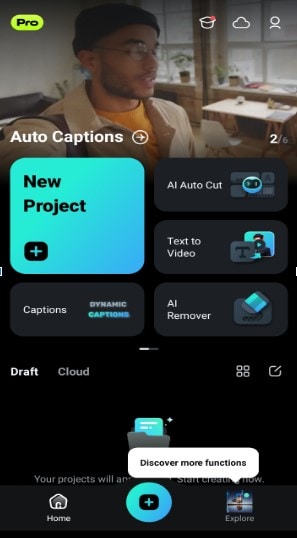
ขั้นตอนที่ 1: ติดตั้งและเปิด Filmora บนอุปกรณ์ของคุณ แล้วคลิกที่โปรเจคใหม่ เพื่อเริ่มต้น
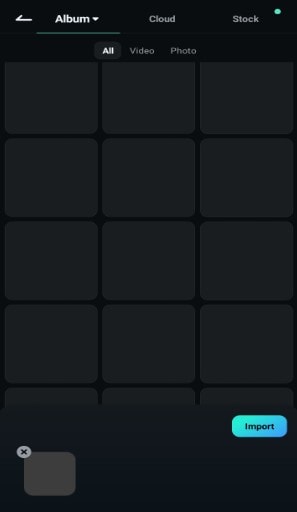
ขั้นตอนที่ 2: นำเข้าวิดีโอของคุณเข้าสู่โปรแกรมตัดต่อวิดีโอ
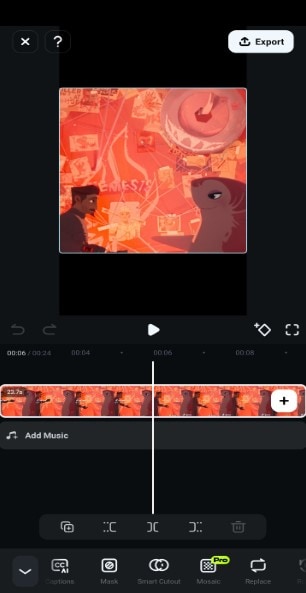
ขั้นตอนที่ 3: คลิกที่วิดีโอในไทม์ไลน์ จะมีตัวเลือกขึ้นมาด้านล่างหน้าจอ เลื่อนด้านข้างและเลือกโมเสก จากนั้นปรับตำแหน่งของโมเสก
ขั้นตอนที่ 4: เลือกประเภทเบลอโมเสกที่คุณต้องการและปรับความเข้มด้วยแถบเลื่อน เมื่อได้ตามต้องการแล้ว คลิกที่ส่งออก เพื่อบันทึกวิดีโอ
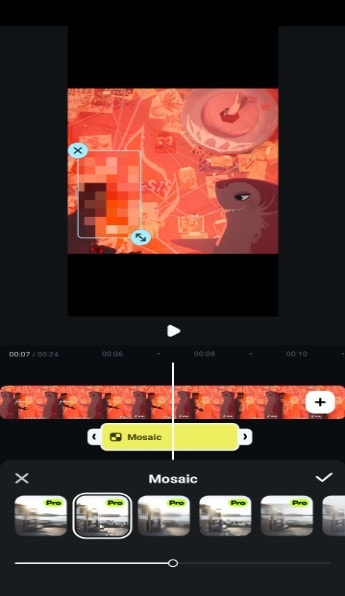
อย่าลืม: ระยะเวลาของเอฟเฟกต์โมเสกบน Android ต้องปรับเองเพื่อให้คงอยู่โดยตลอดวิดีโอ
วิธีเบลอใบหน้าบน Android ด้วย Kapwing
แม้จะไม่มีแอปมือถือสำหรับ Android คุณสามารถเบลอใบหน้าในวิดีโอออนไลน์ด้วย Kapwing เพียงเข้าไปที่Kapwing Studio แล้วอัพโหลดวิดีโอเพื่อเริ่มต้น เมื่อจัดการเรียบร้อยแล้ว นี่คือวิธีเบลอใบหน้าในวิดีโอบน Androidด้วย Kapwing:
ขั้นตอนที่ 1: หลังจากนำเข้าวิดีโอของคุณสู่ Kapwing Studio ให้ไปที่Elements จากแผงด้านล่างสุดของหน้าจอ
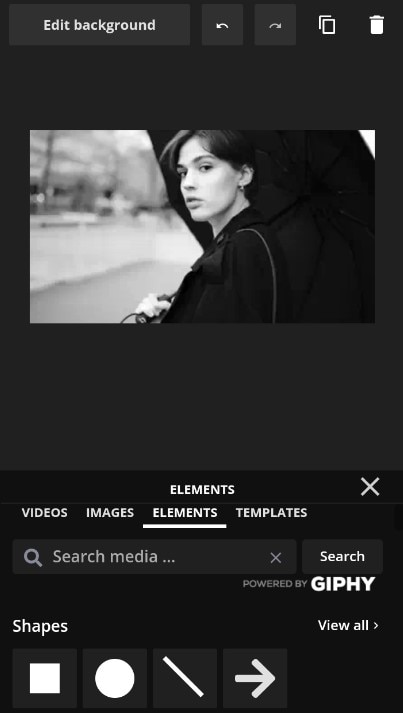
ขั้นตอนที่ 2: ค้นหาBlur ในช่องค้นหาและเลือกสติ๊กเกอร์เบลอที่คุณต้องการ
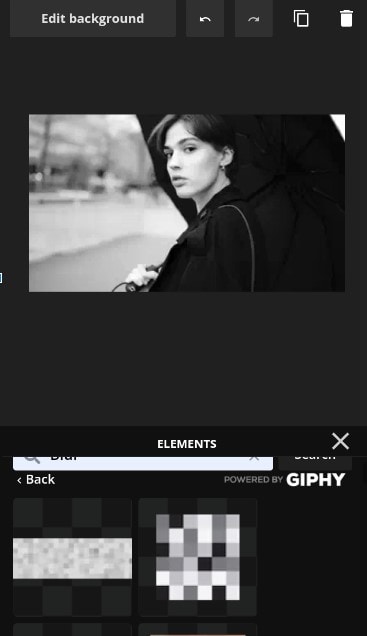
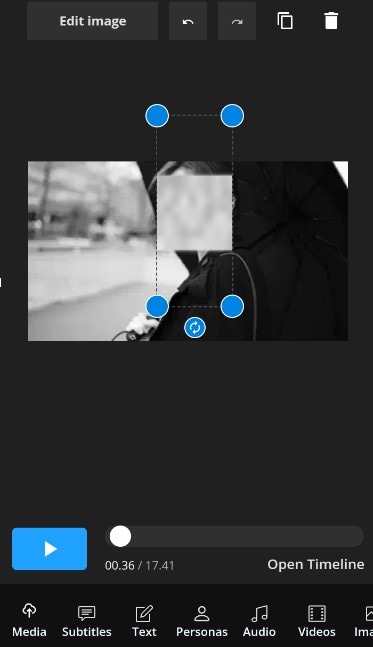
ขั้นตอนที่ 3: ต่อไป วางสติ๊กเกอร์โมเสกเบลอไว้บนใบหน้าที่คุณต้องการเบลอ จากนั้นแตะที่สติ๊กเกอร์บนหน้าจอและคลิกที่แก้ไขภาพ ที่มุมบนซ้ายของ Studio
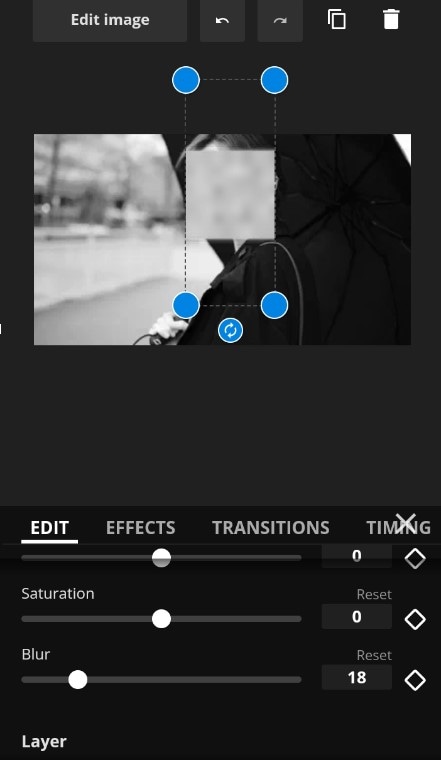
ขั้นตอนที่ 4: เลื่อนลงและปรับค่าความเบลอตามที่ต้องการ สุดท้ายคลิกส่งออก เพื่อบันทึกวิดีโอของคุณ
เคล็ดลับเพิ่มเติม: คุณสามารถใช้เลเยอร์เพื่อเพิ่มเอฟเฟกต์เบลอได้ เพียงสร้างเลเยอร์ใหม่แล้วใส่เอฟเฟกต์เบลอในนั้น จากนั้นนำเลเยอร์เบลอไปวางทับใบหน้าที่ต้องการในวิดีโอ อย่าลืมติดตามเพื่อให้เอฟเฟกต์อยู่กับใบหน้าตลอดคลิปวิดีโอ
วิธีเบลอใบหน้าบน Android ด้วย InShot
InShot เป็นแอปตัดต่อวิดีโอที่ให้คุณเบลอใบหน้าได้ฟรีผ่านแอปพลิเคชันมือถือ ในการใช้งานต้องดาวน์โหลดจาก Google Play Store เมื่อเสร็จแล้ว นำเข้าวิดีโอของคุณและมาเริ่มกันเลย:
การใช้สติ๊กเกอร์เบลอ:
ขั้นตอนที่ 1: เปิด InShot และนำเข้าวิดีโอของคุณ จากนั้นไปที่สติ๊กเกอร์ ที่เมนูด้านล่าง
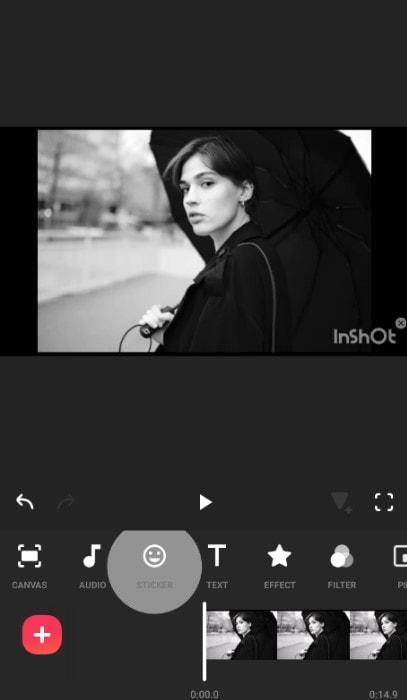
ขั้นตอนที่ 2: เลือกรายละเอียด จากตัวเลือกที่ให้และเลือกประเภทเบลอที่ต้องการ
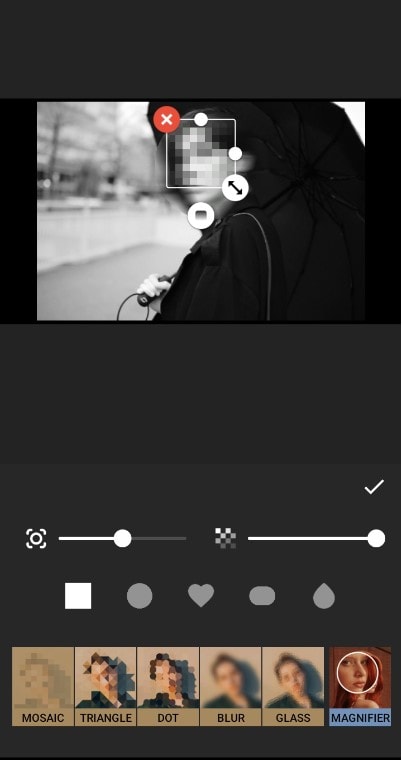
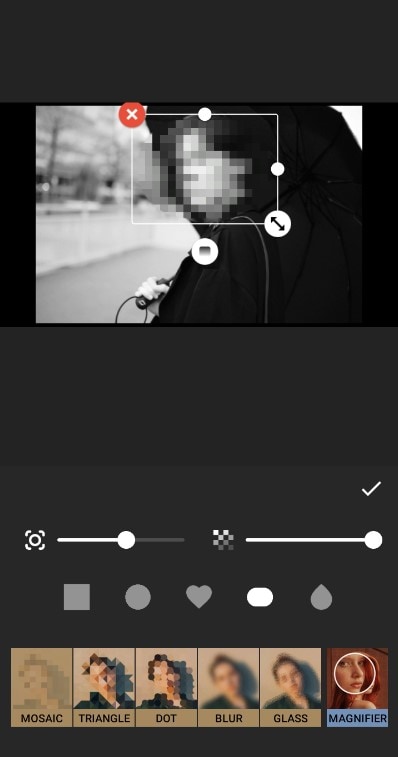
ขั้นตอนที่ 3: ปรับขนาด ความแรง รูปร่างและตำแหน่งของเบลอตามต้องการ
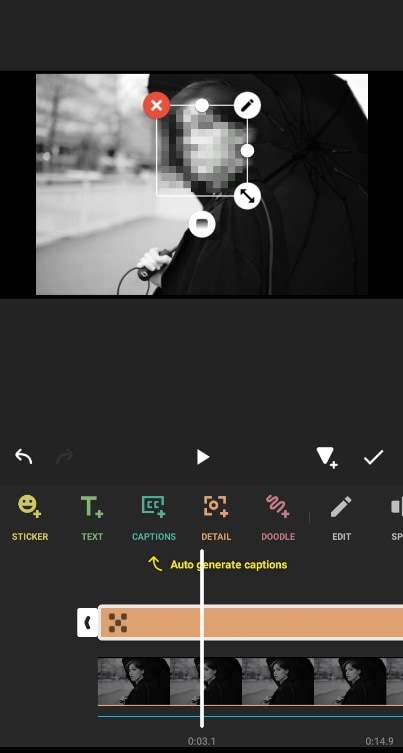
ขั้นตอนที่ 4: กดค้างที่มุมขวาของเอฟเฟกต์ในไทม์ไลน์แล้วลากให้คงจนจบวิดีโอ คุณสามารถใช้ Keyframe เพื่อให้เบลอคงอยู่ด้วย
การใช้เอฟเฟกต์ InShot:
ขั้นตอนที่ 1: เปิดแอป InShot แล้วนำเข้าวิดีโอที่ต้องการตัดต่อ อย่าลืมตั้งขนาดตามต้องการ
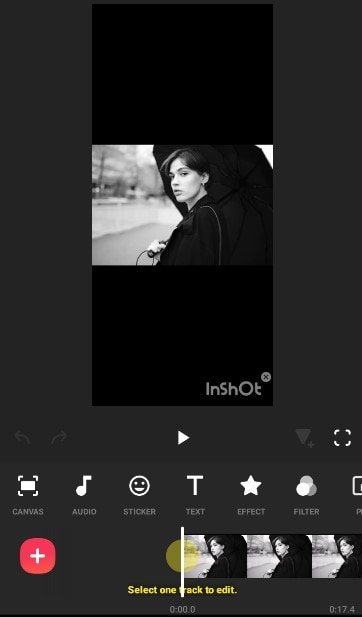
ขั้นตอนที่ 2: จากแผงเหนือไทม์ไลน์วิดีโอ คลิกที่เอฟเฟกต์.
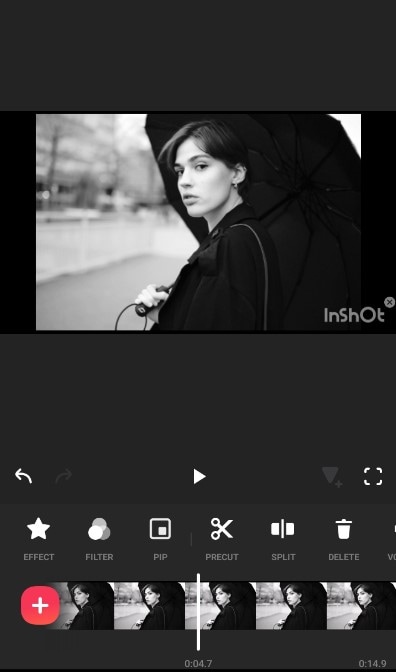
ขั้นตอนที่ 3: เลือกBlur แล้วเลือกประเภทเบลอที่ต้องการ จากนั้นปรับความแรงและประเภทของเบลอ
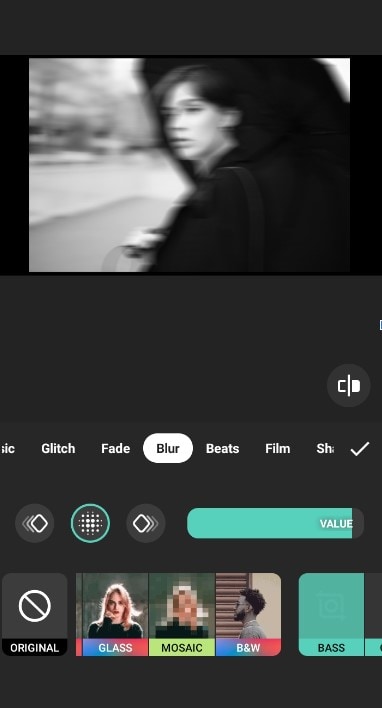
ขั้นตอนที่ 4: ปรับระยะเวลาของเอฟเฟกต์ให้คงตลอดวิดีโอ เมื่อเรียบร้อยแล้ว ส่งออกวิดีโอไปยังเครื่องโทรศัพท์ของคุณและย้อนกลับไปยังโปรแกรมตัดต่อ
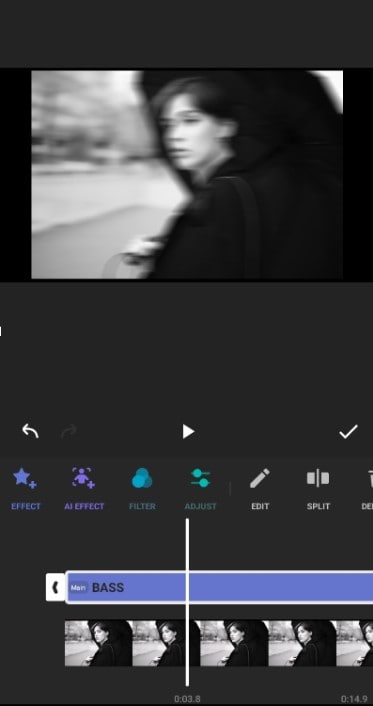
ขั้นตอนที่ 5: จากแผงด้านล่างเหนือไทม์ไลน์ คลิกที่PIP และเพิ่มวิดีโอเบลอในไทม์ไลน์ ปรับขนาดให้เท่ากับวิดีโอปกติในไทม์ไลน์ เพื่อให้คนในวิดีโอทั้งสองอยู่ตำแหน่งเดียวกัน
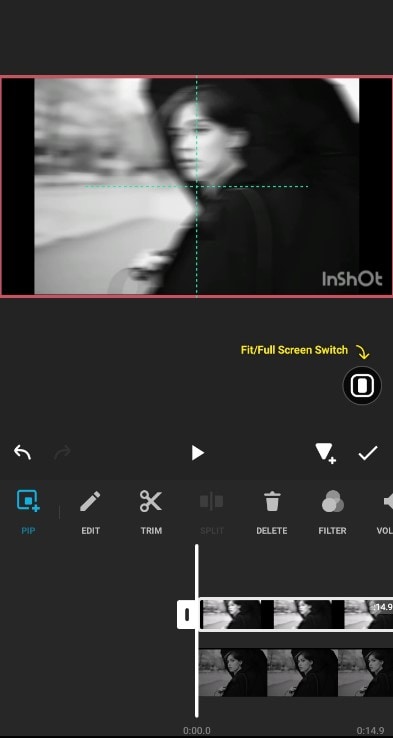
ขั้นตอนที่ 6: คลิกที่วิดีโอเบลอและเลือกหน้ากาก จากตัวเลือกการปรับแต่ง เลือกรูปวงกลมและปรับให้ขนาดใกล้เคียงกับใบหน้า
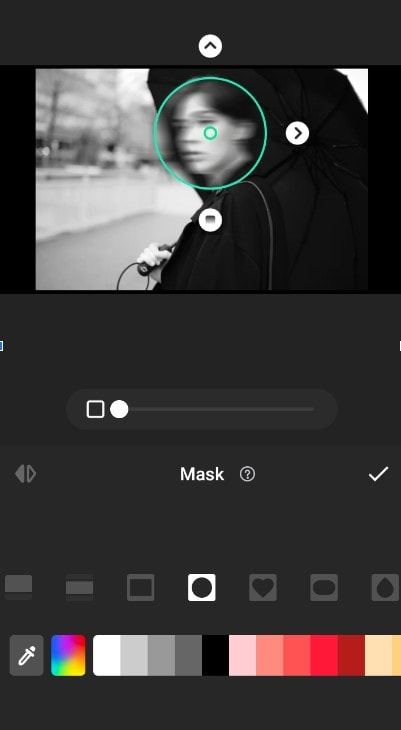
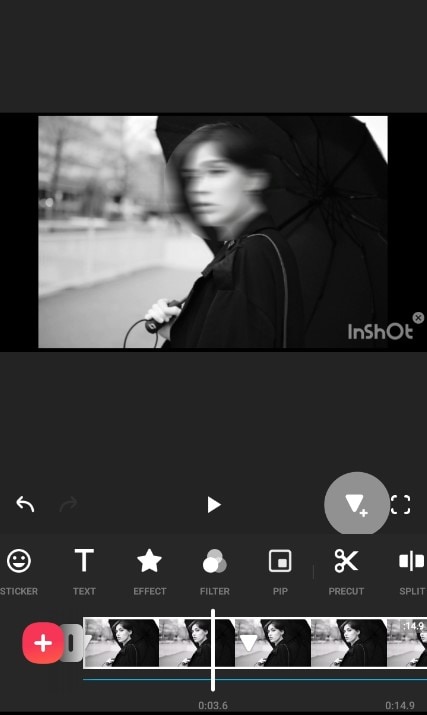
ขั้นตอนที่ 7: สุดท้าย ใส่ keyframe ที่ต้นวิดีโอ จากนั้นดูตัวอย่าง หากพบว่าใบหน้าเคลื่อนที่ออกจากเบลอ ให้หยุดวิดีโอและปรับหน้ากากให้ครอบใบหน้าใหม่ เนื่องจากคุณใส่ keyframe ไว้ เบลอจะตามใบหน้าไปซ้ำขั้นตอนนี้จนเบลอครอบใบหน้าตลอดทั้งคลิป
ตอนที่ 2: Filmora VS. เครื่องมืออื่นๆ สำหรับเบลอใบหน้าบนAndroid
| ฟีเจอร์/มิติ | Filmora | Kapwing | InShot |
| ใช้งานง่าย | ใช้งานง่ายมาก พร้อมฟีเจอร์นำทางและคำอธิบายปุ่มที่ช่วยให้ใช้แพลตฟอร์มได้ถูกต้อง | อาจหาฟีเจอร์เบลอยาก | ฟีเจอร์เบลอค่อนข้างง่าย แต่การเบลอเฉพาะใบหน้าอาจยาก |
| ฟีเจอร์เบลอใบหน้า | มีเอฟเฟกต์และสติ๊กเกอร์ที่ออกแบบมาเฉพาะสำหรับเบลอใบหน้าในวิดีโอ | ไม่มีฟีเจอร์เบลอใบหน้าโดยตรง แต่ใช้สติ๊กเกอร์หรือเลเยอร์เพื่อได้ผลลัพธ์เบลอ | มีฟีเจอร์เบลอใบหน้าโดยตรง สามารถนำเข้าวิดีโอเบลอแล้วใช้หน้ากากเบลอใบหน้าในวิดีโอได้ |
| คลังเอฟเฟกต์ | คลังเอฟเฟกต์ครบทั้งแบบทั่วไปและแบบเบลอใบหน้า | มีคลังเอฟเฟกต์แต่ไม่มีเบลอใบหน้า | มีคลังเอฟเฟกต์ครบพร้อมเบลอใบหน้าโดยตรงในรูปสติ๊กเกอร์ |
| การติดตามแบบไดนามิกและการตั้ง keyframe | ให้การติดตามแบบไดนามิกบนเวอร์ชัน PC และการคีย์เฟรมบนอุปกรณ์มือถือ Android | มีการคีย์เฟรมเพื่อให้เอฟเฟกต์เบลออยู่กับที่ | มีการคีย์เฟรมเพื่อให้เอฟเฟกต์เบลอคงอยู่ตลอดทั้งวิดีโอ |
| กลุ่มเป้าหมาย | เหมาะสำหรับทั้งผู้เริ่มต้นและมืออาชีพด้วยเครื่องมือแก้ไขที่ใช้งานง่ายแต่ทรงพลัง | ปรับมาเพื่อมือใหม่ แต่ผู้เชี่ยวชาญก็สามารถใช้งานได้เช่นกัน | ออกแบบมาสำหรับมือใหม่ แต่ผู้ตัดต่อวิดีโอระดับกลางและผู้เชี่ยวชาญก็สามารถใช้งานได้เช่นกัน |
โบนัส: วิธีเบลอหน้าที่ก้าวหน้ากว่าด้วย Filmora
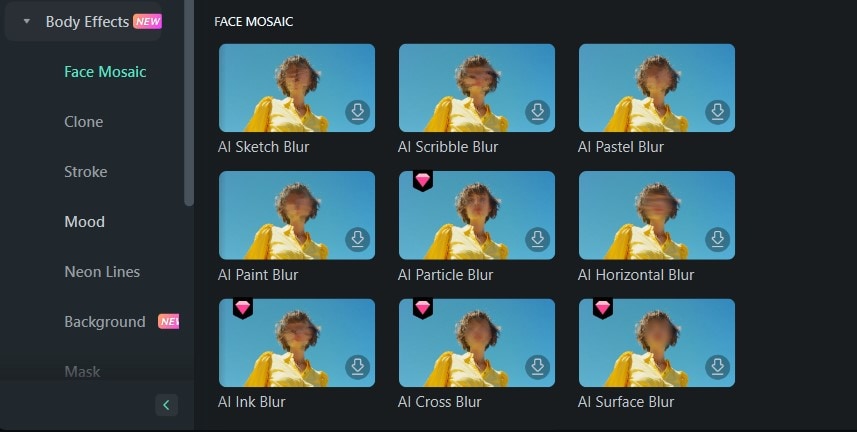
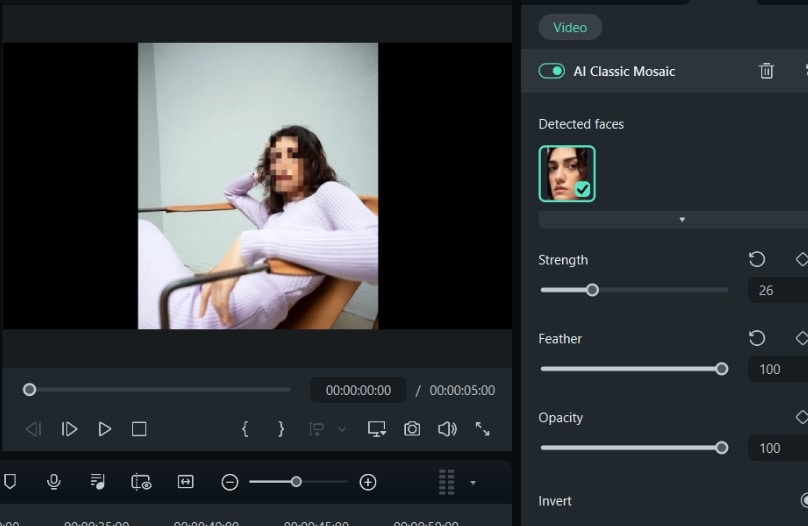
นอกจากการเรียนรู้เพื่อเบลอใบหน้าในวิดีโอบน Android โทรศัพท์ หากคุณต้องการทำสิ่งนี้ด้วยวิธีที่ล้ำหน้ากว่า เอฟเฟกต์เบลอหน้าที่ทรงพลังของ Filmora คือทางเลือกที่สมบูรณ์แบบสำหรับคุณ อย่างไรก็ตาม คุณไม่สามารถเข้าถึงฟีเจอร์นี้จากมือถือได้ มีในเฉพาะ PC เท่านั้น แต่แน่นอนว่าจะเปลี่ยนเกมส์สำหรับการเบลอหน้าและการตัดต่อวิดีโอโดยรวม การเบลอขั้นสูงนี้ใช้คุณสมบัติหลัก 2 อย่างในการเบลอหน้า: AI Face Mosaic และ Face-Off
Filmora’s AI Face Mosaicใช้ปัญญาประดิษฐ์ในการตรวจจับใบหน้าในวิดีโอของคุณและเพิ่มเอฟเฟกต์เบลอ ฟีเจอร์นี้ช่วยให้คุณปรับความเข้ม ขนาด และความทึบของเอฟเฟกต์เบลอได้ คุณยังสามารถกลับด้านเอฟเฟกต์เบลอ เพื่อให้ทุกอย่างในวิดีโอยกเว้นใบหน้ามีเอฟเฟกต์เบลอแทน
ในทางกลับกัน เอฟเฟกต์ Face-Off ก็ระบุใบหน้าในวิดีโอแล้วเติมเอฟเฟกต์เบลอเช่นกัน แต่จะจำกัดการปรับแต่งเอฟเฟกต์เบลอ อีกฟีเจอร์หนึ่งที่คุณสามารถใช้ในการเบลอหน้าคือ เอฟเฟกต์ Mosaic ในโปรแกรมตัดต่อ ซึ่งสามารถปรับแต่งได้มากกว่า Face-Off ดังนั้นหากคุณต้องการความยืดหยุ่นที่มากกว่า นี่คือทางเลือกที่เหมาะสำหรับคุณ
- เบลอหน้าในวิดีโอด้วยเครื่องมือที่หลากหลายและอินเทอร์เฟซแบบไดนามิก
- มีเอฟเฟกต์วิดีโอ/เสียงและแอสเซทสร้างสรรค์มากมาย
- AI ทรงพลังเพื่อการสร้างเนื้อหาอย่างง่ายดาย
- ใช้งานง่าย มืออาชีพแต่เหมาะกับมือใหม่
- ใช้งานได้บน Mac, Windows, iOS และ Android



คุณสมบัติทั่วไปของเครื่องมือเบลอหน้าใน Filmora ได้แก่:
- ความหลากหลายของแบบเบลอหน้าหรือโมเสกที่สามารถเลือกได้ตามความต้องการและความชอบ ช่วยให้คุณควบคุมฟีเจอร์นี้ได้มากขึ้น
- การจดจำใบหน้าโดยอัตโนมัติช่วยลดความยุ่งยากในการวางเอฟเฟกต์เบลอบนใบหน้าเอง เครื่องมือใช้เทคโนโลยีขั้นสูงในการตรวจจับและเบลอหน้าโดยอัตโนมัติ
- การติดตามแบบไดนามิกทำให้เอฟเฟกต์เบลออยู่กับที่ติดตามใบหน้าตลอดคลิปวิดีโอ ทำให้วิดีโอของคุณดูเป็นมืออาชีพมากขึ้น
- ตัวเลือกการปรับแต่งที่หลากหลาย ให้คุณทำให้เอฟเฟกต์เบลอเข้มหรืออ่อนลง หรือแม้แต่เปลี่ยนรูปร่างได้ตามความต้องการ
สรุป
การเบลอหน้าในอุปกรณ์ Android อาจเป็นเรื่องที่ท้าทาย แต่ก็ไม่จำเป็นต้องยุ่งยากวิธีเบลอใบหน้าในวิดีโอบน Android อุปกรณ์ สิ่งสำคัญคือคุณต้องรู้จักเครื่องมือที่ถูกต้องในการซ่อนตัวตนของใครบางคน
Wondershare Filmora คือตัวเลือกที่เหมาะสมในการเริ่มต้นเบลอหน้า โดยเฉพาะถ้าคุณไม่มีประสบการณ์มาก่อน และยังเหมาะกับผู้เชี่ยวชาญด้วย หากคุณต้องการฟีเจอร์เบลอหน้าขั้นสูง สามารถใช้ Filmora ได้ทั้ง Windows และ Mac ไม่ว่าจะมีความต้องการแบบไหน แพลตฟอร์มของเราก็เป็นคำตอบสำหรับคุณ เริ่มต้นใช้งาน Filmora วันนี้และค้นพบว่าการเบลอหน้านั้นง่ายแค่ไหน

