

การปกป้องความเป็นส่วนตัวของผู้คนในวิดีโอเป็นสิ่งสำคัญด้วยเหตุผลหลายประการ ตั้งแต่การปฏิบัติตามข้อกำหนดทางกฎหมายไปจนถึงการคุ้มครองข้อมูลส่วนบุคคล และที่สำคัญคือ มันง่ายมากที่จะทำ โดยเฉพาะเมื่อคุณต้องการปกปิดใบหน้าของคนในวิดีโอ
อย่างไรก็ตาม ก่อนที่คุณจะเริ่ม คุณจำเป็นต้องมีแพลตฟอร์มที่มีประสิทธิภาพในการซ่อนใบหน้าเหล่านี้อย่างเหมาะสม ไม่ต้องกังวล คู่มือนี้ถูกสร้างมาเพื่อสิ่งนั้น ที่นี่คุณจะได้เรียนรู้วิธีซ่อนใบหน้าในวิดีโอในหลากหลายวิธีโดยใช้แพลตฟอร์มตัดต่อวิดีโอที่มีประสิทธิภาพที่สุด: Wondershare Filmora คุณพร้อมหรือยัง? ไปเริ่มกันเลย!
ในบทความนี้
ส่วนที่ 1 วิธีต่างๆ ในการซ่อนใบหน้าในวิดีโอ
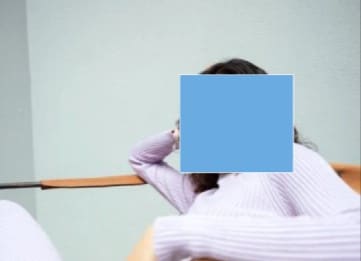
ก่อนที่เราจะไปที่วิธีปิดใบหน้าของใครบางคนในวิดีโอคุณต้องเข้าใจก่อนว่าการซ่อนใบหน้านั้นมีหลายรูปแบบ วิธีการที่คุณเลือกขึ้นอยู่กับเหตุผลที่คุณต้องการปกปิดใบหน้าของบุคคลในวิดีโอนั้น เช่น หากคุณซ่อนใบหน้าเพื่อความสนุก คุณสามารถใช้สติกเกอร์อีโมจิคลุมใบหน้าในวิดีโอได้

ดังนั้น ไม่ว่าจะเพื่อการปฏิบัติตามกฎหมายหรือเพื่อเพิ่มความสนุกให้กับเนื้อหาของคุณ การซ่อนใบหน้าในวิดีโอก็สามารถทำได้หลายวิธี ต่อไปนี้คือสามวิธีที่คุณควรรู้เมื่อเรียนรู้วิธีการซ่อนใบหน้าในวิดีโอ:
- ด้วยสติกเกอร์: การใช้สติกเกอร์ซ่อนใบหน้าอาจหมายถึงการใช้สติกเกอร์โมเสก รูปทรง หรือแม้แต่อีโมจิ เมื่อซ่อนใบหน้าด้วยรูปทรง ให้คุณวางรูปทรงสองมิติหรือสามมิติทึบสีลงบนใบหน้า หรือคุณจะเลือกใช้อีโมจิหรือสติกเกอร์เช่นอีโมจิหัวเราะเพื่อซ่อนใบหน้า แม้ว่าการใช้อีโมจิจะให้ความรู้สึกสนุกสนาน แต่ทั้งสองวิธีก็ใช้ได้ผลในการปกปิดใบหน้าบุคคลในวิดีโอ
- ใช้มาสก์: อีกวิธีหนึ่งสำหรับปกปิดใบหน้าคือการใช้เอฟเฟกต์มาสก์ ซึ่งจะเพิ่มเลเยอร์อีกชั้นหนึ่งสำหรับใส่เอฟเฟกต์เบลอใบหน้า แล้วนำไปวางซ้อนบนใบหน้าต้นฉบับในวิดีโอ วิธีนี้ใช้ได้ดีในการปกป้องความเป็นส่วนตัว
- ด้วยการเบลอ: วิธีนี้ก็ยอดเยี่ยมในการคุ้มครองความเป็นส่วนตัวของบุคคล โดยเฉพาะเมื่อถ่ายทำในสถานที่ที่มีผู้คนหนาแน่น เอฟเฟกต์เบลอใบหน้าจะเบลอใบหน้าหนึ่งคนหรือหลายคนได้โดยตรง อย่างไรก็ตาม ประสิทธิภาพขึ้นอยู่กับแพลตฟอร์มที่คุณเลือกใช้งานในการตัดต่อวิดีโอ
ส่วนที่ 2 เครื่องมือที่ดีที่สุดในการซ่อนใบหน้าในวิดีโอ
เมื่อเลือกแพลตฟอร์มในการเรียนรู้วิธีปิดบังใบหน้าในวิดีโอ คุณควรพิจารณาหลายปัจจัย เช่น ความง่ายในการใช้งาน ฟีเจอร์ที่หลากหลาย และความสามารถในการซ่อนใบหน้า ที่กล่าวมานั้นWondershare Filmoraเป็นที่แนะนำอย่างมาก เพราะตอบโจทย์ทั้งสามข้อสำหรับการตัดต่อวิดีโออย่างมีประสิทธิภาพ
Filmora คือโปรแกรมตัดต่อวิดีโอแบบไดนามิกที่พัฒนาโดย AI ที่ช่วยให้ผู้ใช้ทุกระดับสามารถสร้างวิดีโอที่สวยงามได้อย่างง่ายดาย แพลตฟอร์มนี้ยังช่วยให้คุณซ่อนใบหน้าในวิดีโอด้วยวิธีต่างๆ ที่กล่าวไปข้างต้น เหมาะอย่างยิ่งหากคุณต้องการปกปิดใบหน้าบุคคลในวิดีโอ
คุณสมบัติเด่นของ Filmora สำหรับการซ่อนใบหน้าในวิดีโอ ได้แก่:
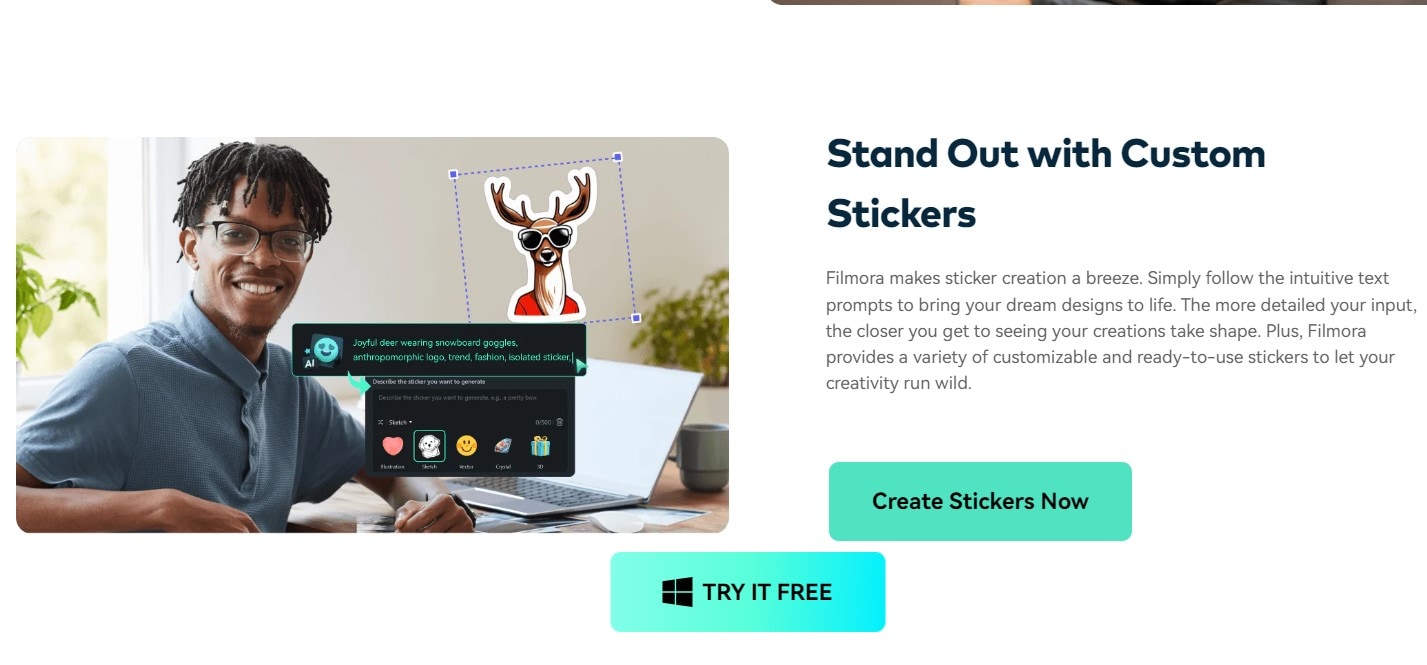
- ฟิลโมร่าสติกเกอร์: ให้คุณเลือกใช้งานได้หลากหลาย ไม่ว่าจะเป็นอีโมจิ รูปทรง หรือรูปสามมิติ รวมไปถึงการเพิ่มสติกเกอร์โมเสกหรือสติกเกอร์หัวใจเพื่อปกปิดใบหน้าบุคคลในวิดีโอของคุณได้โดยตรง
- เอฟเฟกต์ไดนามิก: Filmora มีคลังเอฟเฟกต์สำหรับซ่อนใบหน้าโดยเฉพาะ ซึ่งบางเอฟเฟกต์สามารถตรวจจับใบหน้าและเพิ่มเบลอ หรือโมเสกให้อัตโนมัติ
- การเบลอใบหน้าอัตโนมัติ: หรือที่เรียกว่า AI Mosaic ฟีเจอร์นี้จะใส่เอฟเฟกต์เบลอให้กับใบหน้าในวิดีโอของคุณแบบอัตโนมัติ อีกทั้งยังมีระบบติดตามการเคลื่อนไหวขั้นสูงเพื่อให้แน่ใจว่าเบลอจะติดตามใบหน้าแม้บุคคลในวิดีโอจะเคลื่อนไหวก็ตาม นอกจากนี้คุณยังสามารถปรับแต่งขนาดหรือกลับด้านเบลอตามต้องการ
- ซ่อนใบหน้าในวิดีโอด้วยเครื่องมือครบครันและสติกเกอร์หลากหลายแบบ
- เอฟเฟกต์วิดีโอ/เสียงและสินทรัพย์สร้างสรรค์มากมาย
- AI อัจฉริยะสำหรับการสร้างเนื้อหาที่ง่ายดาย
- อินเทอร์เฟซใช้งานง่ายและเหมาะกับทุกระดับ
- รองรับทั้ง Mac, Windows, iOS และ Android



ส่วนที่ 3 วิธีซ่อนใบหน้าในวิดีโอโดยการเบลอ
ในส่วนนี้ คุณจะได้เรียนรู้วิธีซ่อนใบหน้าในวิดีโอโดยการเบลอด้วยสองฟีเจอร์หลักของ Filmora ได้แก่AI Face Mosaicและ Face-Off
วิธีเบลอใบหน้าด้วย AI Mosaic
ขั้นตอนที่ 1: ติดตั้ง Filmora บนคอมพิวเตอร์และเปิดโปรแกรม ที่หน้าหลักให้ไปที่เพิ่มเติมหรือแตะที่จุดสามจุดท้ายตัวเลือกการตัดต่อ
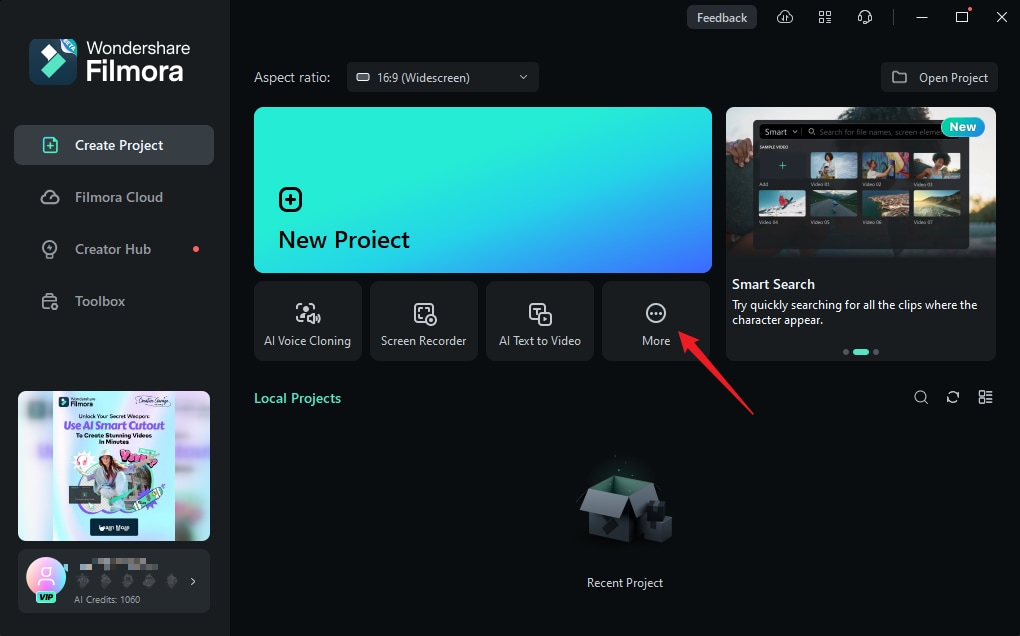
ขั้นตอนที่ 2: จากตัวเลือกให้คลิกที่AI Face Mosaicจากนั้นนำเข้าวิดีโอที่คุณต้องการแก้ไข
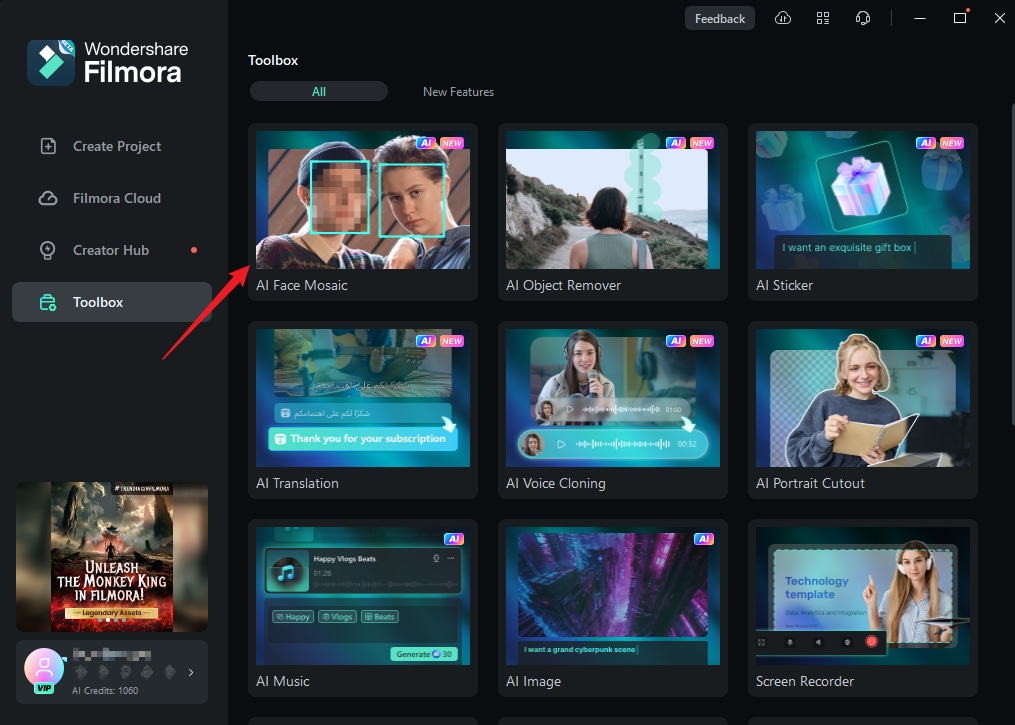
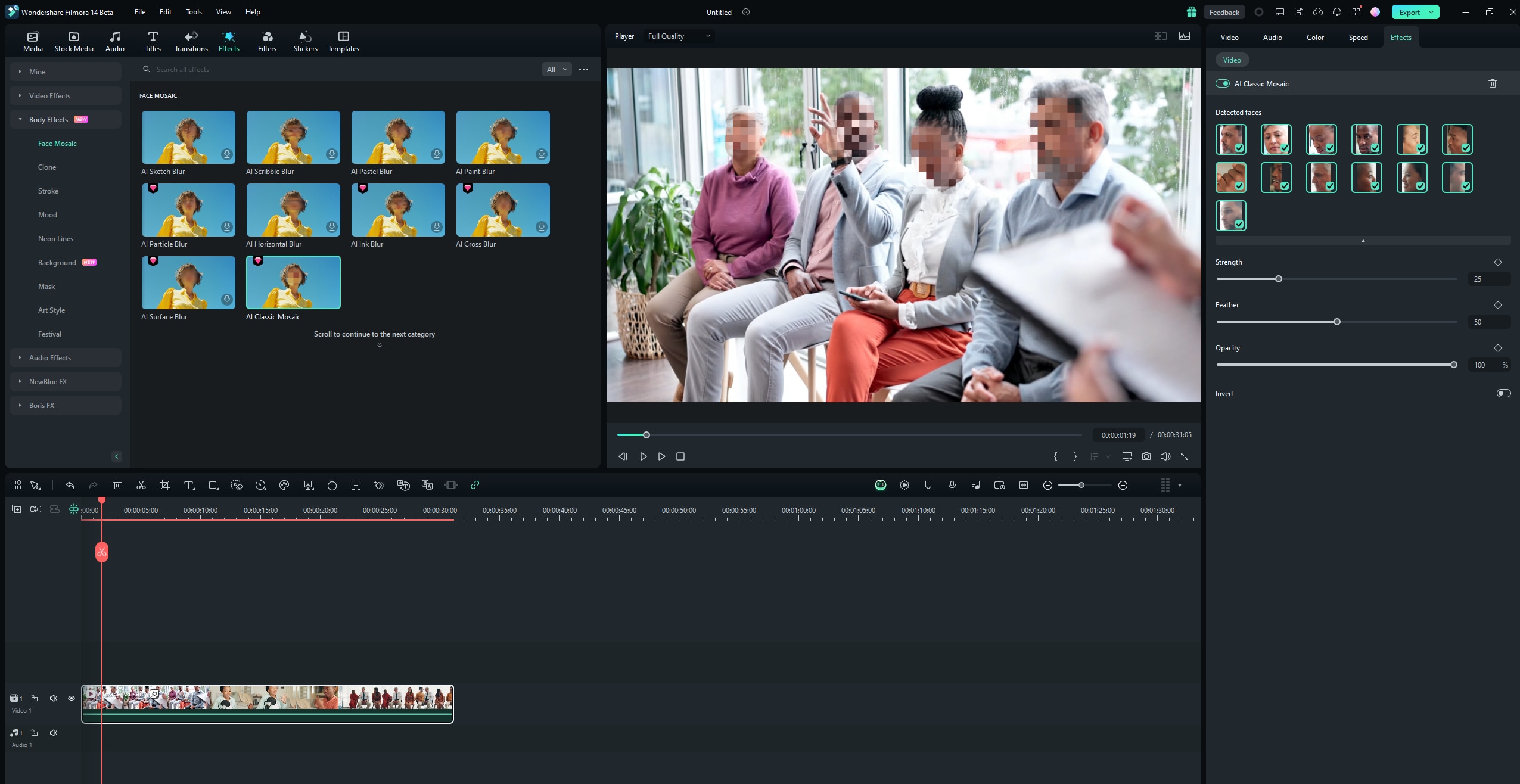
ขั้นตอนที่ 3: Filmora จะวิเคราะห์วิดีโอโดยอัตโนมัติและใส่เอฟเฟกต์เบลอให้กับใบหน้าตลอดทั้งวิดีโอ หลังจากวิเคราะห์เสร็จแต่ละใบหน้าจะมีการเบลอแบบโมเสก
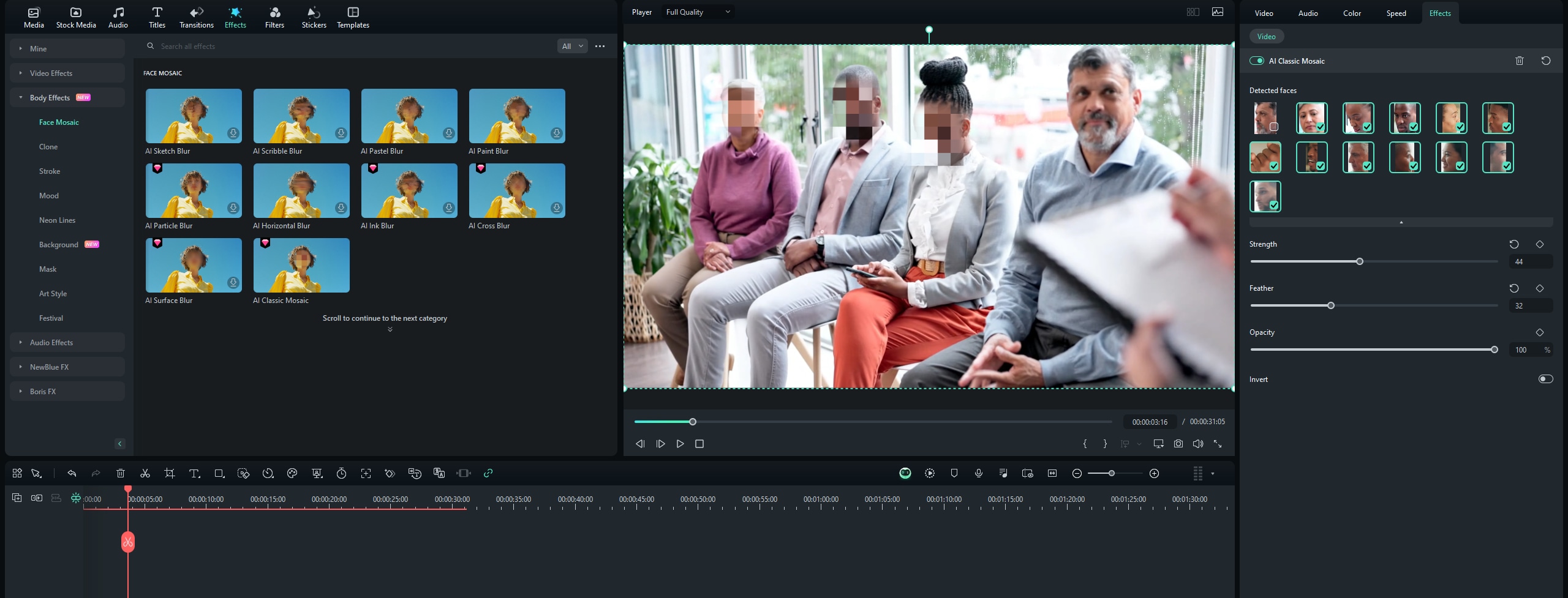
ขั้นตอนที่ 4: หากต้องการลบเอฟเฟกต์โมเสกออก ให้ยกเลิกเลือกใบหน้าจากแถบด้านขวาของหน้าต่างแก้ไข
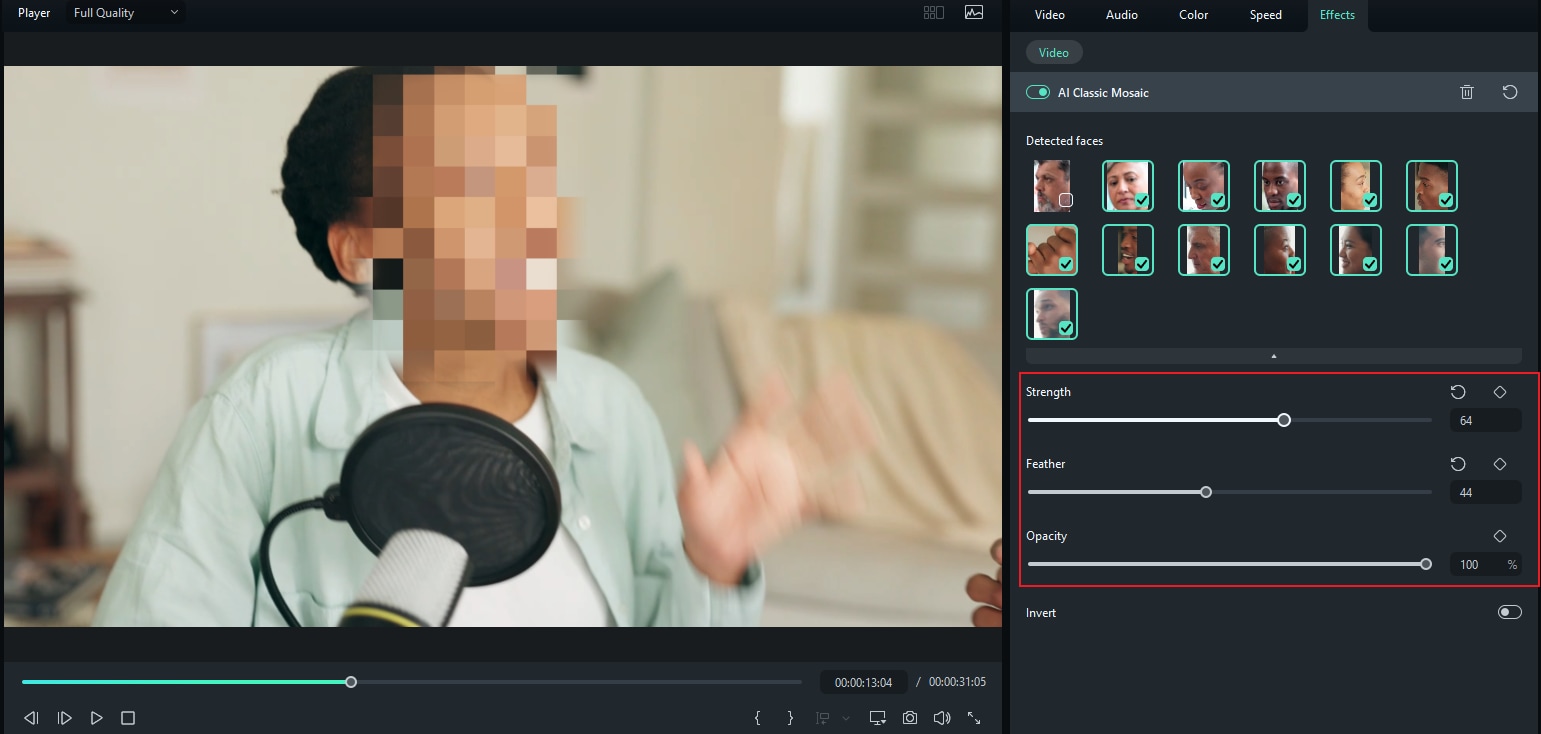
ขั้นตอนที่ 5: คุณสามารถใช้ Slider ในAI Classic Mosaicเพื่อปรับความทึบและความเข้มของเบลอตามที่คุณต้องการ
ขั้นตอนที่ 6: คุณยังสามารถสลับด้านของเอฟเฟกต์โมเสกได้ด้วยการคลิกที่Invertซึ่งจะทำให้เฉพาะรอบๆ วิดีโอที่ไม่ใช่ใบหน้าที่เลือกมีเอฟเฟกต์เบลอ
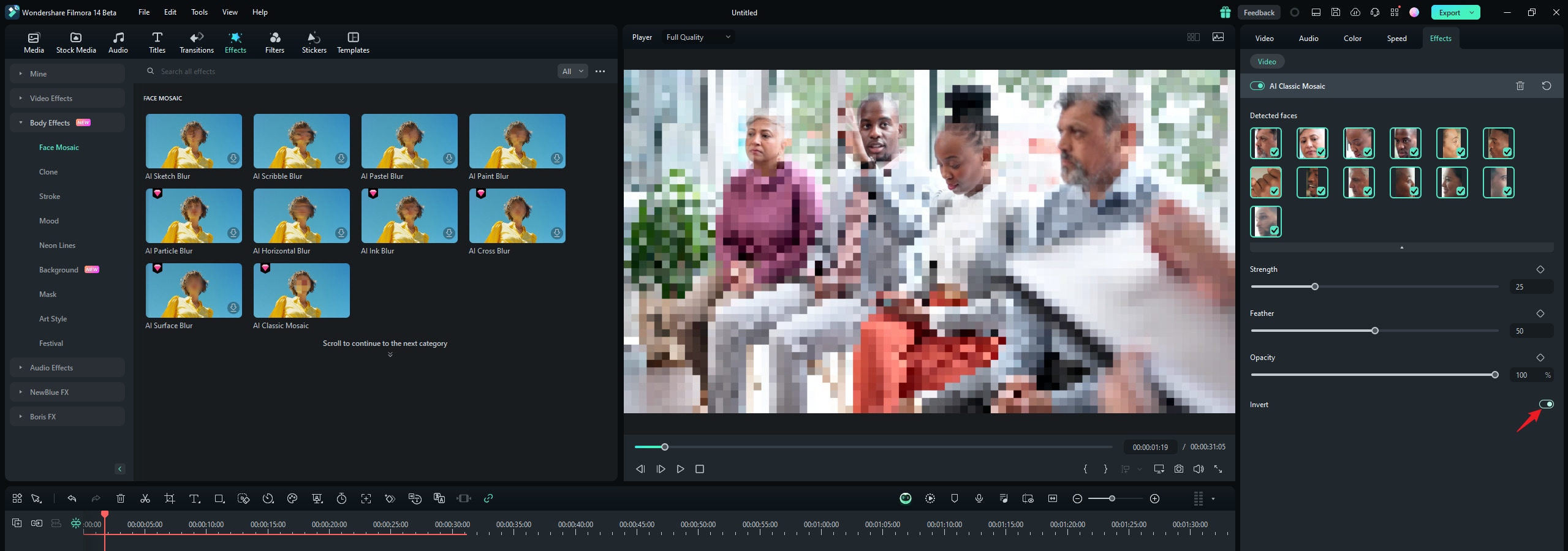
เสร็จเรียบร้อยแล้ว! อย่าลืมดูตัวอย่างวิดีโอก่อนส่งออก
วิธีเบลอใบหน้าด้วยเอฟเฟกต์ Face-off
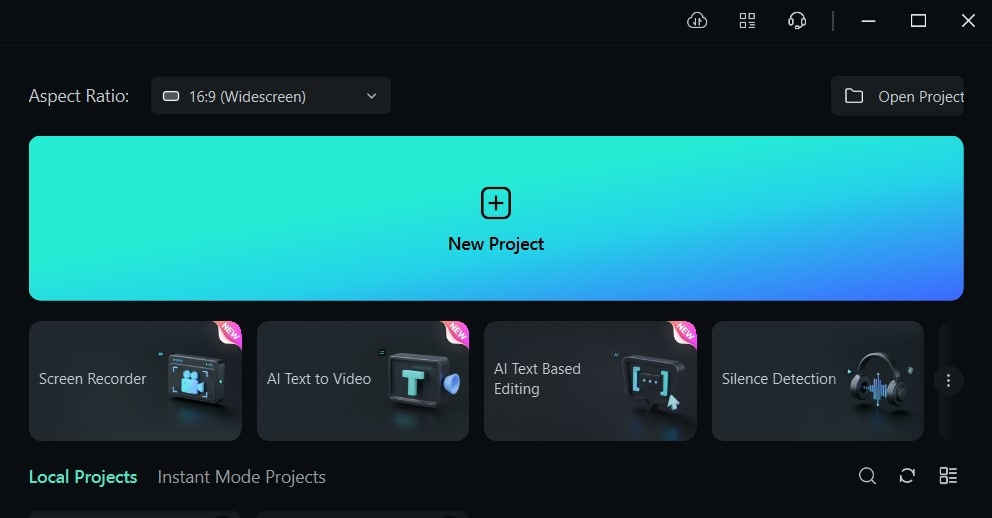
ขั้นตอนที่ 1: ติดตั้งและเปิด Filmora จากนั้นแตะที่โปรเจกต์ใหม่.
ขั้นตอนที่ 2: นำเข้าไฟล์วิดีโอ โดยลากและวางไฟล์จากคอมพิวเตอร์หรือคลิกที่นำเข้าและเลือกไฟล์จากคอมพิวเตอร์
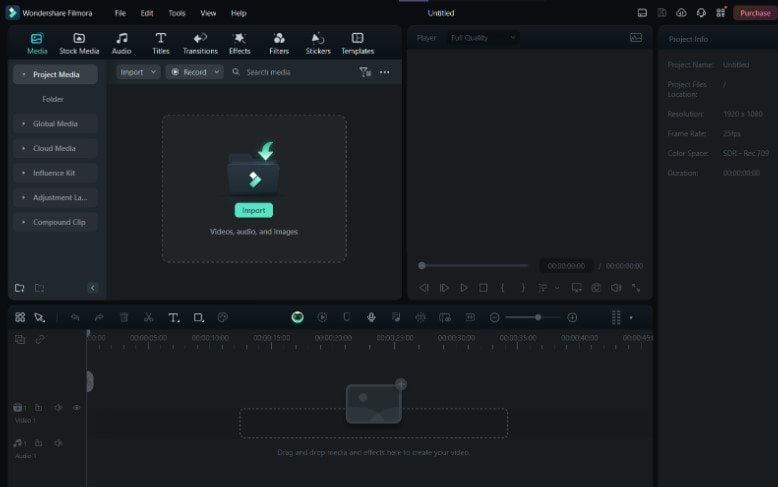
ขั้นตอนที่ 3: เลือกเอฟเฟกต์จากเมนูหลักด้านบนของหน้าต่างการตัดต่อ
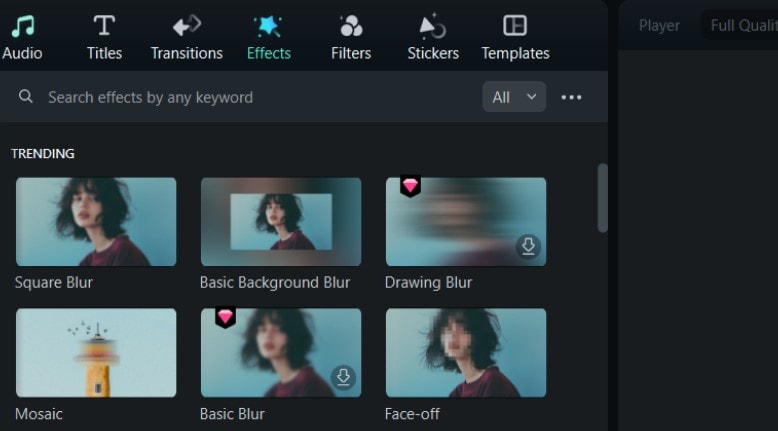
ขั้นตอนที่ 4: หากไม่เห็นเอฟเฟกต์ Face-off ในหน้าแรกของเอฟเฟกต์ให้ค้นหาคำว่าFace-offในช่องค้นหาด้านบน
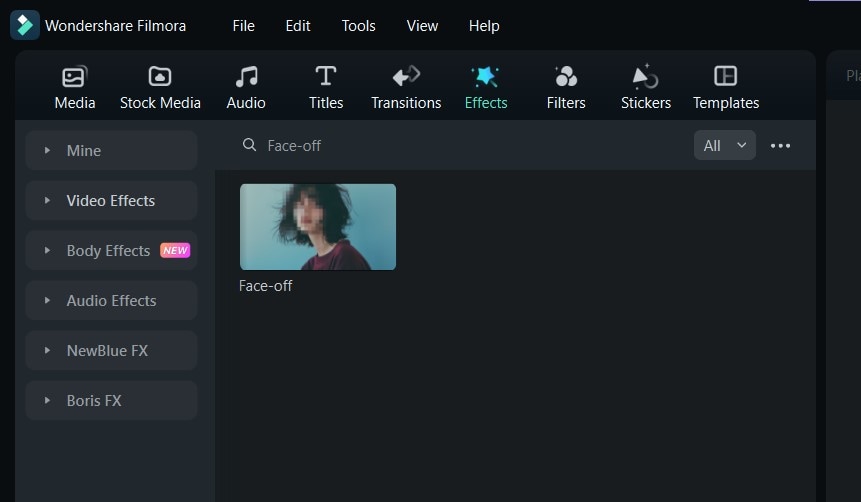
ขั้นตอนที่ 5: คลิกที่Face-offเพื่อดาวน์โหลด แล้วลากไปวางบนคลิปในไทม์ไลน์
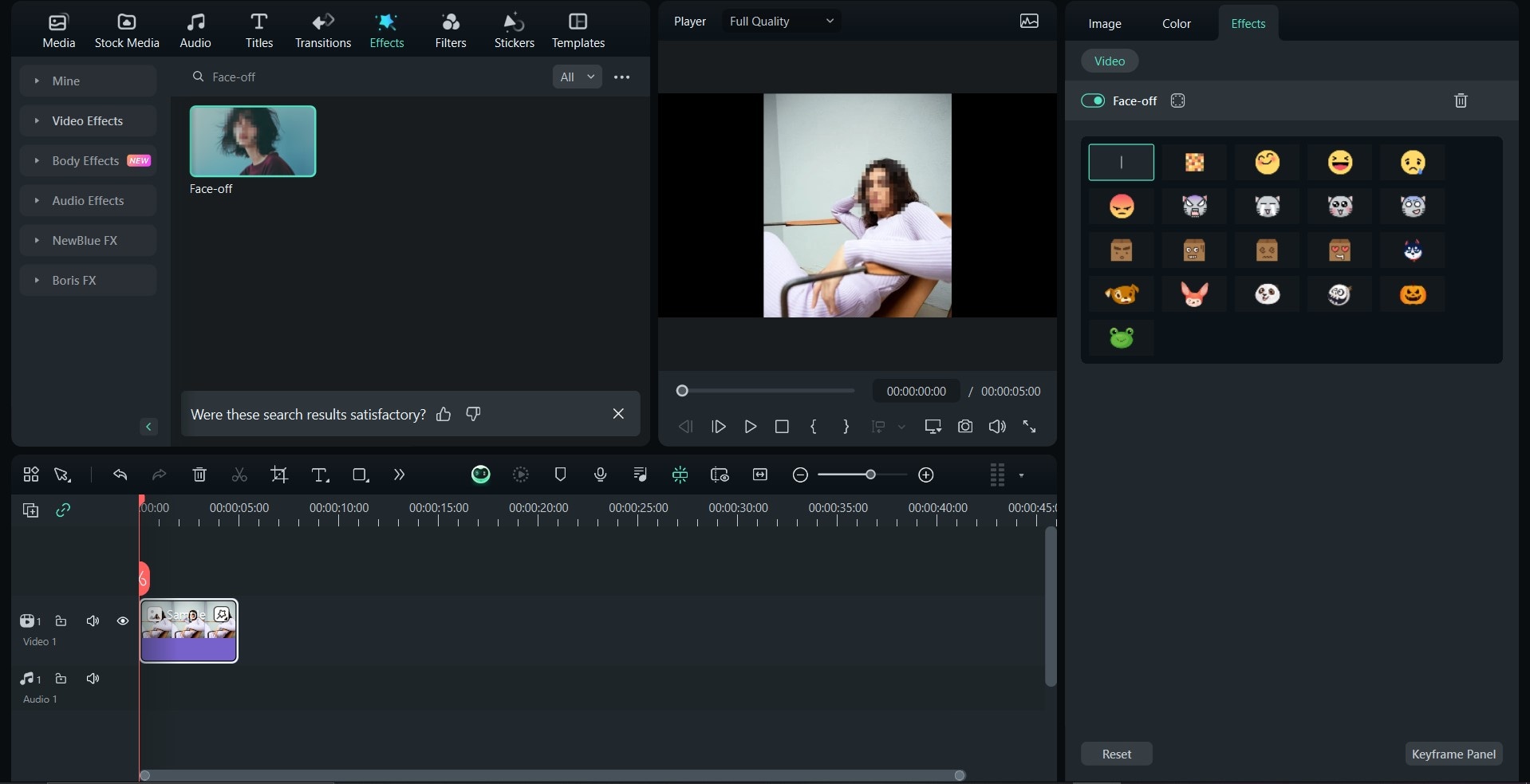
เคล็ดลับมือโปร: Filmora ยังมีเอฟเฟกต์ AI Mosaic ที่สามารถเบลอใบหน้าในวิดีโอและปรับรูปแบบเบลอได้เมื่อต้องการ เข้าใช้งาน โดยค้นหาคำว่าMosaicในเอฟเฟกต์และลากเอฟเฟกต์ใส่คลิปในไทม์ไลน์
ส่วนที่ 4 วิธีซ่อนใบหน้าด้วยสติกเกอร์
สติกเกอร์ของ Filmora ประกอบด้วยอีโมจิ รูปทรง และสติกเกอร์แบบทั่วไป สามารถเข้าถึงได้จากส่วน Sticker ในโปรแกรมตัดต่อ
วิธีซ่อนใบหน้าด้วยสติกเกอร์
ต่อไปนี้คือวิธีซ่อนใบหน้าในวิดีโอด้วยสติกเกอร์ที่เตรียมไว้:
ขั้นตอนที่ 1: ที่แถบเมนูด้านบนของหน้าต่างตัดต่อ ให้เลือกStickers.
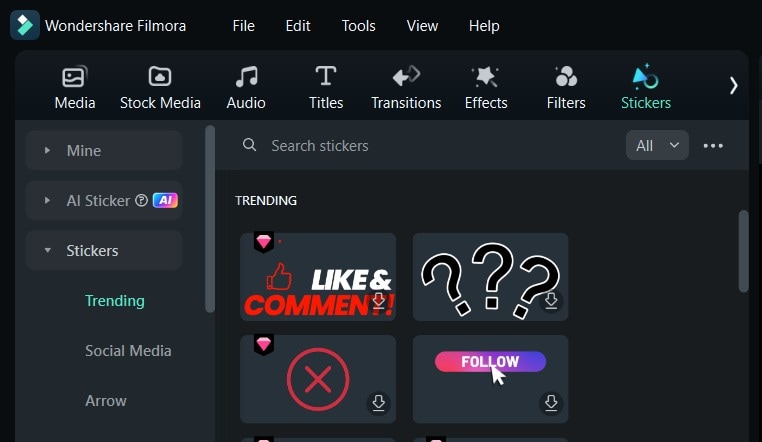
ขั้นตอนที่ 2: ที่แถบซ้ายจะเห็นกลุ่มสติกเกอร์หลายแบบ ให้เลือกประเภทที่ต้องการ ไม่ว่าจะเป็นอีโมจิ รูปทรง หรือสติกเกอร์ทั่วไป และเลือกให้เหมาะกับเหตุผลที่คุณต้องปิดใบหน้าในวิดีโอ
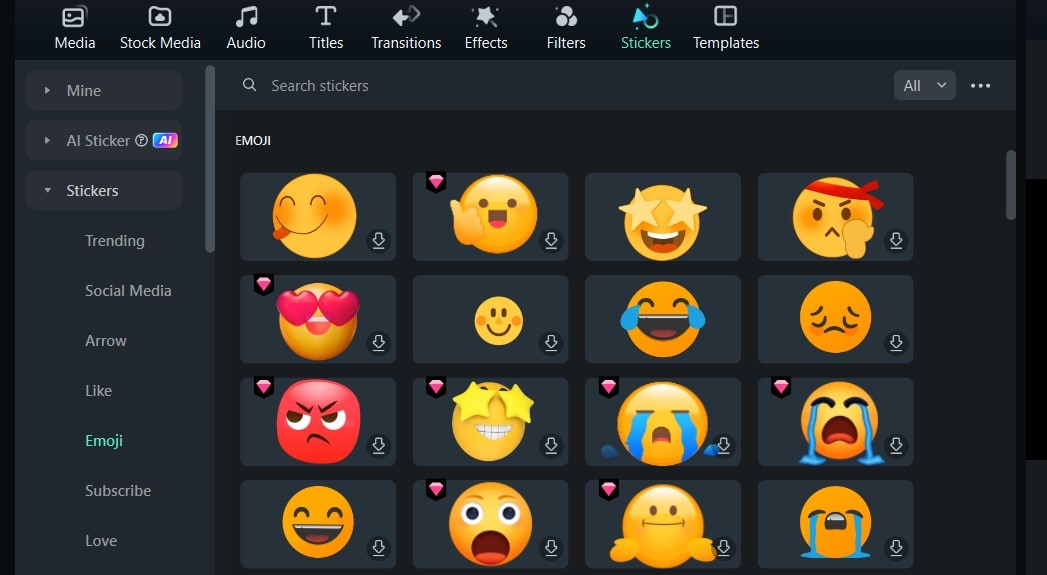
ขั้นตอนที่ 3: ในการสร้างสติกเกอร์ใหม่จากศูนย์ด้วย AI ให้คลิกที่ สติกเกอร์ AI และพิมพ์คำอธิบายสำหรับสติกเกอร์ที่คุณต้องการ เมื่อระบบสร้างเสร็จแล้ว ให้นำไปใช้กับวิดีโอของคุณในไทม์ไลน์

เคล็ดลับมือโปร: อย่าลืมตรวจสอบให้แน่ใจว่าสติกเกอร์ที่คุณเพิ่มอยู่เหนือวิดีโอของคุณในไทม์ไลน์การแก้ไข เพื่อให้โอเวอร์เลย์อยู่ด้านบนและสามารถปรับขนาดหรือขยับได้ตามต้องการ
วิธีซ่อนใบหน้าด้วยรูปทรงที่วาดเอง
อีกวิธีหนึ่ง คุณสามารถสร้างรูปทรงต่าง ๆ และใช้เป็นสติกเกอร์เพื่อปิดหน้าของใครก็ได้ในวิดีโอของคุณ ต่อไปนี้คือวิธีปกปิดหน้าคนในวิดีโอด้วยรูปทรงที่สร้างเอง:
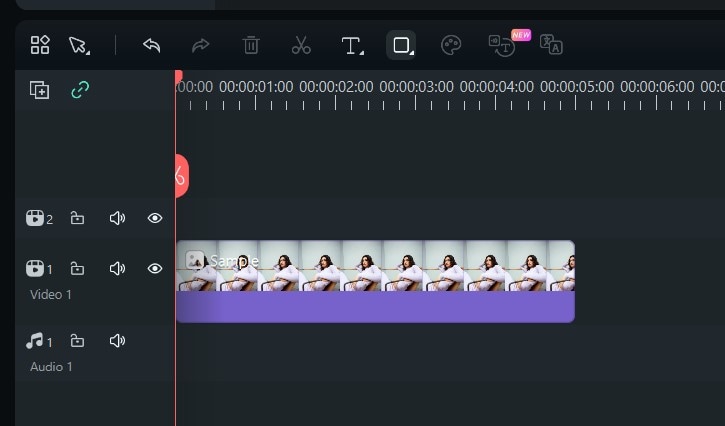
ขั้นตอนที่ 1: คลิกที่เครื่องมือวาดรูป ที่ด้านบนของชุดเครื่องมือแก้ไข
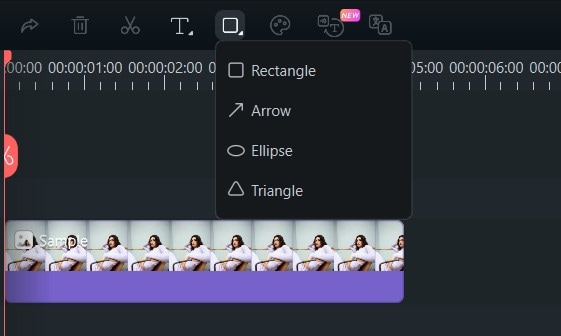
ขั้นตอนที่ 2: เลือกรูปทรงที่คุณต้องการเพิ่ม
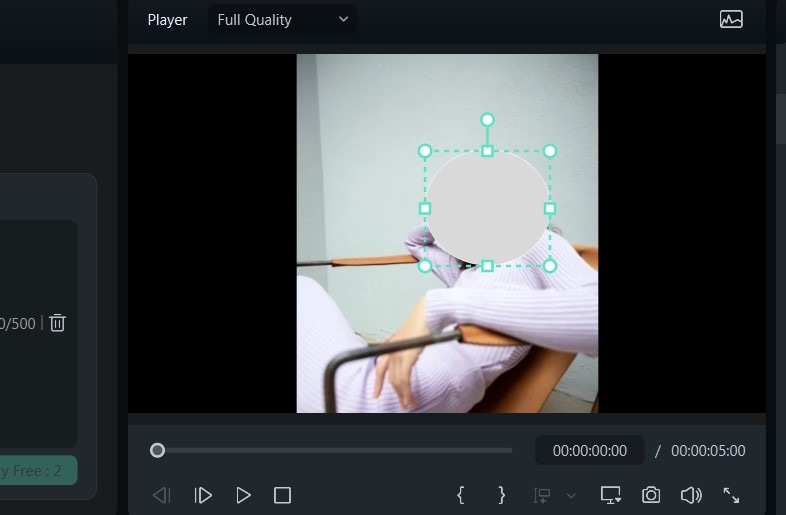
ขั้นตอนที่ 3: วางเคอร์เซอร์ในตำแหน่งใดก็ได้บนหน้าจอแสดงวิดีโอที่คุณต้องการให้รูปทรงอยู่ จากนั้น กดค้างและลากเพื่อกำหนดขนาดรูปทรง
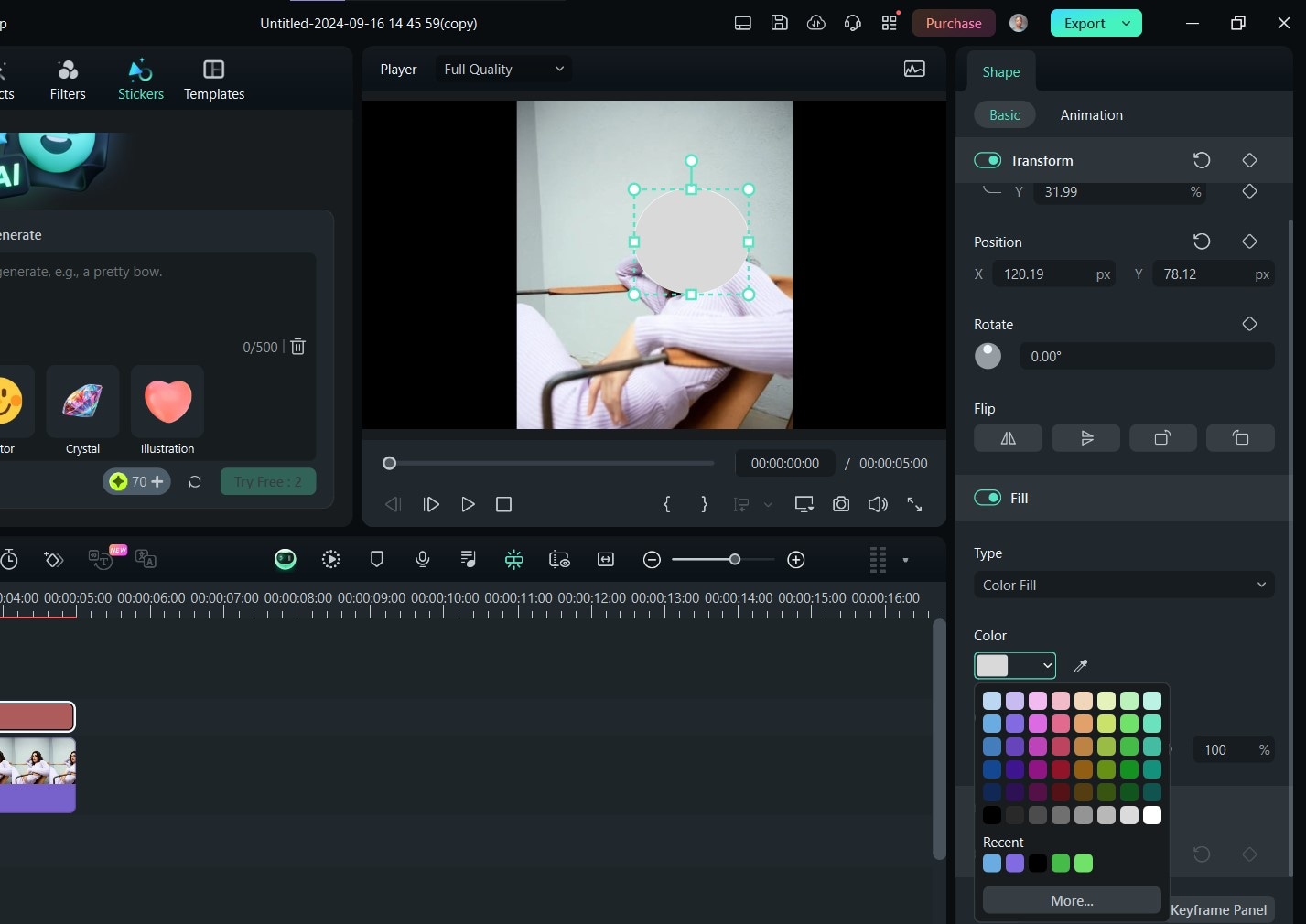
ขั้นตอนที่ 4: ตอนนี้คุณสามารถแก้ไขคุณสมบัติของรูปทรง เช่น สีและขนาด ให้เหมาะสมกับความชอบของคุณ ก่อนจะดูตัวอย่างวิดีโอ
ส่วนที่ 5. วิธีปิดใบหน้าในวิดีโอด้วยการใช้หน้ากาก
วิธีสุดท้ายในการซ่อนใบหน้าในวิดีโอคือการใช้เอฟเฟกต์หน้ากากใน Filmora ในส่วนนี้คุณจะได้เรียนรู้ วิธีปิดใบหน้าของใครบางคนในวิดีโอ อย่างง่ายด้วยเครื่องมือนี้:
ขั้นตอนที่ 1: นำเข้าวิดีโอของคุณเข้าสู่ชุดแก้ไขของ Filmora และไทม์ไลน์ จากไทม์ไลน์ คลิกขวาที่วิดีโอที่เพิ่งนำเข้า แล้วเลือกทำซ้ำ คุณยังสามารถกดปุ่ม alt และลากวิดีโอในไทม์ไลน์เพื่อทำซ้ำได้
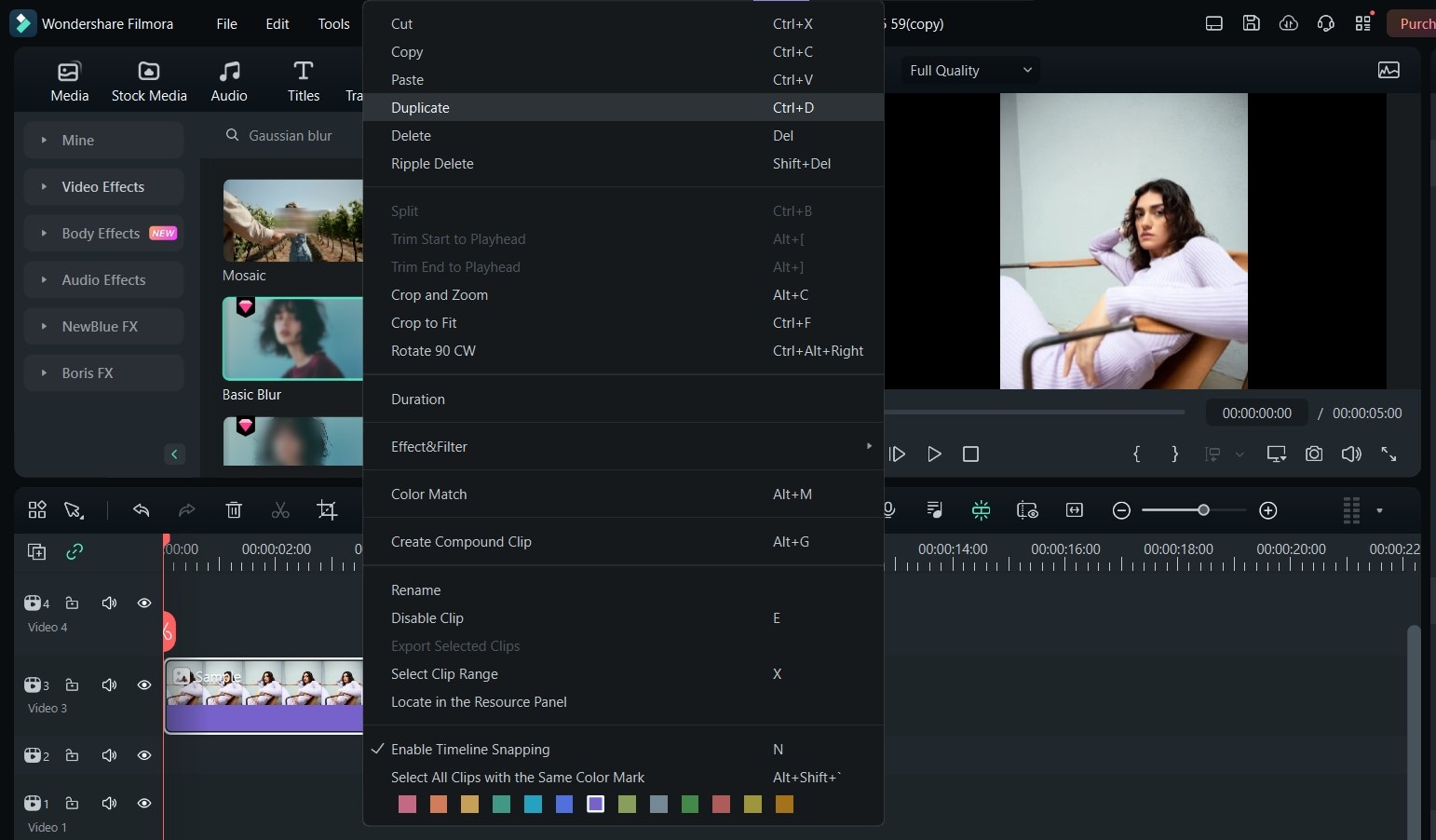
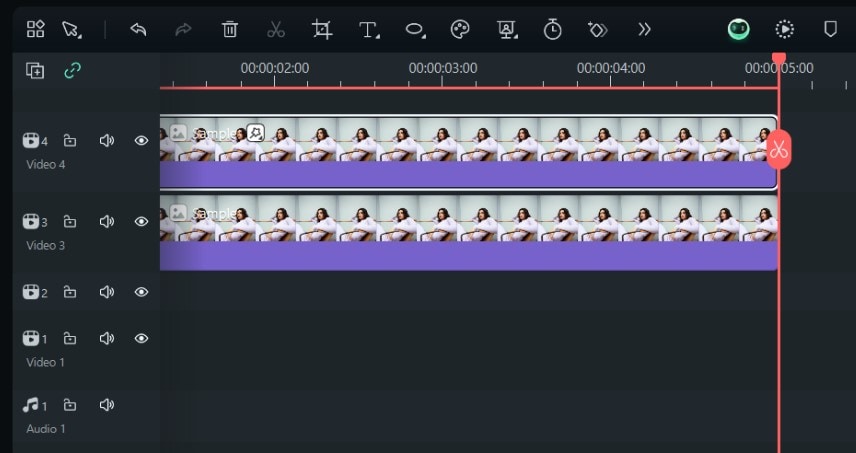
ขั้นตอนที่ 2: ปรับวิดีโอที่สองให้อยู่เหนือวิดีโอแรกโดยตรงในไทม์ไลน์
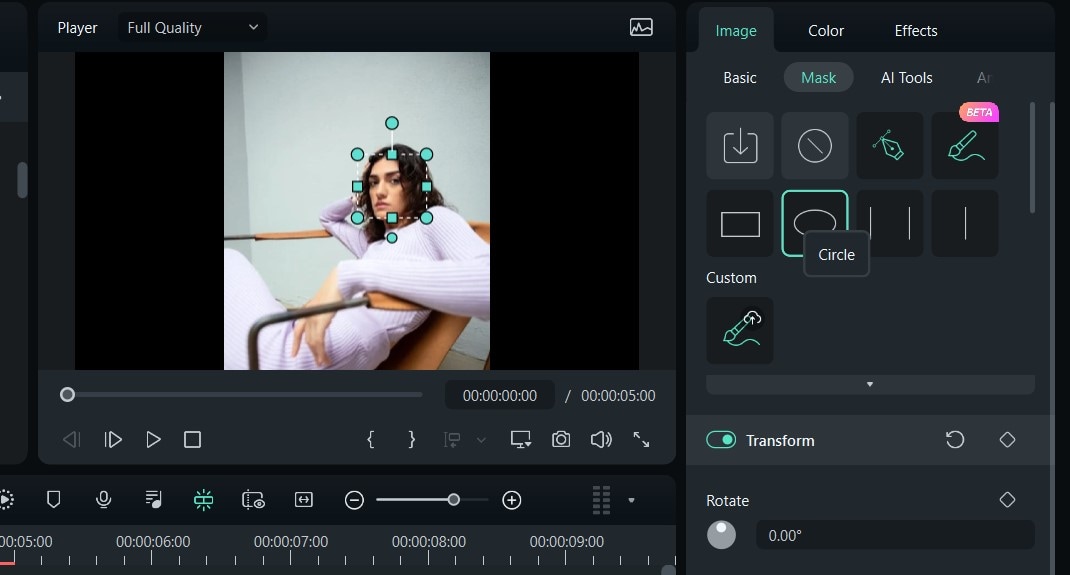
ขั้นตอนที่ 3: เมื่อเลือกวิดีโอบนสุดแล้ว ไปที่แผงด้านขวาแล้วคลิกที่ หน้ากาก. จากนั้นเลือกรูปทรงของหน้ากากที่คุณต้องการ ส่วนใหญ่จะนิยมใช้รูปวงกลม เมื่อเลือกแล้ว ปรับตำแหน่งและขนาดของหน้ากาก
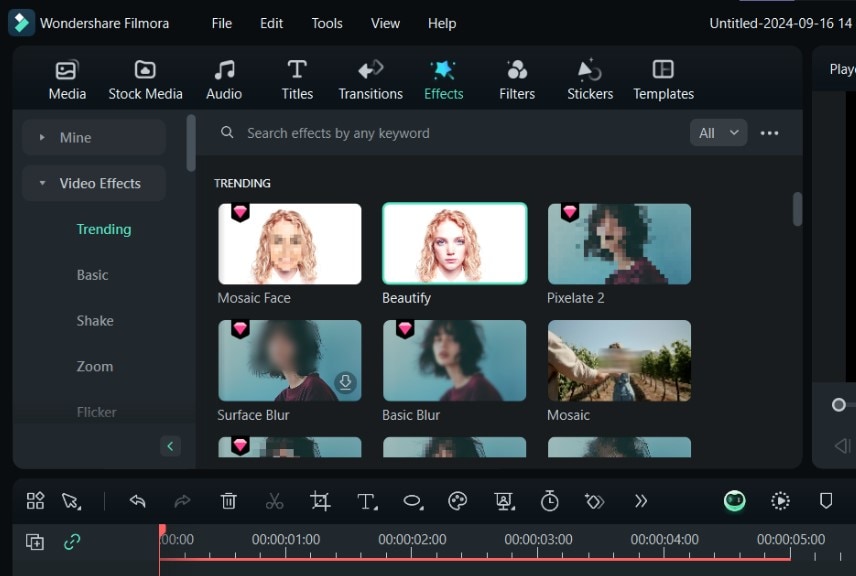
ขั้นตอนที่ 4: ไปที่ เอฟเฟกต์โดยยังคงเลือกหน้ากากอยู่ แล้วคลิกเลือกเอฟเฟกต์เบลอที่คุณต้องการ
ขั้นตอนที่ 5: ตอนนี้คุณสามารถปรับค่าความทึบและความแรงของเบลอได้ จากนั้นเลื่อนไทม์ไลน์ไปข้างหน้าและย้อนกลับเพื่อให้แน่ใจว่าเบลออยู่เหนือใบหน้าตลอดทั้งวิดีโอ
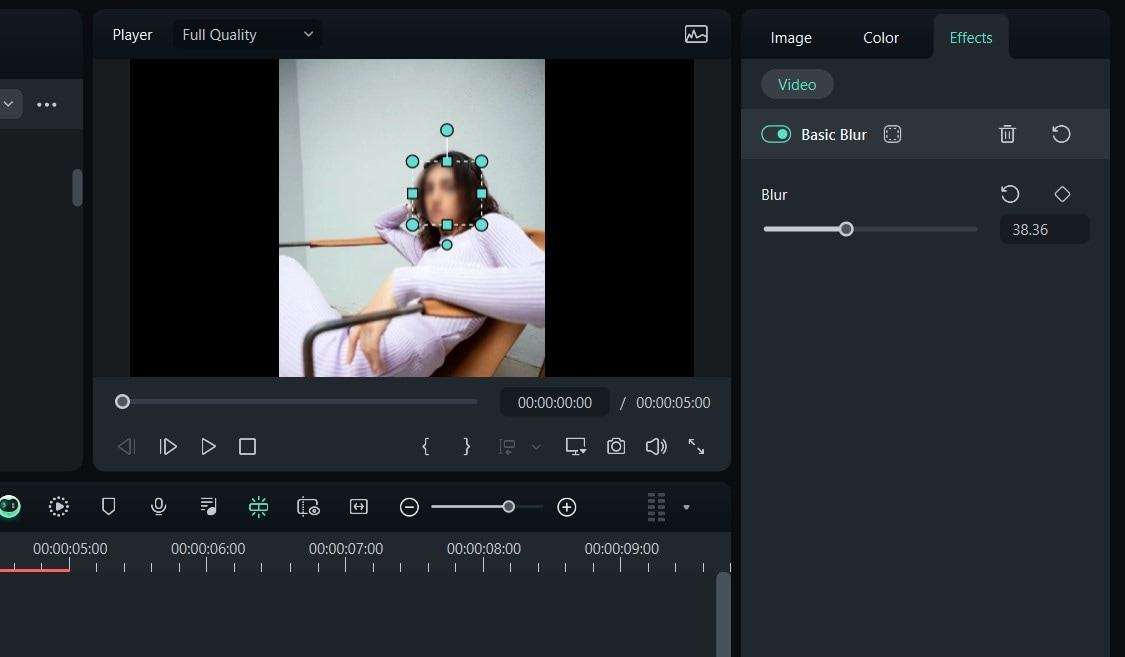
แค่นี้เอง ง่ายมาก!
สรุป
การรู้จัก วิธีซ่อนใบหน้าในวิดีโอ เป็นสิ่งหนึ่ง แต่การเลือกแพลตฟอร์มที่เหมาะสมก็เป็นอีกส่วนหนึ่ง โชคดีที่บทความนี้ครอบคลุมทั้งสองอย่าง พร้อมแนะนำวิธีที่มีประสิทธิภาพหลายรูปแบบในการปกปิดใบหน้าในวิดีโอได้อย่างรวดเร็วด้วย Wondreeshare Filmora
Filmora เป็นตัวเลือกที่สมบูรณ์แบบสำหรับนักตัดต่อวิดีโอ ผู้สร้างเนื้อหา และแม้แต่ผู้กำกับภาพยนตร์มืออาชีพทุกระดับความชำนาญ นอกจากนี้ เมื่อคุณมีแพลตฟอร์มนี้บนอุปกรณ์ ก็ง่ายที่จะปฏิบัติตามขั้นตอนในคู่มือนี้ แล้วคุณรออะไรอยู่ล่ะ? ดาวน์โหลด Filmora ได้เลยวันนี้!

