



คุณเคยถ่ายวิดีโอตัวเอง หรืออาจจะเป็นผู้อื่น จากนั้นก็มีคนแปลกหน้าหรือบุคคลอื่นเดินผ่านเข้ามาด้วยใบหน้าที่เบลอใช่ไหม? นี่เป็นปัญหาที่บรรณาธิการวิดีโอหลายคนประสบ เพราะมันมักจะทำให้ความสนใจของผู้ชมหลุดออกไปจากตัวแบบ แม้ว่าปัญหานี้จะดูเหมือนแก้ไขไม่ได้ แต่เทคโนโลยีการตัดต่อวิดีโอสมัยใหม่มีวิธีแก้ไขให้คุณแล้ว
โชคดีที่มีเครื่องมือหลายอย่างที่ช่วยให้คุณทำเช่นนี้ได้ ตั้งแต่ซอฟต์แวร์บนเดสก์ท็อปไปจนถึงเครื่องมือออนไลน์และแอปพลิเคชันมือถือ ในคู่มือนี้ คุณจะได้สำรวจวิธีลบใบหน้าเบลอออกจากวิดีโอโดยใช้ Wondershare Filmora, Clideo Video Clearer และ PowerDirector

ในบทความนี้
ส่วนที่ 1: วิธีลบใบหน้าเบลอออกจากวิดีโอบนเดสก์ท็อปด้วย AI
Wondershare Filmoraเป็นซอฟต์แวร์ตัดต่อวิดีโอทรงพลังที่ขึ้นชื่อเรื่องอินเทอร์เฟซใช้งานง่ายและฟีเจอร์ขั้นสูง หนึ่งในความสามารถที่โดดเด่นก็คือAI Object Removerซึ่งสามารถลบวัตถุรวมถึงใบหน้าเบลอออกจากวิดีโอได้อย่างมีประสิทธิภาพ ฟีเจอร์นี้ใช้ AI เพื่อช่วยลบใบหน้าเบลอที่ไม่ต้องการในวิดีโอของคุณ ทำให้ได้ผลงานที่สะอาดและดูดีขึ้น
ฟีเจอร์และข้อดีของ Wondershare Filmora
ข้อดีที่คุณจะได้รับเมื่อใช้ Filmora มีดังนี้:
- AI object removerด้วยความช่วยเหลือของ AI คุณสามารถลบวัตถุจากเฟรม เช่น ข้อความ ลายน้ำ โลโก้ หรือบุคคล ทำให้คุณหรือวัตถุหลักของคุณโดดเด่นขึ้นด้วยเครื่องมือทรงพลังนี้
- เครื่องมือแก้ไขวิดีโอหลากหลายมีเอฟเฟกต์ ทรานซิชัน และอื่น ๆ Filmora มีชุดเครื่องมือที่ครบถ้วนช่วยให้ผู้ใช้ตัดต่อวิดีโออย่างมืออาชีพ เช่น การปรับแต่งสี ตัดต่อเสียง และโมชั่นกราฟิก
- ตัวเลือกการส่งออกคุณภาพสูงรองรับหลายรูปแบบและความละเอียด ผู้ใช้สามารถส่งออกวิดีโอที่ตัดต่อในรูปแบบต่าง ๆ ให้เหมาะสมกับแต่ละแพลตฟอร์ม เพื่อให้แน่ใจว่าวิดีโอจะเล่นได้คมชัดในทุกอุปกรณ์
คู่มือทีละขั้นตอนสำหรับการลบใบหน้าเบลอด้วย Wondershare Filmora
มาดูกันว่า ง่ายแค่ไหนในการลบใบหน้าเบลอออกจากวิดีโอโดยใช้ Filmora:
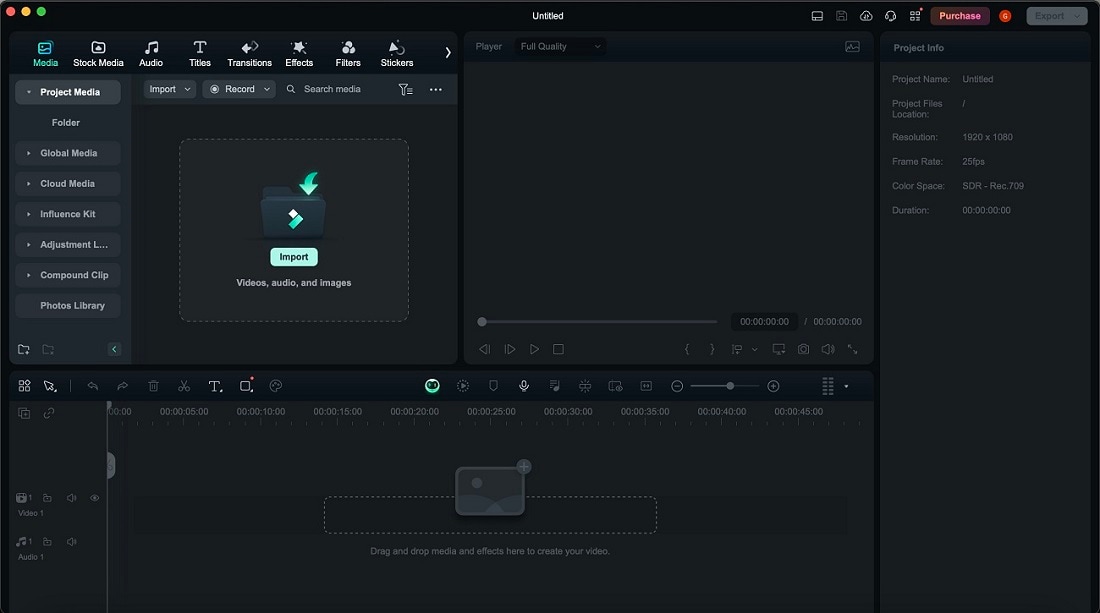
- ขั้นตอนที่ 1:เปิด Wondershare Filmora และสร้างโปรเจ็กต์ใหม่ กดนำเข้าเพื่อเพิ่มไฟล์วิดีโอของคุณลงในไลบรารีสื่อ แล้วลากและวางไฟล์วิดีโอลงในไทม์ไลน์
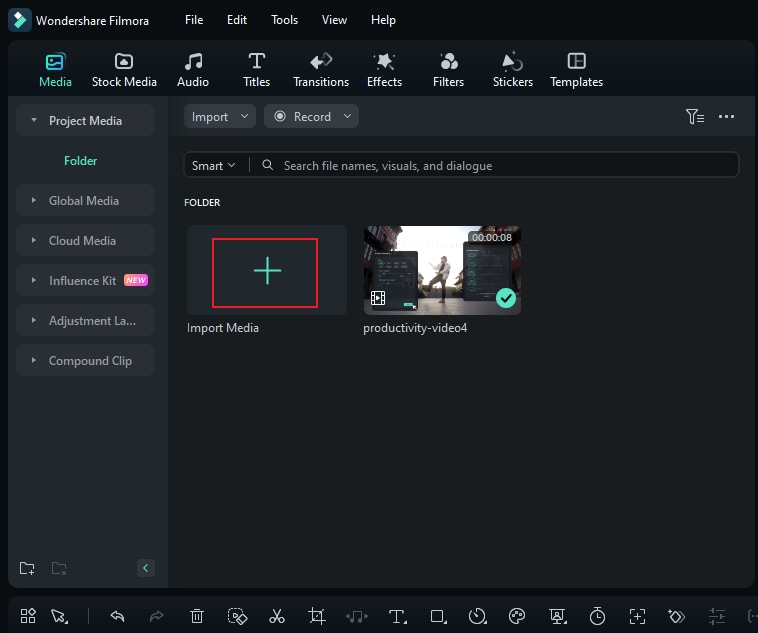
หมายเหตุ:ตรวจสอบให้แน่ใจว่าวิดีโออยู่ในรูปแบบที่ Filmora รองรับเพื่อหลีกเลี่ยงปัญหาความเข้ากันได้
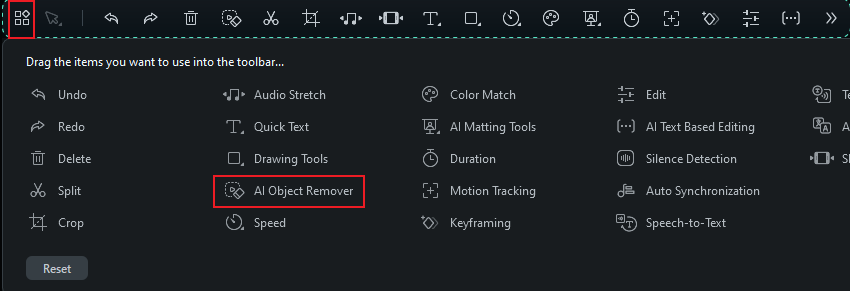
- ขั้นตอนที่ 2:กดปรับแต่งที่ด้านซ้ายล่าง จากนั้นลากAI Object Removerไปไว้ที่แถบเครื่องมือหลักเพื่อให้ง่ายต่อการใช้งาน
- ขั้นตอนที่ 3:ตอนนี้ ให้คลิกที่AI Object Removerในแถบเครื่องมือ หน้าต่างป๊อปอัพจะปรากฏขึ้นซึ่งคุณจะเห็นเครื่องมือSmart Brushใช้เครื่องมือนี้แล้วลากรอบ ๆ บริเวณใบหน้าเบลอในวิดีโอ หากมีจุดที่อยากแก้ไขเพิ่มเติมด้วยตนเอง ให้ใช้เครื่องมือEraserเพื่อลบส่วนที่ไม่ต้องการ
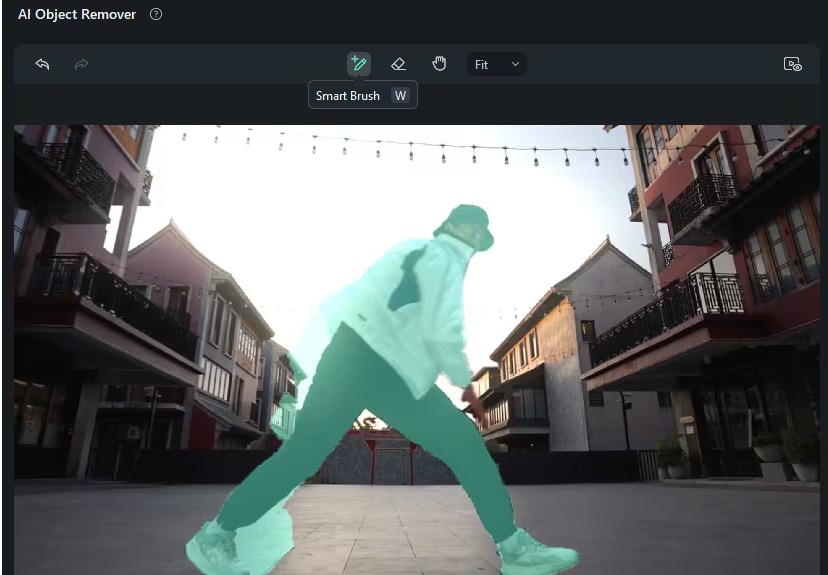
- ขั้นตอนที่ 4:ตัวอย่างวิดีโอที่คุณแก้ไข หากพอใจแล้ว ให้กดลบจากนั้นส่งออกวิดีโอของคุณ พร้อมใช้งานสำหรับการแชร์ทันที
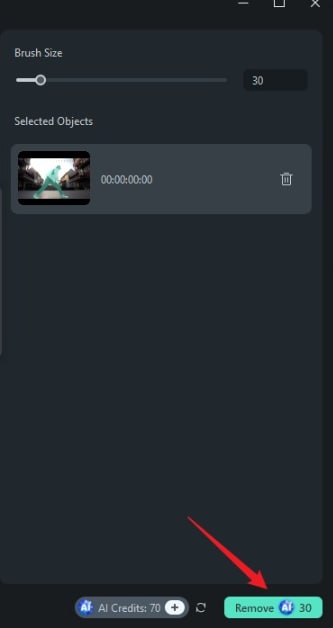
โดยทำตามขั้นตอนเหล่านี้ คุณสามารถลบใบหน้าเบลอออกจากวิดีโอด้วย Wondershare Filmora ได้อย่างมีประสิทธิภาพ ได้วิดีโอที่คมชัดระดับมืออาชีพที่น่าประทับใจ
ส่วนที่ 2: วิธีลบใบหน้าเบลอจากวิดีโอออนไลน์
เครื่องมือออนไลน์ เช่นClideo Video Clearerเป็นทางเลือกที่สะดวกสำหรับผู้ที่ไม่ต้องการติดตั้งโปรแกรม เครื่องมือนี้ทำงานผ่านเบราว์เซอร์ ช่วยให้คุณลบใบหน้าเบลอจากวิดีโอได้โดยตรงจากอุปกรณ์ใดก็ได้ที่เชื่อมต่ออินเทอร์เน็ต
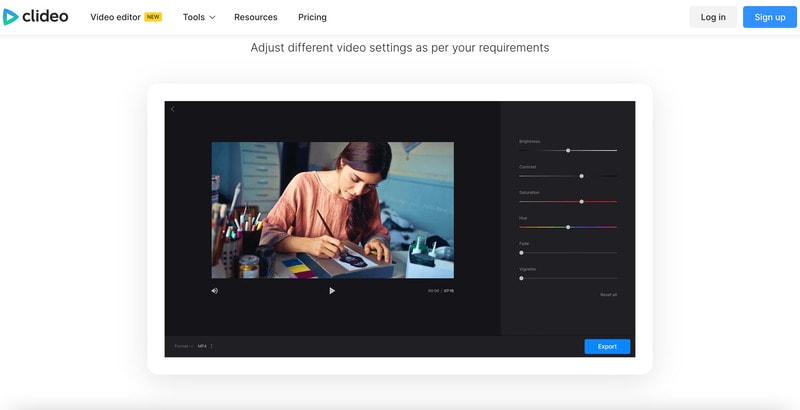
ขั้นตอนการลบใบหน้าเบลอด้วย Clideo
มาดูกันว่า Clideo ใช้งานง่ายแค่ไหนสำหรับลบใบหน้าเบลอจากวิดีโอออนไลน์:
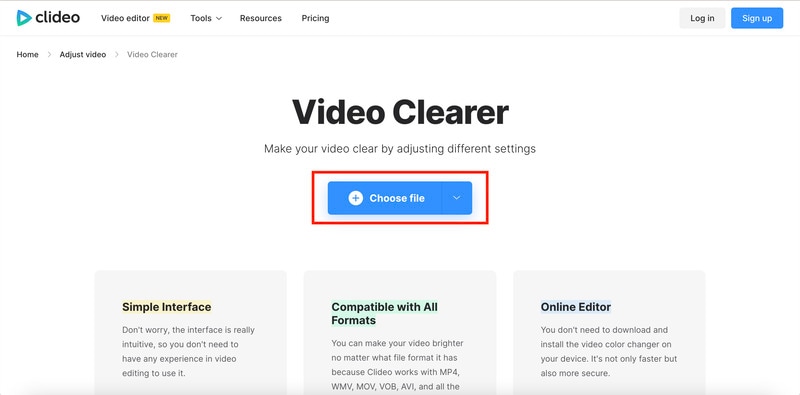
- ขั้นตอนที่ 1:ไปที่Clideo Video Clearerเว็บไซต์ แล้วคลิกเลือกไฟล์เพื่ออัปโหลดวิดีโอจากคอมพิวเตอร์ หรือเลือกไฟล์จากพื้นที่เก็บข้อมูลบนคลาวด์
- ขั้นตอนที่ 2:เมื่อวิดีโอถูกอัปโหลดแล้ว ใช้เครื่องมือที่มีเพื่อปรับความสว่าง, คอนทราสต์, ความอิ่มตัวสี, เฉดสี, การเฟดและขอบมืด (Vignette)อินเทอร์เฟซมักมีตัวเลื่อนหรือเครื่องมืออื่น ๆ สำหรับปรับคุณภาพวิดีโออย่างละเอียด
เคล็ดลับ:ก่อนจะเสร็จสมบูรณ์ ให้ดูตัวอย่างวิดีโอที่แก้ไขแล้วเพื่อให้มั่นใจว่าการเบลอถูกลบออกและคุณภาพวิดีโอตรงตามที่ต้องการ
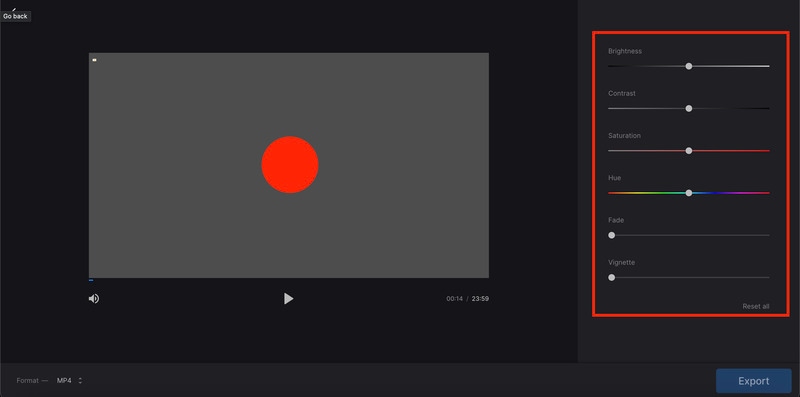
- ขั้นตอนที่ 3:หากพอใจกับการปรับแต่ง ให้คลิกดาวน์โหลดเพื่อบันทึกวิดีโอที่เคลียร์แล้วลงในอุปกรณ์ของคุณ
ด้วย Clideo Video Clearer คุณสามารถเพิ่มคุณภาพวิดีโอของคุณได้อย่างรวดเร็ว ง่ายดาย โดยไม่ต้องติดตั้งโปรแกรมเพิ่มเติม
ส่วนที่ 3: วิธีลบใบหน้าเบลอออกจากวิดีโอบน iPhone และ Android
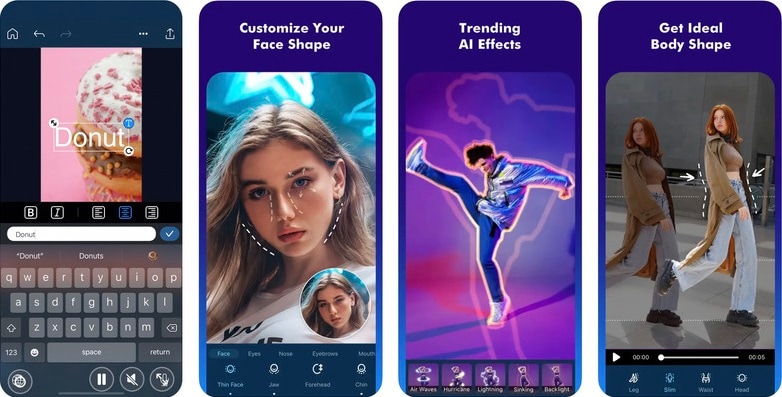
PowerDirectorเป็นแอปที่เชื่อถือได้สำหรับผู้ใช้มือถือทั้งบน iPhone และ Android มีฟังก์ชันต่าง ๆ สำหรับการตัดต่อวิดีโอ รวมถึงเครื่องมือเพิ่มความคมชัดของวิดีโอและลบภาพเบลอได้ด้วย
ขั้นตอนการลบเบลอใบหน้าด้วย PowerDirector
ดูวิธีลบใบหน้าเบลอออกจากวิดีโอด้วย PowerDirector บนมือถือของคุณ:
- ขั้นตอนที่ 1: ดาวน์โหลดและติดตั้ง PowerDirector จาก App Store หรือ Google Play Store เมื่อติดตั้งเสร็จ ให้เปิด PowerDirector และเริ่มโครงการใหม่โดยเลือกอัตราส่วนภาพและการตั้งค่าโปรเจกต์ที่ต้องการ
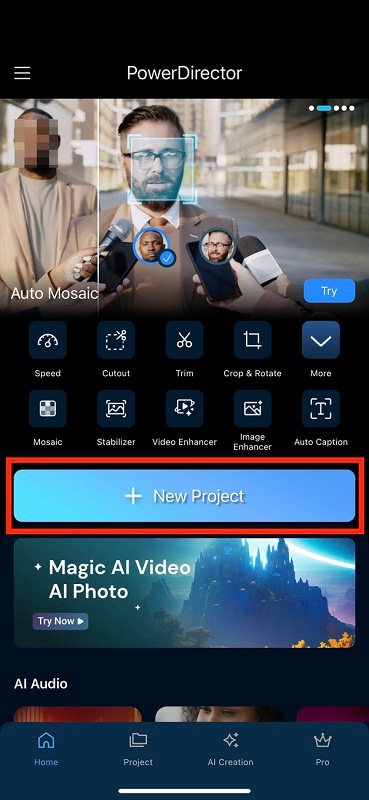
- ขั้นตอนที่ 2: แตะไอคอนสื่อเพื่อเพิ่มไฟล์วิดีโอลงในไทม์ไลน์ คุณสามารถเลือกวิดีโอจากแกลเลอรี่ของอุปกรณ์หรือบันทึกวิดีโอใหม่โดยตรงในแอป
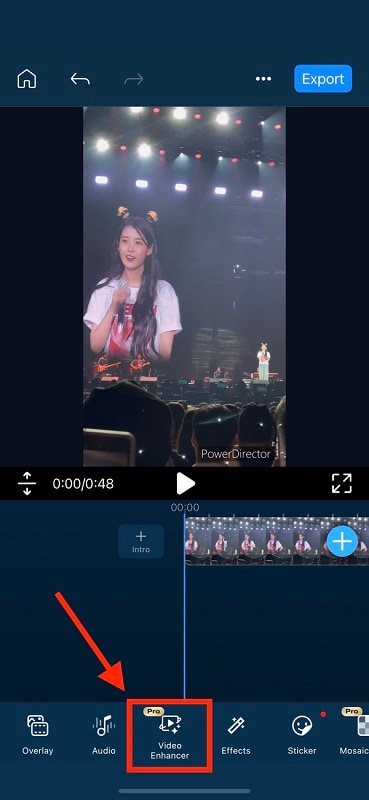
- ขั้นตอนที่ 3: เมื่ออัปโหลดเสร็จ ให้เลื่อนลงด้านล่างของหน้าจอแล้วคลิกที่ Video Enhancer เครื่องมือ เครื่องมือนี้มีสไลเดอร์และตัวเลือกหลากหลายเพื่อปรับแต่งคุณภาพวิดีโอ ดูตัวอย่างวิดีโอที่แก้ไขเพื่อแน่ใจว่าเบลอร์ถูกลบอย่างมีประสิทธิภาพและคุณภาพเป็นที่น่าพอใจ
หมายเหตุ: ฟีเจอร์นี้ต้องการบัญชี Pro
- ขั้นตอนที่ 4: เมื่อปรับแต่งเสร็จและพอใจ ให้ส่งออกวิดีโอโดยแตะไอคอนส่งออก เลือกความละเอียดและรูปแบบที่ต้องการ แล้วบันทึกวิดีโอหรือแบ่งปันลงแพลตฟอร์มโซเชียลมีเดียโดยตรง
แอป PowerDirector เวอร์ชันมือถือช่วยให้คุณตัดต่อและปรับแต่งวิดีโอได้ทุกที่ เหมาะสำหรับผู้ใช้มือถือที่ต้องการ ลบใบหน้าเบลอออกจากวิดีโอ.
สรุป
การลบใบหน้าเบลอออกจากวิดีโอมีความสำคัญต่อการสร้างเนื้อหาที่คมชัดและมีคุณภาพสูงที่ดึงดูดผู้ชม ไม่ว่าจะใช้ซอฟต์แวร์เดสก์ท็อปอย่าง Wondershare Filmora, เครื่องมือออนไลน์อย่าง Clideo Video Clearer หรือแอปมือถืออย่าง PowerDirector แต่ละวิธีมีทางออกที่ช่วยให้คุณได้ผลลัพธ์ที่ชัดเจนและเป็นมืออาชีพ เลือกวิธีที่เหมาะสมกับความต้องการของคุณที่สุด
สำหรับตัวเลือกที่ครอบคลุมและทรงพลังที่สุด ขอแนะนำ Wondershare Filmora เป็นอย่างยิ่ง ด้วยฟีเจอร์ AI Video Object Remover และเครื่องมือตัดต่อที่ครบครัน ทำให้เหมาะสำหรับผู้ที่ต้องการแก้ไขวิดีโอที่มีวัตถุหรือใบหน้าที่ไม่ต้องการ ลองใช้งานและสัมผัสความแตกต่างในการตัดต่อวิดีโอของคุณโดยเฉพาะถ้าคุณต้องการ ลบใบหน้าเบลอออกจากวิดีโอ.

