

การค้นหาตัวแก้ไขวิดีโอที่ให้คุณเบลอใบหน้าได้ฟรีอาจเป็นเรื่องที่ท้าทาย โชคดีที่ InShot มีฟีเจอร์นี้ รวมถึงความสามารถในการตัดต่อวิดีโออื่น ๆ InShot เป็นแอปตัดต่อวิดีโอที่ใช้งานง่าย ซึ่งช่วยให้คุณสามารถเบลอใบหน้าได้อย่างรวดเร็วและฟรี อย่างไรก็ตาม แม้ซอฟต์แวร์นี้จะมีข้อดีเหล่านี้ หลายคนก็ยังสงสัยว่าจะเบลอใบหน้าใน InShot ได้อย่างไร.
ข่าวดีก็คือบทความนี้มีคำตอบทั้งหมดเกี่ยวกับฟีเจอร์เบลอใบหน้าของ InShot เราจะพูดถึงข้อจำกัดของซอฟต์แวร์นี้ รวมถึงแนะนำทางเลือกสำหรับการเบลอใบหน้าได้อย่างไร้รอยต่อ ดังนั้นมาเริ่มกันเลย!
ในบทความนี้
ส่วนที่ 1 วิธีเบลอใบหน้าใน InShot

ก่อนเข้าสู่ขั้นตอนการเบลอใบหน้าใน InShotคุณควรทราบว่าคุณไม่สามารถติดตั้งเครื่องมืออย่างเป็นทางการของ InShot ลงในคอมพิวเตอร์ได้โดยตรง คุณต้องใช้ตัวจำลอง เช่น BlueStacks แต่คุณสามารถใช้งานแอปบนมือถือได้ นี่คือวิธีเบลอใบหน้าใน InShot บนมือถือ:
ใช้ Sticker Blur
ขั้นตอนที่ 1: เปิด InShot และนำเข้าวิดีโอของคุณเข้าสู่ชุดตัดต่อ จากนั้นไปที่Stickerในเมนูด้านล่าง

ขั้นตอนที่ 2: เลือกDetailจากตัวเลือกและเลือกแบบเบลอที่คุณต้องการ

ขั้นตอนที่ 3: ปรับคุณสมบัติของเบลอ เช่น ขนาด ความแรง รูปทรง และตำแหน่งตามต้องการ

ขั้นตอนที่ 4: ปรับระยะเวลาของเบลอให้มันอยู่จนจบวิดีโอ แล้วใช้ keyframing เพื่อให้เบลออยู่กับที่ตลอดวิดีโอ

ใช้ InShot Effects
ขั้นตอนที่ 1: เปิด InShot และนำเข้าวิดีโอที่คุณต้องการ ตั้งค่าขนาดตามต้องการ

ขั้นตอนที่ 2: จากแถบด้านล่าง คลิกที่Effects.

ขั้นตอนที่ 3: เลือกBlurและเพิ่มเอฟเฟกต์เบลอที่คุณต้องการ ปรับระดับความเบลอ

ขั้นตอนที่ 4: ปรับระยะเวลาของเอฟเฟกต์และส่งออกวิดีโอไปที่มือถือของคุณ จากนั้นกลับไปที่ชุดตัดต่อ

ขั้นตอนที่ 5: จากแถบด้านล่าง คลิกที่PIPและเพิ่มวิดีโอที่เบลอไว้ลงในไทม์ไลน์ ปรับผ่านหน้าจอให้ขนาดเท่ากับวิดีโอปกติบนไทม์ไลน์ เพื่อให้คนในวิดีโอทั้งสองอยู่ในตำแหน่งเดียวกัน

ขั้นตอนที่ 6: คลิกวิดีโอที่เบลอและเลือกMaskจากตัวเลือกการแก้ไข จากนั้นเลือกหน้ากากวงกลมและปรับขนาดตามใบหน้า

ขั้นตอนที่ 7: เพิ่ม keyframe ที่จุดเริ่มต้นของวิดีโอ หากพบว่าใบหน้าขยับออกจากจุดเบลอ ให้หยุดวิดีโอและปรับหน้ากากให้ครอบคลุมใบหน้าอีกครั้ง เนื่องจากเพิ่ม keyframe แล้ว เบลอจะติดตามการเคลื่อนไหว ทำซ้ำขั้นตอนนี้จนกว่าใบหน้าจะถูกครอบคลุมตลอดวิดีโอ

วิธีเบลอใบหน้าด้วย InShot บน PC
เมื่อคุณดาวน์โหลด InShot ผ่าน BlueStacks หรือโปรแกรมจำลองอื่น ๆ แล้ว คุณสามารถทำตามขั้นตอนด้านล่างเพื่อเบลอใบหน้าใน InShotบน PC ของคุณ:
ขั้นตอนที่ 1: เปิดแอปและนำเข้าวิดีโอของคุณ
ขั้นตอนที่ 2: ไปที่ Sticker ในเมนูหลัก จากนั้นเลือก Detail
ขั้นตอนที่ 3: เลือกชนิดของเบลอที่ต้องการ
ขั้นตอนที่ 4: ปรับคุณสมบัติของเบลอ เช่น รูปทรง ความแรง และระยะเวลา แล้วเพิ่ม keyframing เพื่อให้เบลออยู่กับใบหน้าตลอดทั้งวิดีโอ
ส่วนที่ 2 ข้อจำกัดของการเบลอใบหน้าใน InShot

แม้จะมีข้อดี แต่การใช้ InShot เพื่อเบลอใบหน้าก็มีข้อจำกัดหลายประการ ดังนั้นขณะเรียนรู้วิธีเบลอใบหน้าใน InShotคุณควรพิจารณาข้อจำกัดเหล่านี้เพื่อเตรียมพร้อม นอกจากนี้ยังช่วยให้คุณตัดสินใจได้ว่า InShot ตอบโจทย์คุณหรือไม่ ด้านล่างนี้คือ 4 ข้อจำกัดของการเบลอใบหน้าใน InShot:
- ปัญหาในการใช้ InShot กับ PC: เนื่องจากคุณต้องเข้าถึง InShot บน PC ผ่านแอปภายนอก อาจเกิดปัญหาในการใช้งานแพลตฟอร์ม เช่น ค้าง หน่วง หรือมีปัญหาในการเปิดโปรแกรม
- ไม่มีระบบจดจำใบหน้าอัตโนมัติ: แม้จะมีสติกเกอร์สำหรับเบลอใบหน้า ระบบไม่ได้จดจำใบหน้าโดยอัตโนมัติและแนบจุดเบลอกับใบหน้าต้องปรับด้วยมือซึ่งเสียเวลา
- ไม่มีระบบติดตามใบหน้าอัตโนมัติInShot ไม่มีฟีเจอร์ติดตามใบหน้าอัตโนมัติ คุณต้องเพิ่ม keyframing ด้วยตนเองเพื่อให้เบลออยู่กับใบหน้าตลอดทั้งวิดีโอ ต้องใช้เวลาและความพยายาม
ส่วนที่ 3 ทางเลือกที่ดีที่สุดแทน InShot สำหรับเบลอใบหน้า
เนื่องจากข้อจำกัดของการเบลอใบหน้าใน InShot อาจไม่ใช่ตัวเลือกที่ดีที่สุด โดยเฉพาะหากคุณต้องการเอฟเฟกต์เบลอใบหน้าขั้นสูงที่ช่วยประหยัดเวลาและแรงงาน สำหรับประสบการณ์การตัดต่อที่ไร้รอยต่อ คุณต้องใช้เครื่องมือเบลอใบหน้าที่มีฟีเจอร์ครบครัน มีเอฟเฟกต์และพรีเซ็ตหลากหลาย

Wondershare Filmoraเป็นเครื่องมือแก้ไขวิดีโอที่หลากหลาย มีเอฟเฟกต์วิดีโอและเทมเพลตมากมายให้เลือก ไม่ว่าคุณจะเป็นมือใหม่ ระดับกลาง หรือมืออาชีพ แพลตฟอร์มนี้คือสิ่งที่คุณต้องการ
Filmora มีวิธีเบลอใบหน้า 2 แบบหลักสำหรับเดสก์ท็อปเพียงไม่กี่คลิก ได้แก่ Face-off และ AI Mosaic ด้านล่างคือฟีเจอร์ยอดนิยมของ Filmora สำหรับเบลอใบหน้า:
- การติดตามแบบไดนามิกเพื่อให้เบลอใบหน้าอยู่กับที่ในวิดีโอ
- การจดจำใบหน้าอัตโนมัติ ค้นหาใบหน้าในวิดีโอและปรับเอฟเฟกต์เบลอให้เหมาะสม ช่วยประหยัดเวลาและแรง
- Motion tracking ทำให้เบลอเคลื่อนที่ไปกับเป้าหมายอย่างลื่นไหลตลอดวิดีโอ
- เบลอใบหน้าในวิดีโอด้วยเครื่องมือหลากหลายและอินเทอร์เฟซไดนามิก
- เอฟเฟกต์วิดีโอ/เสียงและมีสินทรัพย์สร้างสรรค์มากมาย
- AI อัจฉริยะสำหรับการสร้างคอนเทนต์แบบไร้ความพยายาม
- ใช้งานง่าย มีความเป็นมืออาชีพ แต่เหมาะกับมือใหม่
- รองรับ Mac, Windows, iOS และ Android



วิธีเบลอใบหน้าด้วย AI Mosaic
ก่อนเริ่ม โปรดดาวน์โหลด Filmora จากเว็บไซต์อย่างเป็นทางการ เมื่อพร้อมแล้ว นี่คือวิธีเบลอใบหน้าในวิดีโอด้วยฟีเจอร์ AI Mosaic ของ Filmora:
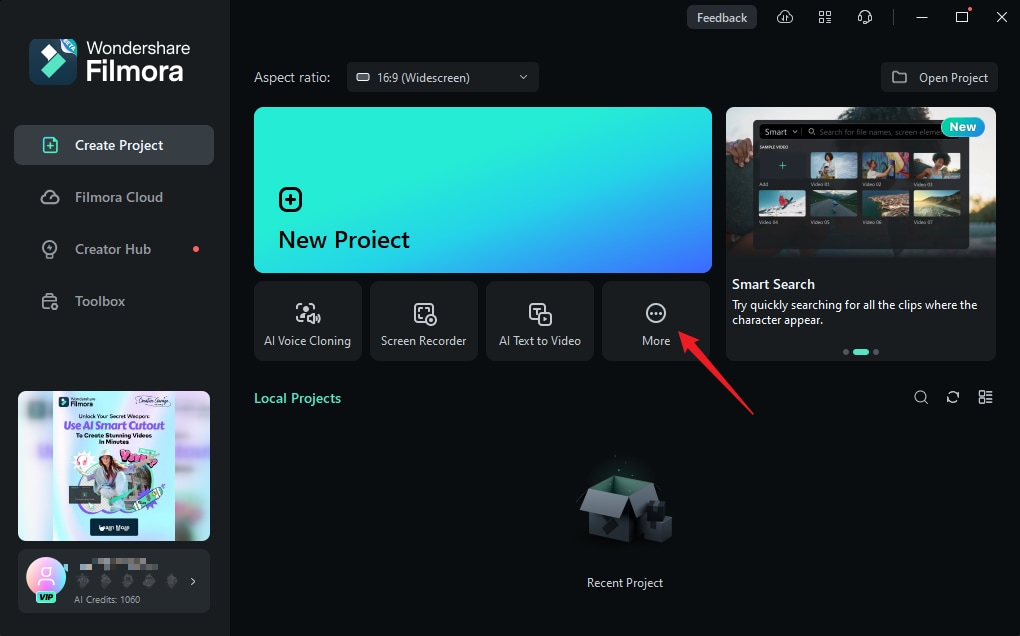
ขั้นตอนที่ 1: เปิด Filmora บน PC ของคุณ ไปที่Moreหรือเลือกจุดสามจุดที่ปลายเมนูตัดต่อ
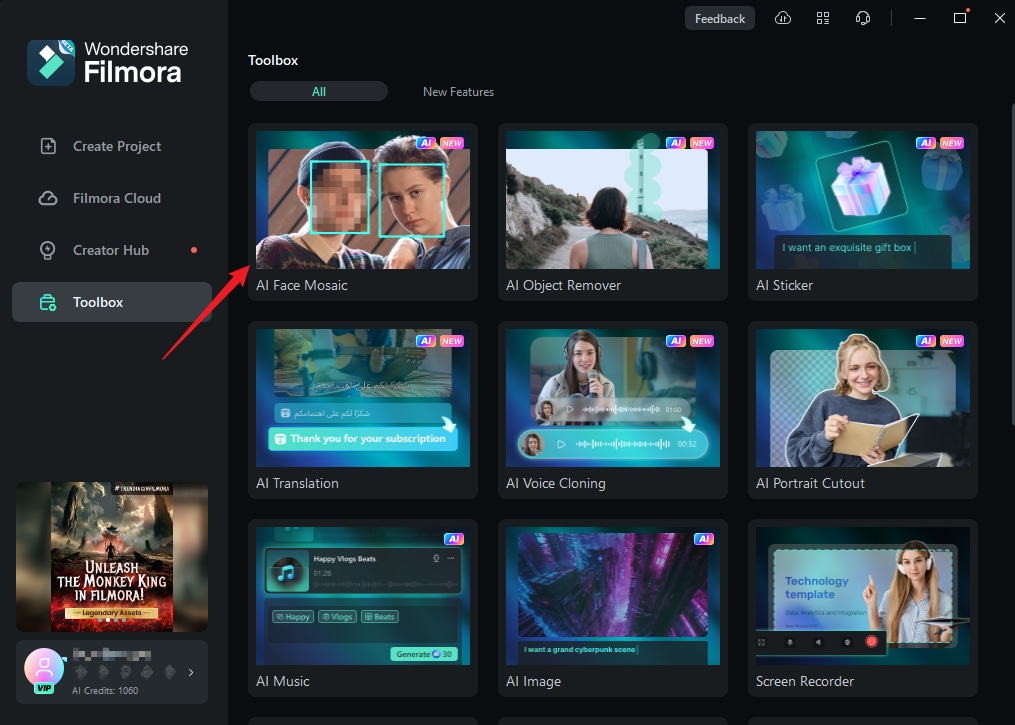
ขั้นตอนที่ 2: เลือกAI Face Mosaicจากนั้นนำเข้าสื่อของคุณเพื่อแก้ไข
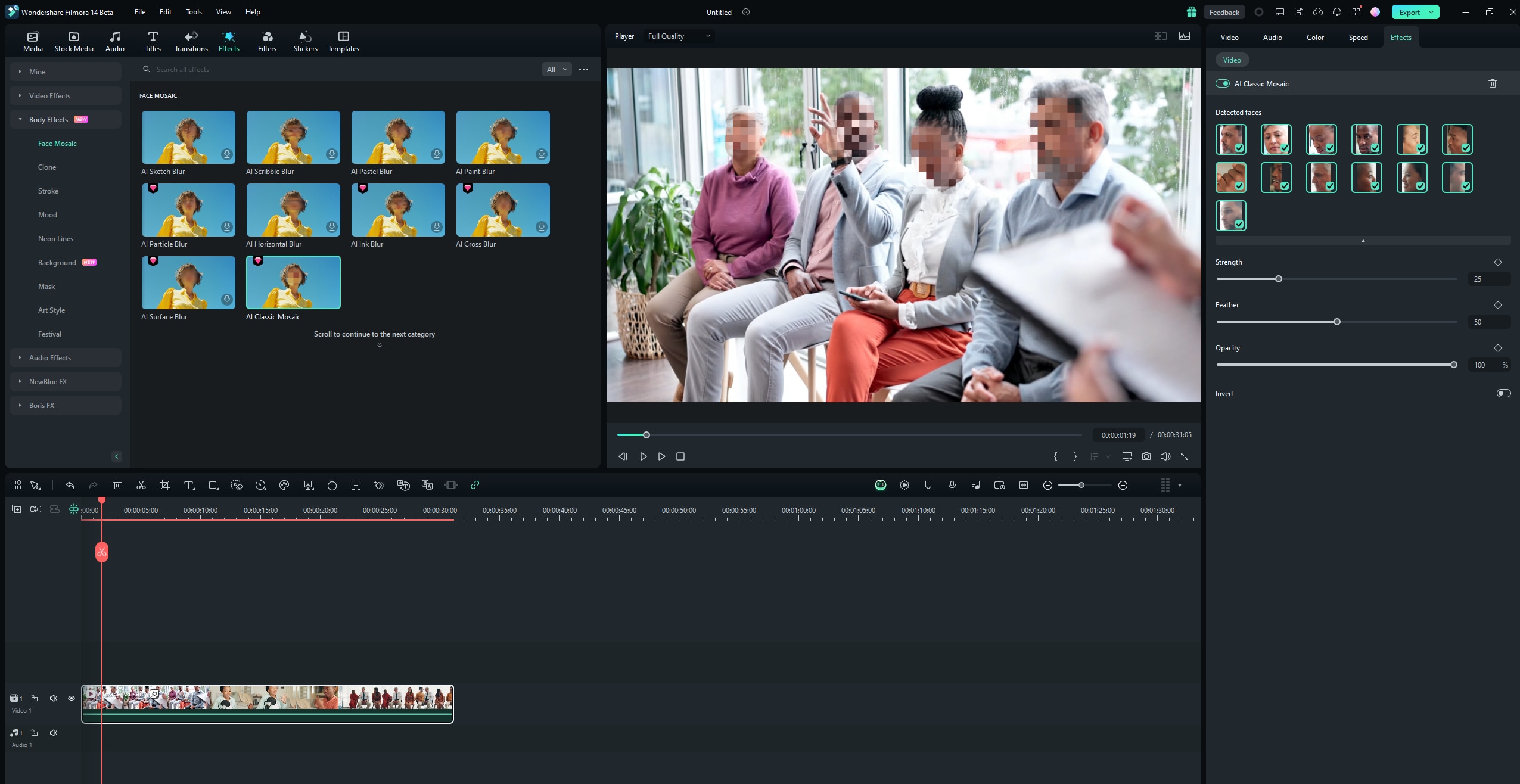
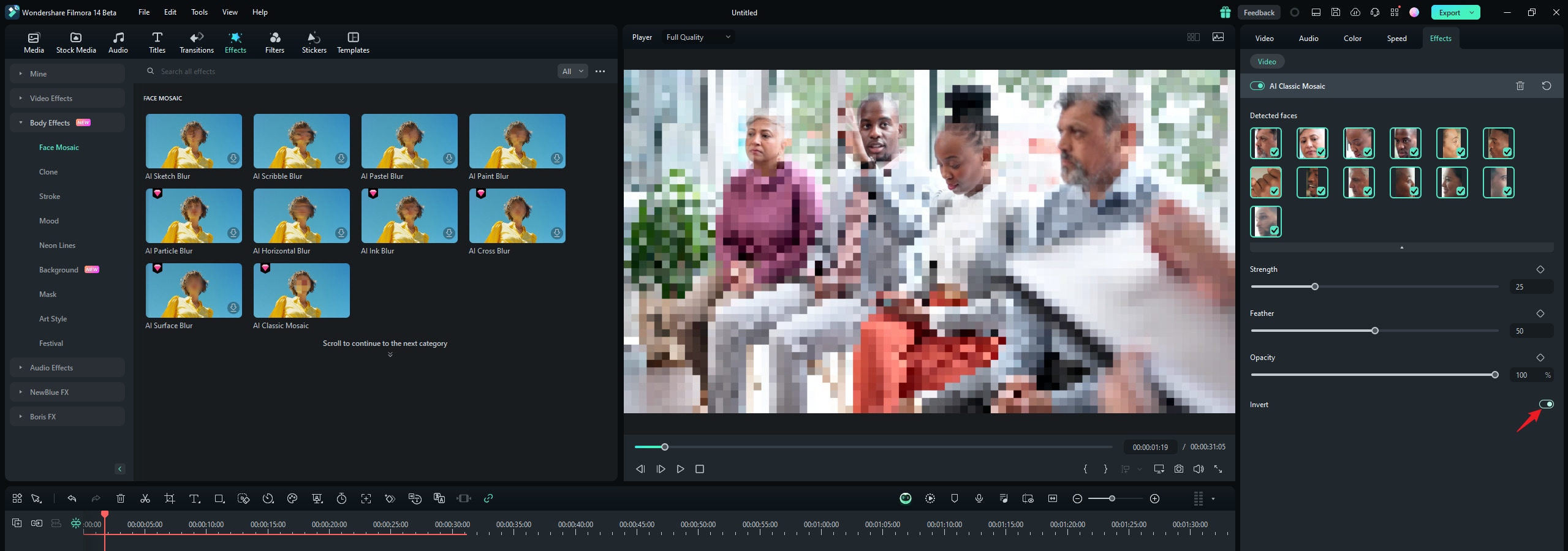
ขั้นตอนที่ 3: Filmora จะวิเคราะห์วิดีโอและใช้เอฟเฟกต์เบลอใบหน้าทั้งหมดโดยอัตโนมัติ เมื่อเสร็จใบหน้าทุกใบจะถูกเบลอ
ขั้นตอนที่ 4: หากต้องการลบเอฟเฟกต์เบลอ mosaic ออกจากใบหน้า ให้ยกเลิกเลือกจากแผงขวาในชุดแก้ไข
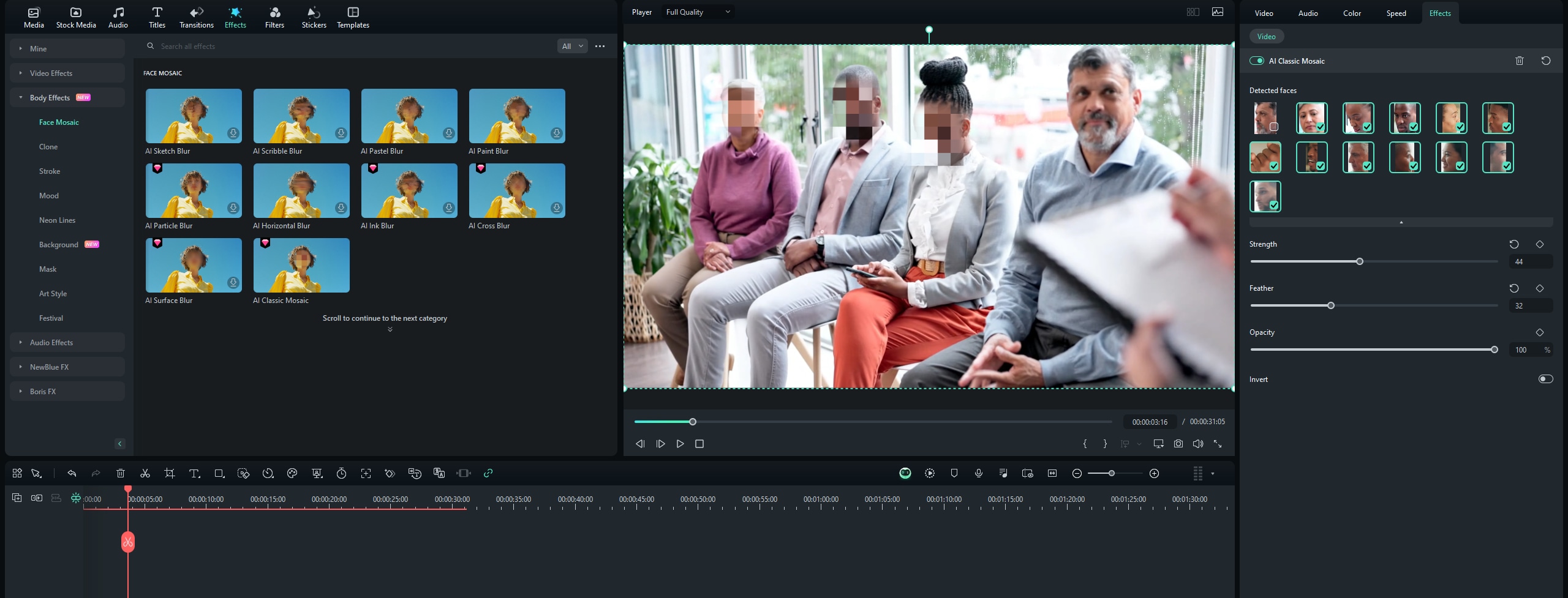
ขั้นตอนที่ 5: คุณสามารถปรับตัวกรองในแผงขวาเพื่อปรับความทึบและระดับเบลอตามต้องการ
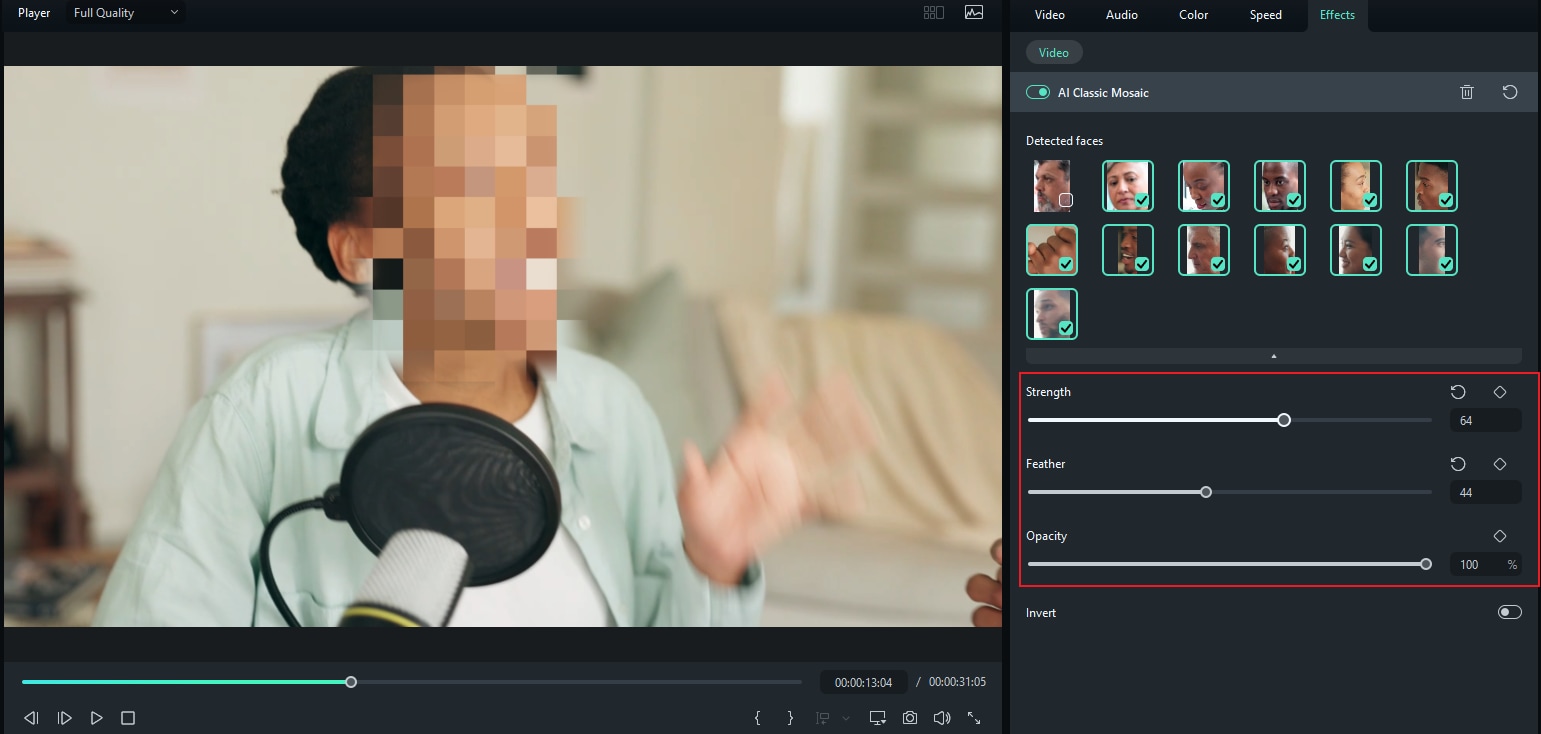
ขั้นตอนที่ 6: หากต้องการกลับด้านโมเสก คลิกที่Invertวิดีโอรอบ ๆ (ยกเว้นใบหน้า) จะกลายเป็นโมเสก
วิธีเบลอใบหน้าด้วยเอฟเฟกต์ Face-off
วิธีที่สองในการเบลอใบหน้าใน Filmora คือใช้เอฟเฟกต์จากชุดแก้ไข นี่คือวิธีทำ:
ขั้นตอนที่ 1: เปิด Filmora และคลิกที่New Projectเพื่อเริ่มต้น

ขั้นตอนที่ 2: นำเข้าสื่อด้วยฟีเจอร์ลากและวาง หรือคลิกที่Importและเลือกไฟล์สื่อจาก PC

ขั้นตอนที่ 3: แตะ เอฟเฟกต์ จากเมนูที่อยู่ด้านบนของชุดเครื่องมือแก้ไข

ขั้นตอนที่ 4: หากคุณไม่เห็นเอฟเฟกต์ Face-off ในหน้ารายการแรกของ Effects ให้ค้นหา Face-off ในแถบค้นหา

ขั้นตอนที่ 5: คลิกที่ Face-off เพื่อดาวน์โหลด จากนั้นเพิ่มไปยังสื่อของคุณในไทม์ไลน์ ต่อไปให้แสดงตัวอย่างวิดีโอเพื่อให้แน่ใจว่าการเบลออยู่ในตำแหน่งที่ถูกต้องก่อนบันทึก

คำแนะนำมือโปร: หากคุณต้องการใช้เอฟเฟกต์การเบลอแบบอื่น คุณสามารถเพิ่มเอฟเฟกต์โมเสค ซึ่งสามารถปรับประเภทการเบลอที่ต้องการได้โดยมีข้อจำกัดน้อยลง ในการเข้าถึง ให้ค้นหา Mosaic ใน Effects แถบค้นหา และเพิ่มเอฟเฟกต์นี้ลงในวิดีโอของคุณในไทม์ไลน์
ส่วนที่ 4: InShot VS Filmora - เครื่องมือที่ดีที่สุดสำหรับการเบลอใบหน้า
| คุณลักษณะ/แง่มุม | Filmora | InShot |
| การเข้าถึงบนอุปกรณ์ต่างๆ | Filmora มีเวอร์ชันสำหรับ PC Windows และ Mac รวมถึงอุปกรณ์ Android และ iPhone | InShot อย่างเป็นทางการสามารถดาวน์โหลดได้เฉพาะบนโทรศัพท์มือถือ |
| การรู้จำใบหน้าอัตโนมัติ | Filmora มีระบบรู้จำใบหน้าอัตโนมัติ ช่วยประหยัดเวลาการเลือกใบหน้าและปรับเบลอด้วยตนเอง | InShot ไม่มีระบบรู้จำใบหน้าอัตโนมัติ |
| การติดตามแบบไดนามิก | Filmora มีระบบติดตามแบบไดนามิก รับรองการเบลออยู่ในตำแหน่งบนใบหน้าตลอดคลิปวิดีโอของคุณ | InShot ไม่มีระบบติดตามแบบไดนามิก แต่สามารถเพิ่ม Keyframing ลงในวิดีโอได้ |
| อินเทอร์เฟซแบบลากและวาง | Filmora ใช้อินเทอร์เฟซลากและวางแบบไดนามิกสำหรับนำเข้าสื่อ เพิ่มเอฟเฟกต์ สติ๊กเกอร์ และอื่นๆ | InShot มีอินเทอร์เฟซลากและวางที่เรียบง่าย ให้คุณจัดคลิปในไทม์ไลน์และเพิ่มเอฟเฟกต์ได้ |
| กลุ่มผู้ใช้ | Filmora เหมาะกับมือใหม่ นักตัดต่อวิดีโอระดับกลาง และมืออาชีพ | InShot ถูกออกแบบสำหรับมือใหม่และนักตัดต่อระดับกลางที่ไม่จำเป็นต้องใช้ฟังก์ชันตัดต่อขั้นสูง |
สุดท้าย เครื่องมือที่คุณควรใช้ขึ้นอยู่กับความต้องการและความชอบของคุณ หากต้องการเบลอใบหน้าอย่างรวดเร็วโดยไม่ต้องใช้ฟีเจอร์ขั้นสูง สามารถใช้ InShot ได้ อย่างไรก็ตาม หากต้องการฟีเจอร์ตัดต่อวิดีโอและเบลอใบหน้าแบบเจาะลึก Filmora คือทางเลือกที่ดีที่สุด
สรุป
การเรียนรู้เบลอใบหน้าใน InShot ไม่ยากอย่างที่คิด แต่ต้องได้รับคำแนะนำที่เหมาะสม หากคุณยังเริ่มต้นใช้งานแพลตฟอร์มนี้ สามารถใช้ขั้นตอนและเคล็ดลับในคู่มือนี้ช่วยคุณได้
ในอีกทาง หากคุณต้องการทางเลือกขั้นสูงมากกว่าแค่ เบลอใบหน้าใน InShot, Filmora คือทางออกที่คุณต้องการ ตั้งแต่เอฟเฟกต์เบลอใบหน้าหลากหลายไปจนถึงฟีเจอร์ AI สำหรับวัตถุประสงค์เดียวกัน Filmora สามารถช่วยตัดต่อวิดีโอได้อย่างไร้รอยต่อ ดาวน์โหลด Filmora วันนี้เพื่อเริ่มใช้งาน!

