
- แก้ไขเลนส์ขั้นสูง พร้อมบิดเบี้ยวน้อยที่สุด
- เอฟเฟกต์วิดีโอ/เสียงและแอสเซ็ทครีเอทีฟมากมาย
- AI อัจฉริยะเพื่อการสร้างสรรค์เนื้อหาอย่างง่ายดาย
- ใช้งานง่าย มืออาชีพ และเหมาะสำหรับผู้เริ่มต้น
- ใช้งานบน Mac และ Windows




คุณเคยถ่ายภาพหรือวิดีโอแล้วพบว่าผลลัพธ์ดูแปลกไปจากที่คาดไว้เล็กน้อยไหม? เส้นที่ควรตรงอาจโค้งงอ หรือเส้นโค้งกลับดูตรงขึ้น มุมมองเพี้ยนไป และบางองค์ประกอบดูยืดหรือสั้นลง
ปัญหาเหล่านี้เกิดขึ้นบ่อยกว่าที่คุณคิด และมักเกิดจากเอฟเฟ็กต์ความบิดเบือนของเลนส์.
ข่าวดีก็คือสิ่งเหล่านี้สามารถแก้ไขได้ด้วยการแก้ไขเลนส์ or โอเวอร์เลย์ความบิดเบือนของเลนส์ที่สามารถช่วยคุณได้
การใช้วิธีที่ถูกต้องขณะถ่ายทำและการตัดต่อด้วยซอฟต์แวร์ที่ดีจะช่วยกำจัดทุกจุดของความบิดเบือนและทำให้ภาพถ่ายและวิดีโอของคุณดูดีที่สุด
เลนส์กล้องของคุณเป็นอุปกรณ์ที่ซับซ้อน เลนส์แต่ละตัวอาจมีชิ้นเลนส์ (และวัสดุอื่น ๆ) มากมายอยู่ภายใน ถึงแม้จะออกแบบมาเพื่อช่วยกันสร้างภาพคุณภาพสูง แต่ส่วนประกอบเหล่านี้ก็อาจทำงานขัดแย้งกันและทำให้เกิดความบิดเบือนขึ้น แม้แต่เลนส์ราคาแพงก็เจอปัญหานี้ได้
พูดง่าย ๆ ความบิดเบือนคือความผิดรูปในภาพหรือวิดีโอสุดท้ายของคุณ
หมายถึงภาพหรือวิดีโอของคุณไม่แสดงสภาพตามธรรมชาติหรือ “ความจริง” ของสิ่งที่ถ่ายไว้
บางครั้ง ความบิดเบือนก็ให้ผลลัพธ์ที่น่าสนใจ เช่น มุมมองแปลกใหม่ (นึกถึงเอฟเฟ็กต์ฟิชอาย) ทำให้ภาพโดดเด่นและสร้างความประทับใจให้ผู้ชม แต่บางครั้งก็เป็นสิ่งรบกวนที่ทำให้ภาพเสียหาย
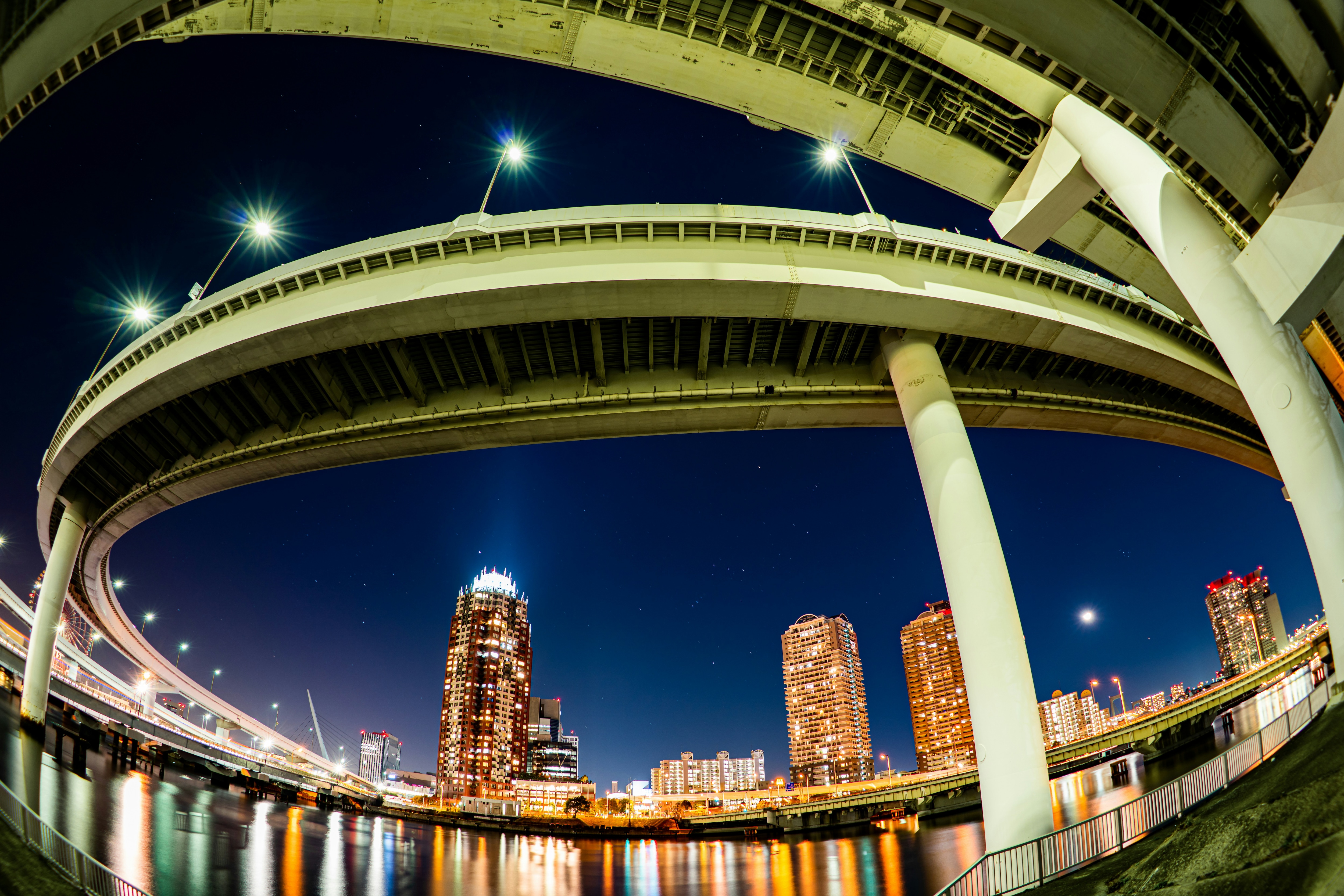
ความบิดเบือนไม่ใช่เพียงลักษณะเดียวเท่านั้น แต่มาได้หลายรูปแบบ ที่พบบ่อยคือสิ่งที่เรียกว่า การคลาดเคลื่อนทางเรขาคณิต ที่ทำให้สิ่งต่าง ๆ ในภาพผิดรูป
การคลาดเคลื่อนทางเรขาคณิต มี 3 แบบที่พบได้บ่อย:
บาร์เรลเป็นแบบที่พบบ่อยกับเลนส์มุมกว้าง เส้นที่ตรงตามธรรมชาติจะงอโค้งออก เหมือนรูปทรงถัง (เหมือนชื่อ)
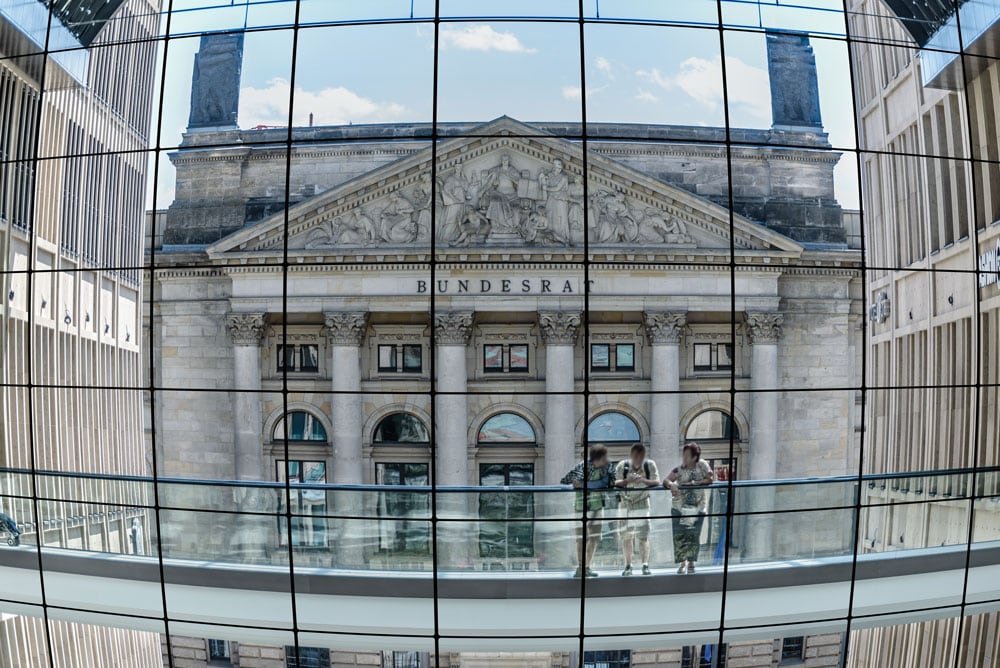
ความบิดเบือนแบบเข็มหมุดตรงข้ามกับแบบบาร์เรล คือเส้นตรงจะดูโค้งเข้าในภาพ
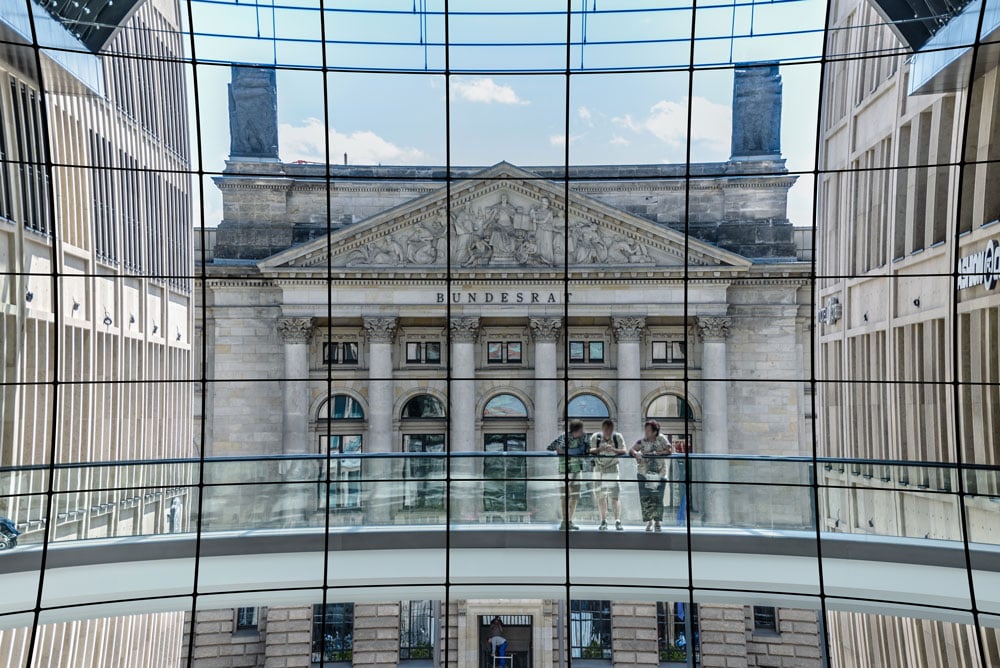
ส่วนแบบคลื่นหรือหนวดคือการรวมของบาร์เรลและเข็มหมุด คือเส้นตรงกลางจะโค้งออก (เหมือนบาร์เรล) แต่ขอบจะโค้งเข้า (เหมือนเข็มหมุด)
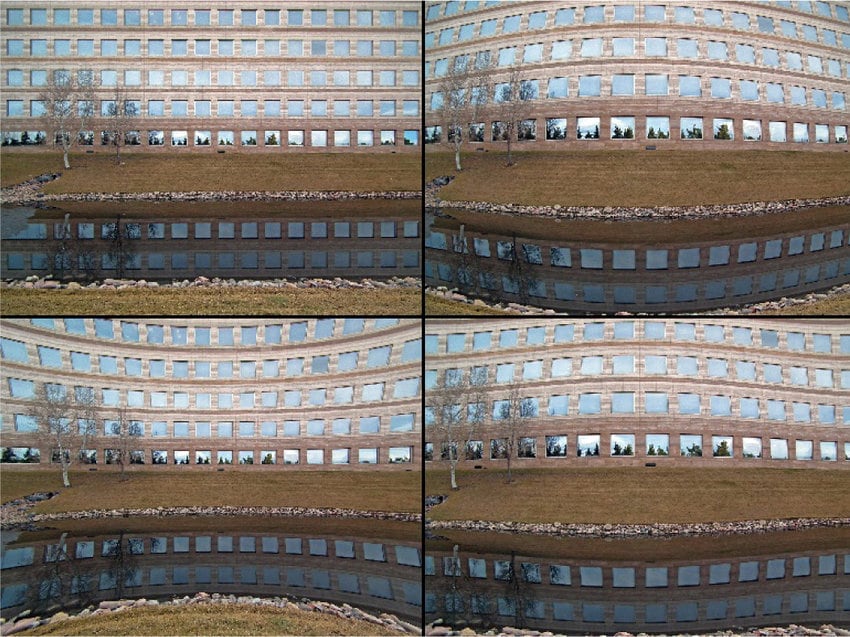
แม้ว่าทุกกล้องจะมีความบิดเบือนของเลนส์อยู่บ้าง แต่คุณก็สามารถลดผลกระทบได้ขณะถ่ายทำและลดงานตัดต่อภายหลังด้วยวิธีต่อไปนี้:
นี่คือคำแนะนำทั่วไปบางอย่างเพื่อช่วยลดความบิดเบือน ระดับความบิดเบือนจะขึ้นอยู่กับสไตล์การถ่าย อุปกรณ์ และวัตถุที่คุณเลือก อาจต้องทดลองเพื่อหาวิธีลดความบิดเบือนที่เหมาะกับคุณที่สุด
อย่างที่กล่าวไป เกือบทุกกล้องและเลนส์จะมีความบิดเบือน แม้คุณจะลดให้น้อยลงเวลาใช้จริงแต่ไม่อาจกำจัดได้หมด แต่ขั้นตอนการตัดต่อหลังถ่ายสามารถแก้ไขได้จนหมดจด
นี่คือเครื่องมือยอดนิยมสำหรับแก้ไขความบิดเบือนของเลนส์ด้วย Photoshop
Wondershare Filmoraถือเป็นโปรแกรมตัดต่อวิดีโอที่หลากหลาย มีฟีเจอร์ขั้นสูงมากมายที่ช่วยปรับแต่งวิดีโอทุกเฟรม ใช้งานง่าย ทรงพลัง และสะดวก รองรับทั้ง Mac และ Windows
ฟีเจอร์แก้ไขเลนส์นี้ช่วยลบความบิดเบือนที่เหลืออยู่ในวิดีโอของคุณได้ง่าย ๆ แค่ไม่กี่ขั้นตอน:
ขั้นตอนที่ 1:ดาวน์โหลดและติดตั้ง Filmora จากนั้นคลิกที่เข้าสู่ระบบในเมนูหลักเพื่อสมัครบัญชีของคุณ;
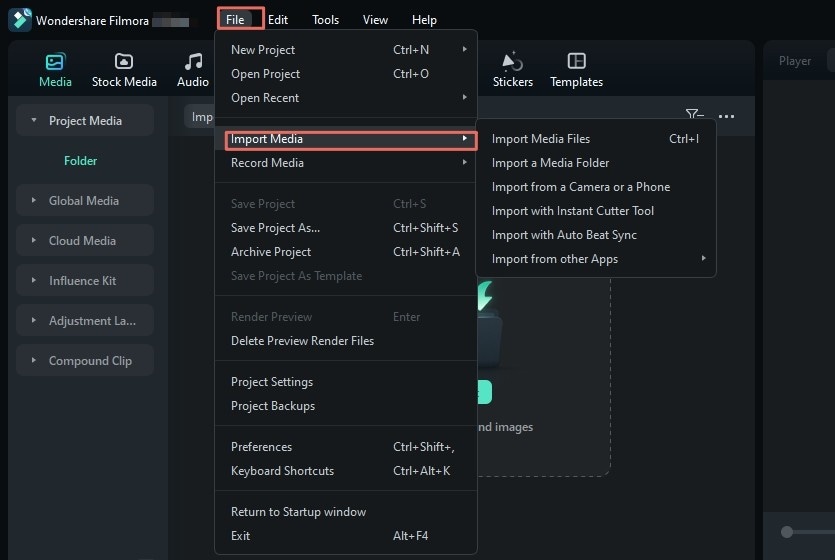
ขั้นตอนที่ 2:คลิกโปรเจกต์ใหม่ไปที่ไฟล์ > นำเข้าสื่อเพื่ออัปโหลดคลิปของคุณ;
ขั้นตอนที่ 3:ลากคลิปลงไทม์ไลน์แล้วเลือกไว้;
ขั้นตอนที่ 4:ไปที่วิดีโอ > AI Tools > การแก้ไขเลนส์แล้วลากแถบเลื่อนสู่ตำแหน่งที่Onต้องการ
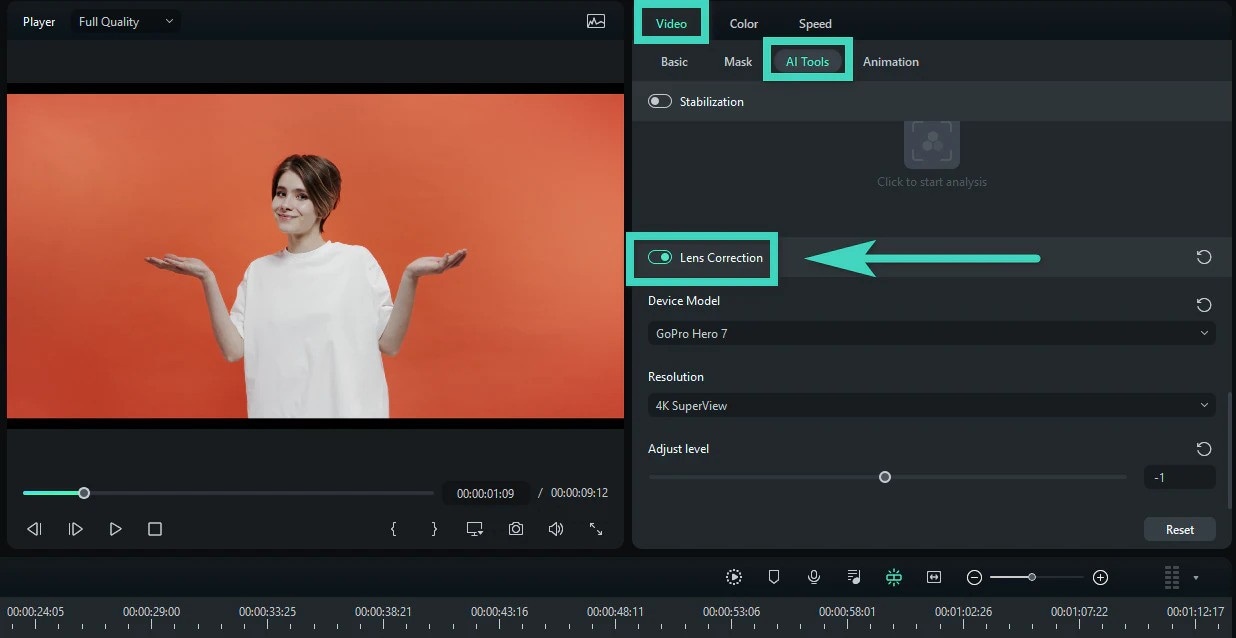
ขั้นตอนที่ 5:คลิกรายการแบบเลื่อนลงใต้รุ่นอุปกรณ์และเลือกกล้องที่คุณใช้
ขั้นตอนที่ 6:คลิกรายการแบบเลื่อนลงใต้ความละเอียดแล้วเลือกระดับความละเอียดตามโหมดที่ใช้ถ่ายวิดีโอ
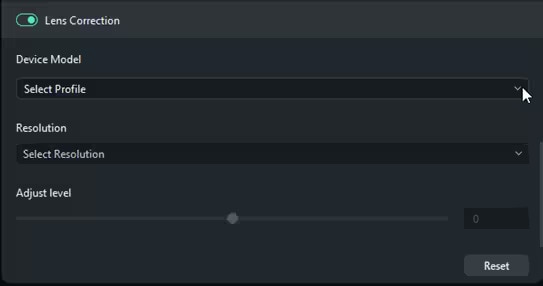
ขั้นตอนที่ 7:ใช้ปรับระดับปรับค่าการแก้ไขด้วยแถบเลื่อน
ขั้นตอนที่ 8:ตรวจสอบผลลัพธ์ในหน้าต่างแสดงตัวอย่างและปรับแต่งเพิ่มเติมถ้าต้องการ
หากคุณพอใจกับผลลัพธ์ ให้คลิกที่ส่งออกแล้วบันทึกวิดีโอ หรือเลือกแก้ไขเพิ่มเติมต่อได้ตามต้องการ
DaVinci Resolve เป็นหนึ่งในโปรแกรมยอดนิยม เป็นโปรแกรมตัดต่อครบวงจรที่มีความสามารถในการปรับแต่งสี เอฟเฟ็กต์พิเศษ ตัดต่อเสียง ฯลฯ พัฒนาโดย BlackMagicDesign รองรับ Windows, Mac และ Linux
เมื่อเทียบกับ Filmora แม้จะราคาสูงกว่า แต่ออกเวอร์ชั่นฟรีให้ได้พัฒนาเนื้อหาวิดีโอ ฟีเจอร์แก้ไขความบิดเบือนดีมาก จะใช้อัตโนมัติหรือกำหนดเองก็ได้ อย่างไรก็ดี Filmora ใช้งานง่ายกว่ามาก โดยเฉพาะเพราะหน้าตาโปรแกรมเป็นมิตรกับผู้ใช้
ต่อไปนี้คือวิธีใช้งาน:
ขั้นตอนที่ 1:เปิด DaVinci Resolve ในเครื่องของคุณแล้วไปที่ไฟล์ > สื่อ > นำเข้าสื่อเพื่ออัปโหลดวิดีโอของคุณ;
ขั้นตอนที่ 2:ลากวิดีโอลงไทม์ไลน์ จากนั้นไปที่แก้ไข > Inspector > การแก้ไขเลนส์;
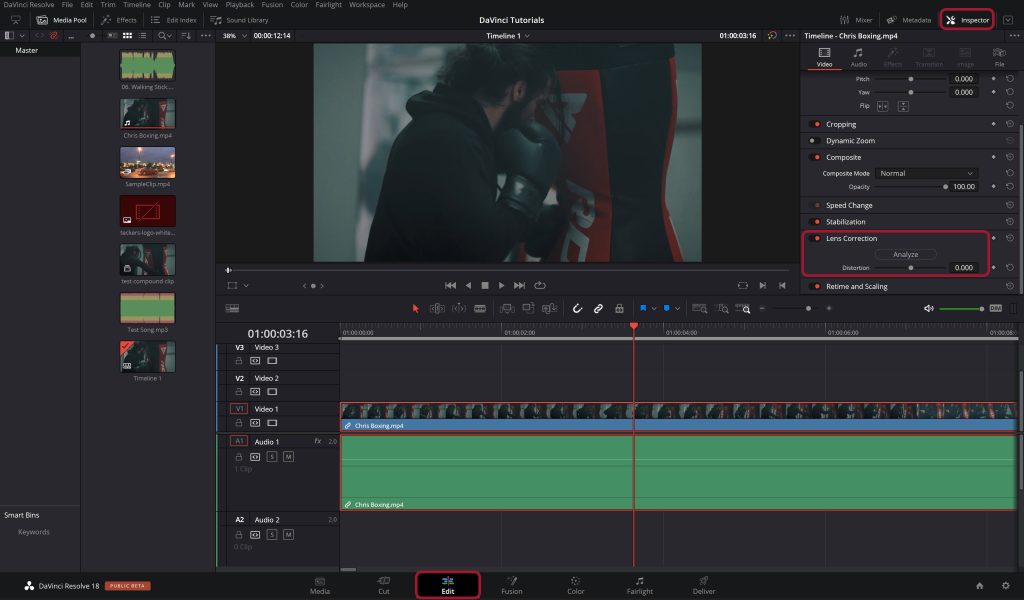
ขั้นตอนที่ 3:หากต้องการลบความบิดเบือนโดยอัตโนมัติให้คลิกวิเคราะห์;
ขั้นตอนที่ 4:ในการปรับด้วยตนเอง ให้ลากDistortion แถบเลื่อน
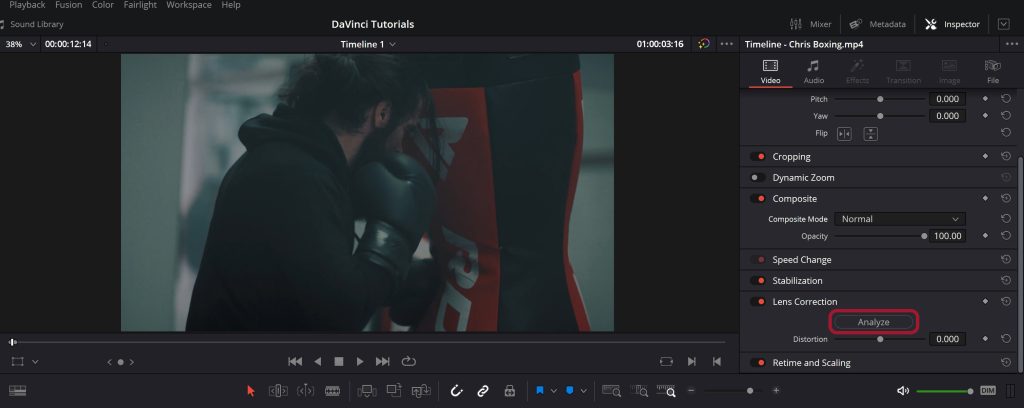
ไม่ว่าคุณจะปรับค่าด้วยตนเองหรือโดยอัตโนมัติ ควรดูตัวอย่างวิดีโอก่อนบันทึกการเปลี่ยนแปลงเสมอ การแก้ไขการบิดเบี้ยวของเลนส์มากเกินไปอาจทำให้สถานการณ์แย่ลงได้
หากคุณเป็นผู้ใช้แมค Final Cut Pro อาจเป็นเครื่องมือที่คุณต้องการสำหรับการแก้ไขเลนส์แบบใน Photoshop มีความเสถียร รวดเร็ว และใช้งานง่าย พร้อมฟีเจอร์หลากหลายในการเพิ่มพูนเนื้อหาของคุณ
โปรแกรมสามารถทำงานกับวิดีโอทุกประเภท ตั้งแต่มาตรฐานจนถึง 8K ที่สำคัญคือรองรับวิดีโอ ProRes และ ProRes RAW ให้คุณได้ทดลองปรับแต่งและพัฒนาวิดีโอของคุณตามที่ต้องการ
แต่การแก้ไขเลนส์ยังไม่ใช่ฟีเจอร์มาตรฐานใน Final Cut Pro คุณจะต้องติดตั้งปลั๊กอินที่เหมาะสม หรือทดลองใช้วิธี Fisheye hack
โดยสรุป Final Cut Pro มีเอฟเฟกต์ Fisheye ที่ทำให้วิดีโอของคุณดูบิดเบี้ยวมากขึ้น อย่างไรก็ตาม เนื่องจากคุณสามารถปรับระดับเอฟเฟกต์ Fisheye ได้ จึงสามารถลบการบิดเบี้ยวเลนส์ได้ด้วยการปรับค่าของ Fisheye ดังนี้:
ขั้นตอนที่ 1:เปิด Final Cut Pro, อัปโหลดวิดีโอของคุณ และลากไปที่ timeline;
ขั้นตอนที่ 2:ไปที่เอฟเฟกต์, เลือกFisheyeเอฟเฟกต์ แล้วลากไปยัง timeline;
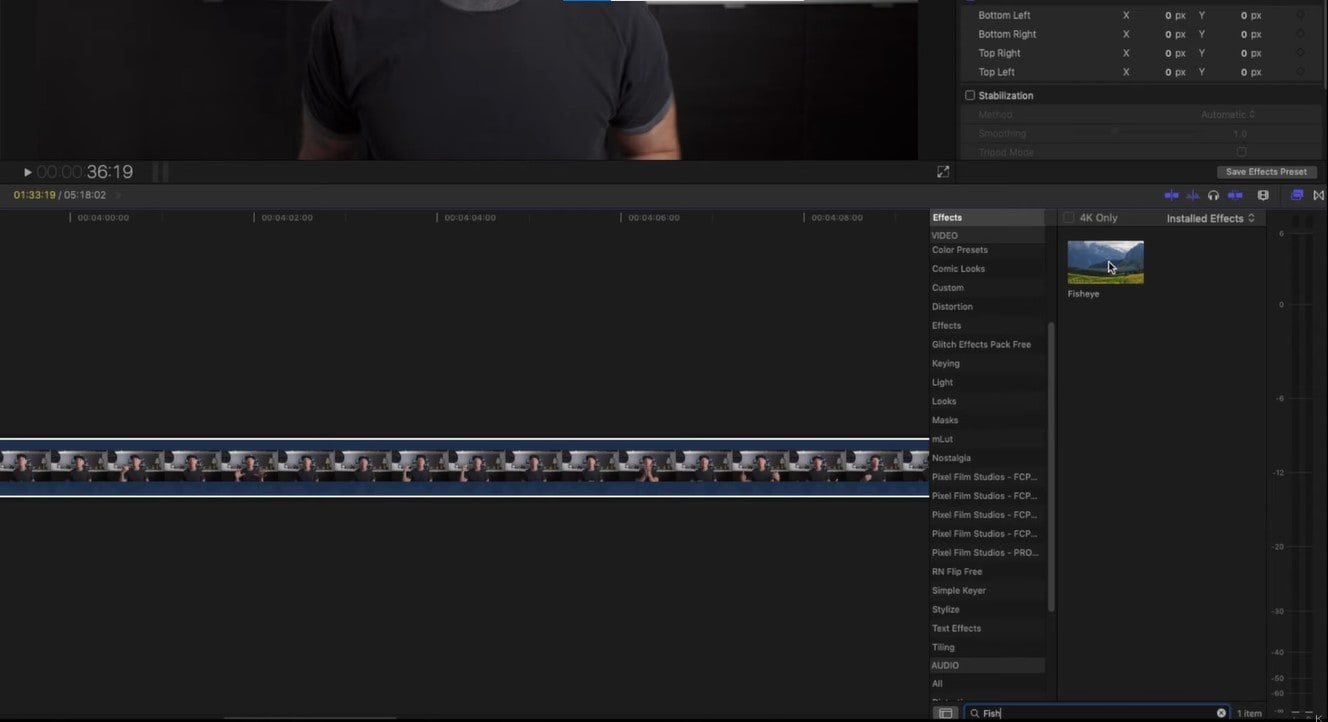
ขั้นตอนที่ 3:ใช้แถบเลื่อนถัดจากAmountเพื่อนำค่า Fisheye ไปในค่าลบ
ขั้นตอนที่ 4:ปรับต่อไปที่Amountจนกว่าคุณจะกำจัดการบิดเบี้ยวออกได้
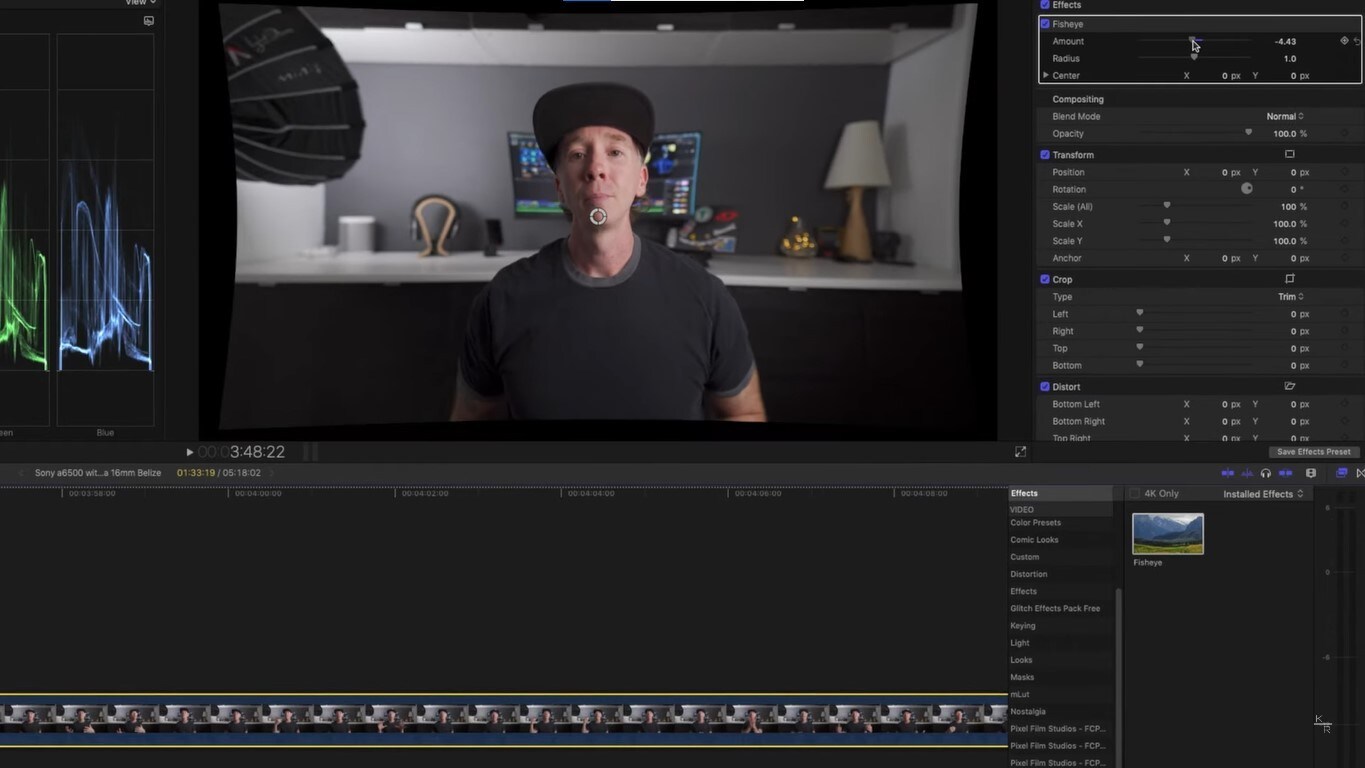
ค่าที่แน่นอนของAmountจะขึ้นอยู่กับประเภทของการบิดเบี้ยวของเลนส์ที่คุณกำลังเจอ และผลลัพธ์ที่คุณต้องการ คุณอาจต้องลองปรับแถบ Amount จนกว่าจะได้ผลลัพธ์ที่ต้องการ

การบิดเบี้ยวของเลนส์เป็นสิ่งที่เกิดขึ้นตามธรรมชาติจากกระบวนการผลิตเลนส์ของกล้อง ไม่ว่าคุณจะใช้เลนส์รุ่นไหน ราคาเท่าไร หรือคุณสมบัติพิเศษอย่างไร คุณก็มักจะเจอปัญหานี้ได้เสมอ
ข่าวดีคือคุณสามารถลดการบิดเบี้ยวได้ด้วยวิธีการถ่ายที่เหมาะสม และลบออกได้โดยการแก้ไขเลนส์ด้วยเครื่องมือต่าง ๆ เช่น Wondershare Filmora

