

แนวโน้มของ การสร้างวิดีโอแนวตั้ง กำลังได้รับความนิยมในปัจจุบัน แต่หากคุณกำลังบันทึกวิดีโอแบบแนวนอนสำหรับ YouTube หรือแพลตฟอร์มอื่นๆ อยู่แล้ว คุณไม่จำเป็นต้องสร้างเนื้อหาใหม่ตั้งแต่ต้นเพื่อเข้าร่วมเทรนด์นี้
เนื่องจากความนิยมที่เพิ่มขึ้นของ วิดีโอแนวตั้ง บนแพลตฟอร์มอย่าง Instagram, TikTok และ Snapchat ขณะนี้มีเครื่องมือมากมายที่ช่วยให้กระบวนการแปลงเป็นเรื่องง่ายและได้ผลลัพธ์ดี ดังนั้นหากคุณต้องการทราบวิธี ทำวิดีโอแนวตั้ง คุณมาถูกที่แล้ว
ในบทความนี้ เราจะนำคุณไปเรียนรู้วิธี ทำวิดีโอแนวตั้ง ซึ่งจะช่วยให้เนื้อหาของคุณดูน่าสนใจและมีคุณภาพสูงเหมาะกับการรับชมผ่านมือถือ
ในบทความนี้

ส่วนที่ 1: วิธีหลักในการทำวิดีโอแนวตั้ง
หลายคนถามว่า "จะทำวิดีโอของฉันให้แนวตั้งได้อย่างไร?" เพราะว่าวิดีโอแนวตั้งนั้นจำเป็นสำหรับแพลตฟอร์มอย่าง YouTube Shorts, Instagram Reels และ TikTok เนื่องจากเหมาะกับการชมบนมือถือ การสร้างเนื้อหาแนวตั้งที่น่าสนใจจำเป็นต้องใช้โปรแกรมตัดต่อวิดีโอที่เหมาะสมเพื่อรองรับรูปแบบนี้ได้อย่างสะดวก
หนึ่งในโปรแกรมที่นิยมคือ Wondershare Filmora ซึ่งถือว่าเป็นหนึ่งในโปรแกรมตัดต่อวิดีโอที่ทรงพลังและมีประสิทธิภาพ เหมาะสำหรับมือใหม่และมืออาชีพ คุณสมบัติ AI ที่ล้ำหน้า อินเทอร์เฟซที่ใช้งานง่าย และโครงสร้างที่ครบถ้วนในตัว ทำให้เป็นเครื่องมือที่ยืดหยุ่นมากสำหรับการตัดต่อและสร้างวิดีโอแนวตั้ง.

เหตุผลที่คุณควรเลือก Filmora:
- Filmora มีเครื่องมือในตัวหลากหลาย ที่ช่วยให้แปลงวิดีโอแนวนอนเป็นแนวตั้งได้ง่ายหรือจะตัดต่อในอัตราส่วนแนวตั้งโดยตรงก็ได้
- ทุกอย่างออกแบบมาให้ใช้งานง่าย ไม่จำเป็นต้องเป็นผู้เชี่ยวชาญก็สามารถผลิตวิดีโอแนวตั้งที่ดูมืออาชีพได้
- เครื่องมือที่ขับเคลื่อนด้วย AI ของ Filmora เช่นAuto Reframe ช่วยตัดต่อวิดีโอแนวตั้งได้รวดเร็วและแม่นยำขึ้น ทั้งยังตรวจจับและโฟกัสตัวแบบให้อัตโนมัติ
- เพื่อประหยัดเวลา Filmora มีเทมเพลตวิดีโอแนวตั้งสำเร็จรูปสำหรับ TikTok, Instagram Reels และ YouTube Shorts มากมาย ให้คุณใช้งานได้ง่ายและคงความเป็นมืออาชีพ
- Filmora ยังมาพร้อมกับVideo Compressor ที่ให้คุณปรับขนาดไฟล์วิดีโอโดยไม่ลดคุณภาพ เหมาะอย่างยิ่งเวลาสร้างวิดีโอแนวตั้งสำหรับโซเชียลมีเดียที่จำกัดขนาดไฟล์และต้องการอัปโหลดรวดเร็ว
- Auto reframe วิดีโอในอัตราส่วน 16:9, 1:1, 9:16, 4:3 หรือ 21:9
- มีเอฟเฟกต์และฟิลเตอร์วิดีโอเจ๋งๆ ให้วิดีโอของคุณดูเป็นมืออาชีพ
- รองรับข้ามแพลตฟอร์ม (Windows, Mac, iOS, Android)
- ปรับขนาดวิดีโอโดยไม่เสียคุณภาพ



มี 2 วิธีทั่วไปในการทำวิดีโอแนวตั้ง: คร็อปและหมุนวิดีโอ ที่นี่เราจะแสดงวิธีเหล่านี้โดยใช้ Filmora เพื่อให้คุณได้ผลลัพธ์ที่ดีที่สุดโดยใช้ความพยายามน้อยที่สุด
วิธีที่ 1: คร็อปวิดีโอ
การคร็อปคือการตัดส่วนด้านข้างของวิดีโอที่กว้างเพื่อให้พอดีกับเฟรมแนวตั้งหรือสี่เหลี่ยมจัตุรัส วิธีนี้จะตัดขอบออกขณะเน้นเนื้อหาส่วนกลาง เหมาะอย่างยิ่งเมื่อตัวแบบหลักของวิดีโอชัดเจนและอยู่ตรงกลาง
คู่มือทีละขั้นตอนในการคร็อปวิดีโอ
วิธีทำวิดีโอแนวตั้งโดยการคร็อปใน Filmora มีขั้นตอนดังนี้:
ขั้นตอนที่ 1: นำเข้าคลิปและเพิ่มลงในไทม์ไลน์

ขั้นตอนที่ 2: คลิกขวาที่วิดีโอบนไทม์ไลน์แล้วเลือก “Crop and Zoom”

ขั้นตอนที่ 3: ในCrop and Zoom หน้าต่าง ให้เปลี่ยนอัตราส่วนตามที่ต้องการ เนื่องจากต้องการทำวิดีโอแนวตั้ง ให้แน่ใจว่าความกว้างน้อยกว่าความสูง โดยปกติจะเลือกอัตราส่วน 9:16 ซึ่งเหมาะกับแนวตั้งสำหรับ Instagram Reels หรือ TikTok

ปรับกรอบการคร็อปให้เหมาะสมเพื่อให้อยู่ตรงกลางเนื้อหาสำคัญของวิดีโอ เมื่อเสร็จแล้วให้เลือก “Apply."
วิธีที่ 2: หมุนวิดีโอ 90 องศา
วิธีที่สองในการทำวิดีโอแนวตั้งคือการหมุนวิดีโอ 90 องศา วิธีนี้เหมาะหากวิดีโอต้นฉบับถ่ายเป็นแนวนอนแต่ต้องการให้แสดงเป็นแนวตั้ง อย่างไรก็ตามอาจเกิดการบิดเบือนหรือกรอบไม่ตรงถ้าวิดีโอต้นฉบับไม่ได้ออกแบบไว้สำหรับการใช้งานแนวนี้
ขั้นตอนที่ 1: หลังจากเพิ่มวิดีโอในไทม์ไลน์แล้ว คลิกขวาที่คลิปแล้วเลือก “Rotate 90 CW”

ขั้นตอนที่ 2: ตอนนี้วิดีโอของคุณจะถูกหมุนตามเข็มนาฬิกา 90 องศาเป็นแนวตั้งทันที

ส่วนที่ 2 วิธีทำวิดีโอแนวตั้งด้วยวิธีขั้นสูง
นอกจากสองวิธีหลักที่กล่าวไป Filmora ยังมีทางเลือกขั้นสูงในการทำวิดีโอแนวตั้งด้วยฟีเจอร์ Auto Reframe ที่โดดเด่น เพราะสามารถตรวจจับและโฟกัสตัวแบบโดยอัตโนมัติแม้หลังจากแปลงวิดีโอเป็นแนวตั้ง เนื้อหาของคุณจะดูโดดเด่นและมืออาชีพบนทุกแพลตฟอร์ม
วิธีการทำงานของ Auto Reframe ใน Filmora:
Auto Reframe ใน Filmora ใช้ปัญญาประดิษฐ์เพื่อเน้นองค์ประกอบสำคัญในวิดีโอของคุณ ไม่ว่าวิดีโอของคุณจะทำสำหรับ Instagram, YouTube Shorts หรือ TikTok ฟีเจอร์นี้ก็รับประกันว่าจะแสดงผลในแนวตั้งได้สมบูรณ์แบบ
ขั้นตอนการทำวิดีโอแนวตั้งด้วย Auto Reframe
ขั้นตอนที่ 1: เมื่อเปิด Filmora ให้หาคำว่า Toolbox ทางด้านซ้ายของหน้าจอ จากนั้นเลือกAuto Reframe จากตัวเลือกที่มีให้

หรือคุณยังสามารถเปิดใช้งานฟีเจอร์Auto Reframeจากอินเทอร์เฟซการตัดต่อของ Filmora หลังจากนำเข้าวิดีโอและเพิ่มไปยังไทม์ไลน์ ให้เปิดTools แล้วเลือก “Auto Reframe”

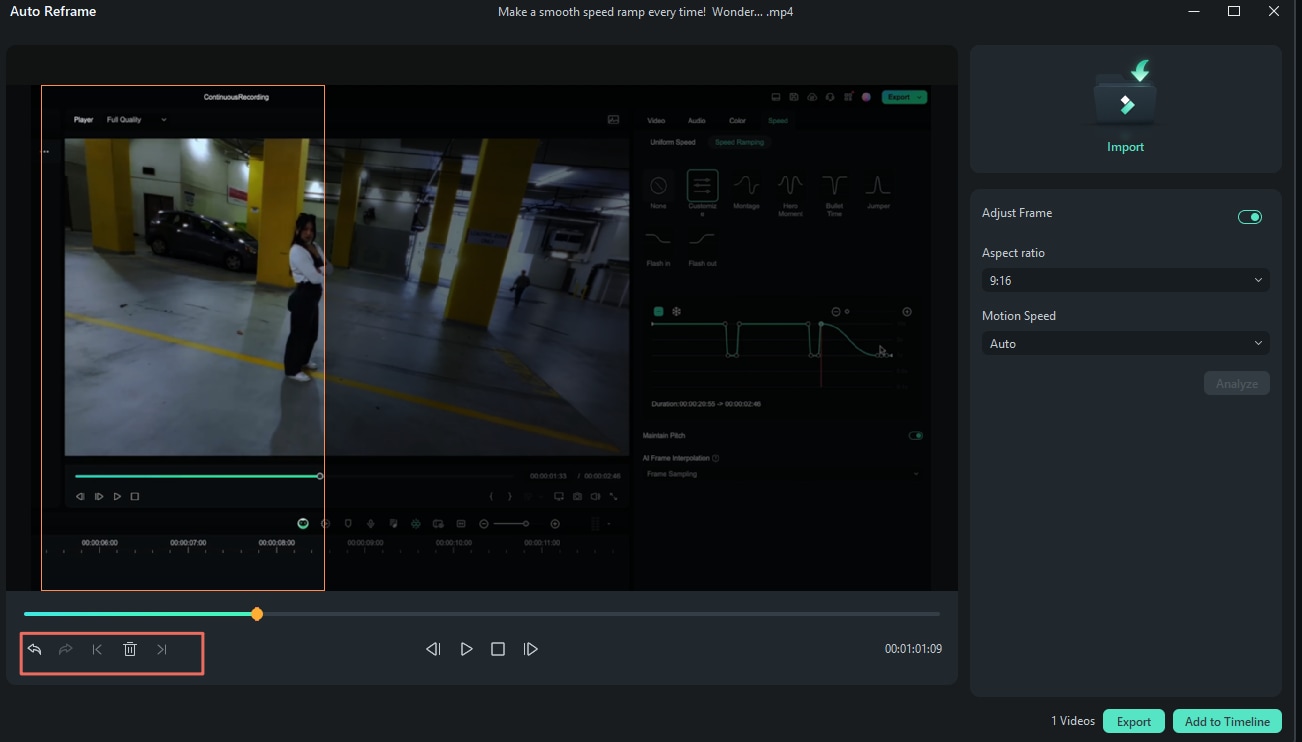
ขั้นตอนที่ 2: จากนั้นเพียงเลือกอัตราส่วนที่เหมาะสมในAuto Reframeหน้าต่าง สำหรับวิดีโอแนวตั้ง ให้เลือกอัตราส่วน 9:16

ขั้นตอนที่ 3:ถัดไป เล่นและหยุดวิดีโอชั่วคราวเพื่อปรับเปลี่ยนเฟรมตามที่ต้องการ คุณสามารถจัดตำแหน่งกรอบด้วยเมาส์ของคุณเองเพื่อให้ได้องค์ประกอบที่ต้องการ ทำซ้ำขั้นตอนนี้ตามที่จำเป็นตลอดทั้งวิดีโอ
เมื่อไฟล์วิดีโอถูกแปลงเป็นรูปแบบแนวตั้ง คุณสามารถปรับแต่งด้วยตัวบีบอัดวิดีโอฟีเจอร์นี้จะบีบอัดไฟล์ให้มีขนาดเล็กลงมากโดยไม่สูญเสียคุณภาพ ช่วยประหยัดพื้นที่จัดเก็บและอัปโหลดไปยังเว็บไซต์โซเชียลมีเดียได้เร็วขึ้น
ในการบีบอัดวิดีโอของคุณด้วย Filmora ให้คลิกส่งออกจากนั้นคุณจะมีตัวเลือกในการเลือกวิธีการบีบอัด: ทั้งตามคุณภาพหรือสำหรับการอัปโหลด YouTube

เมื่อเลือกบีบอัดตามคุณภาพคุณสามารถตั้งค่าระดับคุณภาพของวิดีโอของคุณได้ตั้งแต่ 10% ถึง 90% เพื่อหาสมดุลที่เหมาะสมระหว่างขนาดไฟล์และคุณภาพวิดีโอ ในขณะเดียวกันหากคุณเตรียมวิดีโอสำหรับ YouTube การเลือกตัวเลือกอัปโหลด YouTube จะปรับการบีบอัดโดยอัตโนมัติให้ตรงกับบิทเรตที่แพลตฟอร์มแนะนำ
เมื่อคุณเลือกและตั้งค่าการส่งออกแล้ว คลิกส่งออกวิดีโอของคุณจะเริ่มบีบอัดตามการตั้งค่าที่เลือกไว้

ทำตามขั้นตอนเหล่านี้ คุณจะสามารถสร้างวิดีโอแนวตั้งและปรับแต่งโดยลดขนาดไฟล์ลงโดยไม่ลดคุณภาพ ช่วยให้การอัปโหลดบนโซเชียลมีเดียมีประสิทธิภาพมากขึ้น
ส่วนที่ 3 วิธีการสร้างวิดีโอแนวตั้งออนไลน์ด้วย Adobe Express
Adobe Express เป็นอีกทางเลือกในการทำวิดีโอแนวตั้ง โดยออกแบบมาเพื่อตอบโจทย์ความนิยมของอัตราส่วน 9:16 ที่ใช้ในแพลตฟอร์มโซเชียลมีเดียอย่าง TikTok และ Instagram Reels โดยไม่ต้องติดตั้งแอปใดๆ

การสร้างวิดีโอแนวตั้งออนไลน์ด้วย Adobe Express นั้นง่าย แค่ทำตามขั้นตอนดังนี้:
ขั้นตอนที่ 1:เยี่ยมชมตัวปรับขนาดวิดีโอของ Adobe Expressเว็บไซต์ คลิก “อัปโหลดวิดีโอของคุณ” เพื่อเพิ่มและเริ่มแก้ไขวิดีโอ

ขั้นตอนที่ 2:ในหน้าการแก้ไข คุณสามารถเลือกเทมเพลตสำหรับแพลตฟอร์มต่างๆ เช่น Instagram หรือ TikTok แล้วเลือกอัตราส่วนแนวตั้ง เมื่อเสร็จแล้วให้คลิกดาวน์โหลด.

เปรียบเทียบ Filmora กับเครื่องมือออนไลน์ในการทำวิดีโอแนวตั้ง
| ฟีเจอร์ | Wondershare Filmora | Adobe Express ออนไลน์ |
| ฟีเจอร์ปรับเฟรมอัตโนมัติ | ใช่ (ตรวจจับและจัดเฟรมโดยอัตโนมัติ) | No |
| การบีบอัดขั้นสูง | ใช่ (บีบอัดคุณภาพสูง) | ใช่ แต่บ่อยครั้งอาจสูญเสียคุณภาพ |
| เครื่องมือแก้ไข | ฟีเจอร์แก้ไขครบครัน ทั้งการครอบตัด หมุน และปรับเฟรมอัตโนมัติ | ตัวเลือกการแก้ไขพื้นฐาน เช่น ครอบตัดและปรับขนาด |
| คุณภาพการส่งออก | ส่งออกคุณภาพสูงพร้อมตั้งค่าได้เอง | ปานกลาง |
ส่วนที่ 4 วิธีสร้างวิดีโอแนวตั้งบน Mac และ Windows
ยังมีวิธีอื่นอีกในการทำวิดีโอแนวตั้งได้ง่ายๆ คุณสามารถปรับอัตราส่วนภาพโดยใช้ iMovie บน Mac หรือ VLC บน Windows เครื่องมือเหล่านี้ช่วยให้คุณแปลงวิดีโอเป็นแนวตั้งได้อย่างรวดเร็ว
1- ใช้ iMovie (เฉพาะ Mac)
อีกวิธีหนึ่งในการทำวิดีโอแนวตั้งบน Mac คือการเลือกใช้อัตราส่วนภาพใน iMovie เมื่อต้องการครอบตัดวิดีโอให้อยู่ในรูปแบบแนวตั้งอย่างรวดเร็ว ให้ทำตามขั้นตอนนี้
ขั้นตอนที่ 1: เปิด iMovieแล้วโหลดโปรเจกต์ของคุณจากหน้าสื่อโปรเจกต์คลิกคลิปที่ต้องการแก้ไข
ขั้นตอนที่ 2:ใช้ไอคอนครอบตัดในแถบเครื่องมือด้านบนกรอบครอบตัดจะปรากฏเหนือวิดีโอ คุณสามารถปรับตำแหน่งกรอบครอบตัดด้วยการลากขอบเพื่อเลือกอัตราส่วนแนวตั้ง
ขั้นตอนที่ 3:คลิกนำไปใช้ที่มีไอคอนเครื่องหมายถูกเมื่อคุณพอใจกับการปรับแล้วเพื่อบันทึกการเปลี่ยนแปลงทั้งหมด

2- ใช้ VLC Media Player (เฉพาะ Windows)
สำหรับผู้ใช้ Windows อีกวิธีง่ายๆ ในการทำวิดีโอแนวตั้งคือการเปลี่ยนอัตราส่วนภาพด้วย VLC Media Player
ขั้นตอนที่ 1: เปิด VLCมีเดียเพลเยอร์แล้วไปที่เมนูที่มุมซ้ายบน จากนั้นเลือก Media เลือกวิดีโอที่ต้องการแก้ไขโดยคลิกที่ "เปิดไฟล์" ในเมนูดรอปดาวน์
ขั้นตอนที่ 2:เมื่อโหลดวิดีโอแล้ว คลิกวิดีโอจากเมนูแล้วเลื่อนไปที่ Aspect Ratio เลือกค่าตัวเลขแนวตั้งที่ต้องการ เช่น 9:16 VLC จะเปลี่ยนอัตราส่วนภาพของวิดีโอเป็นแนวตั้งทันที

บทสรุป
โลกดิจิทัลสมัยใหม่จำเป็นต้องทำวิดีโอแนวตั้งโดยเฉพาะหากคุณต้องการเข้าถึงผู้ใช้บนมือถือ หากใช้ Wondershare Filmora หรือเครื่องมือออนไลน์อย่าง Adobe Express กระบวนการนี้ง่ายและเป็นมิตร อย่างไรก็ดี Filmora เหมาะสำหรับงานที่ต้องการความแม่นยำและควบคุมความสร้างสรรค์เนื่องจากฟังก์ชันปรับเฟรมอัตโนมัติและเครื่องมือแก้ไขที่ละเอียด
หากต้องการวิดีโอแนวตั้งอย่างมืออาชีพเริ่มต้นสร้างวิดีโอแนวตั้งด้วย Wondershare Filmora แล้วรับผลงานที่ลื่นไหลและคุณภาพสูง

