



iStock เป็นแพลตฟอร์มภาพและวิดีโอแบบสต็อกยอดนิยม โดยมีภาพ วิดีโอ และภาพประกอบคุณภาพสูงที่ปลอดค่าลิขสิทธิ์สำหรับงานสร้างสรรค์ อย่างไรก็ตาม ลายน้ำในวิดีโอจาก iStock อาจส่งผลกระทบต่อคุณภาพเนื้อหาของคุณอย่างมาก เพราะโดยทั่วไปจะถูกวางไว้ในตำแหน่งเด่นและสังเกตเห็นได้ง่าย
การลบลายน้ำเหล่านี้เป็นสิ่งสำคัญเพื่อให้วิดีโอมีความชัดเจนและดูดี บทความนี้กล่าวถึง 7 วิธีที่มีประสิทธิภาพในการลบลายน้ำออกจากวิดีโอ iStock ด้วยเทคนิคหลากหลาย ไม่ว่าคุณจะชื่นชอบวิธีง่ายๆ หรือเครื่องมือขั้นสูง คู่มือฉบับนี้ก็ครอบคลุมสำหรับคุณ สำรวจหน้าเพื่อค้นหาโซลูชั่นลบลายน้ำวิดีโอ iStock ที่เหมาะกับความต้องการของคุณ เพื่อให้เนื้อหาของคุณดูดีที่สุด
ในบทความนี้
ส่วนที่ 1: เลือกวิธีที่ใช่ตามความต้องการ
การเลือกวิธีที่ดีที่สุดในการลบลายน้ำออกจากวิดีโอ iStock ขึ้นอยู่กับหลายปัจจัย ต่อไปนี้คือปัจจัยสำคัญที่ช่วยให้คุณตัดสินใจ:
- ประสิทธิผล
ให้แน่ใจว่าวิธีที่คุณเลือกนั้นยังคงรักษาคุณภาพต้นฉบับของวิดีโอ เทคนิคอย่างการใช้งาน AI มักจะมีประสิทธิภาพมากกว่าและไม่ทำลายวิดีโอ จำไว้ว่าบางวิธีอาจมีร่องรอยของลายน้ำหลงเหลืออยู่ ลองทดสอบแต่ละวิธีเพื่อหาทางเลือกที่สะอาดที่สุด
- ต้นทุน
เครื่องมือออนไลน์และซอฟต์แวร์พื้นฐานหลายอย่างมีตัวเลือกสำหรับลบลายน้ำฟรี แต่ก็อาจมีข้อจำกัด การลงทุนในโปรแกรมมืออาชีพอย่างWondershare Filmora ช่วยให้คุณมีฟีเจอร์ขั้นสูงและผลลัพธ์ที่ดีกว่า พิจารณางบประมาณและความถี่ในการใช้งาน
- ประหยัดเวลาและแรง
วิธีอย่างการตัดและเบลอลายน้ำทำงานได้รวดเร็ว แต่ก็อาจกระทบกับความสวยงามของวิดีโอ เทคนิคที่ใช้งาน AI หรือบริการตัดต่อมืออาชีพใช้เวลามากกว่า แต่ให้ผลลัพธ์คุณภาพสูงกว่า
ส่วนที่ 2: วิธีลบลายน้ำบนวิดีโอ iStock [ทั้ง 7 วิธี]
การลบลายน้ำออกจากวิดีโอ iStock สามารถยกระดับความสวยงามและคุณภาพระดับมืออาชีพ ต่อไปนี้คือ 7 วิธี ตั้งแต่เทคนิคง่ายๆ ไปจนถึงเครื่องมือขั้นสูง ค้นหาวิธีที่เหมาะกับความต้องการของคุณ
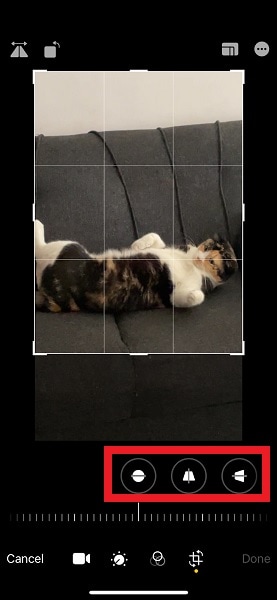
วิธีที่ 1: ลบลายน้ำจากวิดีโอ iStock ด้วยการครอป (Crop)
การครอปเป็นวิธีตรงไปตรงมา โดยตัดส่วนที่มีลายน้ำออก วิธีนี้เหมาะที่สุดเมื่อวางลายน้ำไว้ขอบและไม่กระทบเนื้อหาสำคัญ ต่อไปนี้คือขั้นตอน:
- ขั้นตอนที่ 1: เปิดวิดีโอในซอฟต์แวร์ตัดต่อหรืออุปกรณ์ของคุณ แล้วเลือกเครื่องมือครอป

- ขั้นตอนที่ 2: เลื่อนพื้นที่ครอปเพื่อไม่ให้มีลายน้ำ จากนั้นดูตัวอย่างวิดีโอที่ครอปแล้วเพื่อให้มั่นใจว่าไม่มีเนื้อหาสำคัญหายไป เมื่อพอใจ ให้บันทึกวิดีโอที่ครอปแล้ว
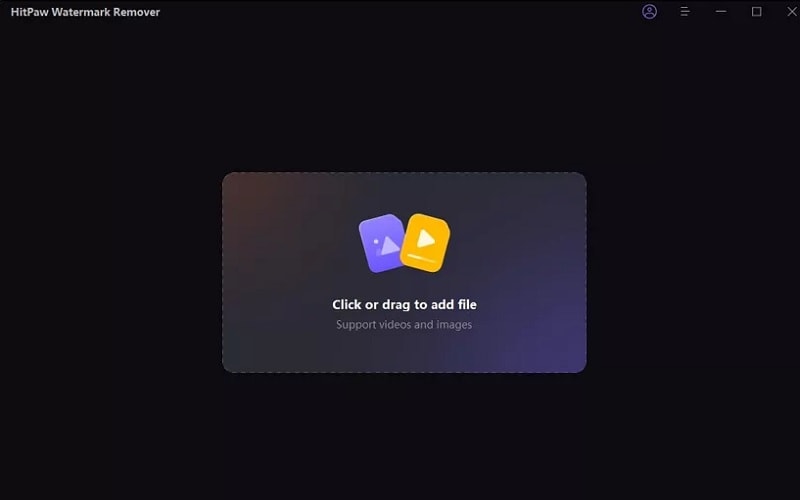
วิธีที่ 2: เบลอลายน้ำ
การเบลอลายน้ำช่วยให้มองเห็นยากขึ้น เป็นวิธีง่ายแต่ก็อาจกระทบคุณภาพวิดีโอ ใช้ได้ดีเมื่อวางลายน้ำไม่โดดเด่นมาก ต่อไปนี้คือวิธีลบลายน้ำออกจากวิดีโอ iStock ด้วยการเบลอลายน้ำ:
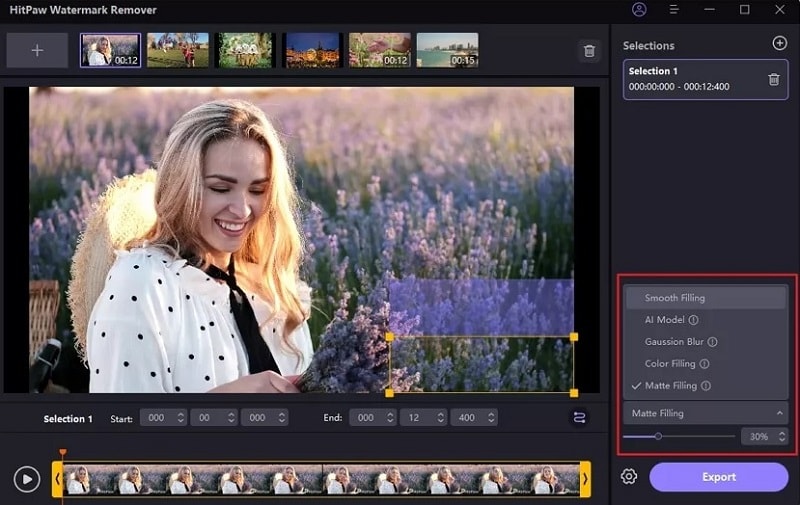
- ขั้นตอนที่ 1: นำเข้าวิดีโอในซอฟต์แวร์ตัดต่อ เช่น HitPaw Watermark Remover เน้นพื้นที่ที่มีลายน้ำและใช้เอฟเฟกต์เบลอ
- ขั้นตอนที่ 2: ปรับระดับความเบลอเพื่อสมดุลระหว่างการซ่อนลายน้ำและรักษาคุณภาพวิดีโอ บันทึกวิดีโอที่แก้ไขเมื่อเสร็จสิ้น
วิธีที่ 3: ใช้ AI ลบลายน้ำวิดีโอ iStock
เครื่องมือที่ใช้ AI เช่น Filmora AI Object Remover เป็นวิธีที่มีประสิทธิภาพในการลบลายน้ำจากวิดีโอ iStock โดยใช้อัลกอริทึมขั้นสูงตรวจจับและลบลายน้ำพร้อมคงคุณภาพวิดีโอ Filmora มีฟีเจอร์ AI Object Remover ที่ช่วยให้การลบลายน้ำง่ายและได้ผลดี ต่อไปนี้คือขั้นตอน:
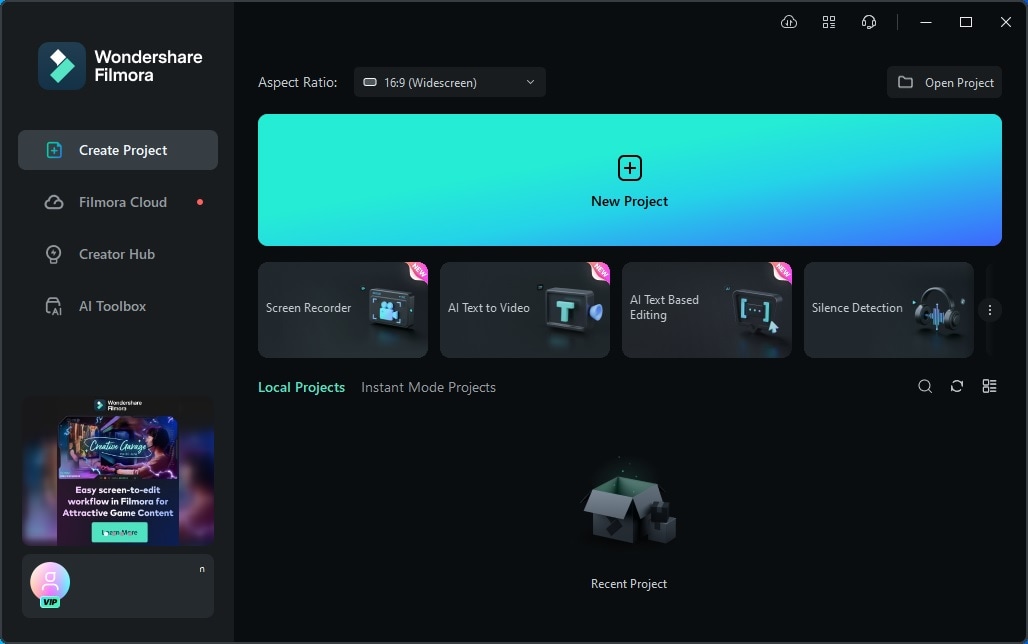
- ขั้นตอนที่ 1: ดาวน์โหลดและติดตั้ง Filmora บนคอมพิวเตอร์ของคุณ คลิกที่สร้าง โปรเจค > ใหม่ โปรเจค เพื่อเริ่มต้น นำเข้าวิดีโอ iStock ไปยังมีเดีย แผงควบคุม
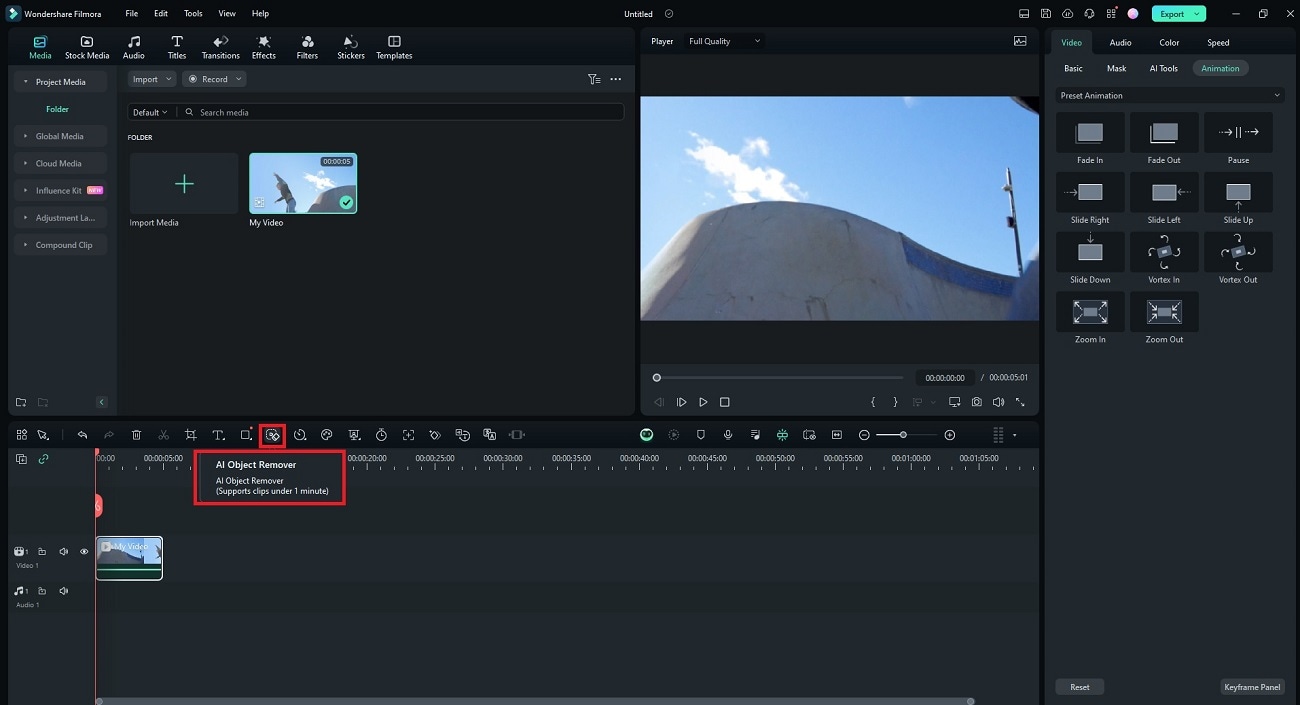
- ขั้นตอนที่ 2: ลากวิดีโอไปยังไทม์ไลน์และคลิกที่AI Object Remover เครื่องมือ ใช้แปรงเน้นพื้นที่ลายน้ำ คลิกที่ลบ เพื่อลบแท็กนั้น
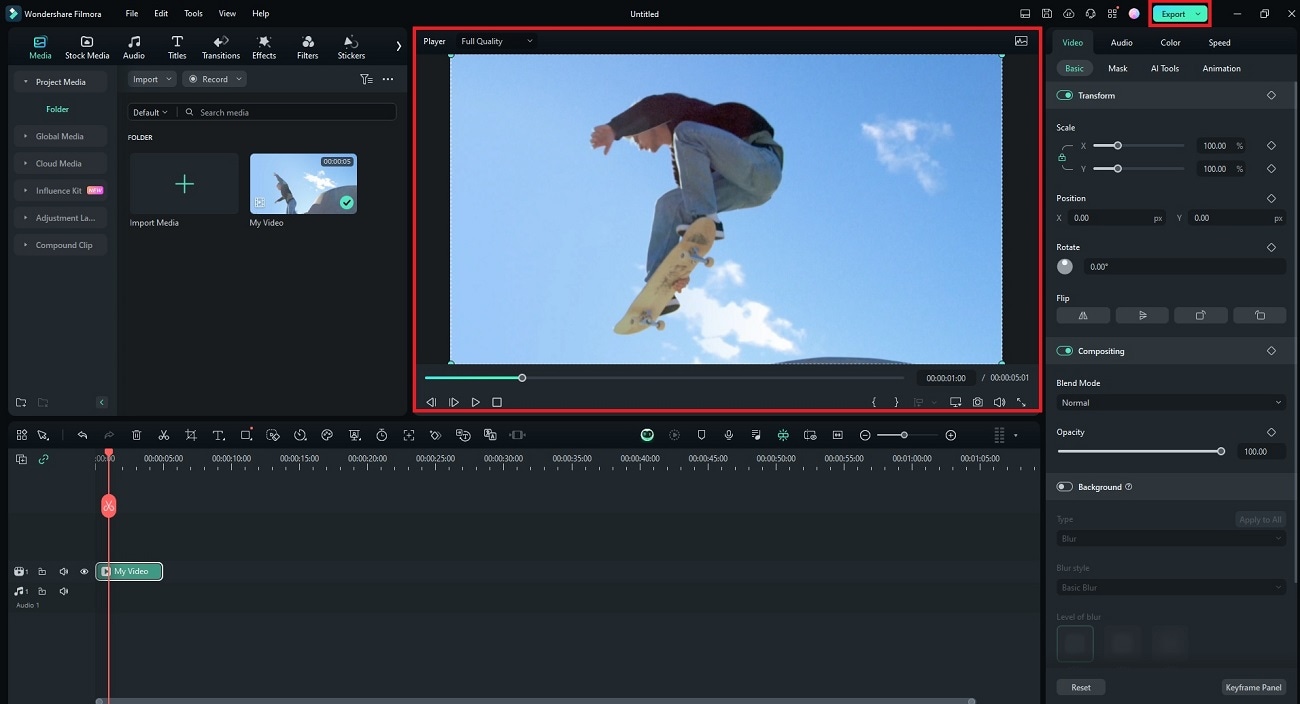
- ขั้นตอนที่ 3: รอให้ AI ของ Filmora ลบลายน้ำออกจากวิดีโอ iStock ดูตัวอย่างผลลัพธ์และคลิกที่ส่งออก เพื่อบันทึกวิดีโอเมื่อพอใจ
คุณสมบัติเด่น
หลังจากรู้วิธีการใช้งาน Filmora ในการลบลายน้ำวิดีโอ iStock แล้ว มันยังมีฟีเจอร์อื่นๆ ที่หลากหลาย:
- เครื่องมือแก้ไขหลากหลาย
Filmora มีเครื่องมือแก้ไขมากมายตามความต้องการของคุณ ไม่ว่าจะตัด ครอป ปรับสี หรือเปลี่ยนพื้นหลังเพื่อลบลายน้ำ
- ผลลัพธ์คุณภาพสูง
Filmora สามารถรักษาคุณภาพต้นฉบับของวิดีโอแม้หลังลบลายน้ำ ได้ผลลัพธ์ระดับมืออาชีพ
- มีคู่มือและบริการลูกค้าครบถ้วน
Filmora มีคู่มือและบริการลูกค้าเพื่อช่วยลบลายน้ำและใช้งานฟีเจอร์อื่นๆ ได้ง่าย
ข้อสรุป
Filmora เป็นตัวเลือกยอดนิยมในการลบลายน้ำด้วยความสามารถ AI ที่ทรงพลัง ใช้งานง่าย และได้ผลลัพธ์คุณภาพสูง เหมาะสำหรับนักสร้างสรรค์ที่ต้องการลบลายน้ำโดยรักษาคุณภาพวิดีโอ
วิธีที่ 4: ให้บริการตัดต่อวิดีโอมืออาชีพ
ผู้เชี่ยวชาญด้านตัดต่อวิดีโอมีความรู้และเครื่องมือขั้นสูงในการลบลายน้ำออกจากวิดีโอ iStock วิธีนี้เหมาะสำหรับโปรเจคที่สำคัญซึ่งต้องการคุณภาพสูง
วิธีที่ 5: ใช้เทคนิคการบันทึกหน้าจอ
บางครั้งการบันทึกหน้าจอขณะเล่นวิดีโอ iStock อาจช่วยลบลายน้ำ เป็นวิธีที่รวดเร็วและไม่จำเป็นต้องมีทักษะตัดต่อขั้นสูง ยกตัวอย่าง Loom:
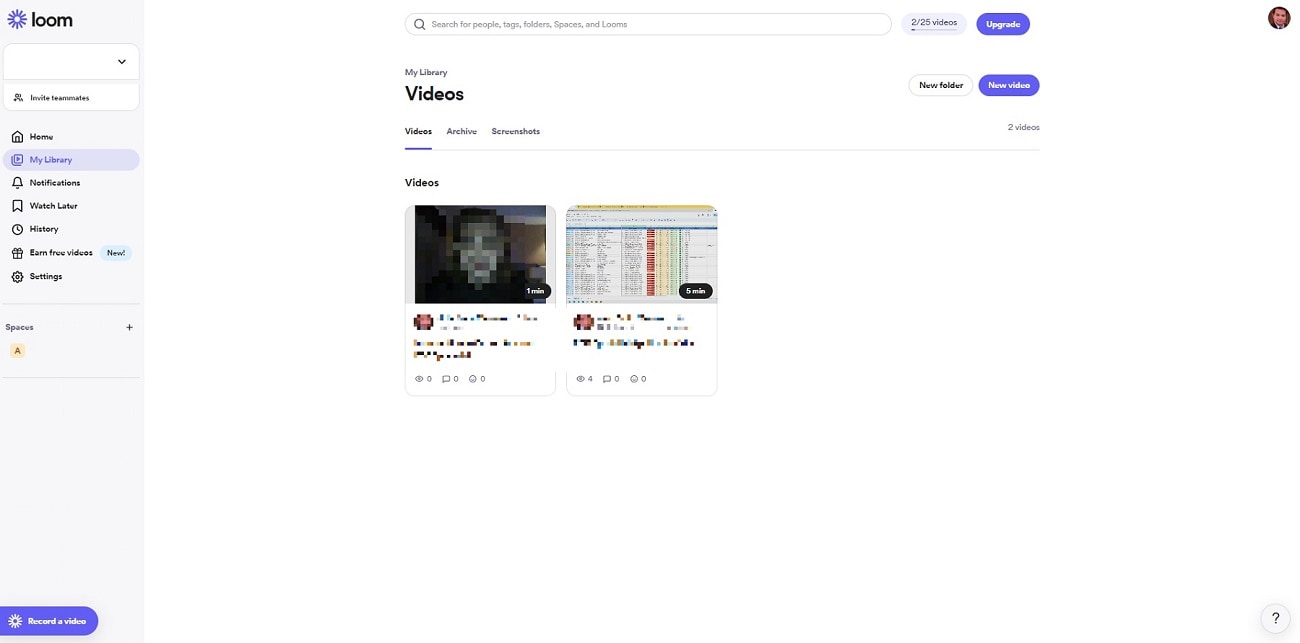
- ขั้นตอนที่ 1: ไปที่เว็บไซต์ Loom ดาวน์โหลดโปรแกรมหรือใช้เครื่องมือออนไลน์เพื่อเริ่ม คลิกที่บันทึกวิดีโอ ที่มุมซ้ายล่างของหน้าจอเพื่อเริ่มต้น
- ขั้นตอนที่ 2: เปิดวิดีโอ iStock แบบเต็มหน้าจอบนคอมพิวเตอร์ แล้วบันทึกด้วย Loom ขณะเล่น เมื่อเสร็จแล้ว ให้บันทึกไฟล์วิดีโอ
วิธีที่ 6: เปลี่ยนพื้นหลังวิดีโอ
วิธีนี้คือการเปลี่ยนพื้นหลังของวิดีโอเพื่อปิดลายน้ำ เหมาะสำหรับลายน้ำที่อยู่บนพื้นหลังเรียบ โดยมักใช้กับวิดีโอที่พื้นหลังไม่ซับซ้อน ต่อไปนี้คือขั้นตอนการลบลายน้ำจากวิดีโอ iStock ด้วยการเปลี่ยนพื้นหลัง:
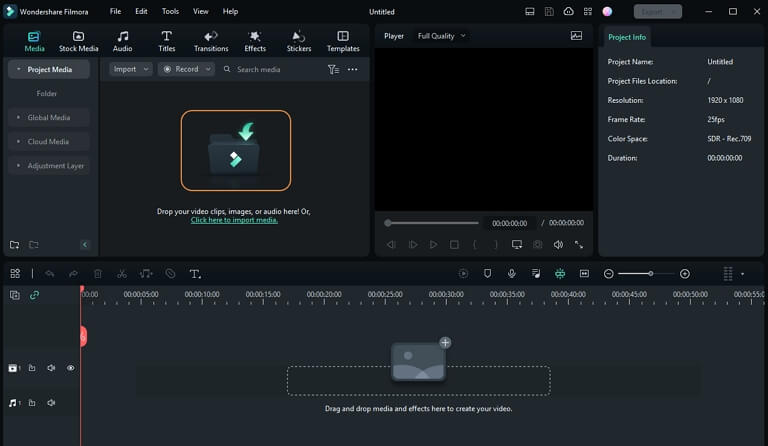
- ขั้นตอนที่ 1: เปิด Filmora และสร้างโปรเจคใหม่ จากมีเดีย แผงควบคุม นำเข้าวิดีโอ iStock แล้วลากใส่ไทม์ไลน์
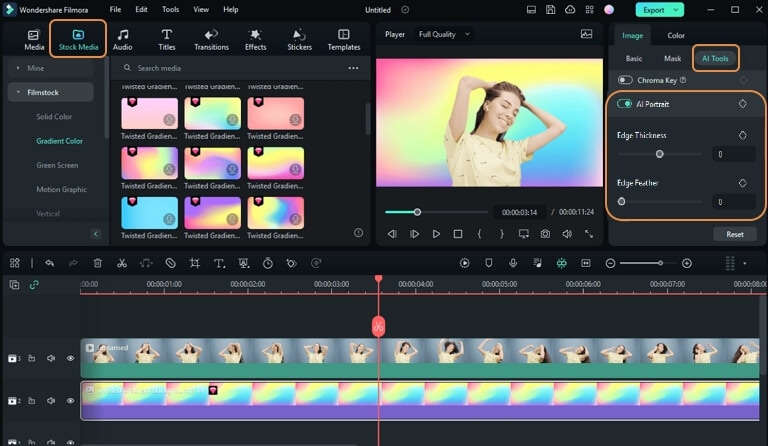
- ขั้นตอนที่ 2: ดับเบิลคลิกที่วิดีโอบนไทม์ไลน์ ไปที่AI เครื่องมือ > AI Portrait. รอให้ AI ของ Filmora ลบพื้นหลัง แล้วแทนที่ด้วยภาพจากคลังมีเดีย
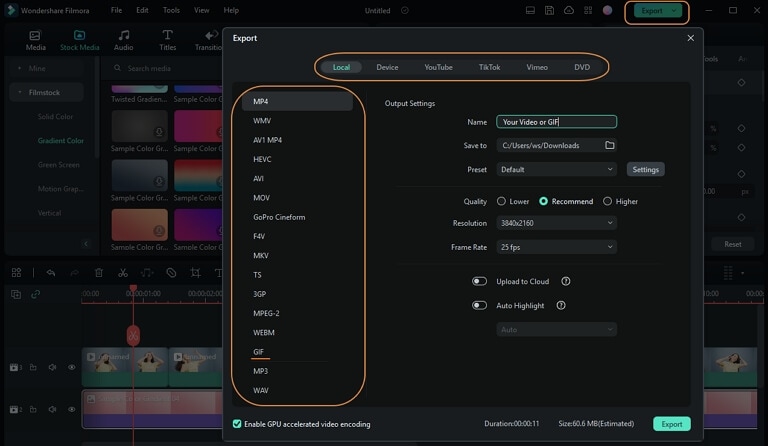
- ขั้นตอนที่ 3: เมื่อเสร็จ คลิกที่ส่งออก ปุ่มและเลือกฟอร์แมตที่ต้องการ
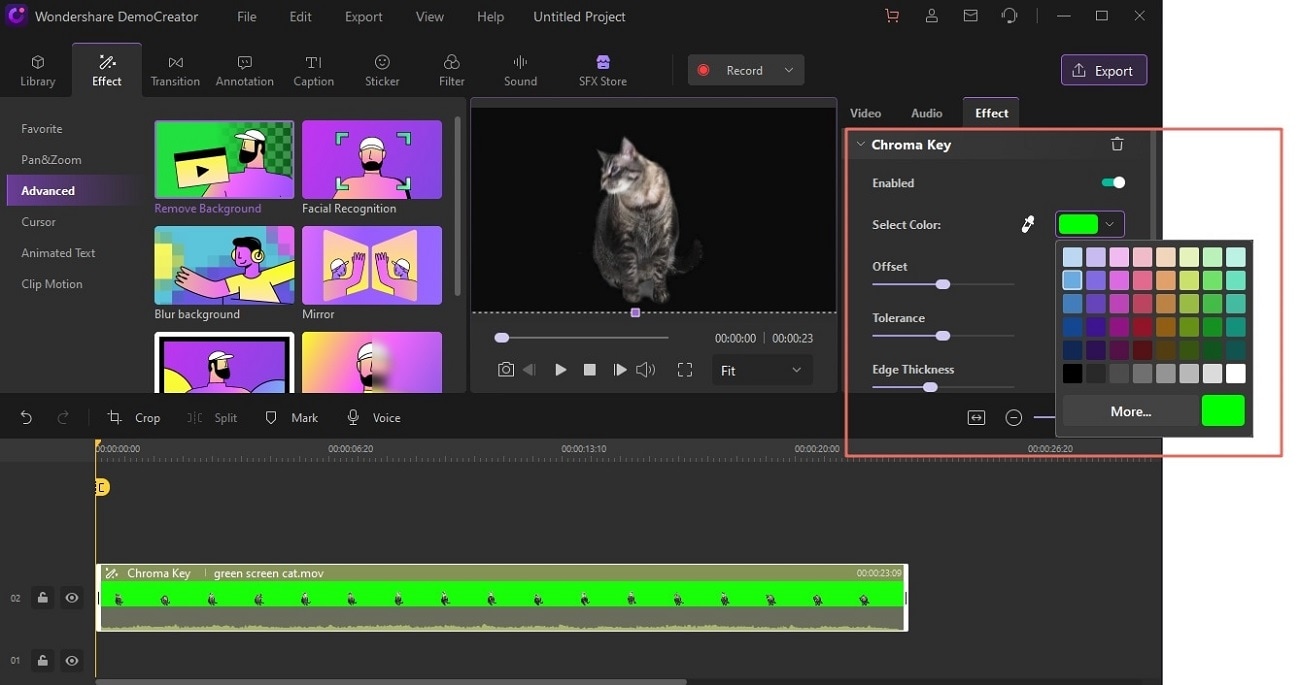
วิธีที่ 7: ใช้เทคนิคกรีนสกรีน (Chroma Key)
เทคนิคกรีนสกรีน (Chroma Key) ใช้เปลี่ยนพื้นหลังของวิดีโอรวมถึงลายน้ำ เหมาะเมื่อวางลายน้ำบนพื้นหลังสีเดียว ขอแนะนำเครื่องมือออนไลน์ DemoCreator ที่มีฟีเจอร์กรีนสกรีนยอดนิยมดังนี้:
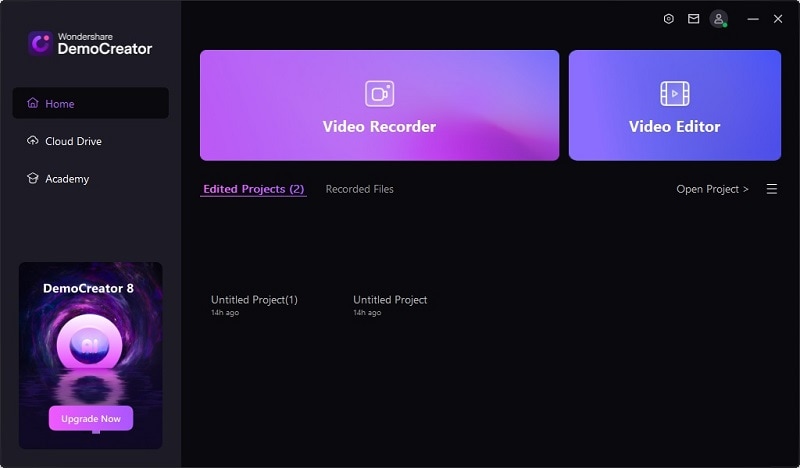
- ขั้นตอนที่ 1: ดาวน์โหลดและติดตั้ง DemoCreator บนคอมพิวเตอร์ ลงชื่อเข้าใช้หรือสมัครบัญชี Wondershare คลิกที่ Video Editor. นำเข้าหรือลากวิดีโอไปยังไทม์ไลน์
- ขั้นตอนที่ 2: คลิกที่Effect ไปที่Advanced. ในการตั้งค่าEffect ให้ใช้เอฟเฟกต์ “green screen” ใน Chroma Key ดูตัวอย่างวิดีโอแล้วบันทึกเมื่อเสร็จสิ้น
ส่วนที่ 3: เปรียบเทียบการทำเองกับบริการมืออาชีพ
เมื่อคุณตัดสินใจจะลบลายน้ำจากวิดีโอ iStock ด้วยตนเองหรือจ้างมืออาชีพ ต้องชั่งน้ำหนักข้อดีข้อเสีย ต่อไปนี้คือเปรียบเทียบแต่ละแนวทางอย่างครบถ้วน
วิธีการทำเอง (DIY)
วิธี DIY เหมาะเมื่อมีงบประมาณจำกัด หากลายน้ำไม่ซับซ้อนและสามารถลบได้ด้วยเครื่องมือพื้นฐาน คุณสามารถเลือกวิธีนี้ การทำเองก็สมควรเลือกถ้าคุณมีเวลาน้อยและยอมแลกกับคุณภาพ ต่อไปนี้คือข้อดีข้อเสีย:
บริการมืออาชีพ
หากลายน้ำมีความซับซ้อนและต้องใช้เทคนิคขั้นสูงในการลบ แนะนำให้ใช้บริการมืออาชีพ นี่คือทางเลือกที่ชัดเจนเมื่อต้องการประหยัดเวลา หรือขาดความเชี่ยวชาญ ต่อไปนี้คือข้อดีข้อเสียของการเลือกใช้บริการลบลายน้ำโดยมืออาชีพ:
พิเศษ! วิธีเพิ่มลายน้ำบนวิดีโอของคุณ
นอกจากการลบลายน้ำออกจากวิดีโอ iStockแล้ว การเพิ่มลายน้ำของคุณเองลงในวิดีโอก็เป็นทักษะที่สำคัญ ช่วยปกป้องเนื้อหา สร้างเอกลักษณ์แบรนด์ และแสดงความเป็นเจ้าของ นี่คือวิธีการเพิ่มลายน้ำด้วย Filmora ทีละขั้นตอน:
- ขั้นตอนที่ 1: เปิดโปรแกรม Filmora และนำเข้าวิดีโอของคุณ จากนั้นไปที่ หัวข้อเรื่อง (Titles) เลือกเทมเพลตลายน้ำ และปรับแต่งข้อความหรือโลโก้ให้เหมาะสมกับแบรนด์ของคุณ
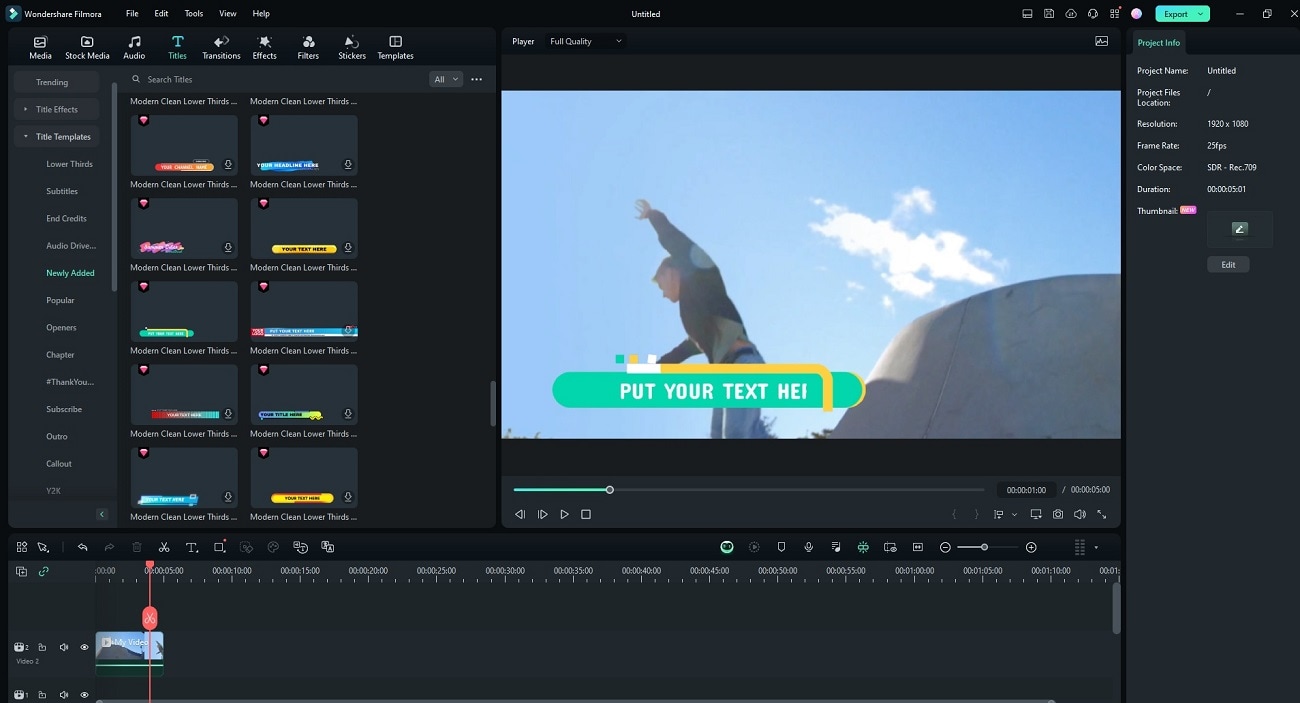
- ขั้นตอนที่ 2 วางลายน้ำในตำแหน่งที่ต้องการบนวิดีโอ ปรับความทึบและขนาด แล้วบันทึกวิดีโอที่มีลายน้ำของคุณ
สรุป
การใช้เครื่องมือลบลายน้ำวิดีโอ iStock จำเป็นสำหรับการยกระดับความน่าสนใจของคอนเทนต์ บทความนี้ได้แนะนำ 7 วิธีที่มีประสิทธิภาพ ตั้งแต่การครอปอย่างง่ายจนถึงเครื่องมือ AI อัจฉริยะอย่าง Filmora แต่ละวิธีมีทั้งข้อดีและข้อจำกัดต่างกันไปตามหลายปัจจัย
การใช้ Filmora ในการลบลายน้ำออกจากวิดีโอ iStock ถือว่าเป็นทางเลือกที่ดีที่สุดสำหรับผู้ใช้งานส่วนใหญ่ เพราะมี AI Object Remover ที่ทรงพลัง ช่วยลบลายน้ำได้ในไม่กี่วินาที ขณะที่วิธีพื้นฐานช่วยแก้ไขได้อย่างรวดเร็วแต่คุณภาพอาจไม่ดีเท่า การใช้บริการมืออาชีพได้คุณภาพสูงแต่มีต้นทุนที่สูงกว่า การเลือกใช้ขึ้นอยู่กับความต้องการ ความสามารถ และงบประมาณของคุณ

