



"สามารถตัดบุคคลออกจากวิดีโอได้หรือไม่?" การมีคนที่ไม่ต้องการปรากฏในวิดีโออาจทำให้รู้สึกรำคาญ บางทีอาจมีคนแปลกหน้าเดินเข้ามาในฉาก หรือคุณต้องการแชร์คลิปวิดีโอแต่มีใครบางคนที่คุณต้องการเก็บไว้เป็นส่วนตัว การลบบุคคลที่ไม่ต้องการออกจากวิดีโอเป็นเรื่องปกติ โดยเฉพาะเพื่อความเป็นส่วนตัวหรือเพื่อกำจัดสิ่งรกตาในพื้นหลัง
ถึงแม้ซอฟต์แวร์ตัดต่อวิดีโอขั้นสูงจะทำเช่นนี้ได้ แต่ก็ไม่ง่ายเสมอไป อย่างไรก็ตาม คุณสามารถทำได้อย่างรวดเร็วและง่ายดายด้วยแอปตัดต่อวิดีโอที่ใช้ AI ที่มีในตลาด อ่านบทความนี้เพื่อเรียนรู้วิธีลบบุคคลออกจากวิดีโอบนอุปกรณ์ต่างๆ ทีละขั้นตอน

ในบทความนี้
วิธีที่ 1: ลบบุคคลออกจากวิดีโอบน Windows และ Mac
แม้ว่าWondershare Filmoraจะเป็นตัวเลือกที่ยอดเยี่ยม อีกทั้งยังมาพร้อมกับเครื่องมือสำหรับตัดต่อวิดีโอหลากหลาย เพราะเทคโนโลยี AI มีให้ทั้งบน Windows และ Mac และรองรับไฟล์วิดีโอยอดนิยมเช่น MP4 และ MOV
หนึ่งในฟีเจอร์ที่ทำได้คือลบบุคคลออกจากวิดีโอและองค์ประกอบที่ไม่ต้องการอื่นๆ ด้วยเครื่องมือ AI Object Remover จากนั้นด้วยฟังก์ชันเติมเนื้อหาที่ชาญฉลาด Filmora จะสร้างพิกเซลใหม่แทนที่วัตถุที่ลบออก ทำให้กลมกลืนกับพื้นหลัง ผลลัพธ์จึงดูเป็นธรรมชาติราวกับว่าไม่เคยมีสิ่งนั้นอยู่เลย
วิธีลบบุคคลออกจากวิดีโอบนพีซี?
Filmora แจกเครดิต AI ฟรีให้คุณได้ลองใช้เครื่องมือ AI object remover ทำตามขั้นตอนดังนี้ลบบุคคลออกจากวิดีโอ บนเดสก์ท็อปของคุณ:
- ขั้นตอนที่ 1: ดาวน์โหลดและติดตั้ง Filmora จากนั้นเปิดและสร้างบัญชีเพื่อเริ่มใช้งาน
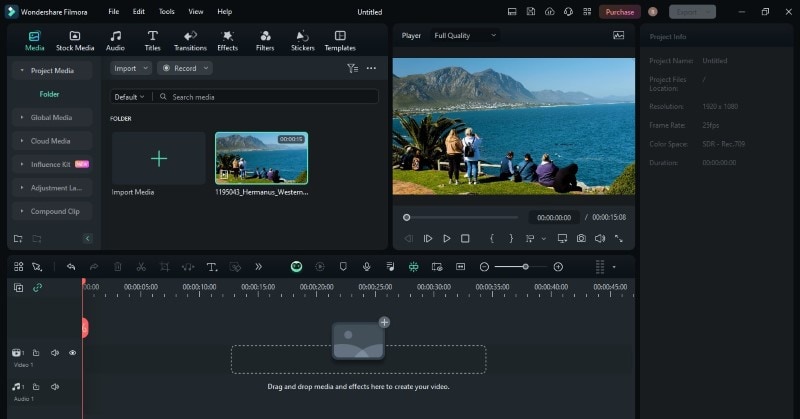
- ขั้นตอนที่ 2: สร้างโปรเจกต์ใหม่และคลิกนำเข้า เพื่ออัปโหลดวิดีโอ เพิ่มไฟล์สื่อเข้าสู่แถบเวลาแก้ไขวิดีโอ
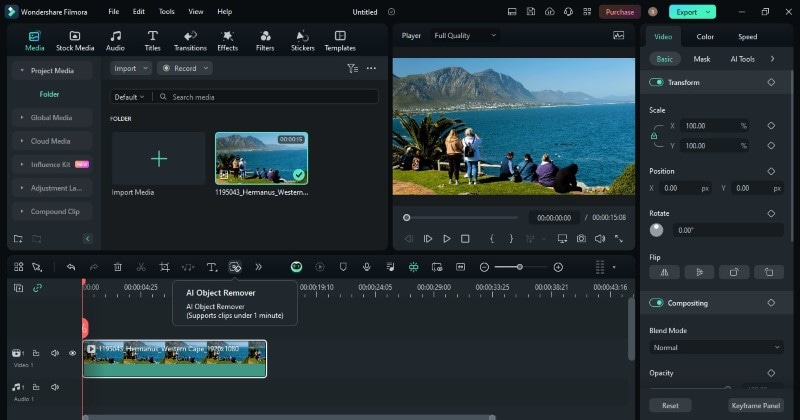
- ขั้นตอนที่ 3: คลิกที่ไอคอนAI Object Remover บนแถบเครื่องมือ
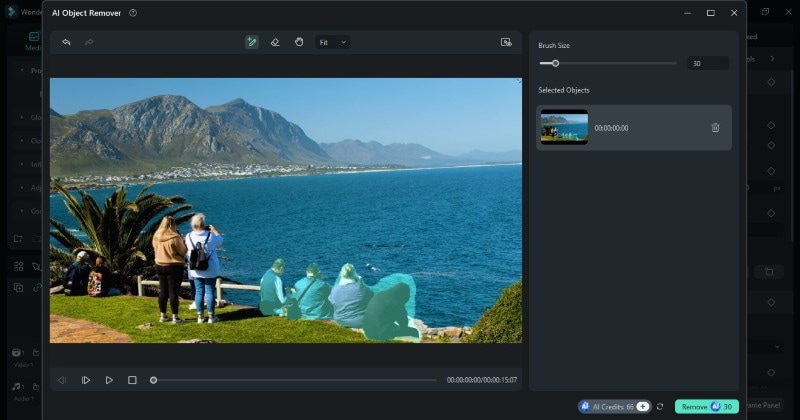
ขั้นตอนที่ 4: ไฮไลท์บริเวณที่ต้องการลบบุคคลออกจากวิดีโอ ปรับขนาดแปรง ด้วยแถบเลื่อนตามต้องการ คลิกลบ เพื่อลบองค์ประกอบที่เลือกในวิดีโอออก
- ขั้นตอนที่ 5: รอสักครู่ในขณะที่ Filmoraลบบุคคลออกจากวิดีโอเมื่อการเปลี่ยนแปลงทั้งหมดเสร็จสิ้น ให้บันทึกวิดีโอลงคอมพิวเตอร์หรือแชร์ลงโซเชียลมีเดียหรือบนดิสก์ได้
คุณสมบัติเด่น:
Filmora มีเครื่องมือหลายอย่างที่จะช่วยให้ผลลัพธ์หลังจากลบวัตถุไม่พึงประสงค์ออกจากวิดีโอดูเรียลช์เช่นธรรมชาติมากขึ้น นี่คือบางตัวอย่าง:
- AI Frame Interpolation:ใช้ตัวนี้เมื่อวัตถุที่ลบมีการเคลื่อนไหว และพื้นหลังเบื้องหลังยังมีการขยับหรือรายละเอียดที่ต้องการเก็บไว้ AI frame interpolation จะสร้างเฟรมใหม่ระหว่างเฟรมที่มีอยู่ ช่วยให้การขยับดูสมูทขึ้น
- Speed Ramping:ถ้าการลบวัตถุทำให้มีช่วงเหตุการณ์สำคัญหรือทำให้บางสิ่งเผยออกมา Speed ramping จะช่วยเน้นจุดนั้น เช่น ชะลอความเร็วก่อนวัตถุหายไป หรือเร่งหลังจากวัตถุหายไปเพื่อดึงความสนใจ
- เพิ่มข้อความในวิดีโอ:ถ้าวัตถุที่ลบออกไปทิ้งพื้นที่ว่างขนาดใหญ่ ข้อความสามารถเติมเต็มช่องว่างและนำสายตาของผู้ชมได้
- Shape Mask:คุณยังสามารถผสมวิดีโอคลิปสองคลิป คลิปหนึ่งมีวัตถุและอีกคลิปหนึ่งไม่มี และใช้ shape mask เพื่อให้ผลลัพธ์ต่อเนื่องกลมกลืน วิธีนี้เหมาะเมื่อคุณมีช็อตพื้นหลังโล่งที่ไม่มีวัตถุ
- AI Smart Masking:AI Smart Masking ของ Filmora สามารถตรวจจับและแยกคนหรือวัตถุในวิดีโอโดยอัตโนมัติ ช่วยให้ลบคนออกจากพื้นหลังได้ง่ายและรวดเร็ว ประหยัดเวลากว่าการ masking ด้วยมือ
Filmora สามารถลบองค์ประกอบที่ไม่ต้องการหลายชนิดในวิดีโอของคุณ อันดับแรกคือวัตถุที่อยู่นิ่ง เช่น ป้าย เสา จุดด่างดำ หรือสิ่งที่อยู่กับที่ในเฟรม อันดับที่สองคือวัตถุเคลื่อนไหว Filmora ก็ลบองค์ประกอบเหล่านี้ได้ เช่น คนเดินผ่าน นกบิน หรือรถวิ่งผ่าน
วิธีที่ 2: ลบบุคคลออกจากวิดีโอออนไลน์ฟรี
การตัดต่อวิดีโออาจเป็นเรื่องท้าทาย โดยเฉพาะหากคุณต้องการลบใครบางคนออกจากพื้นหลัง และนี่คือจุดที่ AniEraser เข้ามาช่วย
คุณไม่จำเป็นต้องเป็นมืออาชีพด้านตัดต่อวิดีโอเพื่อใช้งาน ด้วย AI AniEraser ช่วยให้คุณสามารถลบบุคคลออกจากวิดีโอออนไลน์ ได้ง่ายๆ โดยยังคงคุณภาพวิดีโอคมชัด และลบสิ่งรบกวนเช่นข้อความหรือโลโก้ออกได้ด้วย เพื่อความเป็นส่วนตัว วิดีโอของคุณจะถูกลบออกจากเซิร์ฟเวอร์ของพวกเขาโดยอัตโนมัติหลังจากผ่านไปไม่กี่ชั่วโมง
วิธีลบบุคคลออกจากวิดีโอออนไลน์?
คุณสามารถลบใครบางคนออกจากวิดีโอออนไลน์ได้ใน 3 ขั้นตอน ทำตามนี้ได้ฟรี:
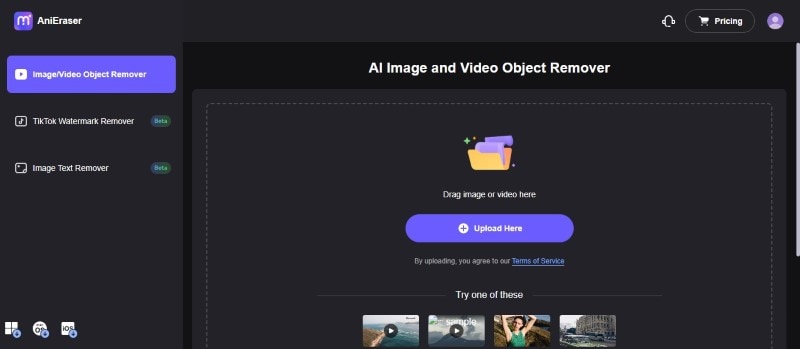
- ขั้นตอนที่ 1: อัปโหลดวิดีโอไปที่ AniEraser Object Remover ผ่านเว็บเบราว์เซอร์
- ขั้นตอนที่ 2: เลือกคนที่ไม่ต้องการในวิดีโอโดยใช้AI Model.
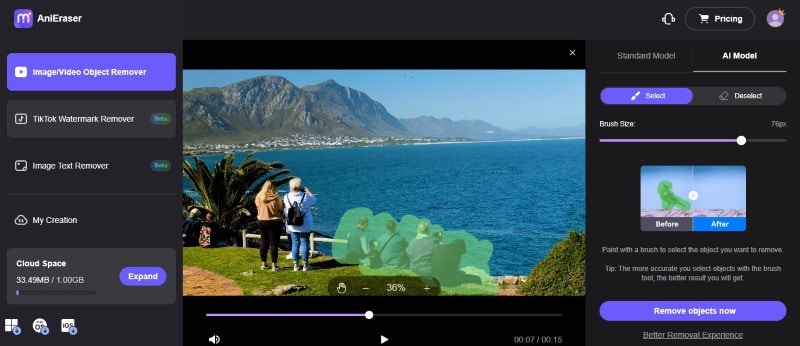
- ขั้นตอนที่ 3: คลิกRemove objects nowเพื่อเริ่มกระบวนการตัดต่อวิดีโอ แล้วบันทึกวิดีโอเมื่อเสร็จสิ้น
คุณยังสามารถใช้ Standard Model เพื่อลบบุคคลออกจากวิดีโอ หลังจากลบวัตถุออกแล้ว เลือกประเภทวิธีการปรับแต่ง เช่น Gaussian blur, เติมแบบ smooth, เติมสี หรือ clone patch เลือกเทคนิคที่ทำให้วิดีโอของคุณดูดีที่สุด
วิธีที่ 3: ลบบุคคลออกจากวิดีโอบนอุปกรณ์ iOS (iPhone/iPad)
มีหลายแอปสำหรับอุปกรณ์ iOS ที่สามารถลบบุคคลออกจากวิดีโอ หากคุณกำลังมองหาแอปใช้ง่ายเพื่อจะลบใครบางคนออกจากวิดีโอ Video Retouch:Object Removalเป็นตัวเลือกที่ดี อนุญาตให้แก้ไขง่ายส่งออกวิดีโอคุณภาพสูง คุณยังสามารถลองแอปสำหรับ iOS ที่มีเครื่องมือ AI object removal เช่นVideoleap, CutVibe, และ Picsart
วิธีลบบุคคลออกจากวิดีโอบน iOS?
การลบคนออกจากคลิปวิดีโอสั้นๆ จะรวดเร็วและให้ผลลัพธ์ที่ดีกว่าคลิปวิดีโอยาว ทำตามขั้นตอนเหล่านี้บน iPhone:
- ขั้นตอนที่ 1: ดาวน์โหลดและเปิดแอป Video Retouch: Object Removal ใน App Store เปิดแอปและนำเข้าวิดีโอ
- ขั้นตอนที่ 2: เลือกช่วงเวลาคลิปที่ต้องการแก้ไข จากนั้นเลือกฉากในวิดีโอ
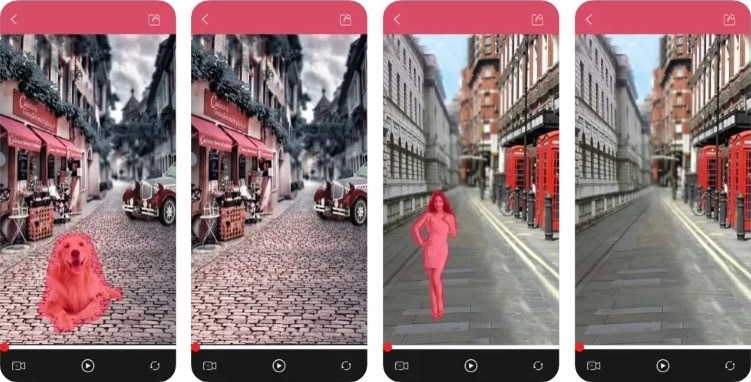
- ขั้นตอนที่ 3: ระบายทับคนที่คุณต้องการลบ ปรับขนาดยางลบให้เลือกพื้นที่ได้แม่นยำขึ้น เมื่อเลือกเสร็จ iOS จะประมวลผลและลบบุคคลออกจากวิดีโอ ส่งออกวิดีโอที่แก้ไขแล้วและบันทึกเข้าคลังภาพของคุณ
หากคนที่คุณต้องการลบมีการขยับเล็กน้อย แอป iOS ก็ยังจัดการได้ แต่หากต้องการความแม่นยำมากขึ้นหรือวัตถุขนาดใหญ่ ให้ส่งออกวิดีโอที่แก้ไขแล้วแล้วนำไปใช้กับโปรแกรมตัดต่อวิดีโอที่ล้ำกว่าสำหรับการปรับแต่งเพิ่มเติม
วิธีที่ 4: ลบบุคคลออกจากวิดีโอบนโทรศัพท์ Android
มีหลายแอปที่สามารถลบบุคคลออกจากวิดีโอ บนโทรศัพท์ Android ได้ ตัวเลือกยอดนิยมคือ VidFix Video Eraser Watermark Remover ซึ่งได้รับคะแนน 4.4 จาก 5 ดาวใน Google Play มีรีวิวผู้ใช้กว่า 1,000 ราย และดาวน์โหลดกว่า 100,000 ครั้ง คุณจึงมั่นใจได้ว่าเป็นตัวเลือกที่ดี
วิธีลบบุคคลออกจากวิดีโอบน Android?
นี่คือขั้นตอนการใช้แอป Android นี้เพื่อลบบุคคลออกจากวิดีโอ:
- ขั้นตอนที่ 1: ดาวน์โหลดและติดตั้งแอป VidFix Video Eraser Watermark Remover จาก Google Play Store แล้วเปิดแอป
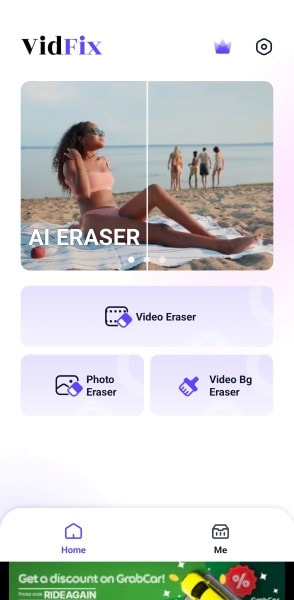
- ขั้นตอนที่ 2: เลือกVideo Eraser จากหน้าหลัก สำหรับการลบวัตถุให้ออกมาเนียน ให้เลือกAI Eraser เหมาะสำหรับวัตถุที่ขยับและฉากหลังโล่ง
- ขั้นตอนที่ 3: นำเข้าวิดีโอจากแกลลอรีของโทรศัพท์ จากนั้นตัดต่อวิดีโอ วาดขอบเขตรอบบุคคลที่ต้องการลบ หรือเลือกบุคคลที่แอปตรวจจับอัตโนมัติในเมนู
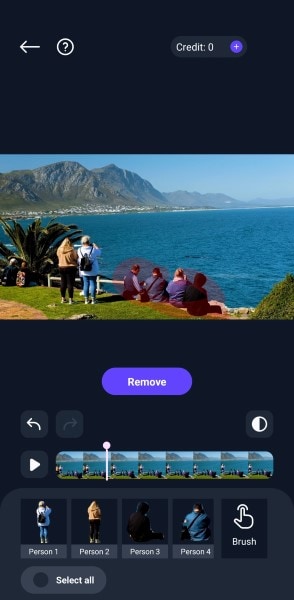
- ขั้นตอนที่ 4: แตะลบ เพื่อลบคนในวิดีโอ
สิ่งสำคัญคือต้องทราบว่า VidFix Video Eraser Watermark Remover มีโฆษณาในแอป และถ้าคลิกอาจถูกนำไปยังแอปอื่น นอกจากนี้เวอร์ชันฟรีให้คุณทดลองใช้งานเท่านั้น หากต้องการลบคนออกจากวิดีโอแบบไม่จำกัด ต้องสมัครสมาชิก
สรุป
ตามที่คุณได้เห็นการลบคนออกจากวิดีโอเป็นไปได้บนอุปกรณ์ต่าง ๆ ทั้งออนไลน์หรือออฟไลน์ สิ่งสำคัญที่ต้องจำไว้คือ การลบวัตถุด้วย AI ยังคงเป็นเทคโนโลยีที่อยู่ระหว่างการพัฒนา แม้ว่าจะมีประสิทธิภาพมาก แต่คุณภาพของผลลัพธ์ก็ขึ้นอยู่กับความซับซ้อนของฉากและวัตถุที่คุณต้องการลบ ตัวอย่างเช่น การลบคนจากฉากพื้นหลังที่ยุ่งอาจจะยากกว่าการลบเสาไฟในฉากสวนสาธารณะ
สำหรับการทดสอบการลบวัตถุออกจากวิดีโอแบบรวดเร็ว คุณสามารถลองใช้เครื่องมือออนไลน์ฟรีและแอปมือถือบางตัวได้ เครื่องมือเหล่านี้อาจเหมาะกับการแก้ไขแบบง่าย ๆ หรือสำหรับมือใหม่ในการตัดต่อวิดีโอ อย่างไรก็ตาม โปรแกรมตัดต่อวิดีโอระดับมืออาชีพ เช่น Filmora มักจะมีฟีเจอร์ที่หลากหลายและประสิทธิภาพที่ดีกว่าสำหรับการแก้ไขที่ซับซ้อน

