

หากคุณไม่แน่ใจว่าควรจับคู่ภาพกับเนื้อหาเสียงของคุณอย่างไร ลองใช้กราฟิกคลื่นเสียง เนื่องจากเนื้อหาเสียงไม่มีองค์ประกอบภาพ การนำกราฟิกคลื่นเสียงมาใช้จะช่วยให้ผู้ชมของคุณ "เห็น" เสียงได้จริง ทำให้เนื้อหามีความโต้ตอบและน่าสนใจมากขึ้น
เพื่อให้ได้ผลลัพธ์นี้ คุณจะต้องมีเครื่องสร้างสเปกตรัมเสียงเครื่องมือดังกล่าวจะเปลี่ยนเสียงของคุณให้กลายเป็นเอฟเฟ็กต์ภาพที่เจ๋ง เช่น รูปคลื่น หรือแถบเสียงที่เคลื่อนไหวตามเพลง การใช้เครื่องสร้างสเปกตรัมเสียงเป็นวิธีง่ายๆ ในการเพิ่มภาพให้ตรงกับเสียงของคุณ เหมาะสำหรับวิดีโอเพลง พอดแคสต์ ชุดดีเจ การนำเสนอ หรือเนื้อหาบนโซเชียลมีเดีย
พร้อมที่จะดูว่าเสียงของคุณจะมีหน้าตาเป็นอย่างไรหรือยัง? มาเริ่มกันเลย!
ในบทความนี้
ส่วนที่ 1. เครื่องสร้างสเปกตรัมเสียงฟรีหรือมีค่าใช้จ่าย?
เมื่อเลือกเครื่องสร้างสเปกตรัมเสียงสำหรับงานของคุณ สิ่งแรกที่ต้องพิจารณาคือจะเลือกแบบฟรีหรือแบบเสียเงิน เครื่องมือฟรีแน่นอนว่าดีต่อกระเป๋า แต่บางครั้งก็มีข้อจำกัดด้านฟีเจอร์ หรือขาดฟีเจอร์บางอย่างที่อาจช่วยยกระดับงานของคุณได้
ในทางกลับกัน เครื่องมือแบบเสียเงินมักจะมีเครื่องมือครบชุดและประสิทธิภาพลื่นไหลกว่า มีการสนับสนุนที่ดีกว่า และมีฟีเจอร์ขั้นสูงมากกว่า คุณไม่ต้องเจอกับข้อจำกัดการใช้งานบางฟีเจอร์หรือเทมเพลต ราคาของเครื่องสร้างสเปกตรัมเสียงแบบเสียเงินมีความหลากหลาย ตั้งแต่ $9 ถึง $59.99 ต่อเดือน
ไม่มีคำตอบที่ถูกหรือผิดสำหรับเรื่องนี้ ทุกอย่างขึ้นอยู่กับความต้องการและขอบเขตของงานคุณ หากคุณสนใจเครื่องมืออื่นๆ เพิ่มเติม อย่าลืมดูในส่วนถัดไป
ส่วนที่ 2. เครื่องสร้างสเปกตรัมเสียงที่ดีที่สุดออนไลน์และซอฟต์แวร์บน PC
เครื่องสร้างสเปกตรัมเสียงส่วนใหญ่มีทั้งรูปแบบออนไลน์และซอฟต์แวร์บน PC เครื่องมือออนไลน์ช่วยให้คุณใช้งานฟีเจอร์ได้สะดวกผ่านเว็บเบราว์เซอร์ เหมาะกับงานที่เร่งด่วนโดยไม่ต้องติดตั้งซอฟต์แวร์ ส่วนซอฟต์แวร์เครื่องสร้างสเปกตรัมเสียงมักมีฟีเจอร์ขั้นสูงและการปรับแต่งได้มากกว่า
มาดูตัวเลือกที่ดีที่สุดสำหรับงานของคุณกัน
1. Wondershare Filmora
เครื่องสร้างสเปกตรัมเสียงตัวแรกที่แนะนำและดาวน์โหลดได้ฟรี คือ Wondershare Filmora Filmora เป็นซอฟต์แวร์ตัดต่อวิดีโอที่ยอดเยี่ยมและมีฟีเจอร์นี้ เครื่องมือดังกล่าวมีAudio Visualizerที่ช่วยให้คุณสร้างสเปกตรัมเสียงจากไฟล์เสียงของคุณในสไตล์ต่างๆ ตัวเลือกการปรับแต่งมีมากมาย คุณสามารถเปลี่ยนสี สไตล์ ปรับความเข้ม ตำแหน่ง และสเกลของสเปกตรัมเสียงได้ตามต้องการ
เนื่องจาก Filmora Audio Visualizer เป็นส่วนหนึ่งของเอฟเฟกต์เสียงของ Filmora คุณสามารถเพิ่มภาพเพิ่มเติมเพื่อทำให้สเปกตรัมเสียงไม่น่าเบื่อ นอกจากนี้ Filmora ยังมีชุดเครื่องมือสำหรับแก้ไขเสียงและวิดีโอที่ครบครัน คุณสามารถดำเนินการแก้ไขทุกอย่างได้ในแพลตฟอร์มเดียวตั้งแต่ต้นจนจบ
ตัวเลือกการกำหนดราคา:
- มีแผนใช้ฟรี
- มีตัวเลือกกำหนดราคาสำหรับแผนพรีเมียมเพื่อตอบโจทย์งบประมาณและความต้องการที่หลากหลาย
ช่องทางการใช้งาน:Windows และ Mac
Filmora สำหรับมือถือ Filmora สำหรับมือถือ Filmora สำหรับมือถือ Filmora สำหรับมือถือ Filmora สำหรับมือถือ
ตัดต่อวิดีโอบนมือถือของคุณด้วยคลิกเดียว!
- • ฟีเจอร์ AI ใหม่ที่ทรงพลัง
- • การตัดต่อวิดีโอที่ใช้งานง่ายสำหรับมือใหม่
- • การตัดต่อวิดีโอที่มีฟีเจอร์ครบสำหรับมืออาชีพ


2. After Effects
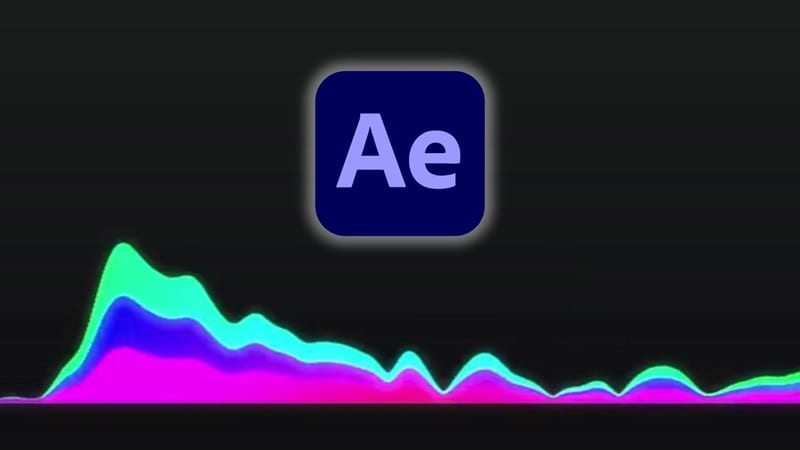
After Effects เป็นอีกตัวเลือกหนึ่ง หากคุณกำลังมองหาเครื่องสร้างสเปกตรัมเสียงสำหรับ PC มันเป็นแอปพลิเคชันกราฟิกเคลื่อนไหวและเอฟเฟกต์ภาพที่ทรงพลังในวงการภาพยนตร์และวิดีโอ After Effects มีตัวเลือกมากมายสำหรับแอนิเมชันและการออกแบบ ที่ช่วยให้คุณสร้างสเปกตรัมเสียงที่ปรับแต่งได้ ตรงกับแทร็กเสียงของคุณ
อย่างไรก็ตาม เมื่อเทียบกับ Filmora แล้ว After Effects ซับซ้อนมากกว่า อาจจะใช้งานยากสำหรับมือใหม่ ฟีเจอร์และเครื่องมือที่หลากหลายเป็นข้อได้เปรียบใหญ่ แต่ก็ต้องใช้เวลาเรียนรู้มากขึ้น
ตัวเลือกการกำหนดราคา:
- แผนรายเดือนที่ 22.99/เดือน (แอปเดี่ยว)
- รวมในชุด Creative Cloud ที่ $59.99/เดือน
ช่องทางการใช้งาน:Windows และ Mac
3. Specterr
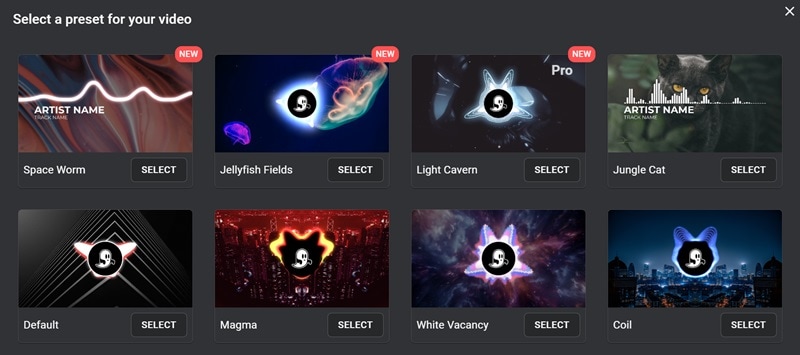
Specterr เป็นเครื่องสร้างสเปกตรัมเสียงที่มีรูปแบบ visualizer ให้เลือกมากมาย ซึ่งสามารถปรับแต่งได้ คุณสามารถอัปโหลดโลโก้และรูปภาพต่างๆ เพิ่มเข้าไปได้ และใส่รายละเอียดเช่นชื่อศิลปินและชื่อเพลง นอกจากนี้ยังสามารถปรับสไตล์และการเคลื่อนไหวของ visualizer ตามความต้องการของคุณ
ตัวเลือกการกำหนดราคา:
- มีแผนใช้ฟรี
- แผนสมาชิกแบบรายปีเริ่มต้นที่ $180/ปี (pro) หรือ $540/เดือน (unlimited)
ช่องทางการใช้งาน:เว็บ (ออนไลน์)
4. Tuneform
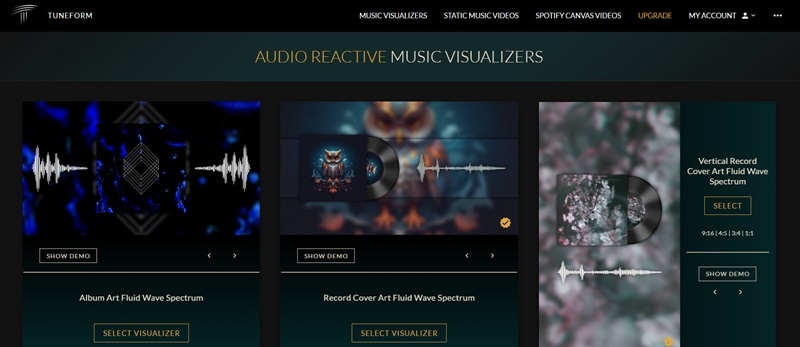
Tuneform Spectrum Audio Maker มีจุดเด่นที่เทมเพลตแสดงภาพสเปกตรัมเสียงที่เป็นกราฟิก แพลตฟอร์มนี้ช่วยให้คุณปรับแต่ง visualizer เสียงของคุณได้อย่างเต็มที่ สามารถอัปโหลดแทร็กเสียงและปรับองค์ประกอบภาพ เช่น ปกอัลบั้ม สีของขอบและการเติมของ Spectrum Bar เมื่อปรับทุกอย่างเรียบร้อย คุณสามารถเรนเดอร์โปรเจกต์ภาพในความละเอียดสูง
ตัวเลือกการกำหนดราคา:
- แผนใช้ฟรีพร้อมเทมเพลต visualizer เพลงที่เลือกจำกัด
- แผนเสียเงินสำหรับดาวน์โหลดไม่จำกัดที่ $8.99 (ราคาลดพิเศษ) หรือ $39.99
5. Veed.io
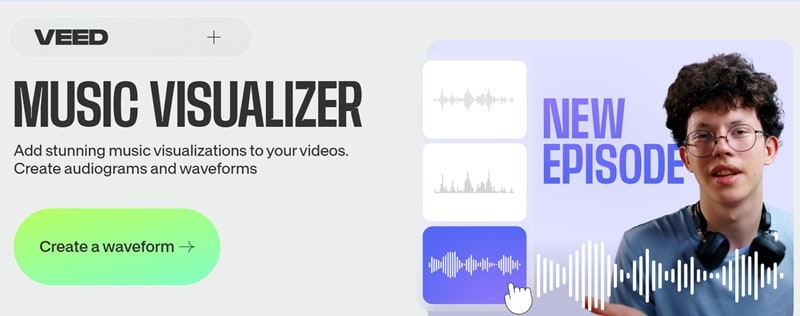
VEED เป็นเครื่องตัดต่อวิดีโอออนไลน์ที่มีฟีเจอร์ Music Visualizer คล้ายกับเครื่องสร้างสเปกตรัมเสียงอื่นๆ VEED จะสร้างแอนิเมชันคลื่นเสียงตามความถี่เสียงของไฟล์มีเดียที่อัปโหลด แพลตฟอร์มมีกราฟิกคลื่นเสียงหลายแบบ ซึ่งเน้นดีไซน์เรียบง่ายและสะอาดตา
ตัวเลือกการกำหนดราคา:
- มีแผนใช้ฟรีพร้อมลายน้ำ
- แผน Lite ราคา $9/เดือน (เรียกเก็บรายปี)
- แผน Pro ราคา $24/เดือน (เรียกเก็บรายปี)
6. EchoWave
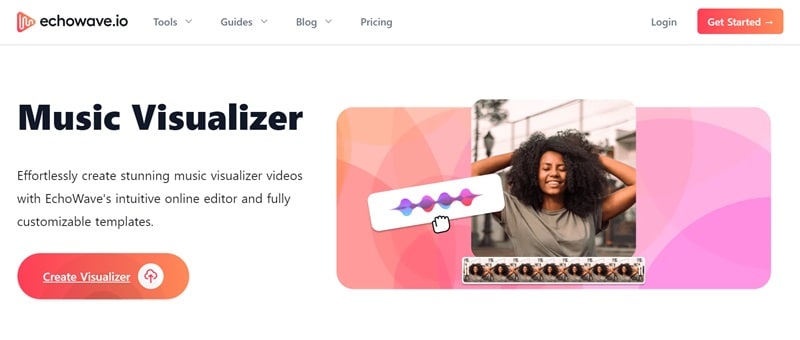
EchoWave เป็นเครื่องสร้างสเปกตรัมเสียงที่สามารถเริ่มใช้งานฟรีได้โดยไม่ต้องสมัครสมาชิก คุณสามารถใส่แอนิเมชันเรียบง่ายได้ อินเทอร์เฟซใช้งานง่าย คุณสามารถปรับสีคลื่นหรือแถบ และปรับจำนวนแถบในสเปกตรัมได้ตามความต้องการ
ตัวเลือกการกำหนดราคา:
- มีแผนใช้ฟรี
- แผนเสียเงินราคา $19/เดือน
7. Vizzy
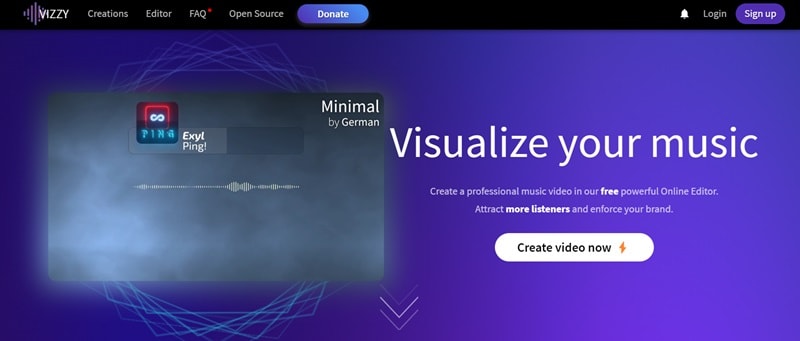
Vizzy เป็นเครื่องสร้างสเปกตรัมเสียงฟรีที่มีรายได้จากโฆษณา ซึ่งหมายความว่าแพลตฟอร์มมีโฆษณาจำนวนมาก อาจสร้างความรำคาญให้ผู้ใช้บางคน อินเทอร์เฟซอาจใช้งานยาก แถมโฆษณายังทำให้การทำงานช้าลงด้วย แม้ว่าจะมีเลือกเทมเพลต visualizer เสียงให้เลือกมากมาย
ตัวเลือกการกำหนดราคา:ใช้ฟรีแต่มีโฆษณา
เครื่องสร้างสเปกตรัมเสียงที่ดีที่สุด: เปรียบเทียบอย่างรวดเร็ว
| ตัวเลือกการปรับแต่ง | แพลตฟอร์มที่รองรับ | แผนใช้งานฟรี | แผนสมาชิกแบบเสียเงิน | |
| Filmora | สามารถปรับแต่งได้หลากหลาย ทั้งสี, สไตล์, ความเข้ม, ตำแหน่ง และขนาดของสเปกตรัมเสียง | Windows, Mac | ได้ | มีตัวเลือกการกำหนดราคาหลายแบบ |
| After Effects | เทคนิคแอนิเมชันขั้นสูง, เอฟเฟกต์ภาพ และอื่นๆ | Windows, Mac | No | $22.99/เดือน (แบบสแตนด์อโลน), $59.99/เดือน (ภายใน Creative Cloud suite) |
| Specterr | อัปโหลดโลโก้, รูปภาพ, ปรับการเคลื่อนไหว | เว็บ | ได้ | $180/ปี (โปร), $540/ปี (ไม่จำกัด) |
| Tuneform | แทร็กเสียง, รูปภาพหน้าปก, สีของแถบสเปกตรัม | เว็บ | ได้ | $8.99 (ราคาส่วนลด), $39.99 (แผนชำระเงิน) |
| Veed.io | การปรับแต่งขั้นพื้นฐาน: สีคลื่นเสียงธรรมดา | เว็บ | ได้ | แผน Lite $9/เดือน, แผน Pro $24/เดือน (ชำระล่วงหน้ารายปี) |
| EchoWave | การปรับแต่งจำกัด: สี, ความทึบ, การหมุน, จำนวนแถบ | เว็บ | ได้ | $19/เดือน (แผนชำระเงิน) |
| Vizzy | ปรับแต่งแบบจำกัดด้วยเทมเพลตสำเร็จรูป | เว็บ | ได้ (มีโฆษณา) | - |
ตัวเลือกบรรณาธิการ
เมื่อพูดถึงการเลือกเครื่องสร้างสเปกตรัมเสียงที่ดีที่สุด Filmora เป็นตัวเลือกอันดับหนึ่งของเรา และด้วยเหตุผลที่ดี อันดับแรกคือมีเทมเพลตสเปกตรัมเสียงน่าสนใจให้เลือกมากมาย คุณสามารถเลือกได้หลากหลายให้ตรงกับสไตล์โปรเจกต์ของคุณ และยังสามารถปรับแต่งได้ด้วยการตั้งค่าสี, สไตล์, ความเข้ม และอื่นๆ
นอกจากการสร้างสเปกตรัมเสียงแล้ว Filmora ยังเป็นแพลตฟอร์มตัดต่อวิดีโอแบบครบวงจร คุณสามารถใช้ตัดต่อ เช่น เพิ่มทรานสิชัน, ใส่ฟิลเตอร์, ปรับปรุงคุณภาพเสียง และเพิ่มเอฟเฟกต์เพื่อยกระดับโปรเจกต์วิดีโอของคุณครบครันตามที่ซอฟต์แวร์ขั้นสูงควรมี แต่ใช้งานง่ายและราคาย่อมเยากว่า
ส่วนที่ 3 สร้างการแสดงภาพสเปกตรัมเสียงด้วยเครื่องมือที่ดีที่สุด: Filmora
ก่อนอื่น ตรวจสอบให้แน่ใจว่าคุณติดตั้ง Filmora เวอร์ชันล่าสุดแล้ว หากยังไม่มีให้ไปที่เว็บไซต์ของพวกเขาเพื่อดาวน์โหลด จากนั้นเตรียมไฟล์เสียงของคุณ เมื่อทุกอย่างพร้อมแล้ว ทำตามขั้นตอนด้านล่างเพื่อเริ่มสร้างภาพสเปกตรัมเสียง
วิธีสร้างภาพเสียงด้วย Filmora ทีละขั้นตอนAudio Visualizer
ขั้นตอนที่ 1เปิด Filmora และสร้างโปรเจกต์ใหม่
เมื่อคุณติดตั้ง Filmora แล้ว ให้เปิดโปรแกรมและลงชื่อเข้าใช้หรือสร้างบัญชีจากเมนูหลัก หลังจากนั้นคลิก "โปรเจกต์ใหม่" เพื่อเริ่มต้น
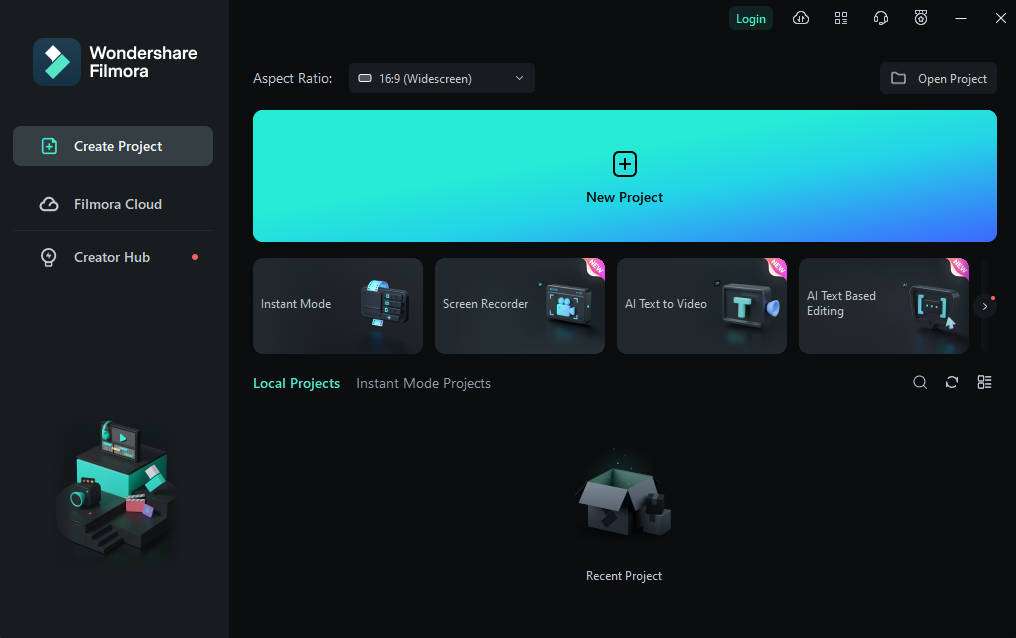


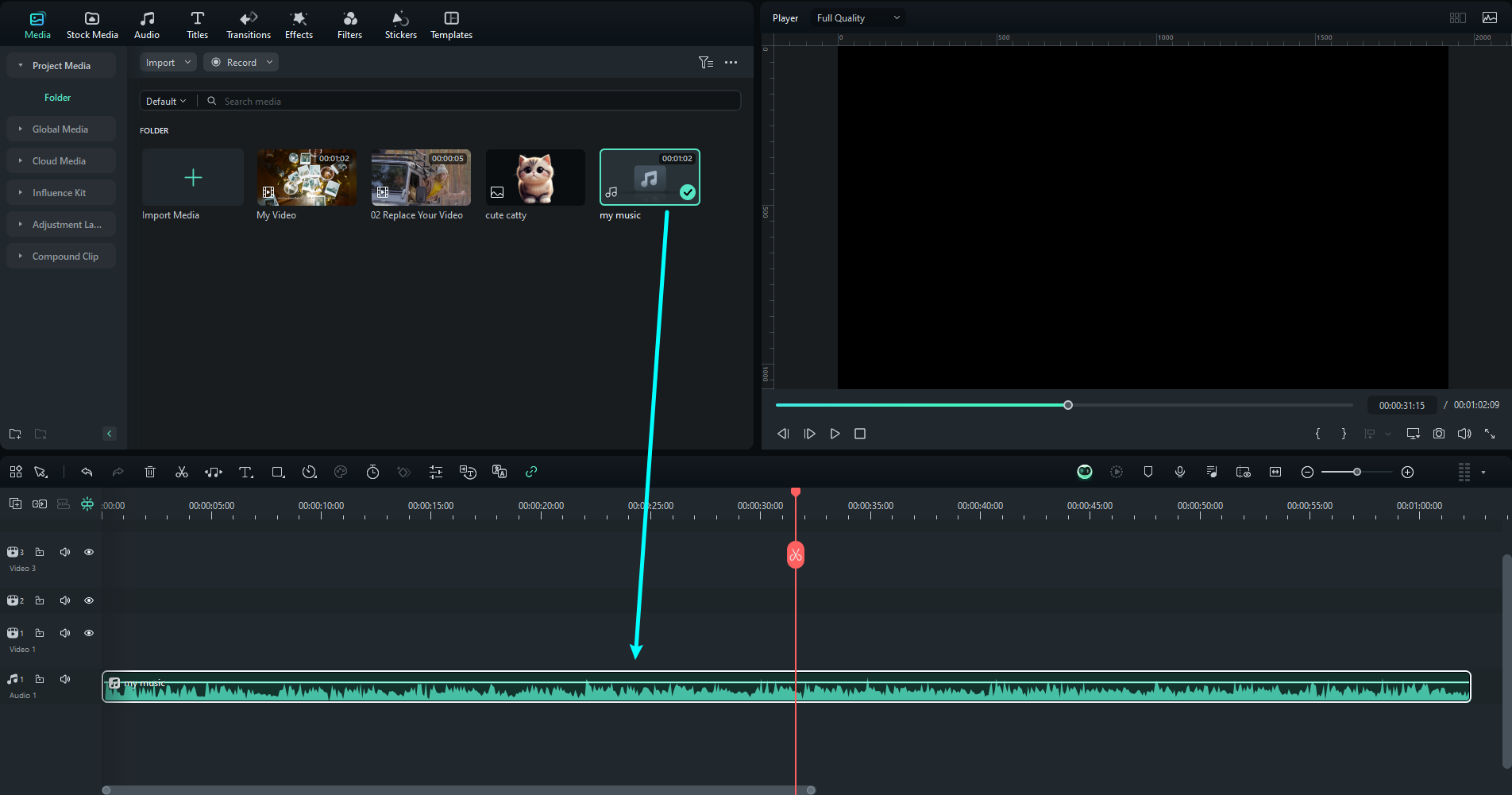
ขั้นตอนที่ 2นำเข้าเสียงและเพิ่มลงในไทม์ไลน์
นำไฟล์เสียงของคุณเข้ามาในโปรเจกต์โดยการนำเข้า แล้วลากลงไปบนไทม์ไลน์สำหรับการตัดต่อ
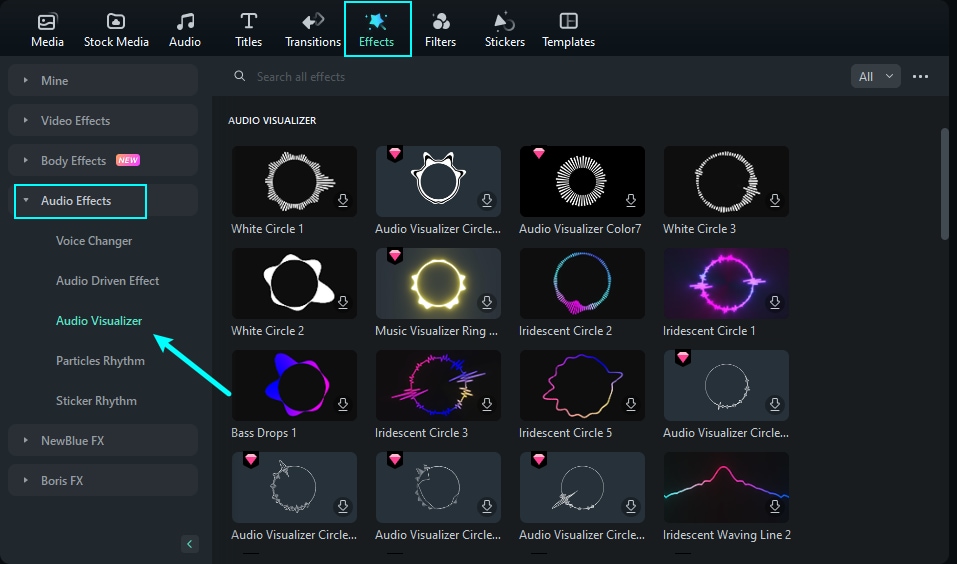
ขั้นตอนที่ 3ค้นหาฟังก์ชัน Audio Visualizer
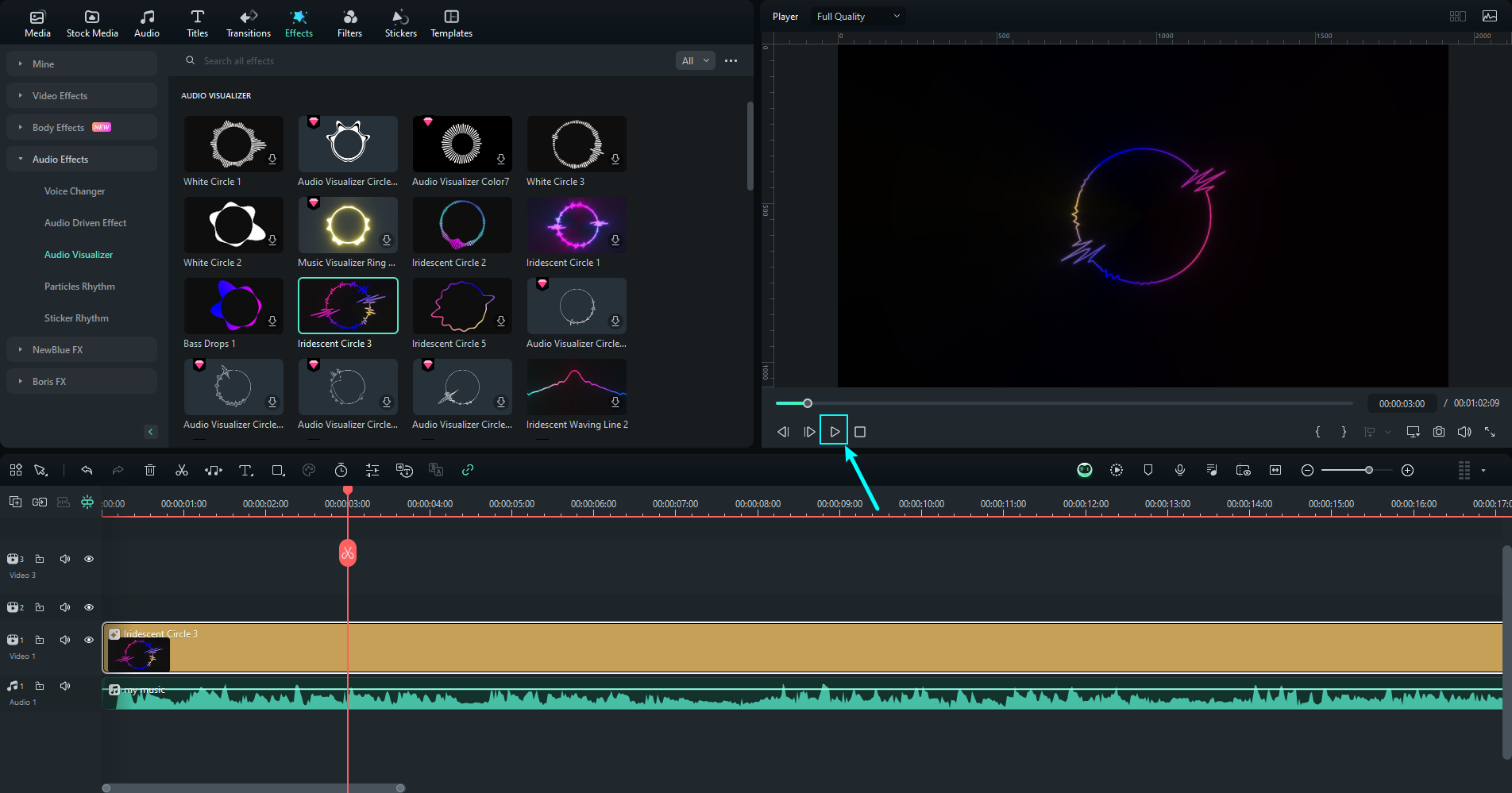
ไปที่แท็บ "เอฟเฟกต์" และเปิดส่วน "เอฟเฟกต์เสียง"" ในแผงด้านซ้าย ภายใต้ "Audio Visualizer" คุณจะพบเอฟเฟกต์แสดงภาพเสียงหลากหลายรูปแบบ
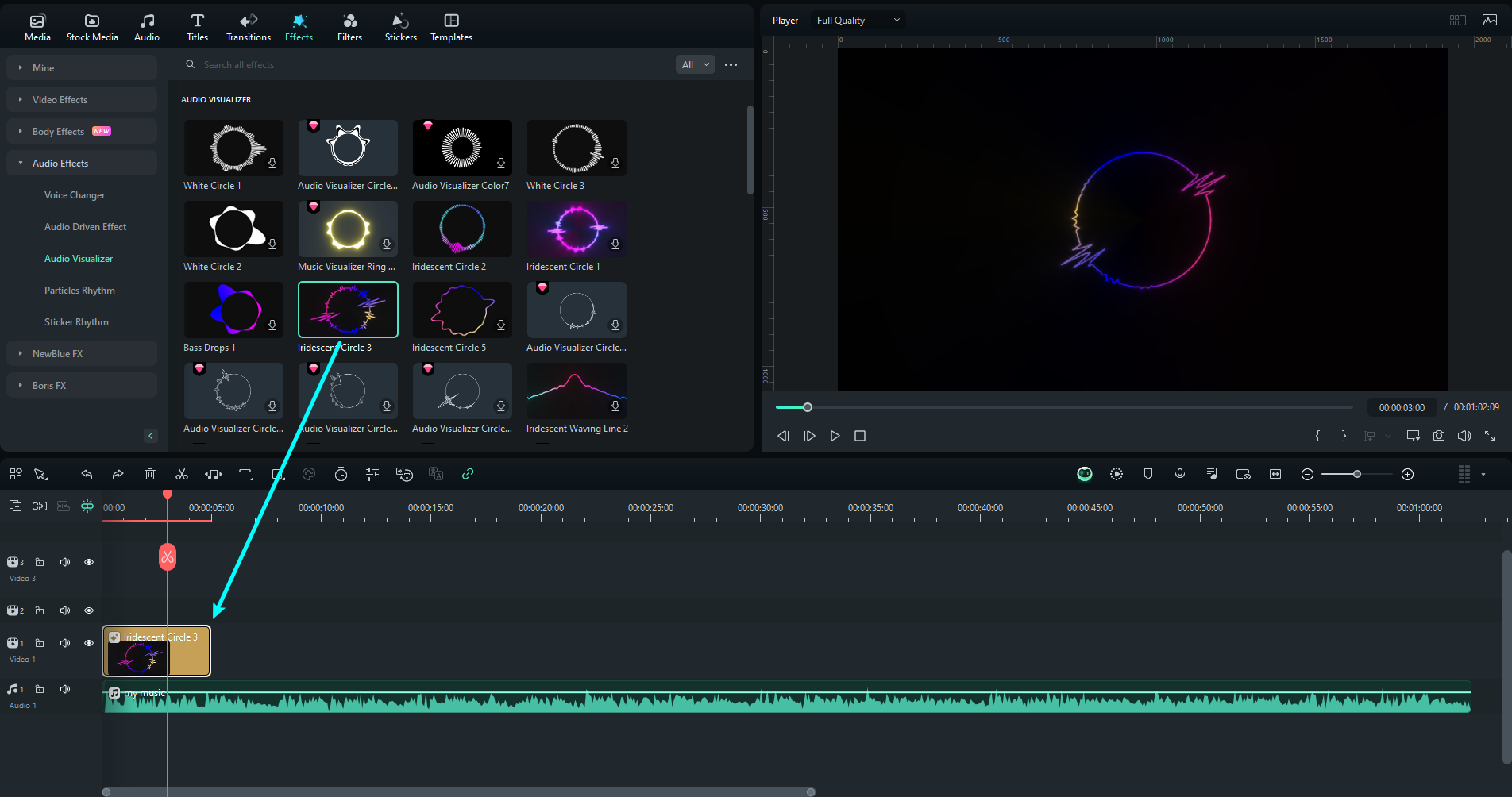
ขั้นตอนที่ 4นำเอฟเฟกต์ Audio Visualizer ไปใช้
เลือกเอฟเฟกต์แสดงภาพเสียงที่เหมาะกับโปรเจกต์ของคุณ จากนั้นลากลงไปบนไทม์ไลน์ โดยวางไว้บนแทร็กเหนือเสียงของคุณ
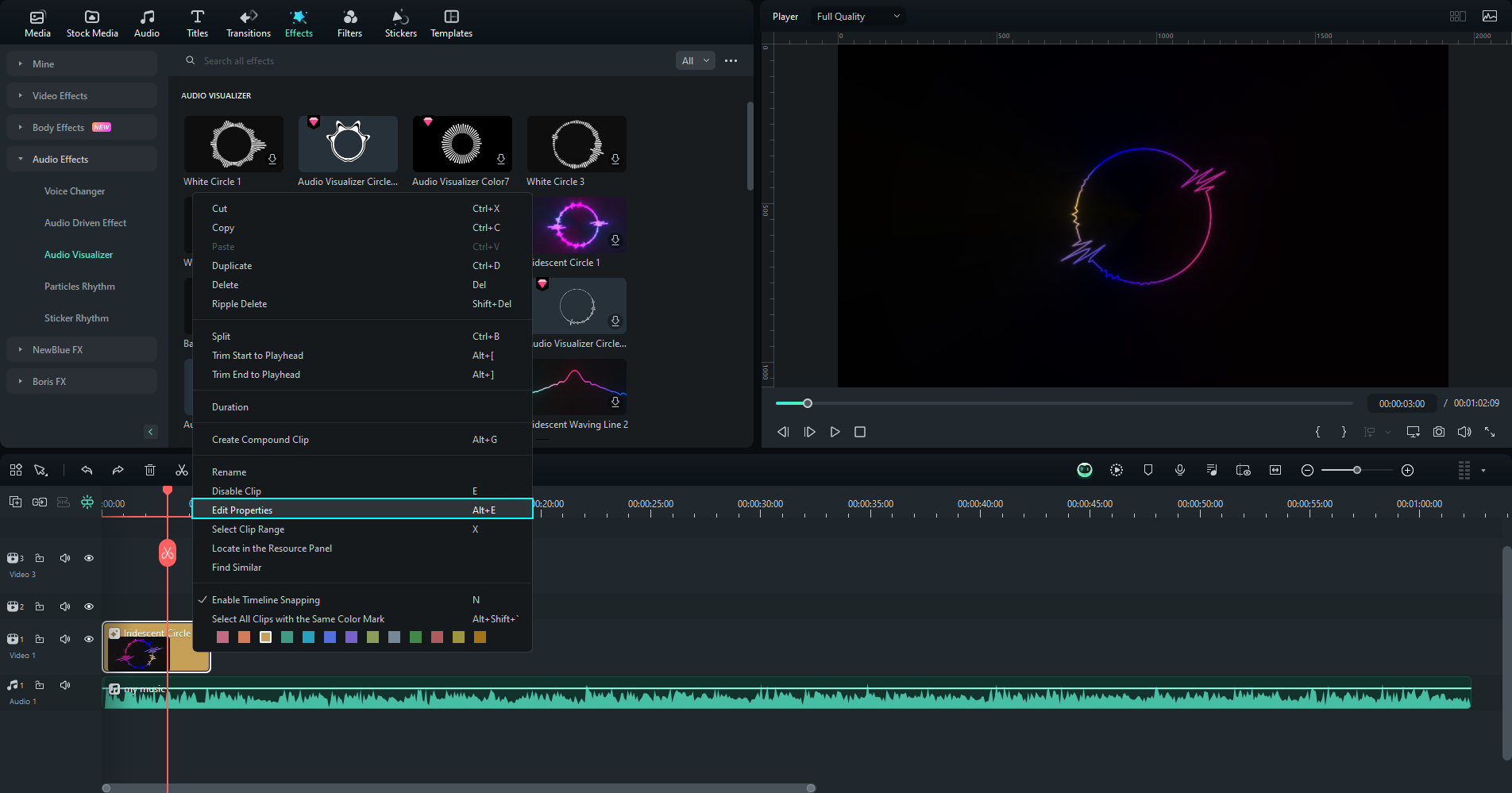
ขั้นตอนที่ 5ปรับแต่ง Audio Visualizer
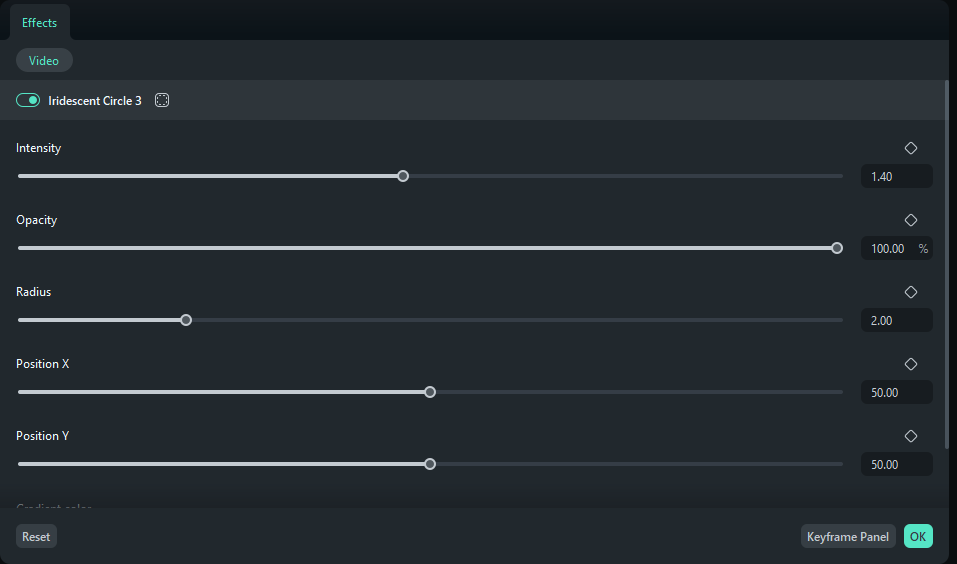
เมื่อเอฟเฟกต์ถูกวางบนไทม์ไลน์แล้ว คุณสามารถคลิกขวาแล้วเลือก "แก้ไขคุณสมบัติ" หรือดับเบิลคลิกที่เอฟเฟกต์เพื่อแสดงตัวเลือกการปรับแต่ง
ปรับค่าต่างๆ เช่น ความเข้ม, ความทึบแสง, รัศมีและ ตำแหน่ง (แกน X และ Y) โดยใช้แถบเลื่อนที่กำหนดไว้
ขั้นตอนที่ 6แสดงตัวอย่างเอฟเฟกต์
หากต้องการดูผลลัพธ์ ให้คลิกปุ่ม เล่น ในหน้าต่างแสดงตัวอย่าง
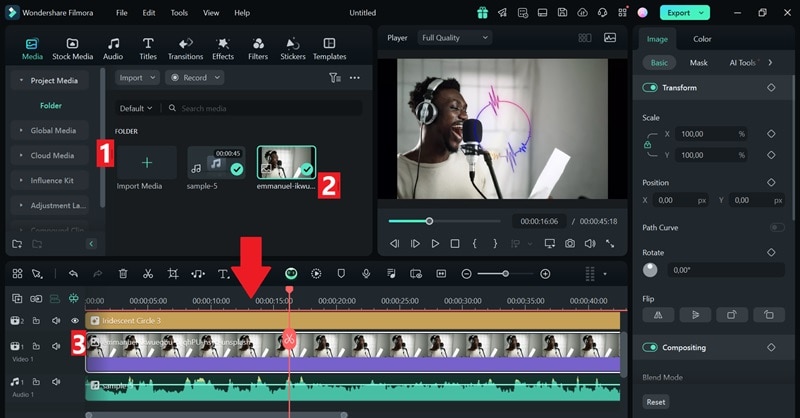
หากคุณต้องการเพิ่มวิดีโอหรือรูปภาพเป็นพื้นหลัง คุณสามารถไปที่แท็บ สื่อ แล้วนำเข้าไฟล์ จากนั้นเพิ่มบนไทม์ไลน์และวางไว้ใต้แทร็กแสดงภาพเสียง ปรับแต่งตามต้องการ
ขั้นตอนที่ 7ส่งออกการแสดงภาพสเปกตรัมเสียง
เมื่อคุณพอใจกับผลลัพธ์แล้ว ให้คลิก ส่งออกจากนั้นเลือกว่าจะบันทึกไว้ในโฟลเดอร์เครื่องหรือแชร์ไปยังโซเชียลมีเดียโดยตรง Filmora รองรับการแชร์ตรงไปยังแพลตฟอร์มอย่าง YouTube, TikTok และ Vimeo
สรุป
ความท้าทายที่แท้จริงของการหาเครื่องสร้างสเปกตรัมเสียงคือการรู้ว่าแบบไหนเหมาะกับความต้องการของคุณมากที่สุด ด้วยตัวเลือกมากมายจึงเป็นเรื่องสำคัญที่จะเลือกเครื่องมือที่สอดคล้องกับโปรเจกต์ ตั้งเป้าหมายว่าจะใช้ภาพประกอบเสียงแบบเรียบง่ายหรือแบบปรับแต่งได้ซับซ้อน?
ในคู่มือนี้ เราแนะนำเครื่องสร้างสเปกตรัมเสียงที่ดีที่สุดสำหรับทุกระดับฝีมือและสไตล์ สำหรับผู้ใช้ PC ซอฟต์แวร์สร้างสเปกตรัมเสียงที่แนะนำสูงสุดคือ Filmora โดยเครื่องมือนี้มีฟังก์ชัน Audio Visualizer ที่หลากหลาย ใช้งานง่ายสำหรับมือใหม่ และมีฟีเจอร์ขั้นสูงสำหรับนักสร้างสรรค์ที่มีประสบการณ์

