

เราทุกคนล้วนมีภาพถ่ายพิเศษในอุปกรณ์ของเรา บางทีอาจมาจากเหตุการณ์สำคัญ เช่น วันเกิด โดยตัวของมันเอง ภาพก็เปรียบเหมือนช่วงเวลาที่หยุดนิ่งและเงียบสงบ ลองจินตนาการว่าถ้าคุณสามารถเปลี่ยนภาพนั้นให้เป็น MP4 (วิดีโอ) เติมชีวิตชีวาด้วยเสียงเพลง แอนิเมชัน หรือเอฟเฟกต์เปลี่ยนฉาก ทันใดนั้นภาพนิ่งที่คุณกำลังเป่าเทียนวันเกิดก็กลายเป็นคลิปสั้นๆ ที่มีเปลวไฟไหวระยับและเสียงเพลงวันเกิดแผ่วเบาอยู่ในพื้นหลัง
น่าสนใจที่ว่านี่เหมือนเป็นการปลุกชีวิตใหม่ให้กับความทรงจำ ทำให้มันยังคงสดใสและมีคุณค่ายิ่งขึ้น จริงอยู่ ภาพถ่ายเล่าเรื่องราวได้ แต่การแปลงเป็น MP4 ทำให้คุณดำดิ่งสู่เรื่องราวเหล่านั้น ความทรงจำของคุณจะดูมีชีวิต จับเอาได้ทั้งภาพ อารมณ์ พลังงาน และความรู้สึกของช่วงเวลานั้น
ดังนั้น หากคุณอยากเติมชีวิตใหม่ให้กับรูปถ่าย บทความนี้จะแนะนำวิธีแปลงรูปภาพเป็นวิดีโอด้วย ตัวแปลง jpg เป็นวิดีโอ ทั้งแบบออฟไลน์และออนไลน์ .

ในบทความนี้
ส่วนที่ 1: วิธีที่ดีที่สุดในการแปลงภาพถ่ายเป็น MP4 มีอะไรบ้าง?

มี 3 วิธีหลักในการแปลง .jpg เป็นวิดีโอ ได้แก่ การใช้แอปที่ติดตั้งมาแล้ว แอปออฟไลน์ หรือแอปพลิเคชันออนไลน์ มาดูกันทีละวิธี:
1. การใช้แอปที่ติดตั้งมาแล้ว
อุปกรณ์บางเครื่องมีแอปในตัวสำหรับแปลงรูปภาพเป็น MP4 เช่น iOS มี iMovie ที่ให้คุณสร้างสไลด์โชว์จากภาพถ่ายและส่งออกเป็นวิดีโอ MP4 ได้ วิธีนี้รวดเร็วและง่ายโดยไม่ต้องดาวน์โหลดเพิ่มเติม
2. การใช้แอปออฟไลน์จากผู้พัฒนาภายนอก
คุณสามารถดาวน์โหลดตัวแปลง jpg เป็น mp4 จากร้านแอป Filmora คือหนึ่งในตัวเลือกยอดนิยม ซึ่งมีฟีเจอร์ตกแต่งหลากหลาย เช่น เอฟเฟกต์ เปลี่ยนฉาก และเพลง แอปเหล่านี้เหมาะสำหรับทำวิดีโอคุณภาพสูงหรือวิดีโอที่ต้องการแก้ไขมากๆ แต่อาจต้องติดตั้งและเสียค่าใช้จ่าย
3. การใช้แอปพลิเคชันออนไลน์
ตัวแปลง jpg เป็นวิดีโอออนไลน์ ใช้งานผ่านเบราว์เซอร์โดยไม่ต้องติดตั้ง เพียงอัปโหลดรูปภาพ แก้ไข และดาวน์โหลดวิดีโอ MP4 เหมาะกับงานที่ต้องการความรวดเร็วแต่ต้องการอินเทอร์เน็ตที่เสถียรและอาจมีข้อกังวลเรื่องความเป็นส่วนตัว Clideo เป็นเว็บไซต์แปลงภาพเป็นวิดีโอยอดนิยมอีกแห่ง

ในส่วนถัดไป เราจะแนะนำวิธีใช้แต่ละวิธีแปลง JPG เป็น MP4
ส่วนที่ 2: วิธีแปลง JPG เป็นวิดีโอด้วยแอปที่ติดตั้งมาพร้อมเครื่อง?
สำหรับตัวอย่าง เราจะใช้ iPhone เพราะมี iMovie ซึ่งเป็นแอปที่ติดตั้งมาพร้อมเครื่อง ช่วยให้แปลงภาพเป็นวิดีโอได้ง่าย หากอุปกรณ์ของคุณไม่มีแอปแบบนี้ ให้ข้ามไปยังหัวข้อถัดไป
วิธีใช้ iMovie แปลง JPG เป็น MP4 มีดังนี้:
ขั้นตอนที่ 1: ค้นหา iMovie ใน iPhone ของคุณแล้วแตะเพื่อเปิด แตะปุ่ม "สร้างโปรเจกต์" เลือก "ภาพยนตร์" เพื่อเริ่มวิดีโอใหม่

ขั้นตอนที่ 2: แตะ “+ เพิ่มสื่อ” (ไอคอนกล้อง) เลือก “รูปภาพ” แล้วเลือกรูป JPG ที่ต้องการรวม จะเพิ่มหลายรูปเพื่อทำวิดีโอแบบสไลด์โชว์ก็ได้

ขั้นตอนที่ 3: ใส่เอฟเฟกต์ ข้อความ หรือเลือกเพลงจากคลังของคุณหรือจากเพลงในแอป iMovie

ขั้นตอนที่ 4: แตะ "เสร็จสิ้น" ที่มุมบนซ้าย กดปุ่ม “…” แล้วนำเข้าไฟล์ MP4

ขั้นตอนนี้ง่ายและสะดวกสำหรับผู้ใช้ iPhone น่าเสียดายที่ใน Android อาจไม่มีเครื่องมือแบบนี้ ต้องใช้แอปจากภายนอก ในหัวข้อต่อไปจะแนะนำวิธีใช้แอปออฟไลน์และออนไลน์
ส่วนที่ 3: วิธีแปลง JPG เป็นวิดีโอด้วย Filmora (เครื่องมือออฟไลน์)?
Wondershare Filmora เป็นตัวแปลง jpg เป็นวิดีโอแบบออฟไลน์ที่ยอดเยี่ยม ใช้ได้กับมือถือและคอมพิวเตอร์ มีฟีเจอร์เฉพาะ เช่น ปรับเปลี่ยนเอฟเฟกต์ การเปลี่ยนฉาก ซาวด์แทร็ก ได้ผลงานที่ดูดีขึ้น สามารถปรับความยาวภาพ ใส่เพลง และส่งออกวิดีโอความละเอียดสูง รวมถึงแบบ 4K
ในการใช้งาน Filmora ต้องดาวน์โหลดและติดตั้งในอุปกรณ์ มีเวอร์ชันทดลองฟรี เหมาะสำหรับผู้เริ่มต้น แต่อาจมีลายน้ำในวิดีโอที่ส่งออกจากเวอร์ชันทดลอง ซึ่งอาจไม่เหมาะสำหรับงานมืออาชีพ
ถึงแม้ว่าลายน้ำจะเป็นข้อจำกัด แต่เหมาะสำหรับการทดสอบฟีเจอร์ก่อนตัดสินใจซื้อ หากซื้อแล้วจะไม่มีลายน้ำ และได้ฟีเจอร์พรีเมียมเพิ่มเติม
Filmora มี 2 วิธีแปลงภาพเป็นวิดีโอ: วิธีมาตรฐาน และการใช้ AI ช่วยสร้างวิดีโอ นี่คือวิธีใช้ Filmora แปลง JPG เป็นวิดีโอด้วยแต่ละวิธี
วิธีที่ 1 วิธีแปลง JPG เป็นวิดีโอกับ Filmora ด้วยฟีเจอร์มาตรฐาน
ขั้นตอนที่ 1: คลิกปุ่มด้านล่างหรือสแกน QR โค้ดเพื่อดาวน์โหลดและติดตั้ง Filmora ลงอุปกรณ์ที่ต้องการใช้

 ดาวน์โหลดอย่างปลอดภัย

ขั้นตอนที่ 2:คลิก “โปรเจกต์ใหม่” คลิกนำเข้ารูปภาพ JPG ที่ต้องการลากวางลงในไทม์ไลน์

ขั้นตอนที่ 3:นำเข้าภาพถ่าย จัดเรียงตามต้องการ ใส่เพลงพื้นหลัง แต่งเอฟเฟกต์หรือเปลี่ยนฉากตามที่ต้องการ
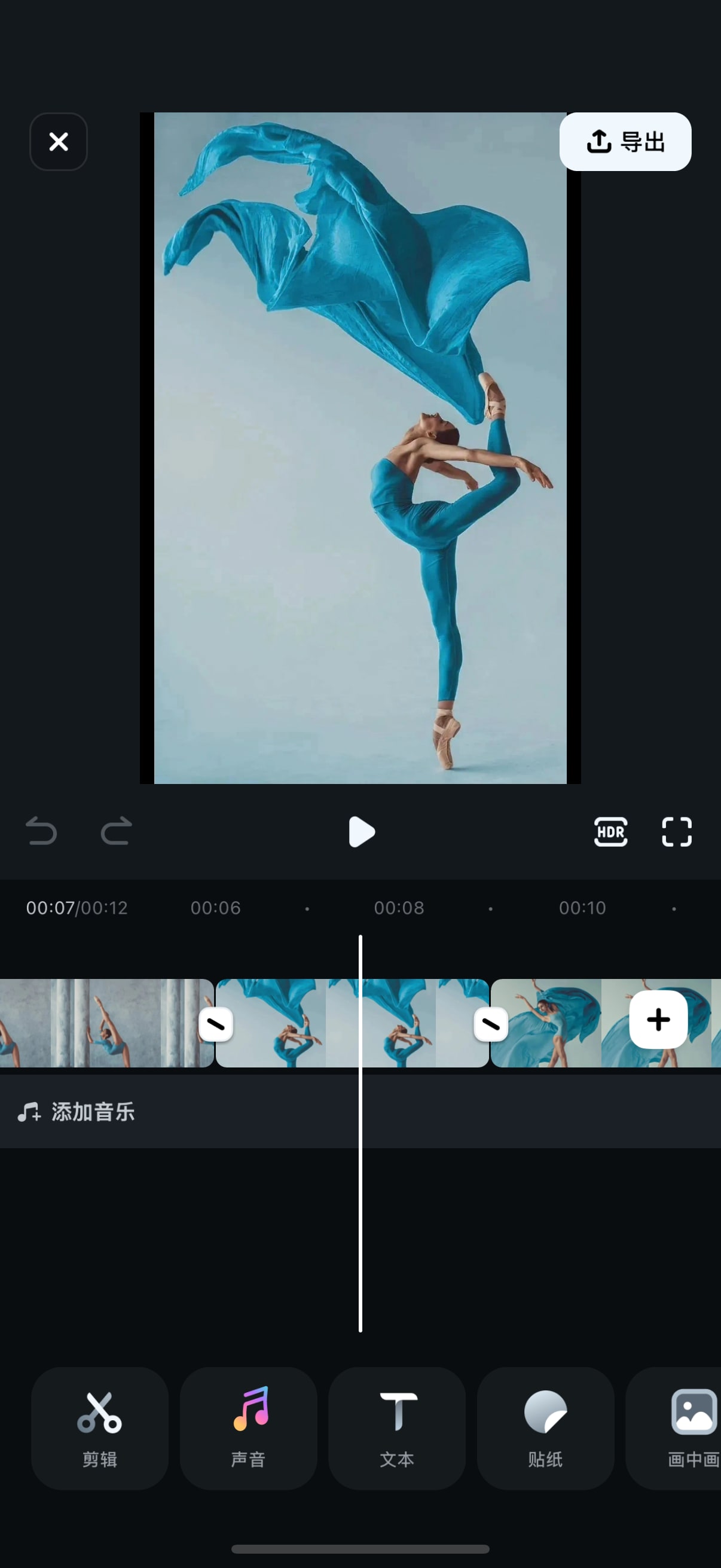
ขั้นตอนที่ 4:ส่งออกหรือนำไปแชร์ในแพลตฟอร์มที่ต้องการ
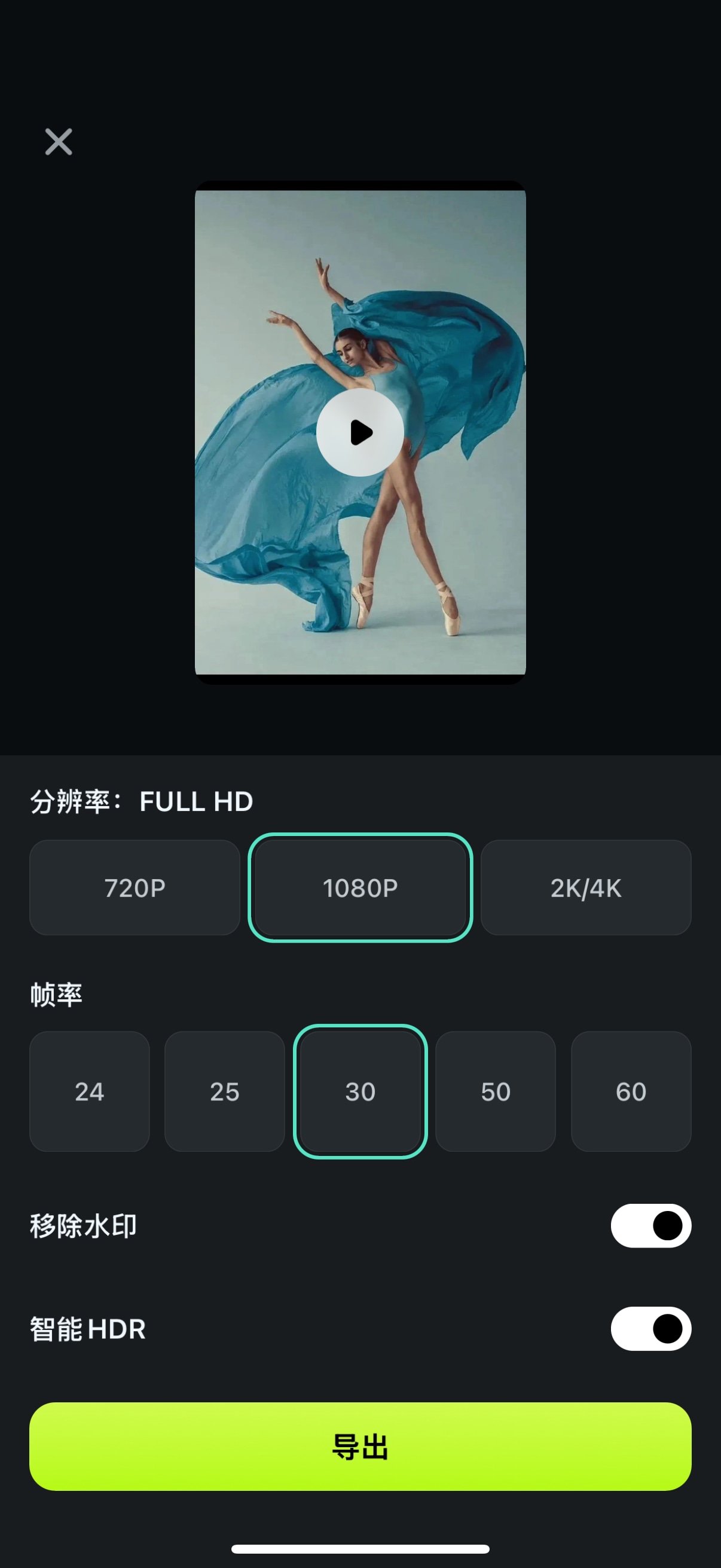
วิธีที่ 2 วิธีแปลง JPG เป็นวิดีโอด้วยฟีเจอร์ AI image-to-video ใน Filmora
ฟีเจอร์ AI image-to-video เปลี่ยนหรือสร้างแอนิเมชันรูปภาพเป็นวิดีโอเคลื่อนไหวบนมือถือได้ทันที ฟีเจอร์นี้ให้คุณใช้ภาพนิ่ง 1-3 รูปสร้างการเคลื่อนไหวต่างๆ ได้ เช่น:



ขั้นตอนที่ 1: เปิดแอป Filmora บนมือถือแล้วเลือกฟีเจอร์ image-to-video
 ดาวน์โหลดอย่างปลอดภัย
 ขั้นตอนที่ 2: เลือกเทมเพลต AI แล้วเพิ่มรูปภาพ

ขั้นตอนที่ 3: เลือกรูปภาพ 1 หรือ 2 รูป ขึ้นอยู่กับเทมเพลต AI ที่เลือก

ขั้นตอนที่ 4: คลิก สร้าง, แล้วรอไม่กี่นาที จะเห็นรูปของคุณแสดงแอนิเมชันตามเทมเพลตที่เลือก

ส่วนที่ 4: วิธีแปลง Jpg เป็นวิดีโอด้วย Clideo (เครื่องมือออนไลน์)?

Clideo เป็นเครื่องมือออนไลน์ที่เรียบง่ายและมีประสิทธิภาพสำหรับแปลงภาพ JPG เป็นวิดีโอ MP4 ใช้ได้โดยตรงผ่านเบราว์เซอร์ เหมาะกับงานรวดเร็ว Clideo ใช้ฟรีสำหรับฟีเจอร์เบื้องต้น แต่ต้องใช้อินเทอร์เน็ตและอาจมีลายน้ำในเวอร์ชันฟรี ต่อไปนี้เป็นขั้นตอนแปลงภาพเป็น MP4 ใน Clideo:
ขั้นตอนที่ 1: เปิดเบราว์เซอร์และไปที่ Clideo’s Slideshow Maker
ขั้นตอนที่ 2: คลิกปุ่ม “เลือกรูปภาพ” เพื่ออัปโหลด JPG

ขั้นตอนที่ 3: นำเข้ารูปภาพ คุณสามารถอัปโหลดจากแกลเลอรี, Google Drive หรือ Dropbox ได้

ขั้นตอนที่ 4: ลากเรียงลำดับรูปภาพ ปรับเวลาที่แสดงแต่ละรูป ใส่เอฟเฟกต์ การเปลี่ยนฉาก และเพลงพื้นหลัง

ขั้นตอนที่ 5: เมื่อพอใจแล้ว คลิก “ส่งออก” เพื่อเริ่มประมวลผลวิดีโอของคุณ

ขั้นตอนที่ 6: ดาวน์โหลดไฟล์ MP4 ลงในอุปกรณ์เมื่อแปลงเสร็จ

ส่วนที่ 5: วิธีแก้ปัญหาทั่วไปเมื่อแปลง JPG เป็น MP4
การแปลง JPG เป็น MP4 มักจะไม่ราบรื่นเสมอไป ผู้ใช้จะเจอปัญหาเรื่องความละเอียด ขนาดไฟล์ ความเข้ากันได้ และปัญหาอื่นๆ นี่คือวิธีแก้ไขปัญหาที่พบบ่อย:
| ปัญหาทั่วไป | ทางแก้ไข |
| รูปภาพเบลอหรือแตกเป็นพิกเซล | ใช้รูปความละเอียดสูง ตั้งค่าความละเอียดวิดีโอให้เหมือนต้นฉบับ (เช่น 1080p, 4K) |
| ไฟล์วิดีโอขนาดใหญ่ | บีบอัดวิดีโอด้วย HandBrake หรือ Clideo; ลดความละเอียดหรืออัตราเฟรม |
| ไฟล์ MP4 เล่นไม่ได้ในบางอุปกรณ์ | ส่งออกเป็นไฟล์ที่รองรับทั่วไป (MP4 กับ H.264) เลี่ยงโค้ดแปลกๆ |
| แอปล่มระหว่างตัดต่อ/ส่งออก | ปิดแอปอื่นเพื่อให้แรมว่าง อัปเดตซอฟต์แวร์ บันทึกงานบ่อยๆ เวลาทำโปรเจกต์ใหญ่ |
| เอฟเฟกต์หรือการเปลี่ยนฉากหาย | ดูในไทม์ไลน์ว่าติดถูกจุดหรือไม่ พรีวิวก่อนส่งออก |
| ภาพดูยืดหรือขอบขาด | เลือกอัตราส่วนที่ถูกต้อง (16:9 หรือ 4:3) พรีวิวก่อนส่งออกแล้วปรับให้เหมาะสม |
| การแปลงไฟล์ช้า | ใช้คอมพิวเตอร์ที่เร็วกว่า หรือใช้เครื่องมือออนไลน์สำหรับงานเล็ก หลีกเลี่ยงเปิดแอปหนักๆ พร้อมกัน |
สรุป
การแปลงJPG เป็น MP4เป็นวิธีที่ยอดเยี่ยมในการทำให้ภาพถ่ายของคุณมีชีวิตชีวาขึ้น ไม่ว่าคุณจะใช้แอปที่ติดตั้งไว้ล่วงหน้า เครื่องมือออฟไลน์อย่าง Filmora หรือแพลตฟอร์มออนไลน์อย่าง Clideo แต่ละวิธีมีข้อดีเฉพาะตัว แอปที่ติดตั้งไว้เหมาะสำหรับการแปลงอย่างรวดเร็วโดยไม่มีความยุ่งยาก เครื่องมือออฟไลน์อย่าง Filmora มอบตัวเลือกการแก้ไขขั้นสูง ในขณะที่เครื่องมือออนไลน์อย่าง Clideo ให้ความสะดวกและเข้าถึงง่าย
ตอนนี้ ถึงเวลาเปลี่ยนภาพนิ่งของคุณให้กลายเป็นวิดีโอแบบไดนามิก ไม่ว่าคุณจะสร้างสไลด์โชว์สำหรับกิจกรรมครอบครัว หรือสร้างงานนำเสนอแบบมืออาชีพ เครื่องมือและวิธีที่แนะนำในคู่มือนี้จะช่วยให้คุณได้ผลลัพธ์ที่ยอดเยี่ยม
พร้อมจะเริ่มแล้วหรือยัง? เลือกวิธีที่คุณชอบและแปลงภาพถ่ายของคุณให้กลายเป็นวิดีโอ MP4วันนี้! ให้ความทรงจำของคุณบอกเล่าเรื่องราวเคลื่อนไหว
 ดาวน์โหลดอย่างปลอดภัย
