

ในยุคนี้ที่โซเชียลมีเดียกลายเป็น “งานจริงจัง” ที่สามารถสร้างรายได้มากมาย คนจำนวนมากพยายามเป็นคอนเทนต์ครีเอเตอร์ เพื่อให้วิดีโอของคุณโดดเด่น คุณจำเป็นต้องมีเทคนิคที่ชาญฉลาด ถ้าเป็นอย่างนั้นแล้ว คำบรรยายแบบไดนามิก อาจเป็นสิ่งที่คุณต้องการ!
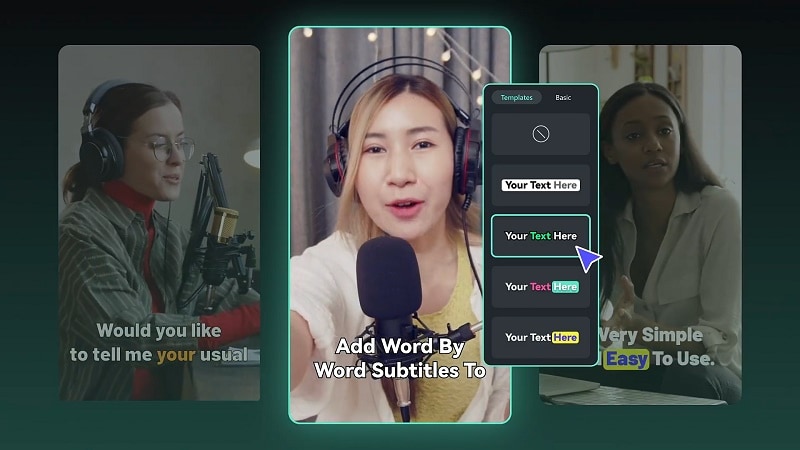
หรือที่เรียกอีกอย่างว่า ซับไตเติลแบบไดนามิก เป็นข้อความพิเศษที่เคลื่อนไหวและเปลี่ยนแปลงตามเหตุการณ์ในวิดีโอ สิ่งนี้ทำให้วิดีโอของคุณสนุกขึ้นและช่วยให้ทุกคนสามารถเข้าถึงได้ แม้แต่ผู้ที่มีปัญหาการได้ยินก็ยังติดตามเนื้อหาของคุณได้
ในบทความนี้ เราจะแนะนำว่าคำบรรยายแบบไดนามิกสามารถช่วยดึงดูดผู้ชมและทำให้วิดีโอของคุณดีขึ้นสำหรับทุกคนได้อย่างไร พร้อมทั้งอธิบายวิธีใช้เครื่องมือเจ๋งๆ ของ Filmora ในการเพิ่มและปรับแต่งคำบรรยายให้วิดีโอน่าดูและน่าฟังขึ้น
ในบทความนี้
ส่วนที่ 1: คำบรรยายแบบปกติ VS. คำบรรยายแบบไดนามิก: แตกต่างกันอย่างไร?
เวลาจะใส่ข้อความในวิดีโอ คุณอาจสงสัยว่าควรใช้คำบรรยายแบบปกติหรือไดนามิก ทั้งสองแบบช่วยให้ผู้ชมเข้าใจวิดีโอของคุณ แต่คำบรรยายแบบไดนามิกสามารถทำให้วิดีโอสนุกและน่าดูมากกว่าเดิม
เช่น คำบรรยายปกติจะเป็นข้อความธรรมดาอยู่ล่างจอ เช่น “ยินดีต้อนรับสู่ช่องของฉัน!” มันอยู่ที่เดิมและไม่เคลื่อนที่ ส่วนคำบรรยายไดนามิกจะน่าตื่นเต้นกว่า ข้อความสามารถกระโดดหรือเปลี่ยนสีได้ เช่น “ยินดีต้อนรับสู่ช่องของฉัน!” ที่เด้งดึ๋งและเต้นตามเสียงเพลง
เพื่อให้เข้าใจความแตกต่างระหว่างคำบรรยายปกติและไดนามิก ลองดูตารางเปรียบเทียบด้านล่างนี้:
| ด้าน | คำบรรยายแบบปกติ | คำบรรยายแบบไดนามิก |
| การเคลื่อนไหว | อยู่นิ่งที่ตำแหน่งเดิม ไม่เปลี่ยนแปลง | ปรับเปลี่ยนให้เข้ากับจังหวะและโทนของวิดีโอ |
| ผลต่อประสบการณ์ผู้ชม | อ่านง่ายขั้นพื้นฐาน แต่ไม่น่าสนใจมากนัก | เพิ่มความน่าสนใจด้วยการเคลื่อนไหวและเข้ากับจังหวะของวิดีโอ |
| การใช้งานที่เหมาะสม | เหมาะกับวิดีโอเรียบง่าย หรือข้อความที่ต้องการอ่านเข้าใจง่าย | เหมาะกับวิดีโอที่ต้องการให้ผู้ชมมีส่วนร่วมและเข้าถึงได้เช่น วิดีโอสอนหรือบันเทิง |
คำบรรยายปกติคือตัวหนังสือที่อยู่กับที่ อ่านง่าย ส่วนคำบรรยายไดนามิกให้ประสบการณ์ที่สนุกและมีส่วนร่วมมากกว่าโดยการเคลื่อนไหวและเปลี่ยนแปลงตลอดวิดีโอ ถ้าอยากให้วิดีโอของคุณตราตรึงใจ คำบรรยายไดนามิกคือตัวเลือกที่ดีกว่า เพราะช่วยให้ภาพดูสวยดึงดูดและทำให้ผู้ชมมีส่วนร่วมกับเนื้อหาของคุณมากขึ้น
ส่วนที่ 2: เจเนอเรเตอร์คำบรรยายไดนามิกที่ดีที่สุดของคุณ – Wondershare Filmora
จากการเปรียบเทียบข้างต้น จะเห็นว่าคำบรรยายไดนามิกช่วยทำให้วิดีโอของคุณโดดเด่นขึ้นได้อย่างมาก คุณไม่จำเป็นต้องค้นหาตัวแก้ไขวิดีโอที่เหมาะสมจากอินเทอร์เน็ตให้ยุ่งยาก เพราะ Wondershare Filmora เป็นตัวเลือกอันดับต้นๆ ในการเพิ่ม คำบรรยายแบบไดนามิกเจ๋งๆ ลงในวิดีโอของคุณ
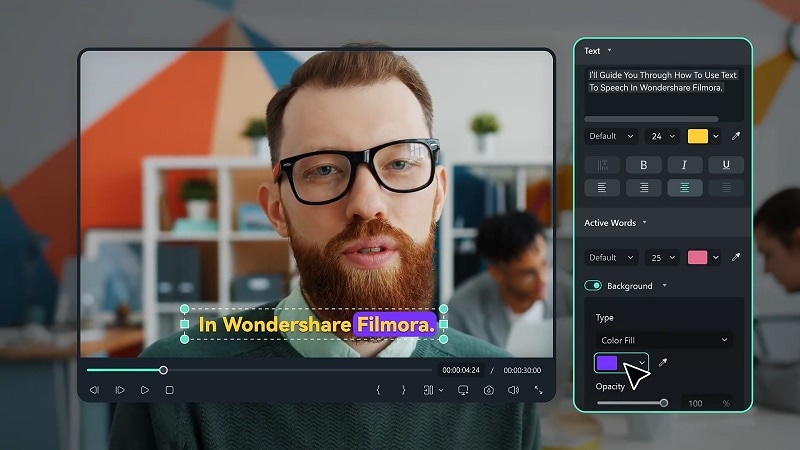
ด้วย ฟีเจอร์สร้างคำบรรยายอัตโนมัติ Filmora ทำให้การสร้างข้อความและซับไตเติลที่ดูน่าสนใจและเข้าถึงง่ายเป็นเรื่องง่ายสุดๆ นี่คือเหตุผลที่ Filmora คือเจเนอเรเตอร์คำบรรยายไดนามิกที่ดีที่สุด
- สร้างคำบรรยายอัตโนมัติ: Filmora สร้างคำบรรยายในวิดีโอของคุณโดยอัตโนมัติ คลิกเดียวก็เสร็จ ช่วยประหยัดเวลาและแม่นยำ
- แม่แบบหลากหลาย: มีแม่แบบอนิเมชันคำบรรยายให้เลือกมากมาย คุณจึงสร้างคำบรรยายที่น่าประทับใจและโดดเด่นได้ง่ายๆ
- ปรับแต่งได้: คุณเปลี่ยนรูปลักษณ์คำบรรยายได้ง่ายๆ ตั้งแต่สี ขนาด และสไตล์ให้เข้ากับธีมวิดีโอของคุณ
- ซิงค์กับเสียง: Filmora ช่วยให้คำบรรยายตรงกับสิ่งที่พูดในวิดีโอ เพื่อให้ผู้ชมไม่สับสนและติดตามได้ง่าย
- รองรับหลายภาษา: ฟีเจอร์สร้างคำบรรยายอัตโนมัติของ Filmora รองรับมากกว่า 20 ภาษา ทำให้ง่ายต่อการเพิ่มคำบรรยายสำหรับผู้ชมที่หลากหลาย


ด้วยคุณสมบัติสุดเจ๋งเหล่านี้ จะเห็นได้ว่าเครื่องมือสร้างคำบรรยายอัตโนมัติของ Wondershare Filmora คือทางเลือกที่ดีที่สุดสำหรับการสร้างคำบรรยายไดนามิกที่ดึงดูดและให้ข้อมูลครบถ้วน ทั้งแม่นยำ ยืดหยุ่น และมีประสิทธิภาพ ที่ดียิ่งกว่านั้น Filmora ยังราคาย่อมเยาและมีหลายแผนให้เลือก และยังทดลองใช้ฟรีได้อีกด้วย
ส่วนที่ 3: คู่มือทีละขั้นตอนสำหรับการสร้างคำบรรยายไดนามิกกับ Filmora
พอคุณรู้แล้วว่าคำบรรยายไดนามิกดีอย่างไร และ Filmora เป็นเครื่องมือที่ดีที่สุด ถึงเวลาลงมือปฏิบัติจริงแล้ว ในส่วนนี้เราจะนำเสนอวิธีการ สร้างคำบรรยายไดนามิก ด้วย Filmora เพื่อให้คอนเทนต์ของคุณโดดเด่นดึงดูดสายตาผู้ชม มาดูกันเลยว่าจะเปลี่ยนคำบรรยายธรรมดาให้มีชีวิตชีวาด้วย Filmora ได้ยังไง ขั้นแรก ดาวน์โหลด ติดตั้ง และเปิดโปรแกรม Filmora ในอุปกรณ์ของคุณ
การเพิ่มคำบรรยายไดนามิกใน Filmora
ขั้นตอนที่ 1. เปิด Filmora และอัปโหลดวิดีโอของคุณ
ถ้ายังไม่ได้ติดตั้ง Wondershare Filmora ให้ดาวน์โหลดเวอร์ชันล่าสุด ที่นี่ แล้วทำตามขั้นตอนการติดตั้ง จากนั้นเปิดโปรแกรม เริ่มโปรเจกต์ใหม่ อิมพอร์ตวิดีโอ แล้วลากลงไทม์ไลน์เพื่อเริ่มตัดต่อ
ขั้นตอนที่ 2. เปิดใช้ฟีเจอร์สุนทรพจน์เป็นข้อความ
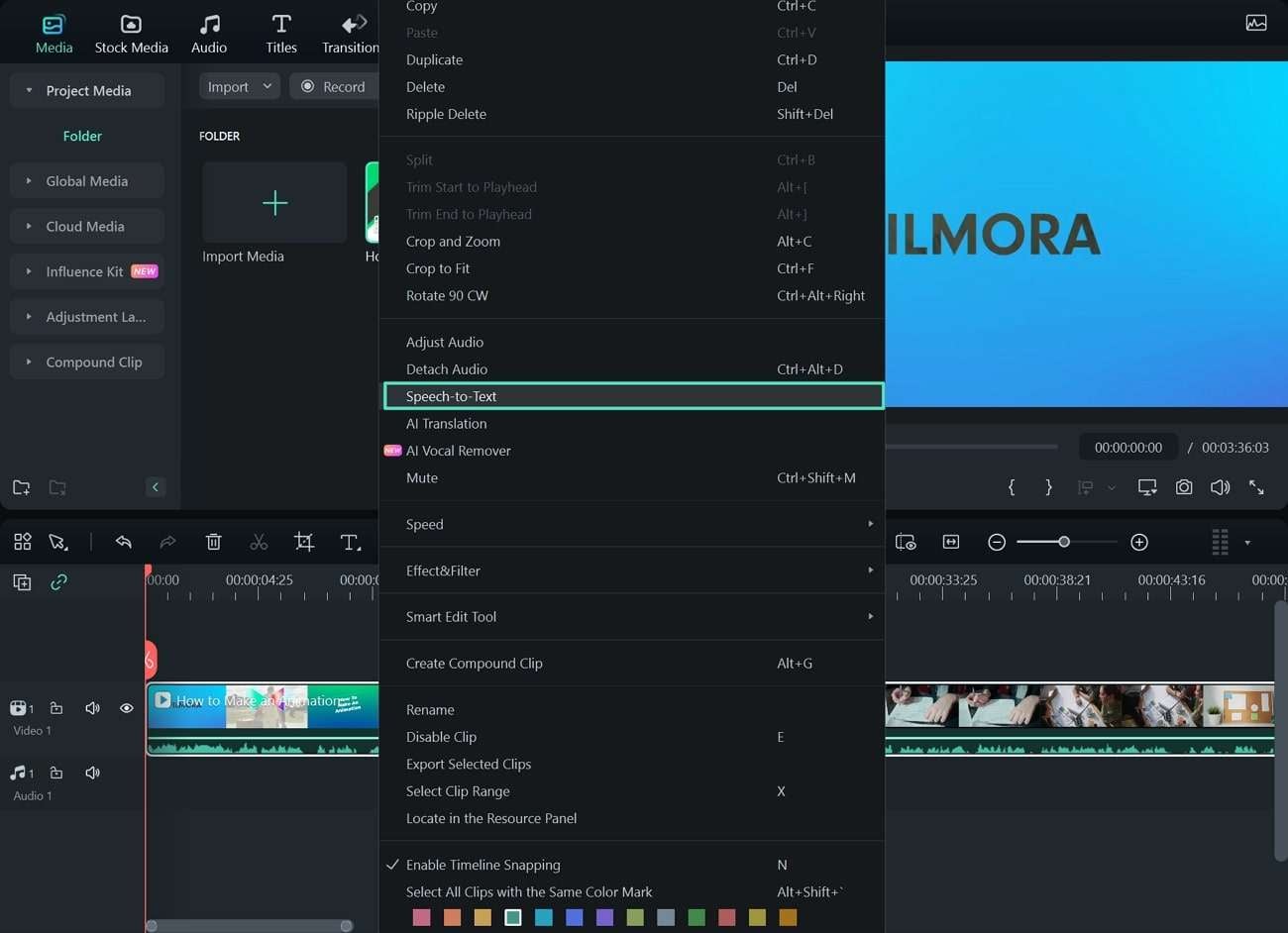
หลังจากเพิ่มวิดีโอลงบนไทม์ไลน์ ให้คลิกขวาจะมีเมนูปรากฏขึ้น จากนั้นเลือก “สุนทรพจน์เป็นข้อความ” จากรายการตัวเลือก
ขั้นตอนที่ 3. เปิดใช้งานฟีเจอร์คำบรรยายอัตโนมัติ
ในหน้าต่างตั้งค่าพารามิเตอร์ ให้แน่ใจว่าได้เปิดใช้งาน “เพิ่มคำที่เคลื่อนไหวโดยอัตโนมัติ” รวมถึงการตั้งค่าอื่นๆ ที่จำเป็น ซึ่งจะเปิดฟีเจอร์คำบรรยายอัตโนมัติใน STT คลิก “OK” ที่ด้านล่างเพื่อดำเนินการต่อ
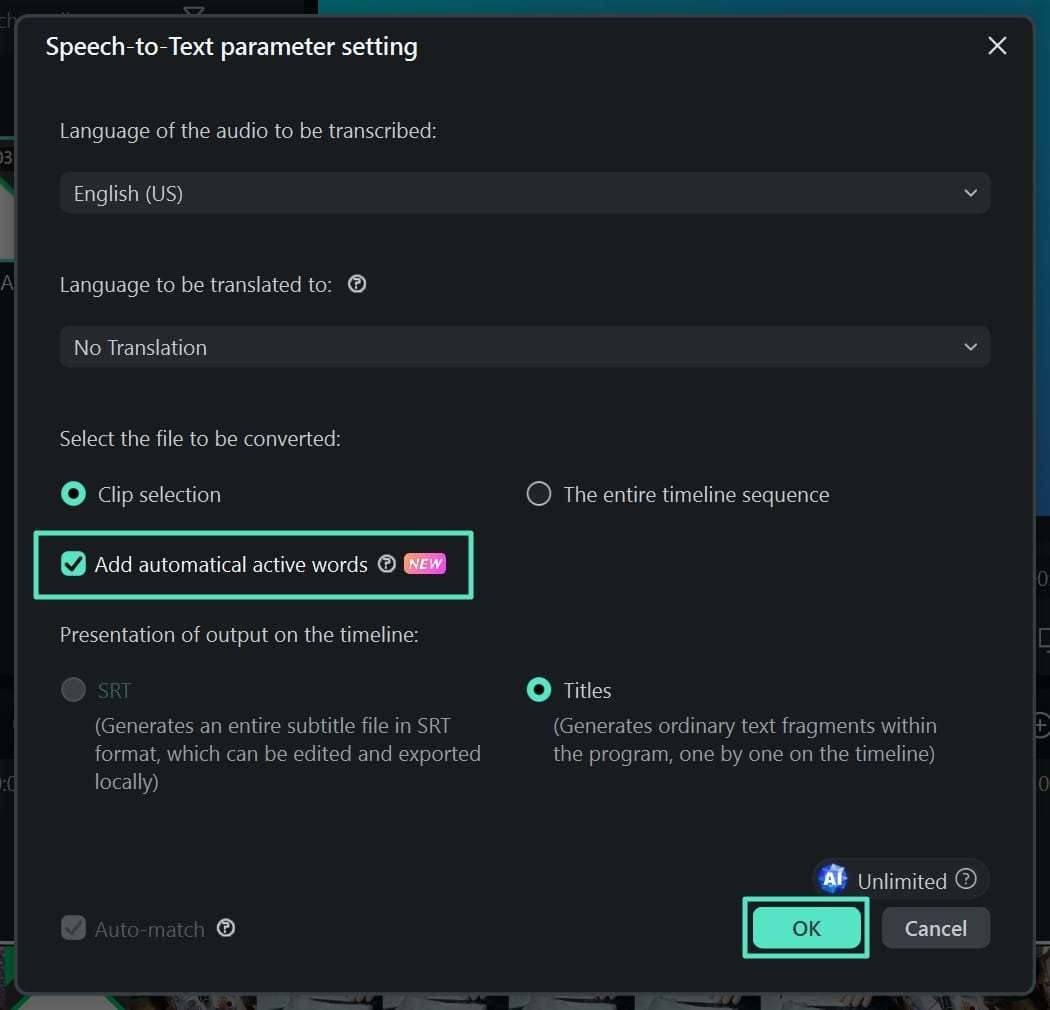
เมื่อวิดีโอถูกถอดเสียงแล้ว คำพูดจะถูกแปลงเป็นข้อความและแสดงบนไทม์ไลน์ คำบรรยายไดนามิกของคุณถูกเพิ่มในวิดีโออย่างถูกต้องแล้ว
การแก้ไขและปรับแต่ง
ขั้นตอนที่ 1. ใช้แม่แบบเปลี่ยนสไตล์คำบรรยาย
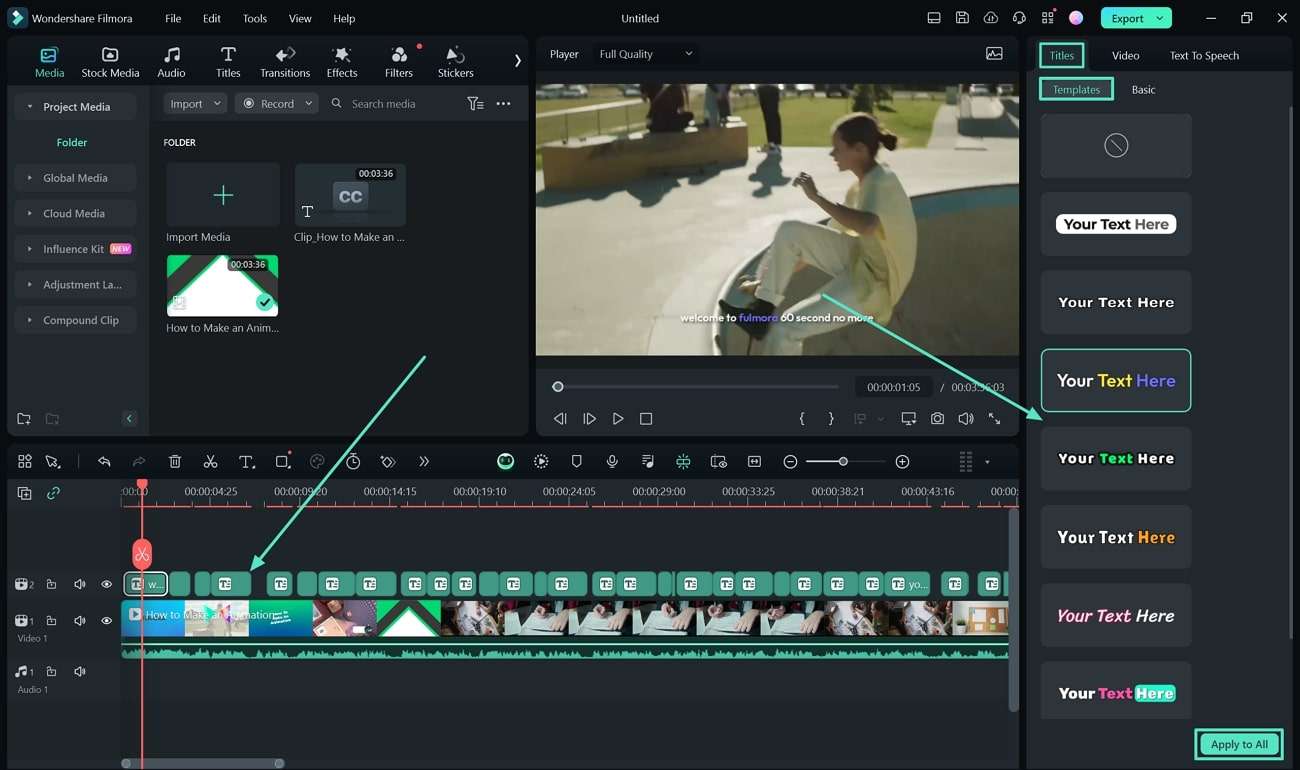
ถ้าอยากปรับแต่งสไตล์ของซับไตเติล ให้ไปที่เมนู “ชื่อเรื่อง” และเลือกตัวเลือกที่ต้องการในหมวด “แม่แบบ” เลือกสไตล์ที่ชอบแล้วคลิก “ใช้กับทั้งหมด” เพื่ออัปเดตคำบรรยายในทุกส่วนของวิดีโอคุณ
ขั้นตอนที่ 2. เปลี่ยนฟอนต์ของคำบรรยาย
เพื่อปรับสไตล์ฟอนต์ ขนาด และสีให้เข้ากับแบรนด์ของคุณ ไปที่หมวด “พื้นฐาน” แล้วปรับแต่งตามต้องการ หากต้องการให้เปลี่ยนทั้งคลิป คลิก “ใช้กับทั้งหมด".
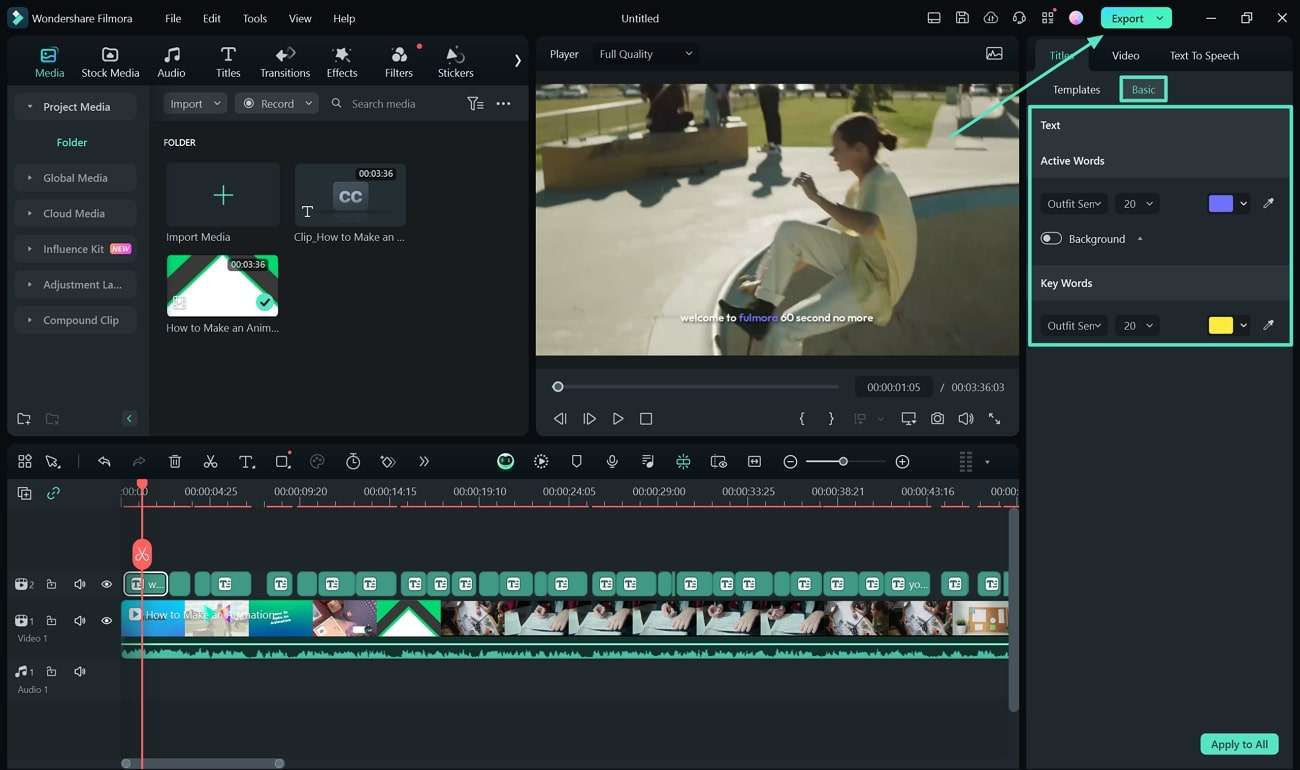
เมื่อคุณพอใจกับทุกอย่างแล้ว ให้คลิกปุ่ม “ส่งออก” เพื่อบันทึกวิดีโอพร้อมคำบรรยายสไตล์ใหม่ลงในคอมพิวเตอร์ ซึ่งจะทำให้คำบรรยายของคุณดูดีและสม่ำเสมอทั้งคลิป
สรุป
หากคุณต้องการให้วิดีโอโดดเด่น คำบรรยายแบบไดนามิก คำบรรยายไดนามิกคือตัวเลือกที่ใช่! เป็นคำบรรยายพิเศษที่เคลื่อนไหวและเปลี่ยนไปตามวิดีโอ ทำให้สนุกและติดตามได้ง่าย แตกต่างจากคำบรรยายปกติที่อยู่กับที่ คำบรรยายไดนามิกช่วยเพิ่มความน่าสนใจและทำให้ผู้ชมเข้าใจวิดีโอของคุณมากขึ้น
เมื่อพูดถึงการเพิ่มคำบรรยายไดนามิก Wondershare Filmora คือทางเลือกที่ดีที่สุด ฟีเจอร์สร้างคำบรรยายอัตโนมัติช่วยสร้างซับให้คุณด้วยคลิกเดียว เลือกสไตล์สนุกๆ ได้มากมาย ปรับแต่งรูปลักษณ์ให้ตรงใจ และคำบรรยายก็ซิงค์กับเสียงในวิดีโอ นอกจากนี้ Filmora ยังรองรับการสร้างคำบรรยายได้มากกว่า 20 ภาษา เข้าถึงผู้ชมทั่วโลก และยังมี ฟีเจอร์ AI ที่จะช่วยยกระดับคุณภาพวิดีโอและประหยัดเวลาในการตัดต่ออีกด้วย

