

จากสถิติปี 2024 พบว่า 91% ของธุรกิจใช้วิดีโอในการทำการตลาด อย่างไรก็ตาม การสร้างและตัดต่อวิดีโออาจเป็นงานที่น่าเบื่อและใช้เวลามาก ด้วยเหตุนี้ 71% ของนักการตลาดจึงเลือกใช้ AI เพื่อช่วยให้งานง่ายและรวดเร็วยิ่งขึ้น เมื่อความต้องการสร้างวิดีโอที่รวดเร็วและราคาถูกลงเพิ่มสูงขึ้น ผู้ใช้จำนวนมากจึงเริ่มหันมาใช้เครื่องมืออย่าง ตัวสร้างวิดีโอจากภาพด้วย AI เพื่อเร่งกระบวนการสร้างวิดีโอ โดยเฉพาะอย่างยิ่งสำหรับผู้ใช้ที่ไม่มีหรือมีทักษะการตัดต่อน้อยมาก
เครื่องมือกลุ่มนี้ทำงานตามชื่อของมัน คือเปลี่ยนภาพนิ่งให้กลายเป็นวิดีโอ กระบวนการจะให้ผู้ใช้อัปโหลดภาพถ่าย และในบางกรณีอาจต้องมีการป้อนข้อความบรรยายรายละเอียดวิดีโอที่ต้องการสร้างจากภาพนั้นด้วย
ไม่ว่าคุณจะเป็นเจ้าของธุรกิจที่ต้องการสร้างวิดีโอสำหรับการตลาดหรือครูที่ต้องการทำให้การเรียนรู้ง่ายขึ้น บทความนี้จะแนะนำตัวแปลงภาพเป็นวิดีโอด้วย AI ที่ดีที่สุด พร้อมทั้งข้อดีและข้อเสียของแต่ละเครื่องมือและวิธีสร้างวิดีโอสวยๆ จากภาพด้วย AI บนมือถือของคุณ
ในบทความนี้
ส่วนที่ 1: เครื่องมือ AI ออนไลน์สำหรับแปลงภาพเป็นวิดีโอในปี 2025
คุณควรลองใช้ ตัวสร้างวิดีโอจากภาพด้วย AIในปี 2025 นี้
Canva
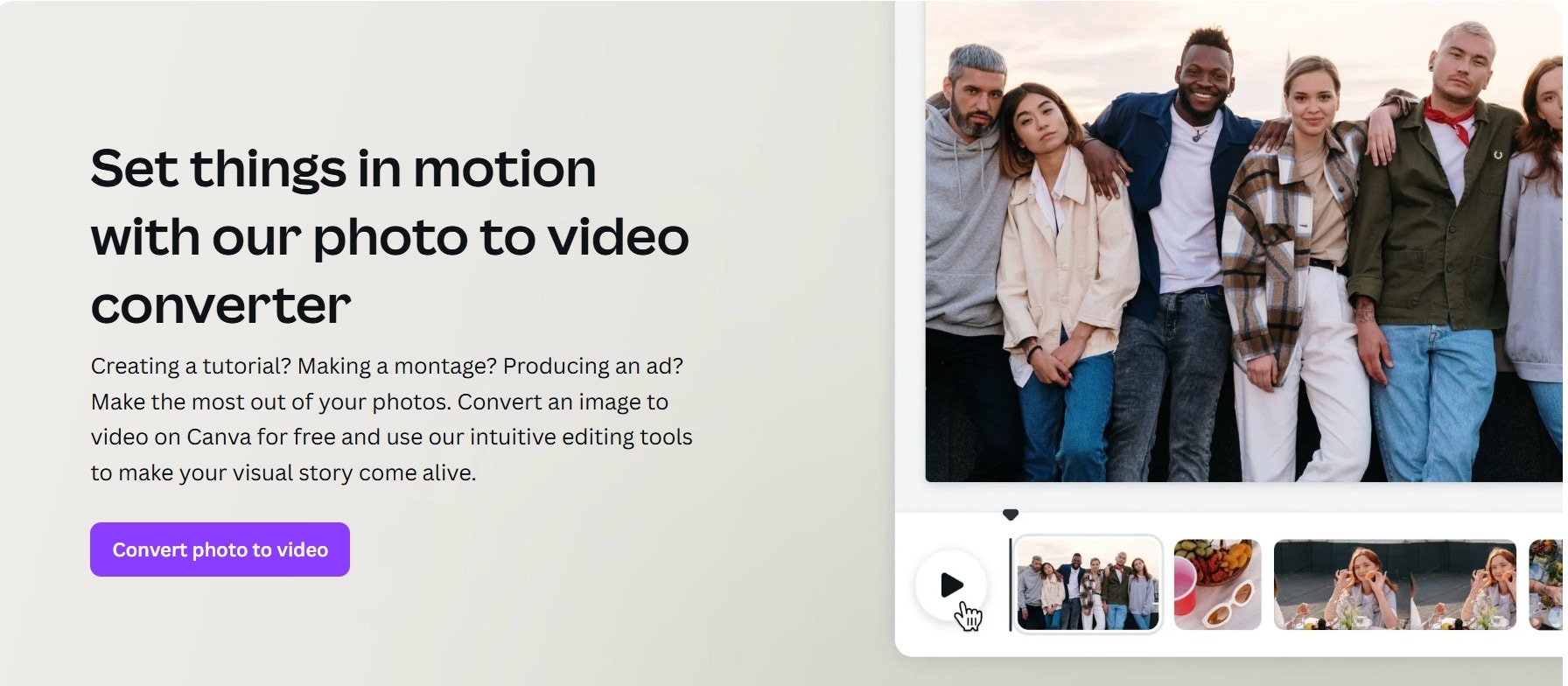
Canva เป็นหนึ่งในเครื่องมือออกแบบอันดับต้นๆ ที่มีฟีเจอร์สร้างและแก้ไขวิดีโอโดยใช้ AI ใช้งานง่าย พร้อมคลัง เทมเพลต จำนวนมาก ที่ช่วยให้งานออกแบบและแปลงภาพเป็นวิดีโอทำได้ง่าย รวมถึงการจัดการภาพ ข้อความ และวิดีโอ
แม้ว่า Canva จะมีแผนราคาที่หลากหลายสำหรับผู้ใช้แต่ละประเภท แต่ตัวแปลงภาพเป็นวิดีโอด้วย AI ของ Canva ให้คุณสร้างวิดีโอจากภาพได้ฟรี เพียงเลือกภาพที่ต้องการ จัดเรียงตามที่ต้องการ และส่งออกได้เลย โดย Canva จะส่งออกวิดีโอเป็นไฟล์ MP4 อัตโนมัติ และคุณยังสามารถเพิ่มข้อความหรือออกแบบเพิ่มเติมลงในวิดีโอได้อีกด้วย
จุดเด่นของ Canva
- มีเทมเพลตที่ปรับแต่งได้สำหรับหลายอุตสาหกรรม
- คลังสต็อกภาพ เสียง และวิดีโอในตัว
- ฟีเจอร์สำหรับการทำงานร่วมกันแบบเรียลไทม์
DeepAI
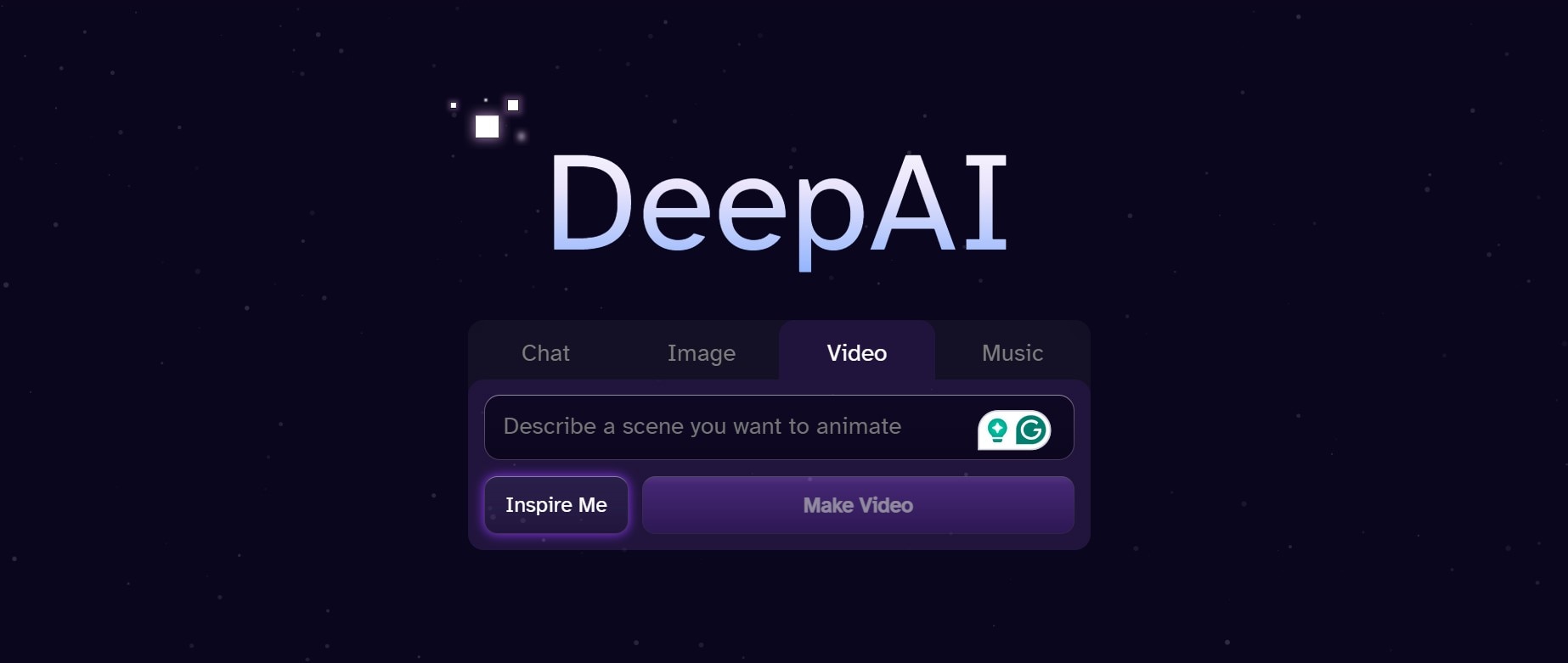
แตกต่างจาก Canva ที่สร้างสไลด์โชว์และวิดีโอ MP4 จากหลายภาพ DeepAI ใช้ AI เพื่อสร้างภาพ วิดีโอ หรือดนตรี ตัวสร้างวิดีโอจากภาพของ Deep AI จะสร้างวิดีโอจากภาพโดยตรงและมี โหมดอัจฉริยะ (Genius Mode) ที่ช่วยเพิ่มคุณภาพ ความสร้างสรรค์ และความยาวของวิดีโอที่สร้างขึ้น
วิธีสร้างวิดีโอบน Deep AI เพียงอัปโหลดภาพแล้วกด สร้าง (Generate) Deep AI อนุญาตให้คุณแชร์วิดีโอที่สร้างขึ้นได้อย่างอิสระโดยไม่ติดปัญหาลิขสิทธิ์ เครื่องมือนี้มีแผนราคา ฟรี, แบบจ่ายเงิน และแบบ จ่ายตามการใช้งาน เริ่มต้นที่ 5 ดอลลาร์ต่อเดือน และ 5 ดอลลาร์ต่อ 30 วิดีโอ ตามลำดับ
จุดเด่นของ Deep AI
- แปลงมัลติมีเดียด้วย AI
- สร้างภาพ วิดีโอ และดนตรีตามคำสั่งข้อความ (Prompt-based)
Pictory
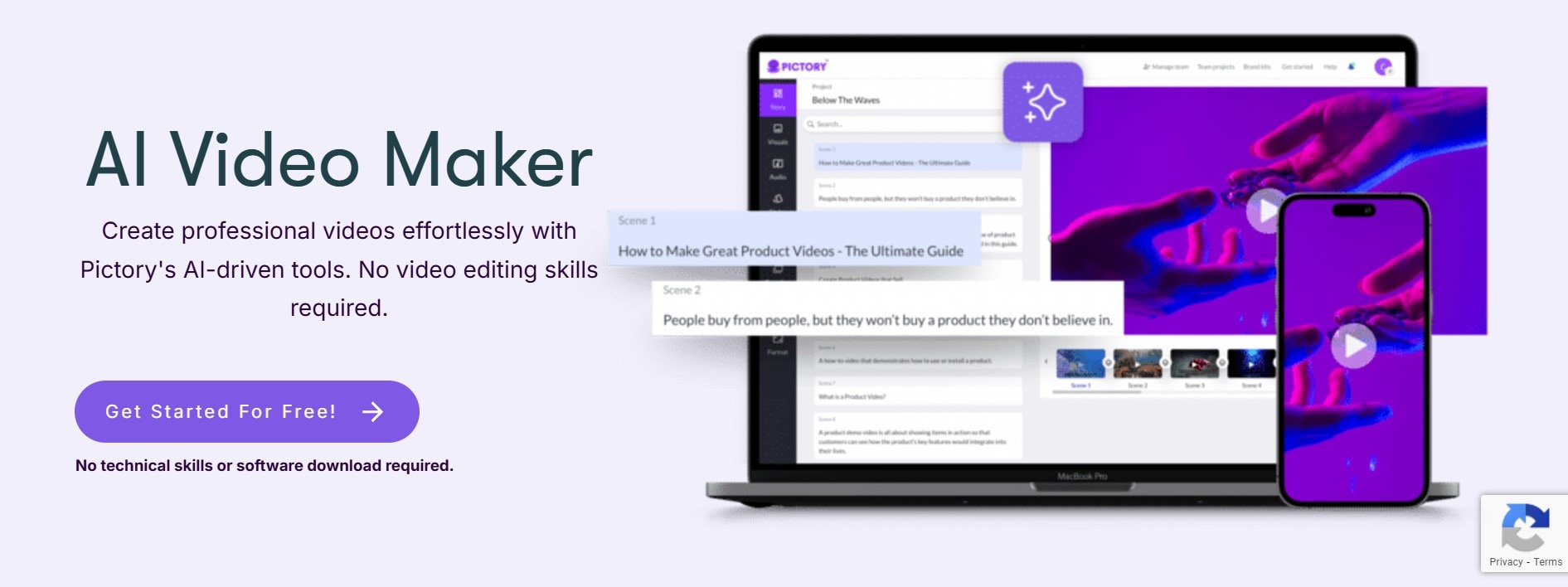
Pictory เป็นเครื่องมือ AI อีกหนึ่งตัวสำหรับสร้างวิดีโอ แม้คุณจะไม่มีประสบการณ์ด้านตัดต่อวิดีโอก็สามารถใช้ได้ สร้างวิดีโอได้จากข้อความ บทความ หรือ URL ของหน้าสินค้า โดยมีฟีเจอร์ AI pic to video maker ที่ให้คุณเลือกเสียงบรรยายตามต้องการ อัปโหลดเสียง หรือใช้เสียง AI ก็ได้
Pictory มีแผนราคาและฟีเจอร์ต่างๆ สำหรับกลุ่มผู้ใช้แต่ละประเภท เริ่มต้นที่ 25 ดอลลาร์ต่อเดือน (หรือ 19 ดอลลาร์/เดือน เมือจ่ายรายปี)
จุดเด่นของ Pictory
- ผสานเสียง AI ในวิดีโอ
- คลังสื่อที่เข้าถึงง่าย
Invideo AI
Invideo เป็นเครื่องมือสร้างวิดีโอด้วย AI ที่สร้างวิดีโอได้จากทั้งภาพและข้อความ หากคุณเป็นเจ้าของธุรกิจหรือคอนเทนต์ครีเอเตอร์ที่ทำงานกับสินค้า เครื่องมือนี้จะช่วยเปลี่ยนภาพสินค้าของคุณให้เป็นวิดีโอโปรโมทบนโซเชียลมีเดียหรือโฆษณา
Pollo
AI video generator ของ Pollo ให้คุณสร้างวิดีโอได้อย่างไร้ขีดจำกัด ใช้ภาพหรือข้อความเป็นจุดตั้งต้นเพื่อสร้างวิดีโอที่เล่าเรื่องได้ในแบบที่คุณต้องการ สามารถ 'เขียนใหม่' ฉากภาพยนตร์ได้จากภาพเดียว สร้างแอนิเมชัน หรือนำภาพถ่ายโปรดมาแต่งแต้มเป็นความทรงจำใหม่ๆ ได้ด้วย Pollo AI
อัปโหลดภาพ (JPG หรือ PNG) พิมพ์อธิบายวิดีโอที่ต้องการและเลือกความยาว จากนั้นจะควบคุมผลลัพธ์อย่างละเอียดหรือปล่อยให้ Pollo AI สร้างสรรค์ตามใจ เครื่องมือนี้มีทั้งแผนฟรีและจ่ายเงิน เริ่มต้น 10 ดอลลาร์/เดือน โดยให้เครดิตผู้ใช้แตกต่างกันในแต่ละแผน
จุดเด่นของ Pollo
- เลือกรูปแบบและความยาววิดีโอได้ตามต้องการ
- มีตัวเลือก Negative prompt เพื่อผลลัพธ์วิดีโอที่เฉพาะเจาะจงขึ้น
Fotor
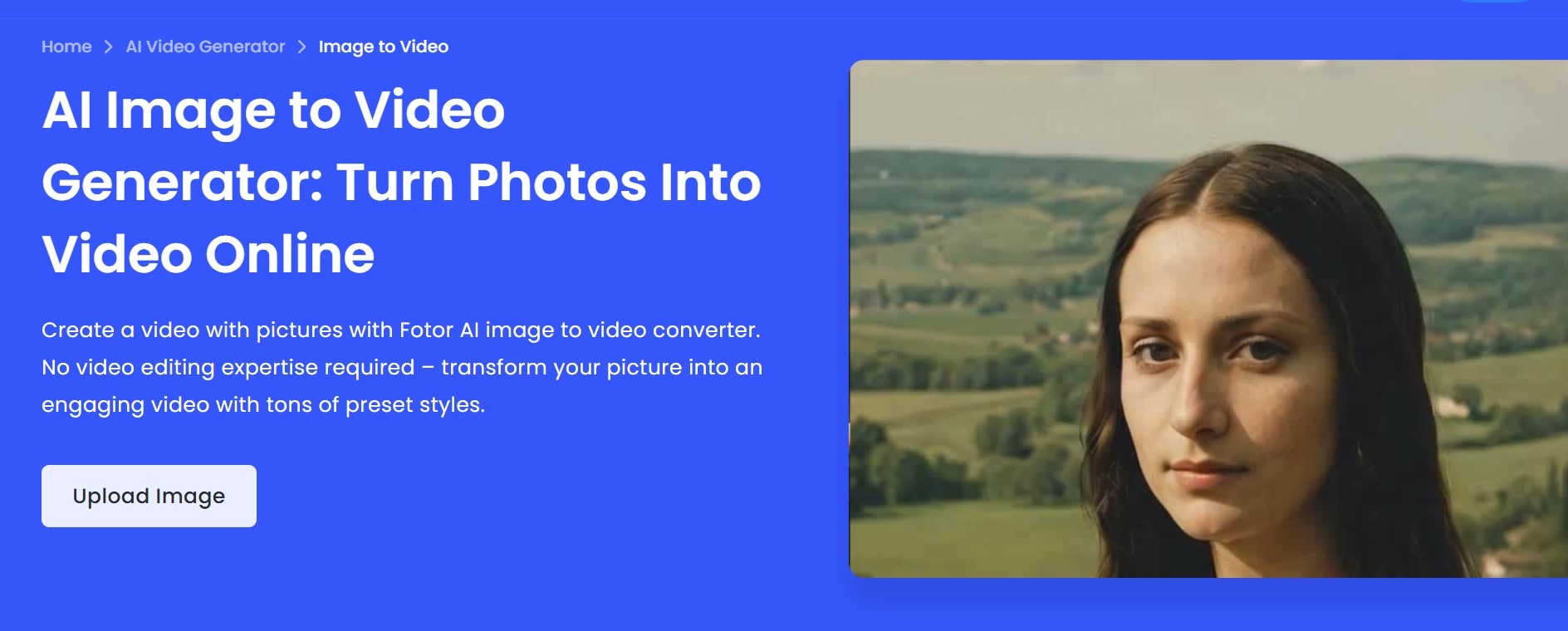
Fotor เป็นเครื่องมือแต่งภาพยอดฮิต พร้อมฟังก์ชันเปลี่ยนใบหน้าและสร้างภาพด้วย AI ปัจจุบัน Fotor ผสาน AI เพื่อสร้างวิดีโอจากภาพโดยวิเคราะห์ภาพ คาดเดาการเคลื่อนไหวที่เป็นไปได้ และเพิ่มทรานซิชันและพรีเซ็ตต่างๆ ซึ่งทำงานกับขนาดภาพเฉพาะที่ 1024x576px
Fotor มีแผนจ่ายเงิน 2 แบบ: Fotor Pro (3 ดอลลาร์/เดือน) และ Fotor Pro+ (5 ดอลลาร์/เดือน)
SeaArt AI
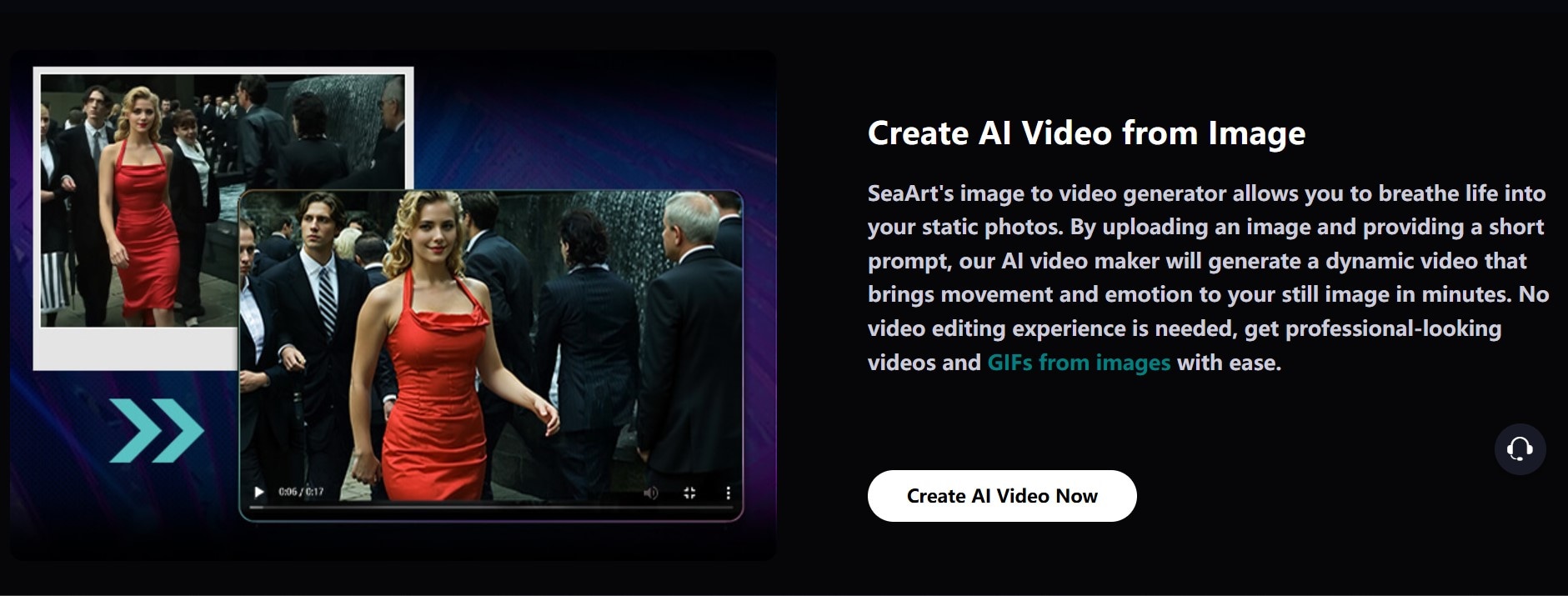
SeaArt AI โดยปกติใช้ภาพถ่ายเพื่อสร้างวิดีโอเจเนอเรทีฟที่น่าสนใจ แต่ต่างจากตัวสร้างวิดีโอด้วย AI ส่วนใหญ่ SeaArt จะเน้นให้ผลลัพธ์มีความเป็นศิลปะและสร้างสรรค์โดดเด่น สามารถสร้างอนิเมะ เลือกตัวละคร และสร้างเสียงสมจริงด้วย AI ของ SeaArt
จุดเด่นของ SeaArt
- มีตัวเลือกวิดีโอการ์ตูนหลากหลาย
- ปรับแต่งรูปแบบด้วย AI
ส่วนที่ 2: เครื่องมือ AI ออนไลน์เพียงพอไหม? ข้อดีและข้อเสียของตัวสร้างวิดีโอจากภาพออนไลน์
ตัวสร้างวิดีโอจากภาพด้วย AI ทำให้การสร้างวิดีโอจากภาพนิ่งเป็นเรื่องง่ายโดยไม่ต้องติดตั้งซอฟต์แวร์ขนาดใหญ่ แต่ AI เหล่านี้ตอบโจทย์ความคิดสร้างสรรค์ของคุณทั้งหมดได้หรือไม่?
AI สร้างวิดีโอมักถูกพัฒนาเพื่อความสะดวก เหมาะสำหรับโปรเจกต์ด่วนหรือผู้ใช้ที่มีทักษะการตัดต่อไม่มาก อย่างไรก็ตาม ตรงนี้ต้องแลกกับความลึกของฟีเจอร์และการปรับแต่ง ดังนั้นหากต้องการปรับแต่งเฉพาะหรือฟีเจอร์ขั้นสูง รวมถึงงานสำคัญที่ต้องใช้วิดีโอความละเอียดสูง ควรเลือกซอฟต์แวร์หรือแอปอย่าง Wondershare Filmora.
ในความเป็นจริง ฟีเจอร์ภาพเป็นวิดีโอของ Filmora ก้าวหน้าขึ้นอีกขั้นด้วยการผสานรวมกับ Google Veo 3 ทำให้เป็นศูนย์รวมคุณสมบัติที่ครบถ้วนสำหรับผู้สร้างคอนเทนต์ การผสานนี้ช่วยให้คุณ:
- สร้างวิดีโอพร้อมเสียงในตัว: ก้าวข้ามขีดจำกัดของวิดีโอเงียบ ระบบ AI จะสร้างเสียงประกอบทั้งบทพูด เสียงบรรยากาศ และดนตรี ด้วยการลิปซิงค์ที่สมจริง
- ปรับปรุงเวิร์กโฟลว์ให้รวดเร็ว: ลากวิดีโอที่สร้างด้วย AI (พร้อมเสียง) ลงไทม์ไลน์สำหรับการตัดต่อได้ทันที รูปแบบ "สร้าง + แก้ไข" นี้ลดเวลาการทำงานลงอย่างมาก
- ให้ผลลัพธ์คุณภาพสูง: รวมความรวดเร็วของ AI กับความแม่นยำจากเครื่องมือตัดต่อมืออาชีพ เหมาะกับงานที่ต้องการความสมบูรณ์แบบ
พร้อมที่จะก้าวข้ามข้อจำกัดของเครื่องมือออนไลน์หรือยัง? ค้นพบเวิร์กโฟลว์ "สร้าง + แก้ไข" ของ Filmora ที่ผสาน Veo 3 แล้วสร้างวิดีโอมืออาชีพได้เลย

 ดาวน์โหลดอย่างปลอดภัย

ส่วนที่ 3: สร้างวิดีโอน่าทึ่งจากภาพบนมือถือของคุณด้วย Filmora
Filmora เป็นเครื่องมือแต่งภาพและวิดีโอที่ช่วยปรับแต่งภาพ วิดีโอ และเสียง ฟีเจอร์แปลงภาพเป็นวิดีโอช่วยให้รวมภาพสร้างวิดีโอในไม่กี่วินาที คุณสามารถแปลงภาพเป็นวิดีโอแบบดั้งเดิมด้วย ฟีเจอร์สไลด์โชว์ของ Filmora อย่างไรก็ตาม ฟีเจอร์ภาพเป็นวิดีโอเหมาะกับการเติมโมชันเล็กๆ เช่น กระพริบตา ยิ้ม หรือขยับผมในภาพพอร์ตเทรต หรือใส่แสงระยิบระยับและหมอกในฉากที่ถ่ายไว้
Filmora's แปลงรูปภาพเป็นวิดีโอฟีเจอร์นี้ทำงานแตกต่างจากเครื่องมือที่กล่าวถึงในส่วนที่ 1 ไม่เหมือนกับเครื่องมืออื่น ๆ ส่วนใหญ่ Filmora สามารถสร้างการเคลื่อนไหว จำลององค์ประกอบสิ่งแวดล้อม และสร้างแอนิเมชันที่เพิ่มมิติให้กับภาพถ่าย ฟีเจอร์นี้มีขั้นตอนบางอย่างขึ้นอยู่กับความต้องการเฉพาะของคุณ และเนื่องจากฟีเจอร์ทั้งหมดของ Filmora ได้ถูกรวมไว้ด้วยกัน คุณสามารถแก้ไขวิดีโอของคุณได้อย่างง่ายดายด้วยการเพิ่มเอฟเฟกต์ เพลง หรือทรานซิชัน นอกจากนี้ยังมีเทมเพลตที่สร้างไว้ล่วงหน้าหลายแบบ เช่น AI kiss, AI fight, AI HUG เป็นต้น
นี่คือวิธีการแปลงรูปภาพของคุณเป็นวิดีโอด้วย Filmora บนโทรศัพท์ของคุณ
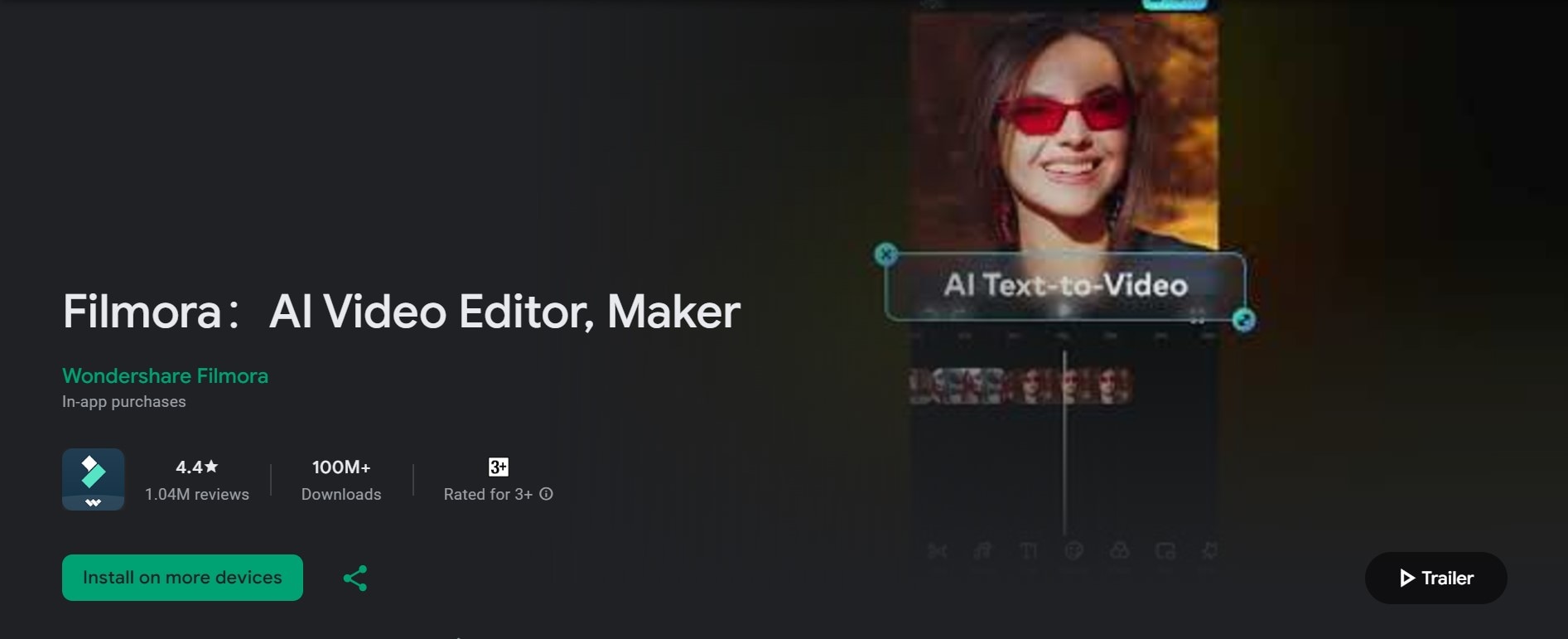
ขั้นตอนที่ 1: ติดตั้ง Filmora จาก Google Playstore หรือ Apple Store จากนั้นเปิดแอปพลิเคชันบนอุปกรณ์มือถือของคุณ
 ดาวน์โหลดอย่างปลอดภัย
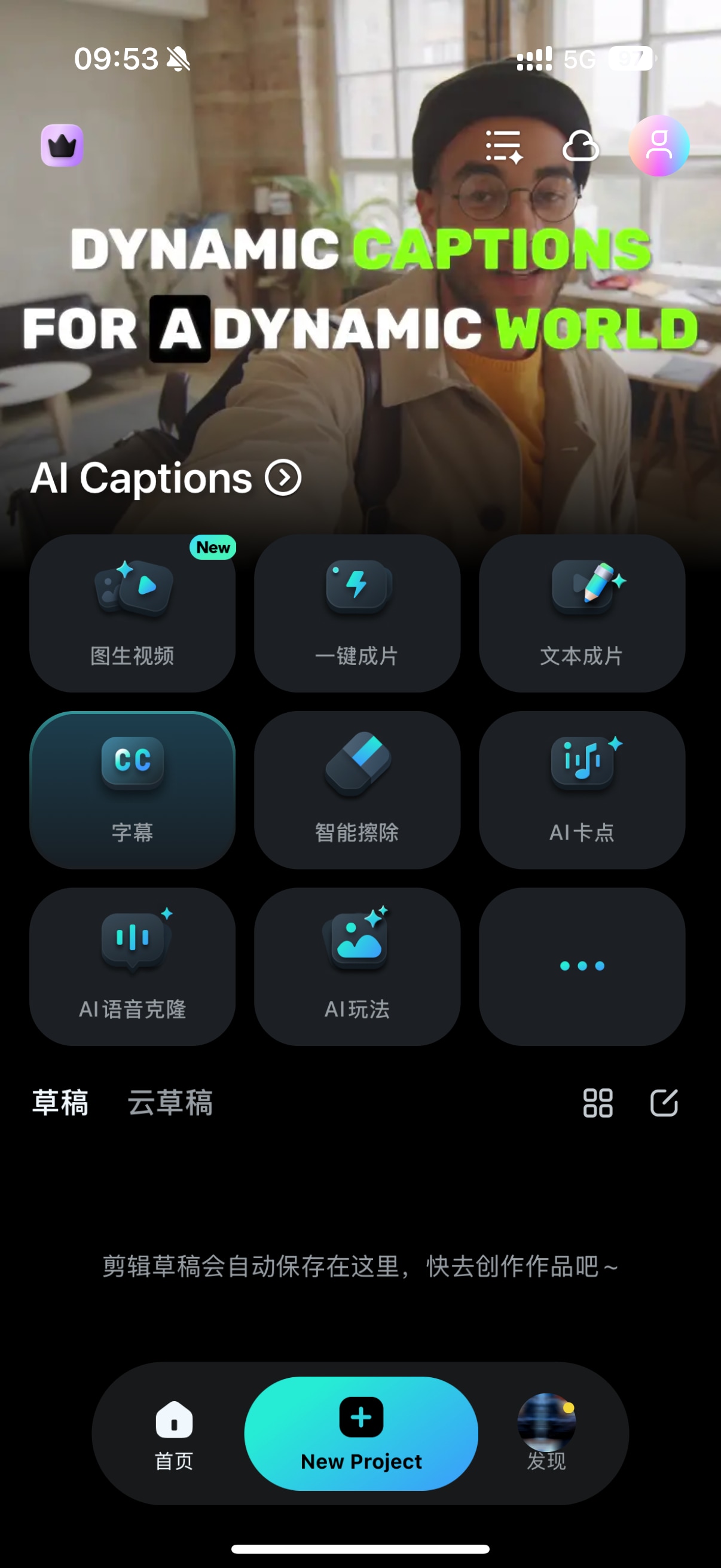
 ขั้นตอนที่ 2: เปิดเครื่องมือ แปลงภาพเป็นวิดีโอ บนหน้าหลักของ Filmora
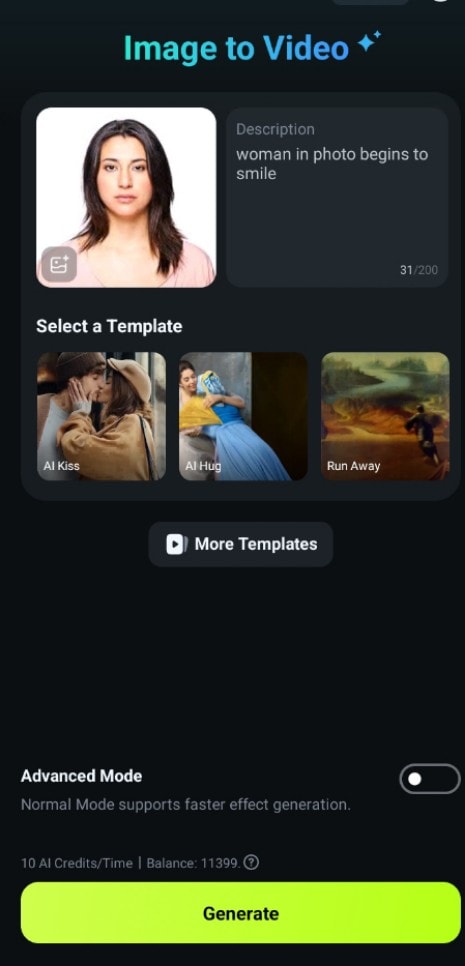
ขั้นตอนที่ 3:อัปโหลดรูปภาพที่คุณต้องการสร้างเป็นวิดีโอ อธิบายประเภทของวิดีโอที่คุณต้องการแล้วกด สร้าง (Generate).
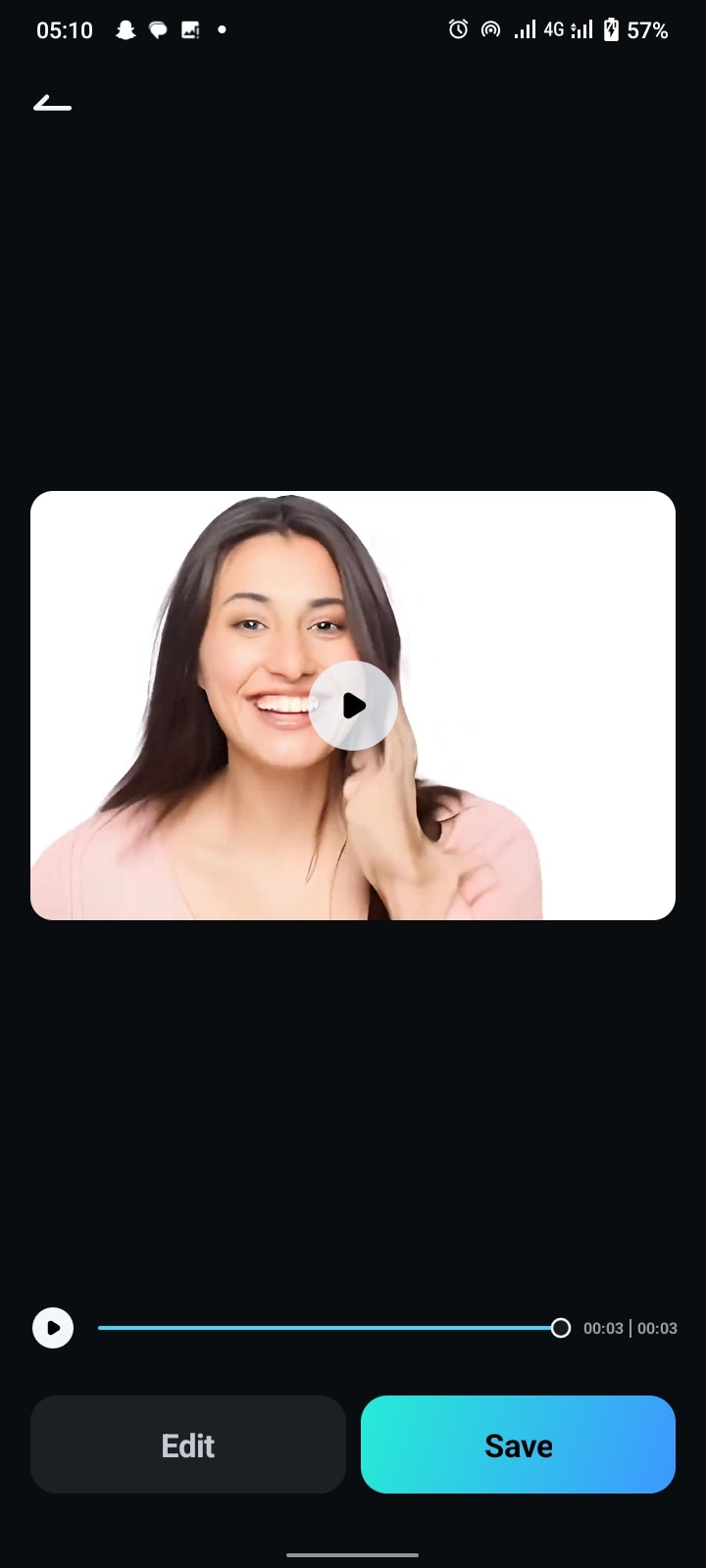
บันทึก วิดีโอของคุณ หากคุณต้องการสำรวจฟีเจอร์อื่นๆ ของ Filmora ให้คลิกที่ แก้ไข
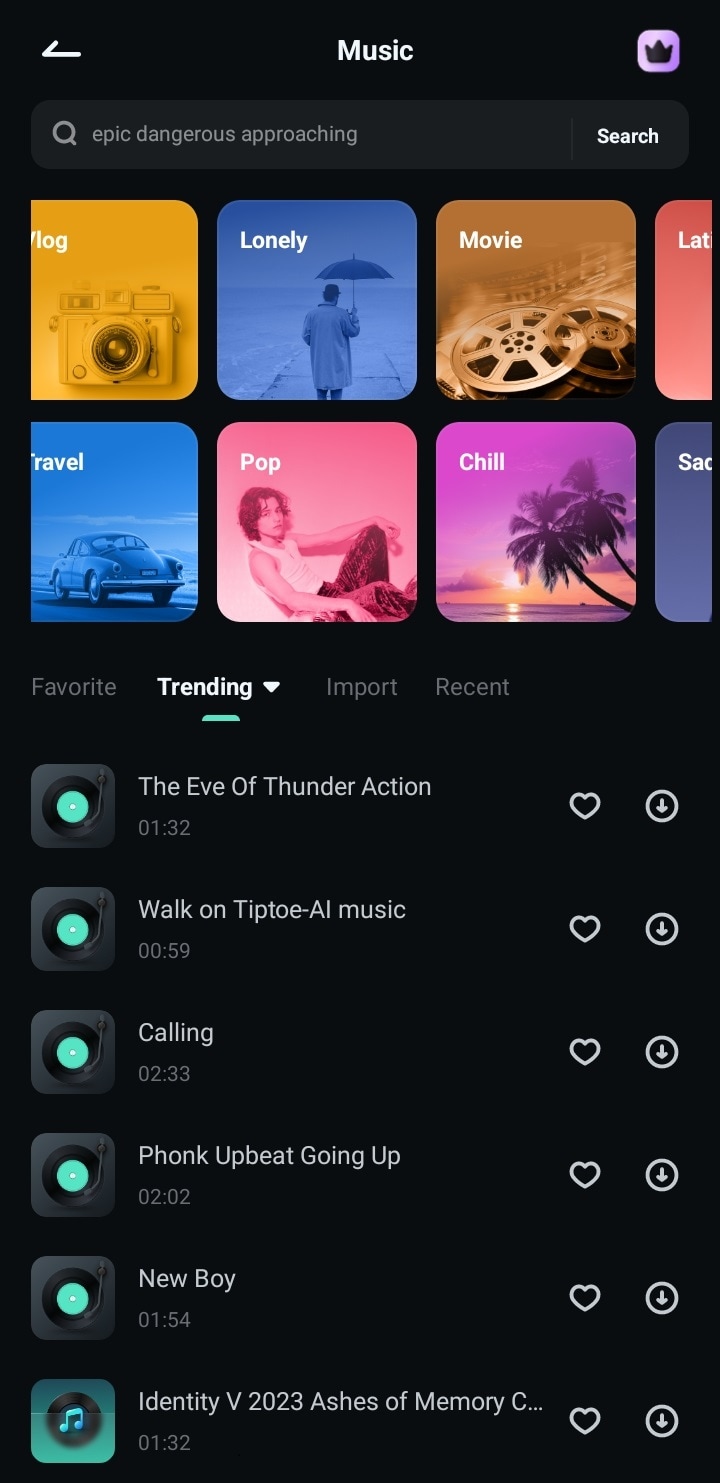
คุณยังสามารถเพิ่มเพลงประกอบจากคลังเพลงของ Filmora ได้อีกด้วย คลิกที่ เสียง บนหน้าหลัก Filmora และเลือก เพลง.
เลือกประเภทเพลงที่เข้ากับรสนิยมและประเภทวิดีโอของคุณ
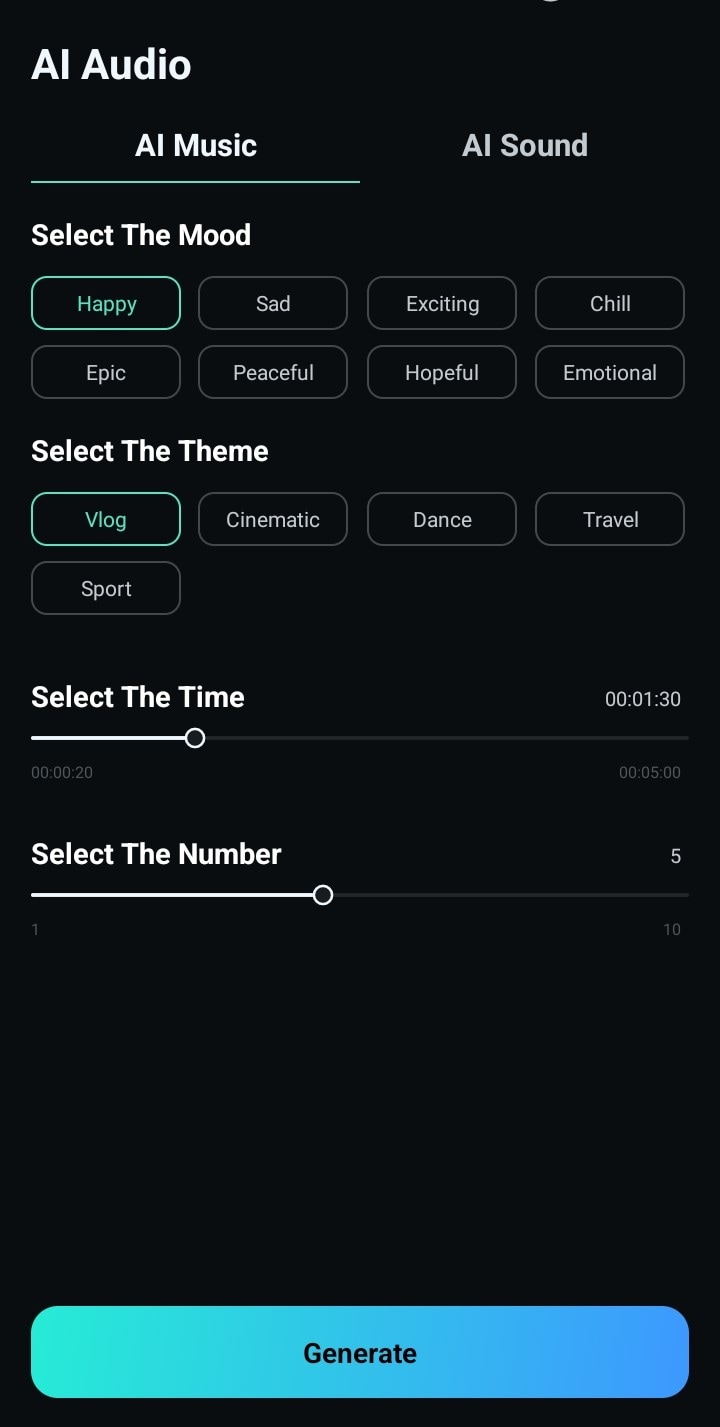
คุณยังสามารถสร้างเพลงด้วย AI Audio ของ Filmora ได้โดยเลือกลักษณะเสียง ธีม และระยะเวลาที่คุณต้องการ เมื่อเสร็จแล้วให้กด สร้าง (Generate)แล้วส่งออกวิดีโอที่สมบูรณ์ไปยังอุปกรณ์มือถือของคุณ
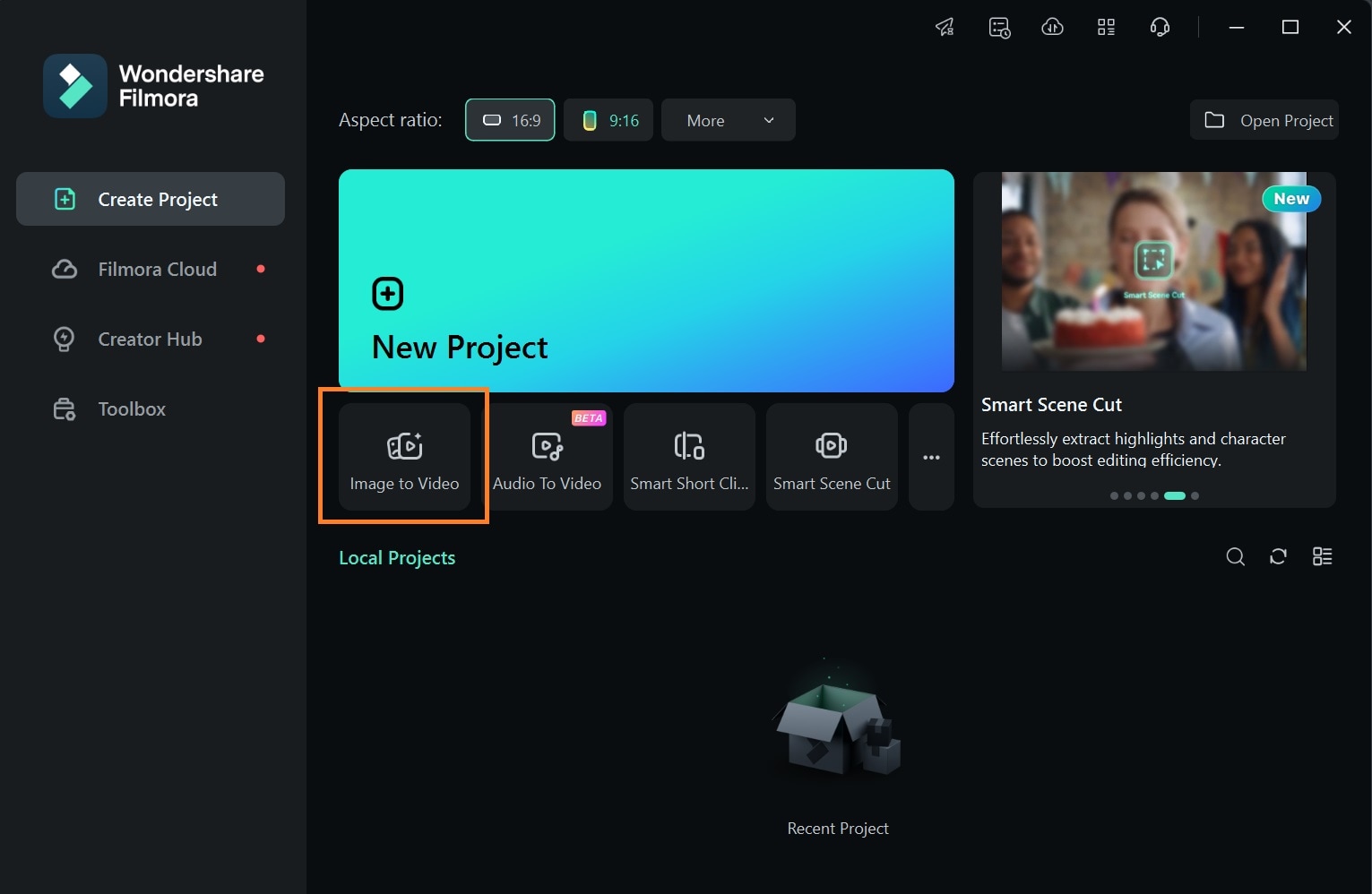
ทำตามขั้นตอนเหล่านี้เพื่อใช้ฟีเจอร์แปลงภาพเป็นวิดีโอของ Filmora บนคอมพิวเตอร์ของคุณ
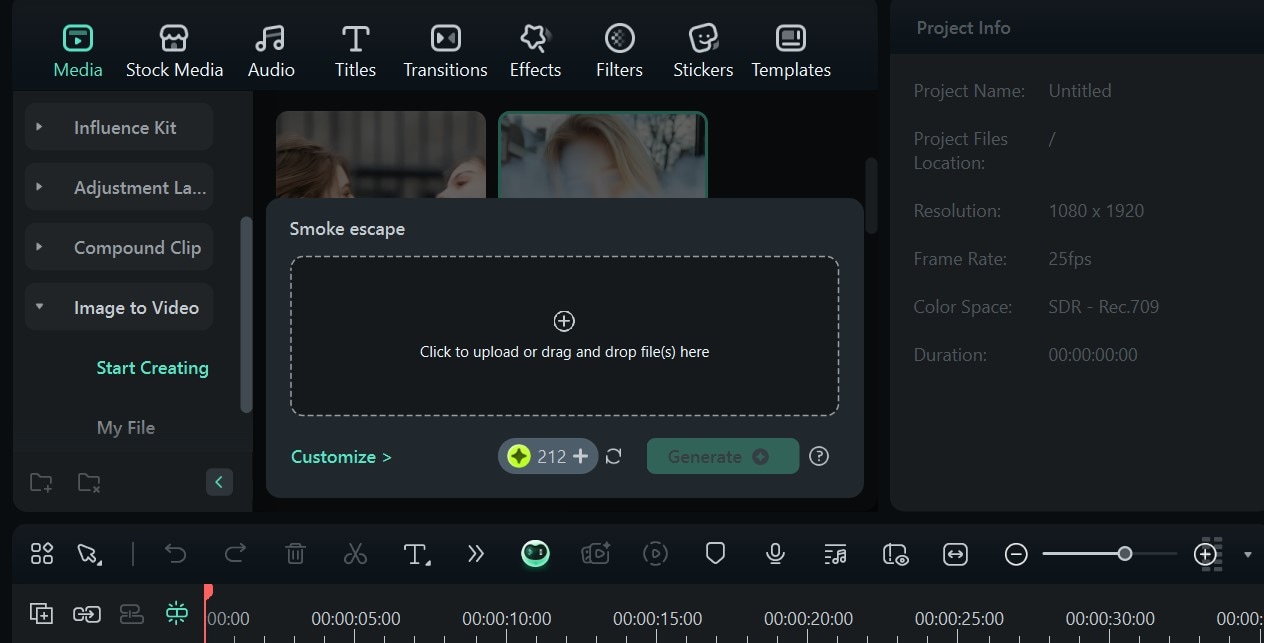
ขั้นตอนที่ 1: เปิด Filmora แล้วเลือกเครื่องมือ แปลงรูปภาพเป็นวิดีโอบนหน้าหลัก หากหาไม่พบที่หน้าหลัก ให้ไปที่ บทเรียน ทางแถบซ้ายและเลือกจากรายการเครื่องมือ
 ดาวน์โหลดอย่างปลอดภัย
 ขั้นตอนที่ 2: เลือกเทมเพลตแปลงรูปภาพเป็นวิดีโอที่คุณต้องการใช้
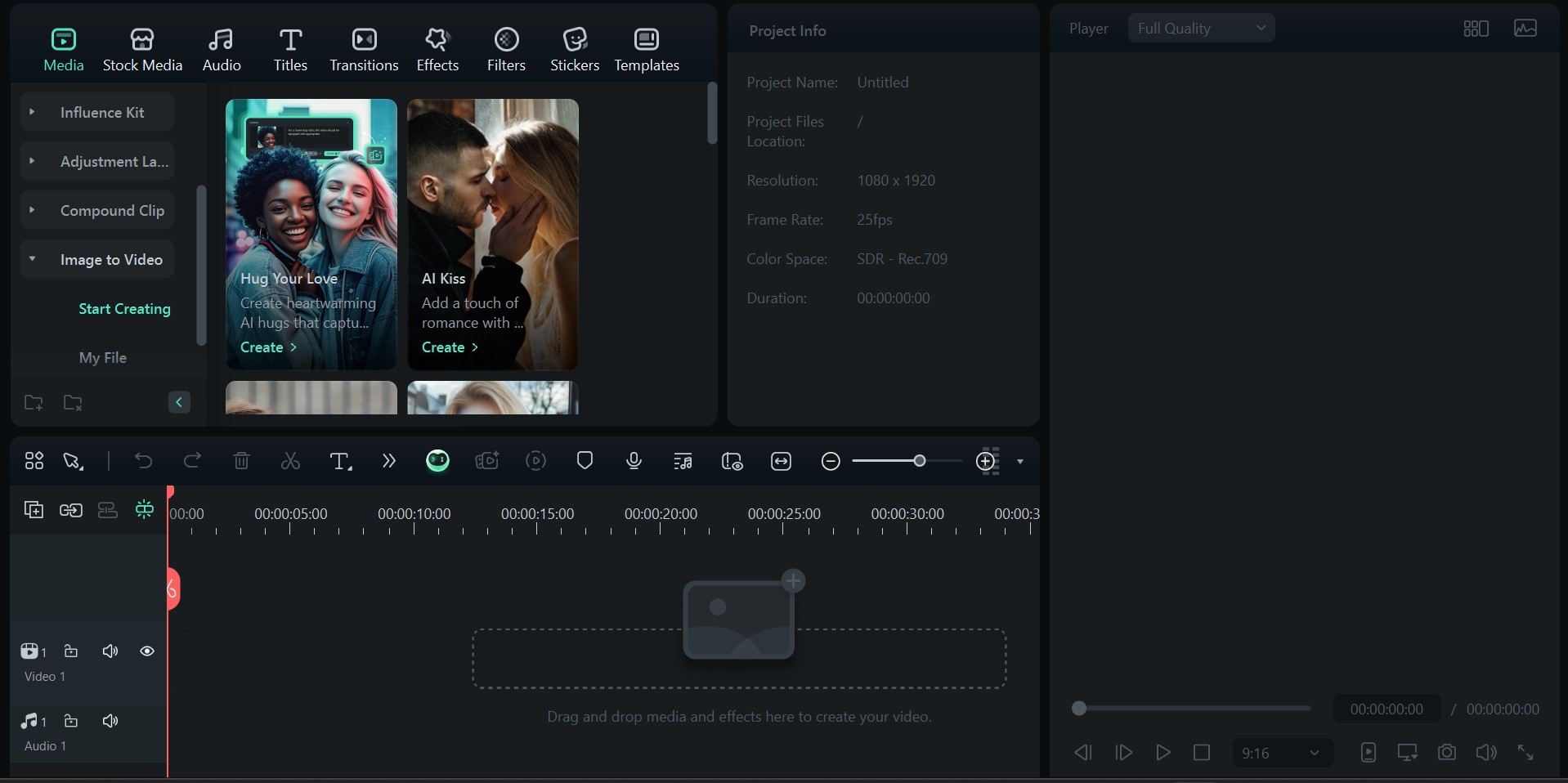
ขั้นตอนที่ 3: อัปโหลดรูปภาพของคุณและเลือกอัตราส่วนภาพและโหมดรูปภาพที่ต้องการ จากนั้นคลิกที่ สร้าง (Generate).
สรุป
ตัวสร้างวิดีโอจากภาพด้วย AIช่วยประหยัดเวลาและเพิ่มประสิทธิภาพในการประมวลผลวิดีโอ เครื่องมือเหล่านี้สามารถเข้าถึงได้ง่าย โดยเฉพาะอย่างยิ่งหากคุณมองหาความสะดวกสบายและขั้นตอนเดียวในการได้ผลลัพธ์ อย่างไรก็ตาม เครื่องมือเหล่านี้ขึ้นอยู่กับอินเทอร์เน็ตและขาดฟีเจอร์ขั้นสูงเมื่อเทียบกับเครื่องมืออย่าง Filmora
Filmora ช่วยให้คุณใช้ความคิดสร้างสรรค์ได้อย่างเต็มที่ มีคลังเอฟเฟกต์วิดีโอและเสียง ไฟล์เสียงสต็อก และไฟล์เพลงสำหรับเพิ่มในวิดีโอของคุณ หลังจากแก้ไขแล้วคุณสามารถปรับแต่งตัวเลือกการส่งออกและเพิ่มความละเอียดของวิดีโอของคุณได้
 ดาวน์โหลดอย่างปลอดภัย
