

Blender เป็นที่ชื่นชอบของนักสร้างแอนิเมชันมายาวนานสำหรับการสร้างแอนิเมชันที่สวยงาม และหนึ่งในฟีเจอร์เด่นคือความสามารถในการทำลิปซิงค์ให้กับตัวละครลิปซิงค์ใน Blenderเป็นกระบวนการสำคัญในการทำให้ตัวละครแอนิเมชันพูดคุยได้อย่างเป็นธรรมชาติ หากไม่มีขั้นตอนนี้ ตัวละครของคุณอาจดูแข็งทื่อหรือปากขยับไม่ตรงกับเสียงพูด
สำหรับผู้ที่เพิ่งเริ่มใช้งาน Blender อาจรู้สึกสับสนกับอินเทอร์เฟซที่ซับซ้อนและการตั้งค่ามากมาย ด้วยเหตุนี้เราจึงจะแนะนำขั้นตอนสำคัญเพื่อการทำลิปซิงค์ใน Blenderและแนะนำวิธีแก้ปัญหาอย่างรวดเร็ว หากคุณต้องการโลคัลไลซ์คอนเทนต์ของคุณ

ในบทความนี้
ส่วนที่ 1 วิธีสร้างเอฟเฟกต์ลิปซิงค์ใน Blender
ลิปซิงค์คือกระบวนการจับคู่รูปปากของตัวละครกับคำพูดในแทร็กเสียงของคุณ เพื่อสร้างลิปซิงค์ที่ได้ผลใน Blender คุณจำเป็นต้องสร้างสีหน้าต่างๆ และตำแหน่งปากที่เชื่อมโยงกับเสียงพูดหรือฟอนิมต่างๆ
มีสองวิธีหลักในการทำลิปซิงค์ใน Blender: ลิปซิงค์อัตโนมัติและลิปซิงค์แบบแมนนวล ลิปซิงค์อัตโนมัติใช้ปลั๊กอินเพื่อตรวจสอบเสียงและสร้างรูปปากให้สอดคล้องแบบอัตโนมัติ ส่วนลิปซิงค์แบบแมนนวลจะต้องปรับแต่งแต่ละตำแหน่งปากด้วยตัวเองให้ตรงกับบทพูด
วิธีที่ 1: ลิปซิงค์อัตโนมัติ
ในวิธีแรกนี้ เราจะแสดงวิธีทำลิปซิงค์อัตโนมัติใน Blender ให้คุณ วิธีนี้ช่วยตั้งค่าตัวละครและผลิตอนิเมชันลิปซิงค์ได้ง่ายขึ้น คุณจึงโฟกัสกับความคิดสร้างสรรค์แทนที่จะเสียเวลากับการปรับแมนนวล
ปลั๊กอินที่ต้องใช้สำหรับลิปซิงค์อัตโนมัติใน Blender คือRhubarb Lip Syncก่อนเริ่มต้น ให้ดาวน์โหลดปลั๊กอินแล้วทำตามขั้นตอนด้านล่าง
- ขั้นตอนที่ 1: ติดตั้งปลั๊กอิน Rhubarb Lip Sync
เปิด Blender แล้วไปที่Edit > Preferencesคลิกที่Add-onsแล้วเลือกInstallจากนั้นเลือกไฟล์ .zip ที่ดาวน์โหลด Rhubarb Lip Sync และคลิกInstall Add-onเปิดใช้งานปลั๊กอินโดยติ๊กเครื่องหมายถูกหน้าชื่อในรายการ Add-ons

- ขั้นตอนที่ 2:เตรียมไฟล์เสียงของคุณ
ไปที่Video Sequence Editor (VSE)และเพิ่มแทร็กเสียงโดยคลิกAdd > Soundเลือกไฟล์เสียงของคุณแล้วคลิก Add Sound Strip
- ขั้นตอนที่ 3:ตั้งค่าตัวละครของคุณ:
สร้างโมเดลตัวละครที่มีโครงกระดูกควบคุมใบหน้า สำหรับการขยับปาก (ฟอนิม) และสีหน้าต่างๆ ตรวจสอบว่าตัวละครมี shape keys หรือ bone-driven controls สำหรับตำแหน่งปากต่างๆ

หลังจากนั้นให้เล่นแอนิเมชันเพื่อดูผลลัพธ์ของลิปซิงค์ หากใบหน้าของตัวละครดูแข็งทื่อ สามารถใส่ bone ที่ขากรรไกรเพื่อเพิ่มความเคลื่อนไหวและสีหน้าที่ดูเป็นธรรมชาติมากขึ้น ไปที่เมนู ItemและเลือกFace.

คำแนะนำทีละขั้นตอนนี้เป็นคู่มือแบบย่อเกี่ยวกับการสร้างลิปซิงค์ใน Blender หากต้องการรายละเอียดเพิ่มเติมสามารถดูวิดีโอด้านล่างนี้
วิธีที่ 2: ลิปซิงค์แมนนวล
สำหรับวิธีที่สองนี้คือการตั้งค่าลิปซิงค์ให้กับตัวละครใน Blender ด้วยตนเอง ไม่ว่าคุณจะสร้างแอนิเมชันแบบ 2D หรือ 3D วิธีนี้ให้คุณควบคุมได้ละเอียด และสามารถปรับแต่ละขั้นได้อย่างแม่นยำ เพื่อให้การเคลื่อนไหวของปากตรงกับบทพูดมากที่สุด

สำหรับลิปซิงค์แมนนวลใน Blender ให้เริ่มด้วยการ rig โมเดลของคุณก่อน หลังจากนั้นจะมีขั้นตอนสำคัญดังนี้:
- สร้างท่าปาก:ออกแบบท่าปากหลากหลายที่สอดคล้องกับฟอนิมต่างๆ เพื่อใช้เป็นไลบรารีสำหรับลิปซิงค์
- เพิ่มท่าปากลงในไลบรารีรายการทรัพยากร:จัดเก็บท่าปากของคุณลงในไลบรารีทรัพยากรเพื่อความสะดวกในการนำมาใช้ตอนอนิเมชัน
- ตั้งค่า Animation Action:สร้างแอคชันแอนิเมชันใหม่สำหรับลิปซิงค์โดยเฉพาะ เพื่อจัดการการขยับปากแยกจากแอนิเมชันอื่นๆ
- คีย์เฟรมท่าปาก:ใส่คีย์เฟรมท่าปากให้ตรงกับบทพูด
- ใช้ NLA Editor:สุดท้าย สามารถใช้ Non-Linear Animation (NLA) Editor เพื่อรวมบทสนทนากับการเคลื่อนไหวร่างกาย สร้างความกลมกลืนระหว่างการเคลื่อนไหวของปากและการแสดงของตัวละคร
ชมวิดีโออธิบายวิธีทำลิปซิงค์แมนนวลใน Blender นี้ ซึ่งแนะนำทุกขั้นตอน ตั้งแต่ rigging จนถึงการคีย์เฟรมท่าปาก
ส่วนที่ 2 AI Lip Sync ของ Filmora: สร้างวิดีโอแปลภาษา
แม้ว่าลิปซิงค์ใน Blender จะเหมาะสำหรับทำให้ตัวละครพูดได้อย่างเป็นธรรมชาติ แต่หากต้องการให้ตัวละครพูดได้หลายภาษา จะต้องใช้ฟีเจอร์Wondershare FilmoraAI Lip Sync
ที่รองรับมากกว่า 20 ภาษา สามารถแปลเสียงพูดและซิงค์ปากตัวละครให้ตรงกับคำพูดในภาษาที่แปลโดยอัตโนมัติ มีประสิทธิภาพสูงสำหรับนักสร้างที่ต้องการโลคัลไลซ์เนื้อหาโดยไม่ต้องเสียเวลาปรับลิปซิงค์ทีละเฟรมอีกครั้ง

ฟีเจอร์เด่นของ AI Lip Sync ใน Filmora
- เทคโนโลยี AI ใน Filmora ช่วยซิงค์การขยับปากกับเสียงบรรยายให้อัตโนมัติภายในไม่กี่นาที
- สร้างเสียงบรรยายที่ฟังดูเป็นธรรมชาติหลากหลายภาษา พร้อมลิปซิงค์ตรงเป๊ะ
- เพิ่มและปรับแต่งซับไตเติลได้ละเอียด พร้อมตัวเลือกดาวน์โหลดหรือแก้ไขเพื่อตอบโจทย์งานของคุณ
- ใช้ประโยชน์จากAI Translationของ Filmora ที่แม่นยำกว่า 90% เพื่อสร้างคอนเทนต์หลายภาษาอย่างไร้รอยต่อ
- เปลี่ยนเสียงพูดเป็นเวทย์มนตร์ลิปซิงค์อัตโนมัติด้วย AI
- สำเนียงหายไป เหลือความสมจริงด้วยปากที่ขยับตรงกับเสียง
- พากย์เสียงได้ทุกภาษา ปากขยับตามได้สมบูรณ์แบบ



คู่มือทีละขั้นตอนสำหรับ AI Lip Sync Effects ใน Filmora
- ขั้นตอนที่ 1: ติดตั้ง Filmora เวอร์ชันล่าสุด
ตรวจสอบให้แน่ใจว่าคุณติดตั้ง Filmora เวอร์ชั่นล่าสุด คุณสามารถอัปเดตหรือดาวน์โหลดได้จากเว็บไซต์ทางการและทำตามคำแนะนำการติดตั้ง
- ขั้นตอนที่ 2:สร้างโปรเจกต์ใหม่และนำเข้าวิดีโอของคุณ
ในหน้าต่างเริ่มต้นของ Filmora คลิกที่ “New Project” จากนั้นเพิ่มหรือนำเข้าวิดีโอของคุณสู่พื้นที่แก้ไข
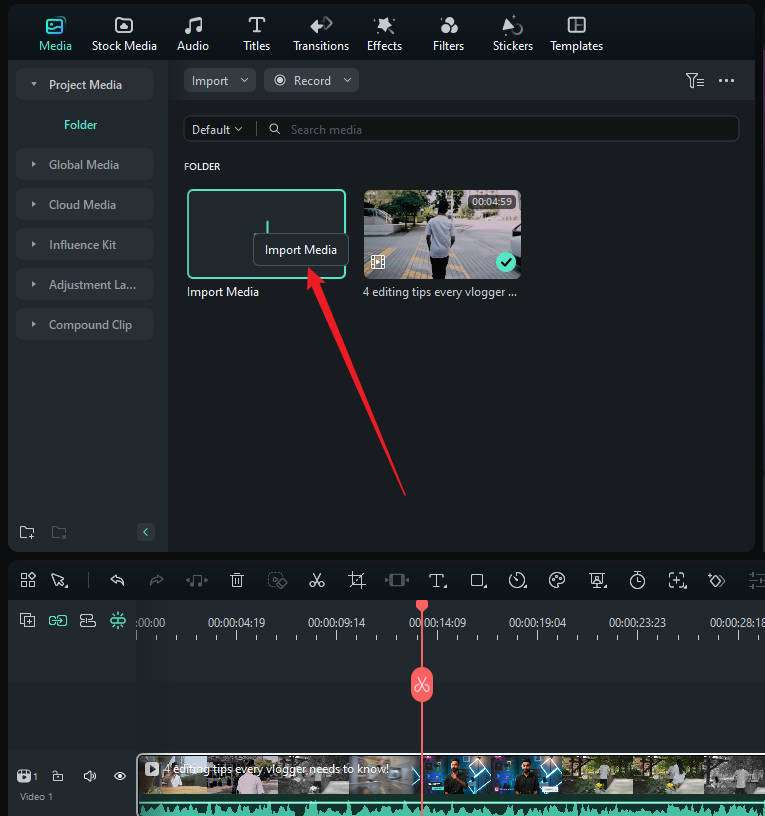
- ขั้นตอนที่ 3: เปิดใช้งานการซิงค์ริมฝีปากด้วย AI
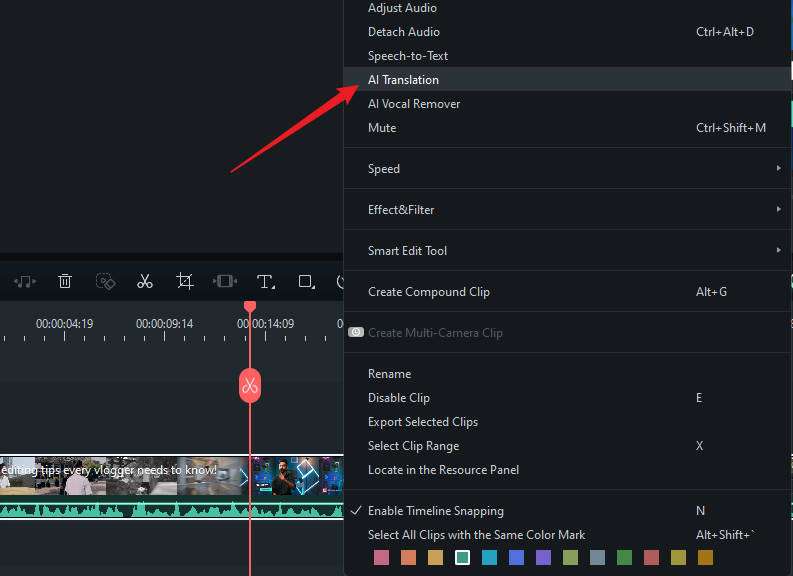
ถัดไป คลิกขวาที่วิดีโอและเลือก "AI Translation."
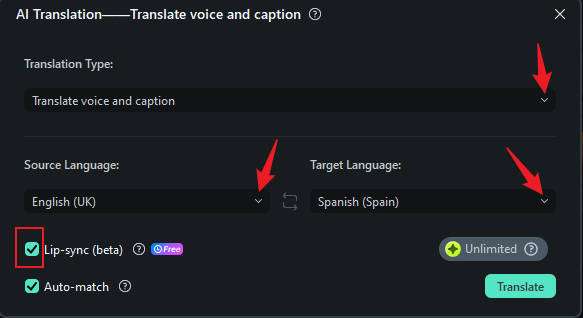
ในหน้าต่างการแปลด้วย AI ให้เลือกประเภทการแปลเป็น "เสียงและข้อความ." เลือกภาษาต้นทางและปลายทางของคุณ และเพื่อเปิดใช้งานการซิงค์ริมฝีปาก ให้ติ๊กที่ตัวเลือก "AI Lip Sync"
- ขั้นตอนที่ 4: แก้ไขและปรับแต่งซับไตเติ้ล
หลังจากไม่กี่นาที คุณจะเห็นผลลัพธ์ใน Project Media จะมีวิดีโอแยกออกมาซึ่งซิงค์ริมฝีปากในภาษาที่ใหม่พร้อมซับไตเติ้ลที่สอดคล้องกัน
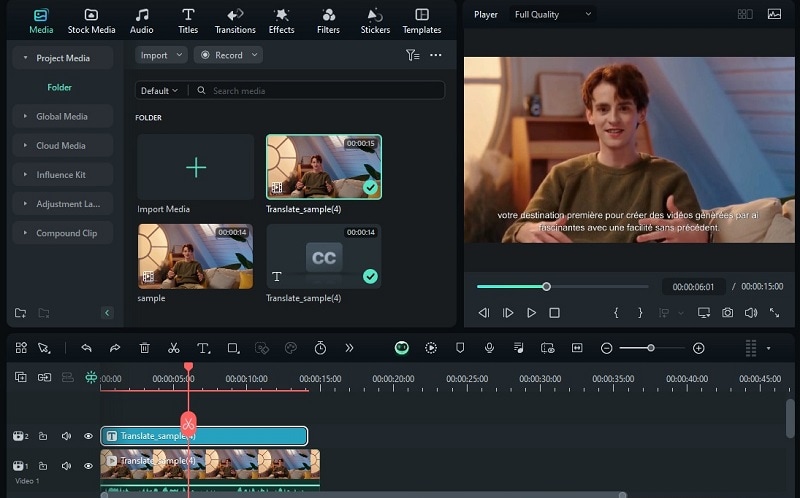
เพื่อแก้ไขซับไตเติ้ล คุณสามารถดับเบิลคลิกที่ซับไตเติ้ลบนไทม์ไลน์และปรับแต่งตามต้องการ

ข้อดีของการใช้ฟีเจอร์ AI Lip Sync ของ Filmora
ด้วยความต้องการเนื้อหาหลายภาษา การซิงค์ริมฝีปาก AI ใน Filmora มีประโยชน์มากมาย โดยเฉพาะในงานแอนิเมชั่น ช่วยประหยัดเวลาในการปรับริมฝีปากแต่ละเวอร์ชันภาษาแบบแมนนวล
สำหรับงานอื่น ๆ Filmora AI Lip Sync ยังช่วยให้การสร้างวิดีโอสำหรับนักการตลาด ครู และครีเอเตอร์ที่ต้องการผลิตเนื้อหาหลายภาษาได้เร็วขึ้น รายละเอียดเพิ่มเติมอยู่ในตารางด้านล่าง
| กลุ่ม | ข้อดี | ตัวอย่างการใช้งาน |
| ผู้นำทางความคิด (KOLs) | แปลและซิงค์วิดีโอบรรยายไปยังหลายภาษา |
สร้างวิดีโอ Blog ในหลายภาษา ส่งเสริมแคมเปญแบรนด์ระดับโลกบนโซเชียลมีเดีย |
| พนักงานบริษัท |
สร้างวิดีโอฝึกอบรมหลากหลายภาษา พร้อมซิงค์ริมฝีปาก ช่วยการสื่อสารและฝึกอบรมที่ราบรื่นขึ้นสำหรับทีมข้ามชาติ |
พัฒนาโมดูลฝึกอบรมหลายภาษา ทำวิดีโอการต้อนรับสำหรับทีมทั่วโลก |
| ครีเอเตอร์เนื้อหา | เข้าถึงผู้ชมใหม่โดยปรับเนื้อหาให้เป็นท้องถิ่น |
ปรับบทเรียนวิดีโอสำหรับผู้ชมที่หลากหลาย ผลิตเนื้อหาความบันเทิงหลายภาษา |
| สถาบันการศึกษา |
แบ่งปันทรัพยากรการศึกษาให้พันธมิตรและนักศึกษาต่างชาติ ให้บริการวิดีโอการศึกษาในหลายภาษา |
สร้างวิดีโอการศึกษาหลายภาษา ร่วมมือในการวิจัยระดับนานาชาติ |
| ทีมการตลาด |
สร้างโฆษณาในหลายภาษาเพื่อเข้าถึงตลาดได้มากขึ้น เพิ่มประสิทธิภาพของแคมเปญการตลาดโดยสื่อสารกับผู้ชมในท้องถิ่น |
ผลิตแคมเปญโฆษณาที่เป็นท้องถิ่น ทำวิดีโอโฆษณาหลายภาษา |
นอกจากการซิงค์ริมฝีปาก Filmora ยังช่วยคุณในการพากย์เสียงและบันทึกเสียงบรรยายให้กับวิดีโอ คุณสามารถแทนที่เสียงต้นฉบับหรือเพิ่มเสียงพากย์ใหม่ได้โดยบันทึกผ่านแพลตฟอร์มแบบเรียลไทม์ขณะที่วิดีโอเล่นกลับ

คุณสามารถเข้าถึงฟีเจอร์นี้โดยเลือกปุ่ม Record Voice Over ที่ด้านบนของไทม์ไลน์การตัดต่อ และยังมีตัวเลือกปิดเสียงโปรเจกต์เพื่อแทนที่เสียงที่มีอยู่ได้โดยไม่รบกวน
ส่วนที่ 3 เปรียบเทียบการซิงค์ริมฝีปาก: Blender กับ Filmora
หากคุณยังสับสนระหว่าง Blender กับ Filmora ในการซิงค์ริมฝีปาก เราได้ทำการเปรียบเทียบนี้เพื่อช่วยให้คุณเข้าใจฟีเจอร์และการใช้งานได้ชัดเจนขึ้น
| Blender | Filmora | |
| เหมาะสำหรับ | ซิงค์ริมฝีปากตัวละครแอนิเมชั่น | ผลิตเนื้อหาแบบโลคอลได้อย่างรวดเร็ว |
| การเรียนรู้ | ซับซ้อน ต้องใช้เวลาเรียนรู้เครื่องมือและอินเทอร์เฟซ | เป็นมิตรกับมือใหม่ เรียนรู้ได้ง่าย |
| การตั้งค่าละเอียด | ต้องตั้งค่าระบบตัวละครและริมฝีปากอย่างละเอียด | ตั้งค่าอัตโนมัติด้วย AI สำหรับการซิงค์ริมฝีปาก |
| ปรับแต่ง | ปรับแต่งได้สูง รองรับปลั๊กอินต่าง ๆ | มีตัวเลือกสำหรับปรับแต่งซับไตเติ้ล |
| ข้อดี | ฟีเจอร์ทรงพลังสำหรับแอนิเมชั่นละเอียด ฟรีและโอเพนซอร์ส | ซิงค์ริมฝีปาก AI เร็ว รองรับหลายภาษา ใช้งานง่าย |
| ข้อเสีย | อินเทอร์เฟซซับซ้อน ใช้เวลาสำหรับมือใหม่ | ควบคุมรายละเอียดแอนิเมชั่นได้น้อย ไม่มีตัวเลือกปรับริมฝีปากแบบแมนนวล |
สรุปแล้ว Blender สำหรับซิงค์ริมฝีปากใช้สร้างแอนิเมชั่นตัวละครที่สมจริงโดยซิงค์การเคลื่อนไหวปากกับเสียงพูด ส่วน AI Lip Sync ใน Filmora ช่วยสร้างขยับปากให้ตรงกับหลายภาษาแบบอัตโนมัติ ทำให้ครีเอเตอร์โลคอลเนื้อหาได้ง่ายโดยไม่ต้องปรับแอนิเมชั่นเองในแต่ละภาษา
ส่วนที่ 4 ผลกระทบของเทคโนโลยี Lip Sync ต่อการผลิตวิดีโอ
ถึงตอนนี้ คุณน่าจะเข้าใจแล้วว่าเทคโนโลยีการซิงค์ริมฝีปากสร้างความเปลี่ยนแปลงให้การผลิตวิดีโออย่างมาก ทั้งงานแอนิเมชั่นและคอนเทนต์ถ่ายทอดสด หากคุณนำเทคโนโลยีนี้มาใช้ในโปรเจกต์ จะเห็นข้อดีหลากหลายในการผลิตวิดีโอ:
- ประสบการณ์รับชมที่ดีขึ้น: เมื่อปากของตัวละครขยับตรงกับคำพูด ฉากจะดูสมจริงและน่าสนใจ ช่วยให้ผู้ชมเชื่อมโยงกับเรื่องราวได้มากขึ้น
- การเข้าถึงที่ดีขึ้น:สำหรับผู้ชมที่ใช้ซับไตเติ้ลหรือคำบรรยาย การซิงค์ริมฝีปากที่ถูกต้องช่วยให้ติดตามเนื้อหาได้ง่ายขึ้น ทำให้ทุกคนเข้าถึงเนื้อหาได้มากขึ้น
- การโต้ตอบกับผู้ใช้ที่ดีขึ้น: ในสื่ออินเทอร์แอคทีฟ เช่น วิดีโอเกม หรือ VR การซิงค์ริมฝีปากที่ดีทำให้ตัวละครมีชีวิตชีวาและตอบสนองต่อผู้ใช้ได้ดีขึ้น เพิ่มประสบการณ์ผู้ใช้โดยรวม
- การผลิตเร็วขึ้น:เครื่องมือซิงค์ริมฝีปากสมัยใหม่ช่วยเร่งกระบวนการแอนิเมชั่น ทำให้ครีเอเตอร์ได้บทสนทนาสมจริงเร็วขึ้น และมีเวลาพัฒนาองค์ประกอบอื่นของโปรเจกต์

โดยรวม เทคโนโลยีซิงค์ริมฝีปากช่วยเพิ่มคุณภาพและประสิทธิผลของงานผลิตวิดีโอ สำหรับผู้สร้างคือเวิร์กโฟลว์ที่มีประสิทธิภาพขึ้นและผลลัพธ์คุณภาพสูงขึ้น สำหรับผู้ชมคือประสบการณ์ที่ดื่มด่ำมากขึ้น
ส่วนที่ 5 ความท้าทายในการใช้เทคโนโลยี AI Lip Sync
แม้เทคโนโลยี AI Lip Sync จะทำให้การตัดต่อวิดีโอง่ายขึ้น แต่ควรตระหนักถึงความท้าทายและความเสี่ยงที่อาจเกิดขึ้น ข้อกังวลจากการใช้งาน ได้แก่:
- การควบคุมคุณภาพ
แม้ระบบอัตโนมัติจะช่วยให้เร็วขึ้น แต่การตรวจสอบด้วยมนุษย์ก็สำคัญ เพื่อให้มั่นใจว่าการซิงค์ริมฝีปากถูกต้อง การพึ่ง AI มากเกินไปอาจทำให้เกิดข้อผิดพลาดและส่งผลต่อประสบการณ์รับชม
- ข้อกังวลด้านจริยธรรม
การใช้ AI ในการซิงค์ริมฝีปากอาจสร้างประเด็นเรื่องความน่าเชื่อถือและการใช้งานในทางที่ผิด เช่น สร้าง deepfake ครีเอเตอร์ควรพิจารณาทางจริยธรรมให้รอบคอบเพื่อรักษาความน่าเชื่อถือและไว้ใจจากผู้ชม
- ความปลอดภัยของข้อมูล
เทคโนโลยี AI Lip Sync มักต้องประมวลผลข้อมูลจำนวนมาก รวมถึงข้อมูลสำคัญ จึงเกิดข้อกังวลเรื่องการเก็บ ใช้ และรักษาข้อมูล
- ความเข้าใจบริบทที่จำกัด
AI อาจไม่สามารถตีความอารมณ์หรือบริบทที่ละเอียดในคำพูดได้ดี ทำให้การซิงค์ริมฝีปากดูไม่เป็นธรรมชาติ เพราะจับอารมณ์หรือเสียงสูงต่ำได้น้อย
- ข้อจำกัดทางเทคนิค
เครื่องมือ AI อาจมีปัญหาในการประมวลผลเสียงบางประเภท เช่น เสียงรบกวน เสียงพูดทับกัน ทำให้ซิงค์ริมฝีปากไม่ถูกต้อง ถ้า AI แยกเสียงพูดไม่ได้ชัดเจน
ส่วนที่ 6 ทำอย่างไรให้การซิงค์ริมฝีปากดูสมจริงมากขึ้น?
ความสมจริงเป็นสิ่งสำคัญที่สุดในการซิงค์ริมฝีปาก ด้วยความซับซ้อนที่เกิดขึ้น จะทำอย่างไรให้แอนิเมชั่นริมฝีปากดูสมจริง? เพื่อให้การซิงค์ดูเป็นธรรมชาติและน่าเชื่อถือ มีหลายเทคนิคที่ช่วยปรับผลลัพธ์ได้

- ศึกษาตัวอย่างมนุษย์จริง: สังเกตคนพูดจริง เพื่อเข้าใจการเคลื่อนไหวของริมฝีปาก ขากรรไกร และกล้ามเนื้อใบหน้าตามเสียงและอารมณ์ต่าง ๆ สิ่งนี้จะช่วยให้จำลองการเคลื่อนไหวธรรมชาติในแอนิเมชั่นได้
- ปรับแต่งเฟรมต่อเฟรม:ตรวจสอบแอนิเมชั่นแบบเฟรมต่อเฟรม เพื่อซิงค์กับเสียงให้แม่นยำ และทำให้การเปลี่ยนระหว่างเสียงต่าง ๆ ลื่นไหล
- ใช้ Keyframe อย่างมีประสิทธิภาพ: มุ่งเน้นเก็บรูปริมฝีปากสำคัญที่แสดงการพูดหรืออารมณ์เด่น ๆ เพื่อให้การเปลี่ยนแปลงที่สำคัญในเสียงพูดถูกนำเสนออย่างชัดเจน
- เพิ่มการแสดงอารมณ์ใบหน้า:ใส่การขยับใบหน้าเพิ่มเติม เช่น การขยับคิ้วหรือเอนศีรษะ เพื่อเสริมความสมจริงของการพูดและอารมณ์ตัวละคร แม้จะเป็นแค่ท่าทางเล็ก ๆ แต่สร้างมิติและความละเอียดในแอนิเมชั่นได้
สรุป
มีวิธีหลัก 2 วิธีในการซิงค์ริมฝีปาก ลิปซิงค์ใน Blender: แบบอัตโนมัติโดยใช้ปลั๊กอิน เช่น Rhubarb Lip Sync และแบบแมนนวล ทั้งสองเทคนิคมีข้อดีข้อด้อยต่างกัน เหมาะกับโปรเจกต์และระดับความสามารถที่ต่างกัน
ในทางกลับกัน หากคุณต้องการปรับเนื้อหาของคุณให้เข้ากับท้องถิ่นโดยใช้การซิงโครไนซ์การขยับปากแบบธรรมชาติ สิ่งที่คุณต้องการคือ Filmora AI Lip Sync. ฟีเจอร์นี้ทำให้กระบวนการโลคัลไลเซชันง่ายขึ้น โดยช่วยให้ผู้สร้างสามารถซิงค์การขยับปากเข้ากับเสียงแปลในหลายภาษาได้อย่างง่ายดาย

