

หากคุณใช้ After Effects คุณมีตัวเลือกในการซิงค์การเคลื่อนไหวของปากกับแทร็กเสียงได้ทั้งแบบแมนนวล หรือใช้ปลั๊กอินของบุคคลที่สามในการซิงค์เสียงอัตโนมัติ การซิงค์ปากใน After Effects มีประโยชน์มากสำหรับการสร้างตัวละครแอนิเมชัน วิดีโออธิบาย และเนื้อหามัลติมีเดียอื่น ๆ ที่ต้องการแอนิเมชันพูดอย่างสมจริง
เพื่อยกระดับโปรเจกต์ของคุณ การเข้าใจกลยุทธ์ซิงค์เสียงใน After Effects จะช่วยปรับคุณภาพแอนิเมชันให้ดีขึ้นอย่างมาก มีแหล่งความรู้มากมายบนอินเทอร์เน็ตที่สามารถช่วยคุณในเรื่องนี้ แต่เพื่อรู้ว่าวิธีไหนเหมาะที่สุด คุณสามารถรับคำแนะนำจากเราเพื่อเลือกตัวเลือกที่ดีที่สุด
ในบทความนี้
Part 1 การประยุกต์เทคนิคซิงค์ปากในการตัดต่อวิดีโอ
ซอฟต์แวร์ตัดต่อจำนวนมากในปัจจุบันมีฟีเจอร์ซิงค์ปากที่รองรับการใช้งานต่าง ๆ ตั้งแต่การสร้างแอนิเมชันปากสมจริงจนถึงการปรับบทสนทนาในภาษาต่าง ๆ ผ่านการแปล สองตัวอย่างเด่นของซอฟต์แวร์ที่มีฟีเจอร์นี้คือAdobe After EffectsและWondershare Filmora.
การซิงค์ปากใน Adobe After Effects เปิดโอกาสให้ผู้สร้างผลิตแอนิเมชันสมจริงโดยซิงค์การขยับปากตัวละครเข้ากับแทร็กเสียง เทคนิคนี้นิยมมากในโครงการแอนิเมชันและสื่อแบบโต้ตอบ โดยตั้งใจให้ตัวละครพูดตรงกับบทสนทนาอย่างน่าเชื่อถือ

ขณะเดียวกัน ก็มีกรณีที่การซิงค์ปากใช้กับโครงการหลายภาษา Filmora มีฟีเจอร์ซิงค์ปากด้วย AI สำหรับแปลวิดีโอเป็นหลายภาษา ฟังก์ชันนี้จะปรับการขยับปากให้ตรงกับบทสนทนาที่แปล ทำให้ดูเป็นธรรมชาติโดยไม่ต้องอัดเสียงใหม่หรือแอนิเมชันปากทีละเฟรม
Part 2 วิธีง่ายๆ ในการเชี่ยวชาญการซิงค์ปากใน After Effects
ตามที่กล่าวไว้ คุณสามารถซิงค์ปากตัวละครได้ทั้งแบบแมนนวลหรือใช้ปลั๊กอิน Auto Lip Sync ใน After Effects การซิงค์แบบแมนนวลเหมาะสำหรับโปรเจกต์ที่ต้องการความแม่นยำและความเป็นศิลปะสูง คุณสามารถปรับการขยับปากให้เข้ากับอารมณ์ของบทสนทนาได้อย่างละเอียด
แต่ถ้าต้องการความรวดเร็ว การใช้ปลั๊กอินใน After Effects จะช่วยเร่งกระบวนการได้มาก เหมาะกับงานที่มีปริมาณมากหรือมีเวลาจำกัด ขึ้นอยู่กับความต้องการและรูปแบบงาน คุณสามารถเลือกวิธีที่ดีที่สุดสำหรับโปรเจกต์ของคุณ
วิธีที่ 1 ทำเอฟเฟกต์ซิงค์ปากใน After Effects ด้วยปลั๊กอิน
หนึ่งในปลั๊กอินซิงค์ปาก After Effects ที่ใช้งานง่ายคือ AEscripts auto lip sync เครื่องมือนี้จะซิงค์การขยับปากกับเสียงโดยอัตโนมัติ ให้คุณสร้างแอนิเมชันพูดสมจริงโดยไม่ต้องตั้ง keyframe เอง
เริ่มต้นโดยดาวน์โหลดปลั๊กอิน auto lip sync สำหรับ After Effects ได้ที่เว็บไซต์ทางการเมื่อคุณติดตั้งแล้ว ให้ทำตามขั้นตอนดังนี้
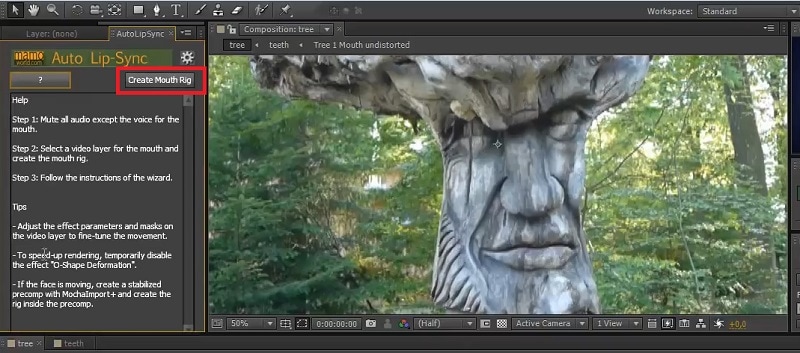
- ขั้นตอนที่ 1: เปิดแทร็กเสียงที่มี voiceover เลือกเลเยอร์วิดีโอแล้วคลิก "Create Mouth Rig."
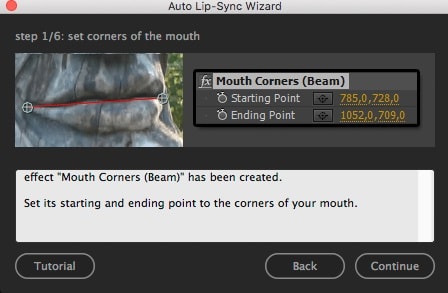
- ขั้นตอนที่ 2:ใน Auto Lip Sync Wizard ลากเส้นสีแดงไปแต่ละมุมของปาก คลิก "Continue."
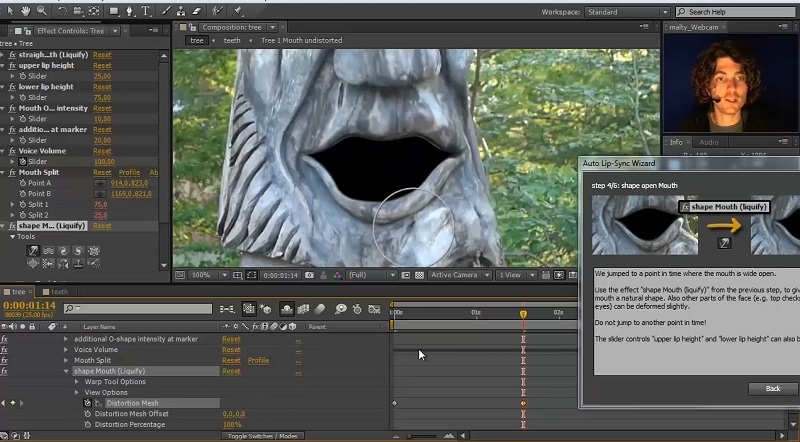
- ขั้นตอนที่ 3:ใช้เครื่องมือ Liquify เพื่อปรับรูปทรงปาก ถ้ายังไม่ตรง คลิก "Continue."
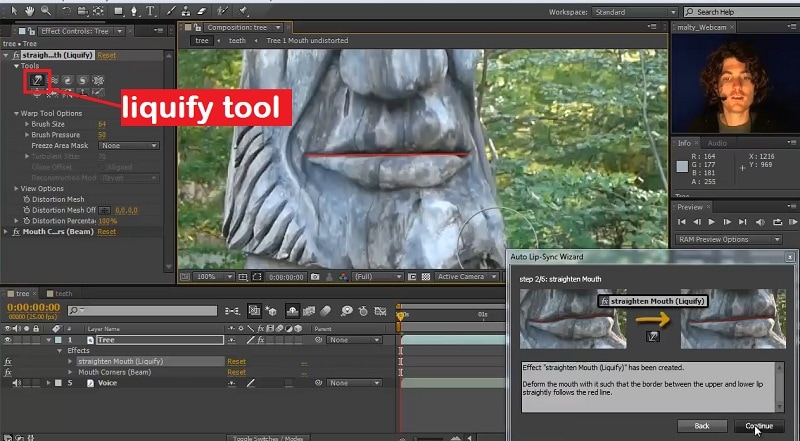
- ขั้นตอนที่ 4:ปรับปากปิดด้วย Liquify อีกครั้ง ให้ดูเป็นธรรมชาติก่อนดำเนินต่อ
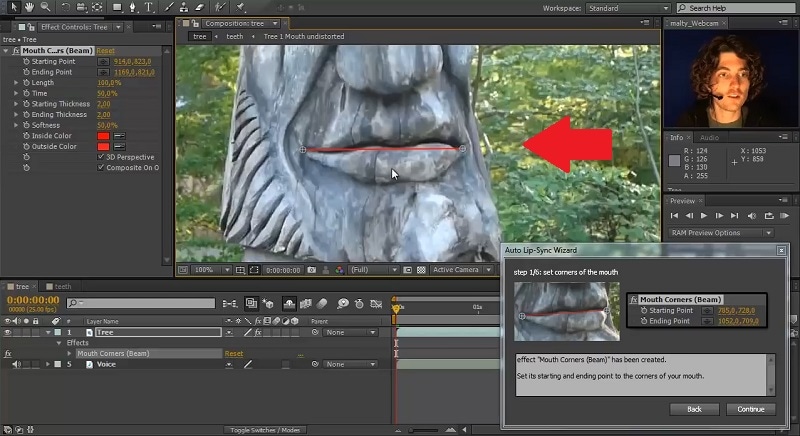
- ขั้นตอนที่ 5:ปรับแต่งรูปปากด้วย Liquify เพื่อให้ปากเคลื่อนไหวเหมือนจริง และทำตามแต่ละขั้นตอนจนเสร็จการ rigging
ดูวิดีโอสอนทั้งหมดได้ที่นี่
วิธีที่ 2 สร้างเอฟเฟกต์ซิงค์ปากใน After Effects แบบไม่ใช้ปลั๊กอิน
หากคุณไม่ต้องการใช้ปลั๊กอิน คุณก็สามารถซิงค์ปากได้อย่างมีประสิทธิภาพใน After Effects โดยใช้การใส่ keyframe และดูคลื่นเสียง คุณจะซิงค์การขยับปากตัวละครกับเสียงที่อัพโหลดได้แบบแมนนวล
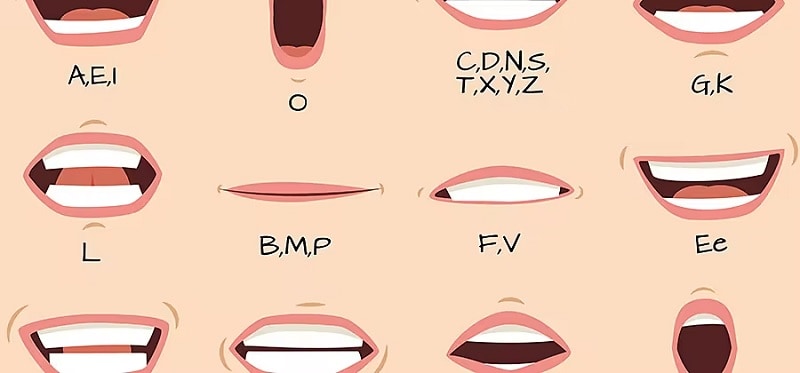
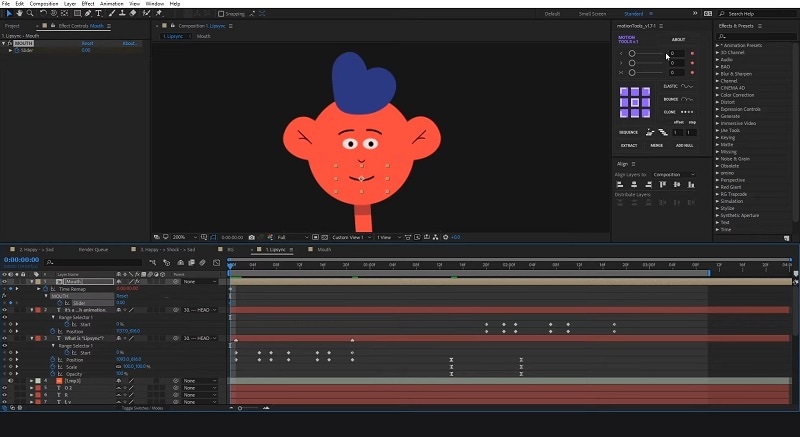
เริ่มโดยนำเข้าแทร็กเสียงในเส้นเวลา สร้าง composition ใหม่แล้วใช้ waveform เพื่อดูเสียง ระบุ phoneme (รูปปากตามเสียงแต่ละอัน) แล้วตั้ง keyframe ให้ปากตัวละครตรงจุดนั้น ดูขั้นตอนละเอียดได้ในวิดีโอสอนด้านล่าง
แม้วิธีนี้ต้องใช้เวลาและความละเอียดมากขึ้น แต่คุณจะควบคุมแอนิเมชันได้มากกว่าและได้ผลลัพธ์ที่น่าประทับใจ เมื่อฝึกฝนไป คุณจะสร้างซิงค์เสียงใน After Effects ที่ช่วยเพิ่มคุณภาพโปรเจกต์อย่างชัดเจน!
ปัญหาทั่วไปเมื่อซิงค์ปากแบบไม่ใช้ปลั๊กอินใน After Effects
การซิงค์ปากใน After Effects ให้ผลลัพธ์ที่ดีแต่ก็มีความท้าทาย โดยเฉพาะถ้าไม่ใช้ปลั๊กอิน นี่คือปัญหาที่พบได้บ่อยพร้อมทางแก้ไขในทางปฏิบัติ:
1. ปัญหาการตั้งเวลา
หากซิงค์ขยับปากกับเสียงไม่ได้ตรง คุณสามารถดู waveform เป็นไกด์ ขยายเลเยอร์เสียงดูคลื่นแล้วเพิ่ม marker จุดที่มี phoneme
2. ความสม่ำเสมอของแอนิเมชัน
เพื่อรักษาสไตล์แอนิเมชันให้สม่ำเสมอ โดยเฉพาะซิงค์แบบแมนนวล ใช้วิธี interpolation แบบเดียวกันกับรูปปากทั้งหมด (เช่น linear หรือ ease in/out) เพื่อเปลี่ยนเฟรมอย่างสมูท อีกทั้งเซฟแอนิเมชันที่ใช้บ่อยเป็น preset เพื่อเรียกใช้งานได้ทันที
3. กลุ่มเสียงที่ซับซ้อน
เนื่องจากแทร็กเสียงยาวหรือซับซ้อนอาจทำให้ซิงค์ปากได้ยาก ลองแบ่งเสียงเป็นส่วนย่อย ๆ แล้วค่อย ๆ ทำทีละส่วน วิธีนี้จะช่วยให้คุณโฟกัสที่รายละเอียดโดยไม่สับสน
Part 3 Filmora: วิธีที่ AI ช่วยซิงค์ปากในงานแปลภาษา
เมื่อคุณเรียนรู้การใช้ After Effects เพื่อซิงค์ปากตัวละครแล้ว มาดูว่าคุณจะใช้ AI ช่วยเพิ่มประสิทธิภาพการซิงค์ โดยเฉพาะเมื่อแปลเนื้อหา เราเข้าใจว่าการซิงค์เสียงใน After Effects อาจท้าทายมาก และการขยับปากทีละภาษานั้นลำบาก แต่ตอนนี้ไม่จำเป็นต้องทำแบบนั้นแล้ว
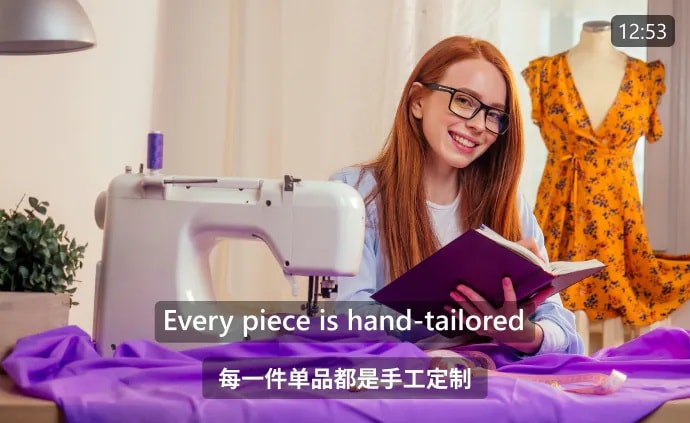
Filmora มีฟีเจอร์AI Lip Syncที่จะช่วยแปลบทสนทนาสู่หลายภาษาโดยยังคงให้ปากซิงค์กับเสียงใหม่ ฟีเจอร์นี้ตัดความจำเป็นต้องแอนิเมชันปากใหม่ทุกงาน เหมาะกับผู้สร้างและแอนิเมเตอร์ที่ต้องการ localize เนื้อหาอย่างรวดเร็วโดยไม่ลดคุณภาพ
จุดเด่นของฟีเจอร์ซิงค์ปาก AI ใน Filmora
- Filmora มี AI ที่ซิงค์ปากกับ voiceover ใหม่แบบอัตโนมัติในไม่กี่นาที
- สร้างเสียงพากย์ดูเป็นธรรมชาติในหลายภาษา พร้อมซิงค์กับปากอย่างสมบูรณ์
- เพิ่มและปรับแต่งซับไตเติลได้ง่ายเพื่อความถูกต้อง มีตัวเลือกในการดาวน์โหลดและปรับแต่งตามต้องการ
- ใช้ฟีเจอร์AI Translationใน Filmora เพื่อผลิตเนื้อหาหลายภาษา ความแม่นยำสูงกว่า 90% ให้ผลลัพธ์คุณภาพเยี่ยม
- เปลี่ยนเสียงพูดด้วยความมหัศจรรย์ของ AI lip sync
- สำเนียงหายไป ความสมจริงยังคงอยู่เมื่อปากตรงกับเสียง
- พากย์ได้ทุกภาษา ปากก็ขยับตรงแบบไร้ที่ติ



คู่มือทีละขั้นตอนในการใช้เอฟเฟกต์ซิงค์ปาก AI ใน Filmora
- ขั้นตอนที่ 1:ติดตั้ง Filmora เวอร์ชันล่าสุด
ตรวจสอบให้แน่ใจว่า Filmora เป็นเวอร์ชันล่าสุด คุณสามารถดาวน์โหลดหรืออัพเดตได้ที่เว็บไซต์อย่างเป็นทางการ
- ขั้นตอนที่ 2: เริ่มโปรเจกต์ใหม่และเพิ่มวิดีโอของคุณ
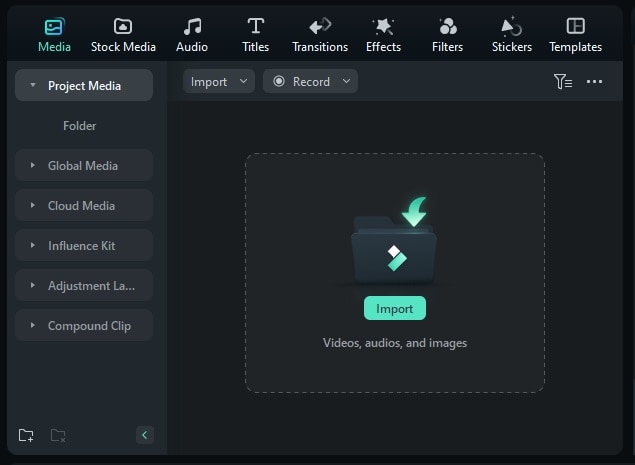
หลังเปิด Filmora ให้เลือก "New Project" จากหน้าเริ่มต้น และเพื่อเพิ่มไฟล์วิดีโอ ให้คลิกที่ "Import" ตัวเลือก
- ขั้นตอนที่ 3: เปิดใช้งาน AI Lip Sync
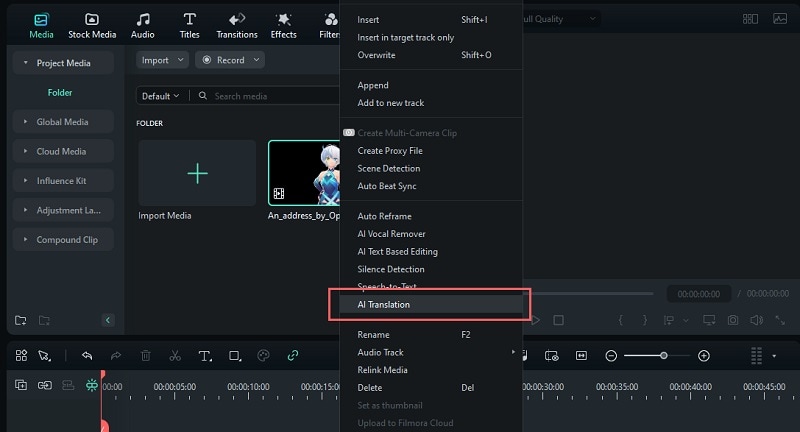
คลิกขวาที่วิดีโอของคุณแล้วเลือก "AI Translation" จากเมนู
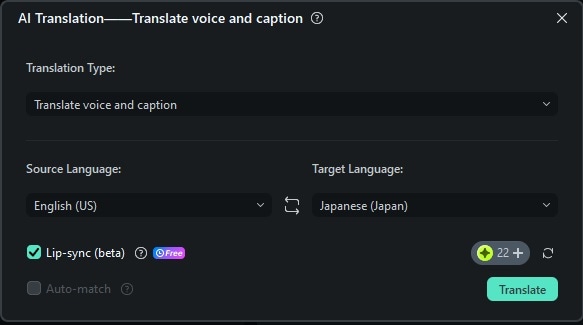
ในหน้าตั้งค่า AI Translation เลือก "Translate voice and caption" สำหรับประเภทการแปล ระบุภาษาต้นทางและเป้าหมาย แล้วเปิดฟีเจอร์ "AI Lip Sync" โดยติ๊กถูกในช่อง คลิกทั้ง "Generate" หรือ "Try Free" เพื่อเริ่มกระบวนการ
- ขั้นตอนที่ 4:ปรับแต่งซับไตเติลและแก้ไขเพิ่มเติม
เมื่อกระบวนการเสร็จ วิดีโอที่ซิงค์เสร็จจะปรากฏใน Project Media คุณสามารถลากเข้าสู่เส้นเวลาเพื่อแก้ไขต่อได้
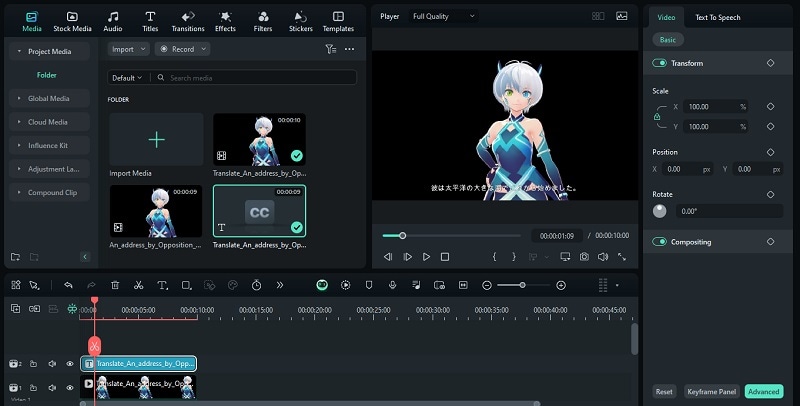
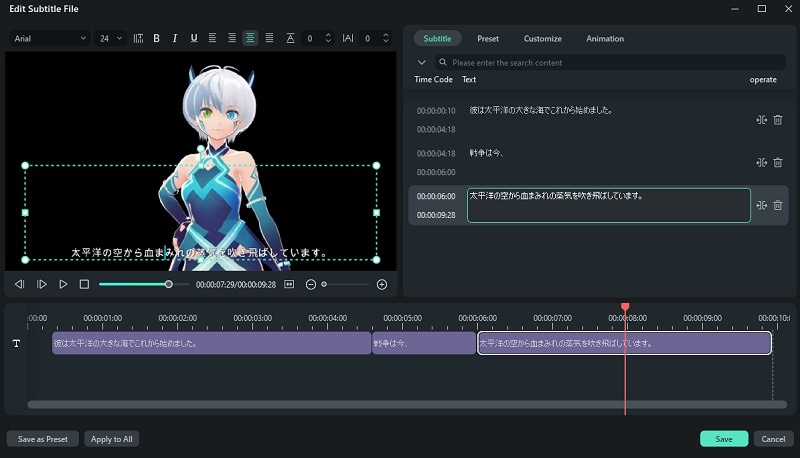
หากต้องการปรับซับไตเติล ดับเบิลคลิกที่แทร็กซับไตเติลในเส้นเวลาแล้วแก้ไขตามต้องการ
เปรียบเทียบเอฟเฟกต์ซิงค์ปากใน Adobe After Effects และ Filmora
เมื่อเปรียบเทียบการซิงค์ปากใน After Effects กับ Filmora คุณเคยพิจารณาความแตกต่างสำคัญที่มีผลต่อการทำงานหรือไม่? เรามีตารางเปรียบเทียบฟีเจอร์ซิงค์เสียงระหว่าง After Effects และ Filmora เพื่อให้คุณเข้าใจได้รวดเร็ว
| After Effects | Filmora | |
| กลุ่มผู้ใช้เป้าหมาย | เหมาะสำหรับแอนิเมเตอร์มืออาชีพและโปรเจกต์ซับซ้อน | เหมาะสำหรับผู้สร้างเนื้อหาต้องการ localize รวดเร็ว |
| การควบคุม | ควบคุมรายละเอียดของแอนิเมชันได้อย่างเต็มที่ | ควบคุมการขยับปากได้น้อยกว่า |
| ระบบอัตโนมัติ | ต้องกำหนดคีย์เฟรมด้วยตนเอง | ทำงานโดย AI อัตโนมัติ |
| ค่าใช้จ่าย | ต้องสมัครสมาชิก Adobe หรือแอปพลิเคชันแบบสแตนด์อโลน | มีตัวเลือกค่าบริการหลายแบบในราคาย่อมเยา |
สรุปคือ การซิงค์ปากใน After Effects สามารถทำได้ทั้งโดยติดตั้งปลั๊กอินลิปซิงค์ หรือกำหนดรูปปากด้วยตนเองให้ตรงกับเสียง แม้วิธีนี้จะเหมาะสำหรับแอนิเมชันที่ละเอียดและซับซ้อน แต่อาจต้องใช้เวลามากและมีทักษะเฉพาะทางเพิ่มเติม
ในทางกลับกัน วิธีการขับเคลื่อนด้วย AI ของ Filmora ช่วยให้คุณแปลและปรับแต่งเนื้อหาได้เร็วขึ้นและง่ายขึ้น ตัวเลือกระหว่างสองวิธีนี้ขึ้นอยู่กับความต้องการและความซับซ้อนของงานของคุณ
โบนัส: พากย์เสียงตัวละครแอนิเมชันใน Filmora
หากคุณต้องการเพิ่มเสียงพากย์หรือบันทึกเสียงใหม่สำหรับวิดีโอแอนิเมชันของคุณ Filmora ก็สามารถให้คุณแทนที่เสียงต้นฉบับและอัดเสียงใหม่ขณะวิดีโอกำลังเล่นได้อย่างง่ายดาย เพียงคลิกปุ่ม "บันทึกเสียงพากย์" ที่ด้านบนของไทม์ไลน์ตัดต่อ สำหรับคำแนะนำแบบละเอียด สามารถดูได้จากวิดีโอด้านล่าง
สรุป
ตอนนี้คุณควรเข้าใจถึงวิธีสร้างแอนิเมชันซิงค์ปากใน After Effects แล้ว ไม่ว่าจะกำหนดด้วยตนเองหรือใช้ปลั๊กอิน หากคุณฝึกฝนเทคนิคนี้ก็จะช่วยพัฒนาโปรเจกต์แอนิเมชันของคุณให้โดดเด่นยิ่งขึ้น เพิ่มความสมจริงและมิติให้กับตัวละคร
แม้ว่า After Effects จะมีเครื่องมือที่ทรงพลังสำหรับการแอนิเมทและเพิ่มเอฟเฟกต์ลิปซิงค์ให้กับตัวละคร แต่ทางเลือกอย่าง Filmora ยังช่วยคุณแปลงและซิงค์บทสนทนาได้หลายภาษาอย่างรวดเร็วโดยไม่ต้องปรับแก้ด้วยตนเองอย่างมาก ฟีเจอร์ลิปซิงค์ AI ของ Filmora จะช่วยทำให้กระบวนการง่ายขึ้น

