

นี่คือโลกดิจิทัลที่น่าทึ่ง ซึ่งเปิดมุมมองให้คุณได้เห็นโลกที่ไร้ขีดจำกัดแห่งความคิดสร้างสรรค์ เมื่อคุณถือ MacBook ที่บางและสวยงามไว้ในมือ อุปกรณ์ก็มีชีวิตขึ้นมา ถึงเวลาตกแต่งโลกดิจิทัลของคุณให้มีสไตล์แล้ว การเลือกวอลเปเปอร์ที่สมบูรณ์แบบสามารถพาคุณไปสู่โลกแห่งสีสันและรายละเอียดอันน่าหลงใหล
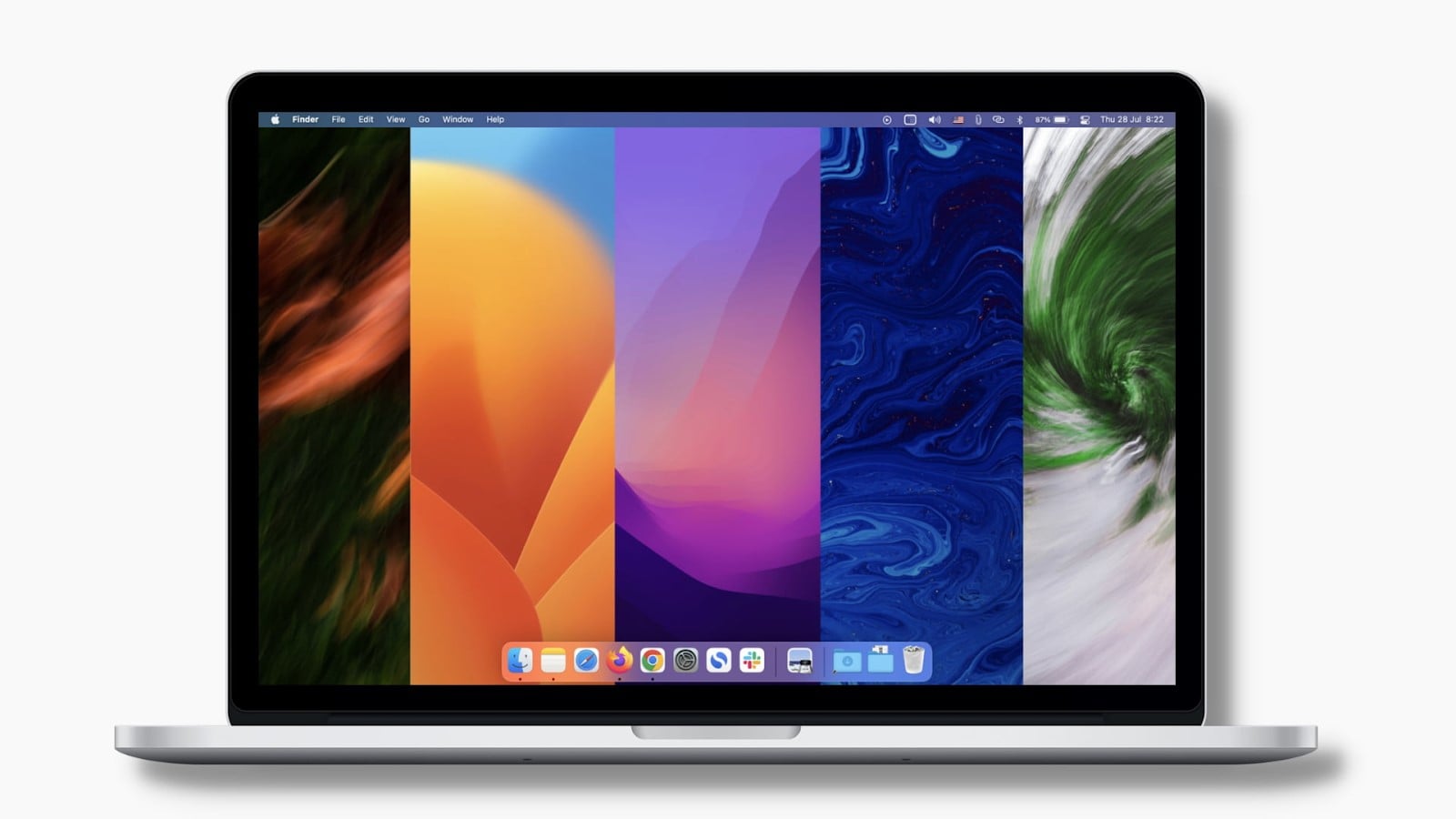
แต่สิ่งใดกันที่แบ่งแยกระหว่างวอลเปเปอร์ธรรมดากับวอลเปเปอร์ที่ยอดเยี่ยม? ในคู่มือนี้ คุณจะได้พบกับ 7 แอปวอลเปเปอร์ MacBook ที่คุณต้องลองสรรค์สร้างผลงานชิ้นเอกของคุณ
ไม่ต้องเสียเวลา ไปเริ่มกันเลย!
เนื้อหาในบทความนี้
เลือกวอลเปเปอร์ให้เหมาะกับ MacBook ของคุณ: ปัจจัยที่ต้องคำนึงถึง!
ก่อนที่คุณจะเริ่ม ควรทราบว่าการเลือกวอลเปเปอร์ที่เหมาะสมจะช่วยเสริมประสบการณ์และบ่งบอกบุคลิกในโลกดิจิทัลของคุณ ด้วยตัวเลือกมากมายอาจทำให้หลายคนรู้สึกสับสนหรือหนักใจ
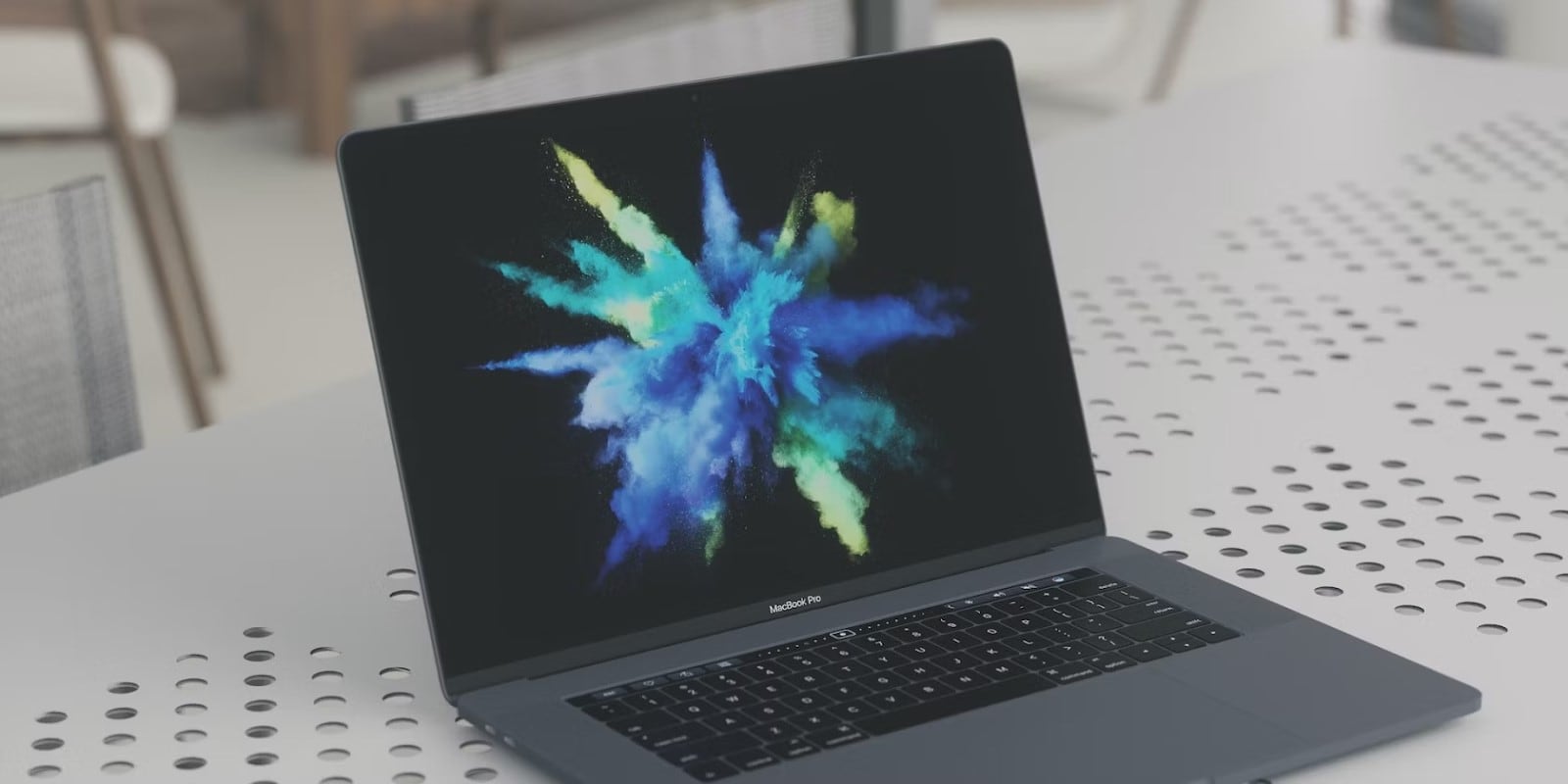
นี่คือ 5 ปัจจัยสำคัญที่ควรพิจารณาเมื่อเลือกวอลเปเปอร์ที่สมบูรณ์แบบสำหรับ MacBook ของคุณ:
โทนสี:เลือกรูปภาพที่สีสันเข้ากับ MacBook หรือใช้สีตัดกันเพื่อผลลัพธ์ที่โดดเด่นขึ้น
สไตล์:เรื่องสไตล์ ให้เลือกตั้งแต่สไตล์โมเดิร์นไปจนถึงสไตล์ที่คุณชื่นชอบ ไม่ว่าจะเป็นแบบมินิมอลหรือแอ็บสแตรกต์
ความละเอียด:เลือกวอลเปเปอร์ความละเอียดสูงเพื่อให้ภาพคมชัดบนหน้าจอ Retina ของคุณ
เนื้อหา:พิจารณาธีมและภาพที่สื่อสาร หรือข้อความโดยรวมที่คุณต้องการถ่ายทอดผ่านวอลเปเปอร์
ปรับแต่งส่วนตัว:ทำให้เป็นแบบของคุณเอง! เลือกวอลเปเปอร์ที่ดึงดูดสายตา หัวข้อที่น่าสนใจ หรืออวาตาร์ที่สร้างแรงบันดาลใจให้คุณ
หากคำนึงถึงปัจจัยเหล่านี้ คุณจะเลือกวอลเปเปอร์ที่เหมาะกับ MacBook ได้อย่างสร้างสรรค์โดยไร้ขีดจำกัด
หัวข้อยอดนิยม

ส่วนที่ 2: 7 แอปวอลเปเปอร์ MacBook ที่คุณควรลอง!
ถึงเวลาแล้วที่จะชมสุดยอด 7 แอปสร้างวอลเปเปอร์ MacBook ที่ห้ามพลาด เช็คเลยด้านล่าง:
1. Unsplash
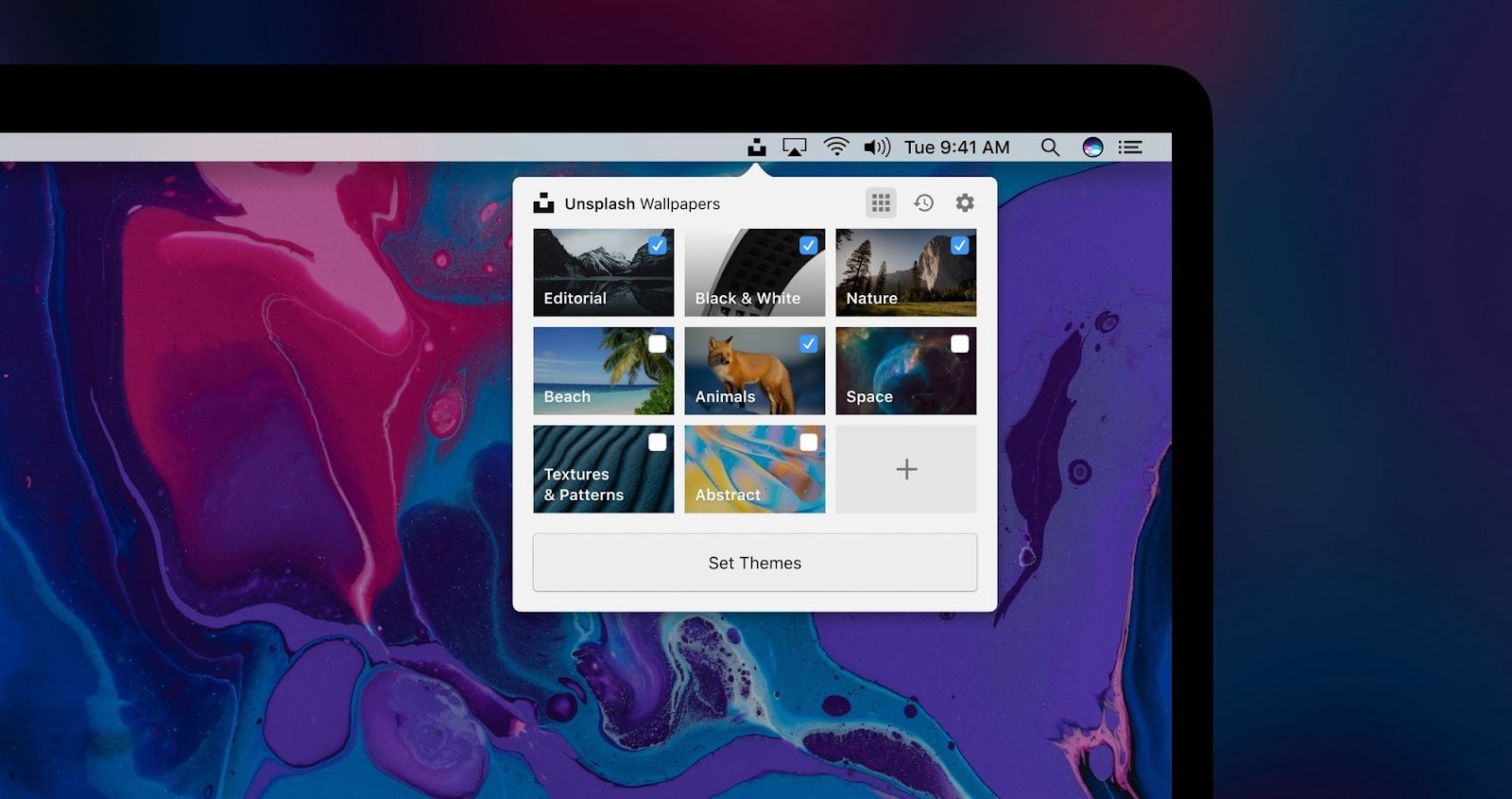
Unsplash คือเว็บไซต์ชื่อดังที่ให้รวมรูปภาพคุณภาพสูงฟรีมากมาย เป็นแหล่งค้นหาวอลเปเปอร์สวย ๆ สำหรับ MacBook ที่ยอดเยี่ยม เว็บไซต์นี้เต็มไปด้วยรูปภาพนับพันที่ช่างภาพทั่วโลกมอบให้ รับรองว่าคุณจะต้องเจอในแบบที่ชอบแน่นอน
จุดเด่น:
- เลื่อนดูรูปภาพมากมาย และกรองภาพตามธีม สี หรือแนววางรูปภาพได้
- ค้นหาแกลเลอรีคัดสรรเพื่อหาไอเดียรูปภาพ
- สะดวกสำหรับการค้นหาด้วยคีย์เวิร์ดหรือแท็กเฉพาะ
2. Wizard 2
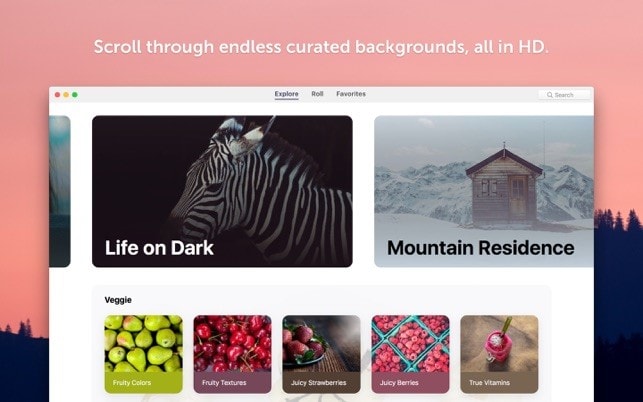
Wizard 2 คือแอปวอลเปเปอร์ Mac ที่เน้นความเรียบง่าย ฟังก์ชั่นครบครัน และสามารถปรับแต่งได้ ให้คุณตั้งวอลเปเปอร์ต่าง ๆ บนแต่ละเดสก์ท็อปและหน้าจอ ปรับเปลี่ยนวอลเปเปอร์ตามช่วงเวลาที่กำหนด และสร้างวอลเปเปอร์ส่วนตัวผ่านเครื่องมือในตัวได้
จุดเด่น:
- ปรับแต่งวอลเปเปอร์สำหรับแต่ละเดสก์ท็อปได้เอง
- เลือกระยะเวลาการเปลี่ยนวอลเปเปอร์อัตโนมัติได้
- สร้างวอลเปเปอร์ที่ต้องการได้ง่าย ๆ ผ่านการแก้ไขเบื้องต้น
3. Pexels
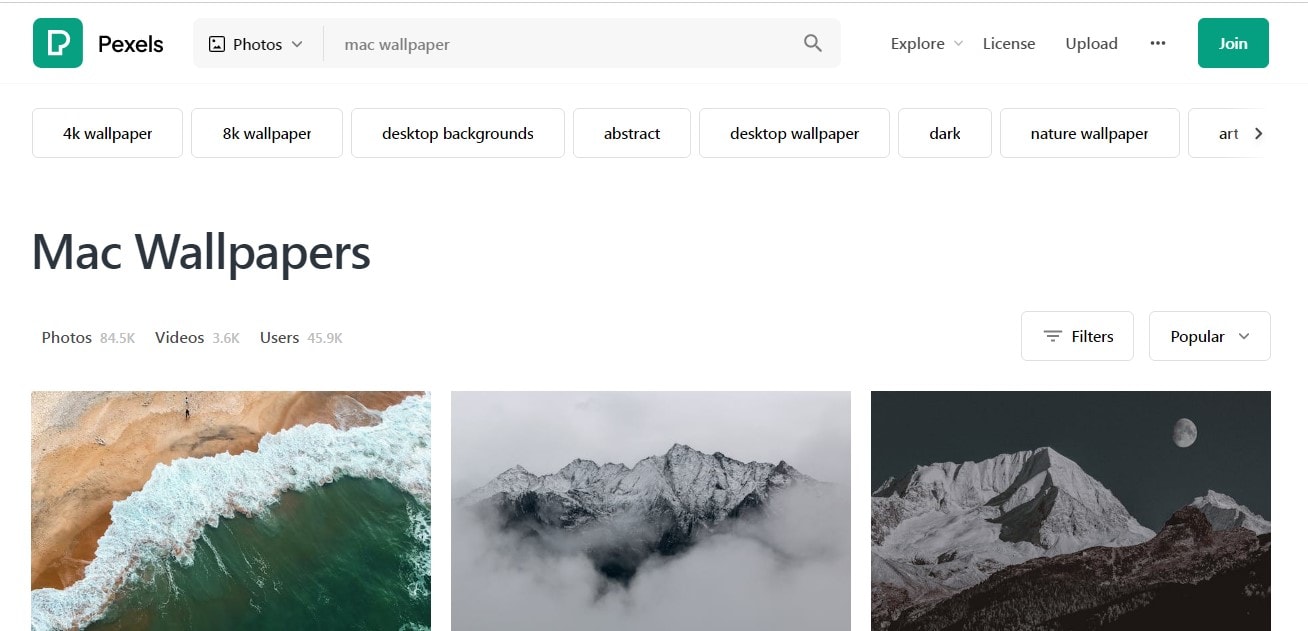
Pexels เป็นอีกหนึ่งเว็บไซต์แจกภาพฟรีคุณภาพสูงเช่นเดียวกับ Unsplash โดยมาพร้อมดีไซน์ที่ลื่นไหล ใช้งานสะดวก ให้ดาวน์โหลดทั้งรูปและวิดีโอคุณภาพสูงไปใช้เป็นฉากหลังแบบแอนิเมชันบน MacBook ได้
จุดเด่น:
- เรียกดูรูปภาพและวิดีโอได้อย่างหลากหลาย
- ค้นหารูปด้วยคีย์เวิร์ด หมวดหมู่ หรือแนวจัดวางได้
- ใช้วิดีโอแบบเคลื่อนไหวเป็นวอลเปเปอร์ใน MacBook ของคุณได้
4. DailyWall
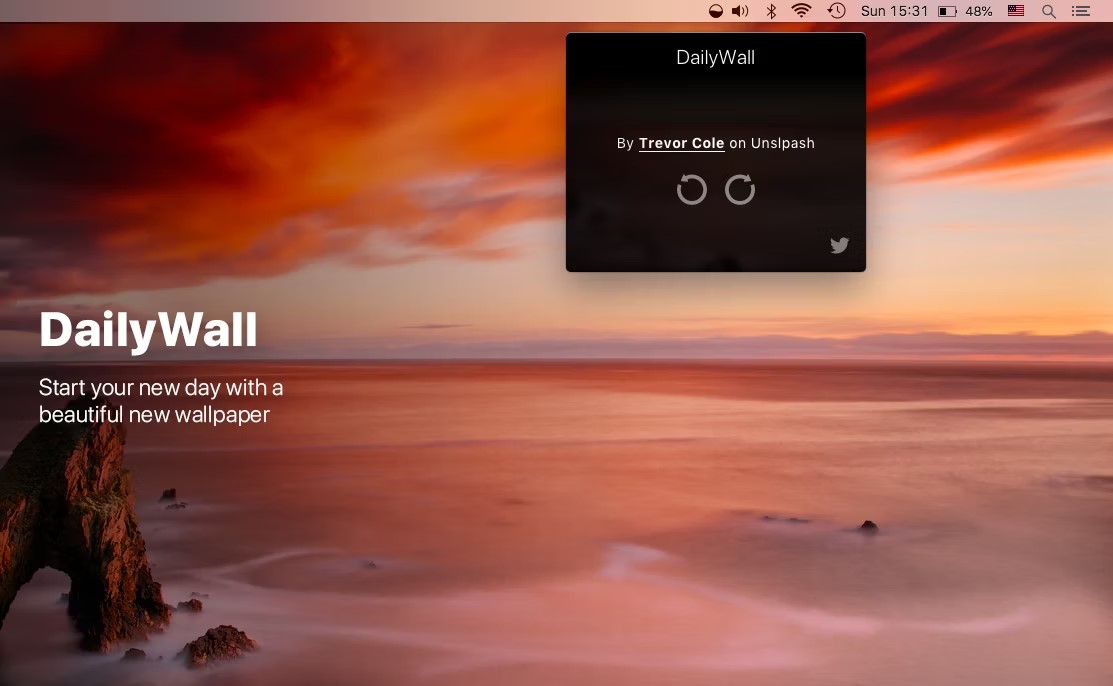
DailyWall คือแอปพลิเคชันสำหรับ MacBook โดยเฉพาะ ที่มอบวอลเปเปอร์คุณภาพสูงใหม่ทุกวัน เปลี่ยนฉากหลังเดสก์ท็อปให้สดใหม่และน่าตื่นเต้นอยู่เสมอ และยังสามารถย้อนดูหรือบันทึกวอลเปเปอร์เก่า ๆ ได้อีกด้วย
จุดเด่น:
- รับการอัปเดตวอลเปเปอร์ประจำวัน
- สร้างคอลเลกชันวอลเปเปอร์ของตนเอง และกลับมาค้นหาความใหม่ได้เรื่อย ๆ
- แอปพลิเคชันเฉพาะที่ดีไซน์เรียบง่าย ไม่ซับซ้อน
5. Irvue
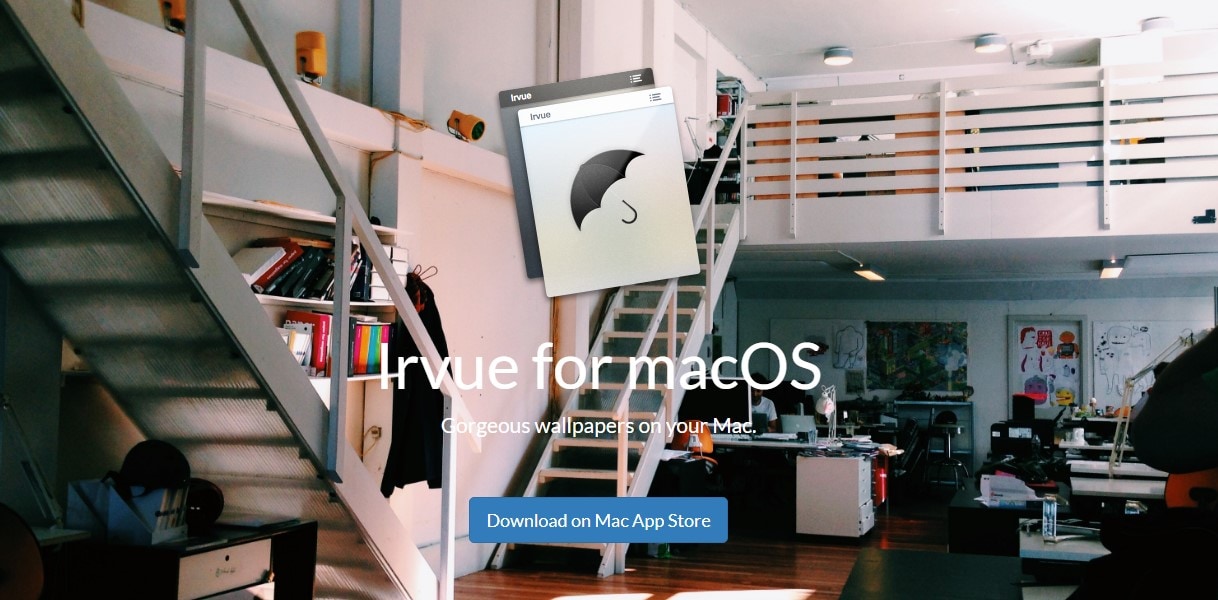
Irvue เป็นแอปวอลเปเปอร์ที่ใช้งานได้ยืดหยุ่นและให้ตัวเลือกมากมาย ผู้ใช้สามารถตั้งวอลเปเปอร์แต่ละหน้าจอ ปรับคุณภาพภาพ และสร้างอัลบั้มภาพโปรดได้ รองรับโปรแกรมแก้ไขรูปจากภายนอกเพื่อปรับแต่งให้งานของคุณสมบูรณ์แบบด้วย
จุดเด่น:
- สามารถตั้งวอลเปเปอร์ต่างกันในแต่ละหน้าจอได้
- ปรับขนาดภาพที่ใช้เป็นวอลเปเปอร์
- สร้างแกลเลอรีด้วยภาพโปรดของคุณเอง
6. Pixabay
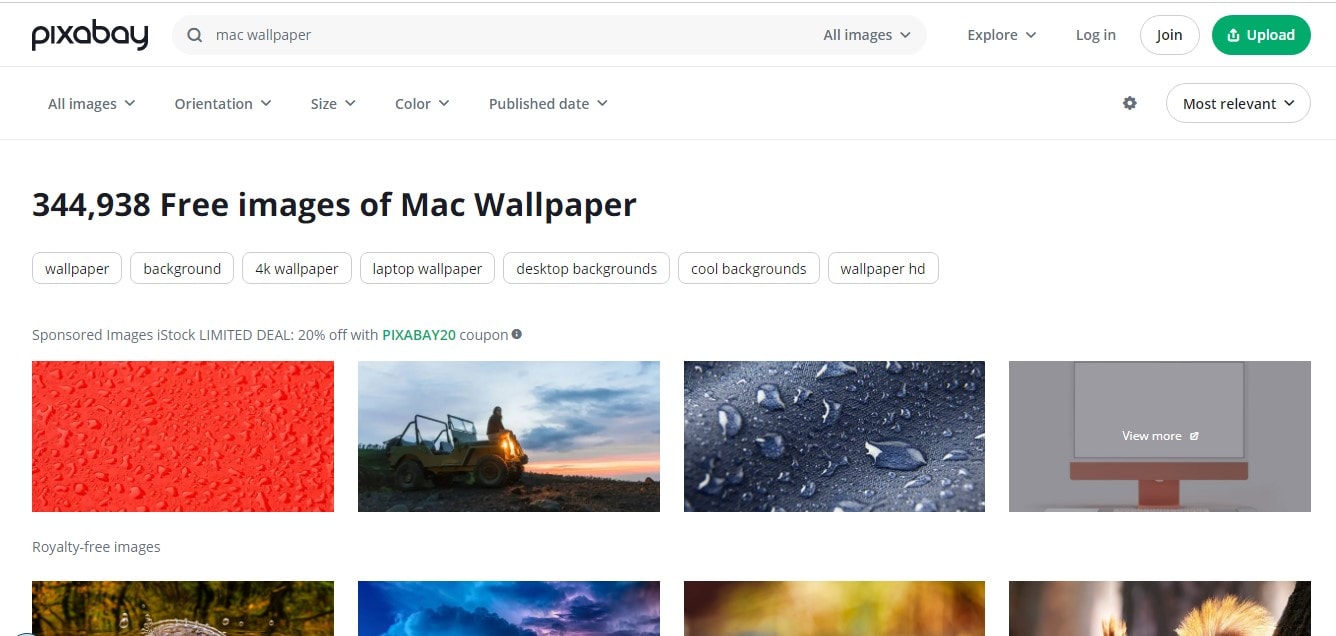
Pixabay เป็นอีกเว็บไซต์แจกภาพฟรีและกราฟิกเวคเตอร์ยอดนิยม มีคลังรูป วาดภาพ กราฟิก และวิดีโอขนาดใหญ่มาก การค้นหาภาพใช้งานง่ายและครอบคลุม ค้นหาด้วยคีย์เวิร์ด หมวดหมู่ หรือแนววางภาพ
จุดเด่น:
- เช็คภาพ ภาพประกอบ และเวคเตอร์ได้หลายรูปแบบ
- ค้นหาภาพผ่านคีย์เวิร์ด หมวดหมู่ และแนววางภาพ
- เลือกเวกเตอร์คุณภาพสูงสำหรับวอลเปเปอร์ที่คมชัดและย่อขยายได้ดีที่สุด
7. WallpaperCave
WallpaperCave คือหนึ่งในเว็บไซต์วอลเปเปอร์ที่ดีที่สุด มีภาพให้เลือกนับพันสำหรับทุกอุปกรณ์ โดยเฉพาะ MacBook มีตัวเลือกแยกตามหมวดหมู่ ความละเอียด และแนวรูปภาพให้เลือกสรรง่าย ๆ
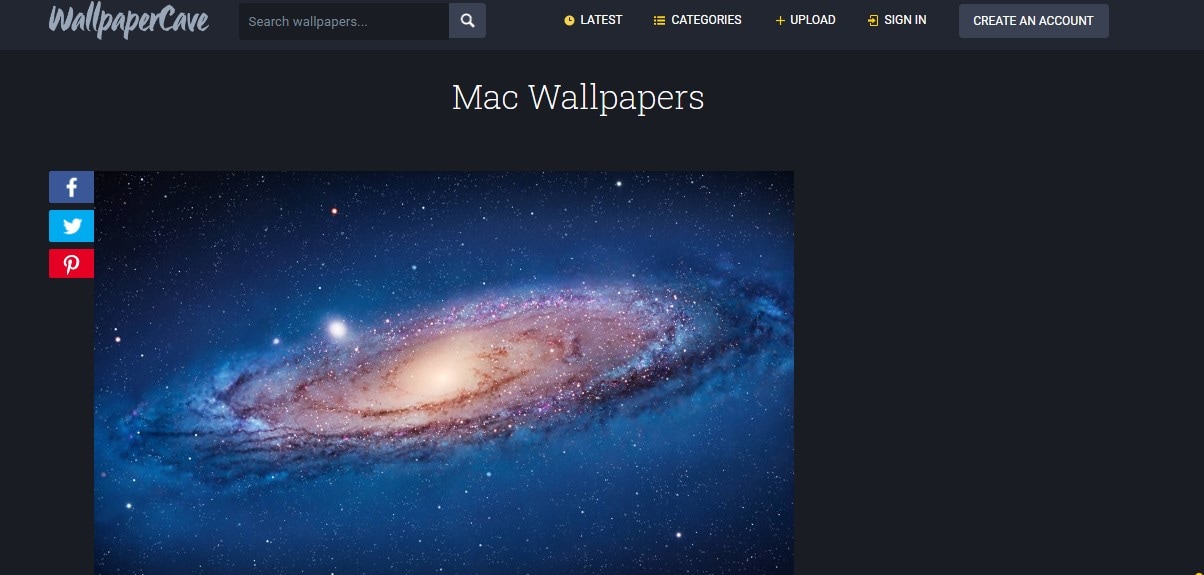
จุดเด่น:
- สำหรับ MacBook เรียกดูภาพได้หลากหลายรูปแบบ
- ค้นหาวอลเปเปอร์ตามใจชอบของคุณได้เลย
- ดีไซน์เรียบง่าย ใช้งานง่าย พร้อมดาวน์โหลดวอลเปเปอร์ได้ทันที
ทั้งหมดนี้คือ 7 แอปสร้างวอลเปเปอร์สำหรับ MacBook ที่ดีที่สุด บางแอปก็สามารถสร้างคอลลาจภาพพื้นหลังบน MacBook ได้ด้วย
ส่วนที่ 3: Wondershare Filmora: ยกระดับประสบการณ์วอลเปเปอร์ของคุณด้วย AI!
ในส่วนก่อนหน้าเราได้พูดถึงแอปต่าง ๆ สำหรับเลือกวอลเปเปอร์ MacBook แล้ว คุณทราบไหมว่าคุณสามารถสร้างภาพของตัวเองได้ด้วยเครื่องมือสุดพิเศษอย่างWondershare Filmora? ใช่แล้ว นี่คือเรื่องจริง!
Wondershare Filmora เป็นซอฟต์แวร์ตัดต่อวิดีโอที่หลากหลายและยังให้ผู้ใช้ MacBook สร้างภาพ AI ตามสั่งได้ด้วยฟีเจอร์ AI Image
คุณสมบัติเด่นของ Wondershare Filmora
ภาพ AI: ใช้คำบรรยายใส่ความต้องการเฉพาะของคุณสำหรับวอลเปเปอร์ แล้วซอฟต์แวร์จะสร้างภาพตรงกับความต้องการให้คุณ
สไตล์ที่หลากหลาย: คุณสามารถเลือกสไตล์ศิลปะตั้งแต่แบบแอ็บสแตรกต์จนถึงสมจริงได้ตามใจ
ปรับแต่งและแก้ไข: ตกแต่งภาพที่ได้อย่างละเอียด เปลี่ยนโทนสี พื้นผิว และเลย์เอาต์ได้ตามชอบ
นำออกง่ายดาย: ส่งออกวอลเปเปอร์ที่สร้างเสร็จในรูปแบบคุณภาพสูง รองรับ macOS แสดงผลสวยงาม
ผสานกับคุณสมบัติอื่นของ Filmora: ผสมผสานภาพ AI เข้ากับการตัดต่อวิดีโออื่น ๆ เพื่อให้วอลเปเปอร์แบบ Live ดูน่าสนใจขึ้น
- ป้องกันภาพสั่นไหวของวิดีโอได้อย่างยอดเยี่ยม พร้อมลดความบิดเบือน
- เอฟเฟกต์วิดีโอ/เสียงและวัตถุสร้างสรรค์จำนวนมาก
- AI อัจฉริยะสำหรับการสร้างคอนเทนต์อย่างง่ายดาย
- อินเทอร์เฟซใช้งานง่าย มืออาชีพและเหมาะทั้งผู้เริ่มต้น
- รองรับทั้ง Mac, Windows, iOS และ Android



ขั้นตอนสร้างวอลเปเปอร์ MacBook ด้วยฟีเจอร์ AI Image ของ Wondershare Filmora:
- ขั้นตอนที่ 1: ขั้นแรกให้เข้าเว็บทางการของ Wondershare Filmora เพื่อดาวน์โหลดและติดตั้งโปรแกรมบนอุปกรณ์ของคุณ จากนั้นเปิดโปรแกรมใช้งานได้เลย
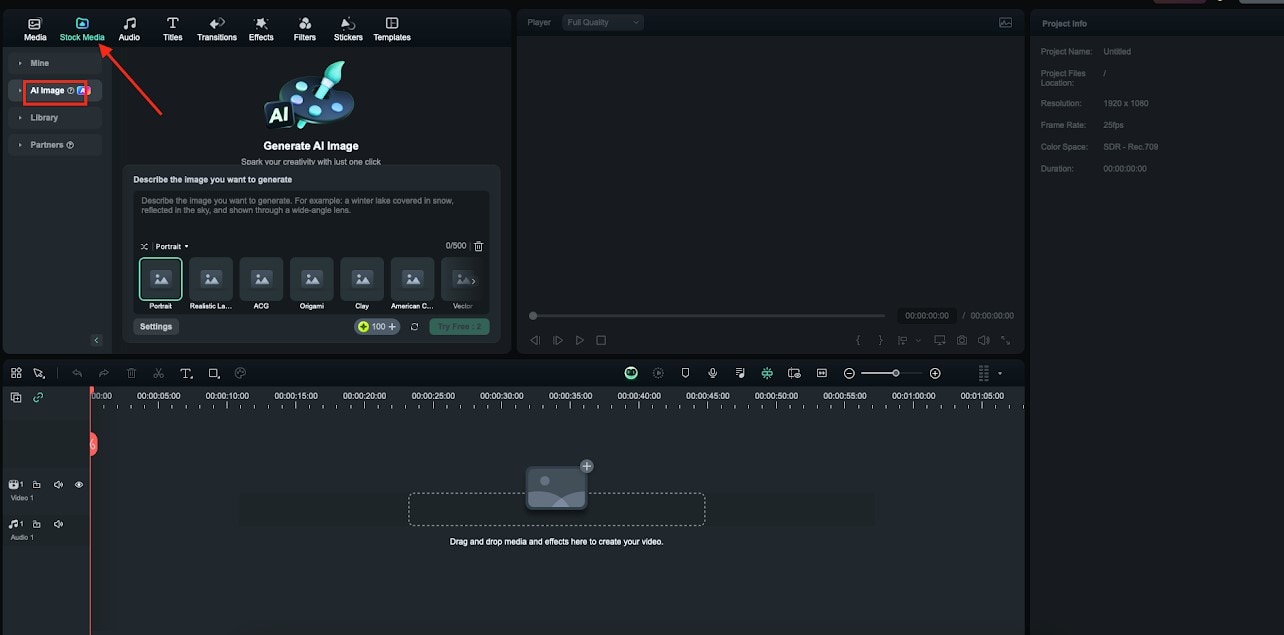
- ขั้นตอนที่ 2: คลิก Stock Media แล้วมองหาไอคอน "AI Image" ใกล้ปุ่ม "นำเข้า" กดเพื่อเริ่มต้นเส้นทางสร้างสรรค์ของคุณ
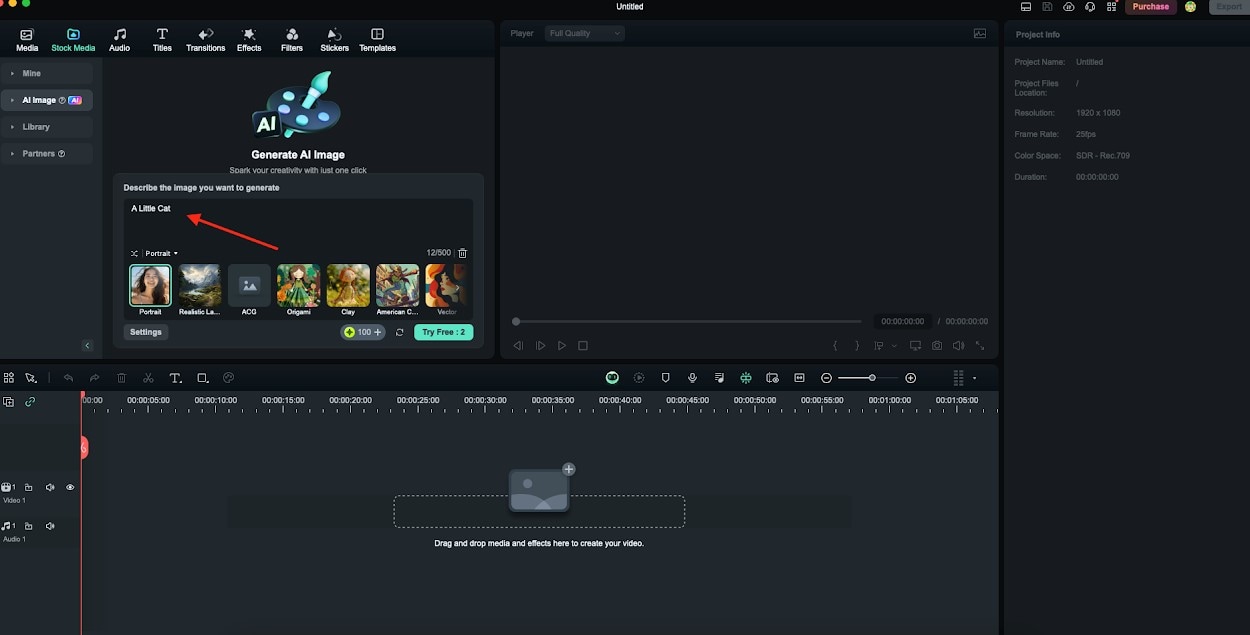
- ขั้นตอนที่ 3: พิมพ์คำอธิบายภาพที่ต้องการลงในช่องที่กำหนด เลือกความละเอียดที่ต้องการ แล้วคลิกปุ่ม "สร้างเลย" เพื่อสร้างภาพในขั้นตอนเดียว
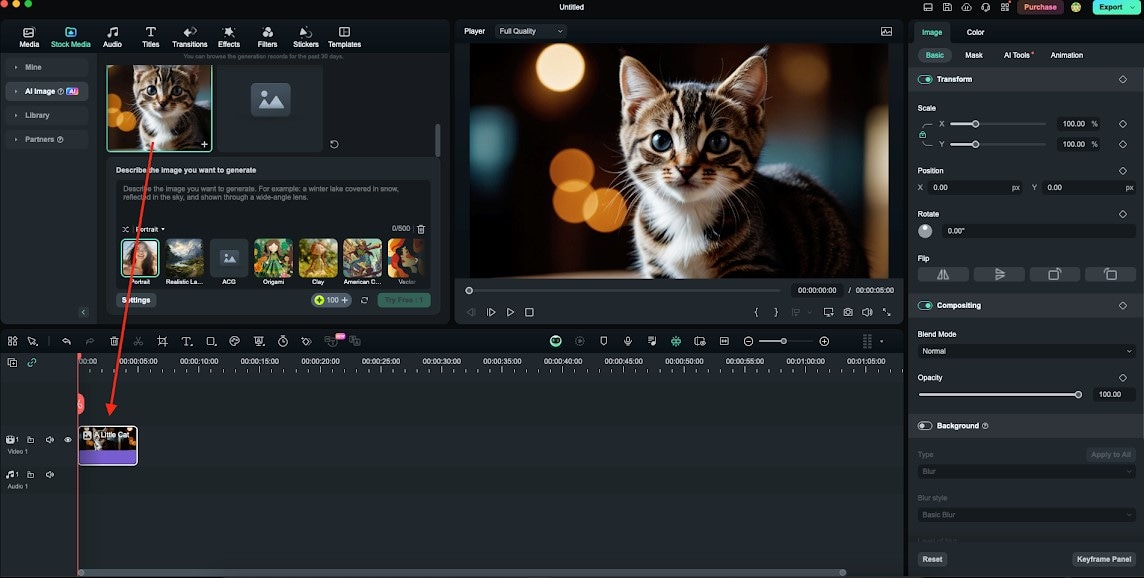
- ขั้นตอนที่ 4: สามารถลากและวางภาพที่สร้างไว้ลงไทม์ไลน์เพื่อตัดต่อหรือแต่งภาพได้ทันทีตามต้องการ
- ขั้นตอนที่ 5: เมื่อพึงพอใจกับผลงานแล้ว กดที่ตัวเลือก Export เพื่อบันทึกผลงานได้เลย
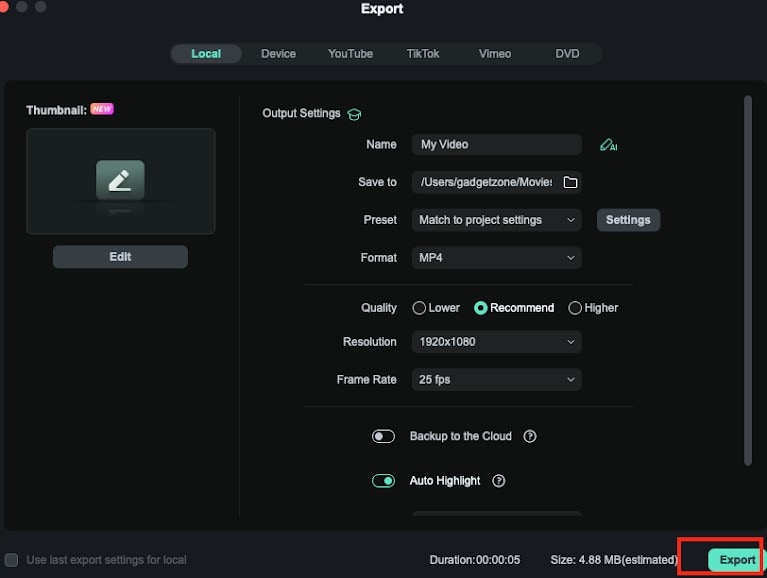
ดังนั้น นี่คือขั้นตอนในการสร้างภาพพื้นหลัง MacBook โดยใช้ฟีเจอร์ AI Image ของ Wondershare Filmora
สรุป
การเปลี่ยนภาพพื้นหลัง MacBook ให้กลายเป็นงานศิลปะเป็นกระบวนการที่ง่ายขึ้นมากด้วยแอปพลิเคชันทั้งเจ็ดนี้ หากคุณต้องการงานศิลปะธรรมชาติ ผลงานที่สร้างโดย AI จาก Art breeder หรือแอนิเมชั่น GIF เพื่อทำให้หน้าจอมีชีวิตชีวา ทุกคนยินดีต้อนรับที่นี่
ทำไมต้องใช้ภาพพื้นหลังธรรมดาและน่าเบื่อ เมื่อคุณสามารถสร้างสรรค์และใช้ Wondershare Filmora เพื่อทำให้หน้าจอ MacBook ของคุณโดดเด่น? อย่ารอช้า! ดาวน์โหลด Wondershare Filmora ตอนนี้และยกระดับประสบการณ์เดสก์ท็อปของคุณ!

